Как объединять и разбивать ячейки в таблице Word
Word для Microsoft 365 Outlook для Microsoft 365 Word для Microsoft 365 для Mac Outlook для Microsoft 365 для Mac Word 2021 Outlook 2021 Word 2021 для Mac Word 2019 Outlook 2019 Word 2019 для Mac Word 2016 Outlook 2016 Word 2016 для Mac Word 2013 Outlook 2013 Word 2010 Outlook 2010 Word 2007 Word Starter 2010 Еще. Меньше
Объединение ячеек
Несколько ячеек таблицы, расположенных в одной строке или в одном столбце, можно объединить. Например, вы можете объединить несколько ячеек по горизонтали, чтобы создать заголовок таблицы, равный по ширине нескольким столбцам.
- Выделите ячейки, которые требуется объединить.
- В разделе Работа с таблицами на вкладке Макет в группе Объединение выберите команду Объединить ячейки.
Разделение ячеек
- Выделите одну или несколько ячеек, которые требуется разделить.
- В группе Работа с таблицами на вкладке Макет в группе Слияние выберите команду Разделить ячейки.
- Введите число столбцов и строк, на которое следует разбить выделенные ячейки.
Несколько ячеек, расположенных в одной строке или в одном столбце, можно объединить в одну вместе с их содержимым. Например, можно объединить несколько ячеек по горизонтали, чтобы создать заголовок таблицы, равный по ширине нескольким столбцам.
-
Выделите ячейки, которые нужно объединить.
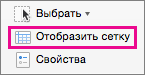
Совет: Если у вашей таблицы нет границ, можно отобразить сетку. Щелкните любое место таблицы, а затем на вкладке Макет (рядом с вкладкой Конструктор таблиц) выберите команду Отобразить сетку.
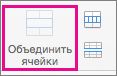
Объединение ячеек таблицы в одну ячейку
Несколько ячеек, расположенных в одной строке или в одном столбце, можно объединить в одну. Например, можно объединить несколько ячеек по горизонтали, чтобы создать заголовок таблицы, равный по ширине нескольким столбцам.
-
Выделите ячейки, которые нужно объединить.
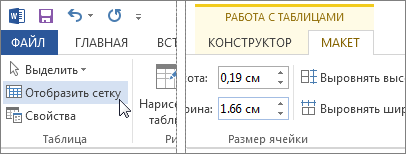
Примечание: Если ячейки в таблице с невидимыми границами, то можно отобразить сетку. Выберите Работа с таблицами > Макет > Отобразить сетку.
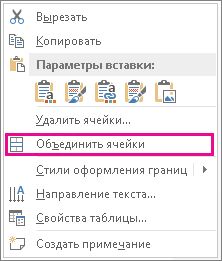
- Щелкните выделенные ячейки правой кнопкой мыши и выберите команду Объединить ячейки.
HTML: Объединение ячеек внутри строк и столбцов
В таблицах часто нужно объединять строки или столбцы. Это помогает объединить различную информацию. Например, если в складской таблице нет товара, то нет смысла постоянно дублировать информацию — её можно объединить и написать, что товара нет на складе:
| Товар | Цена | Количество |
|---|---|---|
| Чай | Нет на складе | |
В HTML-разметке объединить ячейки в столбцах или строках можно с помощью специальных атрибутов colspan и rowspan . Их значениями является количество ячеек справа (для colspan ) или снизу (для rowspan ), которые нужно объединить с текущей. Отсчёт начинается с текущей ячейки, к которой применено свойство. Например, если стоит значение colspan=»2″ , то будет объединена текущая ячейка с соседней.
Разметка для примера выше без учёта объединения ячеек будет следующей:
Товар Цена Количество Чай Нет на складе
Для того чтобы объединить ячейки, нужно сделать два действия:
1. В тег ячейки, которую будем объединять, добавить атрибут colspan со значением, равным количеству объединяемых ячеек справа
2. Удалить лишние ячейки из строки
Товар Цена Количество Чай Нет на складе
Для объединения ячеек по вертикали используется атрибут rowspan . Алгоритм действий повторяет аналогичный при объединении по горизонтали. Единственное отличие — удалять ячейки нужно в соседних строках:
Сотрудник Зарплата Бонусы Менеджер Алексей Примадонин 750$ 63$ Кодовёнок Хекслетович Вениамин Редакторович 1200$ 0
В примере двое сотрудников взаимодействуют с одним менеджером. Можно указать его дважды, но нагляднее объединить ячейки по вертикали. Для этого был добавлен атрибут rowspan=»2″ , а во второй строке удалена четвёртая ячейка, так как её место займёт ячейка выше
| Сотрудник | Зарплата | Бонусы | Менеджер |
|---|---|---|---|
| Алексей Примадонин | 750$ | 63$ | Кодовёнок Хекслетович |
| Вениамин Редакторович | 1200$ | 0 |
Задание
Создайте таблицу, состоящую из двух строк и трёх столбцов. Во второй строке объедините первые две ячейки, используя атрибуты. Первая строка должна быть шапкой таблицы
Упражнение не проходит проверку — что делать? ��
Если вы зашли в тупик, то самое время задать вопрос в «Обсуждениях». Как правильно задать вопрос:
- Обязательно приложите вывод тестов, без него практически невозможно понять что не так, даже если вы покажете свой код. Программисты плохо исполняют код в голове, но по полученной ошибке почти всегда понятно, куда смотреть.
В моей среде код работает, а здесь нет ��
Тесты устроены таким образом, что они проверяют решение разными способами и на разных данных. Часто решение работает с одними входными данными, но не работает с другими. Чтобы разобраться с этим моментом, изучите вкладку «Тесты» и внимательно посмотрите на вывод ошибок, в котором есть подсказки.
Мой код отличается от решения учителя ��
Это нормально ��, в программировании одну задачу можно выполнить множеством способов. Если ваш код прошел проверку, то он соответствует условиям задачи.
В редких случаях бывает, что решение подогнано под тесты, но это видно сразу.
Прочитал урок — ничего не понятно ��
Создавать обучающие материалы, понятные для всех без исключения, довольно сложно. Мы очень стараемся, но всегда есть что улучшать. Если вы встретили материал, который вам непонятен, опишите проблему в «Обсуждениях». Идеально, если вы сформулируете непонятные моменты в виде вопросов. Обычно нам нужно несколько дней для внесения правок.
Кстати, вы тоже можете участвовать в улучшении курсов: внизу есть ссылка на исходный код уроков, который можно править прямо из браузера.
Объединение или разделение ячеек таблицы в Pages на Mac

Смежные ячейки можно объединить в одну ячейку. После разъединения ранее объединенных ячеек все данные останутся во вновь созданной левой верхней ячейке.
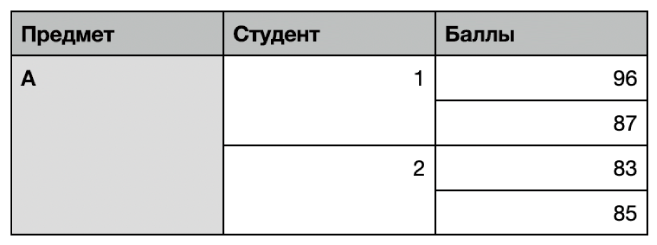
Ниже перечислены некоторые ограничения:
- Невозможно объединить несмежные ячейки или ячейки из разных частей таблицы, например ячейки из основной части и строки или столбца заголовков.
- Невозможно объединить столбцы или строки.
- Невозможно разделить ячейку. Если ячейка никогда не была объединена с другой ячейкой, разделить ее невозможно.
Объединение ячеек
- Выберите две или несколько соседних ячеек.
- При нажатой клавише Control нажимайте ячейки; затем выберите «Объединить ячейки».
Примечание. Если команда «Объединить ячейки» недоступна, возможно, выбраны столбцы или строки полностью либо выбрана ячейка заголовка и ячейка содержимого, объединение которых невозможно даже в том случае, когда они являются смежными.
Результаты объединения ячеек будут следующими.
- Если перед объединением данные содержались только в одной из ячеек, объединенная ячейка сохранит данные и форматирование этой ячейки.
- Если перед объединением несколько ячеек содержали данные, все данные сохраняются, но ячейки с определенным форматом данных, например числа, значения валют или даты, преобразуются в текст.
- Если к верхней левой ячейке был применен цвет заливки, объединенная ячейка также примет этот цвет.
Разъединение ячеек
- При нажатой клавише Control нажимайте ячейки; затем выберите «Объединить ячейки». Все содержимое из ранее объединенных ячеек появится в первой разъединенной ячейке.
Примечание. Объединенные ячейки работают в формулах особым образом.
- Для прямой ссылки на объединенную ячейку в формуле следует указать адрес ее левого верхнего угла (например, C3).
- Включить только часть объединенной ячейки в используемый в формуле диапазон ячеек невозможно.
- Если формула ссылается на некоторую ячейку, а Вы объединили ее с ячейками, не входящими в диапазон, с которым работает эта формула, формула может вернуть ошибку.