Обновление приложений на устройствах Apple вручную
Вы можете отключить автоматические обновления и обновлять приложения вручную. Либо вы можете включить автоматические обновления, чтобы вам не приходилось обновлять каждое приложение вручную.
Обновление приложений вручную
На iPhone и iPad приложения из App Store по умолчанию обновляются автоматически. Если возникает проблема, вы можете обновить приложение вручную.
Обновление приложений на iPhone или iPad вручную
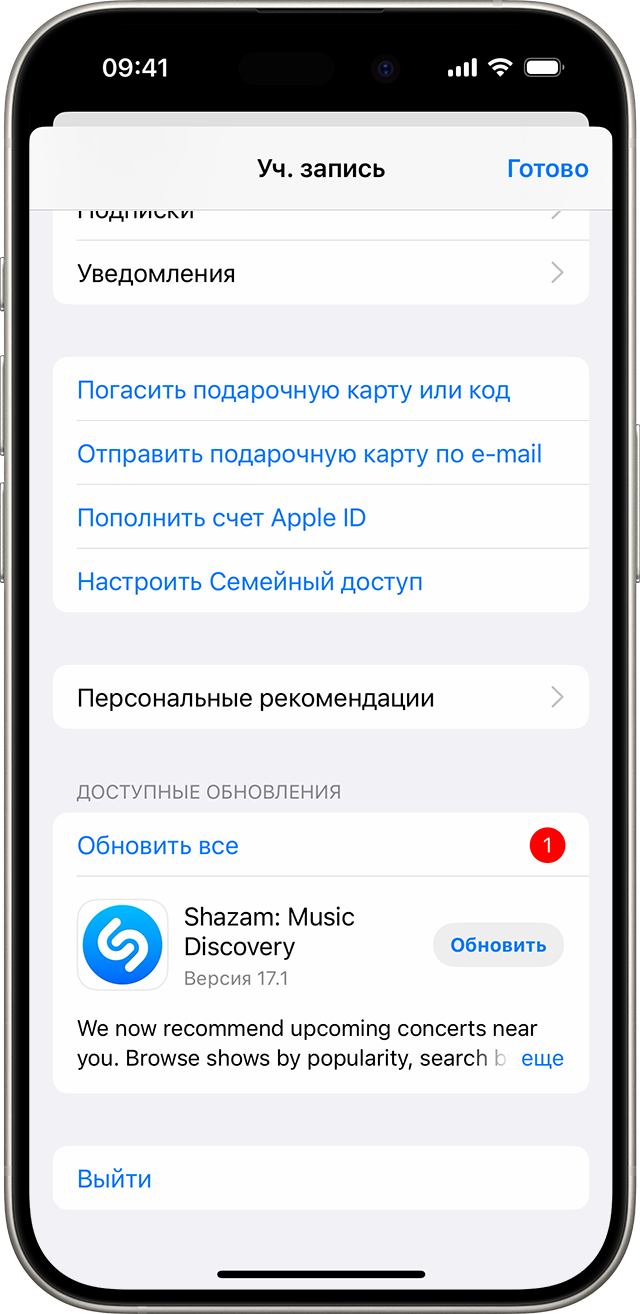
- Откройте магазин App Store.
- Нажмите значок профиля в верхней части экрана.
- Прокрутите для просмотра ожидающих обновлений и примечаний к выпуску. Нажмите «Обновить» рядом с приложением, чтобы обновить только его, или нажмите «Обновить все».
Обновление приложений на компьютере Mac вручную
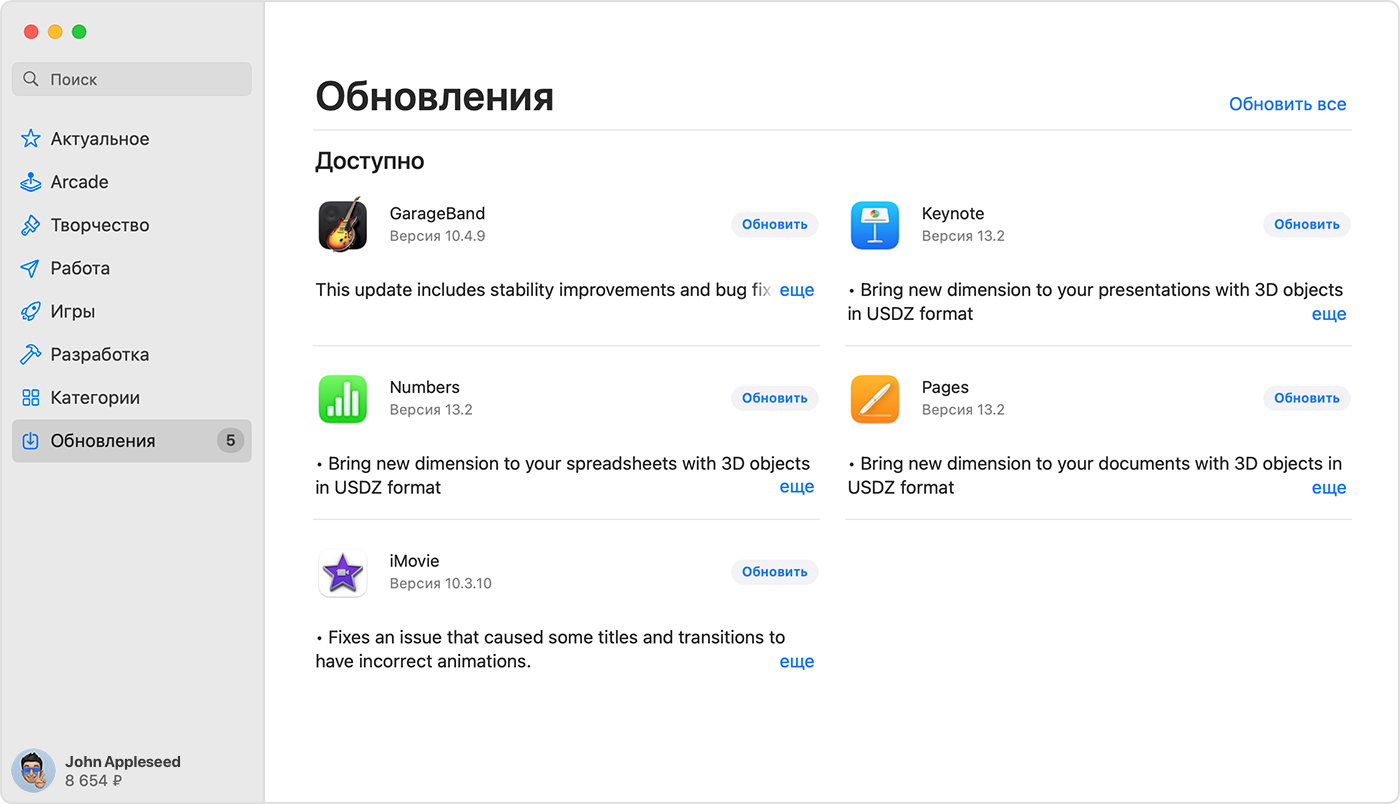
- Откройте приложение App Store.
- В боковом меню нажмите «Обновления».
- Нажмите «Обновить» рядом с приложением, чтобы обновить только его, или нажмите «Обновить все».
Если вы установили на компьютере Mac приложение не из App Store, за помощью в обновлении обратитесь к разработчику приложения.
Обновление приложений на часах Apple Watch вручную
- Откройте приложение App Store и прокрутите вниз.
- Нажмите «Учетная запись».
- Нажмите «Обновления».
- Нажмите «Обновить» рядом с приложением, чтобы обновить только его, или нажмите «Обновить все».
Включение и выключение автоматического обновления
Если вы предпочитаете обновлять вручную все приложения, можно отключить автоматическое обновление. После выключения этой функции вы будете получать уведомления от App Store каждый раз, когда становится доступно обновление для одного из ваших приложений.
Включение и выключение автоматического обновления на iPhone или iPad
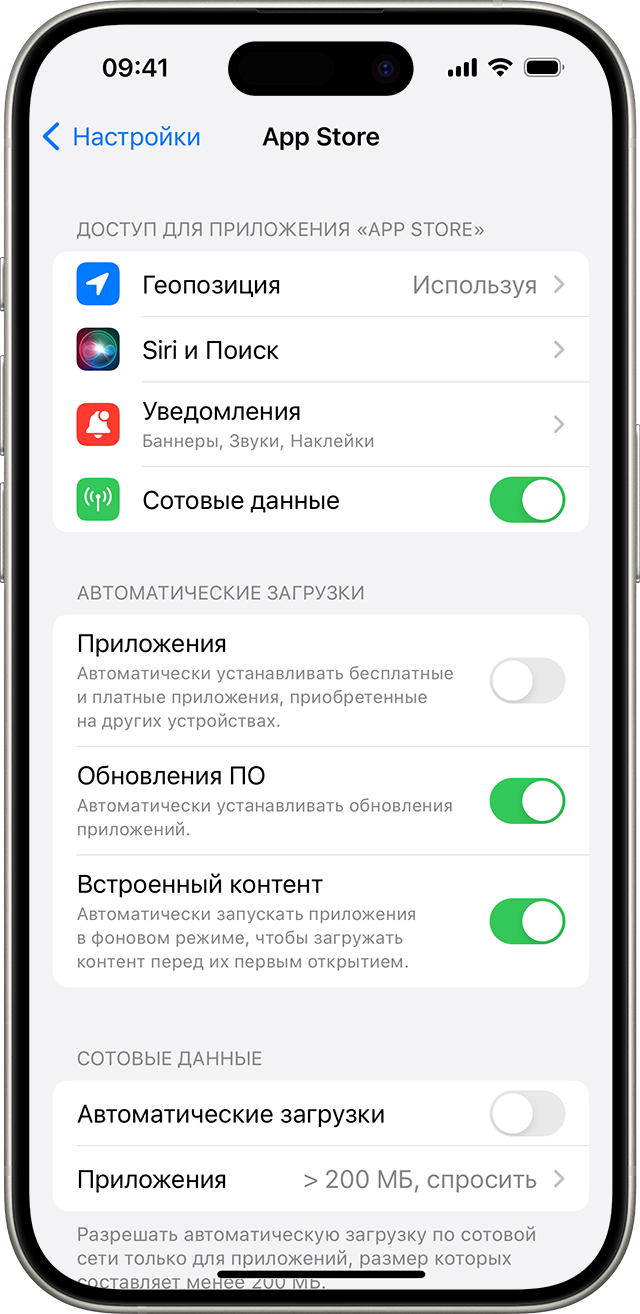
- Откройте приложение «Настройки».
- Нажмите App Store.
- Включите или выключите параметр «Обновления ПО».
Включение и выключение автоматических обновлений на компьютере Mac
- Откройте приложение App Store.
- В строке меню вверху экрана выберите App Store >> «Настройки».
- Установите или снимите флажок «Автоматические обновления».
Включение и выключение автоматических обновлений на часах Apple Watch
- Выберите «Настройки» > App Store.
- Включите или выключите параметр «Автообновление».
Или откройте приложение Watch на устройстве iPhone, прокрутите до пункта App Store и нажмите его, затем включите или выключите параметр «Автообновление».
Включение и выключение автоматических обновлений на Apple TV HD или 4K
- Выберите «Настройки» > «Приложения».
- Установите или снимите флажок «Автообновление приложений».
Информация о продуктах, произведенных не компанией Apple, или о независимых веб-сайтах, неподконтрольных и не тестируемых компанией Apple, не носит рекомендательного или одобрительного характера. Компания Apple не несет никакой ответственности за выбор, функциональность и использование веб-сайтов или продукции сторонних производителей. Компания Apple также не несет ответственности за точность или достоверность данных, размещенных на веб-сайтах сторонних производителей. Обратитесь к поставщику за дополнительной информацией.
Отключите автоматическое обновление приложений на Android/iPhone, чтобы ограничить использование мобильных данных
Автоматические обновления приложений поддерживают актуальность приложений на вашем устройстве. И Apple, и Google предлагают функцию автоматического обновления приложений в своих магазинах приложений, поэтому вам не нужно обновлять приложения на вашем устройстве вручную.

Хотя это удобная функция, которая гарантирует, что вы получите новейшие функции и обновленный опыт, как правило, без ошибок, у нее есть один серьезный недостаток: чрезмерное использование данных. Это может быть особенно важно, если вы проводите большую часть своего дня на открытом воздухе и, следовательно, в значительной степени полагаетесь на мобильные данные во всех своих действиях в Интернете.
К счастью, и App Store, и Play Store позволяют отключить автоматическое обновление приложений на вашем iPhone или Android-смартфоне, чтобы ограничить использование мобильных данных. Вот как отключить автоматическое обновление приложений на Android и iPhone.
Программы для Windows, мобильные приложения, игры — ВСЁ БЕСПЛАТНО, в нашем закрытом телеграмм канале — Подписывайтесь:)
Как отключить автоматическое обновление приложений на iPhone
Если вы являетесь пользователем iPhone, Apple по умолчанию ограничивает автоматическую загрузку приложений размером более 200 МБ. Хотя это означает, что большие приложения и игры не будут обновляться, когда вы пользуетесь мобильными данными, это также означает, что те, которые меньше 200 МБ, все равно будут загружены.
Поэтому, если на вашем устройстве установлено много таких приложений, вы все равно будете тратить много данных на обновления приложений. Следовательно, отключение автоматического обновления приложений имеет смысл и в этом случае.
Выполните следующие действия, чтобы отключить автоматическое обновление приложений на iPhone:
- Запуск Настройки на вашем iPhone.
- Прокрутите вниз и выберите Магазин приложений.

- Выключите кнопку для Автоматические загрузки под СОТОВАЯ ДАННЫХ.

Отныне любые будущие обновления приложений, установленных на вашем iPhone, будут загружаться только тогда, когда вы подключены к сети Wi-Fi.
Как отключить автоматическое обновление приложений на Android
В отличие от App Store, который ограничивает автоматическую загрузку по сотовому соединению размером приложения, Play Store не предлагает такой возможности. Вместо этого он дает вам еще одну функцию: возможность отключить автоматические обновления для определенных приложений.
С помощью этой функции вы можете ограничить использование сотовых данных Play Store, в то время как определенные приложения, например те, которые необходимо регулярно обновлять, обновляются до последних версий. Однако имейте в виду, что это также означает, что вам нужно будет вручную обновлять не выбранные приложения при каждом подключении к Wi-Fi.
Вот как отключить автоматическое обновление приложений по сотовой сети на Android:
- Откройте приложение Play Store на своем телефоне Android.
- Щелкните значок профиля и выберите Настройки.

- Нажмите стрелку вниз рядом с Сетевые настройки чтобы расширить его настройки.

- Нажмите на Автообновление приложений и выбрать Только через Wi-Fi для автоматического обновления приложений только с помощью Wi-Fi в будущем.

В качестве альтернативы, если вы хотите, чтобы Play Store отключил автоматическое обновление для нескольких определенных приложений (т. е. обновляло только несколько определенных приложений), оставьте для параметра автоматического обновления приложений значение По любой сети на шаге 4 и выполните следующие действия:
- Нажмите на значок своего профиля в Play Store и выберите Управление приложениями и устройством.

- Перейти к Управлять вкладку и коснитесь приложения, для которого вы хотите запретить автоматическое обновление, чтобы открыть его настройки.

- Нажмите меню с тремя точками в правом верхнем углу и снимите флажок Включить автоматическое обновление вариант.

- Повторите это для всех приложений, которые вы не хотите обновлять автоматически. Вообще говоря, это будут большие приложения/игры или приложения, которыми вы редко пользуетесь.
Мы не находим эту функцию очень практичной, поскольку она требует, чтобы вы отключили автоматическое обновление для большинства приложений на вашем телефоне только для того, чтобы некоторые избранные приложения автоматически обновлялись по сотовой связи. Тем не менее, есть случаи, когда это может пригодиться некоторым людям.
Отключение автоматического обновления приложений также помогает ограничить использование батареи
Отключение автоматического обновления приложений на вашем телефоне — это эффективный способ ограничить использование мобильных данных и снизить стоимость подписки вашего оператора. Но это не все. Отключение автоматических обновлений приложений также помогает ограничить использование батареи и продлить срок ее службы, поэтому вы можете увеличить пробег от ежедневной зарядки и не исчерпать ее в трудную минуту.
Была ли эта статья полезной?
Как включить или отключить автоматическое обновление приложений на iPhone и iPad
Функция автоматического обновления приложений впервые была представлена в iOS 7. Как только выходит новая версия какой-либо программы, система загружает и устанавливает ее, не запрашивая разрешения пользователя. С одной стороны, автоматическое обновление очень удобно, так как не нужно постоянно выполнять одну и ту же процедуру.
С другой стороны, некоторым владельцам iPhone и iPad может не нравиться отсутствие чувства контроля над тем, что загружается на устройство. При желании пользователь может отключить возможность автоматического обновления. Сделать это довольно просто.
Как включить / отключить функцию автоматического обновления в iOS
1. Откройте приложение «Настройки».
2. Перейдите в раздел App Store.
3. В зависимости от необходимости активируйте или деактивируйте пункты «Приложения» и «Обновления ПО» в подразделе «Автоматические загрузки».
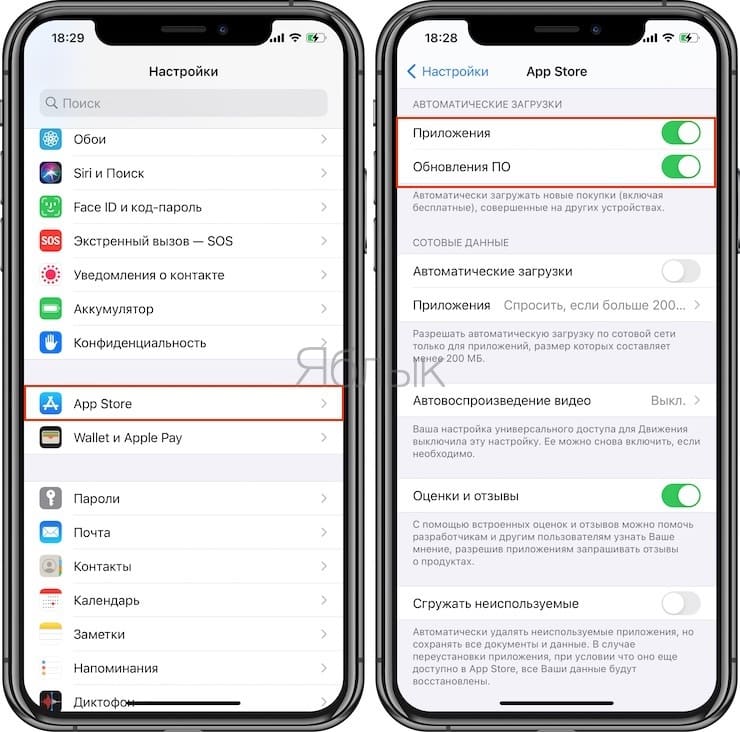
Решение имеется и для тех, кто хочет использовать функцию автоматического обновления, но не желает расходовать мобильный трафик. Разработчики предусмотрели возможность автоматического обновления только при активном подключении к сети Wi-Fi.
Примечание: Автоматическое обновление приложений производится при подключении iPhone или iPad к зарядному устройству.
Для выключения автоматического обновления при использовании сотовых данных деактивируйте тумблер «Автоматические загрузки» в подразделе «Сотовые данные».
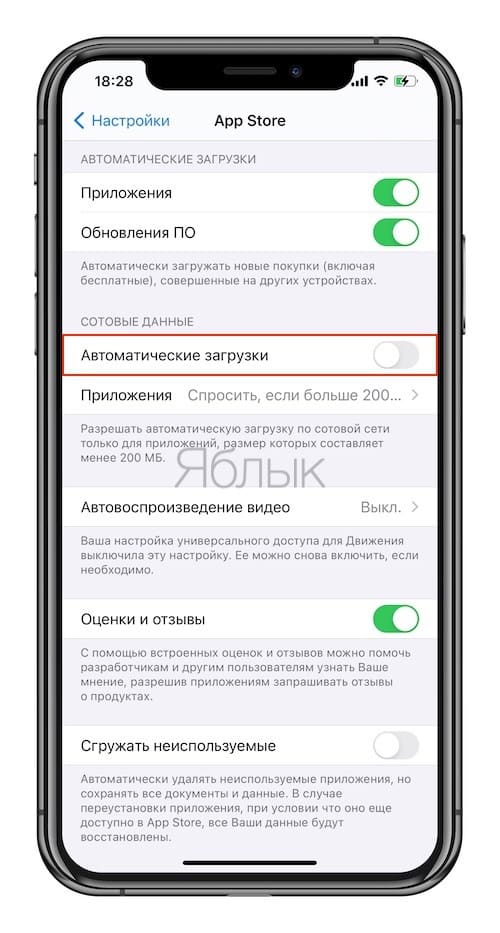
Теперь приложения будут автоматически обновляться лишь при подключении смартфона к Wi-Fi, и лишний раз думать о сохранности мобильного трафика не придется.
К сожалению, разработчики не предусмотрели возможность выборочного автоматического обновления, поэтому настроить данную функцию для каких-либо определенных приложений не получится.
В целом автоматическое обновление – вещь довольно полезная, но порой усложняет пользователю жизнь. Как правило, в новых версиях создатели приложений устраняют недоработки предыдущих релизов, но иногда апдейты все же содержат ошибки, которые могут ухудшить работу iPhone или iPad.
�� Смотрите также:
- Как отключить входящие звонки на iPad и Mac, когда звонит iPhone.
- Почему 0 на клавиатуре-звонилке iPhone идет после 9, а в калькуляторе перед 1?
- 10 вещей, которые можно делать во время звонка по iPhone.
�� Мы в Telegram и YouTube, подписывайтесь!
Как отключить автоматическое обновление приложений на iPhone?
Возможность автоматического обновления приложений iOS впервые появилась на iPhone 7. Суть функции максимально простая: появляется обновление приложение, и система сразу его устанавливает, не спрашивая разрешения владельца телефона.
Да, такая возможность очень удобная. Но и у нее есть свои недостатки: пропадает чувство контроля за своим телефоном. Но и отключить такую функцию очень просто. Давайте разбираться в нюансах.
Как запретить автоматические обновления iOS?
Необходимо придерживаться следующего алгоритма действий:
- Открывается приложение «Настройки» и раздел App Store.
- Активируются или деактивируются пункты «Приложения» и «Обновления ПО» (находятся в подразделе «Автоматические загрузки»).
Существует вариант и для тех людей, которые не хотят тратить мобильный трафик. Разработчики предусмотрели возможность автоматического обновления приложений на Айфоне при подключении Wi-Fi. Кроме этого, необходимо, чтобы устройство находилось на зарядке.
Чтобы запретить автоматическое обновление контента iPhone при использовании сотовых данных, необходимо деактивировать пункт «Автоматические загрузки», который находится в подразделе «Сотовые данные». Результат – автоматическое обновление приложений iOS будет возможно только при подключении к Wi-Fi. Это значит, что владельцу не придется лишний раз задумываться о том, куда и на что тратится мобильный трафик.
Важно! Разработчиками не предусмотрена возможность включать автоматическое обновление выборочно. Настройка такой функции только для определенных приложений – невозможна.
В качестве вывода стоит сказать, что автоматическое обновление приложений – функция полезная. Но иногда она может усложнять жизнь. Речь идет про апдейты, в которых периодически допускаются ошибки. Если вы не хотите столкнуться с такими проблемами, информация из нашей статьи, как отключить автообновление на Айфоне, точно будет для вас полезная.