Как отключить интернет на телефоне, и зачем это нужно
Пожалуй, каждый владелец смартфона пользуется интернетом. Ведь без доступа к сети не работает большинство приложений, включая мессенджеры, браузеры, видеохостинги и даже игры. Но порой от интернета не только можно, но и нужно отказаться, хотя на первый взгляд это может показаться фантазией интроверта, живущего в глухом лесу. Сегодня мы разберемся, как отключить интернет на телефоне, а также узнаем, кому и когда это понадобится.

Интернет отключают не только интроверты
Какой бывает интернет
Для начала нам нужно понять, какие бывают виды интернета, поскольку на смартфоне к сети можно подключиться по-разному. Так как речь идет о компактном устройстве, которое всегда находится рядом с хозяином вне зависимости от места прибывания, чаще всего используется мобильный интернет. Это доступ к сети, предоставляемый оператором сотовой связи. Скорость работы и качество сигнала в таком случае зависит от покрытия (близости и мощности вышек).
⚡ Подпишись на Androidinsider в Дзене, где мы публикуем эксклюзивные материалы
Также стоит учитывать, что мобильный интернет зачастую имеет ограничение трафика. Когда он заканчивается, скорость падает до минимальных значений. А еще бывают разные поколения мобильной связи, о чем вам тоже будет полезно узнать.

Интернет бывает мобильным и домашним
Альтернативный способ подключения к интернету — Wi-Fi. Это еще один вариант беспроводного соединения, но в данном случае вы уже привязаны к роутеру (маршрутизатору). Радиус его действия ограничен несколькими метрами, но иногда интернет ловит даже на расстоянии 100 метров. Услуги доступа к сети по Wi-Fi предоставляет провайдер (Ростелеком, МТС и другие), а объем трафика, как правило, не ограничивается.
Зачем отключать интернет
Более подробно о том, стоит ли отключать интернет, мы говорили в отдельном материале. А сейчас выделим лишь несколько ключевых сценариев, при которых вам нужно заблокировать доступ к сети:
- экономия заряда (особенно ночью);
- экономия трафика;
- избавление от навязчивых уведомлений в ночное время;
- дорогой интернет в роуминге;
- отключение рекламы в офлайн-играх.
Вы можете и сами продолжить список, проанализировав сценарии использования мобильного устройства. Но наша главная задача — понять, как выключить интернет на телефоне, поэтому предлагаю без лишних промедлений обратиться к способам деактивации доступа к сети.
❗ Поделись своим мнением или задай вопрос в нашем телеграм-чате
Как отключить интернет на смартфоне
Вне зависимости от того, хотите вы отключить Wi-Fi или мобильный интернет, сделать это можно разными способами. Самый простой — обратиться к шторке уведомлений (центру управления). Внешний вид этого меню отличается от смартфона к смартфону, но всегда вызывается свайпом от верхней части экрана вниз. Открыв шторку, нужно нажать кнопку «Wi-Fi» или «Мобильный интернет» (иногда называется «Передача данных»).
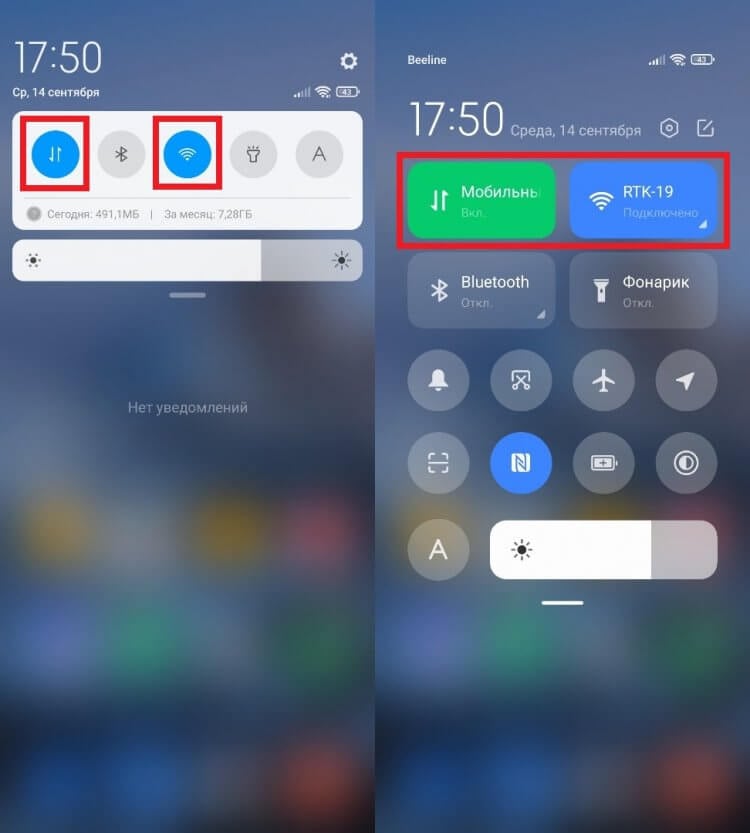
Если иконки подсвечены — интернет активен
Также для выполнения операции вы можете посетить настройки смартфона и отключить соответствующую опцию в разделе «Wi-Fi» или «Мобильные данные». Если нужный пункт меню не удастся найти, воспользуйтесь поисковой строкой.
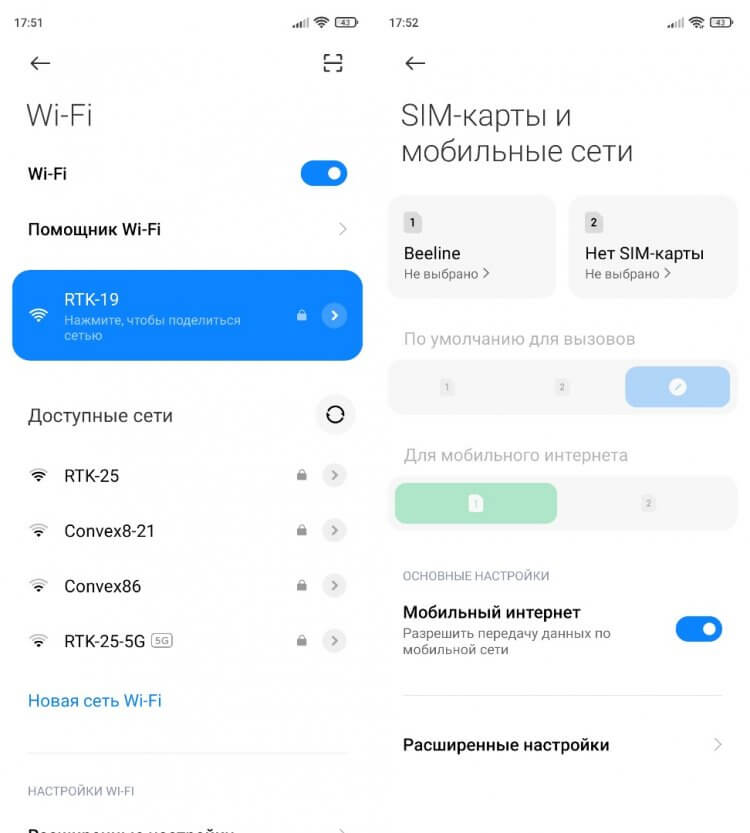
Названия пунктов меню могут отличаться
Наконец, существует универсальный вариант блокировки интернета. Он заключается в активации режима полета. Он ограничивает все беспроводные подключения (мобильную передачу данных, Wi-Fi и Bluetooth).
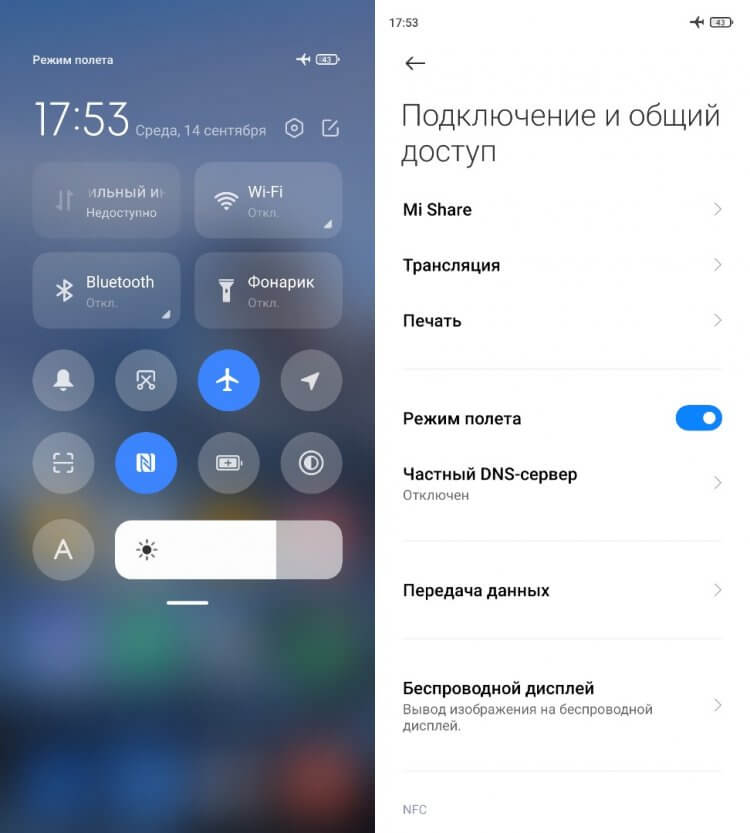
Включив режим «В самолете», вы заблокируете передачу данных
Этот режим рекомендуется использовать в целях безопасности полета, если вы путешествуете авиатранспортом. Однако потенциальную опасность может представлять только мобильная передача данных. Wi-Fi и Bluetooth допускается оставлять включенными.
�� Загляни в телеграм-канал Сундук Али-Бабы, где мы собрали лучшие товары с АлиЭкспресс
Как запретить приложению интернет
Настройки телефона позволяют узнать самую подробную статистику о работе приложений. В частности, вы можете посмотреть, какая программа потребляет больше всего трафика. Это бывает полезно, если хочется сэкономить потребление мобильных данных или, например, определить главную причину быстрой разрядки смартфона. Помимо просмотра подробной статистики можно запретить приложению доступ в интернет:
- Откройте настройки телефона.
- Перейдите в раздел «Приложения».
- Выберите интересующую программу.
- Откройте вкладку «Сетевые подключения».
- Снимите галочку и подтвердите сохранение новых настроек.
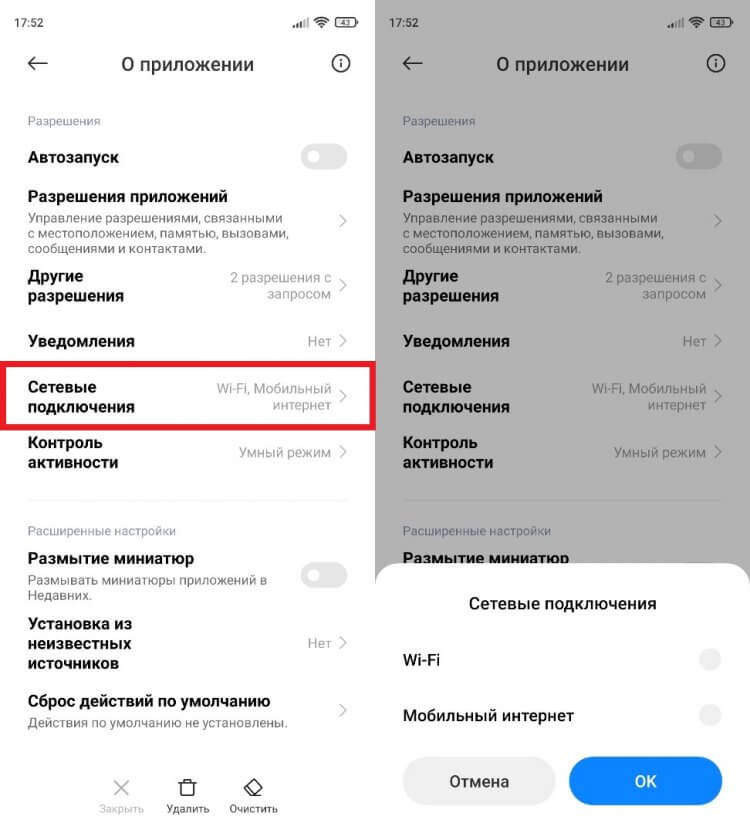
Почти все приложения работают только при подключении к интернету
Учтите, что подавляющее большинство приложений работает только при наличии доступа к сети. То есть, скорее всего, при повторном запуске вам все равно потребуется активировать подключение. В противном случае воспользоваться функциями программного обеспечения не получится.
Как отключить интернет МТС, билайн или МегаФон
Еще 10-15 лет назад опция мобильного интернета подключалась дополнительно у всех операторов сотовой связи и не входила в состав базового пакета. Это было связано с дороговизной услуги, ведь порой за скачивание пары-тройки картинок со счета списывалось 50-100 рублей.
Сегодня ситуация совершенно иная. Операторы предоставляют внушительный объем трафика, позволяющий пользоваться интернетом без дополнительной платы. Однако при нахождении в роуминге пакет не учитывается, и, если вы даже не будете целенаправленно посещать сайты через веб-браузер, деньги будут списываться из-за фоновой работы приложений. В этой ситуации можно либо ограничить передачу данных в настройках или шторке уведомлений, либо отключить интернет оператора.
⚡ Подпишись на Androidinsider в Пульс Mail.ru, чтобы получать новости из мира Андроид первым
Удобнее всего выполнять операцию через официальное приложение оператора. Также можно воспользоваться личным кабинетом на сайте компании или позвонить в службу поддержки:
- МегаФон: 0500;
- МТС: 0877;
- билайн: 0611;
- Tele2: 611.
Кроме того, рекомендую сразу ознакомиться с условиями предоставления услуги доступа к интернету при нахождении в роуминге. Возможно, на время поездки вам стоит активировать новый тарифный план.

Теги
- Новичкам в Android
- Технология Wi-Fi
Как выйти из Whatsapp

Мессенджер позволяет оставаться всегда на связи с близкими людьми и коллегами. Приложение запускается с включением телефона. Однако иногда всё же хочется пожить в реальном мире, не отвечая на сообщения. Можно ли выйти из WhatsApp? Как включить режим оффлайн?
Разработчики не предусмотрели варианта выхода из аккаунта. Однако чтобы уведомления перестали приходить, можно воспользоваться одним из ниже предложных способов.
Способ № 1
Выйти из Вацап на время можно за счёт отключения интернета на девайсе: мобильного 3G-соединения или Wi-Fi. Без него программа просто не сможет функционировать. Данный способ может не подойти, если вам нужен интернет в других целях: например, для простого сёрфинга в браузере.
Способ № 2
Если вам не подошёл первый метод, значит, вам просто не хочется получать бесконечные уведомления о сообщениях. В пределах программы их нельзя выключить. Данный способ подойдёт для отключения Васап на айфоне.
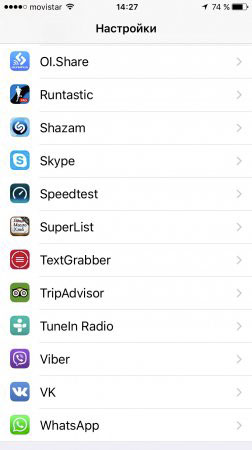
1.Перейти в Настройки (иконка с шестерёнкой в общем меню). Зайти в блок с программой мессенджера. Как правило, она находится внизу. Открыть Уведомления.
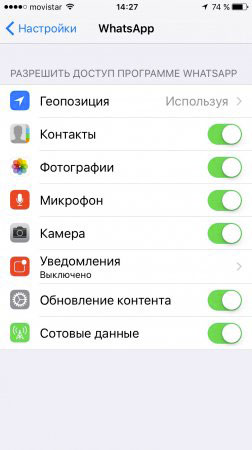
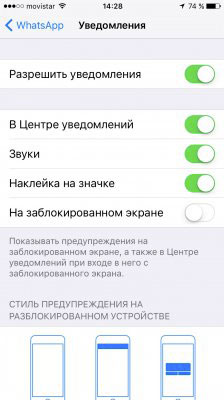
2.Поставить ползунок напротив «Разрешить уведомления» в неактивный статус.

Способ № 3
Чтобы мессенджер отключился, нужно остановить работу приложения. Метод ниже поможет выгрузить приложение из оперативной памяти устройства.
- Зайти в Настройки.
- Открыть раздел под названием «Диспетчер приложений» или «Приложения».
- Нажать на кнопку «Остановить».
Отличное решение для тех, кто хочет временно покинуть мессенджер в тех или иных целях, но не желает прерывать соединение с сетью на устройстве.
Способ № 4
Вы можете отключить Ватсап посредством ряда сторонних приложений. Для ОС Андроид подойдёт программа Hide Status. Вы поменяете статус в сети на оффлайн. Последний будет показываться, даже если не выключить соединение интернет на устройстве.
Чтобы скрыть статус посредством самого мессенджера, открыть блок «Аккаунт», зайти в раздел «Приватность» и, далее, в «Статус».
Примечание: Помните, что если вы скроете время своего посещения, то не сможете видеть, когда заходили в сеть ваши друзья.
Способ № 5
Этот метод поможет отключить WhatsApp не только на телефоне, но и на компьютере. Итак, что предпринять?
- Зайти в приложение Вацапа на Андроиде или iOS.
- Открыть Настройки, а затем Web или, по-другому, Web/Комп.
- Кликнуть по фразе «Выйти со всех компьютеров» и подтвердить выход.
Способ № 6
Как выйти из Ватсапа, если ни один из представленных выше методов не работает или не получается их осуществить. В таком случае нужно просто избавиться от софта.
Удаление программы – крайний метод. Если вы хотите и дальше пользоваться этой программой, этого делать не стоит. Конечно, вы сможете переустановить программу потом, однако сообщения и другая информация могут не сохраниться.
Выключить полностью мессенджер, как вы видите, совсем не сложно. Без интернета программа перестаёт работать, поэтому если вы хотите отдохнуть от суеты и назойливых сообщений, отключение передачи данных вам поможет.
Как на Андроиде запретить выход в интернет
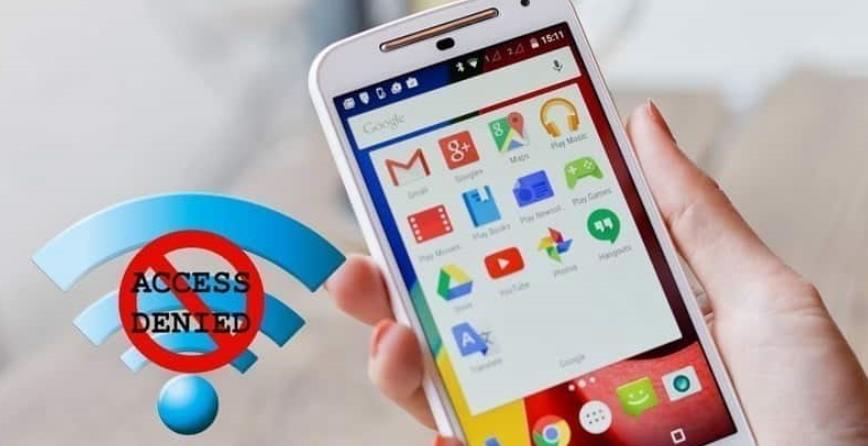
Интернет – во многом незаменимая штука, но постоянное подключение на смартфоне порой невыгодно. Большинство установленных приложений стремится выйти в сеть даже в фоновом режиме, например, для загрузки рекламы, а это ущерб кошельку ничего не подозревающего владельца. Рано или поздно, проверив баланс на счете мобильного, пользователь задается вопросом, как на Android запретить выход в интернет. Сделать это на современном гаджете под популярной операционной системой не составляет большого труда, поскольку разработчики позаботились о такой возможности.
Как это сделать
Причин для запрета может быть много. Но, как правило, используется блокировка для:

- сокращения платного мобильного трафика;
- защиты от подключения отдельных ресурсов;
- экономии заряда.
Итак, как заблокировать интернет на Android? Сделать это можно несколькими способами непосредственно в самом устройстве:
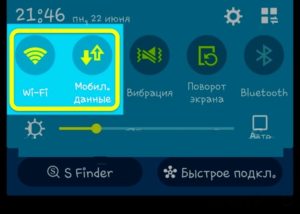
- Самый простой вариант – просто отключить «Мобильные данные» и Wi-Fi.
- Включить автономный режим или режим полета. Длинное нажатие на кнопку включения телефона вызовет меню, в котором можно выбрать такую функцию. В новых версиях Android, начиная с Lollipop, эта опция также доступна из шторки уведомлений.
- «Обмануть» устройство, выбрав точку доступа другого оператора или настроив APN с неправильными параметрами. Для этого потребуется:
- в настройках выбрать «Подключения», а затем перейти в раздел «Другие сети»;
- в разделе «Мобильные сети» кликнуть «Точки доступа» и добавить реально неработающую.
Блокировка приложений
Часто не хочется удалять понравившуюся программу, которая не работает без доступа в сеть. Как правило, такие приложения продолжают обмениваться данными, даже если из них выйти. Постоянные обновления съедают заряд батареи.
Но полностью отключать гаджет от интернета тоже неудобно – не будут работать браузер, почта и всякие другие полезные функции, которыми изобилует устройство. И тогда встает вопрос о том, как приложению Android закрыть доступ в интернет. Все очень просто. Для этого нужно отключить:
- Синхронизацию. Так можно запретить обновление почтового клиента, ВКонтакте, Facebook и т. д. Это делается в настройках:
- найти пункт учетных записей и синхронизации;
- снять галочки напротив лишних приложений.
- Автообновление через мобильный интернет.
- открыть Play Market и войти в его настройки;
- выбрать режим автообновления «Только через Wi-Fi» или «Никогда».
Отдельные приложения даже не спрашивают владельца смартфона о доступе в интернет. Но, кроме вышеописанных, существуют и другие способы, как запретить приложениям на Android доступ в интернет.
Выход из учетной записи
Рекомендуется для приложений, работающих только через интернет. Это Skype, Dropbox и им подобные. В таких случаях нужно выполнить полный выход из приложения: найти пункт «Выход» и кликнуть по нему. Следующий вход будет выполняться только с вводом пароля или логина.
Запрет на передачу в фоновом режиме
Можно запретить передачу фоновых данных. Для этого необходимо:
- Войти в настройки.
- Перейти в раздел подключений, а затем кликнуть «Использование данных».
- Здесь нужно выбрать приложение, которое будет ограничено, и убрать флажок напротив него.
После запрета следует полностью закрыть приложение, и лучше всего это делать через очистку памяти.
В качестве рекомендации: можно ограничить число разрешений для каждого приложения с помощью встроенной функции App Ops. Для этого потребуется установить одноименную программу, в которой отображается список разрешений для каждой программы с переключателем «Вкл/Выкл».
Настройка брандмауэра Avast
Но App Ops не умеет запрещать приложениям доступ в интернет. Для этого нужен антивирус с Firewall. Неплохо справляется с задачей бесплатная версия Avast. В настройках можно указать приложения, которым разрешено использовать Wi-Fi, 3G или GPRS по отдельности.
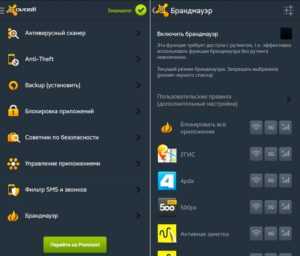
Но для этого требуется root-доступ. Тем, кто не хочет этим заниматься, можно воспользоваться аналогами – например, Mobiwol или «Брандмауэр без Root».
Такие программы создают собственное VPN-соединение. При попытке подключения к интернету любого приложения они запрашивают разрешение. В настройках есть возможность сразу отключить от сети ненужные приложения.
Ограничение трафика сторонней программой
Отрегулировать частоту обращения приложения в сеть можно непосредственно в его меню. Нужно отключить автоматические функции входа и обновления. Трафик будет расходоваться экономнее, но если он лимитирован, лучше воспользоваться специальными программами. Помимо того, что в версиях Android, начиная с 4.4.2. KitKat, имеется встроенная утилита для ограничения объема трафика, существуют отдельные приложения, ведущие учет трафика, – например, Data Counter Widget, 3G Watchdog и другие. Есть и такие, которые радикально решают вопрос: отдельные приложения даже можно внести в черный список.
APNdroid
Данная программа используется для полного запрета выхода в сеть устройству путем отключения APN или изменения названия точки доступа. Скачать можно в Google Play совершенно бесплатно.
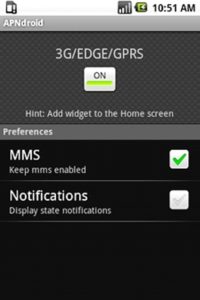
Программа отображает статистику трафика, показывающую, сколько и куда ушло килобайт. Пользоваться легко благодаря простому и понятному интерфейсу. Важно: перед удалением необходимо включить интернет, иначе придется изменять настройки точки доступа вручную.
DroidWall
Эта программа помогает серьезно экономить трафик. Функция блокирования выхода в интернет присутствует. Причем можно запретить выход через Wi-Fi или мобильный интернет отдельно для каждого приложения. Программа бесплатна, но для работы требуется root.
DroidWall имеет два списка – белый и черный, в которые заносятся программы, которым соответственно разрешен или не разрешен доступ. Переход от одного списка к другому выполняется касанием по названию в верхней части экрана. Приложение также показывает статистику – сколько пакетов и для какого IP-адреса было заблокировано.
XPrivacy
Приложение позволяет ограничить другие программы в правах: здесь можно корректировать большинство разрешений, выданных при установке. Можно блокировать практически любую активность, в том числе доступ к интернету. Работает с Android 4.1 и выше, требует root-прав и установки Xposed Framework.
Интерфейс XPrivacy прост, интуитивно понятен и позволяет управлять практически всеми имеющимися на смартфоне программными ресурсами.
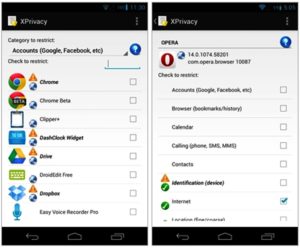
После отключения возможностей какого-либо приложения рекомендуется сразу протестировать его работоспособность, чтобы избежать риска некорректной работы в самый неподходящий момент.
Блокировка интернета
Подключить или отключить опцию можно в Личном кабинете или приложении «МегаФон».
Особенности
При смене тарифа опция отключается автоматически.
Если вы вступите в группу «Управляй номерами» (прежнее название «Моя Семья») с тарифом «Первый Семейный», то опция отключится автоматически.
Если вы состоите в группе «Управляй номерами» (прежнее название «Моя Семья») с тарифом «Первый Семейный», то можете подключить опцию самостоятельно. Тогда доступ в интернет будет ограничен, кроме безлимитных мессенджеров: WhatsApp, Viber, Telegram, eMotion, ТамТам, Snapchat.
Интернет на мессенджеры предоставляется, если доступ к ним не ограничен законодательством России. При использовании VPN, любой версии браузера Opera, а также любого другого браузера в режиме компрессии данных доступ не действует, а интернет на эти мессенджеры будет расходоваться по условиям тарифа.