AutoCAD. Как отключить Видовой куб
Казалось бы зачем его отключать? Действительно незачем, если он вам не мешает. =) Но на мой взгляд, Видовой куб занимает слишком много места на экране (особенно это заметно на небольших экранах ноутбуков), и при этом абсолютно бесполезен при работе в 2d. Данный элемент интерфейса очень помогает при работе с трехмерной графикой (кстати, похожий кубик присутствует и в некоторых других САПР), но многие работают в Автокаде исключительно с плоскими чертежами. Поэтому отключение Видового куба — одна из первых настроек, которые я делаю после переустановки программы. Тем более, что отключим мы его хитро — если вдруг придется поработать с 3д, он сам появится на экране без лишних действий с нашей стороны (но об этом в конце статьи).

Итак, идем в настройки. Для этого щелкните правой кнопкой мыши в любом месте рабочей области экрана (важно, чтобы в этот момент не выполнялась какая-либо команда), и выберите из контекстного меню пункт Параметры:

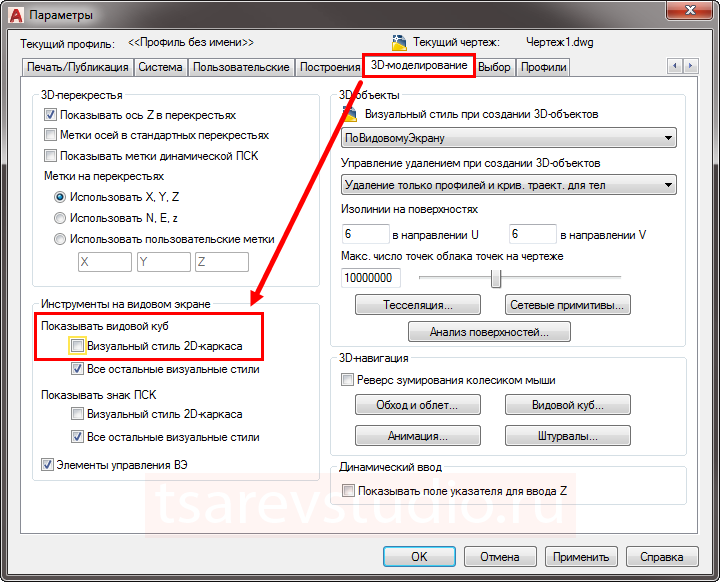
В открывшемся окне переходим на вкладку 3D-моделирование. Там находим раздел Показывать видовой куб и снимаем галочку с пункта Визуальный стиль 2D-каркаса. Нажимаем Ок и все — кубик пропал.
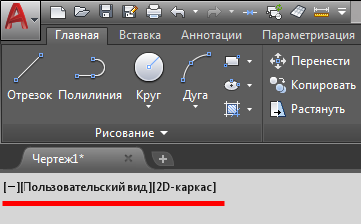
Пожалуй, тут стоит рассказать, почему нам была нужна именно эта настройка. Дело в том, что в левой верхней области экрана, прямо под Лентой, находятся элементы управления видовыми экранами. Самый правый из них отвечает за стиль отображения (визуальный стиль). По умолчанию, там стоит 2D-каркас:
И если вы работаете с 2D, выбирать там что-то другое нет никакой необходимости (да и смысла тоже). Но зато при переходе к 3D моделированию, нормально работать в 2D-каркасе просто не получится. Скорее всего, вы будете использовать Тонированный с ребрами или Концептуальный стили. А при визуализации выберете Реалистичный.
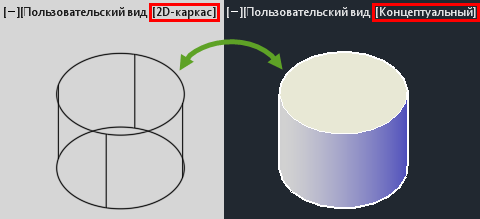
Собственно, в момент изменения стиля отображения наш Видовой куб и вернется на свое законное место, т.к. отключили мы его только для стиля 2D-каркас.
Самоучитель AutoCAD 3D
Динамическая ПСК предназначена для временного выравнивания рабочей плоскости XY по грани объекта. В свою очередь выравнивание происходит только в том случае, если до наведения курсора на грань была запущена команда (активизирован инструмент), позволяющая выполнять следующие действия:
- строить двухмерные примитивы (отрезок, круг, полилиния, многоугольник и т.п.);
- формировать трехмерные тела примитивы (параллелепипед, шар, цилиндр и т.п.);
- проводить процедуры действий над объектами (поворот, зеркальное отображение, выравнивание);
- вставлять текстовые надписи;
- импортировать в текущий рисунок растровые изображения или внешние ссылки.
Для включения (отключения) динамической системы координат необходимо нажать на кнопку Динамическая ПСК, ДПСК, расположенную в строке состояния, рис. 3.15.

Рис. 3.15. Управление динамической ПСК
Рис. 3.16 иллюстрирует пример с вариантом применения ДПСК для объекта в форме пустотелого тетраэдра:
а) исходный объект, показан при установленном визуальном стиле скрытия линий заднего плана 3D скрыть;
б) грань объекта с линейными примитивами (примитивы показаны штриховыми линиями), построенными с использованием ДПСК. Плоскость XY ДПСК расположена в плоскости выделенной грани;
в) формирование равностороннего треугольника на грани объекта;
г) вид законченного объекта после применения ДПСК к остальным его граням и выполнения некоторых процедур моделирования.
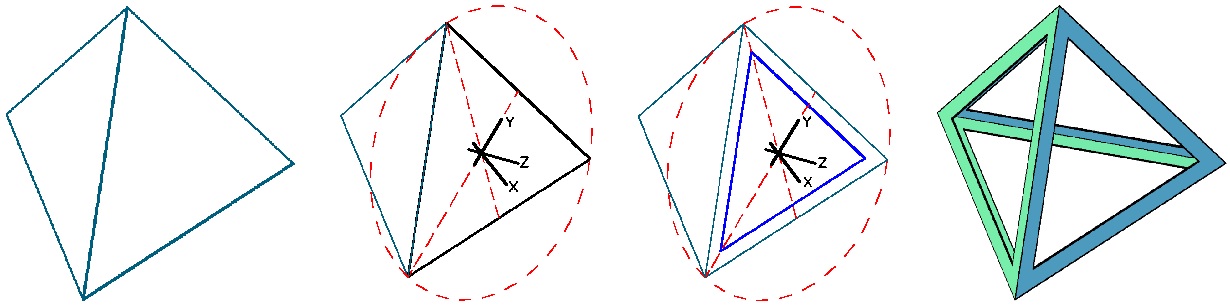
Рис. 3.16. Вариант применения динамической ПСК
ДПСК активна только на видимых гранях твердотельных объектов. При наведении указателя на грань объекта, грань подсвечивается штриховыми линиями. Для определения ДПСК на невидимых гранях необходимо изменить точку обзора в рисунке, используя инструменты навигации.
ДПСК можно рассматривать как временное средство ориентации и по завершении процедуры моделирования рекомендуется отключать режим.
Самоучитель AutoCAD 3D
Положение и ориентация ПСК в графической зоне экрана отображается знаком (пиктограммой) в виде координатных осей. На рис. 3.12 показаны варианты отображения знака ПСК:
а) знак 2D ПСК;
б) знак 3D ПСК;
в) знак 3D ПСК при установленных визуальных стилях отображения модели отличных от стиля 2D каркас.

Рис. 3.12. Варианты отображения знака ПСК
Собственно, форма знака или цветовая окраска его осей не столь важна и никоим образом не влияют на сам процесс моделирования, важен сам факт присутствия знака в рабочем пространстве.
При необходимости в некоторых случаях знак ПСК можно временно отключить одним из способов, рис. 3.13, причем процедура отключения знака выполняется отдельно как для пространства модели, так и для пространства листа:
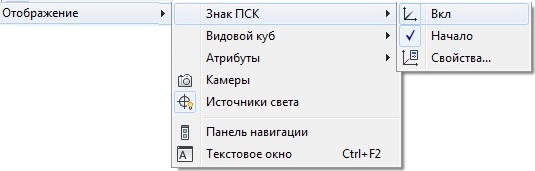
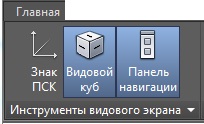
Рис. 3.13. Управление отображением знака ПСК
Выбор пункта Свойства, рис. 3.13.а, открывает ДО Знак ПСК, рис. 3.14, в котором можно изменить некоторые параметры знака.
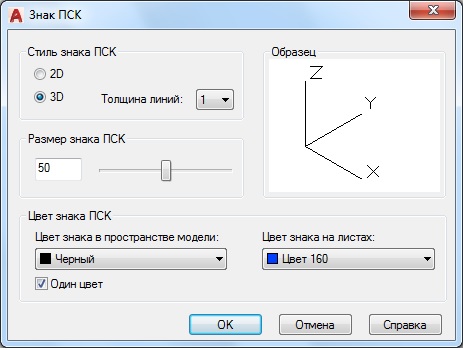
Рис. 3.14. ДО Знак ПСК
В окне доступны для изменения размер и цвет знака ПСК в пространстве модели или листа.
Если в текущем рисунке установить значение для системной переменной UCSICON равным 0, то знак ПСК отображаться на экране не будет.
Как убрать ПСК, тормозит Автокад 2015.
Редактировала различные чертежи, одни копировала, перетаскивала в другой, в итоге при выделении объектов начал постоянно выскакивать знак ПСК (фото прилагаю), из-за этого работать стало невозможно, тормозит всё чрезвычайно сильно. В настройках везде посмотрела, все галочки убрала, всё равно появляется. Открываю старые сохранённые файлы, вначале всё впорядке, работаю, сохраняю, затем после повторного открывания вновь появляется знак этот ПСК и тормоз. Подскажите, пожалуйста, как можно спасти все файлы от этого (т.к. передвигать курсор практически невозможно из-за тормоза), как отключить это или может нужно переустановить Автокад вообще. Заранее благодарю.