Открытие файлов и папок с помощью средства выбора
Полный пример см. в примере средства выбора файлов.
Необходимые компоненты
- Общее представление об асинхронном программировании для приложений универсальной платформы Windows (UWP). Вы можете узнать, как писать асинхронные приложения в C# или Visual Basic, см . статью «Вызов асинхронных API» в C# или Visual Basic. Сведения о написании асинхронных приложений в C++см. в статье «Асинхронное программирование» в C++.
- Права доступа к расположению См . разрешения на доступ к файлам.
Пользовательский интерфейс средства выбора файлов
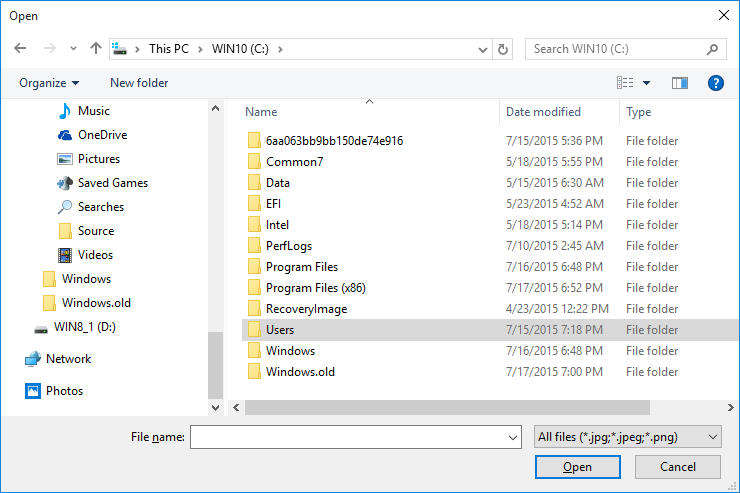
Средство выбора файлов отображает сведения для ориентации пользователей и обеспечивает согласованный интерфейс при открытии или сохранении файлов.
Эти сведения включают:
- Текущее расположение
- Элемент или элементы, выбранные пользователем
- Дерево расположений, к которым пользователь может перейти. К этим расположениям относятся расположения файловой системы ( например, папка «Музыка» или «Загрузки»), а также приложения, реализующие контракт средства выбора файлов (например, Камера, Фотографии и Microsoft OneDrive).
Почтовое приложение может отобразить средство выбора файлов для пользователя, чтобы выбрать вложения.
Как работают средства выбора
С помощью средства выбора приложение может получать доступ, просматривать и сохранять файлы и папки в системе пользователя. Приложение получает эти выборы как объекты служба хранилища File и служба хранилища Folder, с которыми можно работать.
Средство выбора использует единый унифицированный интерфейс, чтобы разрешить пользователю выбирать файлы и папки из файловой системы или из других приложений. Файлы, выбранные из других приложений, похожи на файлы из файловой системы: они возвращаются как объекты служба хранилища File. Как правило, приложение может работать с ними так же, как и другие объекты. Другие приложения предоставляют файлы, участвующие в контрактах средства выбора файлов. Если вы хотите, чтобы приложение предоставило файлы, расположение сохранения или обновления файлов другим приложениям, см. статью «Интеграция с контрактами средства выбора файлов».
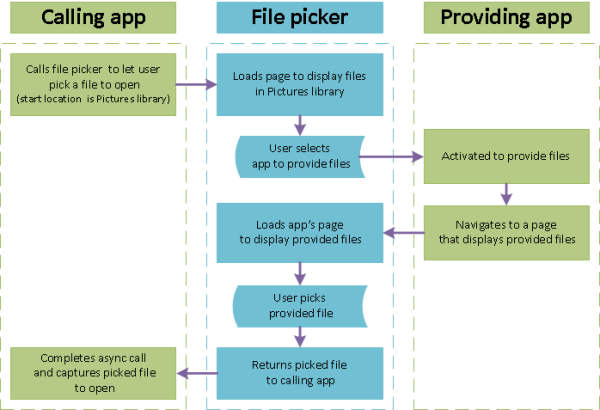
Например, можно вызвать средство выбора файлов в приложении, чтобы пользователь мог открыть файл. Это делает приложение вызывающим приложением. Средство выбора файлов взаимодействует с системой и (или) другими приложениями, чтобы разрешить пользователю перемещаться и выбирать файл. Когда пользователь выбирает файл, средство выбора файлов возвращает этот файл в приложение. Ниже приведен процесс выбора файла из приложения, например OneDrive.
Выберите один файл: полный список кода
var picker = new Windows.Storage.Pickers.FileOpenPicker(); picker.ViewMode = Windows.Storage.Pickers.PickerViewMode.Thumbnail; picker.SuggestedStartLocation = Windows.Storage.Pickers.PickerLocationId.PicturesLibrary; picker.FileTypeFilter.Add(".jpg"); picker.FileTypeFilter.Add(".jpeg"); picker.FileTypeFilter.Add(".png"); Windows.Storage.StorageFile file = await picker.PickSingleFileAsync(); if (file != null) < // Application now has read/write access to the picked file this.textBlock.Text = "Picked photo: " + file.Name; >else
Выберите один файл: пошаговые шаги
Использование средства выбора файлов включает создание и настройку объекта средства выбора файлов, а затем отображение средства выбора файлов, чтобы пользователь смог выбрать один или несколько элементов.
-
Создание и настройка FileOpenPicker
var picker = new Windows.Storage.Pickers.FileOpenPicker(); picker.ViewMode = Windows.Storage.Pickers.PickerViewMode.Thumbnail; picker.SuggestedStartLocation = Windows.Storage.Pickers.PickerLocationId.PicturesLibrary; picker.FileTypeFilter.Add(".jpg"); picker.FileTypeFilter.Add(".jpeg"); picker.FileTypeFilter.Add(".png"); - Задание для свойства ViewMode значения Thumbnail перечисления PickerViewMode создает сложное визуальное представление за счет эскизов изображений, представляющих файлы в средстве выбора файлов. Это делается для выбора визуальных файлов, таких как изображения или видео. В противном случае используйте PickerViewMode.List. Гипотетическое почтовое приложение с функциями «Присоединить рисунок» или «Видео» и «Присоединить документ» позволяет задать viewMode, соответствующий функции, прежде чем отображать средство выбора файлов.
- Установка предложенияStartLocation to Pictures с помощью PickerLocationId.PicturesLibrary запускает пользователя в расположении, где они, скорее всего, будут находить изображения. Задайте для параметра SuggestedStartLocation расположение, подходящее для выбранного типа файла, например «Музыка», «Рисунки», «Видео» или «Документы». В начальном расположении пользователь может перейти к другим расположениям.
- Использование FileTypeFilter для указания типов файлов позволяет пользователю сосредоточиться на выборе нужных файлов. Чтобы заменить предыдущие типы файлов в FileTypeFilter новыми записями, используйте ReplaceAll вместо Add.
Windows.Storage.StorageFile file = await picker.PickSingleFileAsync(); if (file != null) < // Application now has read/write access to the picked file this.textBlock.Text = "Picked photo: " + file.Name; >else
var files = await picker.PickMultipleFilesAsync(); if (files.Count > 0) < StringBuilder output = new StringBuilder("Picked files:\n"); // Application now has read/write access to the picked file(s) foreach (Windows.Storage.StorageFile file in files) < output.Append(file.Name + "\n"); >this.textBlock.Text = output.ToString(); > else
Выберите папку: полный список кода
var folderPicker = new Windows.Storage.Pickers.FolderPicker(); folderPicker.SuggestedStartLocation = Windows.Storage.Pickers.PickerLocationId.Desktop; folderPicker.FileTypeFilter.Add("*"); Windows.Storage.StorageFolder folder = await folderPicker.PickSingleFolderAsync(); if (folder != null) < // Application now has read/write access to all contents in the picked folder // (including other sub-folder contents) Windows.Storage.AccessCache.StorageApplicationPermissions. FutureAccessList.AddOrReplace("PickedFolderToken", folder); this.textBlock.Text = "Picked folder: " + folder.Name; >else
Каждый раз, когда ваше приложение получает доступ к файлу или папке через средство выбора, добавляйте этот файл или папку в свойство FutureAccessList или MostRecentlyUsedList приложения для отслеживания. Дополнительные сведения об использовании этих списков см. в статье «Отслеживание недавно используемых файлов и папок».
Как открыть файл или папку в системе Windows
Для выполнения многих задач, таких как изменение сведений в файле или создание копии файла или папки, нужно открыть в Windows файл или папку.
Для открытия файла необходимо наличие программы, которая связана с этим файлом. Обычно это программа, в которой был создан файл.
Ниже описано, как открыть файл или папку Windows:
- Выберите файл или папку, которую нужно открыть.
- Файл или папку можно открыть двойным щелчком.
- Если дважды щелкнуть файл, связанная программа откроется автоматически, если она еще не открыта. Чтобы открыть файл в другой программе, щелкните правой кнопкой мыши, выберите Открыть с помощью и выберите из списка программу, совместимую с этим файлом.
- Если дважды щелкнуть папку, она откроется в Проводнике Windows. Это действие не открывает другую программу.
- Если отображается сообщение о том, что Windows не удается открыть файл, возможно, необходимо установить программу, в которой можно открывать файлы такого типа. Для этого в диалоговом окне щелкните Поиск соответствующей программы в интернете, а затем нажмите кнопку ОК . Если служба распознает тип файла, она предложит программу, которую нужно установить.
Как открыть папку с помощью
Argument ‘Topic id’ is null or empty
Сейчас на форуме
© Николай Павлов, Planetaexcel, 2006-2023
info@planetaexcel.ru
Использование любых материалов сайта допускается строго с указанием прямой ссылки на источник, упоминанием названия сайта, имени автора и неизменности исходного текста и иллюстраций.
| ООО «Планета Эксел» ИНН 7735603520 ОГРН 1147746834949 |
ИП Павлов Николай Владимирович ИНН 633015842586 ОГРНИП 310633031600071 |
Как открыть папку в проводнике используя bat-файл?
Всем привет, есть батник, который должен открывать папку, например
%SystemRoot%\explorer.exe «» «C:\Users\vern1\OneDrive\Рабочий стол»
Но вместо папки с рабочим столом открывается папка «Документы». Что я делаю не так?
- Вопрос задан более года назад
- 1059 просмотров
Комментировать
Решения вопроса 0
Ответы на вопрос 2
Чем больше знаю, тем лучше понимаю, как мало знаю.
Ну во-первых, «Рабочий стол» — это в реальности директория «Desktop».
Во-вторых арнумент «» не нужен, указывайте директорию первым аргументом.
В-третих
"%SystemRoot%\explorer.exe" "C:\Users\vern1\Desktop"сработает, а вот по поводу специально-витуальной директории OneDrive — сильно сомневаюсь.
Ответ написан более года назад
Нравится 2 1 комментарий
Ну во-первых, «Рабочий стол» — это в реальности директория «Desktop».
Бывает по разному. Может быть именно «Рабочий стол», а можно вообще и её название и расположение переопределить самому.
А открыть можно так
start shell:Desktop
или
explorer shell:Desktop

Егор Жигарев @TwoFaceMan Автор вопроса
Здесь что-то было
«%SystemRoot%\explorer.exe» «C:\Users\vern1\Desktop» — также не работает, возможно из-за OneDrive
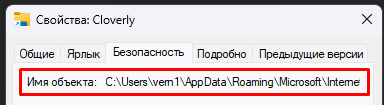
В качестве ссылки использую это (свойства созданного ярлыка для папки)
Итоговый вид для запуска папки выглядит так
%SystemRoot%\explorer.exe «C:\Users\vern1\AppData\Roaming\Microsoft\Internet Explorer\Quick Launch\User Pinned\TaskBar\Cloverly.lnk»