Что делать, если пропал Частный доступ в Safari на iPhone

В закладки
Многие пользователи предпочитают использовать режим инкогнито в стандартном браузере на iPhone, чтобы посещать сайты без записи в историю просмотров.
Данный режим может пропасть после включения определенных настроек на смартфоне.
? Спасибо re:Store за полезную информацию. ?
Почему пропадает кнопка Частный доступ в Safari
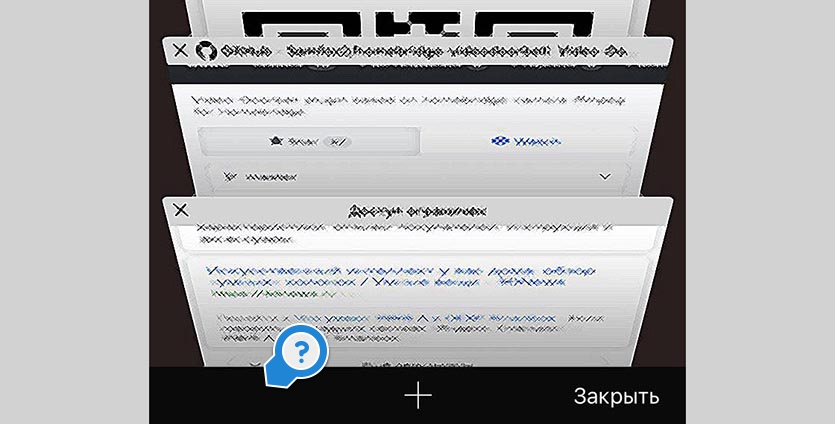
Кнопка Частный доступ зависит от изменения определенного параметра в настройках iOS.
1. Перейдите в Настройки – Экранное время – Контент и конфиденциальность.
2. Можно отключить главный переключатель в меню и кнопка Частный доступ вернется в Safari.
3. Можно не выключать параметр, а перейти в раздел Ограничение контента – Веб-содержимое.
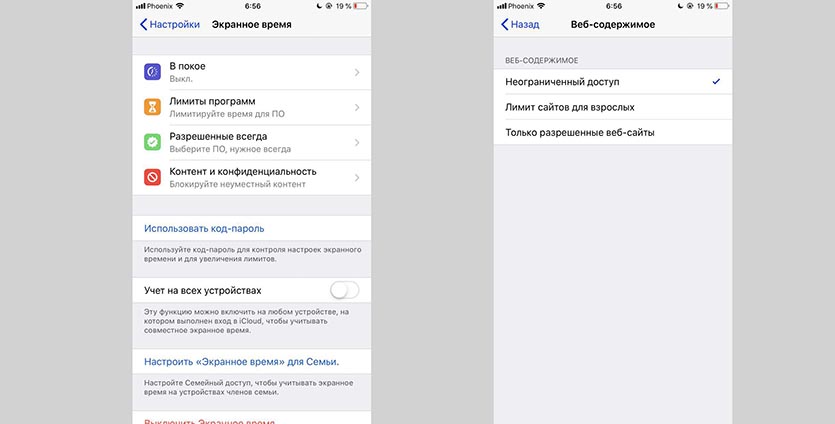
4. Здесь следует выбрать пункт Неограниченный доступ.
При использовании режимов Лимит сайтов для взрослых или Только разрешенные веб-сайты частный доступ в стандартном браузере будет отключен для контроля посещенных сайтов.
Включайте и выключайте режим «Частный доступ» на iPad
При использовании режима «Частный доступ» сведения о просмотре не сохраняются, а сведения о посещаемых веб-сайтах не передаются другим вашим устройствам. Safari не будет запоминать просматриваемые страницы, историю поиска и данные автозаполнения.
Включение режима «Частный доступ»
- Откройте Safari на iPad.
- Нажмите и удерживайте кнопку «Вкладки»
 .
. - Нажмите «Новая частная вкладка»
 .
. 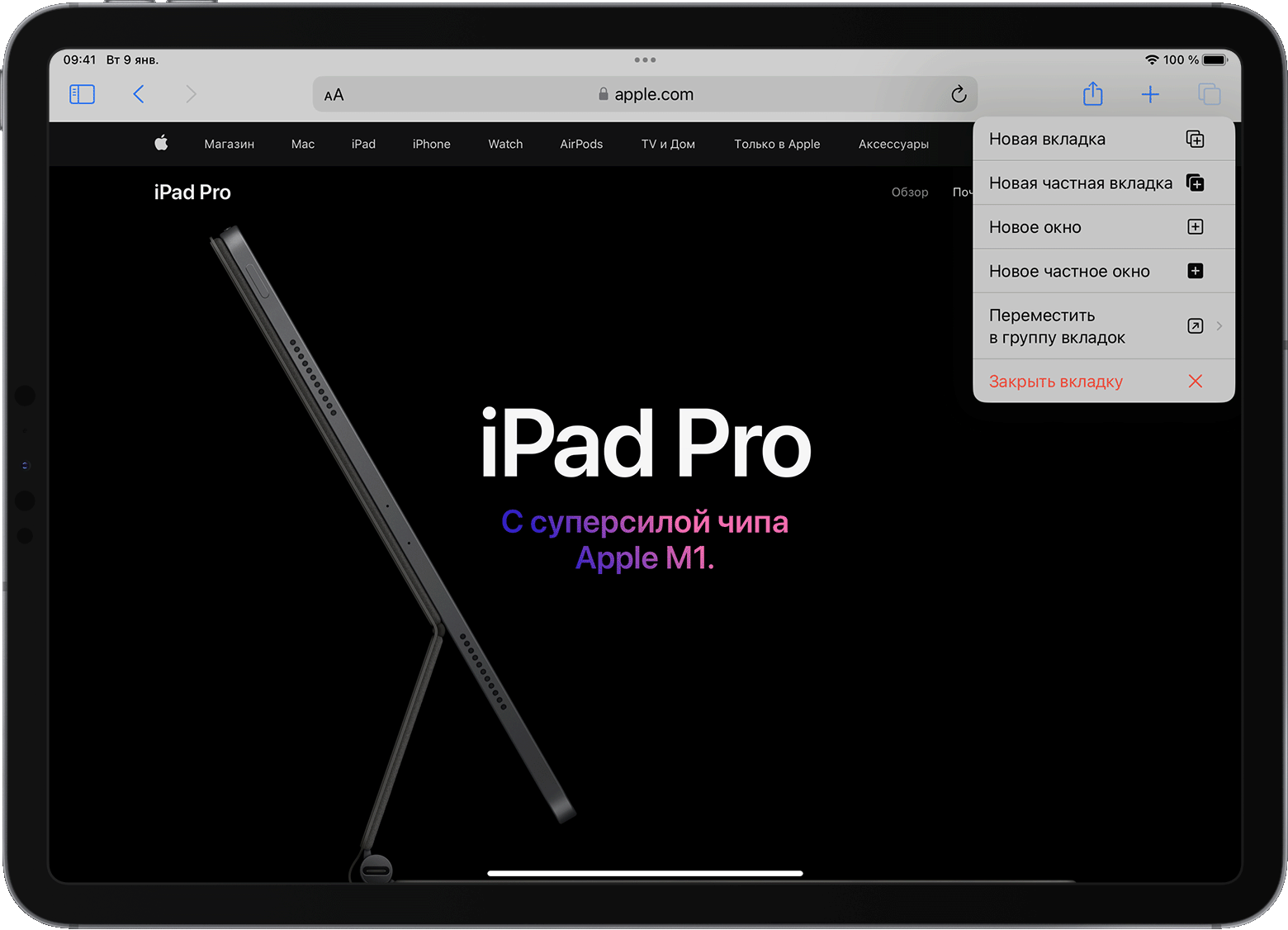
Когда включен режим «Частный доступ», адресная строка Safari выглядит черной или темной, а не белой или серой, тогда как кнопки — черными, а не синими.
Выключение режима «Частный доступ»
- Нажмите кнопку «Вкладки»
 .
. - Нажмите «Частный»
 , чтобы отобразить список «Группы вкладок».
 - Нажмите кнопку с указанием количества вкладок
 в верхней части списка «Группы вкладок».
Режим веб-сёрфинга «частный доступ» в Safari

Многие пользователи обеспокоены по поводу защиты своей жизни в интернете и предпринимают для этого различные действия. Владельцы электроники от компании Apple знают, что история посещенных сайтов сохраняется на всех синхронизированных между собой планшетах, компьютерах и смартфонах. Для того, чтобы скрыть эту информацию от посторонних лиц, компания разработала для своего браузера функцию «Частный доступ». О том, как включить и отключить частный доступ в safari, стоит рассказать более подробно.
Назначение
Использование частного доступа приводит к изменениям в работе программы.
- Перестают сохраняться открытые сайты в iCloud, следовательно, они не отображаются на других устройствах.
- Отключается функция автозаполнения и запоминания запросов пользователя.
- При использовании смарт-поиска не учитываются последние запросы.
- В списке загрузок не будет указываться загруженные файлы, при этом они будут сохранены на устройстве.
- Браузер рассылает сайтам обращение прекратить отслеживать действия пользователя.
- Не сохраняются файлы cookie и другие данные.
- Каждая открытая вкладка программы изолирована от других и не передает какую-либо информацию.
Стоит отметить, что в приватном режиме некоторые сайты могут работать некорректно.
Настройка на Mac
Включение этого режима в браузере Safari на компьютерах и ноутбуках mac может выполняться разово в отдельном окне или постоянно при запуске программы. Включить эту функцию в отдельном окне можно несколькими способами.
Способ № 1. Открытие отдельной вкладки через «Файл»
Для того чтобы включить функцию, необходимо:
- Нажать в верхней части программы кнопку «Файл».
- Выбрать пункт «Новое частное окно».
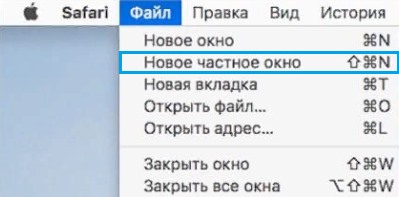
Способ № 2. Горячие клавиши
Быстрый запуск вкладки также можно осуществить одновременным нажатием кнопок Shift + Command + N.
Способ № 3. Через настройки
1.Выбрать в правом верхнем углу «Настройки» (значок шестеренки).
2.Нажать кнопку «Частный доступ…».
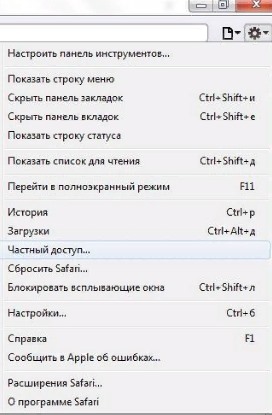
3.Появится запрос для включения просмотра веб-страниц приватным способом.
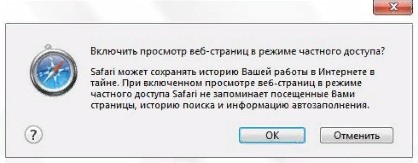
После выполнения действий любым способом откроется новое окно, в котором будет вестись анонимная работа в сети. Чтобы убедиться в том, что режим действительно включен, нужно обратить внимание на адресную строку. Справа будет гореть надпись: «ЧАСТНЫЙ».

Выключать частный доступ следует простым закрытием вкладки.
Для того, чтобы не выполнять эту процедуру каждый раз, можно настроить запуск браузера сафари с окнами в режиме инкогнито. Выполняется это следующим образом:
1.Зайти в настройки.
2.Нажать на вкладку «Основные».
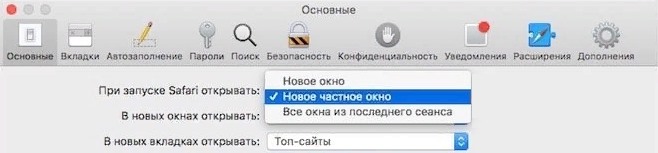
3.В графе «При запуске Safari открывать:» выбрать пункт «Новое частное окно».
Теперь новые окна будут запускаться в инкогнито, даже после закрытия браузера и отключения устройства.
Для того, чтобы убрать автоматический запуск, следует во вкладке «Основные настройки» выбрать пункт при запуске Safari «Открывать новое окно».
Настройка на iPhone и iPad
Конфиденциальность при работе в сети через браузер Safari также возможна для владельцев смартфонов и планшетов от компании Apple. Выполняется это следующим образом:
- Запустить приложение Safari на устройстве.
- Нажать на вкладки в правом нижнем углу экрана.
- Выбрать пункт «Приватный» в открывшемся списке.
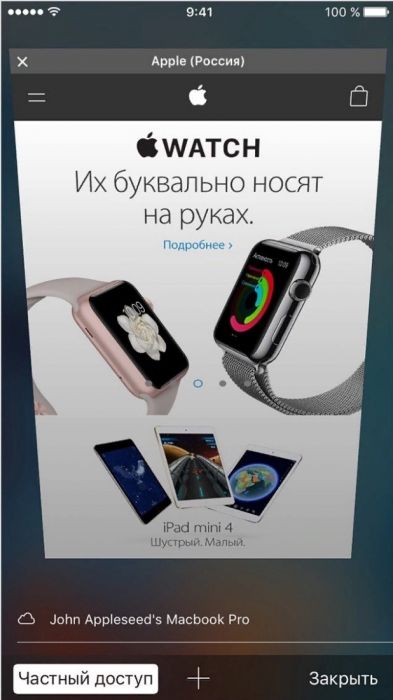
Подтверждением тому, что частный доступ включен, будет гореть соответствующая надпись в левом нижнем углу экрана. Для выхода из режима достаточно нажать на надпись.
Частный доступ в браузере Safari – это функция по предотвращению отслеживания деятельности пользователя в интернете. Она доступна на устройствах iPhone, iPad и Mac. Вся информация при включенном режиме остается засекреченной, как от сайтов, так и от людей, имеющих возможность воспользоваться синхронизированными устройствами. При этом повышается уровень защиты аккаунта и блокируется реклама.
Как полностью убрать функцию Частный доступ в Safari для iOS
Вам когда-нибудь нужно было отключить Частный доступ в Safari для iOS? Им очень легко пользоваться, и вы можете активировать или выключать его в любой момент. Но что, если вы хотите полностью от него избавиться? Мы вам с этим поможем.

Стоит отметить, что данный способ не просто отключит Частный доступ, а полностью уберёт возможность им пользоваться. На всякий случай мы расскажем и о том, как просто отключить режим.
Статья обновлена 02.09.2020. Добавлена инструкция для iOS 12 – 13.
Как выйти из режима частного доступа в iOS
- Откройте Safari и нажмите на значок с вкладками (он выглядит как два пересекающихся квадрата).
- Нажмите на слова «Частный доступ», чтобы снять выделение и отключить режим.
Когда режим выключен, Safari может отслеживать cookie, историю браузера и кэш сайтов, как и любой другой браузер. В любом случае, вы всегда можете удалить все эти данные.
Теперь перейдём к тому, как полностью избавиться от Частного доступа, чтобы функцией никто не смог воспользоваться.
Как удалить вкладку частный доступ в Safari iOS 12 и новее


- Зайдите в Настройки.
- Найдите раздел Экранное время и откройте его.
- Здесь выберите Контент и конфиденциальность.
- Далее перейдите в Ограничения контента.


Как полностью убрать функцию Частный доступ в Safari в старых iOS (12 и старее)

- Откройте Настройки на устройстве с iOS.
- Зайдите в Основные, а затем в Ограничения.
- Нажмите Включить ограничения и введите пароль.В списке выберите Веб-сайты, а затем поставьте галочку рядом с вариантом Лимит контента для взрослых. Это полностью уберёт функцию Частный доступ в Safari.
Вы заметите, что надписи Частный доступ в браузере больше нет. Это значит, что режимом никто не сможет воспользоваться до тех пор, пока на устройстве включены ограничения.

Побочный эффект данного способа заключается в том, что активируется и фильтр контента для взрослых. Для большинства ограничение такого контента наоборот покажется полезным бонусом.
Если вы не знаете, что вообще значит частный доступ, это функция, позволяющая пользоваться браузером Safari, не сохраняя кэша, истории и cookie посещаемых сайтов. Данный режим полезен по многим причинам, но обычно его используют для приватного браузинга. Однако учтите, что приватность не значит анонимность. Для полной анонимности вам понадобится приватный VPN или браузер TOR, как OnionBrowser.