Как перенести фото с Андроида на Андроид: удобные способы
Илья – главный редактор сайта softdroid.net. Является автором нескольких сотен руководств и статей по настройке Android. Около 15 лет занимается ремонтом техники и решением технических проблем iOS и Android. Имел дело практически со всеми более-менее популярными марками мобильных смартфонов и планшетов Samsung, HTC, Xiaomi и др. Для тестирования используется iPhone 12 и Samsung Galaxy S21 с последней версией прошивки.
В редакцию Softdroid поступил вопрос:
“Приобрел новый телефон на Андроид, необходимо перенести ВСЕ фотографии из одной Галереи в новую. Как это можно сделать, если карта памяти не поддерживается и все находится во встроенной памяти? Желательно это сделать без помощи платных программ, а стандартными методами. Наверняка в Андроиде есть такие возможности.”
Содержание:
Зачем переносить фото с одного телефона на другой?
- 1) Перенести фотографии с одного телефона на другой чаще всего нужно, когда вы покупаете новый смартфон и хотите, чтобы все фото сохранились на новом устройстве.
- 2) Другая причина – обмен фото с друзьями. Привычный способ для публикации – соцсети, но при отправке в сообщениях фото урезаются в качестве (что в Телеграм, что в Instagram).
- 3) Еще одна причина отправки фотографий в большом количестве – профессиональная деятельность, которая предполагает обмен файлами с партнером или заказчиком.
Как же поделиться фото без потери качества? Вот самые удобные, стандартные способы переноса фото:
Передача фотографий между устройствами Android с помощью картридера и SD-карты
Это простой и удобный способ перемещения фотографий, не зависящий от подключения к Интернету.
Вот полный список, что необходимо для переноса фотографий с одного Андроида на другой:
- Два устройства Android со слотами для карт microSD.
- Карта памяти microSD.
- Картридер, совместимый с картами microSD.
- Кабели USB для обоих устройств Android.
- Компьютер или ноутбук с USB-портом.
Шаг 1: Убедитесь, что оба устройства Android выключены.
Шаг 2: Вставьте карту microSD в слот для карт microSD первого Android-устройства.
Шаг 3: Перенесите фотографии на карту microSD.
На первом устройстве Android перейдите в приложение «Фото» или «Галерея».
Выберите фотографии, которые вы хотите перенести.
Нажмите на опцию перемещения или копирования выбранных фотографий на карту microSD.
Подтвердите перенос и дождитесь завершения процесса.
Шаг 4: Выключите первое устройство. Извлеките карту microSD карту из слота.
Шаг 5: Вставьте карту microSD в кардридер (устройство для чтения карт памяти). Подключите кардридер к USB-порту компьютера.
Шаг 6: На компьютере откройте карту microSD, чтобы просмотреть ее содержимое. Скопируйте фотографии с карты microSD в нужное место на компьютере.
Шаг 7: Извлеките карту microSD из картридера. Вставьте ее в слот для карт microSD второго устройства Android. Включите второе устройство.
Шаг 8: На втором устройстве Android перейдите в приложение «Фото» или «Галерея». Откройте карту microSD и выберите фотографии, которые нужно перенести.
Переместите или скопируйте выбранные фотографии во внутреннее хранилище или другое место на втором устройстве.
Шаг 9: После завершения переноса выключите второе устройство Android и безопасно извлеките карту microSD.
Шаг 10: Включите второе устройство Android и убедитесь, что перенесенные фотографии доступны в нужном месте.
Примечание. Если у вас есть флешка, кардридер и OTG переходник, попробуйте этот способ переноса файлов. Он пригодится, если в самом телефоне нет флешки, а подключить через USB-кабель к компьютеру не удается.
Старый телефон – ПК – новый телефон (копирование)
Для этого способа переброски фото вам понадобятся:
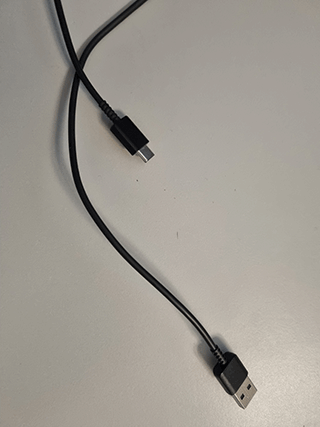
- USB кабель,
- компьютер или ноутбук,
- оба телефона (отдающий файлы и принимающий).
Такой способ перекинуть фото из одной Андроид галереи в новую становится выходом. Особенно когда нет подключения к интернету (и возможности использовать облачные сервисы), а фото нужно срочно перебросить на новый девайс.
Как это сделать:
- Подключаем старый телефон к ПК через USB.
- Компьютер определяет телефон как внешнее запоминающее устройство.
- Телефон нужно перевести в режим Передача файлов – такая возможность сразу появляется на экране смартфона при подключении к ПК.
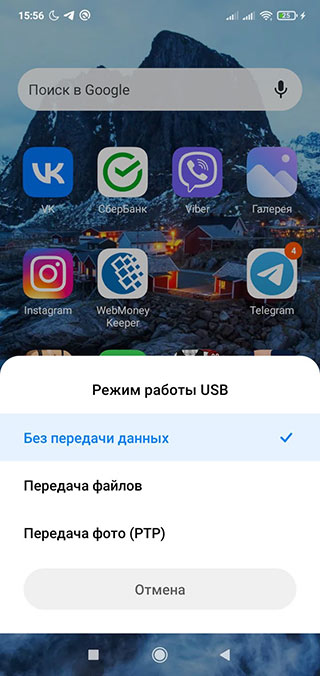
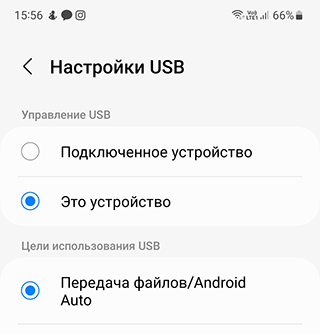
- Компьютер предлагает варианты действий – настроить синхронизацию, скопировать файлы на жесткий диск или просто открыть папку с медиафайлами.
- Выбираем нужный вариант – открыть папку или сразу скопировать все.
- Если не настроен автозапуск, то ищем вручную – в разделе «Мой компьютер» есть список всех внешних устройств. Находим в нем модель телефона и дважды кликаем.
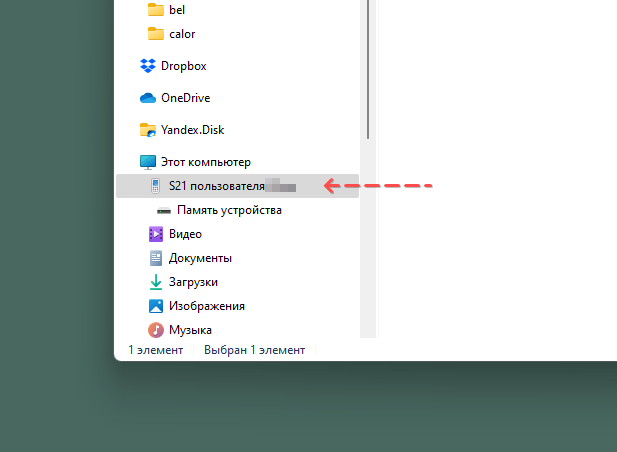
- В папке DCIM — Camera хранятся фото, сделанные через камеру телефона.
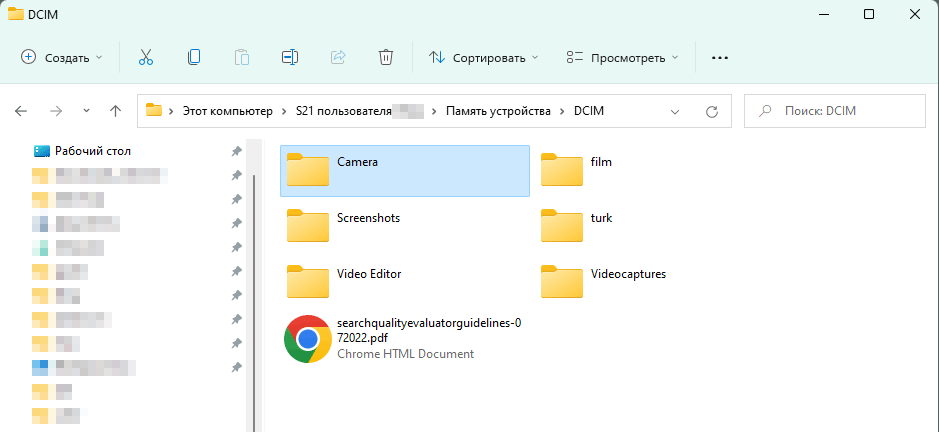
- Открываем ее и сохраняем на ПК нужные фотографии, используя команду Копировать в контекстном меню.
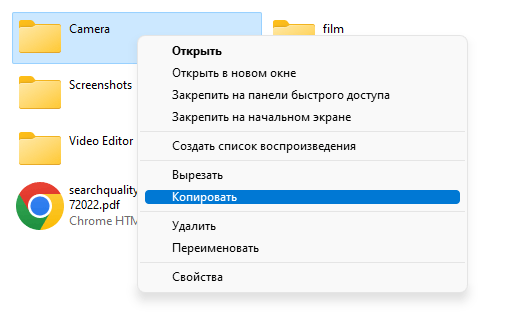
- Подключаем второй смартфон и копируем фото в него.
- Новые фото автоматически появятся в Галерее.
Минусы:
- требует больше времени, чем беспроводные способы
- нужны оба смартфона
Плюсы:
- не нужен сторонний софт
- 100% успех
Приложения для переноса фото с Андроида на Андроид
Облачное хранилище Dropbox
Это удобный сервис для хранения и передачи фото. Особенно, если нужно передать много фотографий одновременно, облачное хранилище становится самым удобным и быстрым способом.
Пошаговая инструкция, как перенести фото с Андроида на Андроид:
- Установите Dropbox на смартфон через Google Play.
- Войдите в систему через аккаунт Google, Apple или зарегистрируйтесь, используя электронную почту, придумайте пароль.
- Предоставьте сервису доступ к фото и видеофайлам в памяти смартфона.
- Загрузите фотографии в облако.
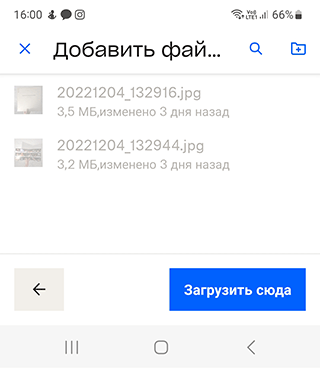
Автоматическую синхронизацию между облаком и смартфоном можно настроить с помощью другого приложения – Cloudpipes, которое работает в тандеме с Дропбоксом.
Чтобы передать фото на смартфон другого человека, необязательно отправлять ему файл. Можно в приложении открыть совместный доступ к фото и отправить ему ссылку. Он зайдет по этой ссылке, откроет фото и скачает при необходимости на свое устройство.
Google Photos (синхронизация)
Google Photos – это облачное хранилище от Google, где пользователи могут хранить свои фотоархивы. Одноименное приложение может быть предустановлено на смартфоне. Удобно то, что в хранилище фотографий можно зайти с компьютера или с другого телефона, введя пароль от своей учетной записи Гугл.
Как синхронизировать фото с одного телефона на другой:
- Установите приложение Google Photos через Google Play, если оно было ранее удалено или не было предустановлено.
- Откройте его.
- Выберите, в каком качестве нужно сохранять фото. Наиболее рациональный вариант – «В оригинальном», так фотографии не будут терять в качестве из-за сжатия. Тем более места для бесплатного хранения Гугл дает предостаточно – 15 Гб. При желании можно увеличить размер облака, если этого окажется мало.
- Включите автосохранение.
Готово, теперь все фото будут сохраняться в одном месте. Новое фото загружается в облако от нескольких секунд до нескольких минут. Так же картинку можно загрузить самостоятельно, если нужно срочно:
- Выбираем фото.
- Нажимаем «отправить».
- Выбираем Гугл Фото из списка предложенных вариантов.
Если смартфон сломался, потерялся и его пришлось заменить на новый, то все фото все равно останутся в облаке Google Photos. Открыть фотографии можно на любом устройстве, главное – иметь доступ к своему аккаунту Гугл и настроенный аккаунт Google Photos.
Чтобы перенести фотографии со старого телефона на новый, нужно:
- Зайти в приложение Google Photos на новом устройстве.
- Выбрать фото.
- В правом верхнем углу нажать на кнопку меню.
- Выбрать пункт «Скачать».
Фото загрузится в память смартфона, посмотреть все экспортированные файлы можно через галерею. Таким образом можно сохранить фото на свой новый смартфон.
Если же вам нужно отправить фотографию другу, просто откройте доступ и поделитесь ссылкой на файл.
Photosync
Новый сервис от компании Touchbyte, работает на разных устройствах и с разными операционными системами – подходит для Android и iOS, Windows PC и Mac.
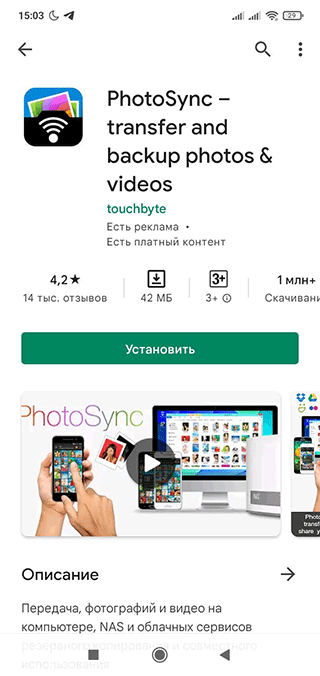
С помощью приложения можно передавать фото между смартфонами, компьютерами, планшетами. Требования:
- Photosync должен быть установлен на обоих устройствах.
- Устройства должны быть подключены через Bluetooth друг к другу или находиться в одной сети WI-FI.
Как пользоваться этим сервисом для Андроид:
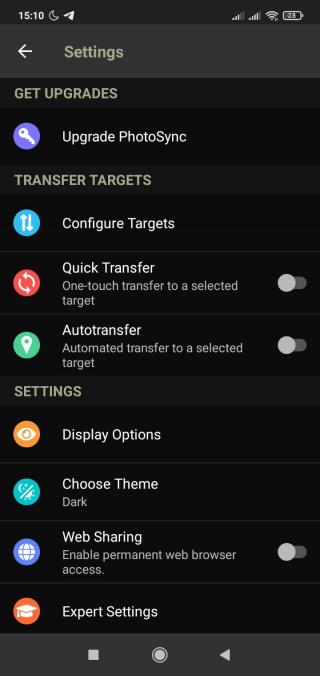
- Скачайте приложение PhotoSync — Transfer Photos с Google Play.
- Откройте PhotoSync.
- Разрешите доступ приложения к файлам мультимедиа.
- Все фото с телефона автоматически скопируются в облако и отобразятся на экране.
- Зайдите в сервис с другого устройства и сохраните фото из облака.
Плюсы:
- Возможность очень быстро переместить фото в облако,
- Визуально приятное оформление.
Минусы:
- Интерфейс на английском языке.
- Синхронизация и автоматическое копирование новых фото в этом облаке платное. Пользователю предоставляется только 7 дней бесплатного пробного периода, чтобы оценить работу сервиса и понять, стоит ли продлевать подписку или нет.
MobileTrans
Wondershare MobileTrans – это программа для создания и восстановления резервных копий и передачи файлов между смартфонами. Работать с утилитой удобно и быстро, одним кликом можно выполнить необходимое действие с данными устройства.
Программа создана, чтобы быстро перекинуть фото с одного телефона на другой, причем им необязательно быть на базе Андроид. Можно осуществлять трансфер данных между устройствами с разной операционной системой. Это отличное преимущество, когда пользователь решил поменять свой телефон на новый и ему необходимо переместить все данные.
Плюсы этой утилиты:
- Кроме обмена фотографиями программа поможет поделиться сообщениями, контактами и историей вызовов.
- Программа поддерживает русскоязычный интерфейс.
- Доступна загрузка файлов через USB кабель или беспроводным способом.
Дополнительная возможность MobileTrans – это создание резервной копии с сохранением всех данных. При этом из смартфона все эти данные можно удалить, приведя его к первоначальному состоянию нового телефона (бэкап). Это полезная функция может пригодиться тем, кто собирается продавать телефон.
Телеграм
Мессенджер Telegram – хорошая альтернатива облачному хранению фотографий. Кроме обычной отправки фото в сообщениях и чатах, здесь можно отправлять фото самому себе благодаря функции «Избранное».
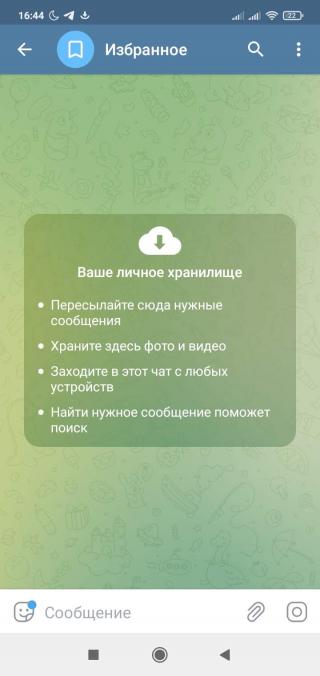
Чтобы отправить фото в облако:
- Зайдите в Telegram на телефоне
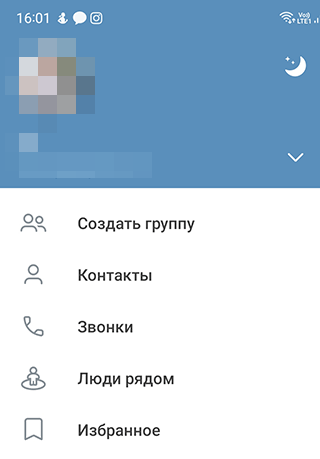
- Откройте меню, Выберите «Избранное»
- Откроется чат Избранное, содержимого которого не видно никому, кроме владельца аккаунта.
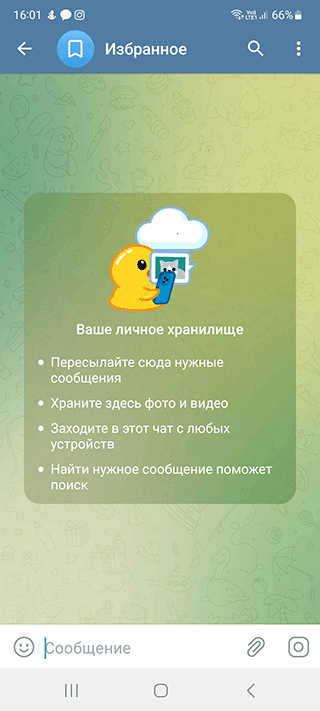
Это ваше личное пространство, куда можно сохранять фото из переписки с друзьями и коллегами, скидывать фото прямо со своего смартфона. Подобно облачному хранилищу, Телеграм сохранит все файлы, добавленные в избранное. Когда потребуется сменить телефон, нужно просто войти на нем в свой аккаунт и сохранить фото.
Передача данных по Bluetooth
Еще один способ, который поможет перенести данные с телефона на телефон без интернета – Bluetooth. Минусы у него такие же, как у переноса через ПК – медленно и нужно, чтобы оба телефона были поблизости друг к другу.
Как это сделать:
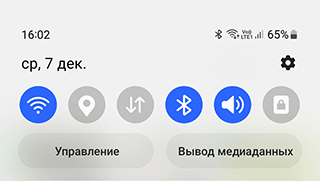
- Опустите верхнюю шторку меню на смартфоне (потяните пальцем по экрану сверху вниз, чтобы открылись настройки).
- Нажмите на значок Bluetooth, чтобы он активировался.
- Выберите фото из галереи, нажмите на передачу файла.
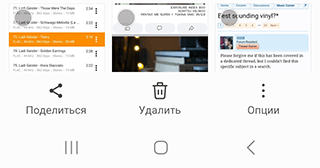
- Из списка способов передачи выберите Bluetooth.
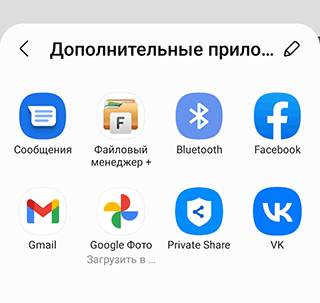
- Выберите устройство, на которое нужно передать.
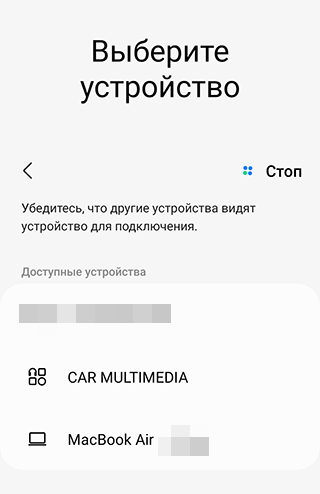
- Нажмите Отправить.
Второй телефон тоже должен быть с включенным блютусом. Прием фото нужно подтвердить в открывшемся окне, только после этого файл начнет скачиваться в смартфон. Когда отправка будет завершена, система пришлет уведомление.
Часто задаваемые вопросы
Как перенести фото с Андроид на iPhone?
Это проще сделать через Dropbox или любое облако – например, Google Drive или OneDrive, насколько вам позволят тарифы и вместимость облачного хранилища. Все остальные способы будут работать значительно медленней.
Существуют программы для переноса фотографий с Андроид на Андроид – например MacDroid. Насколько есть в них смысл?
Ими есть смысл воспользоваться только если другие варианты не сработали. Дело в том, что MacDroid или другой коммерческий софт работают в режиме read only и без оплаты подписки по сути бесполезны. Если вам нужно только однократно перебросить фотографии на новое устройство, вряд ли стоит оплачивать подписку и даже использовать trial-период.
Если телефон не работает, могу ли я скопировать с него фото?
Это возможно только в том случае, если на телефоне есть отдельная sd-карта, которую вы сможете достать и через кардридер, встроенный или внешний, скопировать содержимое флешки. Если же фотографии хранились во внутренней памяти телефона, вы не сможете получить доступ к данным на нерабочем устройстве.
Работа с фото на телефоне «Самсунг»: как перенести, найти удаленные, переместить, поставить на экран
 Сделать фотографии на телефоне сегодня труда не составляет, однако при работе с ними часто возникают разнообразные затруднения. В этой статье мы расскажем, как переносить фотографии на компьютер по кабелю или быстро передать пару фото по Wi-Fi. Подскажем, как посылать фото по соцсетям без потери качества, как поставить фотографию на контакт, если иконка фото не активна, как переместить фото на карту памяти и другое. Действия будут описаны для телефона Samsung с Android 10 и 11.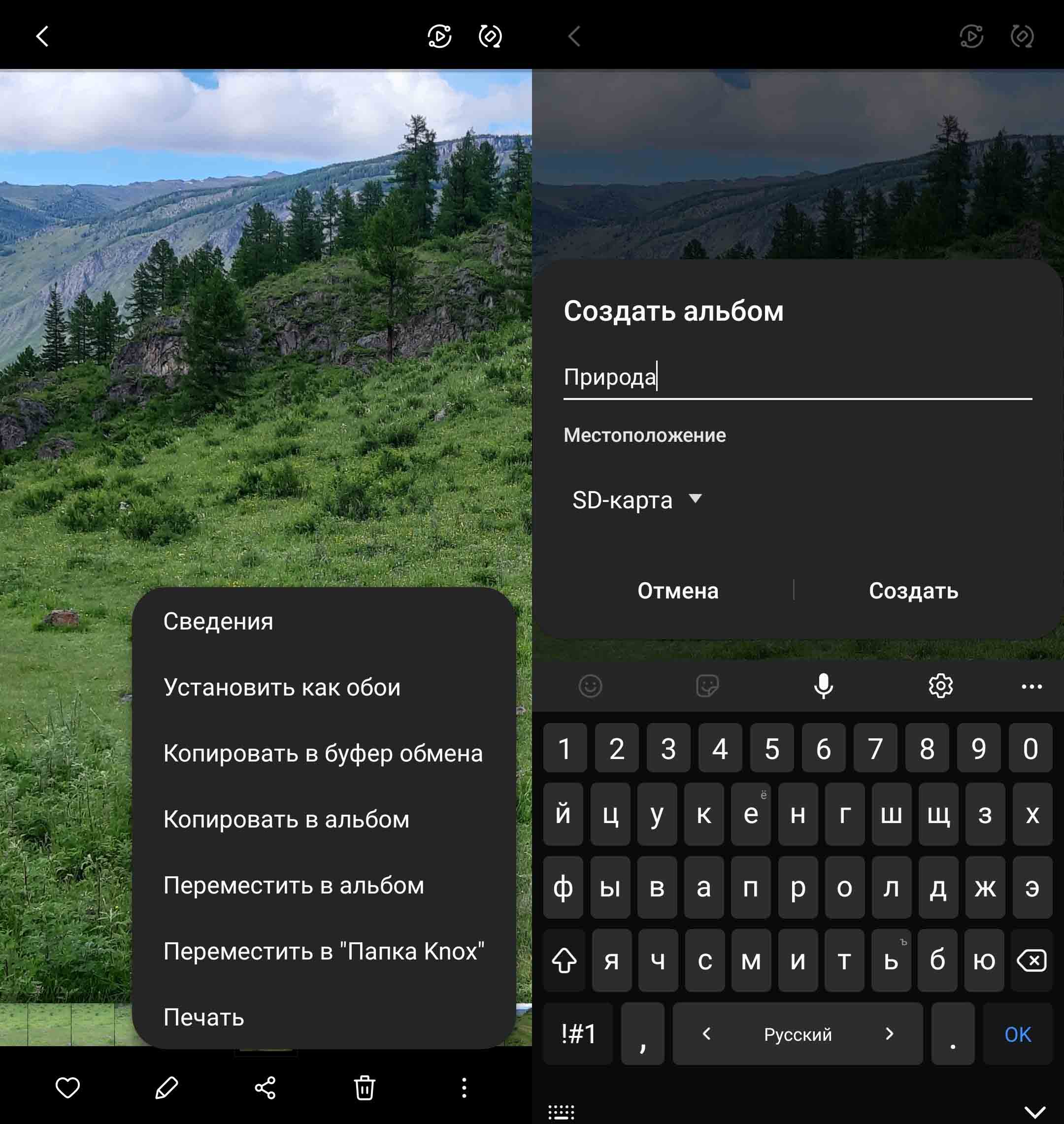
Как поставить фото на экран телефона «Самсунг»
Зайдите в галерею, раскройте нужное вам фото, кликните значок с тремя точками и выберите «Установить как обои». Затем выберите подходящий вам вариант, например главный экран или экран блокировки (на Android 11 также есть фон вызова или Always On Display). Подтвердите действие и увидите фото на экране вашего телефона.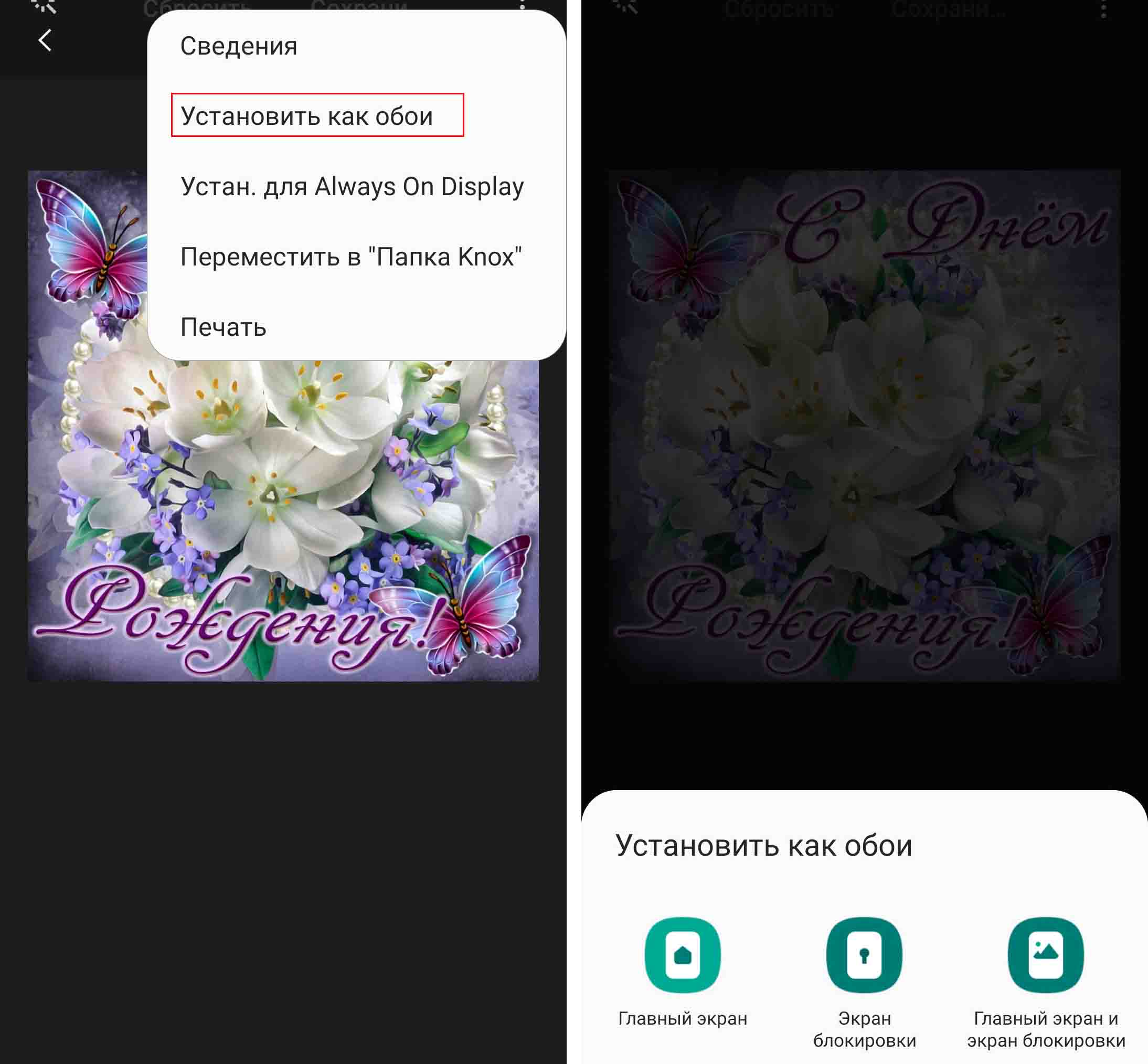 Если вы захотите вернуться к предыдущему варианту, с главного экрана листайте вправо и кликните на пустом пространстве экрана с удержанием. Затем выберите значок «Обои» и «Мои обои». Кликните по нему и снова установите в качестве обоев.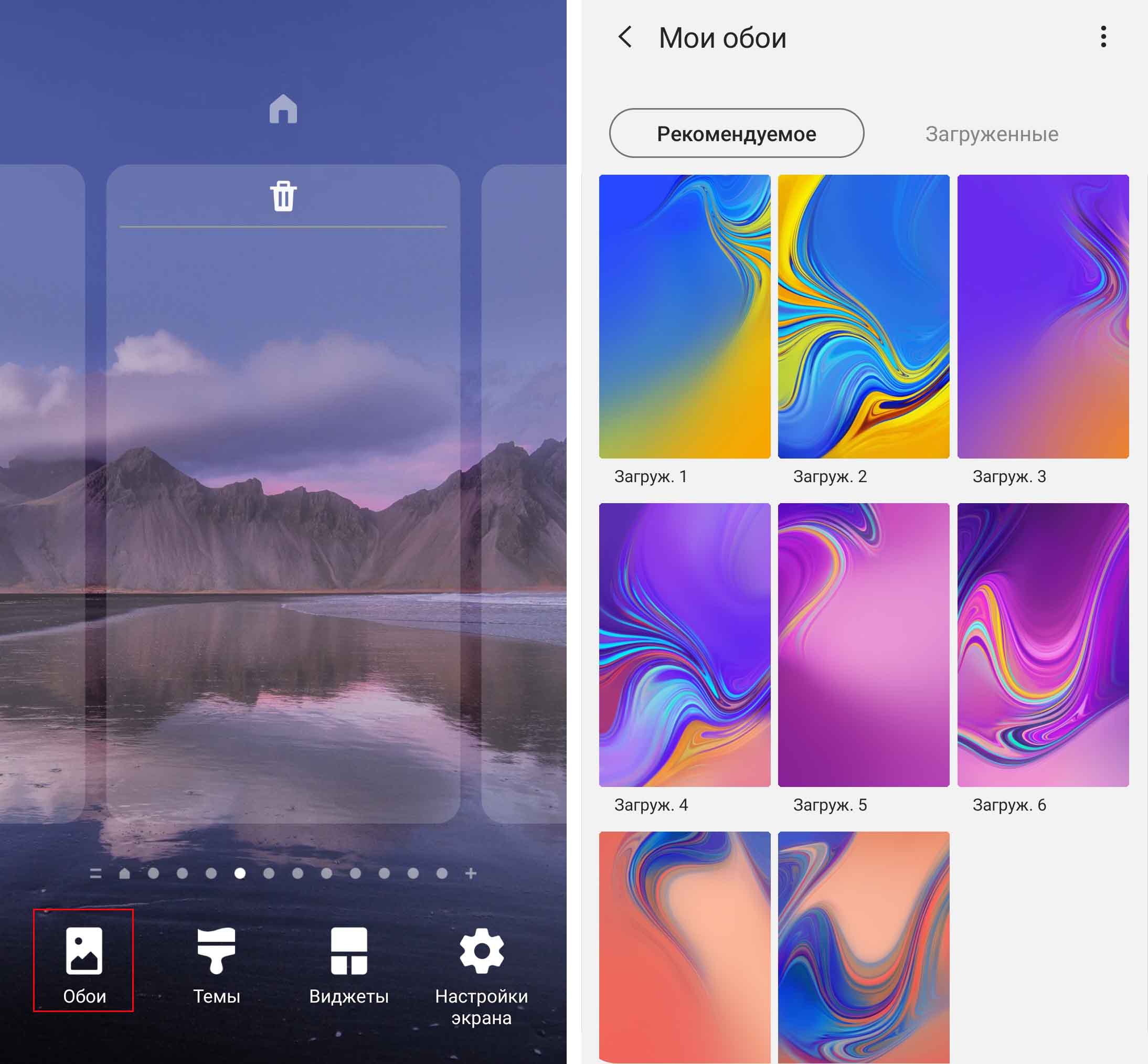
Как установить фото на контакты в телефоне Samsung
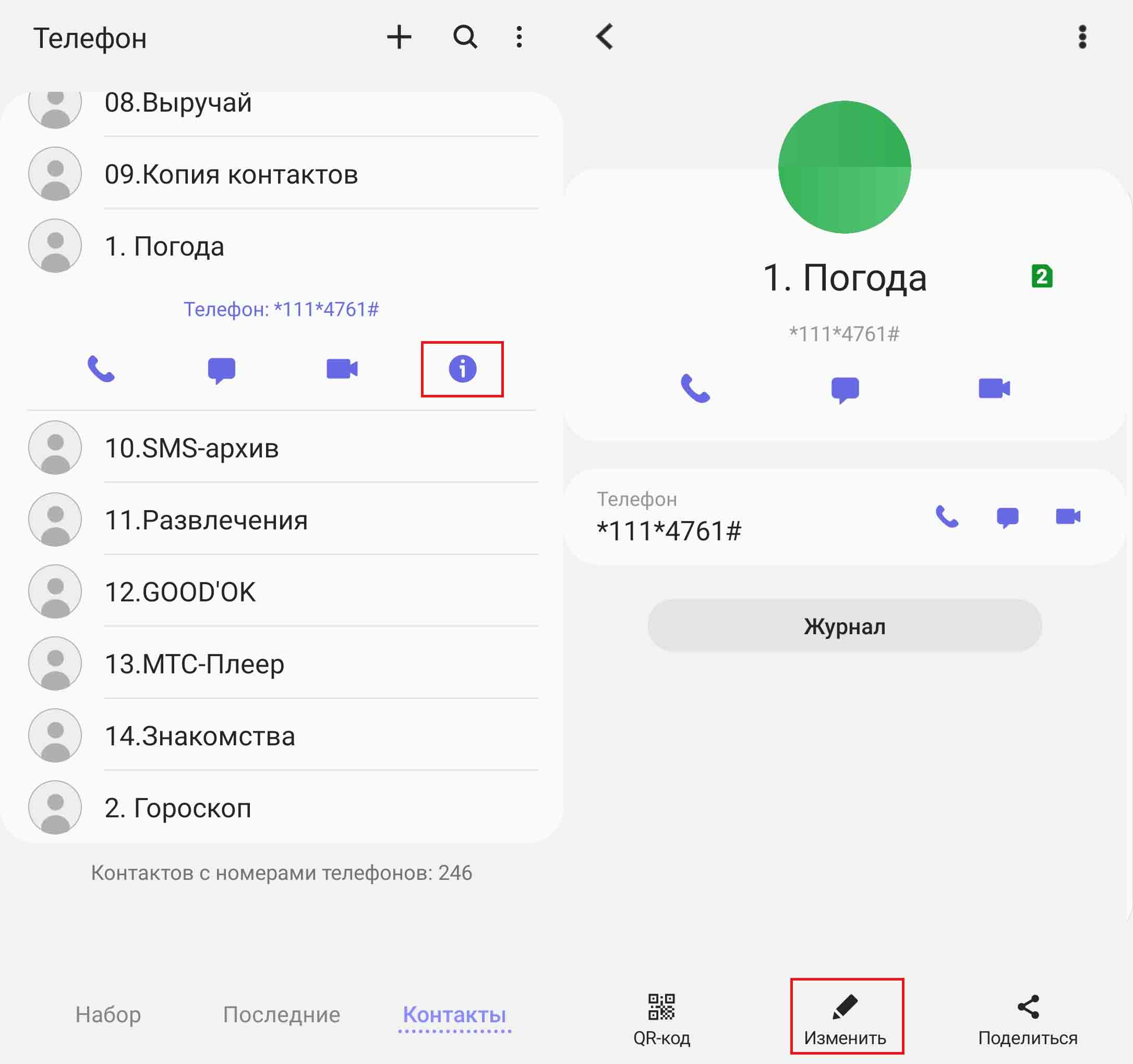
Кликните по нужному вам контакту, нажмите значок i, вверху нажмите круглую иконку и загрузите фото из галереи или сделайте снимок. Если она не активна, тогда внизу кликните кнопку «Изменить». Если и в этом случае у вас нет доступа к настройке фото, значит, ваш контакт находится не на телефоне, а на сим-карте. В этом случае нужно сделать копирование этого или всех контактов на телефон. Подробно мы это описывали в статье «Как перенести контакты с телефона «Самсунг».
Как установить дату на фото в «Самсунге»
Настройка отображения даты и местоположения зачастую скрывается в самой галерее. Перейдите в нее, нажмите три точки вверху и выберите пункт «Настройки». Здесь найдите ползунок «Отображение даты и местоположения». Теперь дата появится под фотографиями.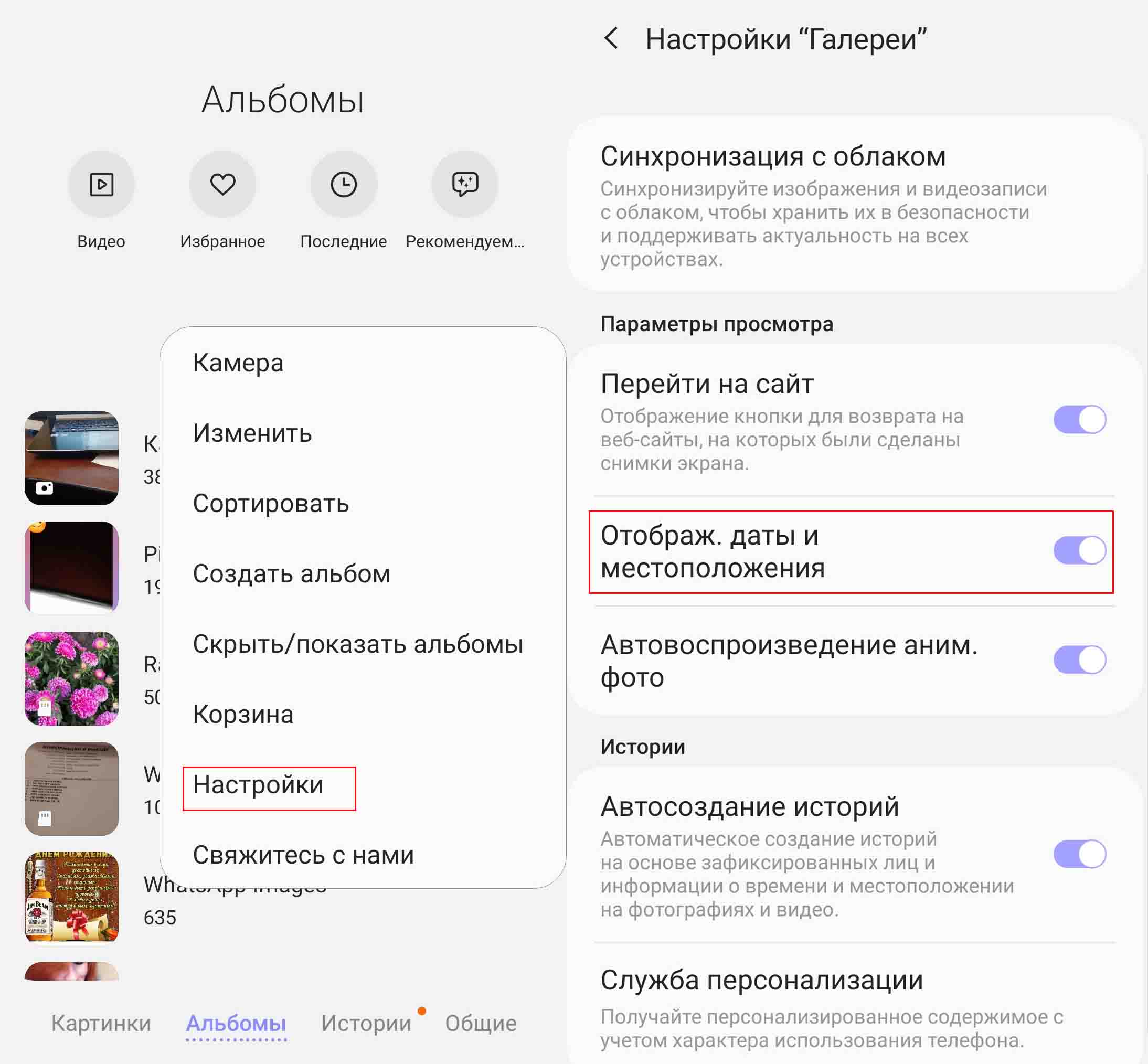 Для отражения даты на самом фото вам понадобится воспользоваться встроенным редактором или сторонними приложениями. Для этого откройте нужную вам фотографию и щелкните значок карандаша. Пролистайте значки и найдите среди них «Т» для работы с текстом. Наберите дату на клавиатуре, а затем перенесите пальцем рамку с текстом в нужное место фотографии и нажмите «Сохранить».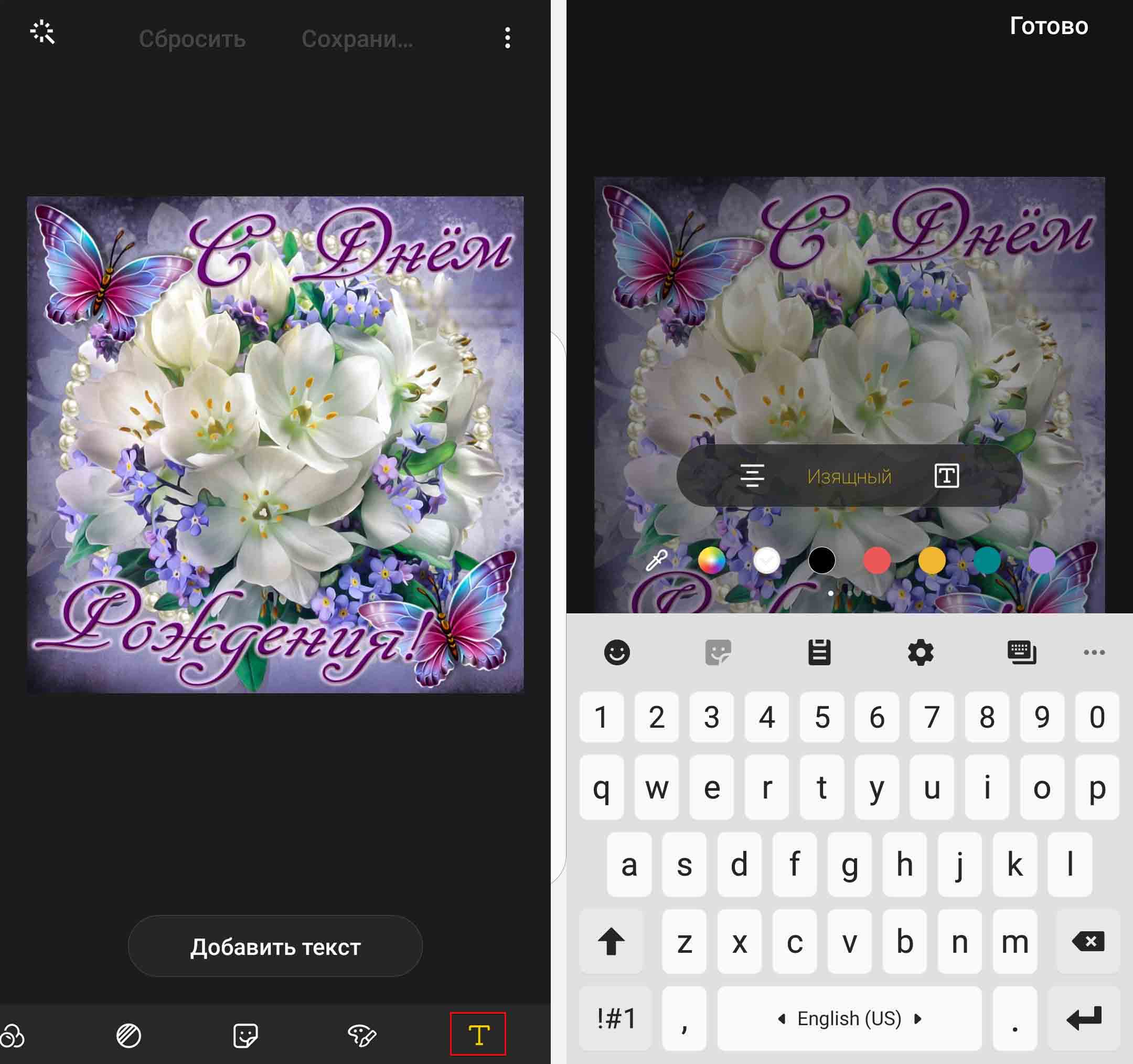
Как переместить фото на карту памяти в «Самсунге»
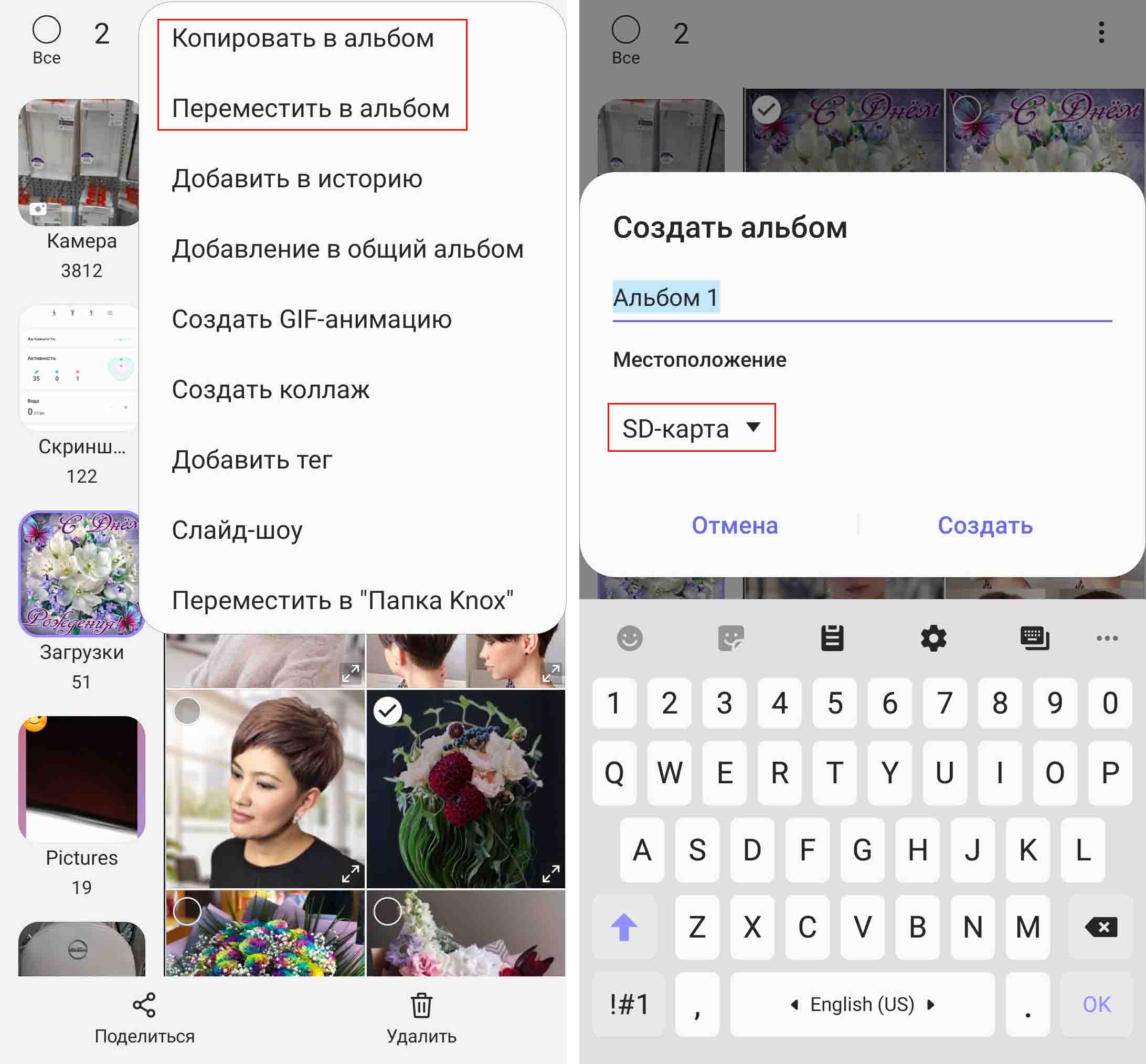
Для переноса на вставленную в телефон карту памяти, отметьте в галерее нужные фото, кликните по трем точкам и выберите «Копировать в альбом» или «Переместить в альбом» в зависимости от ваших намерений. После этого в телефоне строится список доступных альбомов. Те из них, которые находятся на cd-карте, на иконке имеют картинку карты памяти. Выберите подходящий по названию альбом или создайте новый. Для создания альбома нажмите вверху списка «Создать альбом» и в строке «Местоположение» выберите «SD-карта». Скопируйте в новый альбом нужные вам фотографии.
Как сделать фото экрана на «Самсунге»
Сфотографировать экран телефона (сделать его скриншот) можно разными способами, например при помощи боковых клавиш и жестов. На большинстве телефонов «Самсунг» фото экрана можно сделать, если зажать одновременно кнопку питания и кнопку для регулировки громкости. Тут главное сделать это одновременно, так как в противном случае будет добавляться звук или появится меню для выключения телефона. При правильных действиях телефон сделает снимок и отобразит его панель внизу экрана. На этой панели есть несколько кнопок (см. рисунок ниже слева). Первая справа кнопка поможет быстро отправить скрин себе на почту, переслать кому-то в мессенджер и так далее. Вторая позволяет обрезать скриншот, сделать на нем какие-то надписи или стереть их. Третья кнопка используется для того, чтобы сделать длинный скриншот (если вы, например, хотите сфотографировать длинную страницу в интернете).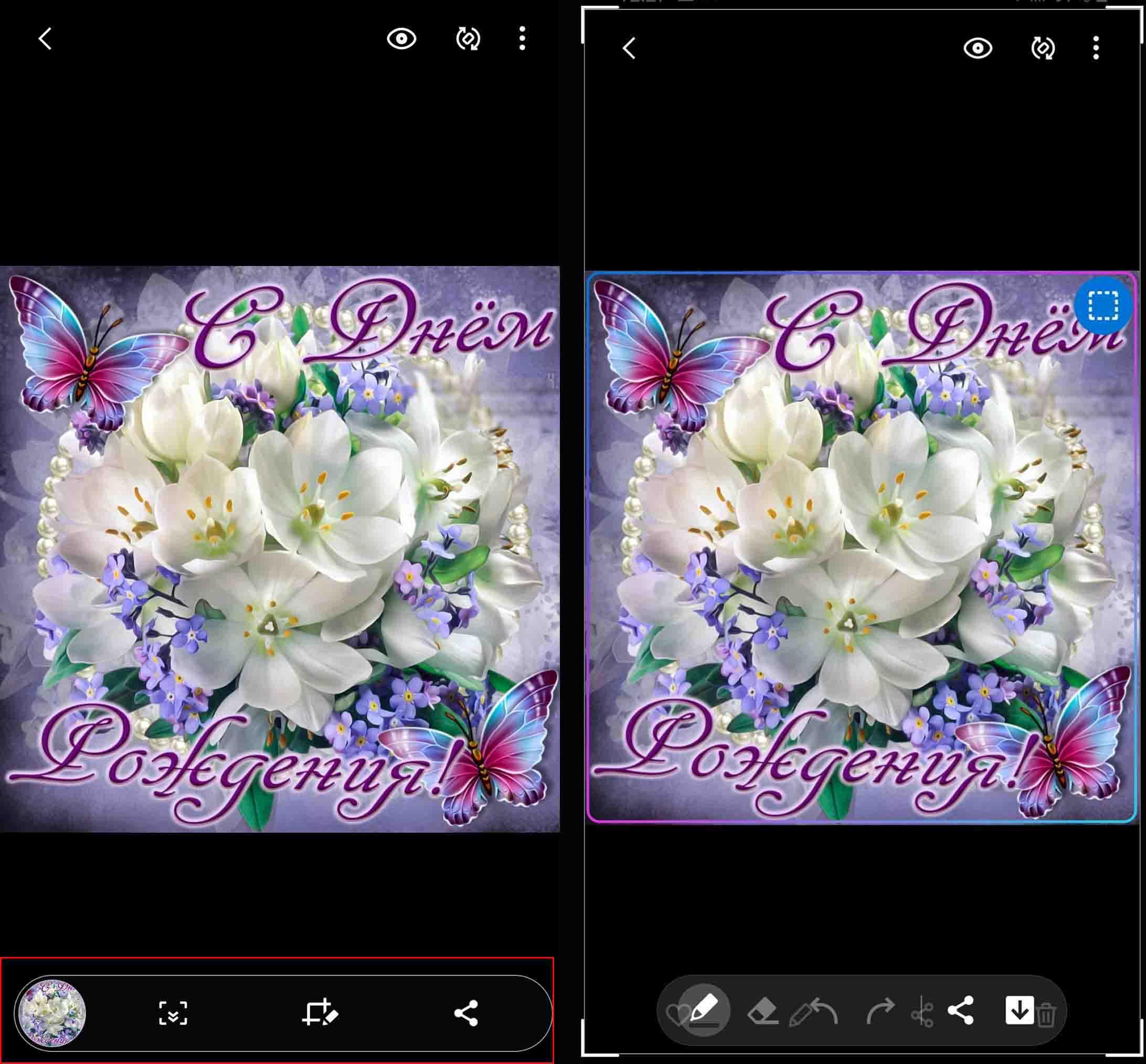 Второй способ — это жест ребром ладони (если на вашем «Самсунге» есть такая возможность). Зайдите в настройки и откройте раздел «Дополнительные функции» и «Движения и жесты». Убедитесь, что у вас стоит галочка в строке «Снимок экрана ладонью». Для самого снимка быстро проведите ребром ладони по экрану справа налево или наоборот.
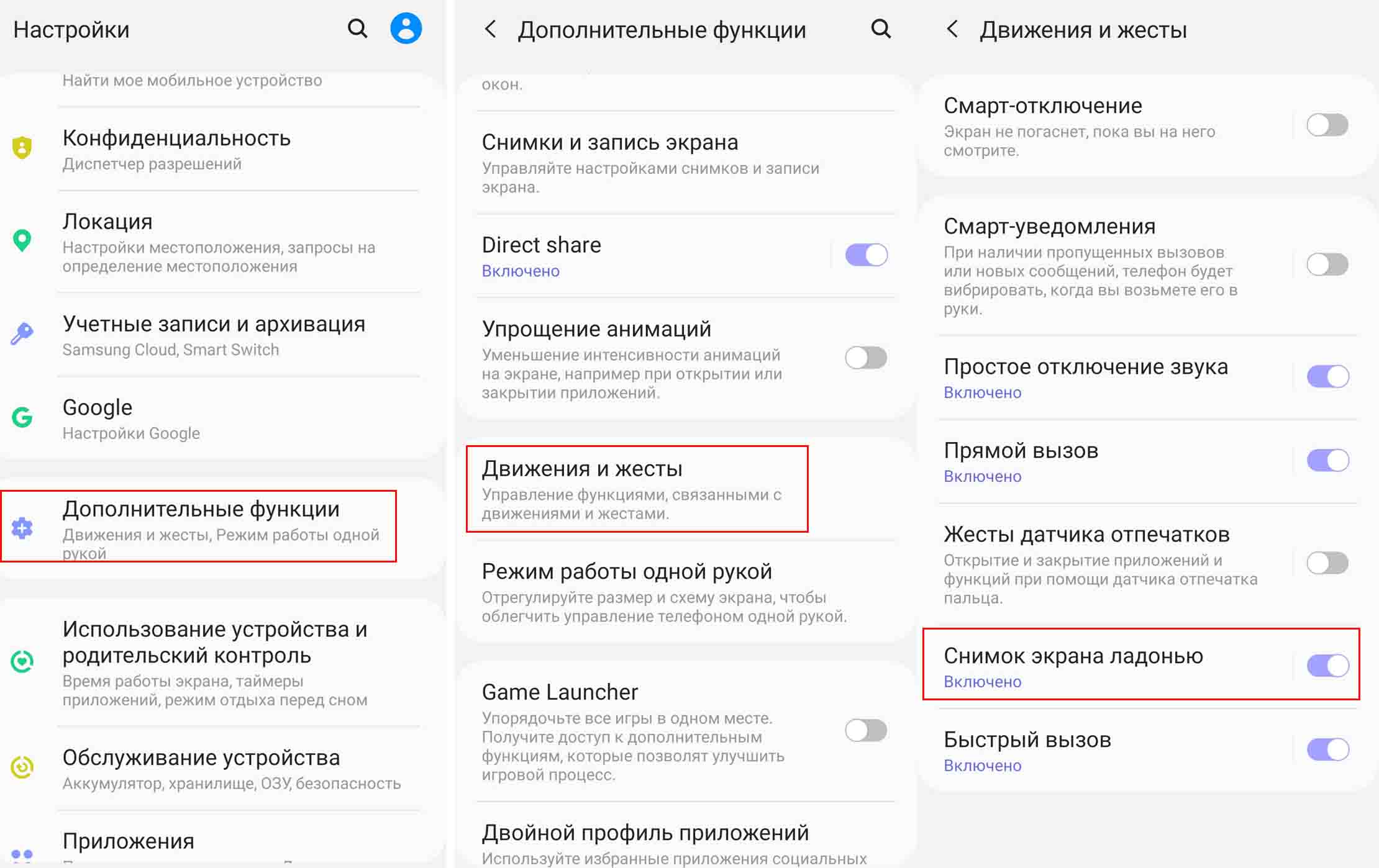 На телефонах «Самсунг» с Android 11 в разделе «Дополнительные функции» также есть подраздел «Снимки экрана», где можно убирать панель состояния и навигации, выбирать тип файла и удалять все снимки после их отправки. Эти опции будут полезны тем, кто делает скриншоты часто.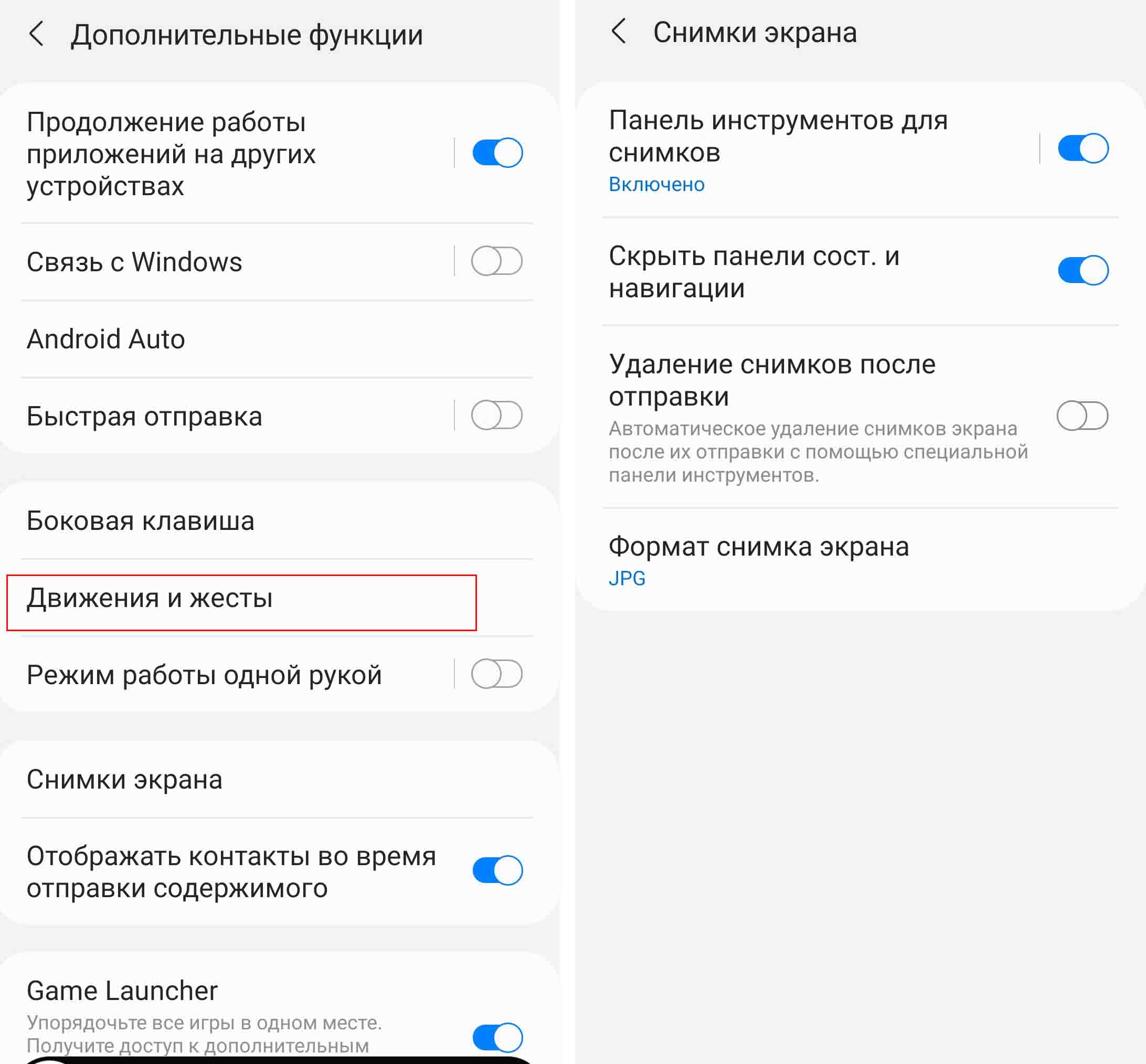
Где найти фото в телефоне «Самсунг»
Как найти удаленные фото и видео на «Самсунге»
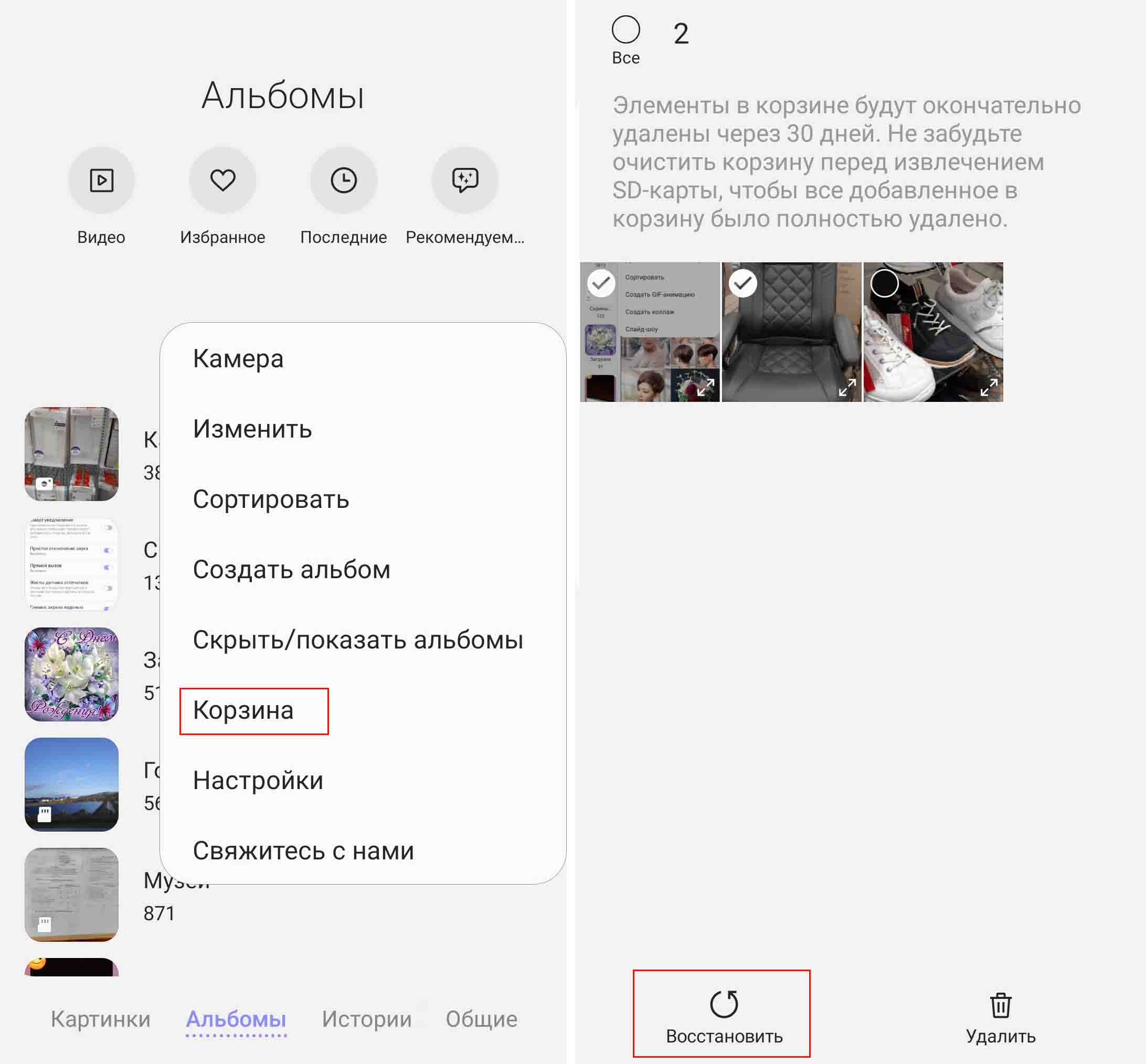
Рассмотрим пару способов, которые помогут вам восстановить некоторые удаленные фотографии. Первый из них заключается в работе с корзиной и подойдет в том случае, если вы удалили фото не позднее 30 дней назад. Зайдите в свою галерею фотографий и нажмите в правом верхнем углу значок трех точек (на Android 11 значок списка внизу). Выберите из меню пункт «Корзина» и просмотрите ее содержимое. Кликните по нужной вам фотографии и нажмите внизу «Восстановить». Обратите внимание, что корзина доступна вам только с главного меню галереи (внизу вы должны видеть вкладки «Картинки», «Альбомы» и прочие. Внутри конкретных альбомов корзин нет.
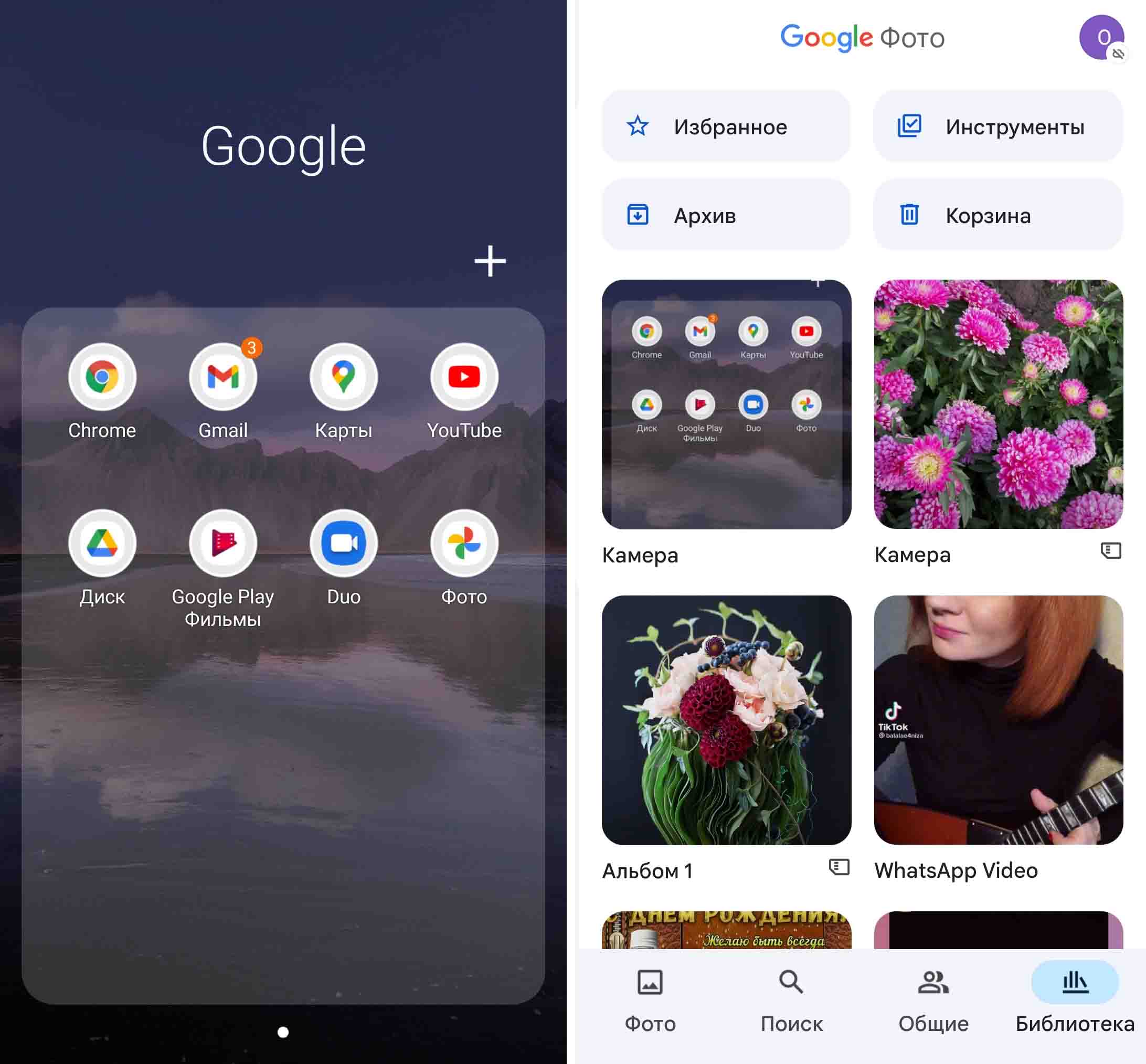
Также вы можете поискать фотографии в облачном хранилище, если делали ранее соответствующие настройки. Например, если работали с сервисом «Google Фото». Найдите его в общем разделе приложений: часто он скрыт за значком Google, где сгруппированы различные приложения Google. Перейдя в раздел «Библиотека», вы можете не просто увидеть фото, но и просматривать их по категориям, а также изучить содержимое корзины.
Как найти полученные фото на «Самсунге»
При получении фото или видео через социальные сети или по почте у вас может возникнуть естественное затруднение в их поиске. Проще всего дело обстоит с мессенджером WhatsApp, так как для него создается отдельная папка в галерее под фото и видео. Зайдите в свою галерею и перейдите на вкладку «Альбомы». Вы увидите там папки WhatsApp Images для картинок, и WhatsApp Video для видео.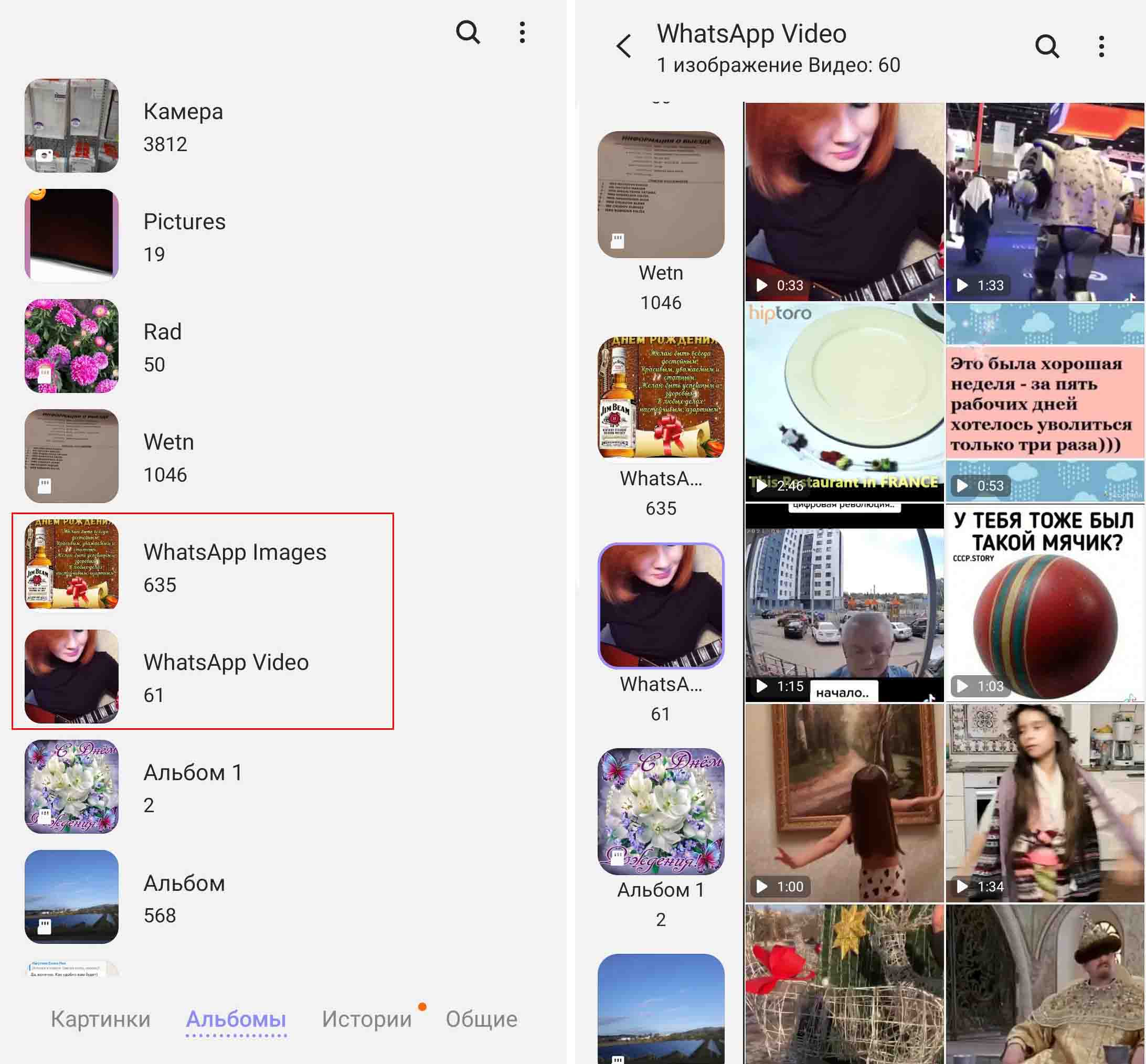
Если вы получили файл, например, по почте, тогда ищите его в скачанных файлах. Для этого перейдите в общее меню приложений и поищите в нем папку Samsung, в которой находится папка «Мои файлы» (в вашей модели «Самсунга» расположение может быть другим). Посмотрите папку «Загрузки», при необходимости также отсортировав ее по дате (значок троеточия вверху, строка «Сортировать»). Заметим, что в этой же папке «Мои файлы» у вас есть раздел «Изображения» и «Видео», в который собираются материалы с разных источников (с телефона и cd-карты).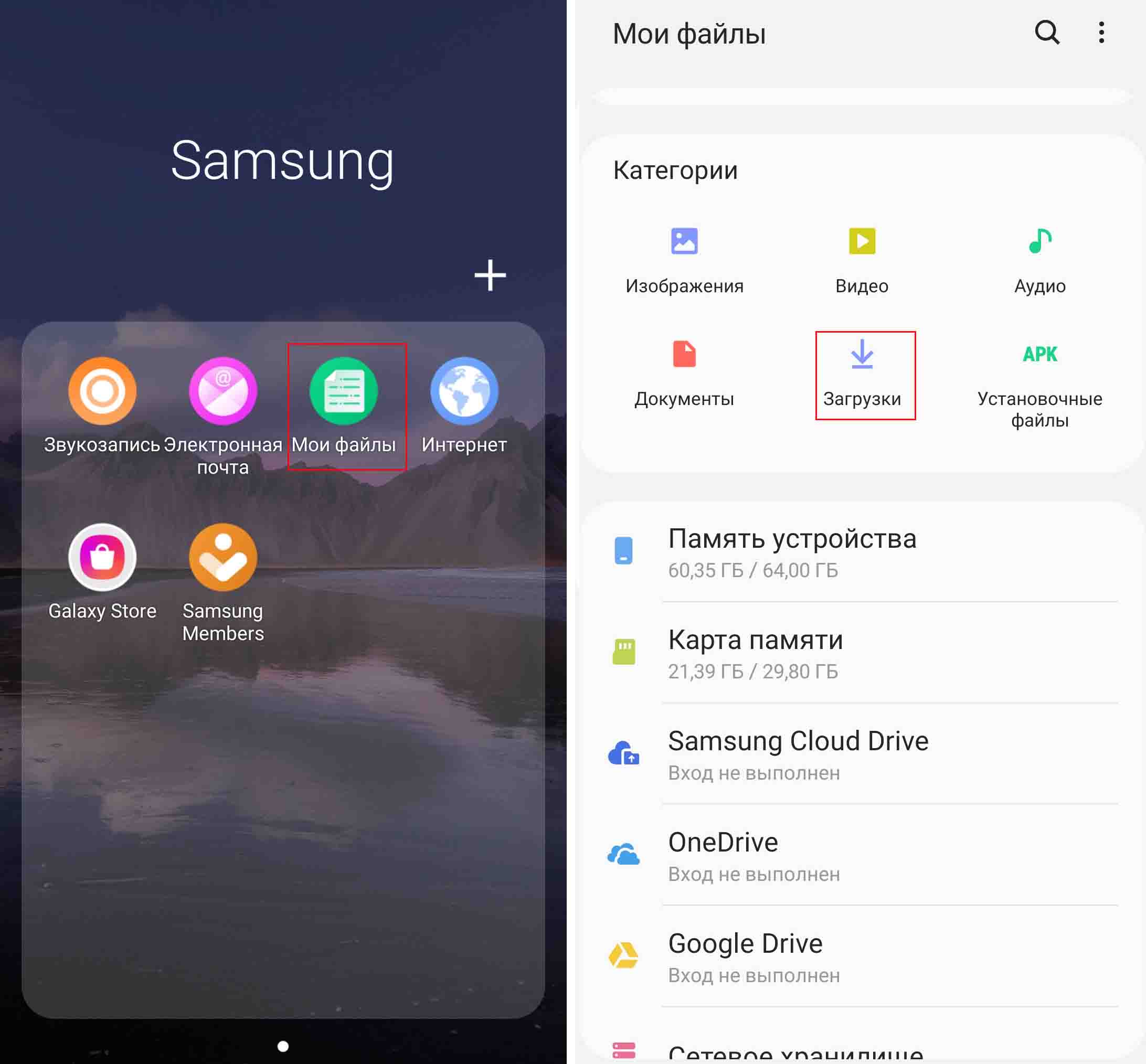
Как скинуть фото с телефона «Самсунг» на компьютер
Как послать серию фотографий
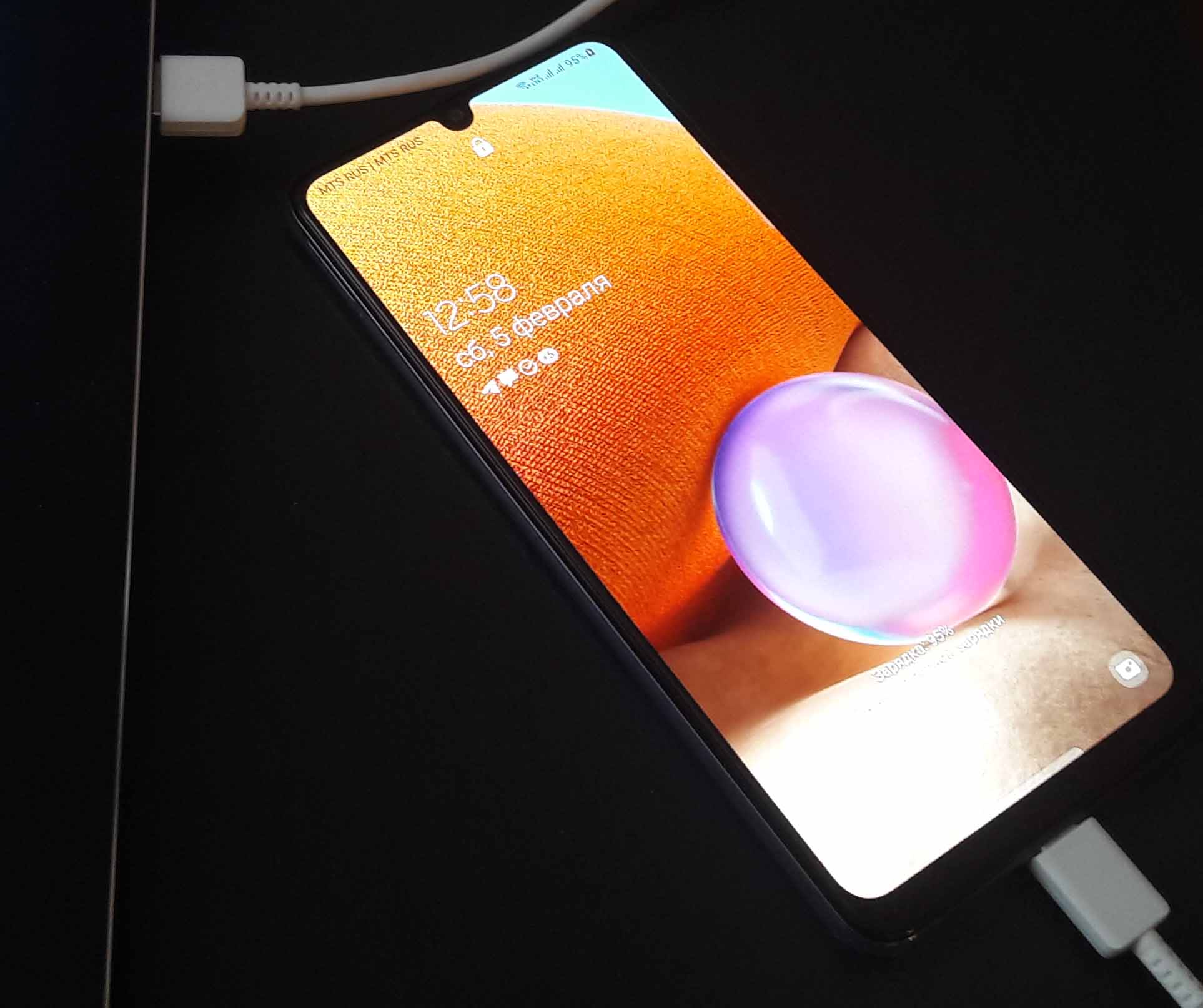
Множество фотографий удобнее всего перенести на компьютер при помощи USB-провода, которым вы заряжаете свой телефон. Для этого отсоедините зарядный блок и вставьте освободившийся разъем в USB-порт вашего компьютера, а второй присоедините к порту телефона. После первого подключения операционная система компьютера обычно сама определяет ваш телефон и предлагает выполнить нужное вам действие. Чтобы телефон взаимодействовал с компьютером, обязательно разблокируйте его, иначе ваш смартфон просто начнет заряжаться. При необходимости подтвердите на телефоне связь с компьютером.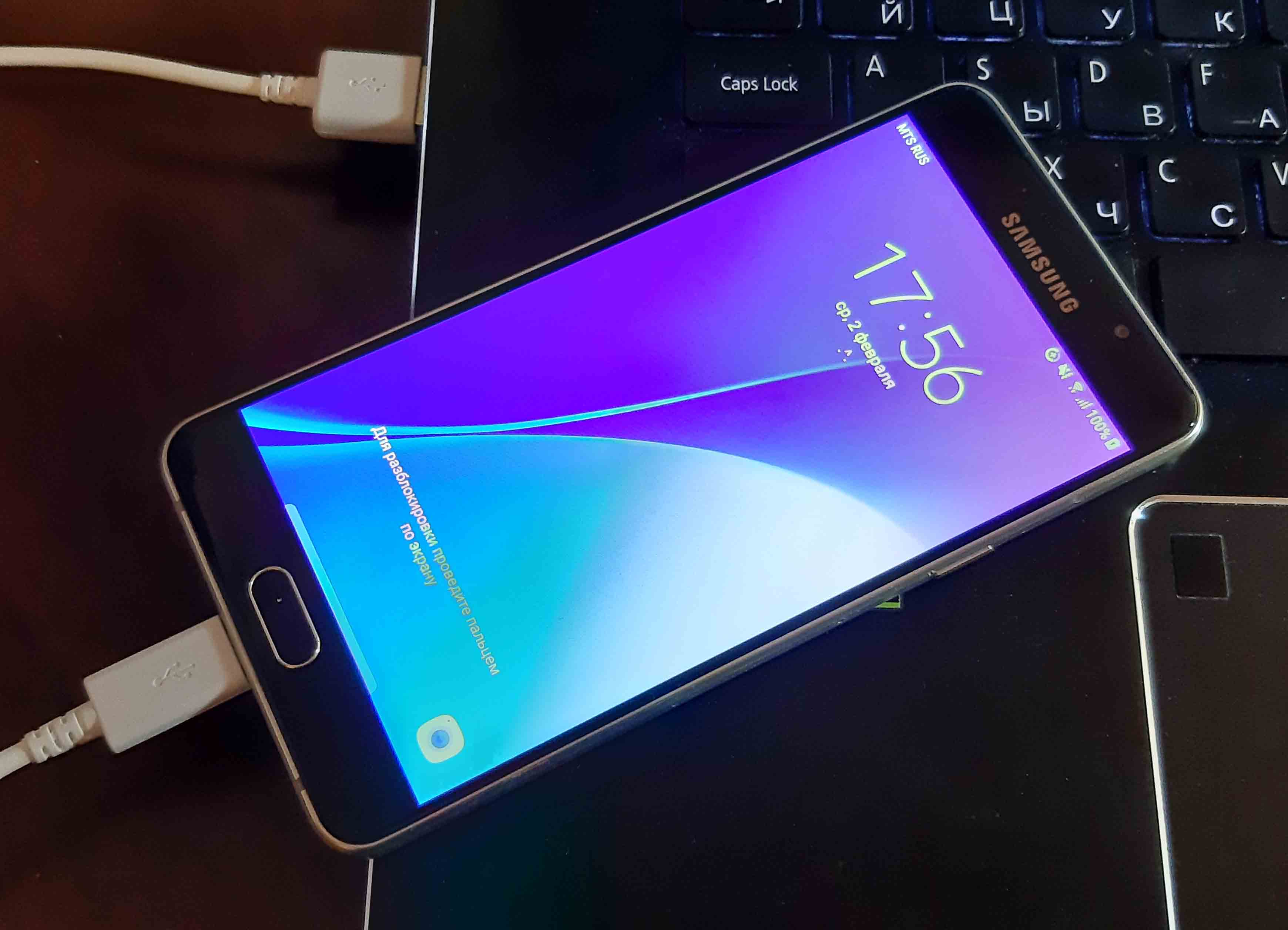 Если при соединении компьютер не предложил вам открыть папку телефона, зайдите в проводник и найдите в разделе «Устройства и диски» название вашего телефона. Кликните по этому названию и попадете в меню телефона. Если вы устанавливали на него карту памяти, тогда в предложенном меню выберите Card или Phone, в зависимости от того, куда именно у вас сохраняются фотографии.
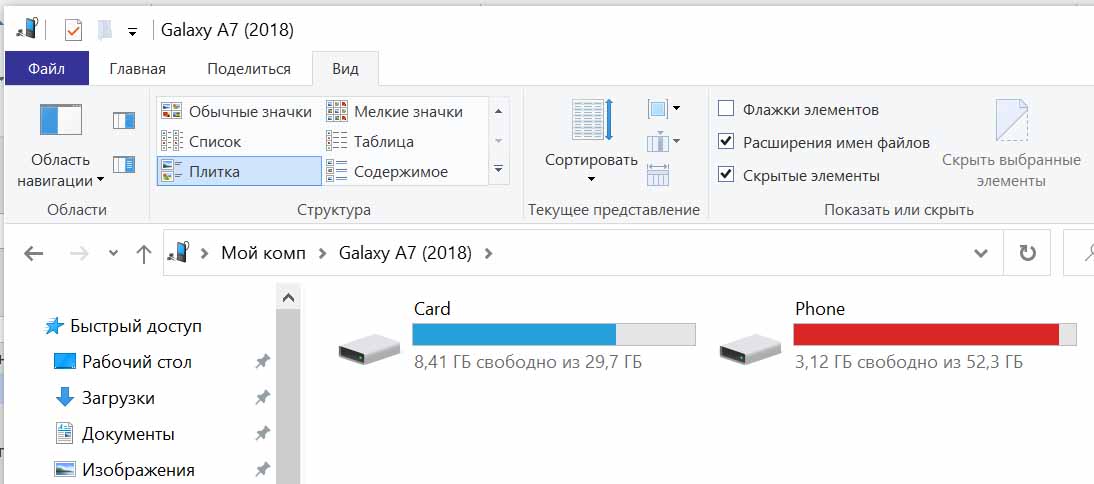 В любом случае, и на карте, и на самом телефоне у вас есть раздел DCIM, где и хранятся ваши фотографии. Расшифровывается эта аббревиатура как Digital Camera IMages, то есть цифровые изображения камеры. Найдите на своем телефоне такую папку и откройте ее.
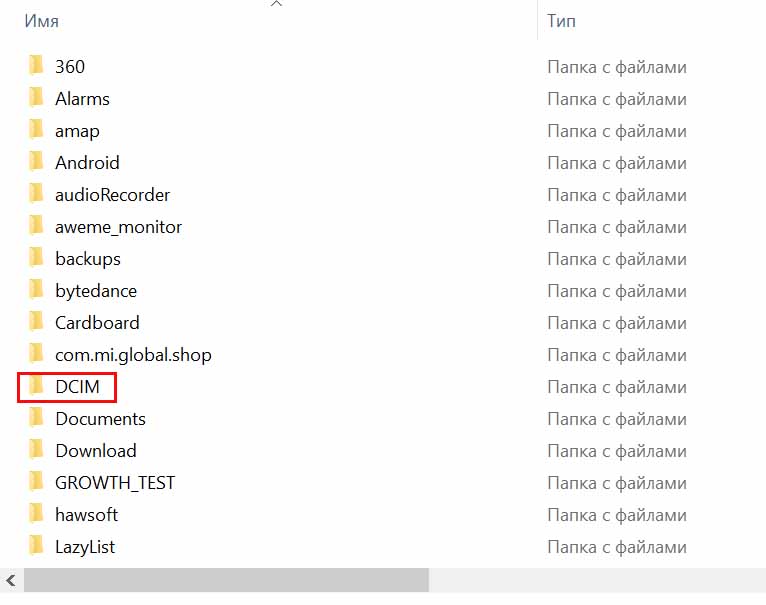 Внутри нее обычно находятся другие папки, так как фотографии делятся на разные группы: снятые на камеру телефона (папка Camera), скриншоты экрана телефона (Screenshots), созданные вами альбомы и прочее. Если вы хотите скинуть фотографии с камеры телефона, тогда откройте папку Camera и дождитесь полной загрузки этой папки.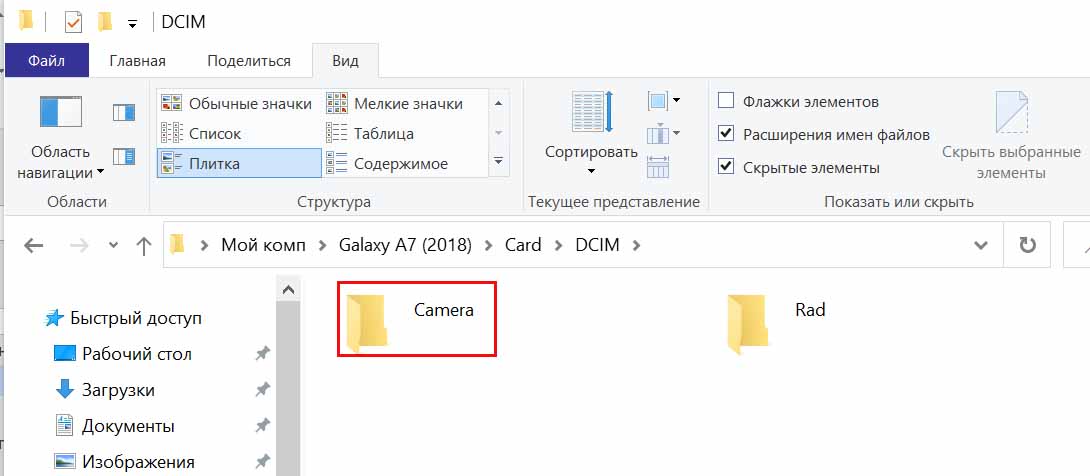
Найдите нужные вам фотографии, при необходимости отсортировав список по дате создания с помощью меню «Вид» и команды «Сортировать». Выделите мышью нужные фотографии и скопируйте их (клик правой клавиши мыши по фото и команда «Копировать» или клавиши Ctrl+C). Затем откройте на вашем компьютере папку, в которой храните фотографии, или создайте ее, и вставьте в нее эти фотографии (правая клавиша мыши по фото и команда «Вставить» или Ctrl+V).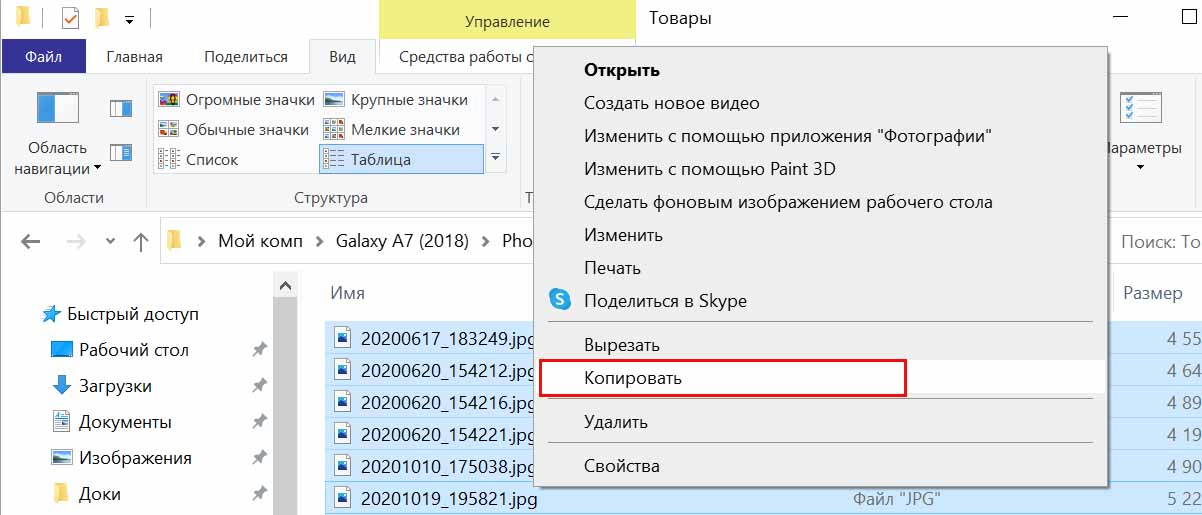
Как перенести пару фотографий
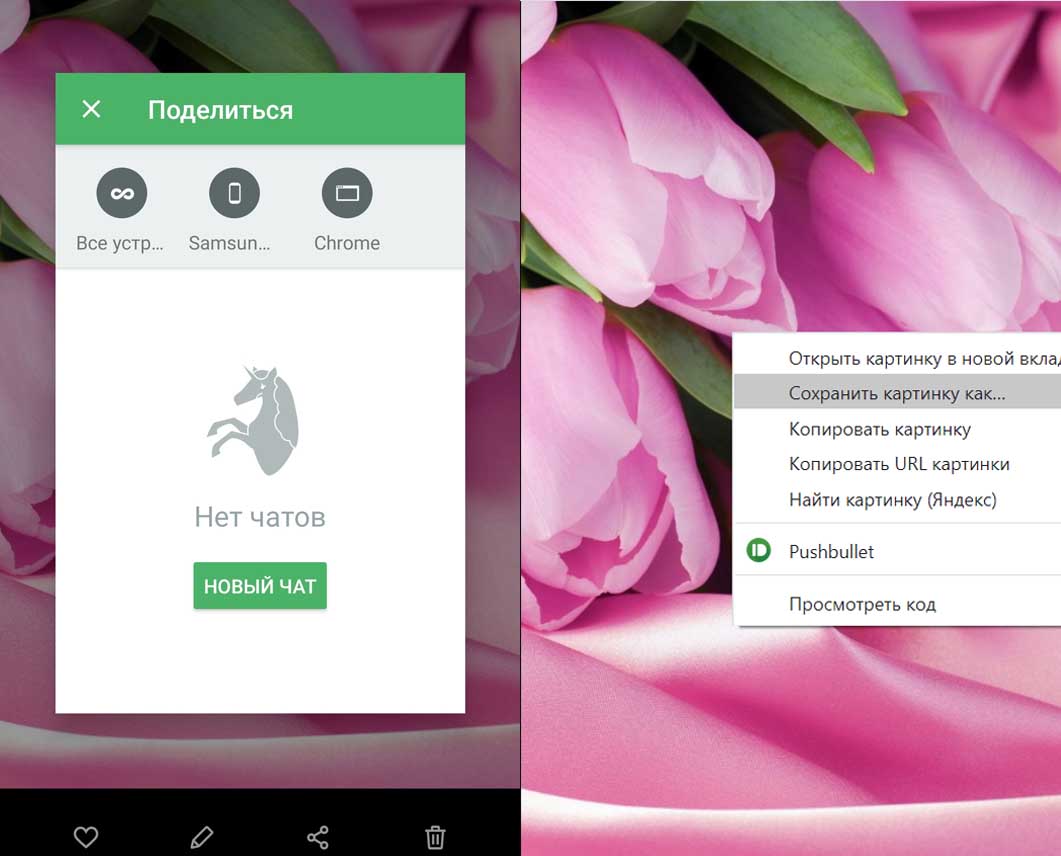
Для небольших пересылок на свой компьютер отлично подойдет приложение Pushbullet, которое работает в паре с одноименным плагином в браузере. Как с ним работать, мы подробно разбирали в статье «Как быстро перенести данные с телефона на компьютер и обратно с помощью Pushbullet». Также вы можете послать себе фото с телефона на компьютер при помощи почты, по Bluetooth (при его наличии на ноутбуке), через облачное хранилище вроде «Яндекс.Диск» и другими способами.
Как перенести фото с телефона «Самсунг» на другой телефон
Это проще всего сделать при помощи какого-либо мессенджера, который используется на втором телефоне. Например, WhatsApp, Telegram и другие. Для этого выберите из галереи нужные вам фотографии и нажмите внизу «Поделиться». После этого выберите иконку WhatsApp и нужного вам человека. Нажмите стрелку для отправки и при необходимости сделайте подпись к фото, подтвердите отправку.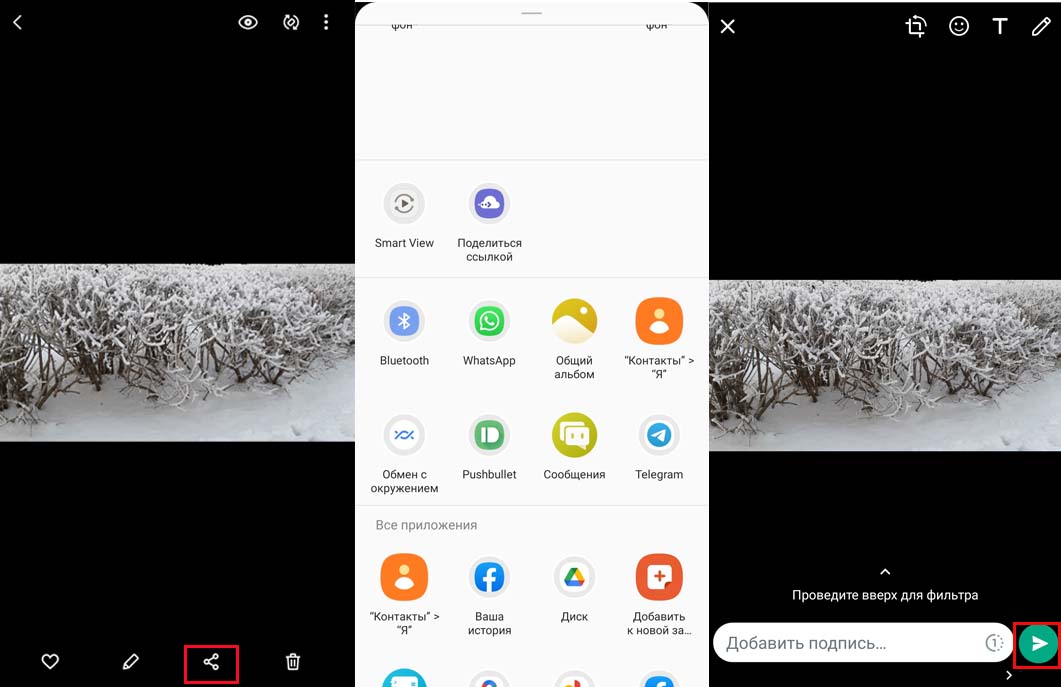
Но имейте в виду, что при таком способе передачи ваше фото или видео теряет качество. Если вы хотите сохранить исходное качество, тогда нужно посылать материал из самого мессенджера WhatsApp. При этом нажимайте не на значок фотоаппарата, а на значок скрепки, затем выбирайте «Документ». При необходимости нажмите «Просмотреть другие документы» и в меню выберите вместо «Недавние» раздел «Картинки». Еще одни вариант — в разделе «Настройки» и подразделе «Данные и хранилище» изменить качество загрузки фото на наилучшее.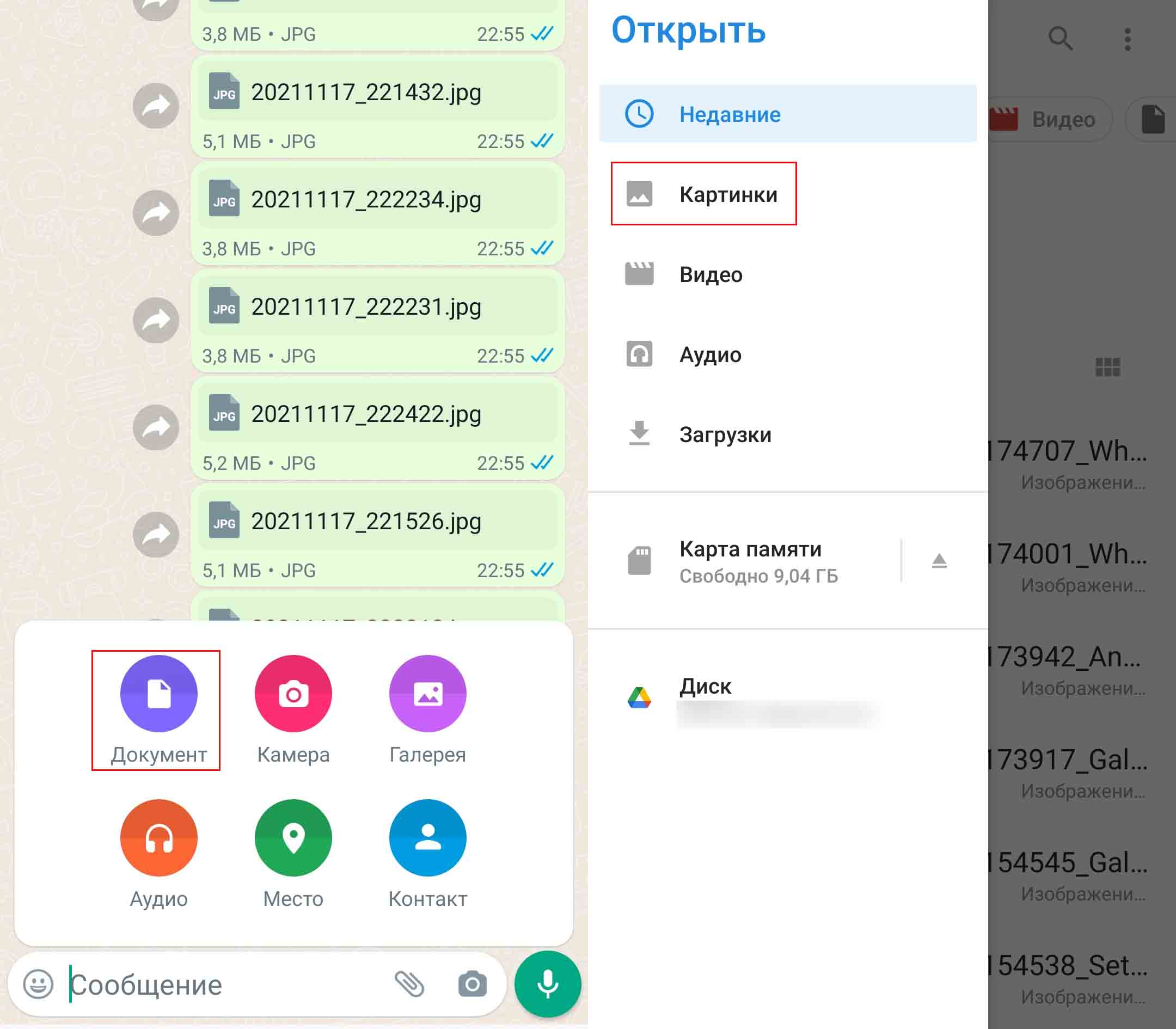
Приведенные выше советы помогут вам легко работать с фото на телефоне Samsung и делиться с другими качественными снимками.
Как передать файл с Samsung Galaxy на другое устройство через Bluetooth
Для передачи любого файла с вашего Samsung Galaxy, вы можете использовать Bluetooth. Необходимо чтобы устройства находились недалеко друг от друга и устройство-получатель поддерживало технологию Bluetooth.
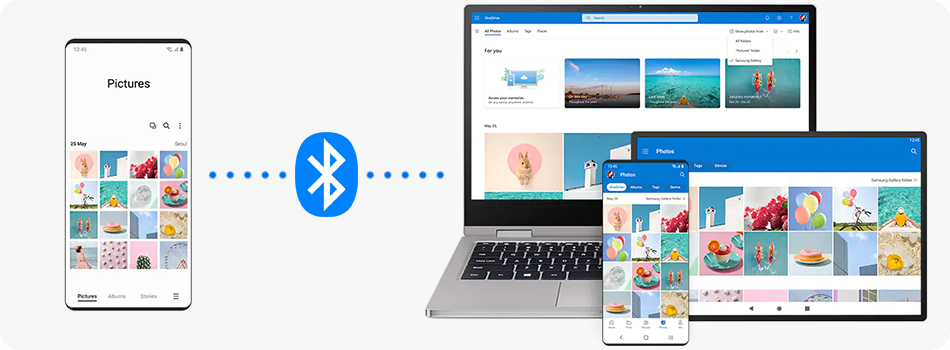
Перед началом передачи файла убедитесь, что Bluetooth включен на обоих устройствах.
Скриншоты экрана и вид меню могут отличаться в зависимости от модели устройства и версии программного обеспечения.
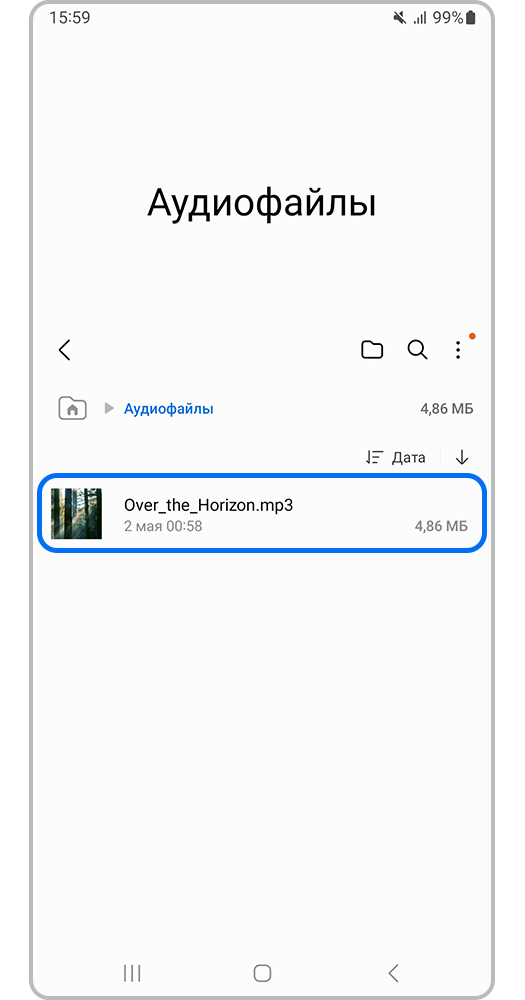
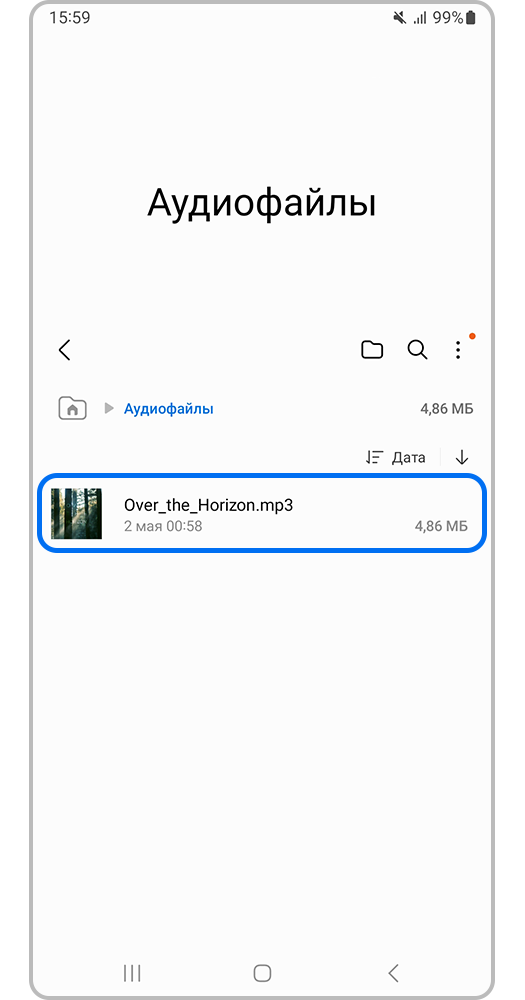
Шаг 1. Найдите нужный файл через Мои файлы или другое приложение с возможностью отправки файла.
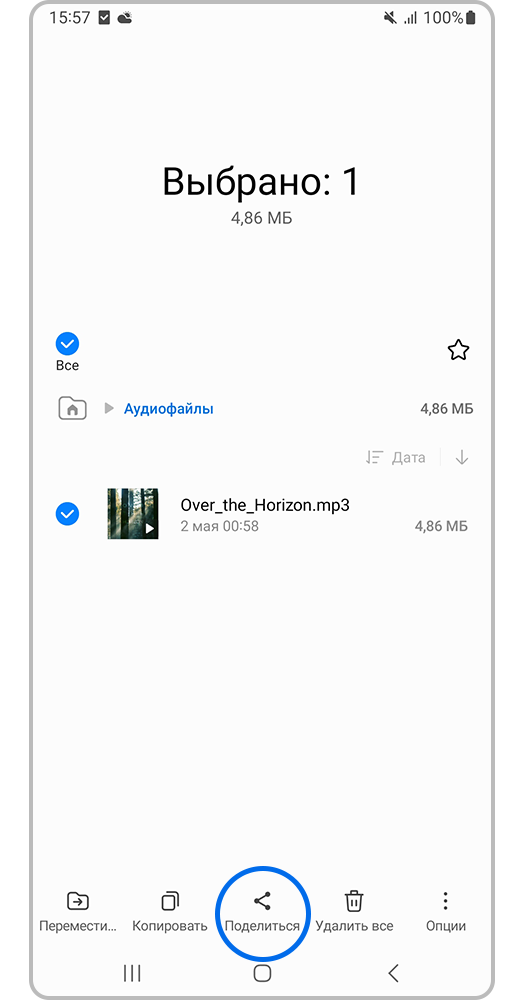
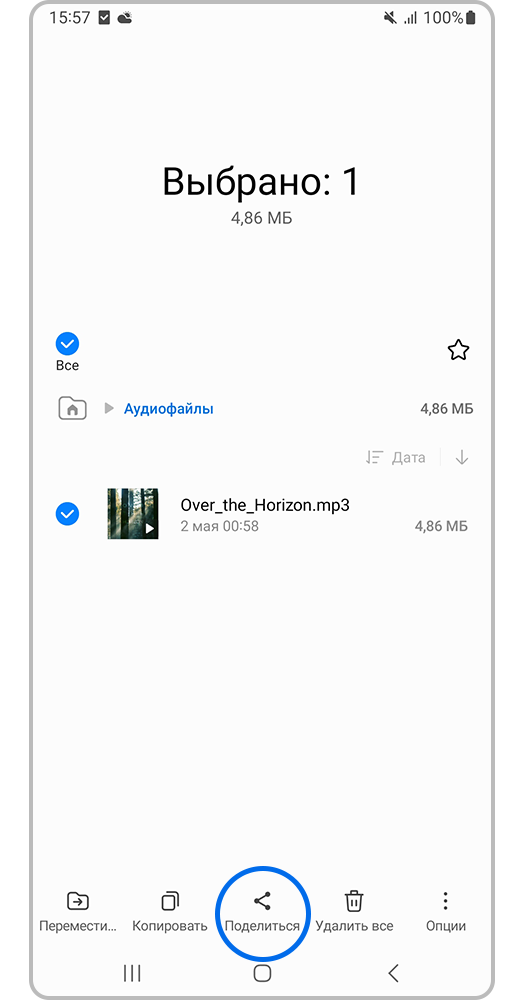
Шаг 2. Выберите его, на панели, которая появится внизу экрана, нажмите Поделиться.
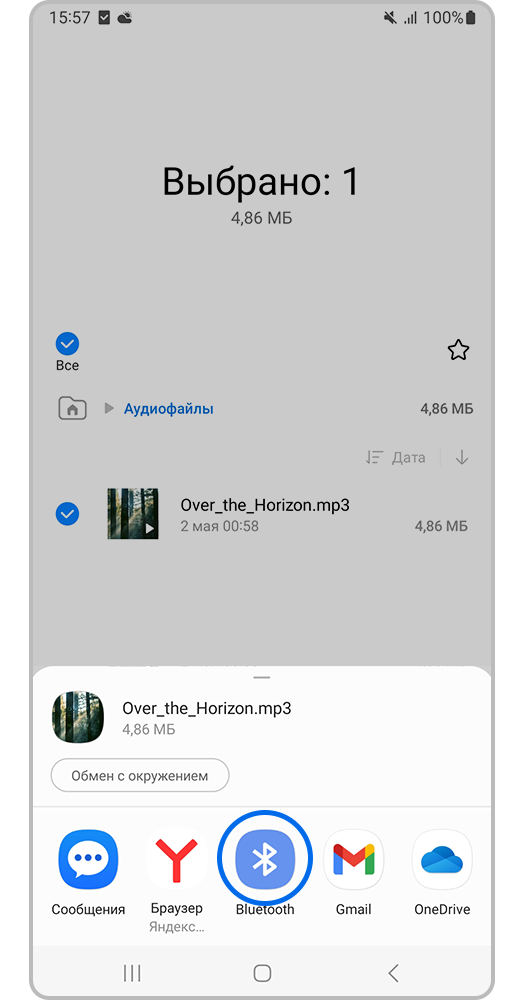
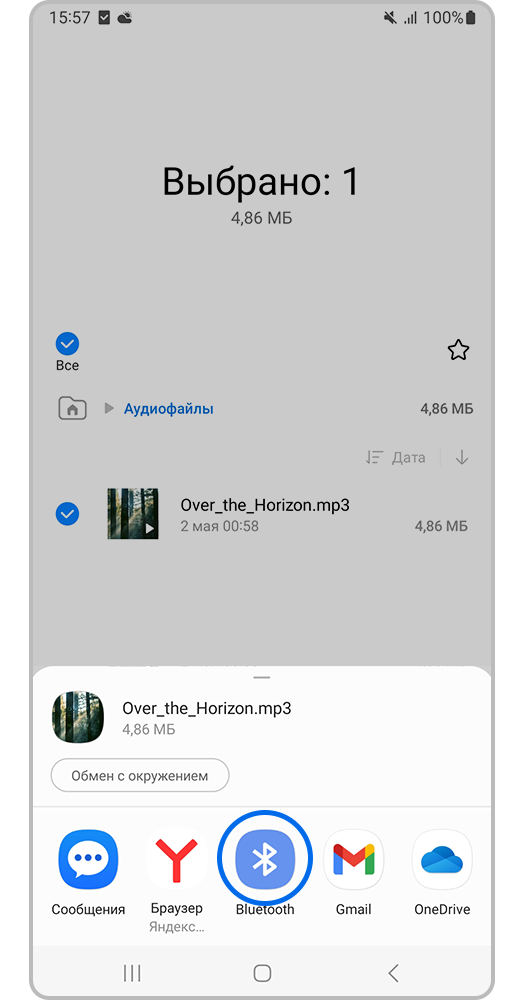
Шаг 3. В списке доступных вариантов найдите и выберите Bluetooth.


Шаг 4. Выберите устройство для получения файла.
Если его нет в списке, нажмите Поиск для обновления списка устройств.
После отправки файла подтвердите на устройстве-получателе, что хотите его принять.
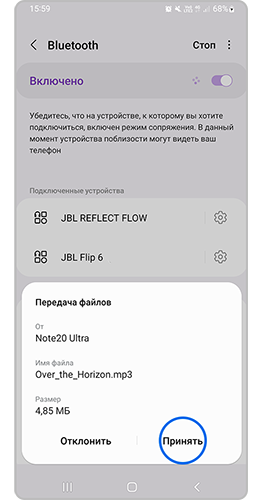
На передачу файла потребуется некоторое время. После ее окончания вы сможете посмотреть и использовать полученный файл.
4 способа переноса фотографий с Android на Android

Вы хотите поделиться фотографиями, сделанными во время поездок с друзьями или членами семьи, или вы только что получили совершенно новое устройство Android и хотите переместить все свои любимые фотографии со старого устройства Android на новое устройство Android?
Если вы хотите перенести фотографии с Android на Android, но мало что знаете об Android photo transfer, то эта статья как раз для вас. Продолжайте читать эту книгу, чтобы узнать все, что связано с тем, как переносить фотографии с Android на Android.
Часть 1: Как перенести фотографии с Android на Android с помощью MobileTrans?
MobileTrans-это очень удобное программное обеспечение для передачи данных, которое может удовлетворить большинство ваших потребностей в Android. С MobileTrans — Phone Transfer вы сможете легко и эффективно переносить фотографии с Android на Android.
Кроме того, вы можете легко сделать передачу данных между устройствами Android и iOS в один клик, когда вам нужно перейти на новое устройство.
Давайте проверим, как перенести фотографии с Android на Android с помощью MobileTrans-Phone Transfer.
MobileTrans — Phone Transfer
1-Нажмите кнопку телефон для передачи данных по телефону

- • Легко, быстро и безопасно.
- • Передача фотографий, текстовых сообщений, контактов, заметок и многих других типов файлов.
- • Перемещение данных между устройствами с различными операционными системами, например iOS на Android.
- • Поддержка устройств iOS, работающих под управлением последней версии iOS 14
- • Поддержка более 8000 + устройств Android. Работает для всех моделей iPhone, iPad и iPod.
4 085 556 человек его скачали
- Загрузите и установите MobileTrans на свой компьютер. Выберите модуль «передача телефона».



Часть 2: Как перенести фотографии с Android на Android с помощью Bluetooth?
Еще один простой способ передачи фотографий для Android — это Bluetooth, и, вероятно, это единственный способ, который работает почти на каждом устройстве, используемом в настоящее время в этом мире. Вам просто нужно выполнить два простых шага, чтобы узнать, как перенести фотографии с Android на Android.
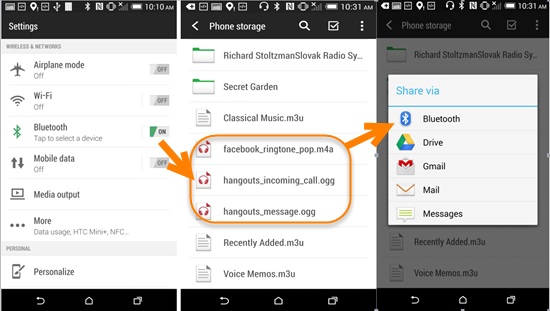
- Включите Bluetooth на обоих устройствах android и выполните сопряжение Bluetooth с этими двумя устройствами. Выберите опцию Bluetooth, которая будет доступна в настройках, а затем включите ее на обоих устройствах android для совместного использования файлов. После этого установите соединение между двумя телефонами, чтобы успешно выполнить сопряжение и обмен файлами.
- Теперь поделитесь фотографиями между этими двумя устройствами android.
- Когда два смартфона будут успешно сопряжены и подключены, откройте опцию “файловый менеджер” на рабочем столе телефона, затем выберите музыку, которую вы хотите передать, и нажмите ее в течение 2 секунд, чтобы поделиться с целевым телефоном через Bluetooth.
Часть 3: Как перенести фотографии с Android на Android с помощью Android Beam
Android Beam-это программное обеспечение, которое позволяет отправлять контент между устройствами, просто нажимая их спина к спине. Android Beam идеально подходит для обмена контентом – веб – страницами, картами, видео, фотографиями и многим другим-с другими Android-телефонами и планшетами. Многие новейшие телефоны Android имеют встроенное оборудование NFC под своей панелью и поддерживают Android Beam на них.
Вот советы о том, как перенести фотографии с Android на Android с помощью Android Beam.
Шаг 1: Проверьте наличие поддержки NFC
- Прежде чем вы попытаетесь перенести фотографии между двумя устройствами Android с помощью Android Beam, вам нужно будет убедиться, что оба ваших устройства Android поддерживают NFC. Некоторые смартфоны Android поддерживают NFC, однако некоторые не поставляются с поддержкой NFC, поэтому необходимо проверить, прежде чем запускать этот процесс.
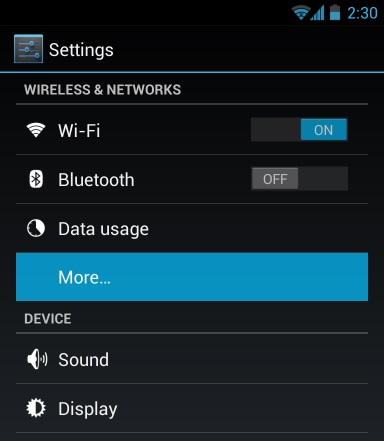
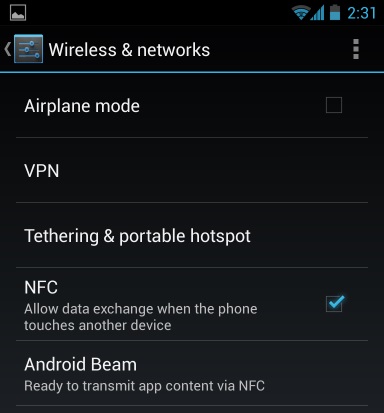
- Чтобы проверить наличие поддержки NFC, откройте экран настроек вашего устройства и нажмите на кнопку “Подробнее. ”, которая будет расположена в разделе беспроводные сети & и сети.
Шаг 2: Откройте контент, которым вы хотите поделиться
Как только ваше устройство подтвердит, что у вас есть поддержка NFC и Вы можете использовать Android Beam, вам нужно перейти к контенту, которым вы хотите поделиться. Например, вот как вы будете делиться различными типами контента, используя этот инструментарий:
- Веб-страница: откройте ее в Chrome (для этой цели всегда рекомендуется использовать chrome).
- YouTube Video: откройте его в приложении YouTube по умолчанию, предварительно загрузите приложение на оба устройства).
- Карта направления или местоположение: Откройте приложение Google Maps и потяните вверх направления или местоположение, которое вы хотите поделиться.
- Контактная информация: откройте контактную карту в приложении People на устройстве отправителя.
- Приложение: откройте его страницу загрузки в магазине Google Play.
- Фотографии: откройте фотографию в галерее. Вы также можете отправить несколько фотографий, открыв приложение галереи по умолчанию, вам просто нужно долго нажимать на миниатюру фотографии, а затем нажать на все другие фотографии, которые вы хотите отправить, чтобы выбрать их. С выбранными фотографиями вы можете, наконец, начать процесс сияния.
Раздел 3: Испустите лучи содержание
- Теперь, прежде чем вы сможете отправлять свой контент между двумя устройствами с Android Beam, они должны быть включены и полностью разблокированы. Если любой экран устройства выключен, или если любое устройство находится на своем экране блокировки (или зашифровано паролем), Android Beam не будет работать, и вы не можете передавать фотографии.
- Когда оба устройства включены и разблокированы, нажмите их спина к спине, чтобы перенести свою музыку с одного Android на другой.