Как загрузить игру/приложение в телефон Sony Ericsson
Загрузка java-софта с помощью различных программ и без них.

21.11.2008 15:55 * От: Kexit
Есть несколько способов передачи java-игры/приложения с компьютера на ваш телефон через: USB-Кабель, Инфакрасный (ИК, IRDA)-Порт или Bluetooth-Адаптер.
I. Через MyPhoneExplorer 1. Ссылка: My Phone Explorer .
После установки программы и при первом подключении телефона к компьютеру (для работы телефона с MyPhoneExplorer подключать его надо в режиме телефона, это, естественно, если телефон при подключении к кабелю дает выбор режима), вам понадобятся драйвера, которые можно взять на диске от телефона или, если диска нет, то здесь (скачиваете, распаковываете и в нужный момент вручную указываете мастеру нового оборудования путь к ним; если есть диск, то просто указываете мастеру путь к папке «Drivers/USB. » на нем).
Запустив программу, вам в ответ может «вылететь» ошибка «Невозможно соединиться», вы просто нажмите «Ок» и дождитесь окончательной загрузки. Позже в: «Файл -> Настройки» выберите свой COM-Port, узнать который вы можете по адресу: «Панель управления -> Система -> Оборудование -> Диспетчер устройств -> Модемы -> Ваш телефон«. (Это НЕ касается ИК-Порта, т.к. там нужно просто выбрать активный порт к которому присоединён ваш ИК-Порт) Выбрав порт, жмите «Ок». Далее «Файл -> Подключить«. Теперь ваш телефон и компьютер соединены. Также можно вместо этого попробовать воспользоваться кнопкой «поиск устройства» в настройках программы (там же, где выбирали порт и проч.).
2. Есть два способа загрузки игры (приложения) в ваш телефон. Напрямую (пока возможно только в данной программе MPE (My Phone Explorer), ну и через «окольный» путь (его возможно применять в любых других проводниках для телефона).
Нажмите на вкладку «Файлы», после вверху нажмите на значок в виде «Чашечки кофе» с маленькой стрелочкой, выберите игру в формате *.jar, и просто подождите конца загрузки. Готово!
Нажмите на вкладку «Файлы», выберите «Память телефона», далее выберите папку «Прочее» (ну или выберите «Memory Stick» и там папку «other», это будет папка «прочее» на флешке) и вверху нажмите на Большую зелёную стрелочку. Выберите игру/приложение в формате *.jar (если для установки вам также необходим *.jad, например, если приложение подписано сертификатом или вы его хотите поставить на фон (см. выше), то выберите также и его) и подождите окончания загрузки файла(ов). После, в телефоне зайдите в папку «Прочее» (Меню -> Диспетчер файлов), выберите вашу игру (jar или jad) и нажмите «Установ.», после, вам только остаётся выбрать местоположение вашей игры/приложения, будет это папка «Игры» или же «Приложения». Готово!
II.Другие утилиты
Также можно действовать с другими проводниками для вашего телефона. Просто загружайте *.jar (и, когда надо, *.jad) в папку «Прочее» и устанавливайте её оттуда. В bluetooth-утилитах, например, bluesoleil, залить игру/приложение можно также двумя способами.
1. Object Push. Спариваете телефон с компьютером, обновляете список сервисов, вверху подсвечиваются иконки. Находите иконку «bluetooth object push service», кликаете по ней правой кнопкой, там выбираете «send objects» и в открывшемся диалоговом окне выбираете *.jar-файл с игрой/приложением (кстати, в списке «тип файлов» внизу не забудьте выбрать «all files (*.*)»). Игра/Приложение загружается в телефон и автоматически начинает устанавливаться. Дальше все просто и понятно.
2. File Transfer. То же самое, спариваете, обновляете список сервисов. Находите сервис «Bluetooth File Transfer Service», кликаете по иконке. Открывает окно проводника. Ну а дальше все просто: Открываете нужную папку («прочее» на флешке или телефоне) и из проводника Windows перетаскиванием скидываете в нее необходимые файлы. Затем устанавливаете игру/приложение, зайдя в диспетчере файлов телефона в папку «прочее».
III.Без посредства сторонних приложений
Но также можно заливать файлы напрямую через кабель, не используя никаких программ вообще. Для этого подключаем телефон к компьютеру в режиме передачи данных (для k750/w800/w700 и некоторых других — просто подключаем к компу), карта памяти телефона в компьютере определится как съемный диск, на этот диск в папку «/MSSEMC/Media files/Other» (в более новых моделях просто «/other») и заливайте нужные вам *.jar (и, когда нужен, *.jad). Процедура установки игры/приложения после этого аналогичны предыдущему способу, только не забудьте перед этим телефон от компа отключить. Можно телефон вообще не подключать, а просто воткнуть флешку в карт-ридер, скопировать все, что надо на неё в указанные папки и вернуть обратно в телефон. Но учтите при этом, что при любом запущенном ява-приложении/игре карту вынимать из телефона строго-настрого запрещается, а то слетит java-машина и трубку придется полностью перепрошивать! Так что удостоверьтесь, что вы закрыли все приложения перед тем, как извлечь флешку.
Некоторые пояснения
1. Любое java-приложение/игра представляет собой архив с расширением *.jar. По сути это архив zip с особым содержимым. Внутри этого архива в обязательном порядке находится папка «META-INF», а также определенное число файлов *.class и прочей шелухи (в корне архива или в подпапках). так что
2. Если вы скачали java-приложение/игру, а это оказался не *.jar, а архив *.zip или *.rar (или любой другой архив), то загляните внутрь него (WinRar’ом например).
а)Если внутри окажется папка «META-INF» и файлы с расширением *.class (могут лежать в подпапках), то на самом деле это не архив zip или rar, а просто переименованный jar. Поменяйте расширение этого архива на jar (ну т.е. поменяйте три буковки «zip» или «rar» после точки в названии файла на другие три буковки «jar»). Это вы можете легко сделать в любом файловом менеджере, например FAR или Total Commander, командой «переименовать» (клавиатурное сочетание Shift-F6). Если вы не знакомы с FAR или TC, или же просто принципиально ими не пользуетесь, то есть способ поменять расширение и через проводник windows. Открываете папку со скачанным файлом, идете в меню «сервис»-«свойства папки». Открываете вторую вкладку «вид». И в «дополнительных параметрах» убираете галочку с параметра «скрывать расширения для зарегистрированных типов файлов». Жмете «ОК». Теперь расширения файлов в проводнике будут видны и их можно спокойно менять через команду контекстного меню «переименовать» (F2 на клавиатуре). После смены расширения можете закидывать игру на телефон.
б)Если же внутри архива нет никаких папки «META-INF» и файлов с расширением *.class, а просто лежит jar (и иногда jad), то, я думаю, тут и так ясно, что делать — распаковываете содержимое и закидываете на телефон.
3.Файл *.jad, который многие ошибочно принимают за игру/приложение и потом кричат «ааа, памагите устанавить джад. «, на самом деле приложением не является и без *.jar бесполезен, он представляет из себя всего-лишь текстовый файл-дескриптор (описание) игры/приложения. Он содержит в себе практически точную копию файла «MANIFEST.MF» из папки «META-INF» с некоторыми дополнениями. Можете убедиться, открыв его, к примеру, блокнотом.
Необходим jad лишь в следующих случаях:
а) когда телефон не умеет устанавливать игру с одного лишь *.jar, требуя при этом *.jad (таких телефонов у SonyEricsson нет)
б) когда приложение подписано сертификатом (например, сертификатом Халмера), т.к. подпись сертификатом отражается только в jad, jar при подписывании не затрагивается
в) когда необходимо установить приложение на фон «рабочего стола» телефона (см. выше) г) когда вы купили игру/приложение и вам прислали только *.jad (при установке телефон по ссылке, указанной в *.jad выкачает из интернета *.jar и установит его) д) В некоторых других случаях, которые я забыл. В указанных случаях устанавливать приложение/игру необходимо, запустив *.jad!
4. Учтите, что некоторые старые (возможно, и более новые бюджетные) модели SE не поддерживают установку приложений из памяти телефона (ну и с флешки, где есть).. Т.е. при закачивании в папку «other» («прочее»), jad и jar не распознаются, как приложения, а просто висят, как неизвестные файлы. В такие телефон устанавливать приложения можно только прямой передачей (object push в bluetooth или кнопкой в виде «Чашечки кофе» в MyPhoneExplorer, например). Такими моделями являются практически (если не все) модели со старым разъемом (типичные представители — k500, k700).
Как на Нокиа передавать установленные приложения на другой телефон по блютус, Ватсап
На этой странице мы покажем как на Нокиа передать установленные приложения на другой телефон по блютус, ватсап, электронную почту или другим доступным способом. Для этого вам не нужно скачивать и устанавливать сторонние приложения или иметь под рукой компьютер, все это можно проделать родными средствами смартфона.
Ниже будет подробная инструкция с картинками по отправке установленных на Nokia приложений по блютус, Ватсап, надеюсь, подойдет к вашему устройству. Если возникают проблемы с отправкой приложения с телефона Нокиа, то посмотрите ниже отзывы, возможно, кто-то уже поделился информацией по решению подобной проблемы. Удачи!

Чтоб передавать установленные на Nokia приложения выполните следующие действия:
Открываем на телефоне приложение «Files» , которое уже установлено на всех Нокиа.
В открывшемся окне выбираем пункт «Приложения» как показано ниже на картинке.
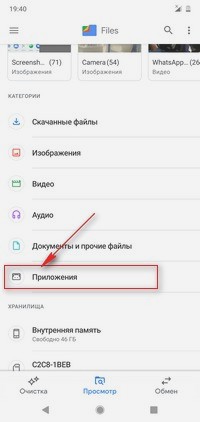
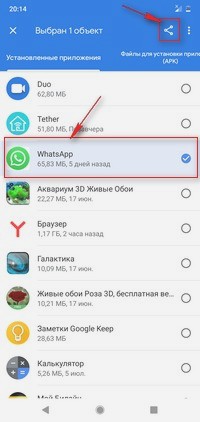
Далее откроется список установленных на телефоне приложений и игр, выбираем тот который нам нужно передать по блютуз или другим способом. В нашем примере мы будем отправлять с телефона Нокиа на другой телефон WhatsApp, можно отметить сразу несколько.

Далее нам нужно нажать на иконку передачи файлов, которая обычно бывает в верхней части экрана. Смотрите на прикрепленной ниже картинке выделена эта иконка.
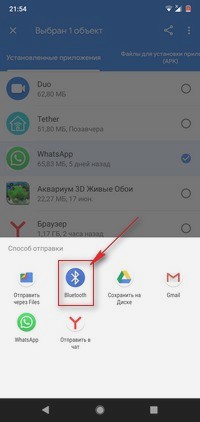
Теперь в открывшемся меню выбираем иконку «Bluetooth» если мы хотим отправить приложение через блютус или другой способ доступный на вашем смартфоне.
Если информация по перекидыванию приложений не подошла к вашему телефону, то можете посмотреть другую похожую статью перейдя по этой ссылке.
Надеюсь инструкция по отправке по блютус установленных на Nokia приложений оказалась полезной. Не забудьте оставить отзыв о том подошла ли инфа или нет к вашему устройству чтоб и другим осталась от вас полезная информация.
Если на вашем Нокиа игры и приложения можно передать по-другому, то просим поделится информацией ниже в отзывах, возможно оставленная именно вами инфа окажется самой полезной. Спасибо за отзывчивость!
Отзывы о переносе приложений с Нокиа на другой телефон по блютус
Добавить отзыв или поделиться полезной информацией по теме страницы.
ОБНОВИТЬ СТРАНИЦУ С ОТЗЫВАМИ
Автор:Эдик
20-11-2020
00 час. 11 мин.
Сообщение:
Спасибо, на Nokia 5.3 все получилось как и показано у вас здесь.
Автор:Антон
28-09-2019
22 час. 49 мин.
Сообщение:
Спасибо! сто процентно рабочий способ.
Автор:Анна
08-09-2019
22 час. 30 мин.
Сообщение:
Да смогли передать вайбер по блютус.
Автор:Мурад
27-08-2019
13 час. 00 мин.
Сообщение:
Спасибо указанным способом получилось отправить приложение яндекс такси с Nokia 4.2 на старый самсунг, но он не поддерживает ее.

Смартфоны с самой лучшей камерой 2023. В рейтинге предоставлены телефоны с самой лучшей камерой на сегодняшний день.

Бесплатно телефон по акции. Бесплатные телефоны, смартфоны сенсорные и кнопочные как брендовых производителей Samsung, iPhone так и малоизвестных.
Оставляя отзывы, Вы помогаете
другим сделать правильный выбор.
ВАШЕ МНЕНИЕ ИМЕЕТ ЗНАЧЕНИЕ.
- Копирование материалов и иной информации с сайта для дальнейшего размещения на других ресурсах разрешена только при наличии прямой (активной) и индексируемой ссылки на сайт www.telefoniy.ru или ссылки на страницу где взята информация!
Спасибо за понимание и удачи вам в ваших делах! - Связаться с администратором сайта
- Владелец сайта telefoniy.ru
- Правила пользования сайтом
- Сайт работает с 2011 по 2023 г.
Как можно передавать с телефона Тексет приложения и игры по блютуз на другой смартфон или планшет.
В этой статье мы опишем способ как на teXet и подобных андроид устройствах передавать по Bluetooth установленные приложения и игры на другие устройства. Если вы не пользуетесь интернетом на своем смартфоне, то вы можете принимать андроид приложения через блютус с другого телефона или планшета работающего на операционной системе Android. После приема она начнет автоматически устанавливаться. Так же можно сперва заархивировать приложение и потом передавать его как файл, тогда для установки нужно самому открывать и начинать установку.
Для передачи приложений с телефона Тексет мы будем использовать приложение «ES Проводник». Если у вас установлено приложение диспетчер файлов, то с ним не получится перекидывать приложения по блютуз. Нужно обязательно скачать и установить «ES Проводник» из плей маркета, данная программа бесплатная и открывает широкие возможности по работе с приложениями и другими файлами. Так же ее можно перекинуть через Bluetooth на ваш телефон прочитав инструкцию чуть ниже. Многие хотят передавать через Bluetooth игры и приложения с сохраненными данными, например, достижения в игре. Хочу сразу предупредить, что этот способ не передает информацию с приложения, а лишь установится как новое. Скриншоты прикреплять не буду, так как статья и так получается большая и скриншотов будет много. Надеюсь, я смогу пошагово, доступным и понятным языком объяснить, как это делается и вы легко разберетесь, что к чему и сможете поделиться с информацией с другими.
Чтоб отправить через Bluetooth приложения и игры на teXet и подобных устройствах сделайте следующее:
1) Открываем на андроиде приложение «ES Проводник». Если нету, то для начала устанавливаем его.
2) В открывшемся меню, находим иконку с андроидом под которым будет надпись «APPs».
3) Выбираем нужное приложение, которое нужно отправить через блютуз на другой телефон или планшет. Если приложения нет в открывшемся списке, то вверху списка вы увидите надпись «Пользовательские» и нажимаем по нему, после чего откроется список, где можно выбрать пользовательские, системные, установленные на устройство, установленные на SD-карту, зарезервированные или все приложения. Нажимаем на выбранное приложение и удерживаем не отпуская пока вы не увидите как она отметилась галочкой. Если нужно передать несколько, то можно их сразу отметить.
4) Далее в меню обычно которое расположено бывает в самом низу выбираем «Отправить».
5) Если такого пункта нет, то выбираем «Еще» в виде трех точек, в открывшемся подменю должен быть пункт «Отправить».
6) Теперь можно выбрать, как отправить приложение через Bluetooth, Wi-Fi или другим доступным способом поддерживающих передающим и принимающим устройством.
Если вы хотите передавать установленные приложения как файл то сделайте следующее:
1) Открываем на teXet или другом Android устройстве «ES Проводник».
2) Находим в меню обычно расположенный внизу надпись «Резервировать» и нажимаем по нему.
3) Вы увидите процесс резервирования и паку, где она будет сохранена.
4) Далее в любом файловом менеджере например «Диспетчер файлов» или тот же «ES Проводник» находим этот файл. Обычно находится в папке «bascups» и в нем папка «apps», а в нем само приложение.
5) Теперь можно отправить его по блютуз. На принятом устройстве просто откройте его и начнется процесс установки.
Если на вашем смартфоне или планшете при открытии приложения «ES Проводник» не будет иконки с андроидом под которым будет надпись «APPs», то нажимаем на иконку меню в виде трех полосок или точек. Так же меню ES Проводника на некоторых андроид устройствах можно открыть, потянув экран пальцем слева направо.
В открывшемся меню выбираем «Менеджер приложений» и все делаем как указано выше.
Вот таким способом мы смогли отправить приложения со своего телефона на другой телефон или планшет.
Скорее всего этот способ будет работать не только на смартфонах Тексет, но и на других андроид устройствах.
Оставьте пожалуйста отзыв о том подошла ли информация к вашему устройству или нет, не забудьте указывать модель вашего андроид смартфона или планшета чтоб и другим пользователям осталась от вас полезная информация.
- Надеюсь, вы нашли информацию которую вы искали и смогли передать или принять приложения через блютуз.
- Мы будем рады, если вы добавите отзывы, полезные советы, или дополнительную информацию.
- Спасибо за отзывчивость, информацию и полезные советы по теме статьи!
Кнопочный телефон с Android-приложениями? Да! Обзор INOI 283K

Внимание! Следующий абзац может вызвать шок у неподготовленного читателя. Рекомендуем убрать от экранов детей, особо впечатлительных и владельцев флагманских Android и iPhone.
Ладно, смех смехом, а словосочетание «российский кнопочный телефон с сервисами Google и Android-приложениями» действительно звучит как минимум необычно. После релиза INOI 283K мы очень долго пытались достать его и изучить стремительно набирающую популярность в странах третьего мира операционную систему KaiOS и телефон отечественной разработки. Что вообще представляет собой операционка, зачем и для кого был выпущен данный телефон в 2020 году и почему Google инвестировала в KaiOS более 22 миллионов долларов? Обо всём этом — в нашем сегодняшнем обзоре.
KaiOS. Это что вообще такое?
Чтобы рассказать о «чудо-телефоне», сначала нужно разобраться, что же за зверь такой — KaiOS. Если говорить максимально коротким и простым языком, то это специальная операционная система для кнопочных ультрабюджетных устройств, которая является преемницей Firefox OS (закрытой в 2016 году), поддерживающая HTML5-приложения, сервисы Google, LTE и работу с 256 Мб оперативной памяти. Просто вдумайтесь в данную цифру. Даже первый Android требовал больше памяти, чем KaiOS в 2020 году. Фантастика!

INOI 283K на KaiOS. Фото: Фёдор Казаков/РГ
Операционная система предназначена для стран, где люди не могут позволить купить себе даже самый дешёвый смартфон, зато с лёгкостью способны приобрести достаточное количество гигабайт интернета. К таким странам относятся Индия, некоторые государства Африки, Латинской Америки. Особенной популярностью в этих странах пользуется мессенджер WhatsApp, с помощью которого местное население звонит, переписывается и отправляет поздравительные открытки со всевозможными праздниками (а может быть, не только открытки).
В любом случае, у жителей таких стран существует серьёзная потребность в устройстве, которое позволяет оставаться на связи абсолютно всегда, но при этом не стоить заоблачных по их меркам денег. Именно тут на помощь приходит KaiOS и телефоны под её управлением.
Ясненько, давайте уже про телефон!
Не вопрос! Признаться честно, когда в редакции появился INOI 283K, абсолютно все смотрели на него и крутили в руках с неподдельным интересом и некоторым восторгом, размышляя при этом о том, зачем оно вообще нужно на российском рынке.
INOI 283K, как уже понятно из самой концепции KaiOS, не обладает никакими выдающимися характеристиками. Это 2,8-дюймовый TN-экран со смешным по современным меркам разрешением 320×240 точек на дюйм, процессором MediaTek MT6572 с 512 Мб оперативной памяти, Bluetooth 2.1 (. ), двумя SIM-картами, Wi-FI, двумя камерами (о них поговорим чуть позже) и аккумулятором аж на 2000 мАч. Алло, это Apple? Как там дела с аккумулятором iPhone SE обстоят? Хорошо?
INOI 283K на KaiOS. Фото: Фёдор Казаков/РГ
Телефон выполнен из приятного и плотного пластика, имеет съёмную батарею и большие физические кнопки, как нельзя актуальные для представителей старшего поколения. Концепция управления телефоном проста до невозможности. У пользователя есть несколько «тематических экранов» для взаимодействия. Левая боковая панель,полноценное меню со списком всех установленных приложений, шторка уведомлений и. Control Center. На этом в целом и всё. Ничего другого пользователю и не предлагается, всё сделано предельно просто и лаконично. Телефон доступен всего в двух цветах — бежево-синем и чёрном. Не очень ясно, почему INOI решила не делать для своего детища яркие сменные корпуса, как, например, у старых Lumia, но по всей видимости, мы этого никогда и не узнаем.
А что вообще по ощущениям от использования?
Сама операционная система работает действительно шустро и позволяет запускать приложения Google, Facebook, Twitter, WhatsApp и ещё кучу знакомых по Android приложений, которые были специально оптимизированы под KaiOS. Захотели поболтать с Google-ассистентом? Вуаля! (правда, придётся смириться с отсутствием русского языка). Посидеть в Facebook? Легко! Посмотреть видео на YouTube? Не знаем, зачем это вам, но — да, такая возможность тоже есть. Правда, от просмотра YouTube на таком маленьком экране вы вряд ли получите большое удовольствие.
Держа в руках этот телефон, невольно погружаешься в пучину ностальгии. Ах, этот предиктивный набор, это нажатие на клавиши по несколько раз для выбора нужного символа, простейшие приложения и игрушки. И всё это теперь и с выходом в интернет! Может, смартфоны теперь и вовсе не нужны? Нужны! Да ещё как. Уже на второй день использования начинаются хаос и ад. Отсутствие многих необходимых и базовых приложений, маленький экран, невозможность решать повседневные задачи. Всё это мешает получить хоть какой-нибудь экспириенс от данного телефона и заменить им свой обычный смартфон.

INOI 283K на KaiOS. Фото: Фёдор Казаков/РГ
У KaiOS существует официальный магазин приложений, в котором, правда, довольно пусто: общее количество приложений едва переваливает за сотню. Вычитайте из них предустановленные приложения от «топов», бесконечные клоны приложений с одной и той же иконкой от одного и того же разработчика, религиозные книги и. всё.
Но и от этой беды появилось полноценное спасение. Энтузиасты не были бы энтузиастами, если бы не создали джейлбрейк для KaiOS, который позволяет не только запускать множество приложений канувшей в лету Firefox OS, но и легко загружать и адаптировать абсолютно любые приложения с поддержкой нужной архитектуры. Заманчиво, не правда ли?
Стоит отметить, что пользоваться встроенным WhatsApp и другими приложениями на этом телефоне довольно комфортно. Благодаря «царской» селфи-камере на 2 Мп собеседник может вас не только слышать, но и довольно неплохо видеть, что довольно важно, учитывая тот факт, какая большая ставка делается на WhatsApp и мессенджеры.
Основная же камера получила разрешение всего каких-то 0,3 Мп, и мы уже было приготовились её ругать, как вдруг выяснилось, что для своей цены она снимает не просто очень недурно, так ещё и лучше более дорогого своего брата — INOI 2 Lite 2019. Чудеса.

INOI 283K на KaiOS. Фото: Фёдор Казаков/РГ
Что ощущается при полном переходе со смартфона на данный кнопочный телефон? Честно говоря, лишь боль и страдания, но не потому, что INOI 283K ужасен и отвратителен, а по причине того, что пользоваться кнопочными телефонами после современных гаджетов попросту невозможно. Да, мы предприняли честную попытку перенести свою основную переписку с iPhone на этот телефон, но не прошло и пары часов, как WhatsApp был снова установлен на своём законном месте.
Всё настолько плохо? Тем, кто привык к современным технологиям, будет нелегко. Но вот если вы не столь искушённый пользователь и спокойно используете телефон как звонилку или способ общения в WhatsApp, то данный телефон может стать очень неплохим решением.
Да и автономность в этом телефоне ну очень порадовала. Даже при активном использовании интернета, социальных сетей и мессенджеров, благодаря слабенькому процессору, посредственному экрану и большой емкости аккумулятора телефон может спокойно прожить около пяти дней без подзарядки. Даже самым крутым флагманам 2020 года такой результат лишь может сниться. Ууух! При умеренном использовании, смартфон уверенно проживёт неделю без единого напоминания о том, что ему вдруг срочно потребовался заряд.
А что писать в итогах? Даже и не знаю. Это был очень интересный опыт. Совершенно необычный и не похожий ни на что другое. Это было крутое путешествие в прошлое, но стоит признать: для многих жителей России этот телефон потерял уже всякую актуальность, на какой бы современной и модной системе он не базировался бы.
В нем нет большинства нужных повседневных возможностей, отсутствует большая часть привычных приложений, а KaiOS требует хорошего интернета в достаточном количестве.
Для кого сделан INOI 283K? Для бедных жителей Индии и других стран. Для пожилых людей, которым будет тяжело освоить большой смартфон и его функции, но которые разберутся с видеозвонками по WhatsApp. Для школьника, который пошёл в первый класс и ему срочно необходимо приобрести средство связи.
Более чем уверен, что эта модель будет пользоваться необычайным спросом, но покупать этот телефон я бы лично для себя не стал. Слишком уж много «но» возникает при использовании.