Установка библиотек в Arduino IDE
Многие скетчи (программы) работают с библиотеками. Библиотека облегчает работу с определённым модулем или одним из типов модулей. Например, если Вы хотите вывести текст на LCD дисплей без подключения библиотеки, то Вам нужно передать ему несколько байт команд и данных, что займет несколько строк кода, а главное, что Вам нужно знать тип микроконтроллера под управлением которого работает LCD дисплей, назначение команд которыми он управляется, знать архитектуру его памяти, адреса и назначение регистров, для чего потребуется найти и перечитать его datasheet. В то время как при написании кода с использованием библиотеки (например LiquidCrystal_I2C.h) Вы сможете вывести текст на дисплей вызвав всего одну функцию библиотеки: lcd.print(«my text»);
Перед тем как начать пользоваться методами и функциями библиотеки, её нужно скачать (загрузить на Ваш компьютер), установить (разместить в нужной папке) и подключить (вставить текст «#include » в скетч).
Скачивание библиотеки:
Если в наших уроках, описаниях или примерах используется библиотека, то мы указываем ссылку на скачивание этой библиотеки. Все наши библиотеки находятся в zip архиве, но не спешите доставать файлы из архива, это может не понадобиться, т.к. Arduino IDE сама может распаковывать архивы и размещать библиотеки в нужных папках (см. дальше).
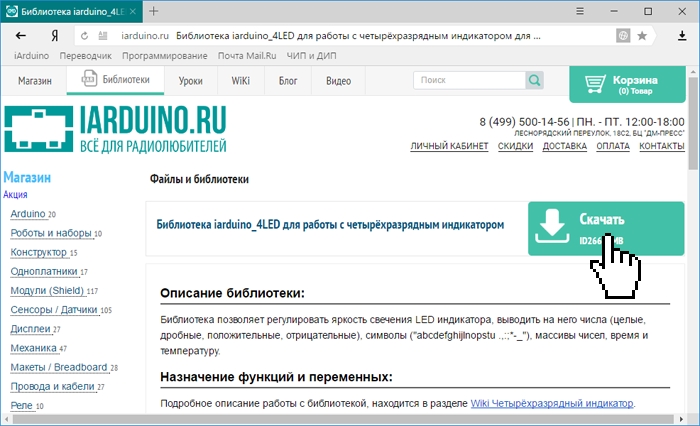
Если Вы скачали архив библиотеки с сайта не указывая путь для сохранения файла, то скаченный (загруженный) Вами файл скорее всего находится в папке: Этот компьютер > Загрузки.
Установка библиотеки:
После того как Вы скачали (загрузили) библиотеку на свой компьютер, её нужно установить. Установить библиотеку можно вручную или сделать это средствами Arduino IDE:
Установка библиотеки средствами Arduino IDE:
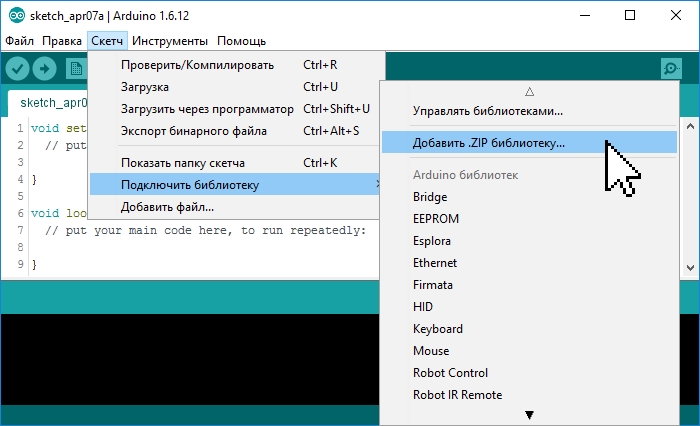
Войдите в меню: Скетч > Подключить библиотеку > Добавить .ZIP библиотеку. .
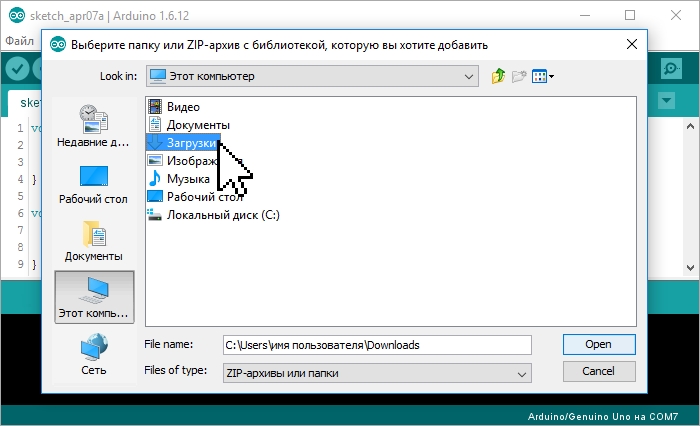
В появившемся окне нажмите на иконку «Этот компьютер» и выберите папку «Загрузки». Если при скачивании ZIP архива с сайта, Вы указывали путь для сохранения файла, то вместо папки «Загрузки» укажите путь к файлу.
Выберите ZIP файл библиотеки, который Вы скачали. Название файла может не соответствовать названию библиотеки. После чего нажмите на кнопку «Открыть» (Open).
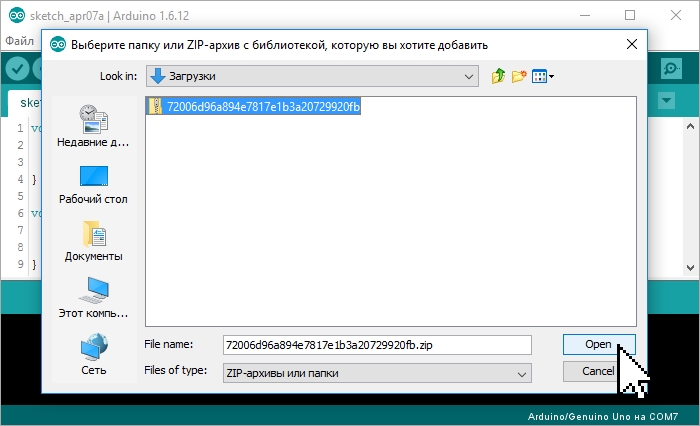
На этом установка библиотеки завершена, можно приступить к её подключению в скетч.
Установка библиотеки вручную:
Распакуйте скаченный Вами ZIP архив и поместите папку (имя папки обычно совпадает с названием библиотеки) из данного архива в папку: Этот компьютер > Документы > Arduino > libraries.
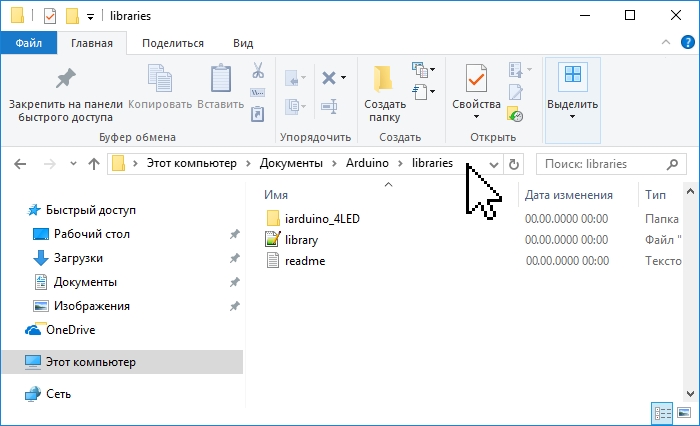
Если во время копирования Arduino IDE была запущена (открыта), то нужно закрыть все окна этой программы, после чего запустить (открыть) Arduino IDE и можно приступать к подключению библиотеки в скетч.
Примечание: папка libraries есть не только по указанному выше пути, но и в папке программы Arduino IDE (где находится файл arduino .exe). Скопировав библиотеку в эту папку, она тоже установится, но Мы не рекомендуем это делать. Дело в том, что программа Arduino IDE постоянно развивается и количество её версий постоянно растёт. Если Вы захотите установить новую версию Arduino IDE, то библиотеки находящиеся в папке Этот компьютер > Документы > Arduino > libraries, будут доступны и в старой, и в новой (установленной) версии Arduino IDE, а библиотеки находящиеся в папке libraries программы Arduino IDE старой версии (которая была установлена ранее) будут доступны только в ней (пока Вы их не скопируете в новую).
Подключение библиотеки:
Для того чтобы подключить библиотеку, нужно написать всего одну строку в начале скетча: «#include «, например:
#include // Подключение библиотеки iarduino_4LED для работы с 4 сегментными LED индикаторами.
Некоторые библиотеки работают используя методы и функции других библиотек, тогда нужно подключать две библиотеки, сначала подключается та, методы и функции которой использует вторая, например:
#include // Подключение библиотеки Wire для работы с шиной I2C #include // Подключение библиотеки LiquidCrystal_I2C для работы с LCD дисплеем по шине I2C // Библиотека LiquidCrystal_I2C использует методы и функции библиотеки Wire
Для работы с большинством библиотек, нужно создать объект (экземпляр класса библиотеки), через который будут доступны их функции и методы, например:
LiquidCrystal_I2C lcd(0x27,20,4); // lcd это объект библиотеки LiquidCrystal_I2C // через объект обращаются к функциям и методам библиотеки
Вместо lcd можно написать любое слово или сочетание букв и цифр, это название объекта через который можно обращаться к методам и функциям библиотеки. Если Вместо lcd Вы написали myLCD, то и ко всем методам и функциям библиотеки LiquidCrystal_I2C, нужно обращаться через указанное Вами имя объекта, например: myLCD.print(«my text»);
Примеры из библиотек:
Большинство библиотек содержат примеры. Это небольшие скетчи (программы) которые раскрывают функционал библиотеки. Наиболее удобный способ просмотра примеров, с помощью средств Arduino IDE. Выберите пункт меню: Файл > Примеры, откроется список с названиями библиотек у которых есть примеры. Наведите курсор на название библиотеки и Вы увидите список примеров содержащихся в ней, клик на примере приведёт к появлению нового окна Arduino IDE со скетчем примера.
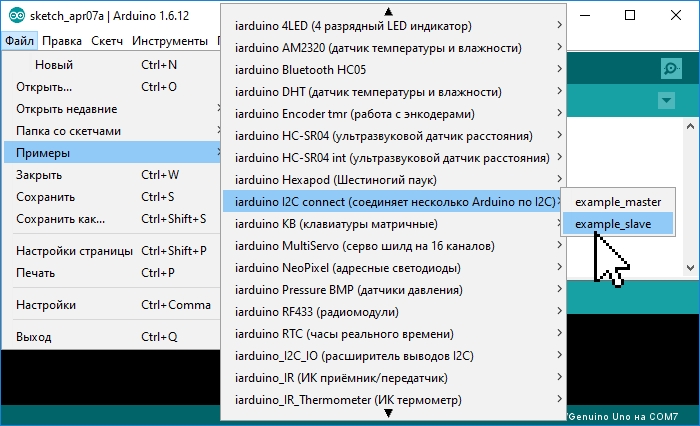
Альтернативный способ просмотра примеров заключается в запуске файлов скетчей из папки:
путь > libraries > название библиотеки > examples > название примера.
Поиск библиотек:
Библиотеки можно искать самостоятельно, а можно воспользоваться функционалом Arduino IDE.
Выберите пункт меню: Скетч > Подключить библиотеку > Управлять библиотеками. .
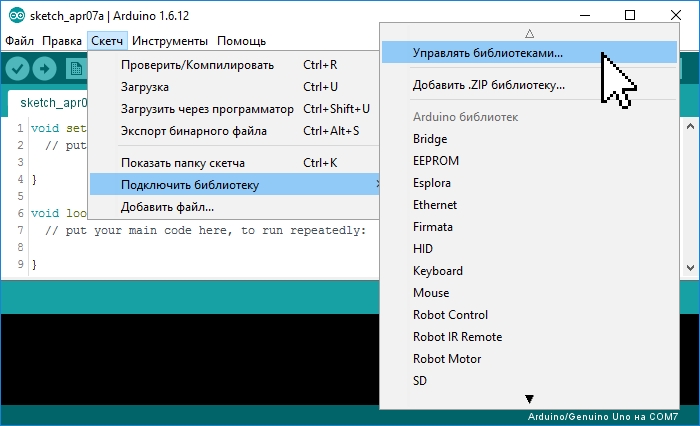
Откроется «Менеджер библиотек», в котором можно найти интересующую Вас библиотеку введя её название в строку поиска, дополнительно можно установить пункты «Тип» и «Тема».
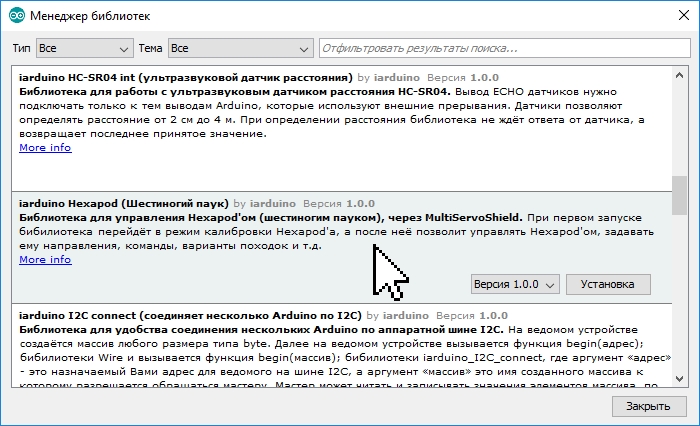
Нажатие на описании библиотеки приведёт к появлению вкладки «Версия» и кнопки «Установка». После нажатия на кнопку «Установка» можно приступать к подключению библиотеки в скетч «#include «.
Установка библиотек в Arduino IDE
В статье мы подробно разберем как установить новую библиотеку в среду разработки Arduino IDE.
В статье Начало работы с Arduino в Windows =>> мы подробно разобрали, как скачать и установить среду разработки Arduino IDE.
Освоившись с программным обеспечением Arduino IDE, используя встроенные функции, вы можете расширить возможности вашего Arduino, используя дополнительные библиотеки. Рано или поздно с такой необходимостью сталкивается любой приобщившийся к миру Ардуино.
Многим начинающим мастерам Ардуино очень тяжело даются основы программирования. Язык Arduino очень похож на C++, а это не самый простой для понимания язык. К счастью, создатели ардуино снабдили нас большим количеством примеров, встроенных в Arduino IDE, в том числе на русском. А сообщество программистов написало огромное количество программ и библиотек, что очень упрощает жизнь не только новичкам, но и опытным программистам.
В статье Руководство по освоению Arduino =>>Вы найдете набор программ «скетчей» (наборов команд) для первых экспериментов с Arduino с подробными описаниями на русском языке. А так же руководство с открытым исходным кодом для Arduino на русском языке. Краткое описание и пояснение особенностей языка программирования С и интерфейса Arduino.
Библиотека Ардуино – это некий программный код, хранящийся не в скетче, а во внешних файлах, которые можно подключить к вашему проекту. Библиотека облегчает подключения датчика, экрана, шилда, двигателя и так далее.
Библиотеку можно написать самостоятельно, а можно воспользоваться уже готовой (в Интернете можно найти сотни различных дополнительных библиотек).
Все многообразие библиотек в Arduino IDE можно разделить на три группы:
- Встроенные – это библиотеки, изначально установленные в среде Arduino IDE. Их не нужно скачивать и устанавливать дополнительно, они доступны для использования в программе сразу после запуска среды разработки.
- Дополнительные – это библиотеки, которые нужно самостоятельно скачивать устанавливать. Обычно такой вид библиотек разрабатывает производитель датчиков, сенсоров и других компонентов для облегчения работы с Ардуино.
- Зависимые библиотеки – устанавливаются как помощник дополнительной библиотеки, отдельно от нее не работает.
Встроенные библиотеки самые простые в использовании, они уже есть в среде разработки Arduino IDE. А вот для того, чтобы воспользоваться дополнительными и зависимыми библиотеками, их нужно сначала установить.
Используем Library Manager
Чтобы установить новую библиотеку в Arduino IDE, можно воспользоваться Library Manager, который появился в версии Arduino IDE 1.6.2.
В меню Эскиз выбираем Include Library → Manage Libraries.
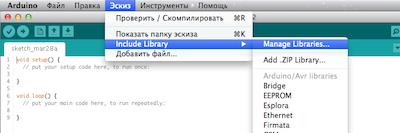
После этого откроется менеджер библиотек, и вы увидите список библиотек, которые уже установлены или готовы к установке. Уже установленные библиотеки помечены как INSTALLED.
В этом примере мы будем устанавливать библиотеку Encoder. Найдите ее в списке и выберете версию, которую вы хотели бы установить. В некоторых библиотеках вам будет доступна только одна версия, поэтому не волнуйтесь, если не увидите меню выбора версии библиотеки.
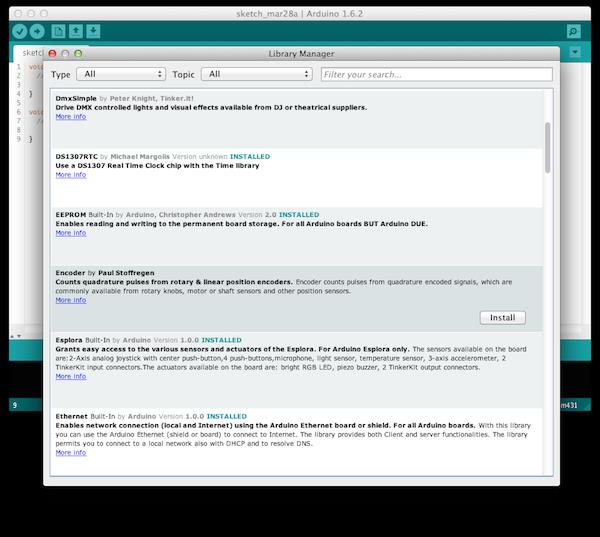
После этого появится индикатор процесса установки и после ее завершения статус библиотеки Encoder сменится на INSTALLED. Теперь эта библиотека станет доступной для добавления в наши программы, используя меню Эскиз → Include Library.
Импорт библиотеки в виде файла .zip
Часто библиотеки можно встретить в виде упакованной в zip-архив папки. Название этой папки является именем библиотеки. Внутри папки обязательно будет файл .cpp и заголовочный .h файл. Также часто можно встретить файл keywords.txt, папку с кодом примеров использования этой библиотеки и другие требуемые для этой библиотеки файлы.
После скачивания библиотеки в виде zip-архива его не нужно распаковывать. Для установки запакованной библиотеки служит меню Эскиз → Include Library → Add .ZIP Library.
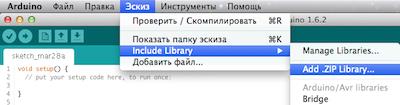
После этого нужно указать путь к zip-файлу библиотеки. Этот zip-файл будет распакован и помещен в папку libraries в директорию со скетчами Arduino.
Нужно отметить, что после установки библиотека становится доступной через меню Эскиз →
Include Library, но для того, чтобы стали доступны файлы примеров этой библиотеки, используя меню Файл → Образцы, необходимо перезапустить Arduino IDE.
Ручная установка библиотеки
Для ручной установки библиотеки, прежде всего, нужно закрыть приложение Arduino IDE. Затем распакуйте, скаченный zip-файл. Например, мы хотим установить гипотетическую библиотеку Robot-Kit-Arduino. Распаковав файл Robot-Kit-Arduino.zip, мы должны получить папку Robot-Kit-Arduino с файлами типа Robot-Kit-Arduino.cpp и Robot-Kit-Arduino.h внутри. Если после распаковки мы получаем файлы без папки, то нужно создать вручную папку Robot-Kit-Arduino, поместив внутрь полученные библиотечные файлы.
После этого необходимо переместить эту папку в папку libraries, расположение которой зависит от используемой вами операционной системы.
Для Windows, по умолчанию, это:
- Мои документы Arduino libraries
Для пользователей Mac OS X:
- ~/Документы/Arduino/libraries
В Linux это будет папка libraries с вашими скетчами.
Очень важно, чтобы библиотечные файлы .cpp и .h находились в отдельной папке (как в примере Robot-Kit-Arduino). Если поместить файлы .cpp и .h просто в папку libraries, то библиотека работать не будет.
После перезапуска Arduino IDE добавленная библиотека станет доступна для подключения ее к своим программам через меню Эскиз → Include Library.
0 комментариев

Robot-Kit.ru — интернет-магазин продажи товаров для роботов.
- Адрес
- Заказ Москва
- Заказ Россия
- 3D печать на заказ
- Ремонт роботов пылесосов
Как подключить библиотеку к ардуино
Как только вы освоитесь с программным обеспечением Ардуино и в совершенстве овладеете стандартными функциями, вам наверняка захочется расширить возможности вашего Ардуино с помощью дополнительных библиотек.
Что такое библиотека?
Библиотека — это набор функций, предназначенных для того, чтобы максимально упростить работу с различными датчиками, ЖК-экранами, модулями и пр. Например, встроенная библиотека LiquidCrystal позволяет легко взаимодействовать с символьными LCD-экранами. Существуют сотни дополнительных библиотек, которые можно скачать в Интернете. Стандартные библиотеки Ардуино и ряд наиболее часто используемых дополнительных библиотек перечислены в справке. Но перед тем, как использовать дополнительные библиотеки, необходимо сперва установить их.
Как установить библиотеку
Чаще всего библиотеки выкладываются в виде ZIP-архива или просто папки. Название этой папки является названием библиотеки. Внутри папки будет файл с расширением .cpp, файл с расширением .h, а также текстовый файл keywords.txt, папка с примерами examples и другие файлы, требуемые библиотекой.
Автоматическая установка
Начиная с версии 1.0.5, устанавливать сторонние библиотеки можно прямо в среде разработки.
Не распаковывайте скачанный архив с библиотекой — оставьте его, как есть.
В среде разработки Ардуино выберите меню Sketch > Import Library. В самом верху выпадающего списка выберите пункт Add Library (Добавить библиотеку).
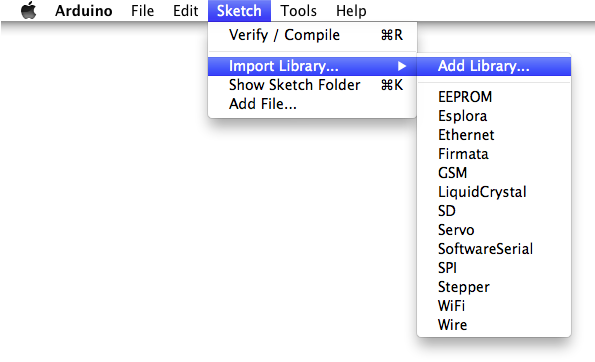
Появится диалоговое окно, предлагающее вам выбрать библиотеку, которую вы хотели бы добавить. Перейдите к скачанному zip-файлу и откройте его.
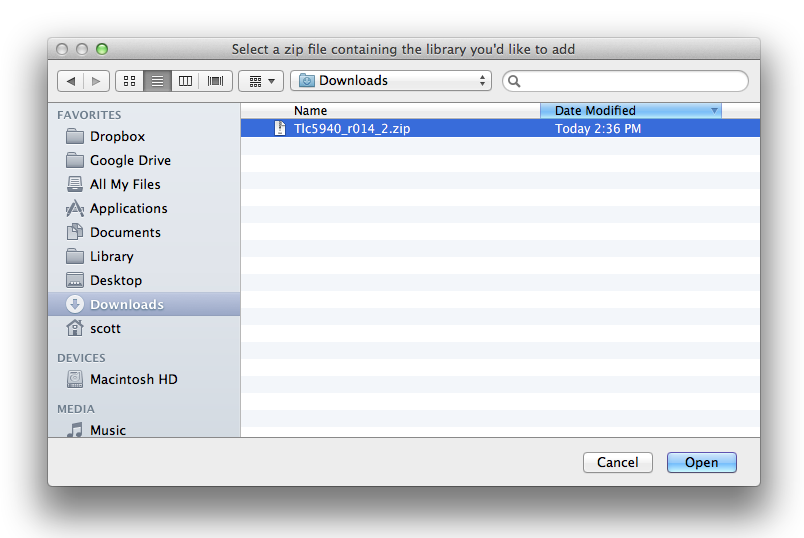
Снова откройте меню Sketch > Import Library. Вы должны увидеть новую библиотеку в самом низу выпадающего списка. Теперь библиотеку можно использовать в программах.
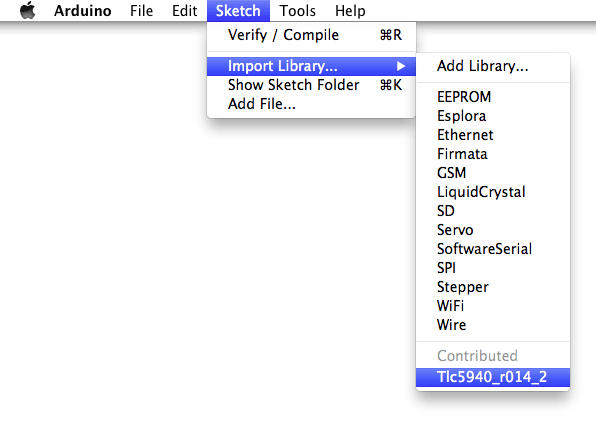
zip-файл будет уже распакован в директории libraries внутри вашей рабочей папки Ардуино.
Примечание: после выполнения указанных действий библиотеку можно будет полноценно использовать в своих программах, однако примеры из установленной библиотеки появятся в меню File > Examples только после перезапуска среды Ардуино.
Установка вручную
Перед установкой библиотеки закройте среду разработки Ардуино.
Затем распакуйте ZIP-архив с библиотекой. Допустим, вы устанавливаете библиотеку «ArduinoParty» — распакуйте файл ArduinoParty.zip. В нем должна быть папка ArduinoParty с файлами ArduinoParty.cpp и ArduinoParty.h. (Если файлы с расширением .cpp и .h лежат не в папке, то необходимо ее создать. В данном случае вам нужно создать папку с именем ArduinoParty и перенести в нее все файлы из ZIP-архива, например — ArduinoParty.cpp и ArduinoParty.h).
Перетащите папку ArduinoParty в директорию с библиотеками Ардуино. В Windows она будет лежать примерно здесь: «My Documents\Arduino\libraries», у пользователей Mac — здесь: «Documents/Arduino/libraries», а в Linux-системах директория «libraries» будет внутри рабочей папки со скетчами.
После перемещения ваша директория с библиотеками должна выглядеть примерно так (под Windows):
My Documents\Arduino\libraries\ArduinoParty\ArduinoParty.cpp My Documents\Arduino\libraries\ArduinoParty\ArduinoParty.h My Documents\Arduino\libraries\ArduinoParty\examples .
Documents/Arduino/libraries/ArduinoParty/ArduinoParty.cpp Documents/Arduino/libraries/ArduinoParty/ArduinoParty.h Documents/Arduino/libraries/ArduinoParty/examples .
и аналогично на Linux.
Помимо файлов .cpp и .h здесь могут быть и другие файлы — просто убедитесь, что все они теперь лежат здесь.
(Если файлы .cpp и .h расположены в корне папки «libraries» или вложены внутрь еще одной папки, то скачанная библиотека работать не будет. Например:
Documents\Arduino\libraries\ArduinoParty.cpp and Documents\Arduino\libraries\ArduinoParty\ArduinoParty\ArduinoParty.cpp
— не рабочий пример.)
Перезапустите среду Ардуино. Убедитесь, что новая библиотека появилась в меню Sketch->Import Library.
Вот и все! Вы установили библиотеку!
В основе этого урока лежит текст автора Limor Fried.
Текст данного руководства опубликован под лицензией Creative Commons Attribution-ShareAlike 3.0. Примеры кода, встречающиеся в руководстве, являются свободным контентом.
Библиотеки в Arduino IDE

Библиотеки — это пакеты кода (в основном функций), которые можно использовать для выполнения определенных задач программирования. Библиотеки значительно упрощают программирование на Arduino. Они упрощают и уменьшают количество кода, необходимого в вашей программе. Тысячи библиотек Arduino доступны для бесплатной загрузки для различных задач программирования, таких как управление ЖК-дисплеями, управление сервоприводами, считывание датчиков и многое другое.
Прежде чем вы сможете использовать код библиотеки в своем ардуино-скетче, его необходимо установить на ваш компьютер. В этой статье мы увидим, как установить библиотеки из трех наиболее распространенных источников кода библиотеки.
Основные библиотеки Ардуино
Arduino IDE поставляется с набором предустановленных библиотек для многих распространенных устройств и задач программирования. Это основные библиотеки Arduino IDE. Они имеют отличную документацию и поддержку, а код очень надежен. Для достижения наилучших результатов используйте основные библиотеки, когда это возможно.
Чтобы увидеть список всех основных библиотек Arduino, установленных на вашем компьютере, откройте среду разработки Arduino и перейдите к Скетч (Sketch) > Подключить библиотеку (Include Library).

Включение библиотеки делает код библиотеки доступным для использования в скетче. Когда библиотека включена в скетч, компилятор добавит весь код библиотеки в скетч, прежде чем он будет загружен в Arduino. Чтобы включить библиотеку, используйте #include , за которым следует имя файла заголовка библиотеки в угловых скобках, например:
#include
Где хранятся библиотеки arduino, установленные на моем компьютере?
В Windows файлы основных библиотек хранятся в папке библиотек Arduino. Чтобы найти папку, перейдите по следующему пути:
C:\ → Program Files(X86) → Arduino → libraries.

Если вы не можете найти базовую библиотеку Arduino, которая соответствует вашим потребностям, попробуйте поискать в Интернете. На многих веб-сайтах есть библиотеки, доступные для загрузки. В Windows эти библиотеки необходимо будет установить в папку «Документы» на вашем компьютере. Чтобы найти папку, перейдите в Документы → Arduino → libraries.

Из каких файлов состоит библиотека ардуино
Если вы откроете папку для любой библиотеки, вы увидите файлы библиотеки:

Как минимум каждая библиотека будет иметь заголовочный файл с расширением .h и исходный файл с расширением .cpp. Эти два файла содержат код библиотеки.
В некоторых библиотеках есть файл readme.txt или readme.md, в котором содержится информация о том, как использовать функции в библиотеке. Также может присутствовать файл license.txt с информацией об авторских правах и использовании. Многие библиотеки имеют файл метаданных library.properties. Этот файл используется для отображения информации о библиотеке в менеджере библиотек Arduino IDE. Файл keywords.txt сообщает IDE, какие ключевые слова должны быть выделены цветом.
Большинство библиотек также содержат несколько примеров, которые хранятся в папке examples.
Как установить библиотеку ардуино с помощью менеджера библиотек
Менеджер библиотек Arduino IDE содержит сотни библиотек, которые можно установить на компьютер одним нажатием кнопки.
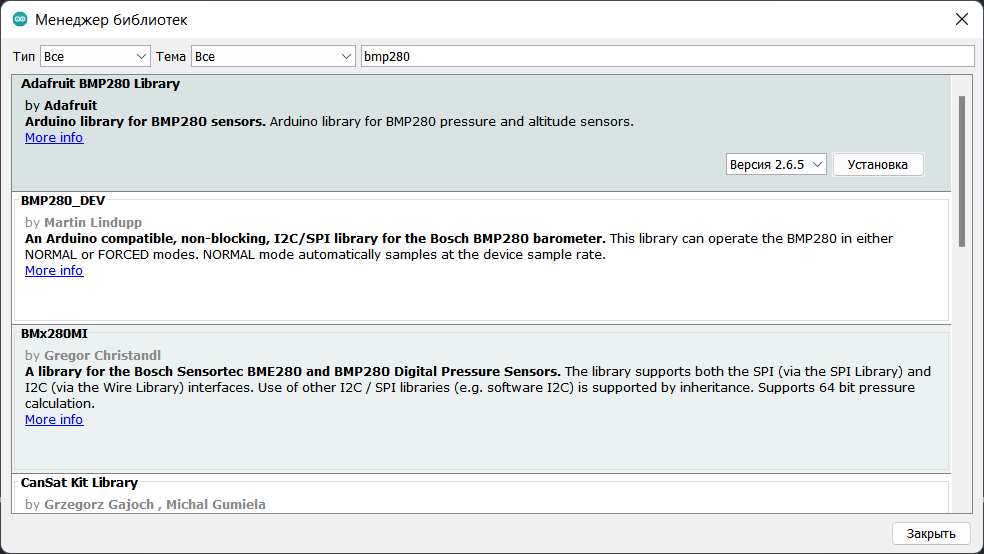
Чтобы найти менеджер библиотек в Arduino IDE, перейдите в Скетч (Sketch) → Подключить библиотеку (Include Library) → Управлять библиотеками (Manage Libraries). Вы увидите список библиотек, которые вы можете установить. Щелкните раскрывающееся меню Тема, чтобы сузить выбор. Вы также можете использовать функцию поиска.
Чтобы установить библиотеки из Менеджера библиотек, нажмите на библиотеку, которую вы хотите установить. Затем нажмите кнопку Установка, и библиотека будет установлена на ваш компьютер:
Как установить библиотеки arduino из ZIP-архива
Библиотечный код, найденный в Интернете, обычно упаковывается в ZIP-файл. Чтобы установить библиотеку, упакованную в ZIP-архив, сначала скачайте его на свой компьютер, а затем установите библиотеку из Arduino IDE.
Для этого в среде разработки выберите Скетч → Подключить библиотеку → Добавить .ZIP библиотеку… . Найдите место, где вы сохранили ZIP-файл, и выберите его. Щелкните Открыть. Библиотека будет установлена в папку Документы → Arduino → Libraries.
Как установить библиотеки с GitHub
GitHub — это популярное место, где разработчики Arduino размещают код своих библиотек. Есть два разных способа загрузить и установить код библиотеки с GitHub. Самый простой способ — загрузить ZIP-файл с файлами библиотеки:
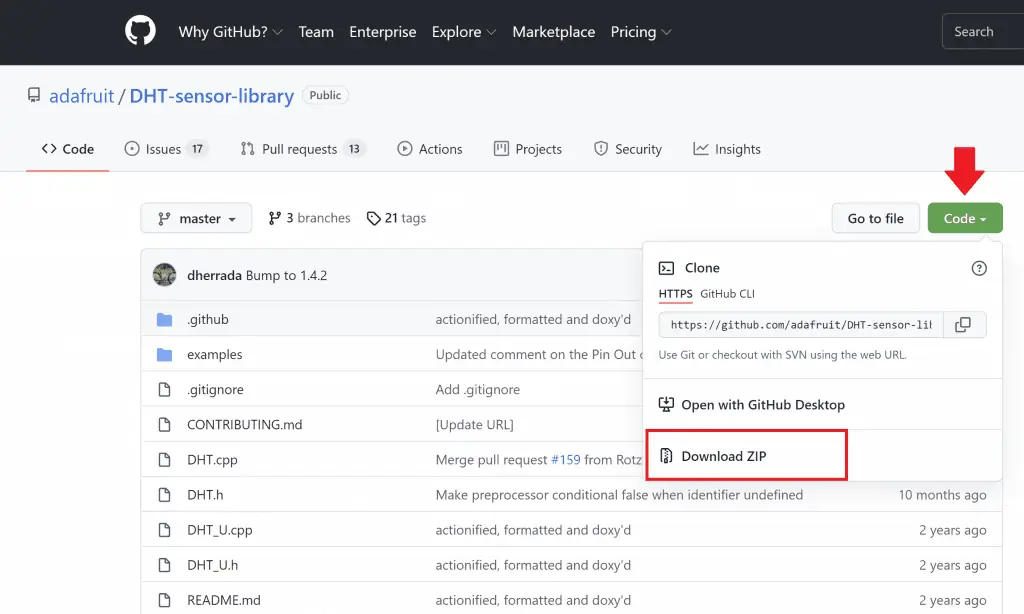
Нажмите Download ZIP в раскрывающемся меню. Как только файл будет сохранен на вашем компьютере, установите его из Arduino IDE, выбрав Скетч (Sketch) → Подключить библиотеку (Include Library) → Добавить .ZIP библиотеку… (Add ZIP Library). Либо разархивируйте в папку Документы → Arduino → libraries.
В некоторых библиотеках нет возможности скачать ZIP-файл. В этих случаях исходный код библиотеки необходимо вставить в текстовый файл и сохранить как файл библиотеки на вашем компьютере.
Как установить библиотеки из исходного кода
Чтобы установить библиотеку из исходного кода, начните с создания новой папки для библиотеки в папке c библиотеками Arduino.
Перейдите в Документы → Arduino → libraries и создайте новую папку с именем библиотеки.
Скопируйте код исходного файла (.cpp) и вставьте его в текстовый редактор, например Notepad. Сохраните это как файл .txt в только что созданной папке библиотеки. Обязательно правильно назовите исходный файл, поскольку на него есть ссылка в заголовочном файле. Веб-сайт, предоставляющий код библиотеки, должен иметь правильное имя исходного файла, так что имя берем оттуда.
Код для исходного файла был сохранен как файл .txt, поэтому расширение файла необходимо изменить с .txt на .cpp. Для этого перейдите в папку, в которой сохранен файл. Убедитесь, что опция «расширения имен файлов» отмечена на вкладке «Вид» проводника Windows. Переименуйте исходный файл с расширением .txt на .cpp:

Теперь скопируйте весь код для файла заголовка и вставьте его в текстовый редактор, например в NotePad. Сохраните код в виде файла .txt в новой папке библиотеки. Файл заголовка также должен быть назван определенным образом, поскольку на него есть ссылка в исходном файле. На сайте, на котором размещен код библиотеки, должно быть указано, как назвать файл заголовка.
Код файла заголовка был сохранен как файл .txt, поэтому его необходимо переименовать в файл с расширением .h. Перейдите в папку, в которой сохранен файл заголовка и переименуйте файл аналогично, как описано выше.
Библиотека Arduino будет работать только с исходными файлами и файлами заголовков. Большинство библиотек будут иметь другие файлы и папки. Эти файлы могут добавлять полезные функции в библиотеку, поэтому их также стоит скачать и установить. Просто сохраните их в той же папке, что и другие файлы библиотеки.
Надеюсь, эта статья о библиотеках Arduino была вам полезна. Если у вас есть вопросы о чем-либо, просто оставьте комментарий ниже.