Как подключить Android-смартфон к Wi-Fi сети?

Дата последнего обновления: 07-28-2017 07:17:02 AM 49893
Как подключить Android-смартфон к Wi—Fi сети?
Для подключения вашего смартфона на базе ОС Android следуйте инструкции ниже:
Шаг 1. На рабочем столе или в меню телефона откройте Настройки.

Убедитесь, что у вас включён Wi-Fi.


Шаг 2. Откройте раздел Wi—Fi и в списке выберите вашу сеть. Если вы подключаетесь впервые, то смартфон запросит у вас пароль от сети. Введите его и нажмите кнопку Подключить.

Шаг 3. Если пароль был введен верно, смартфон успешно подключится к сети и рядом с сетью отобразит надпись Подключено. Так же в шторке уведомлений отобразится значок Wi—Fi сети.

Был ли этот FAQ полезен?
Ваш отзыв поможет нам улучшить работу сайта.
Что вам не понравилось в этой статье?
- Недоволен продуктом
- Слишком сложно
- Неверный заголовок
- Не относится к моей проблеме
- Слишком туманное объяснение
- Другое
Как мы можем это улучшить?
Спасибо
Спасибо за обращение
Нажмите здесь, чтобы связаться с технической поддержкой TP-Link.

Нужна помощь? Задавайте вопросы, находите ответы и обращайтесь за помощью к специалистам TP-Link и другим пользователям со всего мира.
Подписаться на рассылку Мы с ответственностью относимся к вашим персональным данным. Полный текст положения об обработке персональных данных доступен здесь. С нашими условиями использования и программой улучшения пользовательского опыта можно ознакомиться здесь.
Как подключить телефон к роутеру через wifi?
Конечно, мобильный интернет – довольно-таки полезная технология, позволяющая подключаться к всемирной сети практически в любой точке планеты. Вот только для домашнего пользования 4G стандарт связи далеко не всегда удобен и выгоден, особенно если у абонента при этом установлен качественный современный маршрутизатор.
И в данной статье мы разберем, как подключить телефон к роутеру, и чем домашний wifi интернет выгоднее «классического» мобильного подключения.
При этом сразу «избавимся» от нескольких распространенных заблуждений:
- – во-первых, подключить к сети wifi можно практически любой современный телефон: успешность данной операции никоим образом не зависит от производителя гаджета (Samsung ли это, Nokia, fly, lg или простенький алкатель) или его внешнего вида («классический» кнопочный телефон или современный сенсор);
- – во-вторых, подключение «мобильного» вай фай также не зависит от поставщика интернета: если wifi точка доступа существует, значит к ней можно подключиться. А кто обеспечивает данный ресурс: ростелеком, мтс, byfly или сосед-миллионер – значения не имеет.
- – и наконец, установленная на сотовом телефоне операционная система (андроид, Windows Phone или iOS) влияет только на способ настройки подключения к локальной сети.
Так какой телефон можно подключить к роутеру через wifi?
Правильный ответ: телефон, в аппаратную составляющую которого входит специальный wifi-модуль.
О наличии такового свидетельствует надпись Wi-Fi на упаковке девайса или соответствующее упоминание в инструкции пользователя.
Чем wifi интернет на телефоне лучше 4G подключения?
- – Выгода: зачем дополнительно оплачивать мобильный трафик, когда имеется «свободный» домашний интернет?
- – «Безлимитка»: при wifi-подключении к интернету вам не придется «считать» потраченные мегабайты.
- – «Независимость» от сотовых операторов: при отсутствии сигнала мобильный связи можно спокойно пользоваться интернетом (на некоторых устройствах даже с отсутствующей сим-картой).
- – Экономия заряда батареи: Wi-Fi приложение менее энергоёмкое, нежели работа в сети LTE или 3G, поэтому при работе с Wi-Fi батарея разряжается медленнее.
Читайте еще: Как настроить роутер d link dsl 2640u: пошаговая инструкция
Рассмотрим подробнее, как подключить интернет в телефоне через роутер на основных мобильных ОС.
Как подключить wifi на телефоне андроид?
Подключение Android-устройств осуществляется практически одинаково для всех моделей сотовых телефонов и смартфонов: отличия не существенны.
1. Для подключения wifi сперва необходимо разблокировать устройство и перейти в главное меню.
2. Далее в списке значков ищем «Настройки» (значок обычно выглядит как шестерня, либо панель с горизонтальными ползунками) и переходим в настройки ОС.
3. В данном окне перед вами появится основное настроечное меню: здесь (обычно первый пункт) расположены настройки Wi-Fi – перейдите в подменю Wi-Fi.
(Для более «старых» версий андроид сперва необходимо зайти в «Беспроводные сети» и выбрать там «Настройка Wi Fi»)
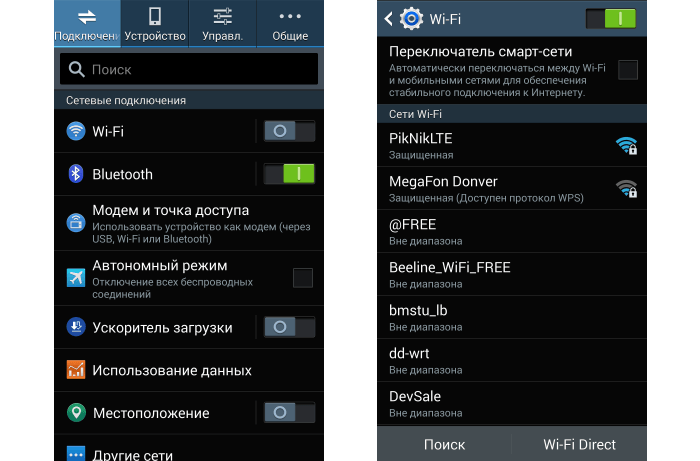
4. В окне настроек:
- – если Wi-Fi-адаптер включен – отобразятся доступные для подключения сети;
- – если модуль Wi Fi выключен, то система предложит вам включить Wi-Fi для просмотра доступных сетевых подключений. Подключить адаптер можно ползунком (обычно, в правом верхнем углу – см. картинку).
5. Выберите из списка нужную вам сеть, и в появившемся диалоговом окне напишите пароль для доступа к данной сети.

При подключении к домашней сети, здесь указываются параметры сети, установленные в настройках вай фай подключения вашего роутера.
В случае если вы неправильно ввели пароль и подключения к беспроводной сети не произошло – нажмите на эту сеть еще раз и в появившемся диалоговом окне укажите «Забыть», после чего следует вторично ввести нужные аутентификационные данные.
Как подключить iOS телефон к wifi модему?
1. Для настройки подключения к wifi точке доступа на ОС iOS сперва необходимо зайти в главное меню и выбрать там подраздел «Настройки».
Читайте еще: Маршрутизатор и роутер: разница в названии
2. Далее выберите «Основные» -> «Сеть» -> «Wi Fi».

3. Установите сенсорный ползунок в положение «ON» для поиска доступных wifi точек доступа.
4. Из списка сетей выберите вашу домашнюю сеть и введите аутентификационные данные.

Если все указано правильно, в дальнейшем ваш телефон будет автоматически подключаться к домашней вай фай сети.
Как можно подключить wifi на телефоне с ОС Windows Phone.
Подключение таких телефонов практически идентично настройке Wi-Fi на устройствах Android.
Единственное отличие здесь – визуальное оформление интерфейса меню.
Найдите в меню «Настройки», далее перейдите в подменю «Wi-Fi» и выберите здесь интересующую вас сеть.
При необходимости введите пароль для подключения к Wi Fi – телефон готов к работе в домашней сети.
Здесь, в случае несовпадения паролей, вам автоматически предложат повторно ввести правильный ключ безопасности.
Как правильно настроить Wi-Fi на телефоне с Андроид
Устройства с Android стремительно набирают популярность. В наше время практически у каждого есть смартфон или планшет на Android. Однако, несмотря на такую популярность и распространение многие пользователи не знаю, как настроить WiFi на Андроиде.
Конечно, подключение к таким сетям происходит автоматически, и в подавляющем большинстве случаев ничего настраивать не требуется. Однако хоть и редко, но все же встречаются ситуации, когда для подключения к роутеру требуется ручного введения определенных параметров соединения.
Как подключить WiFi на Android: Видео
Как войти в настройки WiFi на Android
Прежде чем переходить к изменению конфигурации подключения следует разобрать, как установить вай-фай на Андроиде. Для этого вам нужно просто включить адаптер. Сделать это можно двумя способами:
- В выпадающем меню в панели инструментов.
- В параметрах устройства.
Первый вариант проще и быстрее. Для этого просто проведите пальцем от верхней части экрана к нижней. В появившемся меню в самом верху вы увидите панель инструментов. Найдите кнопку, которая обозначена соответствующим значком. Как правило, на всех Андроид устройствах эта кнопка является первой. При нажатии на нее модуль WiFi активируется.
После этого система автоматически начнет поиск доступных подключений и выдаст вам список. Ваша задача заключается в том, чтобы выбрать требуемую сеть по названию и подключиться к ней. Если она защищена паролем, то введите его и нажмите «Подключить». Это и есть процедура установка WiFi связи на Андроиде. Все происходит автоматически. Однако иногда встречаются случаи, когда необходимо ввести ручные настройки сети. К примеру, если подключение скрыто в параметрах роутера или отключена функция DHCP.
Как настроить WiFi на Android: Видео
Как открыть ручные настройки WiFi на Android
Итак, как вручную настроить вай-фай на телефоне с Андроид? Для того сначала следует включить модуль беспроводной связи. Однако способ, указанный выше, нам не подойдет. Поэтому необходимо войти в меню и найти ярлык «Настройки», который имеет вид шестеренки.
Откройте его. Дальнейшие действия могу отличаться в зависимости от версии Андроид. На более новых моделях самым первым пунктом будет WiFi. Здесь же его можно активировать или войти в его настройки. Так как нас интересует последнее, то входим в параметры.
На более старых версиях ОС сначала войдите в «Беспроводные сети», после чего выберите «Настройка WiFi». Для активации адаптера установите галочку в соответствующей строке.
После включения модуля система выполнит поиск доступных подключений и предложит вам список найденных точек доступа. Если вы хотите подключиться к скрытой сети, то перейдите в самый конец списка и нажмите кнопку «Добавить сеть».
Первым делом нам требуется указать название точки доступа (или название сети). После этого нужно указать тип безопасности. При этом помните, что он должен совпадать с тем, который указан в параметрах маршрутизатора. После этого просто сохраните настройки. Если же на роутере отключена функция DHCP, то при добавлении нового подключения поставьте галочку в строке «Показать дополнительные параметры».
Здесь вы сможете вручную указать прокси-сервер, IP-адрес и другие данные. Для того чтобы вручную указать IP адрес, DNS сервер и основной шлюз в строке «Параметры IP» установите значение «Статический». Заполните появившиеся строки в соответствии с параметрами точки доступа и сохраните изменения. Как видите, ручная настройка WiFi на устройствах на Андроиде – это несложная задача. Главное, чтобы все данные совпадали с конфигурацией роутера.
На некоторых смартфонах чтобы открыть ручное управление в настройках WiFi следует нажать кнопку «Меню». В появившемся окне выберите пункт «Дополнительно». После этого откроется ручная настройка беспроводного соединения.
Почему Android не подключается к Wi-Fi: Видео

Имею большой опыт в настройке и подключении систем контроля доступа (СКУД) и систем учета рабочего времени. А также занимаюсь настройкой серверов, компьютеров, рабочих мест.
Работаю в инженером в компании «Технооткрытие».
Рекомендуем почитать:
- Как настроить Wi-Fi соединение на планшете с Android
- Как настроить точку доступа Wi-Fi на Android
- Как настроить Wi-Fi соединение на Андроиде
- Как правильно настроить беспроводной Wi-Fi адаптер
Поделитесь материалом в соц сетях:
Как раздать интернет с телефона

Иногда нам просто необходимо раздать интернет с телефона на компьютер: если рабочая задача застала в неудобный момент или хочется посмотреть сериал с ноутбука на даче. В статье разберем, как можно поделиться трафиком и почему могут возникнуть трудности.
На какие устройства можно раздать
Раздать интернет с телефона, кроме кнопочного, можно на разные гаджеты. Хоть общая механика не сильно отличается, у каждого есть свои нюансы.
Ноутбук
Самый беспроблемный — доступны все три вида подключения.
Компьютер
Если есть USB-кабель, то подключиться будет просто. А если нет — задача усложняется. Поделиться интернетом получится, только если есть специальный Wi-Fi- или Bluetooth-модуль.
Смартфон
Провода не понадобятся. Раздайте интернет с помощью Wi-Fi или Bluetooth, а затем подключитесь со второго устройства: зайдите в раздел с доступными сетями и выберите гаджет, с которого передаете интернет.
Планшет
Тот же смартфон, но крупнее — а значит, и процедура похожа. Раздайте сеть с телефона и подключитесь с планшета . Главное — чтобы у последнего была актуальная прошивка.
Давно мечтаете о новом смартфоне, который потянет игры, быстрый интернет и съемку видео в 4К, — исполните мечту с помощью карты «Халва». Оплачивайте заказ собственными средствами с повышенным кешбэком или в рассрочку на комфортный срок.
Карта «Халва» — отличный инструмент для расчетов
Вот лишь некоторые преимущества:
Более 250 000 магазинов-партнеров
Снимайте наличные в рассрочку
Рассрочка на любые покупки в магазинах-партнерах
Кешбэк до 10% с подпиской «Халва. Десятка»
Лимит по карте до 500 000 рублей
Выпуск, курьерская доставка, пополнение и обслуживание — бесплатно
Покупайте, что хотите, в рассрочку и без переплат.
Как быстро раздать интернет с телефона
Переходим к самому главному — возможным способам раздачи интернета.
Wi-Fi
Начнем с самого популярного. Механика подключения зависит от операционной системы смартфона: Android или iOS.
Раздать с андроида :
- Зайдите в настройки.
- Перейдите во вкладку «Точка доступа Wi-Fi». В зависимости от версии название и место могут немного отличаться.
- Включите точку доступа и перейдите в настройки сети, чтобы узнать пароль. Нажмите на значок зачеркнутого глаза — и набор символов откроется.
- Откройте вкладку с доступными сетями на ноутбуке.
- Найдите нужное соединение по названию и введите пароль — интернет подключится.
- Зайдите в настройки айфона .
- Перейдите во вкладку «Режим модема».
- Сдвиньте вправо ползунок «Разрешать другим», чтобы раздать интернет .
- Найдите на ноутбуке точку доступа по названию среди доступных сетей.
- Введите пароль, указанный на экране смартфона на вкладке «Режим модема», чтобы подключиться к сети.
Первые банкноты из пластика появились в Австралии, чему предшествовало появление большого количества фальшифых купюр.
Другой факт
Bluetooth
Наиболее простой способ раздать интернет — через Wi-Fi, но если компьютер/ноутбук/планшет по каким-то причинам не подключается, то можно попробовать сделать это через Bluetooth. Это долго и неудобно, но о такой возможности стоит помнить на всякий случай.
Подключиться через Bluetooth можно только с Android.
- Найдите вкладку «Режим модема», название может немного отличаться.
- Сдвиньте ползунок вправо, чтобы включить «Bluetooth-модем».
- Через значок поиска на панели инструментов на ноутбуке вбейте «Bluetooth» и подключите функцию.
- Нажмите на кнопку «Добавление Bluetooth или другого устройства», затем среди типов устройств и подключений выберите «Bluetooth».
- Найдите телефон среди доступных устройств и подключитесь, подтвердив команду через смартфон.
- Держите гаджеты близко друг к другу, чтобы не разорвать сопряжение.
- На ноутбуке нажмите на иконку с доступными сетями на панели инструментов в нижнем правом углу и выберите опцию «Параметры сети и Интернет».
- Нажмите на «Настройка параметров адаптера», кнопку можно найти в разделе дополнительных сетевых параметров.
- Среди доступных подключений выберите «Сетевое подключение Bluetooth» и нажмите на иконку правой кнопкой мыши.
- В выпадающем списке нажмите «Посмотреть сетевые устройства Bluetooth».
- Кликните на свой телефон правой кнопкой мыши и подключитесь с помощью точки доступа.
USB
Операционная система здесь не играет особой роли, главное — наличие провода USB или USB Type-C в зависимости от разъема на гаджетах.
Раздать интернет просто:
- Подключитесь к ноутбуку или компьютеру с помощью провода.
- Зайдите в настройки на смартфоне, перейдите во вкладку «Режим модема» или «Подключения» и выберите опцию «USB-модем».
- Подождите, пока на компьютере установятся драйвера.
- Откройте список доступных сетей и выберите нужное проводное соединение.
Возможные проблемы
Даже если вы делаете все по инструкции, могут возникнуть трудности с раздачей. Частые сбои:
- Телефон не появляется в списке доступных сетей на ноутбуке . Проверьте, точно ли включен режим модема у гаджетов. Иногда помогает включить и выключить функцию на обоих устройствах. Если не получилось, то перезагрузите ноутбук и телефон — обычно этого достаточно, чтобы высветилась нужная сеть.
- Ноутбук подключается к телефону, но интернет не работает. Вероятно, оператор сотовой связи заблокировал функцию передачи данных, или у вас просто закончился трафик. Узнать подробности можно в личном кабинете абонента или в салонах связи.
- Оператор не блокирует сеть, но интернет все равно не работает. Если перезагрузка устройств не поможет — значит, проблема глубже. Обратитесь в сервисный центр или вызовите компьютерного мастера на дом.
Можно ли удалить о себе информацию в интернете
Итоги: лучший способ
У каждого варианта подключения есть свои преимущества и недостатки.
Wi-Fi
Наиболее удобно и оптимально в большинстве случаев — никаких проводов и минимум времени.
- простое подключение в считанные секунды;
- быстрый интернет.
- соединение нестабильное, возможны сбои;
- телефон быстро разряжается.
USB-кабель
Немного устаревший, но все-таки надежный способ раздать интернет с телефона на компьютер.
- быстрый интернет;
- стабильное соединение;
- телефон заряжается от компьютера.
Bluetooth
Чуть менее удобный способ — сильно проигрывает аналогам.
- низкая скорость — посмотреть фильм вряд ли удастся;
- долгая и неудобная настройка;
- смартфон нужно держать рядом с ноутбуком, чтобы добиться стабильной работы.
Но есть и плюсы:
- телефон медленно разряжается;
- связь редко прерывается.
Итак, практически все устройства поддерживают режим модема и раздают сеть по Wi-Fi в считанные секунды. Если способ по каким-то причинам вам не подходит — всегда можно воспользоваться альтернативами: Bluetooth или USB. Стоит помнить о запасных путях, чтобы в нужный момент не метаться в поисках бесплатных сетей.
Статьи про технологии у вас в почте
Подпишитесь на подборку статей на тему технологий. Все самое интересное из рубрики Технологии будем присылать вам на почту.