Как включить заставку во время зарядки на телефоне Samsung
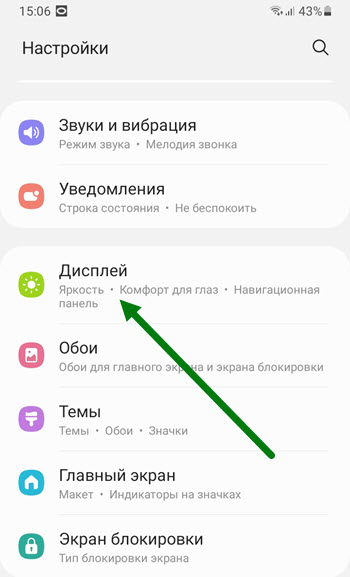
2. Далее переходим в раздел «Дисплей».
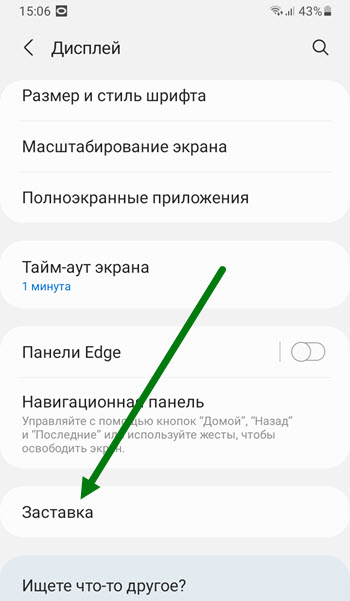
3. Находим соответствующий подраздел и жмём на него.
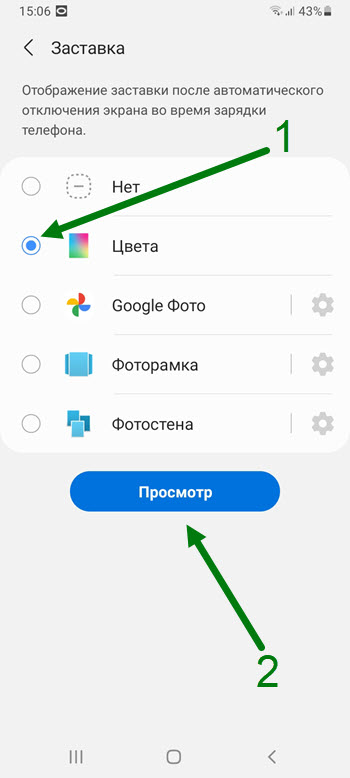
4. Активируем пункт «Цвета», после нажимаем на кнопку «Просмотр».

5. На экране показалась красивая переливающаяся картинка, демонстрация.
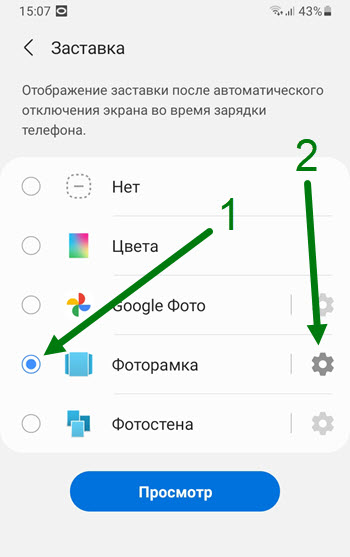
6. При необходимости, можно сделать настоящую фоторамку, для этого выделяем соответствующий пункт, после жмём на шестерёнку.
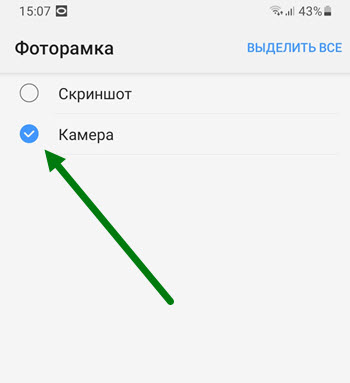
7. В открывшемся окне, выбираем папку «Камера».
Как поменять анимацию зарядки на самсунг

Описание:
Зарядка батареи с анимацией — это программа, которая позволяет добавить анимацию зарядки на телефоны и планшеты под управлением Android.
Особенности программы: выбор из 44 анимаций зарядки, возможность настроить прозрачность, размер и расположение выбранной анимации, возможность отображать анимацию циклично, или в виде сплэш-эффекта. Эффект отображается поверх всех приложений и системных интерфейсов кроме экрана блокировки. На устройства под управлением Android Lollipop и ниже, также отображается на экране блокировки.
Как изменить анимацию автономной зарядки для устройств Android —
Вот хитрый трюк, который я собираюсь показать вам — как изменить анимацию зарядки аккумулятора при выключенном телефоне. Это немного технически, хотя и не так просто или настраиваемо, как ваша анимация загрузки. На самом деле, это довольно рискованная процедура, поскольку анимация зарядки аккумулятора глубоко встроена в / system, и хотя это универсальное руководство, каждый производитель Android может по-разному относиться к анимации аккумулятора. Таким образом, я буду обращаться к различным методам для разных телефонов.
НОТА: Изменить анимацию зарядки Samsung практически невозможно, поскольку они основаны на очень сложных инструкциях Kernel и запатентованных типах файлов .QMG, которые конвертируются в файлы ShadowProtect .SPI. Спасибо, как всегда, Samsung.
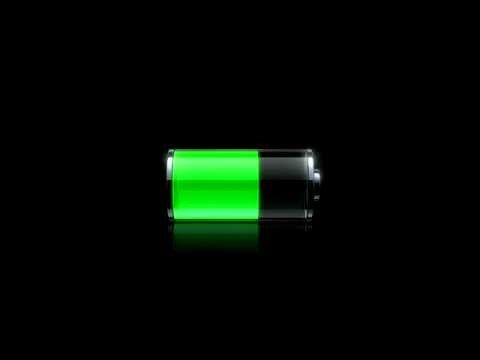
Телефоны MT65xx / MT67xx (чипсет Mediatek)
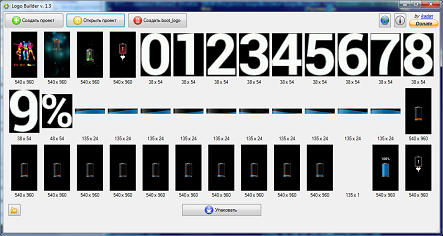
Вы хотите загрузить программное обеспечение LogoBuilder для устройств MT65xx. Это программное обеспечение распакует / перепакует ваш файл logo.bin, который содержит первый загрузочный экран (не загрузочную анимацию, а первый загрузочный экран, который обычно является логотипом производителя устройства) и образы зарядки аккумулятора.
Поэтому после того, как вы загрузите программное обеспечение LogoBuilder на свой компьютер, вам потребуется получить файл logo.bin с телефона. Есть два способа сделать это. Вы можете загрузить оригинальный файл прошивки для своего устройства на свой компьютер и загрузить файл logo.bin изнутри.
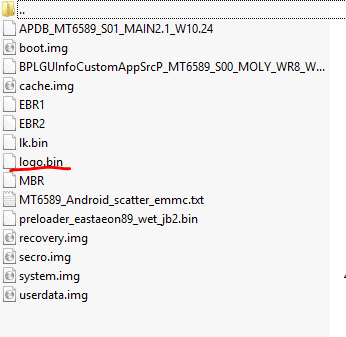
В качестве альтернативы, вы можете использовать следующую команду ADB (см .: Как установить ADB в Windows), чтобы вытянуть logo.bin прямо с вашего телефона на компьютер через USB-соединение:
дд если = / dev / logo of = / sdcard / logo.bin bs = 3145728 count = 1
Получив файл logo.bin для телефона, запустите LogoBuilder, нажмите кнопку «Создать проект» и выберите полученный файл logo.bin.
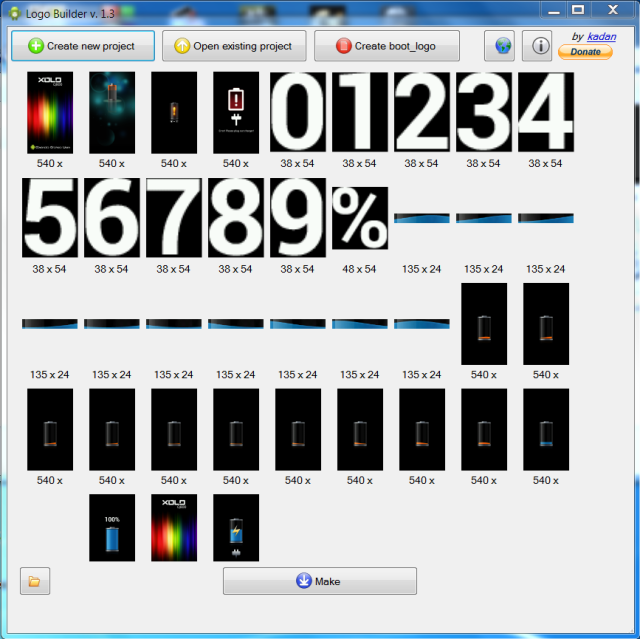
Теперь вы можете редактировать изображения по своему вкусу — для максимальной совместимости убедитесь, что вы используете те же типы файлов / размеры изображений, что и оригиналы. В принципе, не заменяйте, например, 540 × 960 .png на 1080 × 1920.
Когда вы закончите редактирование изображений, нажмите кнопку «Создать» в LogoBuilder, чтобы создать новые файлы logo.bin и update.zip. Вы можете либо прошить logo.bin с помощью мигающего инструмента, такого как SP Flash Tool, либо вы можете прошить update.zip с помощью пользовательского рекавери, такого как TWRP. Не делай обоих. Выберите один или другой.
Изменить анимацию батареи в ПЗУ CM12 Lollipop и CM13 Marshmallow
Если на вашем телефоне установлено пользовательское ПЗУ CyanogenMod, вы можете изменить анимацию батареи с помощью скрипта. Сначала вам нужно будет загрузить все батареи по умолчанию .pngs ВОТ и редактировать их по своему вкусу.
Очень важно сделать следующие заметки:
- Файлы батареи _ ?. png и battery_charge устарели в версии 6.0 и заменены на PNG (многослойное изображение) с обязательными 6 кадрами (жестко закодированы в Android). Чтобы заставить Battery-Images-Replacer работать с предыдущими версиями Android, устаревшие файлы сохраняются; а также
- Блочное устройство в ш Файл должен быть обобщен для работы в i9300 (мой случай) и, возможно, в других, поэтому он был заменен в строке 9 на: block = `find / dev / block / platform -name BOOT`;
Но подвох — это создание нового battery_scale.png файл. В этом случае мы имеем 6 изображений с одной поверхности (файлы battery _ ?. png) и хотим сделать файл «Multi Surface Image» совместимым с Android 6.0.
Существует скрипт для выполнения большей части грязной работы, но у него есть требования. Тебе понадобится:
ImageMagick
ExifTool
Pngcrush
Теперь я предоставляю сценарий .sh ВОТ. Этот сценарий должен запускаться либо с терминала Linux, либо в Windows с установленным Cygwin.
Как только battery_scale.png создан, вам нужно скопировать его в каталог Battery-Images-Replacer-ak-opo-anykernel / charger /, если вы не запускали сценарий там. Перейдите в базовый каталог (Battery-Images-Replacer-ak-opo-anykernel) и запустите «zip -r ../Battery-Images-Replacer.zip.», И вы должны получить всплывающий ZIP-файл в родительском каталоге.
Теперь перенесите файл zip на телефон (adb push, передача файлов usb и т. Д.) И убедитесь, что файл доступен для TWRP ou CWM. Загрузитесь в рекавери и прошейте zip-файл. Выключите телефон и начните зарядку. Наслаждайтесь своей новой анимацией батареи.
Устройства Sony Xperia
Чрезвычайно легко. Просто загляни внутрь / Система / SEMC / chargemon / данные для зарядки аккумулятора .PNG файлов. Затем вы можете отредактировать или заменить их собственными файлами .PNG, просто убедитесь, что используете те же размеры изображения, что и оригиналы.
HTC Devices
Очень просто, но вам понадобится программное обеспечение, которое может редактировать файлы .RLE, например, последняя версия Photoshop CC 2017, или программное обеспечение, которое может конвертировать .RLE в .PNG и обратно.
Но в основном просто скопируйте все файлы .RLE из / system / media / zchgd и отредактируйте их, используя программное обеспечение, которое я упоминал выше, а затем замените старые файлы.
Как включить заставку во время зарядки на телефоне Samsung
При подключении зарядного устройства к телефону Самсунг, экран остаётся чёрным и безжизненным, что немного ускоряет процесс зарядки, но в тоже время, делает ее скучной.
При желании, мы можем добавить на экран блокировки красивую заставку в виде переливающейся анимации, а так-же включить фоторамку с изображениями из галереи смартфона, либо фото Гугл.
Для реализации данной цели, нам не потребуются сторонние программы и приложения, данная функция уже в сроена в систему Андроид, с оболочкой OneUI 3.1.
Мы просто активируем её через настройки, как это делается я покажу ниже.
Внимание для того чтобы заставка включилась, нам нужно разблокировать экран, подключить смартфон к зарядному устройству, дать ему самому уйти в спящий режим.
Как включить анимацию во время зарядки телефона Самсунг
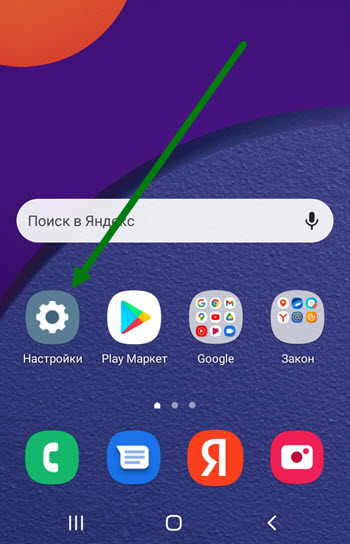
1. Заходим в настройки.
2. Далее переходим в раздел «Дисплей».
3. Находим соответствующий подраздел и жмём на него.
4. Активируем пункт «Цвета», после нажимаем на кнопку «Просмотр».
5. На экране показалась красивая переливающаяся картинка, демонстрация.
6. При необходимости, можно сделать настоящую фоторамку, для этого выделяем соответствующий пункт, после жмём на шестерёнку.
7. В открывшемся окне, выбираем папку «Камера».
В сети нашли способ сделать говорящую зарядку. Мы попробовали
Речь пойдет о приложении MacroDroid, которое является одним из лучших решений для автоматизации практически любых функций в вашем смартфоне с помощью реализации определенных сценариев.
Возможности приложения практически безграничны. Будь то уведомление пользователя при достижении определенного уровня заряда батареи, включение и выключение фонарика взмахом руки, блокировка экрана тряской или автоматическое переключение смартфона в темный режим после захода солнца. Любые из этих сценариев с Macrodroid настраиваются всего за несколько минут без каких-либо специальных навыков программирования.
Как сделать говорящую зарядку
Рассмотрим возможности программы на примере простого сценария — научим смартфон говорить при подключении зарядного устройства. Устанавливаем MacroDroid из магазина Play Маркет на свой смартфон и открываем приложение.
Добавляем сценарий
Сценарии для автоматизации функций смартфона в приложении MacroDroid называются макросами. В базовой версии доступно создание пяти макросов, что вполне достаточно, чтобы в полной мере протестировать все функции приложения. Для тех же, кто войдет во вкус при кастомизации своего Android, есть полная версия без ограничений сценариев и без рекламы.
На главном экране приложения выбираем плитку «Добавить макрос» и вводим произвольное название. В нашем случае это «Говорящая зарядка».
Выбираем триггер
Теперь необходимо выбрать триггер — событие, при наступлении которого наш сценарий будет запускаться. Можно добавлять сразу несколько триггеров, а также выбирать условия, при которых триггер будет учитываться макросом. В нашем случае триггером будет служить подключение внешнего источника питания.
Жмем «+» в правой верхней части панели триггеров и выбираем пункт «Батарея/Питание» → «Внешний источник питания» и опцию «Питание подключено», нажимаем «ОК». Выбираем тип подключения и еще раз подтверждаем действие кнопкой ОК.
Назначаем действие макроса
Следующий этап: Настройка требуемого действия при срабатывании триггера. Нам необходимо, чтобы при подключении источника внешнего питания активировалась озвучка текста.
Жмем «+» и выбираем пункт «Действия устройства» → «Произнести текст». Вводим текст в соответствующее поле, в данном случае можно написать «Зарядка подключена», жмем «ОК».
Добавляем ограничения
При необходимости можно установить ограничение или добавить определенные условия, при которых макрос будет работать. Например, можно настроить время, когда телефон не будет озвучивать подключение к зарядке или указать режим телефона, при котором будет запускаться наш сценарий.
Предположим, если вам нужно, чтобы озвучка работала только когда телефон находится в пределах вашей квартиры, потребуется добавить ограничения в виде соответствующей геозоны. А если вы хотите, чтобы смартфон заговорил, только в том случае, когда лежит экраном вверх, нужно внести соответствующее условие положения устройства в пункте «Датчики». В общем, вариантов сценариев может быть огромное количество, все зависит только от вашей фантазии и потребностей.
Похожие публикации:
- Где в самсунге шагомер
- Где купить телефон самсунг галакси а11
- Где починить телефон самсунг
- Как в стиральной машинке поменять подшипник самсунг
Как сделать говорящую зарядку на Android или изменить звук ее подключения
Каждый смартфон на Android обладает широкими возможностями кастомизации. Мы можем самостоятельно выбирать фон рабочего стола, тему, мелодию звонка, сигналы уведомлений и будильника. Правда, сколько я ни держал смартфонов в руках, нигде мне не удавалось найти раздел настроек, где предлагалось бы изменить звук подключения зарядки. Согласен, не велика потеря. Но иногда хочется чего-нибудь этакого, правда? В конце концов мне удалось изменить звук подключения и даже скачать говорящую зарядку. Спешу поделиться способом, как вы можете сделать то же самое на своем смартфоне.
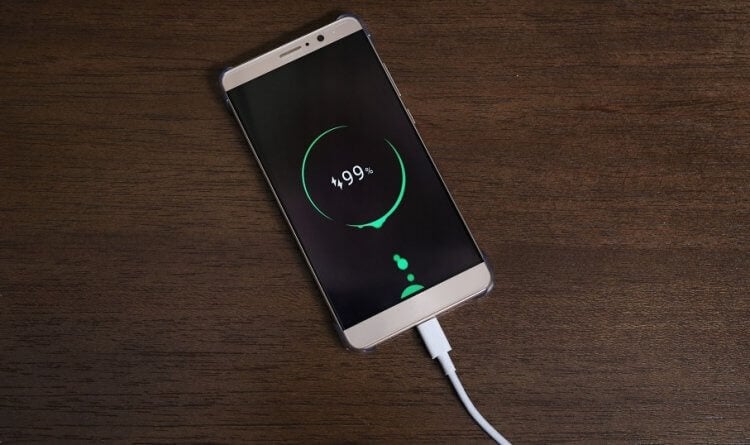
Сегодня научим ваш Android разговаривать
Как изменить звук зарядки
Итак, штатными средствами у вас не получится поставить собственный звук на зарядку телефона. Нетрудно догадаться, что проблема решается установкой сторонних приложений. Если в Google Play ввести запрос «звук зарядки», то магазин предложит следующие программы:
- Battery charging voice;
- Battery Sound Alarm;
- Cool Apps Battery Alert.
Из этих приложений лишь Battery charging voice предлагает выбрать сигнал зарядки, да и то по умолчанию доступен только звук «Мяу», а для установки других вариантов нужно смотреть рекламу. Остальные программы вообще представляют из себя говорящую батарею на Андроид. То есть они воспроизводят звук не при подключении смартфона к источнику питания, а при падении заряда до определенного уровня или по достижении 100%. Откровенно говоря, все приложения — мимо.
⚡ Подпишись на AndroidInsider в Дзене, чтобы получать новости из мира Андроид первым
Но выход нашелся там, где не ждали. Изменить звук зарядки позволяет приложение MacroDroid, предназначенное для автоматизации Андроид. Это очень крутая программа, которой был посвящен отдельный материал на нашем сайте. Она умеет автоматически отвечать на звонки или отключать Wi-Fi при выходе из дома. Впрочем, сегодня мы говорим не об этом.
Стандартный звук, когда ставишь на зарядку, можно изменить следующим образом:
- Запускаем приложение и даем ему все разрешения.
- Жмем кнопку «Мастер создания макроса».
- В разделе «Триггеры» открываем вкладку «Батарея/Питание» и выбираем «Внешний источник питания».
- Ставим отметку напротив пункта «Питание подключено».
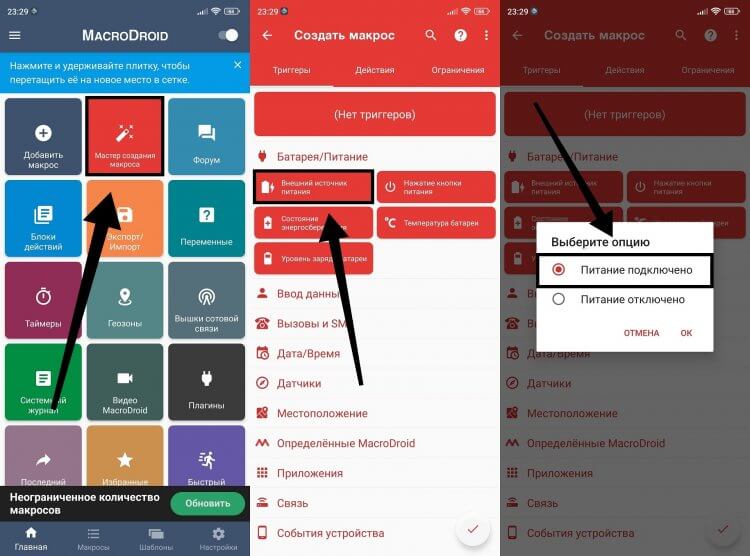
Сначала нужно назначить триггер
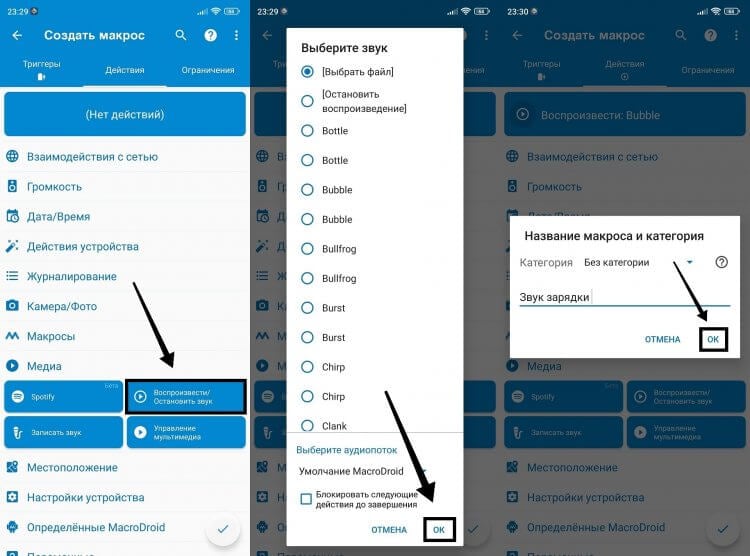
MacroDroid предлагает список звуков, которые используются для уведомлений
Готово! Теперь на вашем телефоне установлен уникальный звук подключения зарядки. Но это далеко не все, на что способно приложение MacroDroid. Дальше — больше.
Как сделать говорящую зарядку
Помимо прочего MacroDroid позволяет установить говорящую зарядку на телефон. Это значит, что при подключении к источнику питания ваше устройство произнесет определенную фразу. К примеру, его можно заставить сказать: «Зарядка завершена». Но вы не ограничены в собственной фантазии и можете установить любую другую фразу. А теперь показываю, как сделать говорящую зарядку на Андроид:
- Запускаем MacroDroid.
- Выбираем «Мастер создания макроса».
- В разделе «Триггеры» поочередно нажимаем «Батарея/Питание», «Внешний источник питания» и «Питание подключено».
- Переходим в раздел «Действие».
- Нажимаем «Действия устройства», а затем — «Произнести текст».
- Здесь мы можем не только написать текст для говорящей зарядки, но и настроить тембр и скорость произношения.
- Как только все готово, жмем «ОК» и подтверждаем сохранение макроса нажатием на галочку.
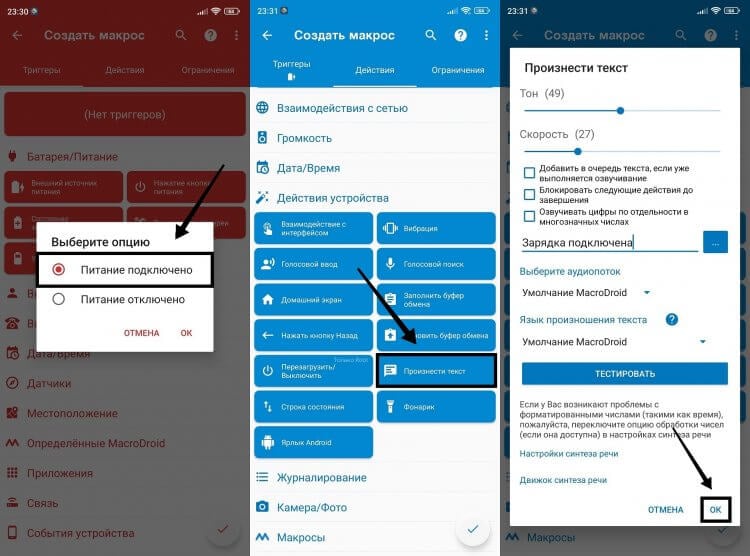
Этот макрос можно использовать для шуток, придумывая смешные фразы
MacroDroid — определенно лучшее приложение с говорящей зарядкой. Но вот незадача: выбранный вами звук будет воспроизводиться одновременно со стандартным сигналом вашего телефона при подключении к источнику питания. Поэтому обязательно стоит рассказать, как отключить звук зарядки.
❗ Поделись своим мнением или задай вопрос в нашем телеграм-чате
Как отключить звук зарядки
Убрать звук зарядки, который воспроизводится по умолчанию, можно через настройки устройства. Учтите, что названия пунктов меню у смартфонов разных производителей отличаются. В качестве примера взгляните на алгоритм отключения звука зарядки Xiaomi:
- Заходим в настройки смартфона.
- Переходим в раздел «Звук и вибрация», а затем — «Расширенные настройки».
- Передвигаем влево ползунок «Воспроизводить звук при подключении зарядного устройства».
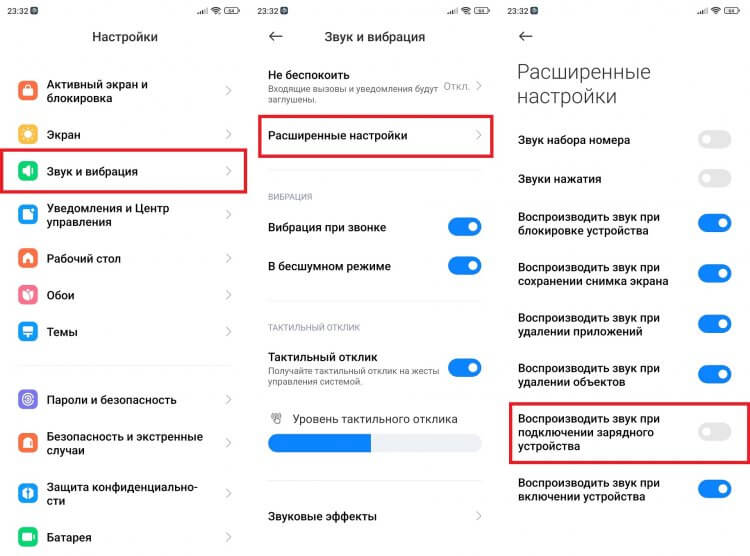
Тут настраиваются и другие системные звуки
�� Загляни в телеграм-канал Сундук Али-Бабы, где мы собрали лучшие товары с АлиЭкспресс
Теперь ничто не помешает голосу зарядки телефона твердо и четко произнести назначенную фразу или воспроизвести сигнал. Кстати, звуки, созданные через MacroDroid, отключаются разделе «Макросы». Здесь же всегда можно поменять сигнал.

Теги
- Новичкам в Android
- Операционная система Android
- Приложения для Андроид
как поменять анимацию зарядки на самсунг
Смотрите видео на тему «как поменять анимацию зарядки на самсунг» в TikTok (тикток).

9477
Tutorial Chargin Animation�� #charginganitmation #animasi #samsung #samsunggalaxy #zflip5 #bts #vbts #kimtaehyung

447.7K
Battery Widget On One UI 5.1 �� #fyp #foryou #samsunggalaxy #androidhacks #s22ultra #samsungtips #samsunghack #oneui5 #viral #trending #OneUI5

1.9M
For All the Samsung users try this battery indicator on your Phone �� #samsung #samsungusers #galaxya34 #samsunggalaxy #tipsandtricks #usefullifetips #hack #gadgets #gadgetsinnepal #tech #techtoktips