Как изменить (клонировать) MAC-адрес роутера и компьютера

Как правило, большинство пользователей интернета не задаются вопросом, что такое MAC-адрес, для чего он нужен и зачем его менять. Так и есть, ведь как происходит подключение к интернету от провайдера – кабель заведен в квартиру, все настройки выполнены, интернет работает, зачем еще что-то менять.
А как быть в том случае, если при первичном подключении к интернету был настроен один роутер, а пользователь спустя некоторое время решил сменить свой старый роутер на тот, что помощнее. Или же при подключении был настроен компьютер, а теперь появилась необходимость установить Wi-Fi роутер. Еще один пример: пользователь захотел измерить скорость интернета напрямую по кабелю без использования роутера, просто вставив кабель в компьютер. А затем снова подключить Wi-Fi роутер. Если интернет-провайдер использует привязку по MAC-адресу сетевого устройства, то при подключении нового роутера или компьютера интернет не появится до тех пор, пока не будет привязан новый MAC-адрес. Что это значит?
Обратимся к теории. MAC-адрес – это уникальный 12-ти значный идентификатор, который присваивается любому устройству (роутер, ноутбук, смартфон и др.) изготовителем еще на стадии производства. Двух одинаковых MAC-адресов просто не существует. MAC-адрес служит для идентификации устройства в сети при отправке и получении информации.
В настоящее время практически все интернет-провайдеры осуществляют привязку по MAC-адресу при подключении к интернету. Это означает, что при смене пользовательского сетевого устройства провайдеру нужно привязать к IP-адресу MAC-адрес нового устройства.
Итак, мы решили сменить свой старый роутер на новый. В данном случае есть два варианта дальнейших действий:
1. Обратиться в службу технической поддержки интернет-провайдера с просьбой привязать MAС-адрес нового устройства. 2. Самостоятельно изменить (клонировать) MAC-адрес, не обращаясь к интернет-провайдеру.
В данной статье мы подробно рассмотрим несколько способов как сменить MAC-адрес компьютера и Wi-Fi роутера.
Для того, чтобы изменить MAC-адрес нового сетевого устройства, нам нужно узнать MAC-адрес прежнего оборудования. Ведь именно этот адрес мы будем прописывать в настройках нового устройства.
Как узнать MAC-адрес компьютера.
Рассмотрим 2 способа.
1 способ. С помощью командной строки.
Запускаем командную строку: нажимаем комбинацию клавиш Win + R, в строке “Открыть” вводим cmd, жмем “Ok”.

Вводим команду ipconfig/all и нажимаем Enter.

В результате выполнения данной команды мы увидим информацию по всем сетевым адаптерам нашего компьютера – Wi-Fi, Ethernet, Bluetooth и виртуальных (при наличии). Значение, указанное в строке «физический адрес» и есть MAC-адрес сетевого адаптера. Для каждого из адаптеров MAC-адрес будет свой, уникальный. Ищем в списке сетевой адаптер Ethernet – это сетевая карта компьютера, именно она отвечает за проводное подключение к интернету.

Есть еще одна команда, которая выводит список MAC-адресов сетевых адаптеров компьютера. Это команда getmac /v /fo list. Она показывает MAC-адреса только включенных в настоящий момент сетевых адаптеров на компьютере.

2 способ. С помощью меню “Настройка параметров адаптера”.
Проходим в меню Пуск > Параметры > Сеть и интернет > Состояние > Настройка параметров адаптера.

В открывшемся окне из списка сетевых подключений выбираем Ethernet, далее клик 2 раза левой кнопкой мыши.

Наводим мышью на название сетевого адаптера и смотрим MAC-адрес.

Как узнать MAC-адрес роутера.
Все очень просто. Как правило, MAC-адрес роутера указан на его обратной стороне.

Обращаем внимание! У любого беспроводного маршрутизатора есть два MAC-адреса – один для WAN-интерфейса (подключение к интернету) и один для LAN-интерфейса (локальная сеть). Их MAC-адреса отличаются друг от друга последним знаком в записи — WAN MAC-адрес больше на +1. На обратной стороне роутеров, в основном, указывается LAN MAC-адрес. Для клонирования нам нужен MAC-адрес WAN порта, поэтому при вводе адреса с заводской этикетки нужно увеличивать последний символ на +1.
В нашем примере на обратной стороне роутера написан LAN MAC-адрес C0:25:E9:38:EA:BE. Тогда MAC-адрес WAN будет следующим – C0:25:E9:38:EA:BF.
Еще один способ узнать MAC-адрес Wi-Fi роутера – с помощью веб-интерфейса устройства.
Для того, чтобы войти в веб-интерфейс роутера, вводим в адресной строке браузера адрес 192.168.0.1 (для роутеров TP-Link). Если производитель иной, смотрим информацию на обратной стороне роутера.

В открывшемся окне вводим данные для входа – логин и пароль (как правило, это admin/admin).

Проходим на вкладку “Состояние”. Ищем в списке WAN-интерфейс. Указанный MAC-адрес — это тот, что нам нужен для клонирования.

Как сменить (клонировать) MAC-адрес роутера.
Включаем в сеть новый роутер. Интернет-кабель вставляем в WAN-порт. Заходим в веб-интерфейс роутера. Проходим на вкладку Сеть > Клонирование MAC-адреса. В поле “MAC-адрес в сети WAN” вводим MAC-адрес нашего прежнего Wi-Fi роутера. Нажимаем “Сохранить”.

Затем проходим на вкладку “Состояние” и проверяем, сохранились ли изменения. Как видим, в строке WAN отображается MAC-адрес старого роутера. Смена MAC-адрес завершена успешно.

Как изменить MAC-адрес сетевой карты компьютера?
Самый простой способ быстро сменить MAC-адрес сетевой карты компьютера — через Диспетчер устройств в Windows.
В поисковой строке Windows вводим “Диспетчер устройств”. Запускаем утилиту.

В открывшемся окне приложения мы можем увидеть список всех устройств, подключенных к компьютеру, как внутренних, так и внешних. Ищем в списке раздел “Сетевые адаптеры”. Выбираем сетевую карту WAN-порта. Далее клик правой кнопкой мыши по выбранному адаптеру, проходим в “Свойства”.

В открывшемся окне проходим на вкладку “Дополнительно”. В выпадающем списке свойств сетевого адаптера ищем строку “Network Address” (или “Сетевой адрес”) и в поле “Значение” вводим нужный нам MAC-адрес (без пробелов и двоеточий). Сохраняем настройки и перезагружаем компьютер.

После перезагрузки компьютера мы можем проверить, изменился ли MAC-адрес сетевой карты. Для этого в командной строке вводим ipconfig/all, находим сетевой адаптер Ethernet и смотрим его физический адрес. Как видим, в значении указан уже новый MAC-адрес, настройка успешно завершена.

После того, как мы сменили MAC-адрес сетевой карты, компьютер автоматически подключится к интернету.

В данной статье мы рассмотрели способы самостоятельного изменения MAC-адреса сетевого устройства, не обращаясь в техническую поддержку интернет-провайдера.
Изменить MAC-адреса в Windows 10
Для того. Чтобы изменить MAC-адрес сетевой карты на компьютере с Windows 10, Нажмите на значок интернет соединения правой кнопкой мыши и откройте Центр управления сетями и общим доступом. 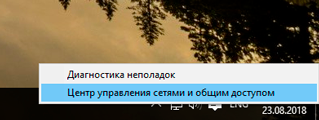
Дальше, слева нажмите на пункт меню Изменение параметров адаптера. Нажмите правой кнопкой мыши на адаптер Ethernet и выберите Свойства.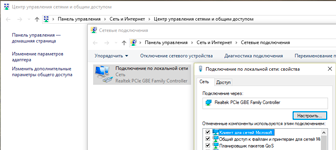
В этом же окне нажмите на кнопку Настроить.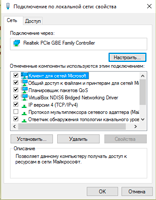
В новом окне перейдите на вкладку Дополнительно. Выберите в списке пункт Network address, установите метку возле поля, и задайте нужный MAC-адрес.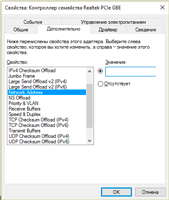
Нажмите Ok для сохранения.
© 2001–2024, NSUNet
(Официальный провайдер НГУ)
Телефон: +7 (383) 363-41-93
Адрес: Новосибирск, ул. Пирогова, 1, Новосибирский государственный университет, учебный корпус, 2-й блок, к. 4222
Как сменить MAC адрес в Личном кабинете.

Мак адрес это уникальный идентификатор сетевого оборудования, необходимый для передачи сигнала между абонентом и центральным узлом связи. С помощью привязки MAC адреса к определённому IP можно гарантировать невозможность незамеченного подключения злоумышленников к чужому подключению к Интернету.В связи с этим, абоненту необходимо всегда поддерживать актуальные сведения о MAC адресе в личном кабинете. В случае если оборудование (Компьютер или маршрутизатор) сменили, необходимо прописать новый адрес в личном кабинете. Для этого сначало нужно узнать сам MAC адрес.
О том как его узнать узнать вы можете посмотреть в следующих статьях:
Когда вы найдёте информацию о MAC адресе подключенного к нашей сети оборудования, вам необходимо будет зайти в ваш Личный кабинет и в графе «MAC адрес» нажать на кнопку «Изменить»
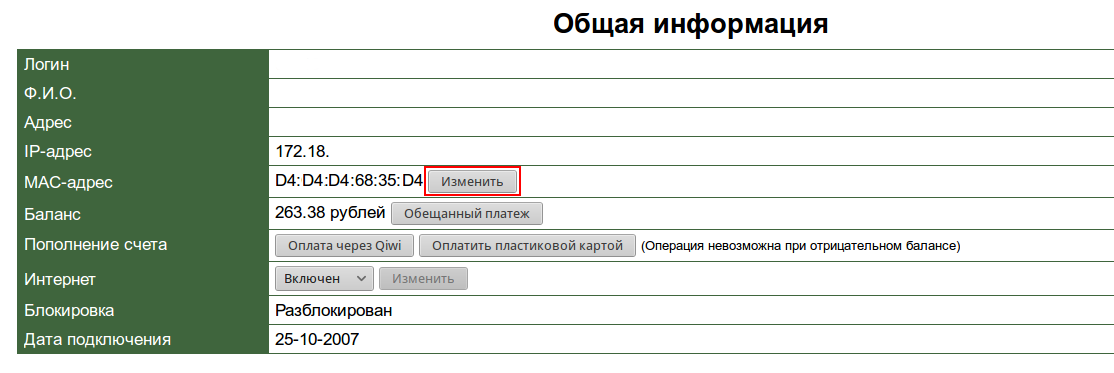
Далее необходимо в графу Новый MAC адрес ввести адрес полученный ранее

И нажать на кнопку «Сохранить».

Вы увидите надпись о том что изменения приняты или ошибку.

В случае возникновения ошибки, проверьте правильность ввода MAC Адреса или обратитесь в службу технической поддержки по телефону 64-406-43
Не забудьте перезагрузить ваше оборудования, для применения автоматических настроек IP.
MAC address spoofing (Русский)
Состояние перевода: На этой странице представлен перевод статьи MAC address spoofing. Дата последней синхронизации: 10 июля 2021. Вы можете помочь синхронизировать перевод, если в английской версии произошли изменения.
В статье описаны способы подмены адреса Media Access Control (MAC).
Вручную
Существует два способа подменить MAC-адрес «вручную»: установить и настроить либо iproute2 , либо macchanger . Оба способа изложены ниже.
iproute2
Сперва проверьте ваш текущий MAC-адрес:
# ip link show интерфейс
Здесь интерфейс — имя вашего сетевого интерфейса.
Необходимая нам в данный момент информация расположена в строке, начинающейся со слов «link/ether», за которыми следует 6-байтный номер:
link/ether 00:1d:98:5a:d1:3a
# ip link set dev интерфейс down
Переходим к собственно подмене MAC-адреса. В качестве нового адреса подойдет любое шестнадцатеричное число, однако имейте в виду, что некоторые сети могут отказаться присваивать IP-адрес клиенту, чей MAC-адрес не принадлежат ни одному из производителей оборудования. Поэтому, если вы не контролируете сеть(и), к которой подключены, используйте префикс MAC (первые три байта) реального производителя, а для оставшихся трех укажите произвольные значения. Подробнее см. Википедия:Уникальный идентификатор организации.
Чтобы сменить MAC, выполните:
# ip link set dev интерфейс address XX:XX:XX:XX:XX:XX
где вместо XX:XX:XX:XX:XX:XX необходимо указать любое 6-байтное значение.
Последний шаг — включить интерфейс обратно:
# ip link set dev интерфейс up
Чтобы убедиться, что подмена MAC-адреса действительно произошла, снова выполните команду ip link show интерфейс и проверьте значение «link/ether». Если подмена сработала, «link/ether» будет иметь то значение, которое вы ему присвоили.
macchanger
В этом способе используется macchanger (GNU MAC Changer). Он предоставляет набор функций для смены адреса на, например, соответствующий конкретному производителю или полностью случайный.
Подмена осуществляется для конкретного интерфейса: в каждой из следующих команд заменяйте интерфейс на имя вашего сетевого интерфейса.
Вы можете сгенерировать полностью случайный адрес:
# macchanger -r интерфейс
Чтобы изменить только байты, которые являются уникальными для конкретного устройства (благодаря чему при проверке MAC-адрес будет по-прежнему считаться принадлежащим тому же производителю), выполните:
# macchanger -e интерфейс
Для задания конкретного MAC-адреса выполните:
# macchanger --mac=XX:XX:XX:XX:XX:XX интерфейс
где XX:XX:XX:XX:XX:XX — MAC, который вы хотите присвоить.
Наконец, для восстановления исходного значения MAC-адреса:
# macchanger -p интерфейс
Примечание: В процессе смены МАС-адреса вы не сможете использовать устройство вне зависимости от способа подключения и статуса (включён/выключен) интерфейса.
Автоматически
systemd-networkd
systemd-networkd поддерживает подмену MAC-адреса при помощи файлов link (подробнее см. systemd.link(5) ).
Для подмены статическим адресом:
/etc/systemd/network/00-default.link
[Match] MACAddress=оригинальный MAC [Link] MACAddress=новый MAC NamePolicy=kernel database onboard slot path
Для случайной генерации MAC-адреса при каждой загрузке, установите MACAddressPolicy=random вместо MACAddress=новый MAC .
systemd-udevd
udev позволяет подменять MAC-адреса с помощью правил. Атрибут address позволяет udev найти нужное устройство по MAС-адресу производителя, после чего выполняется команда ip для его замены:
/etc/udev/rules.d/81-mac-spoof.rules
ACTION=="add", SUBSYSTEM=="net", ATTR=="XX:XX:XX:XX:XX:XX", RUN+="/usr/bin/ip link set dev %k address YY:YY:YY:YY:YY:YY"
где XX:XX:XX:XX:XX:XX — оригинальный MAC-адрес, а YY:YY:YY:YY:YY:YY — новый. Для адреса необходимо использовать буквы в нижнем регистре.
Юнит systemd
Создание юнита
Ниже приведены примеры юнитов systemd для изменения MAC-адреса во время загрузки системы: первый устанавливает MAC утилитой ip, а второй использует macchanger для присвоения случайного адреса. Цель network-pre.target используется для задания очерёдности действий: MAC-адрес должен изменяться до запуска сетевых менеджеров вроде netctl, NetworkManager, systemd-networkd или dhcpcd.
iproute2
Юнит systemd, устанавливающий указанный MAC-адрес:
/etc/systemd/system/macspoof@.service
[Unit] Description=MAC Address Change %I Wants=network-pre.target Before=network-pre.target BindsTo=sys-subsystem-net-devices-%i.device After=sys-subsystem-net-devices-%i.device [Service] Type=oneshot ExecStart=/usr/bin/ip link set dev %i address 36:aa:88:c8:75:3a ExecStart=/usr/bin/ip link set dev %i up [Install] WantedBy=multi-user.target
macchanger
Юнит systemd, устанавливающий случайный адрес с сохранением префикса производителя. Удостоверьтесь, пакет macchanger установлен:
/etc/systemd/system/macspoof@.service
[Unit] Description=macchanger on %I Wants=network-pre.target Before=network-pre.target BindsTo=sys-subsystem-net-devices-%i.device After=sys-subsystem-net-devices-%i.device [Service] ExecStart=/usr/bin/macchanger -e %I Type=oneshot [Install] WantedBy=multi-user.target
Если вы хотите, чтобы адрес изменялся целиком, включая префикс производителя (первые три байта), используйте опцию -r вместо -e (см. #macchanger).
Включение службы
Добавьте имя интерфейса в название службы (например, eth0 ; в итоге служба будет назваться как-то вроде macspoof@eth0.service ) и включите её.
Перезагрузитесь либо перезапустите необходимые службы в правильном порядке. Если вы являетесь администратором сети, в которой находится машина с изменяемым MAC-адресом, то изучите таблицу статических/динамических адресов на маршрутизаторе на предмет того, был ли MAC дествительно изменён.
netctl
Вы можете использовать хуки netctl для выполнения команд при каждом (пере)запуске профиля netctl на определённом сетевом интерфейсе. Замените интерфейс на необходимый:
/etc/netctl/interfaces/интерфейс
#!/usr/bin/env sh /usr/bin/macchanger -r интерфейс
Сделайте скрипт исполняемым:
chmod +x /etc/netctl/interfaces/интерфейс
NetworkManager
wpa_supplicant
wpa_supplicant может использовать случайный MAC-адрес для каждого ESS-соединения [1].
Добавьте следующие строки в файл настроек:
/etc/wpa_supplicant/wpa_supplicant-wlan0.conf
mac_addr=1 preassoc_mac_addr=1 gas_rand_mac_addr=1
iwd
Со следующими настройками iwd будет генерировать случайный MAC-адрес при каждом запуске (подробнее см. iwd.config(5) ):
/etc/iwd/main.conf
[General] AddressRandomization=once AddressRandomizationRange=nic
Параметр AddressRandomizationRange определяет, какая часть адреса будет сгенерирована. При значении nic изменяться будут последние три октета, относящиеся непосредственно к сетевому интерфейсу; первые три октета останутся прежними. При значении full сгенерирован будет весь адрес целиком.
Решение проблем
Не удается подключиться к сети DHCPv4
Если вы используете dhcpcd (в NetworkManager используется по умолчанию) и не можете подключиться к сети DHCPv4, необходимо изменить настройки dhcpcd, чтобы арендовать адрес.
Смотрите также
- Википедия:MAC-спуфинг
- Macchanger на GitHub
- Статья на debianadmin.com с большим количеством опций для macchanger
- Network configuration (Русский)
- Security (Русский)