Куда можно установить ссылки?
Чтобы посетители сайта могли быстро связаться с вами в одной из соц.сетей или мессенджерах, используйте специальные ссылки, которые позволят сразу переходить на диалог с указанным контактом. Ссылки можно установить:
1. В виджет «Кнопка»:

Загружаем в нее иконку Viber (или другую) и размещаем ссылку:

2. В виджет «Социальные сети»:


3. В расширенный виджет социальных сетей
В данном виджете вы найдёте множество полезных иконок, в том числе:
✔Вайбер
✔Иконка Инстаграм цвета сервиса
✔Готовая кнопка для кликабельного номера телефона и почты
✔Многие другие сервисы и новые типы кнопок соц.сетей
Инструкцию по установке расширенного виджета можно найти по ссылке

Как создать ссылку в WhatsApp?
Как пример, используйте ссылку ниже:
https://wa.me/79235678910
Вместо номера 79235678910 вставьте свой номер в таком же формате.
Чтобы сразу добавить сообщение при переходе по ссылке, используйте такой формат:
https://wa.me/79235678910?text=Я%20заинтересован%20в%20покупке%20вашего%20авто
В данном примере будет текст: «Я заинтересован в покупке вашего авто».
В ссылке «%20» используется для формирования пробела.
Как создать ссылку в Viber?
У Вайбера существует 2 разных варианта ссылок — для компьютера и телефона.
Ссылка для ПК имеет вид:
viber://chat?number=+79235678910
Ссылка для телефона:
viber://add?number=79235678910
Необходимо просто заменить в ссылках выше номер телефона на ваш.
Важно! В одном варианте есть «+», в другом — нет.
Как создать ссылку в Telegram?
Как пример, используйте ссылку ниже:
https://t.me/UserName
Замените UserName на ваше имя в Телеграме.
Если не знаете его, то ознакомьтесь с данной статьей.
Как создать ссылку в Вконтакте?
Используем ссылку ниже как пример:
http://vk.com/writeВашID
Замените ВашID на ваш id аккаунта ВКонтакте. ID профиля указывается цифрами, без пробелов.
Узнать свой id можно легко — перейдите в браузере в раздел музыки. В адресной строке браузера будет ссылка https://vk.com/audiosваш_id
Как создать ссылку в Facebook?
https://www.messenger.com/t/Username
Замените Username на свой логин.
Ваш логин вы можете узнать из настроек аккаунта: перейдите по ссылке https://www.facebook.com/settings Логином является «имя пользователя».
Готово! �� Мы выполнили настройку переходов в социальные сети.
Ссылка на диалог в WhatsApp, Telegram, VK и Facebook Messenger
А ещё в Вконтакте можно писать сообщения на почту. Для этого в поиске диалога нужно ввести e-mail и открыть переписку.
Если вам нужно вставить ссылку на диалог в шапку инстаграма, но вы не хотите ограничивать клиентов лишь одним каналом связи с вами, — вы можете воспользоваться сервисом FindMe.su. Данный сервис позволяет создавать одну страницу со всеми вашими контактами. Будь то WhatsApp, Telegram, Facebook, Вконтакте, Инстаграм или канал на Youtube. Для более консервативных пользователей вы можете вывести номер телефона, почту, ссылку на сайт и адрес с виджетом карты.
В итоге, готовая страница состоит из четырёх блоков:
Первый блок — общая информация о вас. Логотип или фото, ваше имя или название вашей организации и небольшой текст.

Второй блок — сервисы, через которые вам можно написать.

Клик по любой иконке моментально открывает диалог в соответствующем приложении.
Третий блок — ваши страницы.
Первым всегда идёт ваш официальный сайт. А далее… Есть канал на Youtube ? Рисуете и выкладываете свои работы на Behance , Artstation или Dribbble ? А может вы хотите показать примеры вашего кода на Github ? Или вы фотограф и вас больше интересует 500px и Pinterest ? Просто вставляете ссылку. Не нужно подбирать иконки, всё происходит автоматом!

Четвёртный блок — контакты.

Это ваш адрес, телефон и e-mail. При нажатии на телефон или почту, откроется звонилка или почтовый клиент.
И ещё: знакомо вам такое чувство, когда вы посмотрели адрес, приехали на место и не можете вспомнить номер дома, этаж или офис? Открываете сайт, а он очень долго грузится и вы стоите и ждёте, пока браузер выдаст вам информацию.
Так вот, после первого посещения, ваша страница становится доступной оффлайн! И даже, если у пользователя нет интернета, он сможет найти вас или продиктовать ваш номер.
Панель настройки страницы
Вся панель разделена на три вкладки.
В первой вкладке вы найдёте все способы связи с вами.

- Для WhatsApp и Viber используется номер телефона.
- Telegram и Skype требуют username.
- В поля Facebook и Вконтакте вы можете просто вставить ссылку на вашу страницу, система всё поймёт сама.
Вторая вкладка — ссылки.

Первое поле — для официального сайта. И далее любые сайты в интернете, где вы представлены. По умолчанию показано лишь одно дополнительное поле для ссылок, но вы можете добавить любое количество. Просто нажимаете кнопку «добавить», вставляете ссылку и название ссылки.
Третья вкладка — профиль.

Здесь вы можете добавить фото, имя и небольшой текст. Кликнув на «Дополнительные контакты», вы откроете поля для адреса, почты и телефона.
Ах, да! Чуть не забыли про самое главное поле — URL.

URL — это адрес, по которому будет доступна ваша ссылка. Его можно менять в любое время, как и все остальные поля. Но делать это мы не рекомендуем, ведь пользователь может запомнить ваш старый адрес.
Пожалуйста, обратите внимание на то, что все поля сохраняются только после нажатия на кнопку «сохранить» на вкладке «профиль».
После нажатия на кнопку «сохранить», вы увидите служебный блок, который в дальнейшем можно будет вызвать нажатием на плавающую кнопку с символом рубля.

В этом блоке можно увидеть до какой даты будет доступна ваша страница, а также перейти на неё, нажатием на ссылку, или скопировать. Если срок действия страницы истекает, вы можете увеличить его, выбрав желаемый срок и удобный способ оплаты.
Кроме того, если у вас возникли какие-то вопросы, вам нужна помощь или вы хотите предложить какой-то функционал, вы можете написать нам, вызвав окно с чатом.
Кнопка действия в группе ВК как добавить в приложении

ВК
Опубликовано 29.10.2018 Обновлено 29.10.2018
Привет! Сегодня я покажу вам как добавить кнопку действия в группе ВК. Что это такое? С помощью кнопки действия, пользователь группы, может написать сообщение на вашу email почту, позвонить вам, перейти на ваш сайт или в приложение. Вы можете выбрать название и тип кнопки. Смотрите далее инструкцию и пишите комментарии, если что-то не понятно.
Откройте на своём смартфоне приложение ВКонтакте. Откройте меню (кнопка внизу справа). Нажмите на вкладку Группы.

Нажмите по названию своей группы.

На главной странице группы, вверху справа, нажмите на кнопку Настройки.

Далее, нажмите на вкладку Информация.

На странице информации, напротив параметра Кнопка действия, нажмите на вкладку Выключена.

Далее, нажмите по переключателю, чтобы включить данную функцию.

Затем, нажмите по полю Тип действия.

Вам нужно выбрать тип кнопки:
- Написать на почту;
- Позвонить по телефону;
- Позвонить в ВК;
- Открыть сайт;
- Открыть мобильное приложение;
- Открыть приложение сообщества.

Вы можете выбрать название кнопки. Связаться или написать. Название зависит от типа действия.

Укажите ваш email адрес, номер телефона, либо адрес сайта и т.д. Нажмите вверху справа на галочку.

Всё готово. На главной странице группы, вверху, будет отображаться кнопка действия.

Если у вас остались вопросы по данной записи, вам что-то не понятно, напишите свой комментарий внизу страницы. Вам обязательно ответят и помогут разобраться. Удачи Вам!
Канал WhatsApp
WhatsApp подключается к Омнидеску через интеграции со сторонними сервисами, позволяющими работать с официальным или неофициальным API WhatsApp:
У каждого варианта есть свои плюсы и минусы, поэтому вы можете самостоятельно выбрать подходящий способ подключения. Основные отличия в работе между официальным и неофициальным API WhatsApp описаны в таблице ниже.
Официальный WhatsApp Business API
(acebot, Wazzup, 1msg, Twilio)
Неофициальный API
(Wazzup)
Разрешённый WhatsApp способ для коммуникации между бизнесом и клиентами
Запрещено правилами WhatsApp
Получение аккаунта занимает несколько дней, Business-аккаунт может получить только ИП или ООО
Подключается обычный WhatsApp-аккаунт, никаких документов не требуется
У Business-аккаунта нет привязки к телефону
Для корректной работы телефон с WhatsApp-аккаунтом должен быть всегда включен и подключен к интернету
Действует «окно обслуживания» в 24 часа, то есть с последнего сообщения пользователя всегда отсчитывается 24 часа, в течение которых вы сможете отправить ему ответ. Спустя 24 часа с последнего сообщения пользователя WhatsApp будет блокировать ваши ответы и ответить пользователю можно будет только платным шаблонным сообщением, согласованным с WhatsApp
Нет привязки ко времени с последнего сообщения пользователя
Business-аккаунты нельзя добавлять в групповые чаты в WhatsApp
Используется обычный WhatsApp-аккаунт, который можно добавлять в групповые чаты и получать сообщения из этих чатов в Омнидеск (работает только в интеграции с Wazzup, но с ограничением — Wazzup не передаёт информации о том, кто именно написал в групповом чате, т.е. все сообщения из группового чата в Омнидеске будут отображаться, как сообщения от группы, а не от конкретного пользователя).
Интеграция с acebot.ru
acebot.ru — официальный провайдер WhatsApp Business, через которого вы можете получить собственный WhatsApp Business аккаунт.
Информация о подключении, тарифах, особенностях работы через WhatsApp Business и форма заявки для подключения расположены на этой странице.
Подключение
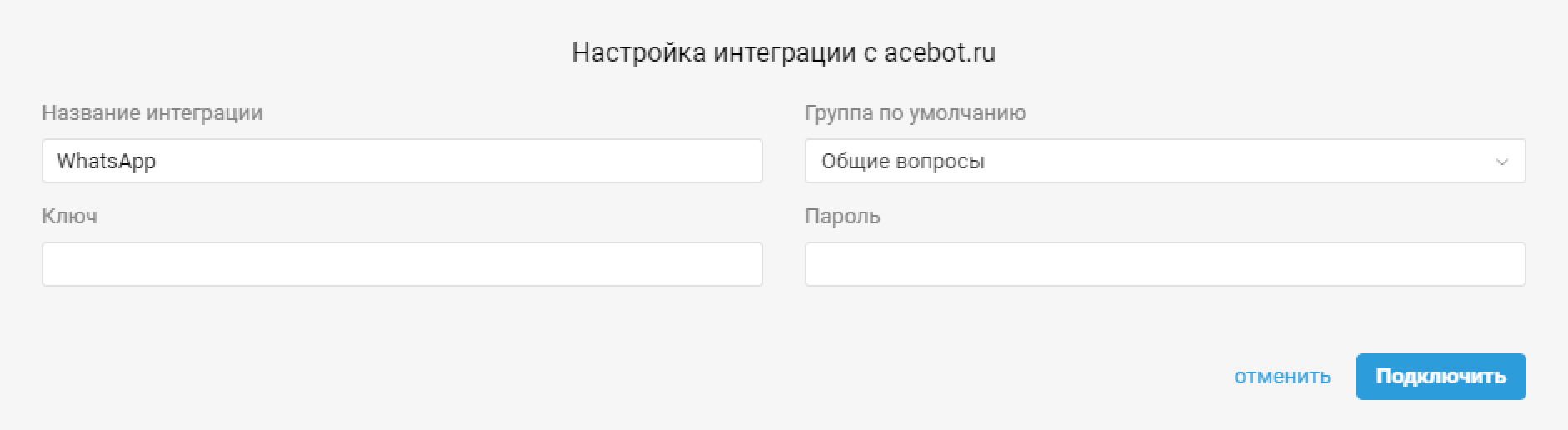
После прохождения регистрации и получения WhatsApp Business аккаунта через acebot.ru вы получите ключ и пароль от аккаунта, которые необходимо указать в форме подключения интеграции c acebot.ru в Омнидеске (аккаунт администратора — раздел «Настройки» — подраздел «Интеграции» — блок «Прочие интеграции»).
Важные моменты
1. В WhatsApp есть «окно обслуживания», которое составляет 24 часа, то есть с момента последнего сообщения пользователя всегда отсчитывается 24 часа, в течение которых вы можете отправить ответ. Если с последнего сообщения пользователя пройдёт больше 24 часов, WhatsApp заблокирует ваш ответ.
2. WhatsApp Business аккаунты нельзя добавлять в групповые чаты.
3. Лимит на приём файлов от пользователей — 25 МБ. Лимит на отправку файлов сотрудниками из Омнидеска — 20 МБ. Если необходимо отправлять большие файлы, можете подключить интеграцию с облачными хранилищами.
Переписка
В общем списке обращений отображаются только те обращения, по которым ведётся асинхронное общение — каждая сторона отвечает тогда, когда может. Чаты же в режиме реального времени отображаются отдельно и обрабатываются через специальный интерфейс.
Когда поступает новый чат (WhatsApp, Telegram, Viber, Skype, Slack, ВК-сообщения, ФБ-сообщения, онлайн-чат), в правом верхнем углу аккаунта сотрудника появляется зелёная иконка. Входящие чаты или новые ответы в чатах отображаются именно через неё:
В общем списке обращений чаты тоже отображаются, но не сразу, а после их завершения:
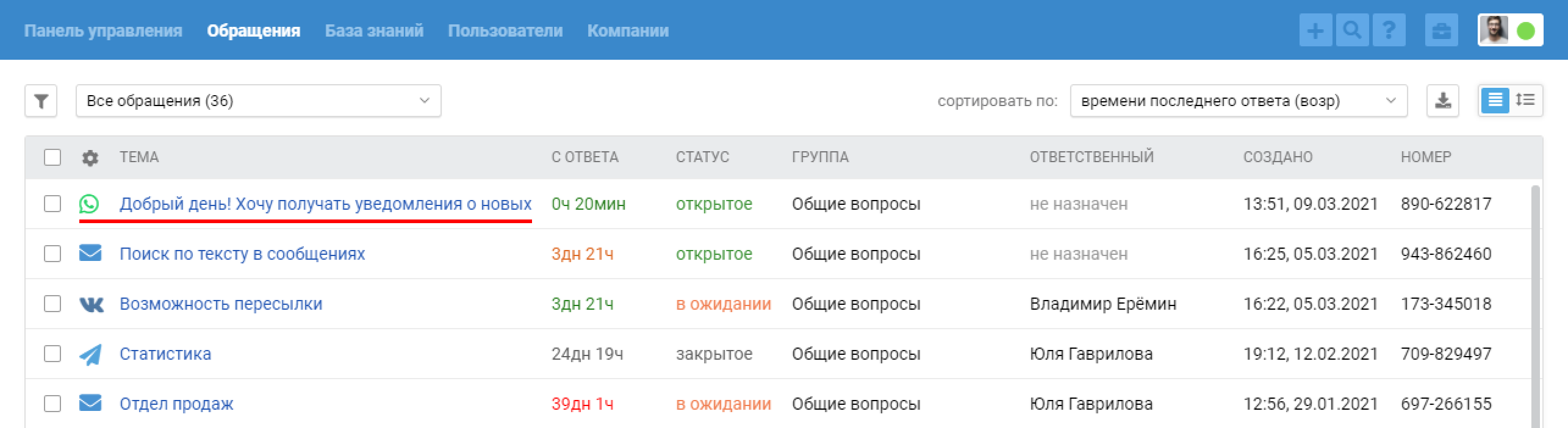
- если сотрудник самостоятельно завершает чат по ссылке «завершить чат» в правом нижнем углу;
- через 10 минут (значение по умолчанию) бездействия обеих сторон;
- при срабатывании одного из правил автоматизации, в котором есть действие «завершить чат и выставить статус» ( например, если вы не планируете быстро реагировать на чаты и хотите сразу видеть чаты в общем списке).
Мы специально разделили синхронное и асинхронное общение, так как для оказания первоклассной поддержки необходимо учитывать специфику и ожидания клиентов в зависимости от типа канала, через который ведётся общение.
Например, отправляя сообщение по почте, пользователь готов ждать ответа в течение нескольких часов, но в случае с чатами даже 5 минут ожидания ответа для пользователя уже кажутся вечностью. Если не учитывать этот момент и одинаково относиться к обращениям из почты и чатов, некоторые клиенты получат неприятный опыт взаимодействия с компанией.
Интеграция с Wazzup
Сервис Wazzup позволяет подключить WhatsApp как через официальный API, так и через неофициальный API.
Подключение
1. Если ранее вы не пользовались сервисом Wazzup, то зарегистрируйтесь и подключите к нему WhatsApp:
2. После того, как канал подключен, в Wazzup перейдите по пути «Настройки» — «Интеграция с CRM» — «API».
Далее перейдите во вкладку «Дополнительно» и скопируйте API-ключ
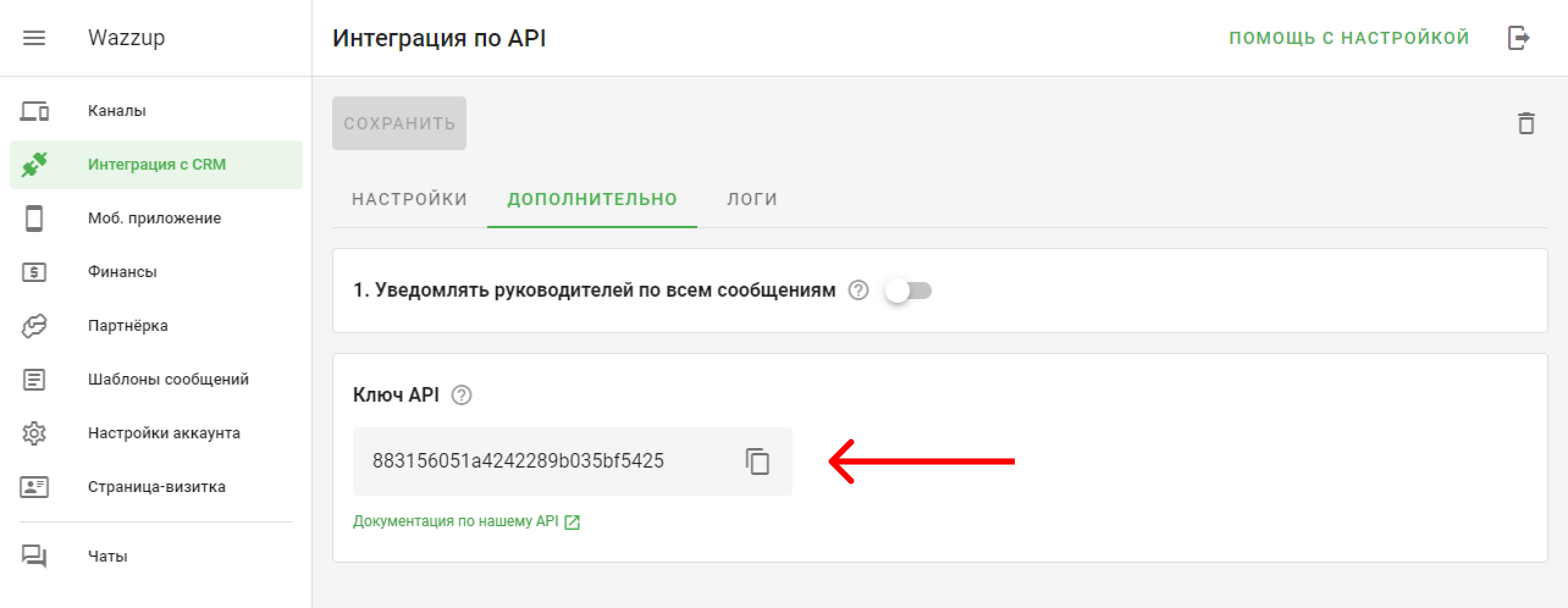
Укажите этот ключ в карточке подключения интеграции в Омнидеске (раздел «Настройки» — подраздел «Интеграции» — блок «Прочие интеграции»)

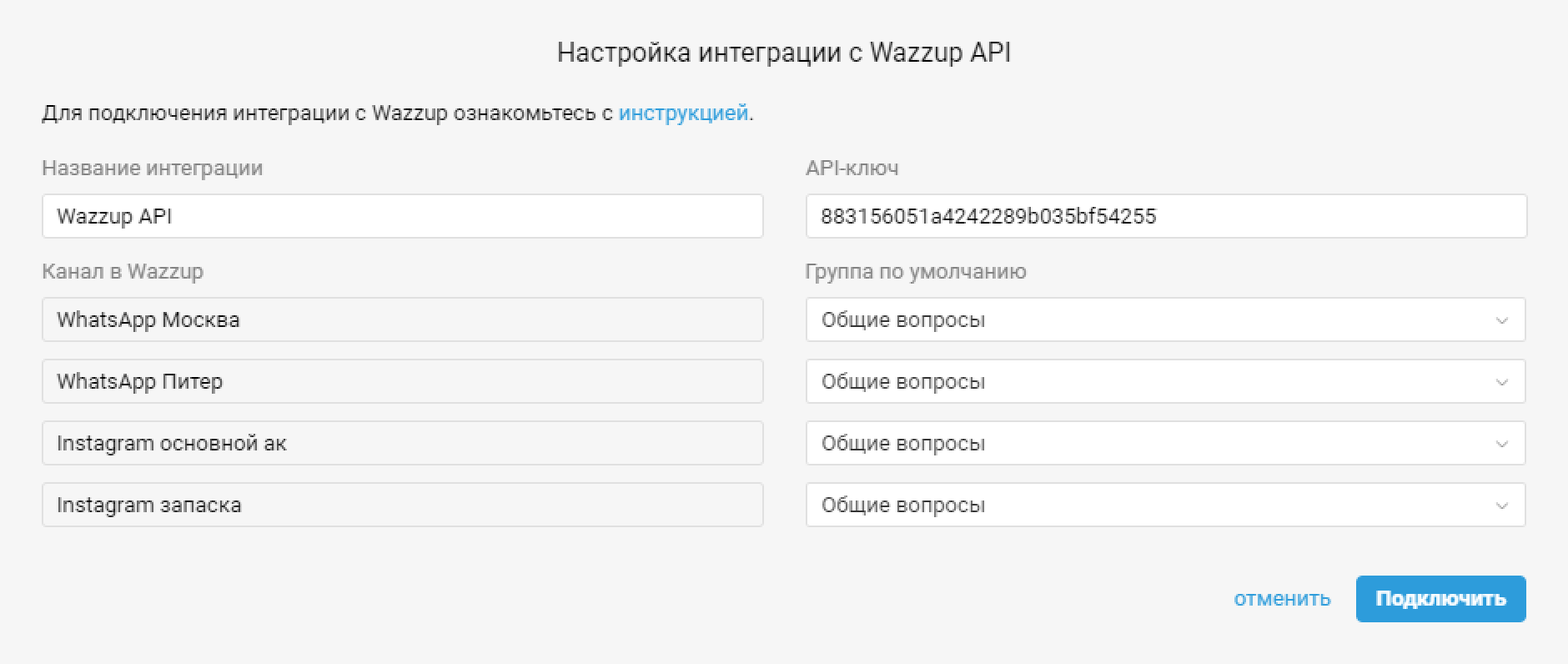
3. После добавления API-ключa в форму интеграции, кликнете в любое место страницы, чтобы убрать фокус с поля «API-ключ», и после этого у вас появится список каналов, подключенных к Wazzup, чтобы вы смогли выбрать отдельные группы по умолчанию для каждого канала или игнорировать создание обращений из каких-то каналов, подключенных в Wazzup.
Как выглядят сообщения из WhatsApp
4. В общем списке обращений отображаются только те обращения, по которым ведётся асинхронное общение — каждая сторона отвечает тогда, когда может. Чаты же в режиме реального времени отображаются отдельно и обрабатываются через специальный интерфейс.
Когда поступает новый чат (WhatsApp, Telegram, Viber, Skype, Slack, ВК-сообщения, ФБ-сообщения, Instagram директ, онлайн-чат), в правом верхнем углу аккаунта сотрудника появляется зелёная иконка. Входящие чаты или новые ответы в чатах отображаются именно через неё:
В общем списке обращений чаты тоже отображаются, но не сразу, а после их завершения: либо когда сотрудник вручную закрывает чат, либо после 10 минут (значение по умолчанию) бездействия обеих сторон:
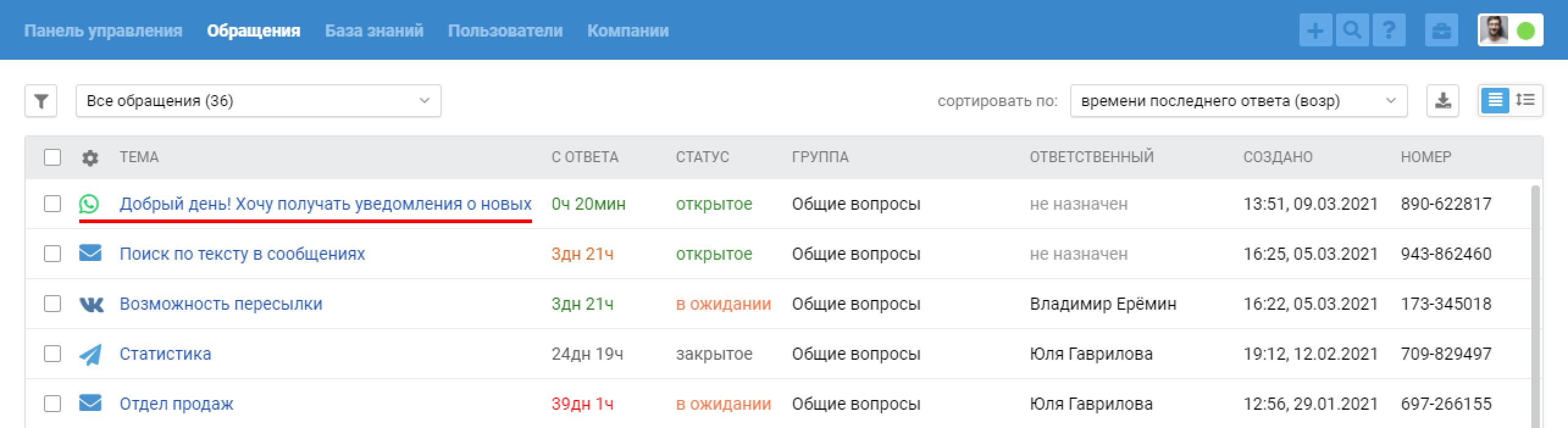
Мы специально разделили синхронное и асинхронное общение, так как для оказания первоклассной поддержки необходимо учитывать специфику и ожидания клиентов в зависимости от типа канала, через который ведётся общение.
Например, отправляя сообщение по почте, пользователь готов ждать ответа в течение нескольких часов, но в случае с чатами даже 5 минут уже кажутся вечностью. Если не учитывать этот момент и одинаково относиться к обращениям из почты и чатов, некоторые клиенты получат неприятный опыт взаимодействия с компанией.
5. Номер телефона пользователя, к которому привязан его WhatsApp-аккаунт, подтягивается в поле «WhatsApp» в его данных, а также автоматически добавляется в поле «Телефон», чтобы, если в вашем аккаунте уже есть обращения от пользователя с таким номером, вы сразу видели его историю обращений по другим каналам.
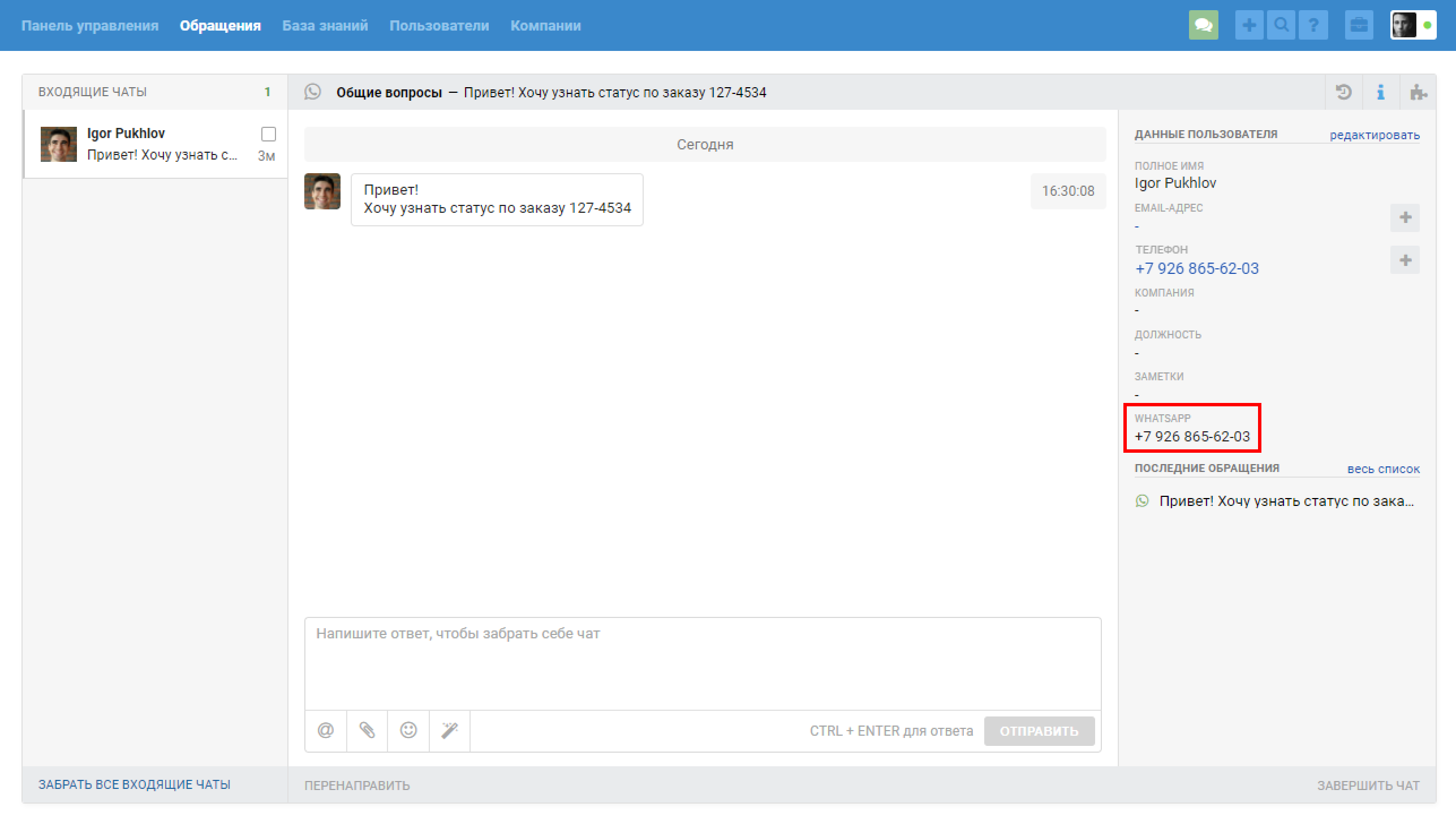
6. Если в какой-то момент вы ответите с самого телефона или из Wazzup, то такие сообщения тоже попадут в Омнидеск с пометкой «отправлено с телефона или из Wazzup».
7. Если пользователь позвонит вам в WhatsApp, то в переписке с ним появится сообщение об этом.

При желании по тексту этого сообщения можно настроить правило, которое будет отправлять автоответ, сообщающий пользователю, что вы не можете ответить на звонок, и ему необходимо отправить текстовое или голосовое сообщение.
8. Wazzup передаёт сообщения из групповых чатов в WhatsApp, но не передаёт информации о том, кто именно написал в групповом чате, т.е. все сообщения из группового чата в Омнидеске будут отображаться, как сообщения от группы, а не от конкретного пользователя.
Интеграция с 1msg
1msg — официальный провайдер WhatsApp Business, через которого вы можете получить собственный WhatsApp Business аккаунт.
Подключение
1. Если ранее вы не пользовались сервисом 1msg, то зарегистрируйтесь и подключите к нему ваш WhatsApp Business аккаунт
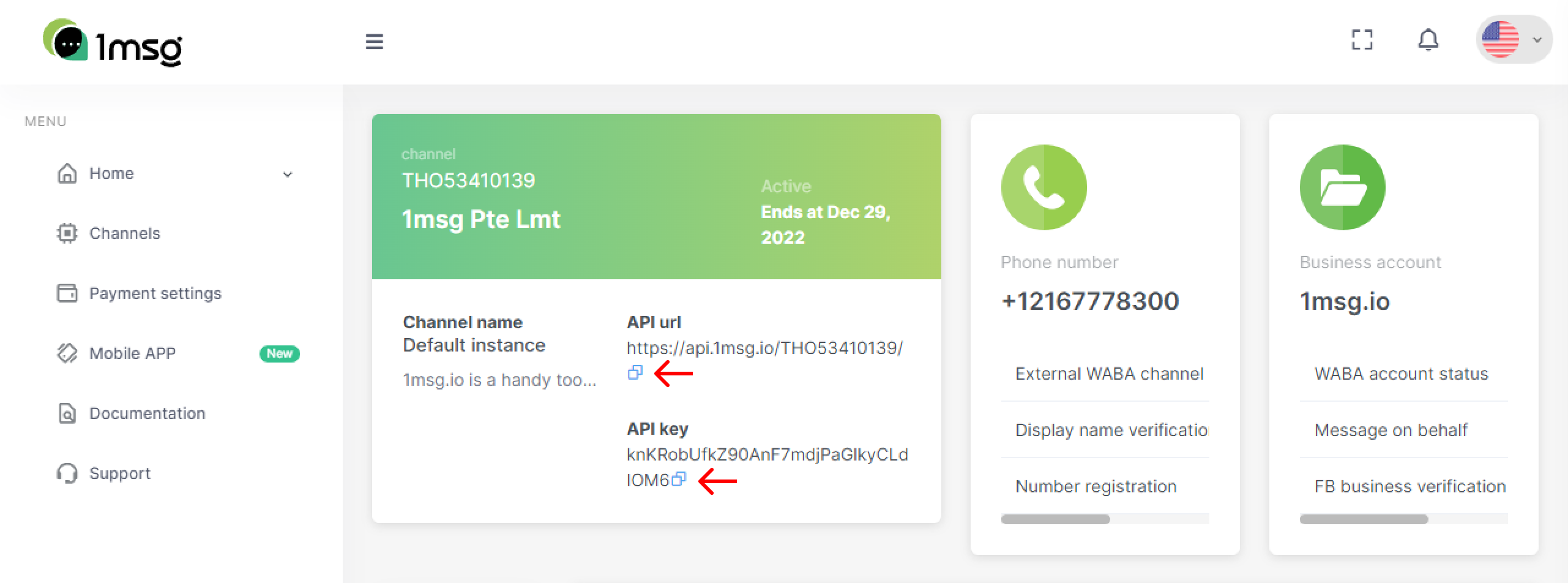
2. После подключения WhatsApp в 1msg скопируйте из 1msg ваш API URL и токен и вставьте их в соответствующие поля в форме подключения интеграции в Омнидеске (аккаунт администратора — раздел Настройки — блок Прочие интеграции — 1msg).
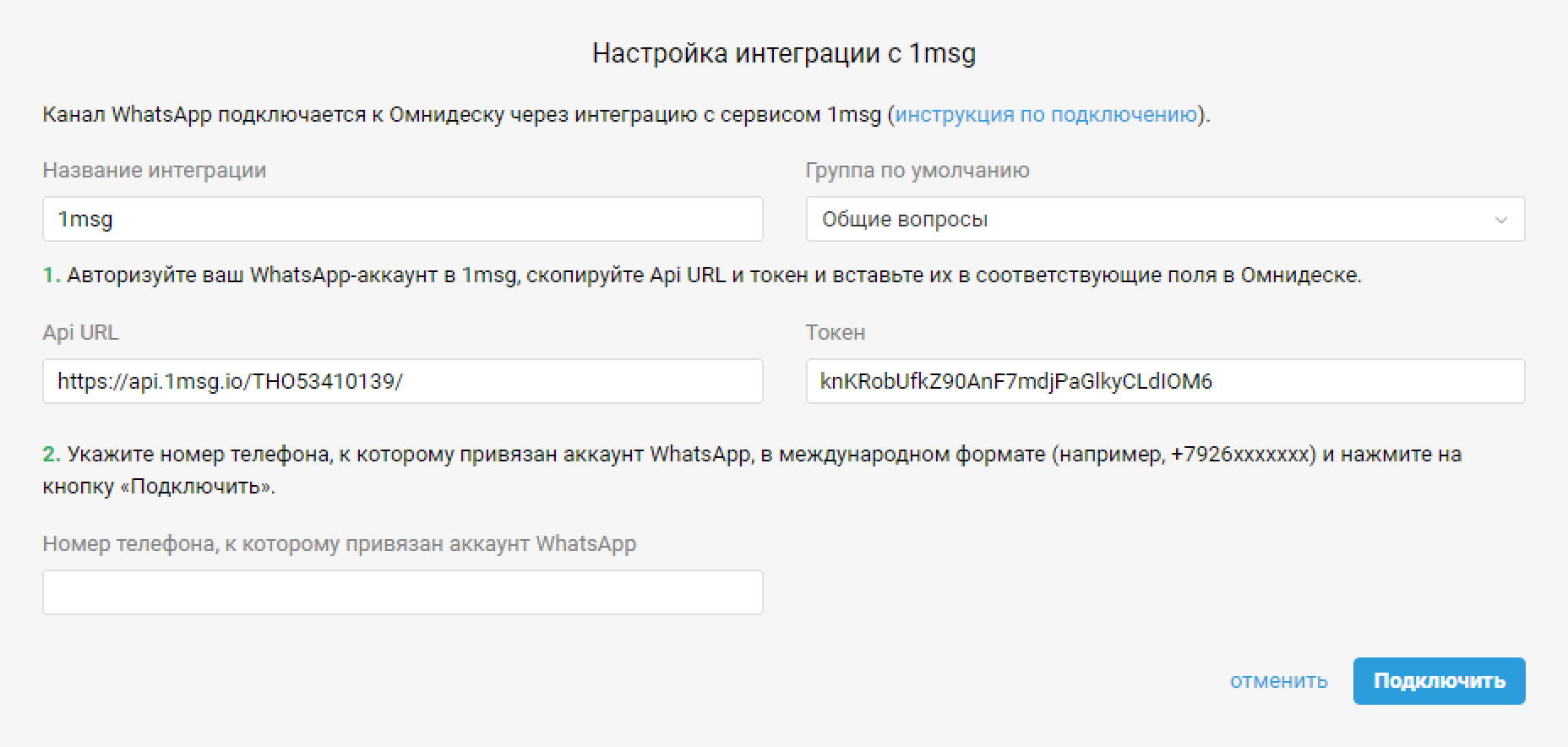
3. Чтобы вы могли добавить канал WhatsApp в виджеты, укажите «Номер телефона, к которому привязан аккаунт WhatsApp» в соответствующем поле. Ссылка на чат с вашим WhatsApp-аккаунтом формируется именно по номеру телефона.
Переписка
4. В общем списке обращений отображаются только те обращения, по которым ведётся асинхронное общение — каждая сторона отвечает тогда, когда может. Чаты же в режиме реального времени отображаются отдельно и обрабатываются через специальный интерфейс.
Когда поступает новый чат (WhatsApp, Telegram, Viber, Skype, Slack, ВК-сообщения, ФБ-сообщения, онлайн-чат), в правом верхнем углу аккаунта сотрудника появляется зелёная иконка. Входящие чаты или новые ответы в чатах отображаются именно через неё:
В общем списке обращений чаты тоже отображаются, но не сразу, а после их завершения: либо когда сотрудник вручную закрывает чат, либо после 10 минут (значение по умолчанию) бездействия обеих сторон:
Мы специально разделили синхронное и асинхронное общение, так как для оказания первоклассной поддержки необходимо учитывать специфику и ожидания клиентов в зависимости от типа канала, через который ведётся общение.
Например, отправляя сообщение по почте, пользователь готов ждать ответа в течение нескольких часов, но в случае с чатами даже 5 минут ожидания ответа для пользователя уже кажутся вечностью. Если не учитывать этот момент и одинаково относиться к обращениям из почты и чатов, некоторые клиенты получат неприятный опыт взаимодействия с компанией.
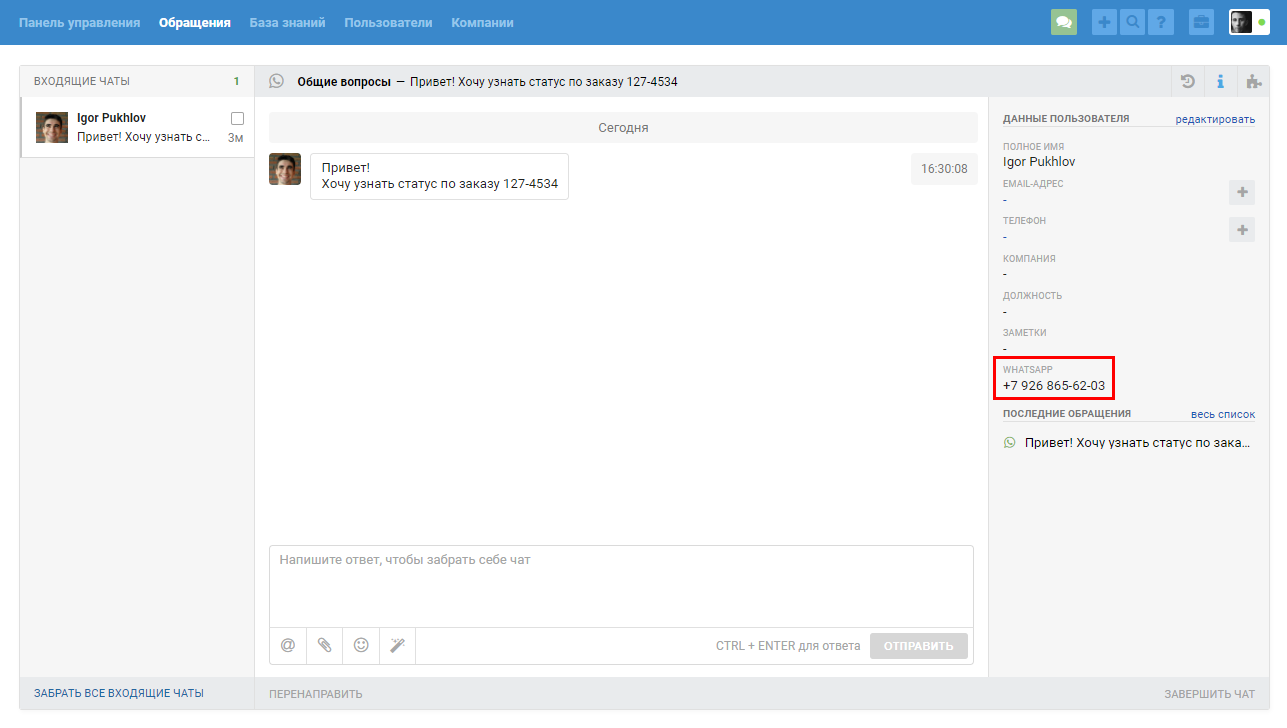
5. Номер телефона пользователя, к которому привязан его WhatsApp-аккаунт, подтягивается в поле «WhatsApp» в его данных.
Если этот пользователь уже обращался к вам ранее по каналу «Звонки» или вы используете номера телефонов для идентификации пользователей, то пропишите номер телефона из поля «WhatsApp» в поле «Телефон», чтобы объединить профили пользователя из разных каналов и видеть полную историю переписки с ним по всем каналам.
Интеграция с Twilio
Twilio — сервис с большим количеством возможностей, в том числе это официальный провайдер WhatsApp Business API.
Настройка WhatsApp Business в Twilio
Если у вас ещё нет аккаунта в Twilio, перед регистрацией ознакомьтесь с информацией о тарифах и работе WhatsApp Business API.
После регистрации нужно решить, какой номер подключить к WhatsApp Business, и тут два варианта:
- если есть собственный номер, активируйте его для работы с WhatsApp через Twilio;
- если номера нет, приобретите готовый номер у Twilio (список стран, номера которых доступны; номеров с кодом «+7» для РФ нет), но для начала ознакомьтесь со статьёй, чтобы понять, какие номера подходят для подключения к WhatsApp Business.
Подключение к Омнидеску
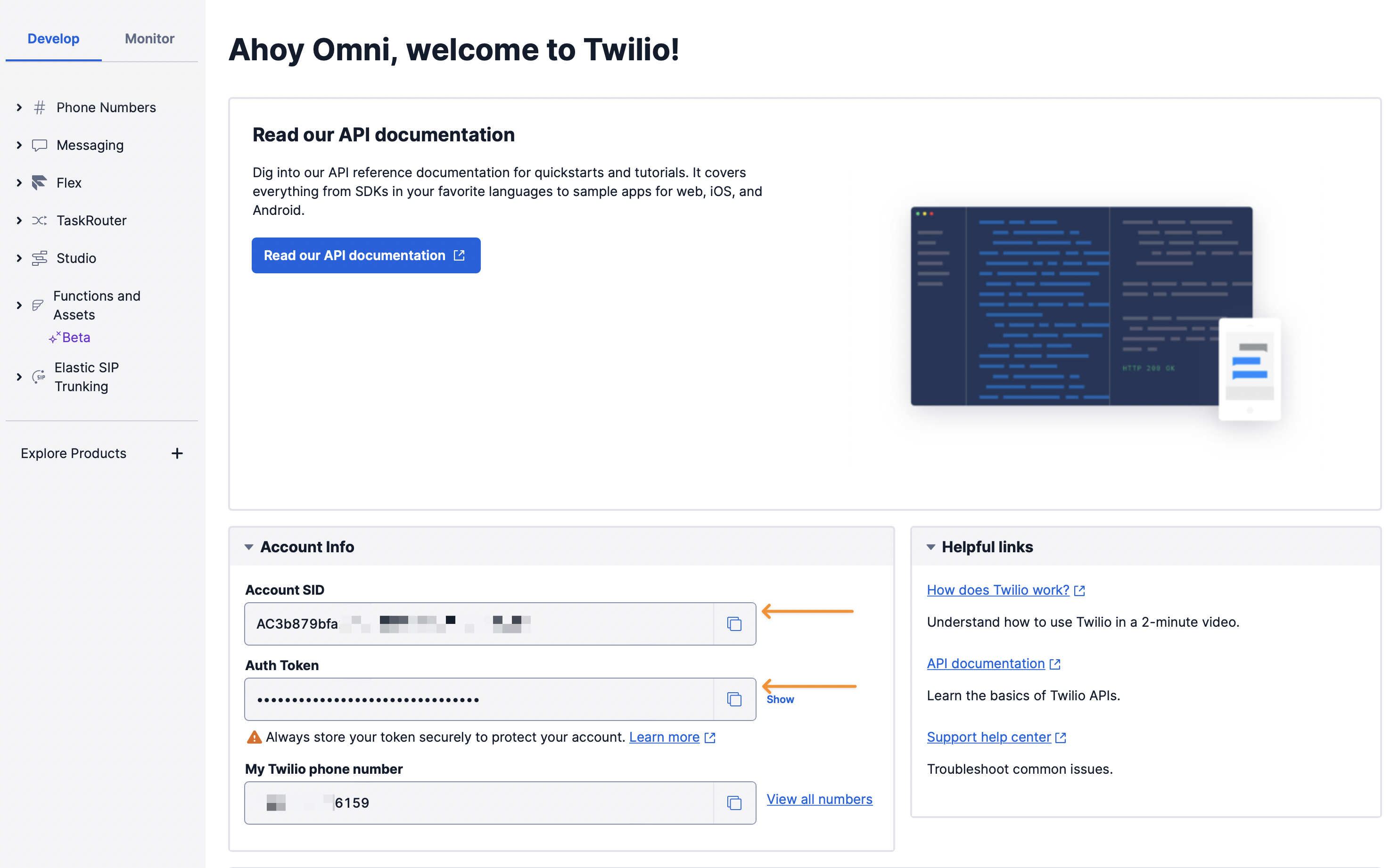
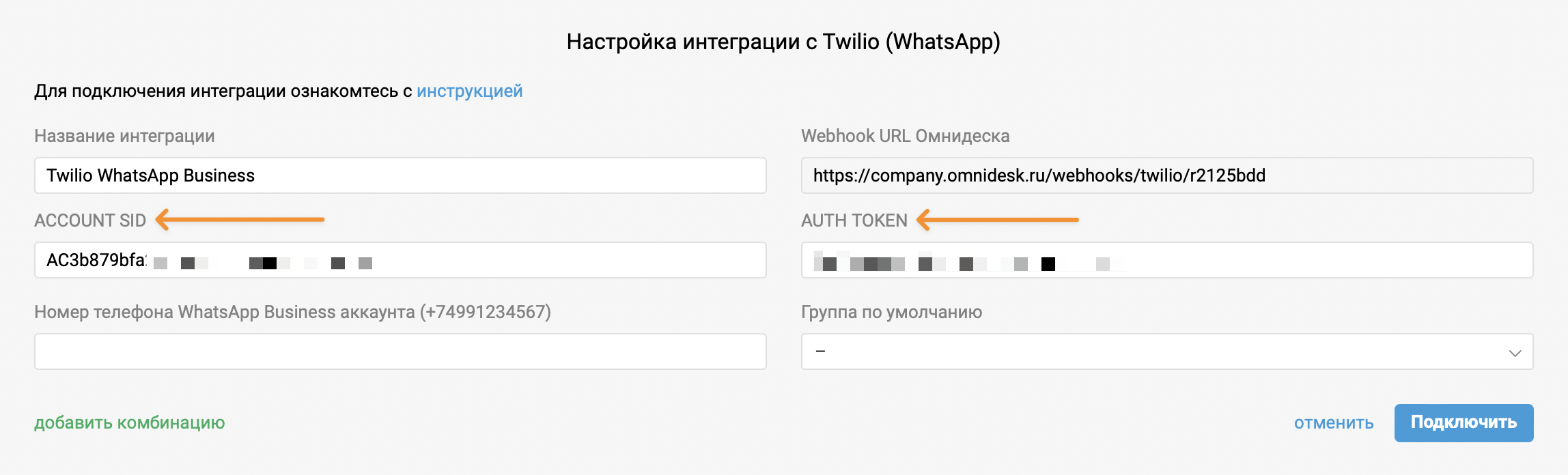
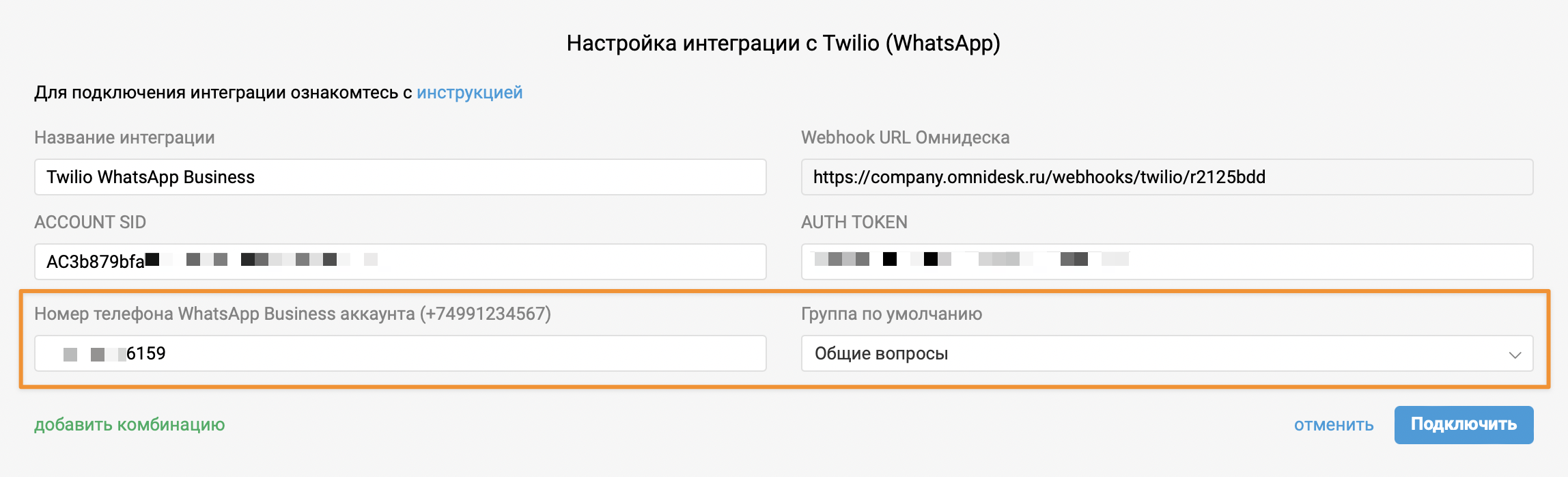
1. На главной странице консоли вашего аккаунта скопируйте Account SID и Auth Token и укажите их в форме подключения интеграции c Twilio в Омнидеске: аккаунт администратора → раздел «Настройки» → подраздел «Интеграции» → блок «Прочие интеграции».
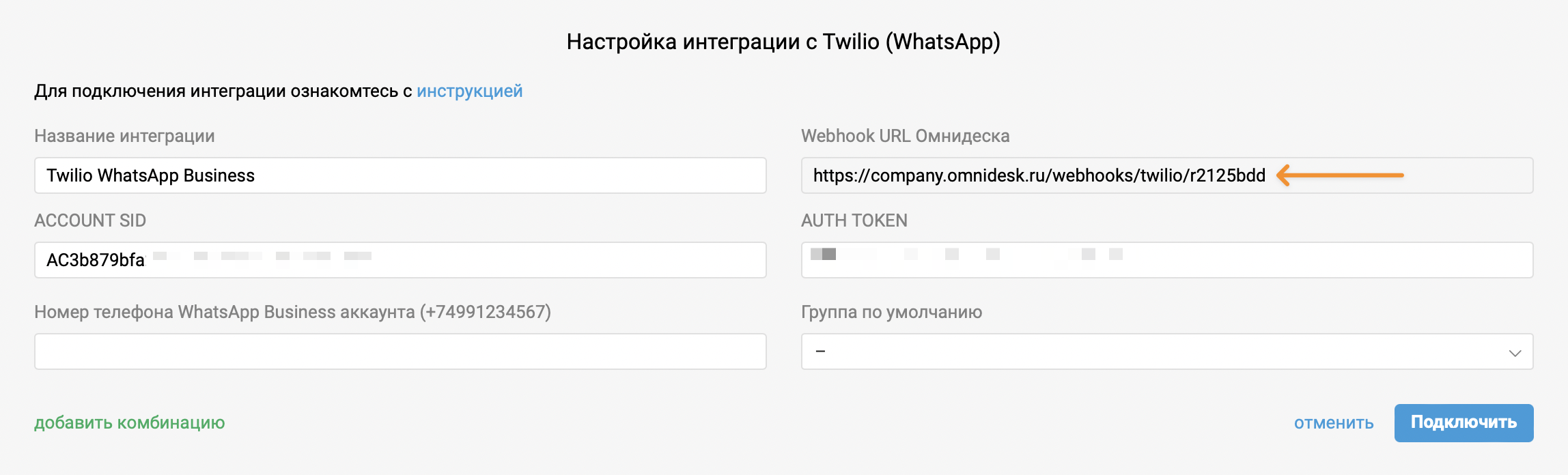
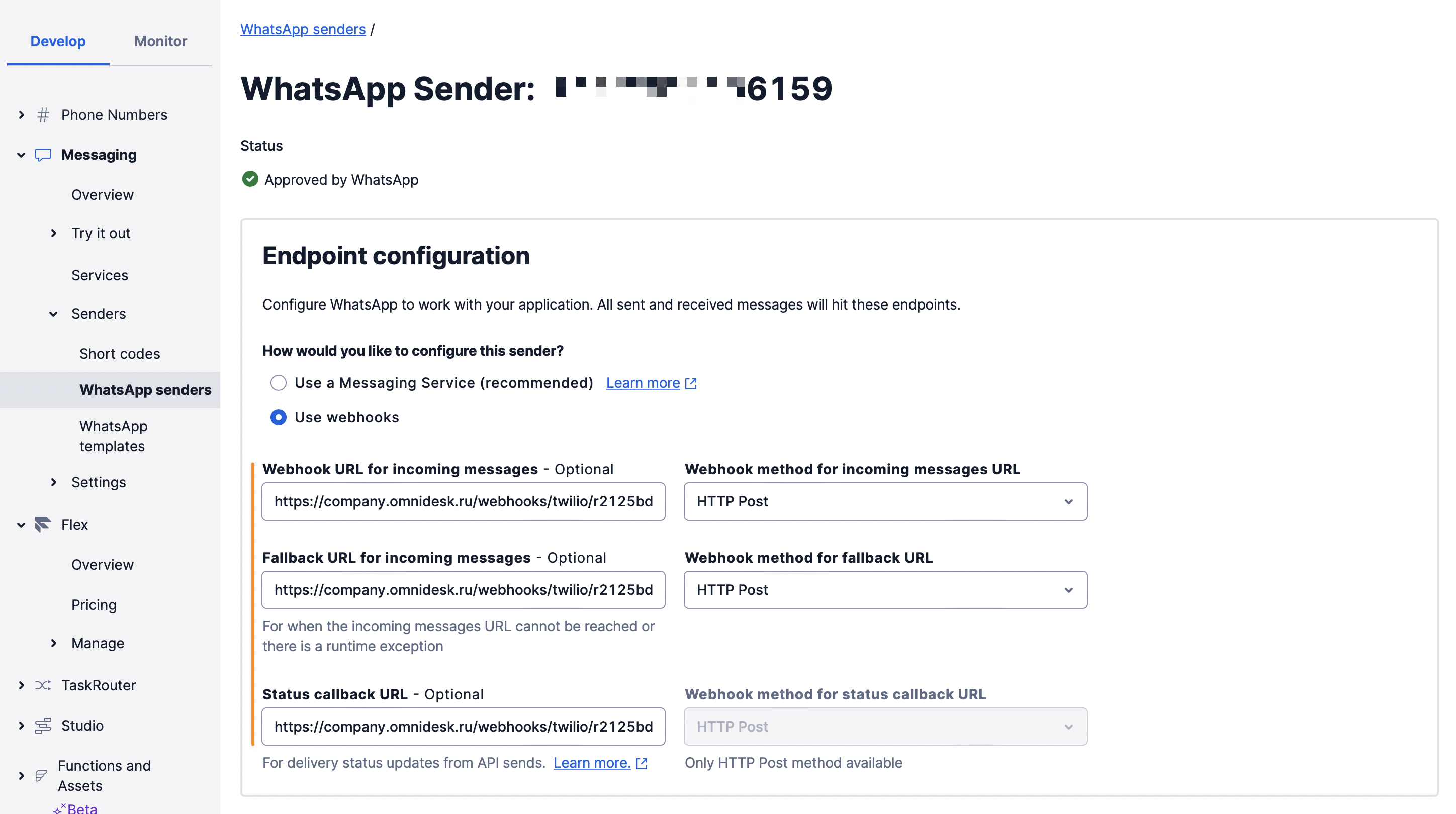
2. В консоли Twilio перейдите по пути: Messaging → Senders → WhatsApp senders → Edit sender. На открывшейся странице в блоке Endpoint configuration выберите опцию use webhooks и во всех полях укажите Webhook URL Омнидеска из формы подключения интеграции.
3. В форме подключения интеграции в Омнидеске укажите номер телефона, настроенный в Twilio как WhatsApp Sender, выберите группу по умолчанию, в которую будут поступать обращения с этого номера, и нажмите кнопку «Подключить».
Важные моменты
а. В WhatsApp есть «окно обслуживания», которое составляет 24 часа, то есть с момента последнего сообщения пользователя всегда отсчитывается 24 часа, в течение которых вы можете отправить ответ. Если с последнего сообщения пользователя пройдёт больше 24 часов, WhatsApp заблокирует ваш ответ, и вы сможете отправить пользователю только платное шаблонное сообщение, согласованное с WhatsApp.
б. WhatsApp Business аккаунты нельзя добавлять в групповые чаты.
в. Лимит на приём файлов от пользователей — 25 МБ. Лимит на отправку файлов сотрудниками из Омнидеска — 16 МБ (лимит самого Twilio). Если необходимо отправлять файлы большего размера, можете подключить интеграцию с облачными хранилищами.
г. Чтобы у пользователей в WhatsApp в списке чатов отображалось название вашей компании, а не просто номер телефона, необходимо получить WhatsApp Official Business Account.
Переписка
В общем списке обращений отображаются только те обращения, по которым ведётся асинхронное общение — каждая сторона отвечает тогда, когда может. Чаты же в режиме реального времени отображаются отдельно и обрабатываются через специальный интерфейс.
Когда поступает новый чат (WhatsApp, Telegram, Viber, Skype, Slack, ВК-сообщения, ФБ-сообщения, онлайн-чат), в правом верхнем углу аккаунта сотрудника появляется зелёная иконка. Входящие чаты или новые ответы в чатах отображаются именно через неё:
В общем списке обращений чаты тоже отображаются, но не сразу, а после их завершения:
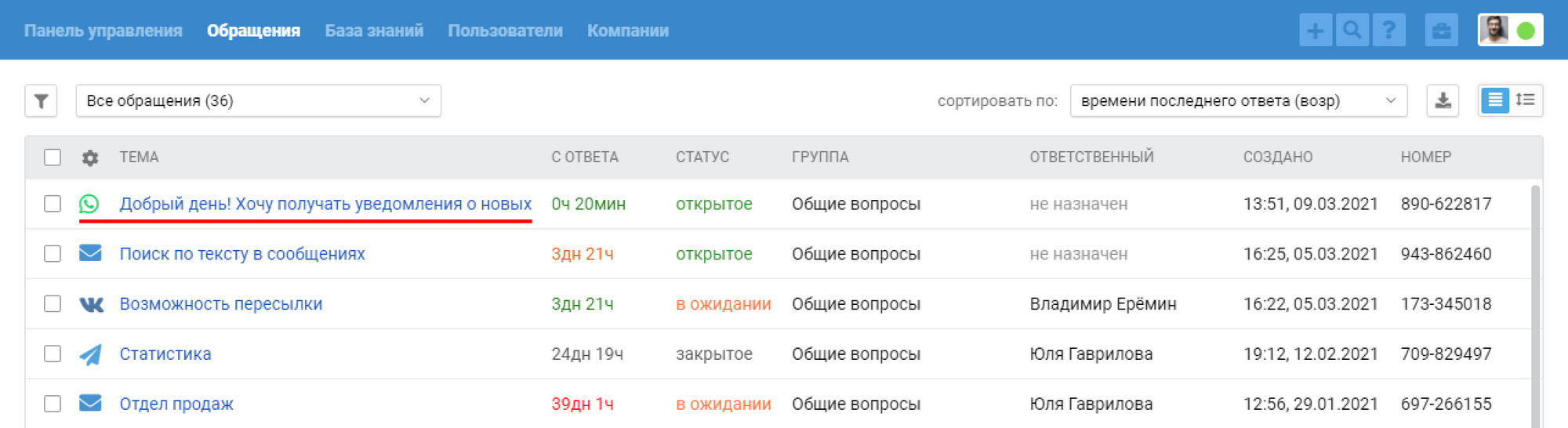
- если сотрудник самостоятельно завершает чат по ссылке «завершить чат» в правом нижнем углу;
- через 10 минут (значение по умолчанию) бездействия обеих сторон;
- при срабатывании одного из правил автоматизации, в котором есть действие «завершить чат и выставить статус» ( например, если вы не планируете быстро реагировать на чаты и хотите сразу видеть чаты в общем списке).
Мы специально разделили синхронное и асинхронное общение, так как для оказания первоклассной поддержки необходимо учитывать специфику и ожидания клиентов в зависимости от типа канала, через который ведётся общение.
Например, отправляя сообщение по почте, пользователь готов ждать ответа в течение нескольких часов, но в случае с чатами даже 5 минут ожидания ответа для пользователя уже кажутся вечностью. Если не учитывать этот момент и одинаково относиться к обращениям из почты и чатов, некоторые клиенты получат неприятный опыт взаимодействия с компанией.