Как проверить оригинальность видеокарты
gpz ставишь, идешь на нвидию сайт и сверяешь спецификации с оригиналом (ядра, блоки т. д.). но видюхи с али нормальные стоят столько же как в магазе, а те что дешевле, это с перешитым биосом и названием, старые карты.
Остальные ответы
можно связаться с саппортом вендора и по серийнику ее пробить
Денис ЧирковПрофи (907) 6 лет назад
Ну это уж слишком сложно и мудно.
Константин Высший разум (315752) Зато точно. Можно точно опознать карту и вендора сравнив элементную базу но это тоже не просто. Можно прогнать карту в GPU-Z это просто, но не так точно
123 123Оракул (55592) 6 лет назад
А серийник затирают 🙂
Константин Высший разум (315752) тогда сразу ясно что карта оригинальный оригинал 🙂
У китайских подделок часто стоят видеопроцессоры от карт низших серий. GPU-Z этого не покажет, он всего лишь считывает биос карты, а биос китайцы могут сделать любой. Нужно снять кулер и посмотреть маркировку на чипе. Но при этом слетит гарантия и продавец назад видеокарту уже не примет. Так что ты в любом случае попал.
КонстантинВысший разум (315752) 6 лет назад
Ну чипы перемаркируют нередко. По элементной базе можно опознать. Но карта все равно может быть левой.
для начала GPU-Z
потом погугли примерную её производительность в тестах и сравни со своим экземпляром
КонстантинВысший разум (315752) 6 лет назад
Это никак не проверка оригинальности карты. Она может быть абсолютно левой. Только по серийнику пробить и никак иначе.
Как проверить видеокарту после покупки

Современная видеокарта представляет собой отдельное вычислительное устройство. В нем есть собственная оперативная память, процессор, подсистема питания и множество других элементов, которые должны работать как швейцарские часы. При покупке новой видеокарты или б/у необходимо быть уверенным в 100% исправности всех компонентов. Именно этим мы и займемся в этой статье — научимся тестировать видеокарты для выявления возможных дефектов.
Тестовые пакеты для прогрева
Работа видеокарты под нагрузкой поможет найти дефекты или убедиться в исправности. Мы будем использовать несколько программ, которые создают искусственную нагрузку на чип и память. Для проверки графического чипа используем FurMark — это один из самых показательных стресс-тестов для любого ГПУ.
Как тестировать с помощью FurMark
В главном меню программы доступно несколько режимов тестирования. Есть готовые прессеты с предустановленными настройками и разрешением для тестирования. Рекомендуется выбрать разрешение вручную, в котором вы хотите протестировать видеокарту. Чем больше разрешение, тем больше памяти задействуется при запуске теста. Но здесь важно понимать, что если вы тестируете бюджетную карту в разрешении 4К, то из-за низкой частоты кадров вам будет сложно оценить, как ведет себя видеокарта под нагрузкой. Поэтому для бюджетных и ГПУ среднего сегмента лучше использовать разрешение Full HD 1920х1080 или ниже.

После запуска кнопки «GPU stress test» на экране появляется сложная геометрическая фигура с миллионами мелких подвижных деталей. Тестер должен обращать внимание на:
- плавность картинки;
- появление возможных артефактов;
- график температуры.
Если с первыми двумя пунктами все понятно, то о последнем нужно поговорить более детально. Дело в том, что каждая модель видеокарты имеет разную систему охлаждения. Это может существенно влиять на температуры в тесте с разбросом в 20 градусов между видеокартами одной серии, но с разной системой охлаждения.

Но все же можно опираться на усредненные цифры. К примеру, какая-нибудь одновентиляторная видеокарта со скромным радиатором может греться до 80–85 градусов под нагрузкой, и это будет нормальным показателем для нее. Но если вы тестируете модель с монструозной системой охлаждения и температура переваливает за 85, то это может быть поводом для опасений и возврата карты магазину или отказа от покупки конкретного экземпляра, бывшего в употреблении.
Чтобы достичь пиковых температур, необходимо прогревать видеокарту не менее 10 минут в закрытом корпусе. Если у вас 60–73 градуса – это отличный результат. 75–84 градуса — все еще неплохо. Как только температура переваливает за 85 градусов, нужно держать ухо в остро и обращать внимание на детали. Проверьте, насколько хорошо продувается корпус, работают ли все вентиляторы в системе охлаждения видеокарты. Если все в порядке и даже при открытой стенке корпуса температура остается столь же высокой, то это будет поводом вернуть товар продавцу.
Очень часто артефакты на экране начинают появляться только при нагреве чипа. В обычном режиме использования или даже при запуске некоторых игр их может быть и не видно, т.к. температура чипа может быть все еще далекой от проблемной.
Если у видеоадаптера истек гарантийный срок и вы наблюдаете сильный нагрев, то вам поможет гайд по обслуживанию видеокарты.
Тестирование видеопамяти
Если отрыть статистику загрузки видеопамяти при тестировании FurMark, то можно удивиться низкой загрузкой контроллера памяти и малым количеством используемой видеопамяти. Чтобы протестировать видеопамять, нам понадобиться другой пакет программ. Им пользуются мастера по ремонту компьютерных комплектующих. Это программа Nvidia MATS/MODS, которая запускается из-под загрузочной флешки.
Интерфейс представлен командной строкой. Загрузившись с флешки, пользователю нужно ввести команду:
Программа быстро загрузит все необходимые патчи. После этого вводим команду:

Тест будет длиться около 2–3 часов в зависимости от объема видеопамяти. После появления большой зеленой надписи «PASS» нужно ввести команду:
Утилита откроет результаты тестирования и покажет количество ошибок, возникших на конкретных чипах памяти. Если видеопамять исправна, то ни в одной из колонок не должно быть ошибок.

Тесты под разгоном
Для этого нам понадобится программа MSI Afterburner. Утилита позволяет изменять частоту работы видеопамяти и процессора, а также регулировать вручную обороты кулеров, изменять энергопотребление.
На большинстве видеокарт можно безболезненно разогнать ГПУ на 50 МГц, сдвинув ползунок в параметре Core Clock в соответствующее положение или прописав значение вручную. Также можно разогнать и память. В зависимости от модели, к базовой частоте видеопамяти можно смело прибавить 400 МГц. Разные модели могут поддерживать разгон и на 1000 МГц. Не бойтесь перестараться. Если будет перебор, то драйвер сбросит избыточную частоту и выдаст ошибку при тестировании.

Результаты можно интерпретировать точно так же, как и со стоковыми значениями. Разница будет лишь в том, что температура при разгоне может повыситься на 5–10 градусов. При грамотном разгоне стабильность работы видеокарты не должна каким-либо образом ухудшиться.
Тест при помощи работы с видео
Еще одним показательным инструментом для тестирования видеокарты является рендеринг видео. Такие программы как Adobe Premiere или DaVinci Resolve позволяют проверить стабильность работы видеокарты при обработке видеофайлов. Создайте любой проект, набросайте в него видео и различных эффектов, чтобы рендеринг длился не мене 10 минут. Если программа успешно создала видеофайл и во время рендеринга не было никаких ошибок, то это будет еще одним подтверждением хорошей работоспособности оборудования.
Если у вас нет вышеперечисленных программ, используйте любой бесплатный видеоредактор или видеоконвертер. Попробуйте создать или декодировать несколько файлов, чтобы видеокарта могла проработать не менее 10 минут.
Еще один простой вариант проверки — предварительно запустить видео с высоким битрейтом и высоким разрешением, например в 4К. Просмотрите видеоролик в течение нескольких минут и обратите внимание, не появляются ли на мониторе артефакты или «подтормаживания».
Выводы
Эти достаточно несложные в работе инструменты позволяют практически на 100% исключить любые неисправности в оборудовании. Следите за температурами во время тестирования, появлением артефактов и будьте терпеливы при проверке памяти при помощи Nvidia MATS/MODS.
Как проверить видеокарту на оригинальность


Ваша оценка отправлена, спасибо. Сообщите нам, пожалуйста, как можно сделать ответ вам еще более полезным.
Я не смог найти информацию для решения моей проблемы
Я нашел информацию, но так и не смог решить свою проблему
Контент предоставляет неверную информацию
Контент устарел
Изображения не четкие
Шаги не ясны
Были технические трудности с сайтом, например битые ссылки
Ответ слишком длинный, чтобы читать
Другие предложения: :
Пожалуйста, не указывайте личную информацию в своем комментарии.
Если вам нужна дополнительная поддержка, обратитесь в MSI с.
Hot_Line Задайте вопрос None
Спасибо за то, что дали нам знать.
Пожалуйста, не указывайте личную информацию в своем комментарии.

Благодарим за ваше мнение.
Как проверить спецификацию видеокарты?
October 21,2021
Перейдите на сайт MSI для проверки количества и спецификации слотов PCIe_x16 в спецификации материнской платы. Кроме того, подтвердите параметры PCI Express, если спецификация показывает соответствие спецификации графической карты,полосе пропускания PCI express видеокарты и протоколу, соответствующим материнской плате, то в большинстве случаев материнская плата должна быть совместимой с вашей видеокартой. Вы также можете скачать полную информацию о продукте в виде PDF файла.
● Спецификация материнской платы
o Перейдите на официальный сайт MSI, найдите свою материнскую плату и скачайте драйвер.
o Например, для Z370 SLI PLUS введите название продукта в строку поиска в верхнем правом углу, нажмите [Enter]

o Появится соответствующий результат для “Z370 SLI PLUS”, выберите пункт [Specification] («Спецификация»)

o Перейдите на вкладку [Product Specifications] («Спецификации продукта») и проверьте PCI_E x16 и PCI-E Gen. Для этой платы здесь имеется 3 сокета PCI_E и стандарт PCI_E x16 – 3.0

o В соответствии с информацией выше, [GeForce GTX 2070 GAMING Z 8G] также поддерживает [Z370 SLI PLUS], поскольку у них совпадают спецификации интерфейса
● Спецификация материнской платы
o Введите название модели в поле поиска в верхнем правом углу на официальном сайте MSI
o Например, введите Z370 SLI PLUS в поле [Search] («Поиск»), нажмите клавишу [Enter], чтобы найти соответствующий результат.

o Нажмите кнопку [Compatibility] («Совместимость») под названием продукта

o Нажмите [VGA] для проверки совместимости видеокарты

o Если модель видеокарты указана в этом списке, это означает, что она совместима с материнской платой

o В соответствии с приведенной выше информацией, [GeForce GTX 2070 GAMING Z 8G] поддерживается [Z370 SLI PLUS]
● Спецификации видеокарты
o Введите название модели в поле поиска в верхнем правом углу на официальном сайте MSI
o Например: введите GeForce GTX 2070 GAMING Z 8G в поле [Search] («Поиск») , нажмите клавишу [Enter] , чтобы найти соответствующий результат.

o Нажмите кнопку [Specifications] («Спецификации») под названием продукта

o На вкладке [Specifications] («Спецификации») будет перечислена вся информация об этой видеокарте
● Скачайте PDF-файл из [DataSheet] («Листы данных»)
o Нажмите на「DataSheet」, чтобы скачать PDF-файл

o Посмотрите подробную информацию о продукте в PDF-формате. Вы также можете скачать этот файл

ОСНОВНЫЕ ДАННЫЕ
ЛИСТ ДАННЫХ
Подробная спецификация
GeForce RTX™ 2070 GAMING Z 8G
Описание продукта или модель видеокарты.
NVIDIA® GeForce RTX™ 2070
Поставщик микросхемы и модель микросхемы видеокарты.
PCI Express x16 3.0
Тип интерфейса видеокарты: PCI-E x16 3.0, PCI-E (экспресс-соединение периферийных компонентов), это стандарт последовательного интерфейса, а X16 означает 16 каналов, принадлежащих последовательной шине. Последовательный интерфейс – в основном 1.0, 2.0 и 3.0. Разница между версиями заключается только в пропускной способности (чем больше объем данных, тем выше пропускная способность), и они совместимы с версией 3.0, версией 2.0 и версией 1.0.
Архитектура параллельных вычислений микросхемы дисплея (блок ПП (потоковый процессор) имеет 2304 ядра, ядро ПП – это ядро видеокарты, напрямую связанное с обработкой технологии рендеринга. Чем больше количество ядер ПП, тем выше вычислительная мощность.
Объем памяти: 8 ГБ. Тип памяти: GDDR6. Память – это местный объем видеокарты, определяющий способность хранить временные данные, которая, в свою очередь, в определенной степени влияет на производительность видеокарты. В целом, объем памяти определяется микросхемой для визуального отображения.
Внутренняя тактовая частота (МГц)
Внутренняя тактовая частота видеокарты составляет 1830 МГц, это частота, которая может быть получена при ускорении с помощью технологии Boost.
Скорость работы видеокарты составляет 14 ГБит/с, это значение до некоторой степени должно быть уменьшено.
Интерфейс памяти составляет 256 бит, битовая ширина – это количество бит, которое может быть передано за один тактовый цикл. Чем больше это значение, тем большее количество данных может быть передано в каждый момент времени.
DisplayPort x 3 (v1.4) / HDMI 2.0b x 1 / USB Type-C x1
Эта видеокарта имеет следующие порты ввода/вывода: три порта DisplayPort версии 1.4, один порт HDMI 2.0, и один интерфейс USB Type-C. Информация, обрабатываемая видеокартой, в конечном итоге выводится на экран, и интерфейс вывода графической карты – это мост между компьютером и дисплеем, который в первую очередь отвечает за вывод соответствующего сигнала изображения на экран.
Это видеокарта поддерживает технологию защиты цифрового широкополосного контента спецификации 2.2, а HDCP (защита цифрового широкополосного контента) играет основную роль в защите цифрового видео и аудио сигнала, передаваемого через порт HDMI, от нелегальной записи.
Потребление энергии (Вт)
Указывает на то, что общее потребление энергии, требуемое для работы всех компонентов видеокарты, составляет 225 Вт.
8-контактный x 1, 6-контактный x 1
Интерфейсы питания видеокарты: один 8-контактный и один 6-контактный.
Рекомендуемый источник питания (Вт)
Рекомендуемый источник питания для компьютера – 550 Вт.
Размеры карты (мм)
295 x 140 x 56 mm
Размеры видеокарты, а именно, (длина) 295x (ширина) 140x (высота) 56 мм.
Масса видеокарты составляет 1485 г, с учетом коробки 2033 г.
Разгон с помощью Afterburner
Поддерживает программу MSI Afterburner, позволяющую достичь повышенной частоты работы.
Поддерживаемая версия DirectX
Поддерживаемая версия DirectX – 3D 12 API (интерфейс прикладных программ), а API позволяет 3D-программному обеспечению, разработанному программистом, вызывать программу внутри API, так, чтобы API автоматически взаимодействовал с драйвером оборудования для запуска мощных возможностей обработки 3D-графики в микросхеме для работы с 3D.
Поддерживаемая версия OpenGL
Поддерживаемая версия OpenGL (открытой библиотеки графических функций), 4.5, в основном определяет платформонезависимый и не зависящий от языка программирования интерфейс для рендера 2D- и 3D-векторной графики.
Максимальное количество дисплеев
Видеокарта поддерживает вывод изображения максимум на 4 дисплея.
Поддерживает виртуальную реальность
видеокарта поддерживает технологию виртуальной реальности. Технология виртуальной реальности (VR) – это вид технологии компьютерной симуляции для погружения в виртуальный мир. Система симуляции может полностью погружать пользователей в эту среду.
Основная функция технологии отображения NVIDIA G-SYNC ® заключается в синхронизации скорости обновления дисплея с графическим процессором GeForce в видеокарте, уменьшении явления Коттона и задержки ввода, устранения визуальных артефактов, что позволяет наслаждаться оригинальным изображением и отличным игровым экраном.
Адаптивная вертикальная синхронизация
Видеокарта поддерживает автоматическое переключение вертикальной синхронизации в зависимости от количества кадров в секунду.
Цифровое максимальное разрешение
Наибольшее цифровое разрешение составляет 7680 x 4320. Разрешение дисплея соответствует количеству пикселей, отображаемых на экране. Разрешение 7680 x 4320 соответствует 7680 пикселям в горизонтальном направлении и 4320 пикселям в вертикальном направлении. При одном и том же размере экрана, чем выше разрешение, тем лучше будет изображение.
Кронштейн для видеокарты х 1
Коробка с одним кронштейном для видеокарты.
Как проверить видеокарту при покупке? Самый подробный гайд
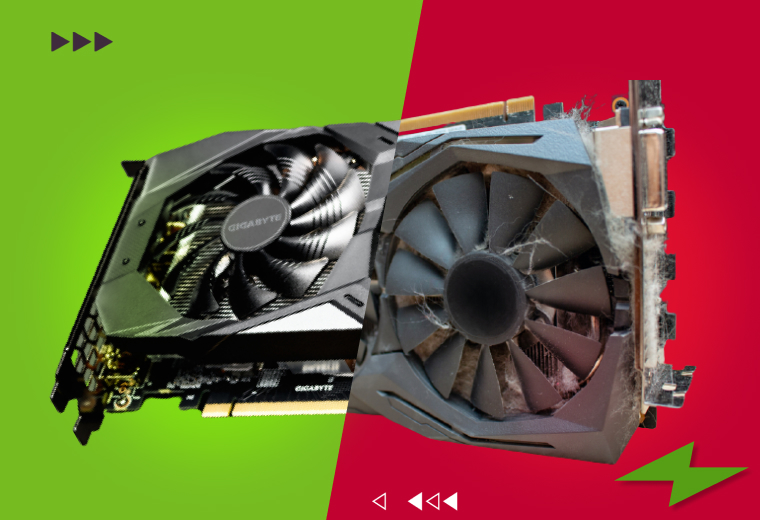
«Майнер, не майни!» — сказала бы Даша-путешественница (также известная как Dora the Explorer), если бы сериал продолжали снимать в наши дни. К сожалению, криптовалютная лихорадка и дефицит чипов, вызванный пандемией, привёл к тому, что простым геймерам стало сложно найти видеокарту в магазинах. Всё чаще игроки, накопившие, казалось бы, на RTX 3080, вынуждены покупать GTX 1660, если они хотят приобрести новую видеокарту прямо из магазина. Но те, кто не боится говорить по телефону с незнакомцами, идут на сайты с объявлениями и ищут уже ранее использовавшиеся видеокарты.
Как узнать, майнил ли на ней предыдущий владелец? Как проверить бу видеокарту? Играл ли продавец сутки напролёт в Cyberpunk 2077 на «максималочках»? Мы подскажем, что делать, если при взгляде на видеокарту ничего не понятно.
Какие могут быть подводные камни и проблемы с видеокартами
Стоит ли покупать б/у видеокарты
Какие модели лучше всего брать
Как выявить проблемы перед покупкой (можно ли это сделать удалённо)
Основные программы для тестирования видеокарты
Как тестировать с помощью FurMark
На что обратить внимание при тестировании
Какие могут быть подводные камни и проблемы с видеокартами
Если видеокарта мокрая и в ней есть камни, то такую брать точно не стоит. Очевидно, что хозяин использовал её совсем не по назначению. Что касается проблем, то они могут быть разные.
- Поломка системы охлаждения
Вы купили видеокарту без проверки, пришли домой, а она не включается. Почему? Потому что вентиляторы не реагируют, воздух не гонится, чип не охлаждается. Это называется аппаратная поломка и она могла возникнуть с течением времени. - Постоянно высокие температуры
Видеокарта работает, но при загрузке игры начинает крутить вентиляторами, словно она велосипедист этапа «Тур де Франс», поднимающийся в гору. Система пытается охладить чип, который моментально нагревается до высоких температур. Из-за постоянного использования видеокарты при высоких нагрузках термопаста могла высохнуть. - Видеокарта изначально была нерабочей
А продавец-негодяй решил от неё избавиться, но вы не читали текст на «Эльдоблоге», где предупреждают об обязательном тестировании видеокарты перед покупкой.
Каковы могут быть причины поломок и проблем?
Например, видеокарта уже была в ремонте. Продавец её починил и решил продать, пока она вновь не вышла из строя. Предыдущий владелец также мог вообразить себя Кулибиным: начитавшись советов в интернете, он поставил специальные программы, которые повысили рабочее напряжение видеокарты, заставляя её работать не на заводских настройках. Подобное отношение зачастую ведёт к износу видеокарты в кратчайшие сроки. А ещё он мог быть майнером, что в игровом сообществе осуждается. Если видеокарта использовалась в майнинге, значит, она работала на максимальных оборотах в течение долгого времени. Добыча криптовалюты — безостановочный процесс, который приводит к износу видеокарты.
Ранее мы рассказывали:
Стоит ли покупать б/у видеокарты
Однозначного ответа на этот вопрос нет. У покупки есть очевидные минусы — вы можете столкнуться с проблемами, описанными выше. Но есть и плюсы.
- Покупка б/у видеокарты позволит сэкономить, возможно, десятки тысяч рублей. Например, в магазинах можно найти GTX 1660 Super за 72 000 рублей, а на сайте объявлений — 60 000 рублей.
- После выхода видеокарт нового поколения обновившиеся счастливчики могут выставить на продажу модель прошлой серии. Например, геймер обновился и купил RTX 3080, решив продать видеокарту линейки RTX 2080. Её можно будет купить дешевле с рук, чем в магазине.
- Вы можете купить видеокарту-затычку. Представьте, что вы годами копили на новый компьютер, но кризис на рынке видеокарт не вписывался в ваши планы. Вы приобрели хорошие комплектующие, но на видеокарту не хватает средств. Можно приобрести «затычку». Так называют видеокарты, которые в будущем планируется заменить, но при этом её нужно купить прямо сейчас, чтобы можно было работать и играть. Например, GTX 1060 с 6 гигабайтами видеопамяти будет неплохим выбором.
Какие модели лучше всего брать
Если вы берёте видеокарту на вторичном рынке, значит, вы, скорее всего, ищете видеокарту для игр. Почему? Потому что для работы можно собрать новый ПК с графическим чипом, встроенным в процессор. Этого будет достаточно, чтобы работать с документами и даже программами, которые не сильно требовательны к графике. Что можно найти на б/у рынке для того, чтобы играть в современные игры на средних настройках графики с частотой кадров от 30 до 60 fps?
- AMD Radeon RX 580
Неплохая видеокарта, способная запускать с максимальными настройками графики почти все игры, вышедшие до 2018 года. - AMD Radeon RX 570
Если не гонитесь за лучшими настройками графики, то можно поискать видеокарту серии 570. Придётся снизить качество картинки, чтобы обеспечить хорошую частоту кадров — например, для Assassin’s Cree Odyssey, Apex Legends, Call of Duty: Warzone, Watch Dogs: Legion. - NVIDIA GeForce GTX 970
Очень хороший бюджетный вариант, который при аккуратной настройке графики в играх может выдавать стабильные 60 кадров в секунду во многих современных играх — Forza Horizon 4, Battlefield 5, Red Dead Redemption 2, Doom Eternal. - NVIDIA GeForce GTX 1060 с 6 гигабайтами видеопамяти
Настоящий «топ за свои деньги». Самая популярная видеокарта среди пользователей Steam. Запускает все современные игры на средних, средне-высоких настройках с хорошей частотой кадров. У автора данной статьи, кстати, такая же.
Видеокарта MSI Radeon RX 580
Смотреть товар
Видеокарта GIGABYTE Radeon RX 570
Смотреть товар
Видеокарта MSI GeForce GTX 1060 6GT
Смотреть товар
Как выявить проблемы перед покупкой
Как сэкономить деньги на такси или время и силы, если вы предпочитаете пеший ход? Внимательно изучить объявление и попросить дополнительные фотографии, если продавец вдруг выставил что-то невнятное.
- Изучите рынок предложений и обратите внимание на цену
Если все продают видеокарту за 20 000 рублей, а кто-то желает избавиться от неё за 10 000, то это может вызывать подозрения. - Посмотрите на профиль продавца
Вдруг там человек, который продавал шторы, детские коляски, зимние шины. Это значит, что он, вероятно, давно на сервисе по продаже б/у вещей и не является перекупщиком. Таким можно верить. Чем плохи перекупщики? Чаще всего они не очень следят за качеством товара. Покупают дёшево, продают дорого, обладают хорошими навыками общения, что позволяет им обводить покупателей вокруг пальца. - Посмотрите на фотографии
Конечно, осмотр видеокарты вблизи даст вам больше данных, но что-то можно понять и по изображениям.- Сорваны ли пломбы? 1–2 винтика, которые необходимо раскрутить, чтобы разобрать видеокарту, закрыты наклейками. Снять их без повреждений довольно сложно (но возможно).
- Какой цвет у платы? Эксперты говорят, что видеокарты после ремонта выглядят слегка пожелтевшими. Исключение — карты AMD. Поговаривают, текстолит (сама плата с элементами и надписями) может пожелтеть в результате обычного использования по назначению с течением времени.
- Посмотрите на соединение PCI-E. Оно может быть стёрто или быть слегка почерневшим. Это тоже говорит о том, что видеокарта была в ремонте.
- Она не должна выглядеть так, словно протекла. Это бросается в глаза, если продавец сфотографировал заднюю сторону карты.
Удалённо узнать, всё ли в порядке с картой всё же сложно. А визуальный осмотр всяко хуже программного тестирования.
Ранее мы рассказывали:
Основные программы для тестирования видеокарты
Есть множество программ для тестирования видеокарт, но можно воспользоваться двумя основными — бесплатными. Желательно, чтобы у продавца на ПК уже стояли какие-нибудь игры. Это упростит тестирование. Если игр нет, потребуется бенчмарк, например, 3DMark.
Первая программа — GPU-Z . Это простая утилита, которая позволит считать все данные о видеокарте в процессе работы. Запускаете игру или 3DMark, а затем GPU-Z. Перед этим важно узнать все технические данные о видеокарте, что вы приобретаете (необходимо уточнить информацию в Google или другой поисковой системе по вашему выбору). Вам нужно узнать рабочую частоту карты, температуру при нагрузке, скорость вращения вентиляторов. Также вы должны проверить такие параметры, как CUDA Cores (ядра CUDA) и Memory (Память). В GPU-Z вы получите все необходимые данные. Они должны совпадать с данными из интернета. Например, у GTX 1060 с 6 гигабайтами видеопамяти должны быть 1280 CUDA Cores, а рабочая частота — 1506 MHz. Эти же данные должны быть и в GPU-Z. Так вы поймёте, что перед вами не китайская подделка видеокарты.
Вторая программа — FurMark . Профессиональная утилита, которая устроит видеокарте стресс-тест с максимальным нагревом, шумностью и производительностью. Программа также покажет неисправности графического процессора и памяти.
Как тестировать с помощью FurMark
Скачать программу можно на https://geeks3d.com/furmark/. Разумеется, продавец должен быть не против, что вы скачиваете программу и устанавливаете её на компьютер.
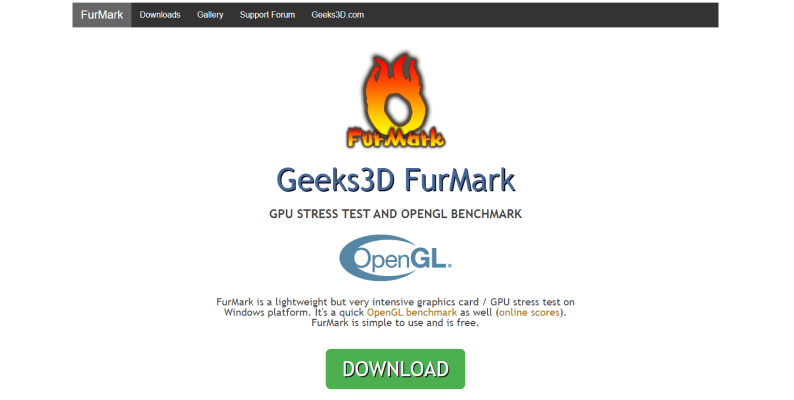
Вам нужно нажать зелёную кнопку Download.
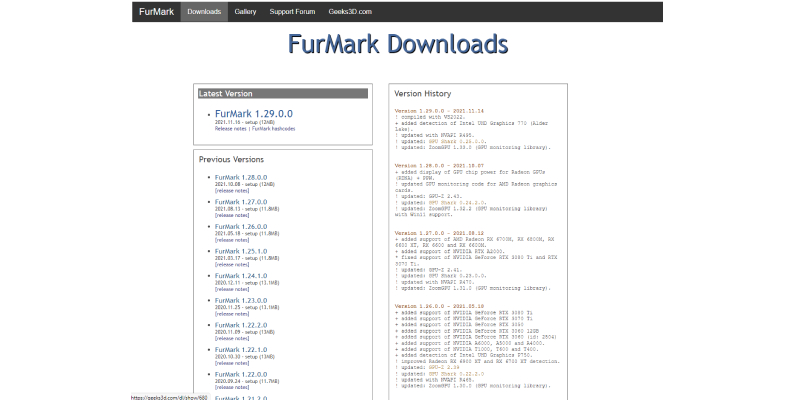
Выбрать последнюю версию (в данном случае 1.29.0.0). Перейти по ещё одной ссылке, снова нажать Download и дождаться загрузки программы.
Установите программу, нажимая next, пока она не установится на компьютер.
В главном меню вы найдёте секцию GPU benchmarks, где есть шаблоны тестирования — 720p, 1080p, 1440р и 2160p. Есть также вариант с самостоятельной настройкой тестирования.
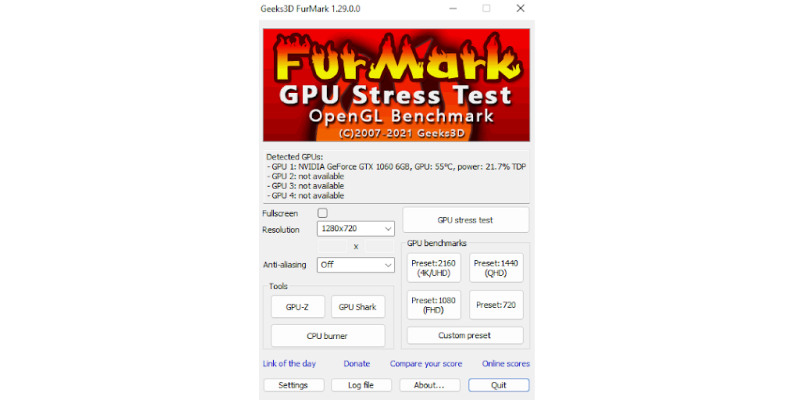
Рекомендуется запускать в полноэкранном режиме тестирование Preset:1080 (FHD) нажав на шаблон, а затем на кнопку GO.
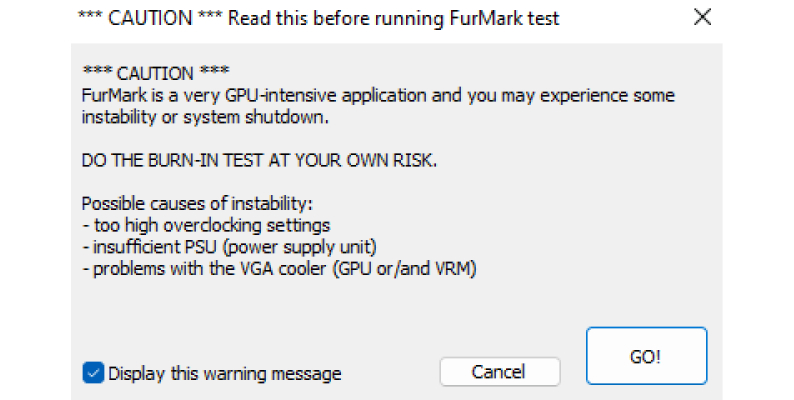
Тестирования по шаблону/пресету длятся около минуты. Они дадут вам понять, что с видеокартой что-то не так: будут видны артефакты при тестировании, или же тестирование завершится с ошибкой. В таком случае от покупки видеокарты сразу стоит отказаться. Если же тестирование по шаблону прошло успешно, можно запустить стесс-тест, нажав на кнопку GPU stress test. Это тестирование без ограничений по времени. Эксперты советуют проводить его в течение 5–10 минут.
Ранее мы рассказывали:
На что обратить внимание при тестировании
- Температура видеокарты повысится в первые минуты тестирования, а затем она должна выпрямиться (смотрите график тестирования). Если тест проводится в течение 7–10 минут, а температура не повышается выше той, что была установлена после первых 2–3 минут тестирования, то всё в порядке.
- Если во время теста температура видеокарты моментально превысит рабочую температуру (обычно это выше 93 градусов), то компьютер, скорее всего, выключится. Такую видеокарту покупать не стоит.
- Визуальные артефакты. Вы увидите, что картинка изменилась, а на экране стали появляться красные пятна. Такую видеокарту брать не стоит.
По итогу тестирования вы получите результат. Например, вот такой.
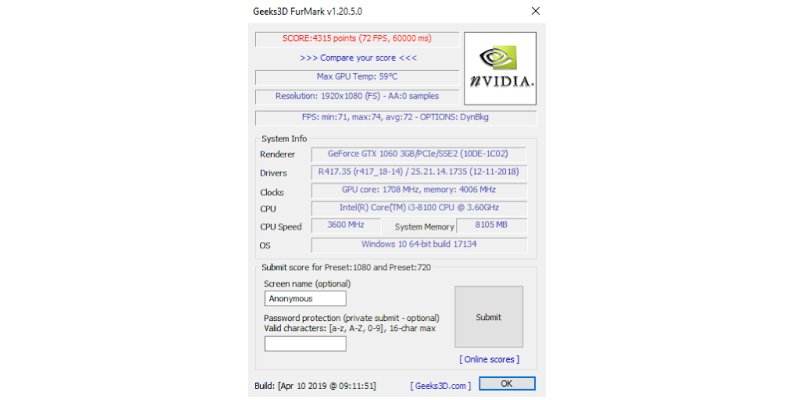
Нажмите Submit, чтобы перейти на сайт, где результат тестирования будет сохранён отдельно. Данный результат можно сравнить с другими на портале https://www.geeks3d.com/20120413/furmark-opengl-benchmark-scores-comparative-charts/

На данном портале вы должны выбрать шаблон, по которому вы тестировали, а затем найти видеокарту, тест которой только что проводился вами. Если результаты вашего тестирования идентичны другим, то всё в порядке.
Покупать видеокарту с рук всегда опасно, но это не значит, что не стоит так делать. Как мы уже отметили, вы сможете сэкономить на покупке б/у видеокарты, а также приобрести видеокарту на время, пока не спадёт майнинговый бум и не прекратится дефицит чипов. Мы рассказали вам, как проверить видеокарту на работоспособность, а значит вы уже готовы к покупке. Не забывайте о психологии. Ведите себя уверенно, словно вы покупаете по 15 видеокарт с рук в день и вообще съели не одну виртуальную собаку на этом деле.
Ранее мы рассказывали:
Посмотреть все видеокарты и выбрать свою
*Информация о товарах, размещенная на «Эльдоблоге», не является публичной офертой. Цена товаров приведена справочно. С актуальными ценами на товары в соответствующем регионе вы можете ознакомиться на сайте eldorado.ru
Присылайте нам свои обзоры на технику и получайте до 1000 бонусов на карту «Эльдорадости»!