Параметры сброса устройства
Существуют различные сценарии, требующие сброса устройства, например:
- Устройство не отвечает на команды
- Устройство потеряно или украдено
- Это конец срока жизни устройства
- Это конец учебного года, и вы хотите подготовить устройство к новому учебному году
- Устройство имеет проблемы с оборудованием, и вы хотите отправить его в центр обслуживания
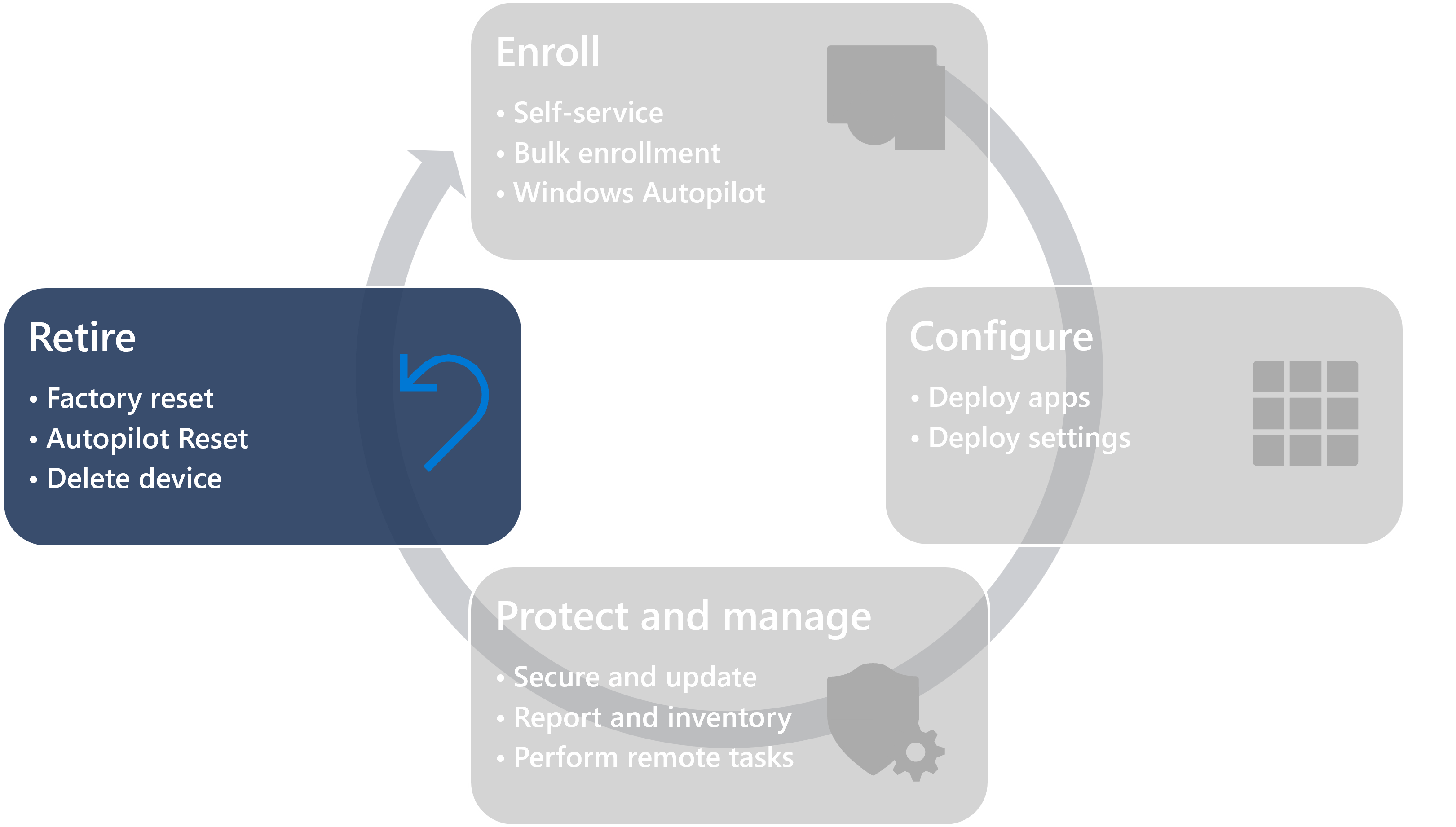
Intune для образовательных учреждений предоставляет две функции сброса устройств, которые позволяют ИТ-администраторам удаленно выполнять их:
- Сброс заводских настроек (также известный как очистка) используется для очистки всех данных и параметров с устройства, возвращая их в заводские параметры по умолчанию.
- Сброс Autopilot используется для возврата устройства в полностью настроенное или известное состояние, утвержденное ИТ-решением.
Сброс до заводских настроек (очистка)
Сброс до заводских настроек или очистка возвращают устройство к исходным параметрам при его покупке. Все параметры, приложения и данные, установленные на устройстве после покупки, удаляются. Устройство также удаляется из управления Intune.
После завершения очистки устройство будет готово.
Ниже приведены инструкции по сбросу заводских настроек из Intune для образовательных учреждений.
- Войдите на портал Intune для образовательных учреждений.
- Выбор устройств
- Выберите устройство, для которого требуется сбросить >сброс заводских настроек.
- Выберите Сброс до заводских настроек , чтобы подтвердить действие.

Рассмотрите возможность использования сброса до заводских настроек в следующих примерах сценариев:
- Устройство работает неправильно, и вы хотите сбросить его без повторного создания образа
- Это конец учебного года, и вы хотите подготовить устройство к новому учебному году
- Необходимо переназначить устройство другому учащемуся, и вы хотите сбросить его исходные параметры.
- Вы возвращаете устройство в центр обслуживания и хотите удалить все данные и параметры с устройства.
Учтите, что после очистки устройства новый пользователь будет проходить через OOBE. Этот вариант может быть идеальным, если устройство также зарегистрировано в Autopilot, чтобы упростить работу с OOBE, или если вы планируете использовать пакет подготовки для повторной регистрации устройства.
Сброс Autopilot
Autopilot Reset идеально подходит для очистки всех данных на устройстве, но устройство остается зарегистрированным в клиенте.
После завершения действия сброса Autopilot устройство предложит выбрать регион и раскладку клавиатуры, а затем отобразит экран входа.
Ниже приведены действия по выполнению сброса Autopilot из Intune для образовательных учреждений.
- Войдите на портал Intune для образовательных учреждений.
- Выбор устройств
- Выберите устройство, которое требуется сбросить >autopilot reset
- Выберите Сброс Autopilot , чтобы подтвердить действие.

Рассмотрите возможность использования сброса Autopilot в следующих примерах сценариев:
- Устройство работает неправильно, и вы хотите сбросить его без повторного создания образа
- Это конец учебного года, и вы хотите подготовить устройство к новому учебному году
- Вам необходимо переназначить устройство другому учащемуся, и вы хотите сбросить устройство на, не требуя от учащегося проходить через OOBE
Учитывайте, что пользователь не будет проходить через OOBE, и связь пользователя с устройством в Intune не меняется. По этой причине этот вариант идеально подходит для устройств, зарегистрированных в Intune в качестве общих устройств (например, устройства, зарегистрированного с пакетом подготовки или в режиме саморазвертывания Autopilot).
Очистка и удаление устройства
Существуют сценарии, в которых требуется удалить устройство из клиента, например:
- Устройство потеряно или украдено
- Это конец срока жизни устройства
- Устройство заменено новым устройством или его системная плата заменена
Следующие действия следует выполнять только для устройств, которые больше не будут использоваться в клиенте.
Чтобы полностью удалить устройство, необходимо выполнить следующие действия:
- По возможности выполните сброс до заводских настроек (очистку) устройства. Если не удается очистить устройство, удалите его из Intune, выполнив следующие действия.
- Если устройство зарегистрировано в Autopilot, удалите объект Autopilot, выполнив следующие действия.
- Удалите устройство из идентификатора Microsoft Entra, выполнив следующие действия.
Рекомендации autopilot для сценария замены системной платы
Ремонт устройств, зарегистрированных в Autopilot, может быть сложным, так как требования OEM должны быть сбалансированы с требованиями Autopilot. Если на устройстве Autopilot требуется замена материнской платы, рекомендуется следующий процесс:
- Отмена регистрации устройства в Autopilot
- Замена системной платы
- Запись нового идентификатора устройства (4K HH)
- Повторная регистрация устройства с помощью Autopilot
Важно. Для управления DFCI устройство должно быть повторно зарегистрировано партнером или изготовителем оборудования. Самостоятельная регистрация устройств не поддерживается в управлении DFCI.
[Windows 11/10] Как сбросить систему до заводских настроек
Переустановка операционной системы может восстановить исходную конфигурацию Вашей системы и помочь Вам исправить многие проблемы с программным обеспечением на Вашем компьютере, такие как низкая производительность системы или заражение вредоносным ПО. При использовании встроенной функции сброса в Windows Вы можете выбрать один из двух вариантов сброса:
- Сохранить личные файлы: Этот вариант переустановит Windows, сохранив при этом Ваши личные файлы и документы.
- Удалить все: Эта опция полностью удалит все файлы, приложения и настройки перед переустановкой Windows.
Примечание: Если на Вашем компьютере включено шифрование устройства или шифрование BitLocker, Вам может понадобиться ключ BitLocker для перезагрузки компьютера. Если Вы не уверены в своем ключе BitLocker, обратитесь к этой статье: Найти ключ восстановления BitLocker.
Этот вариант сброса переустановит операционную систему Windows и сохранит Ваши личные файлы, такие как фотографии, музыка, видео и личные документы. Он удалит установленные приложения и драйверы, а также вернет все изменения, внесенные Вами в настройки.
Примечание: Сброс настроек компьютера займет значительное время. Во время процесса сброса Ваш экран может стать черным на продолжительное время, и компьютер может перезагрузиться сам по себе. Пожалуйста, убедитесь, что Ваш компьютер подключен к сети и не выключайте его принудительно, чтобы предотвратить любые проблемы, которые могут привести к неудачному сбросу.
Microsoft предлагает два метода переустановки Windows, Вы можете выбрать любой из них для продолжения. (Обратите внимание, что время, необходимое для переустановки Windows, может варьироваться от 30 минут до нескольких часов в зависимости от конкретной модели/характеристик Вашего компьютера.)
- Способ 1: переустановить Windows через функцию Сбросить этот ПК в параметрах системы
- Способ 2: переустановить Windows через Windows Recovery Environment (WinRE)
Смотрите соответствующие инструкции по эксплуатации в зависимости от текущей версии операционной системы Windows на Вашем компьютере:
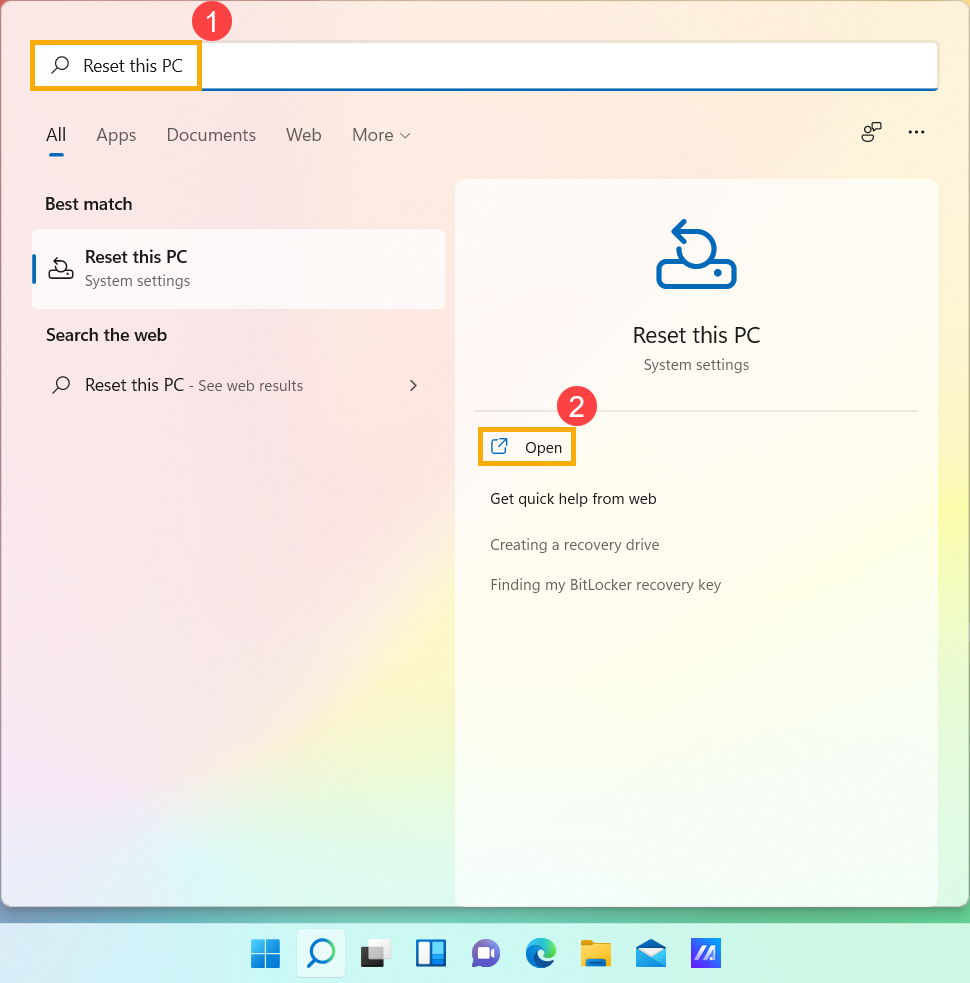
- Введите и найдите [Вернуть компьютер в исходное состояние] в поисковой строке Windows ① , нажмите [Открыть] ② .
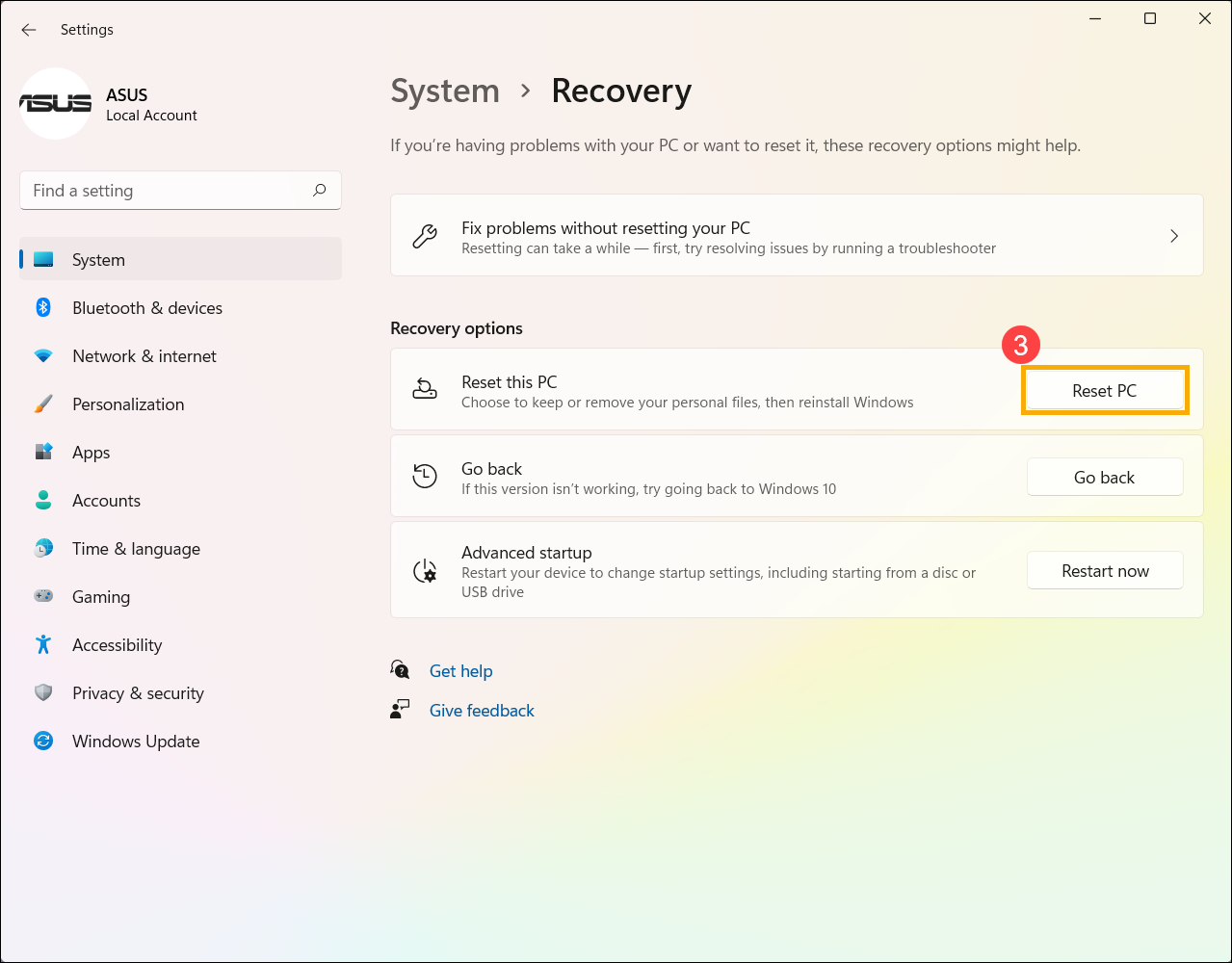
- Нажмите [Сбросить ПК] ③ в разделе Сбросить этот ПК .
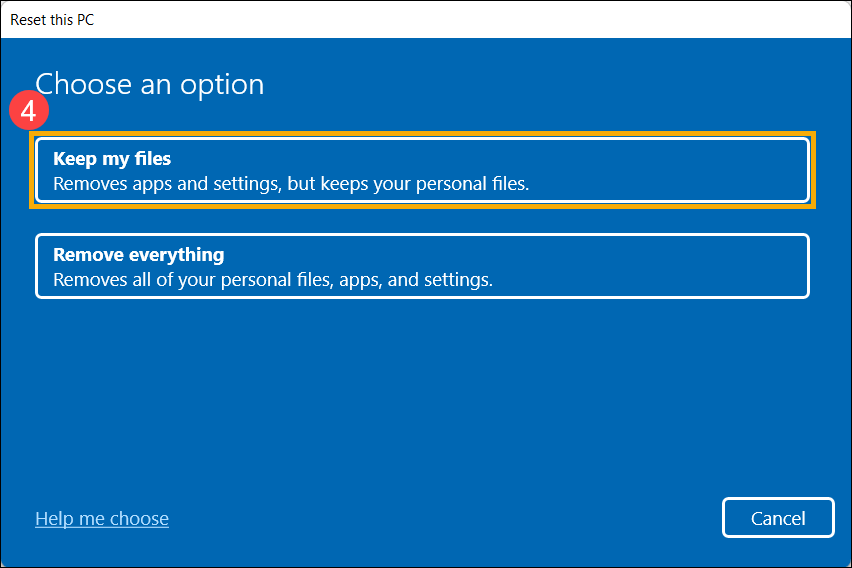
- Выберите [Сохранить мои файлы] ④ .
- Выберите [Локальная переустановка] ⑤ .
Примечание : Если Вы не можете выполнить локальную переустановку Windows или возникли иные ошибки, Вы можете выбрать Загрузить из облака для переустановки Windows. (Ваш компьютер должен иметь доступ к интернету для загрузки с облака)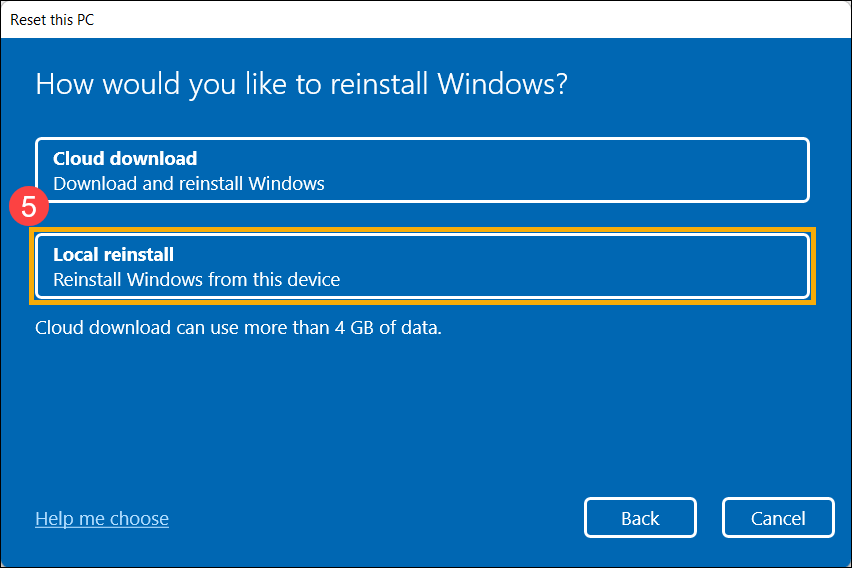
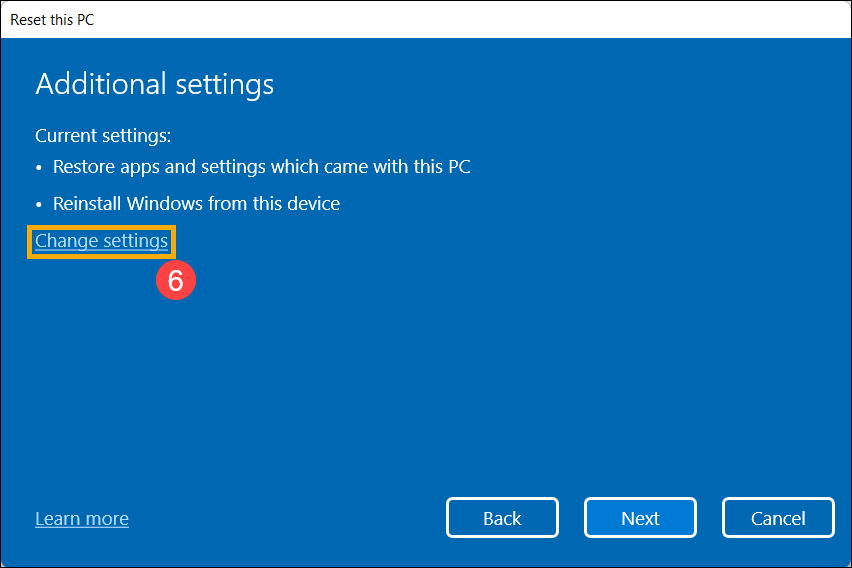
- Нажмите [Изменить настройки] ⑥ .
- Установите для параметра [Восстановить приложения и настройки, поставляемые с этим ПК] значение Да ⑦ , затем выберите [Подтвердить] ⑧ .
Примечание: Если на Вашем компьютере установлена заводская операционная система Windows, то все предустановленные приложения ASUS и настройки будут удалены при выборе значения Нет для параметра [Восстановить приложения и настройки, поставляемые с этим ПК].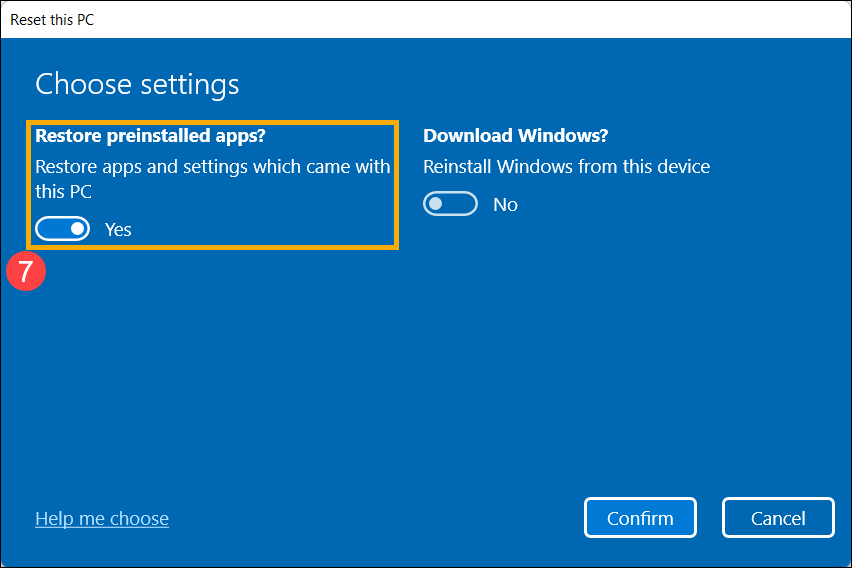
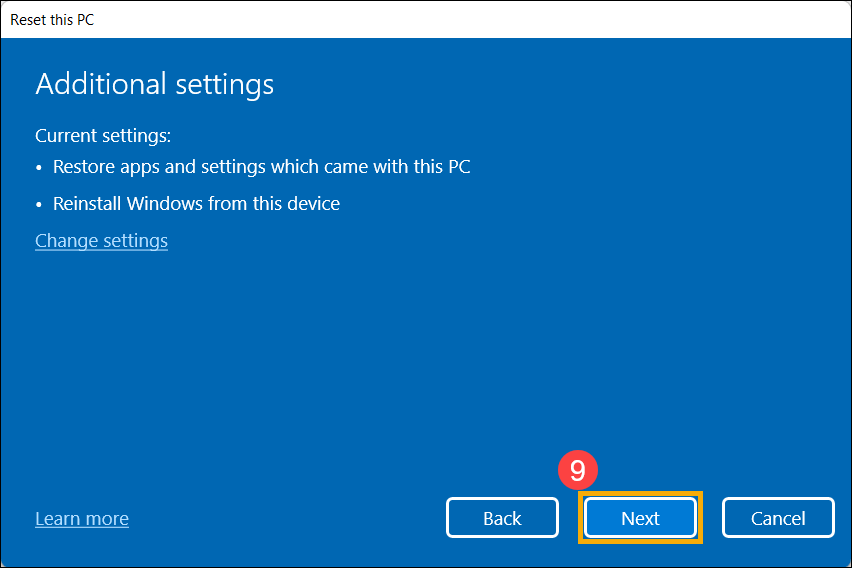
- Убедитесь, что настройки верны, затем нажмите [Далее] ⑨ .
- Вы можете получить следующее уведомление, выберите [Далее] ⑩ для продолжения процесса сброса.
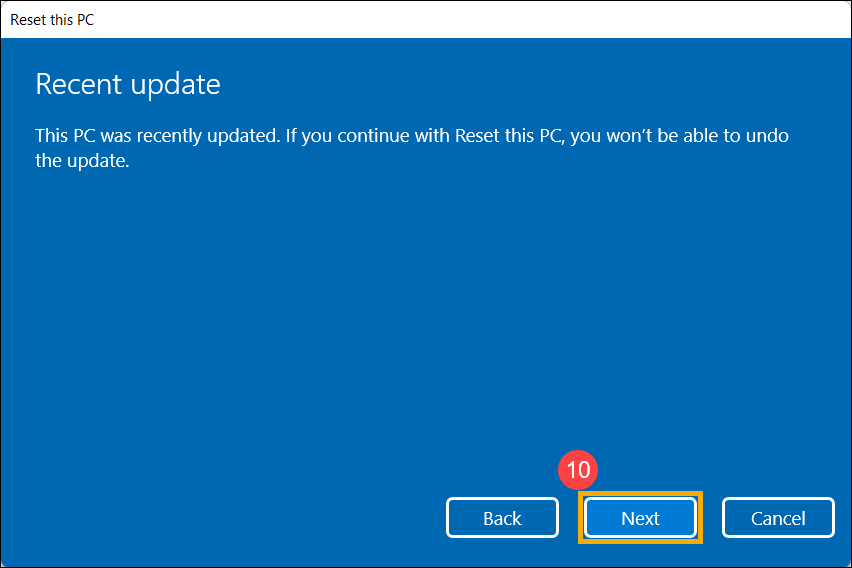
- Нажмите [Посмотреть приложения, которые будут удалены] ⑪ .
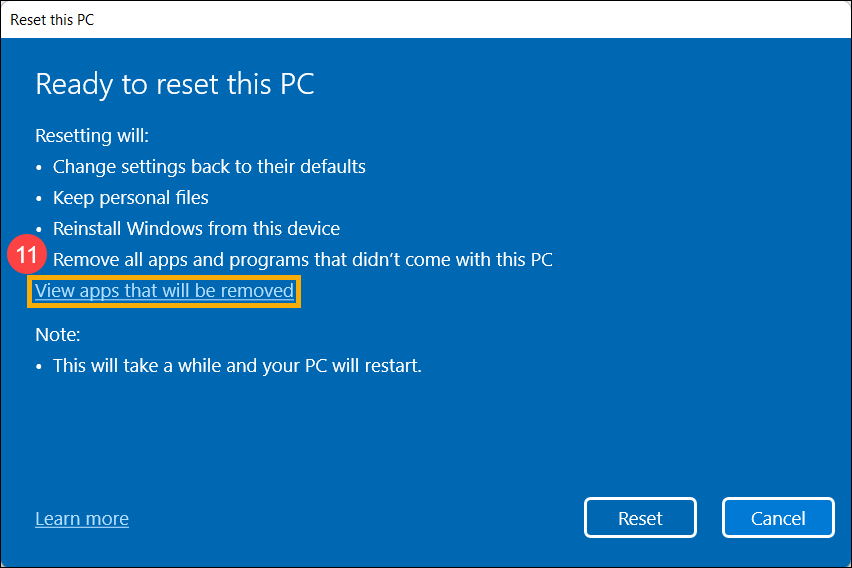
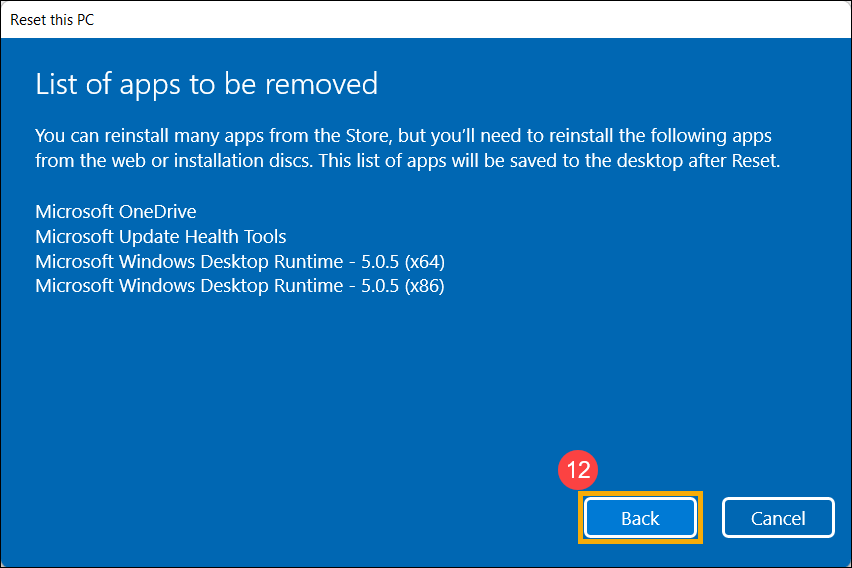
- Все приложения будут удалены после перезагрузки. Следующие приложения нельзя переустановить из Microsoft Store, поэтому Вам необходимо переустановить эти приложения из Интернета или с установочных дисков. Выберите [Назад] ⑫ , чтобы перейти к следующему шагу.
- Нажмите [Сбросить] ⑬ , чтобы начать переустановку Windows 11, после завершения переустановки Ваш компьютер перезагрузится.
Примечание: Пожалуйста, убедитесь, что адаптер питания подключён во время процесса сброса. Кроме того, пожалуйста, принудительно не выключайте устройство во время сброса, чтобы предотвратить возникновение каких-либо проблем.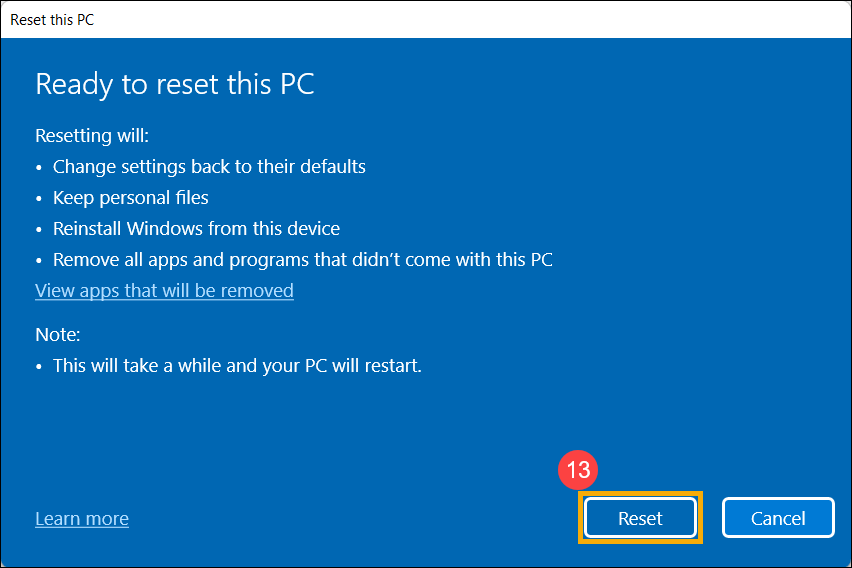
Чтобы предоставить Вам более подробную инструкцию Вы также можете нажать ссылку на видео ASUS YouTube ниже, чтобы узнать больше о том, как перезагрузить компьютер и сохранить личные файлы.
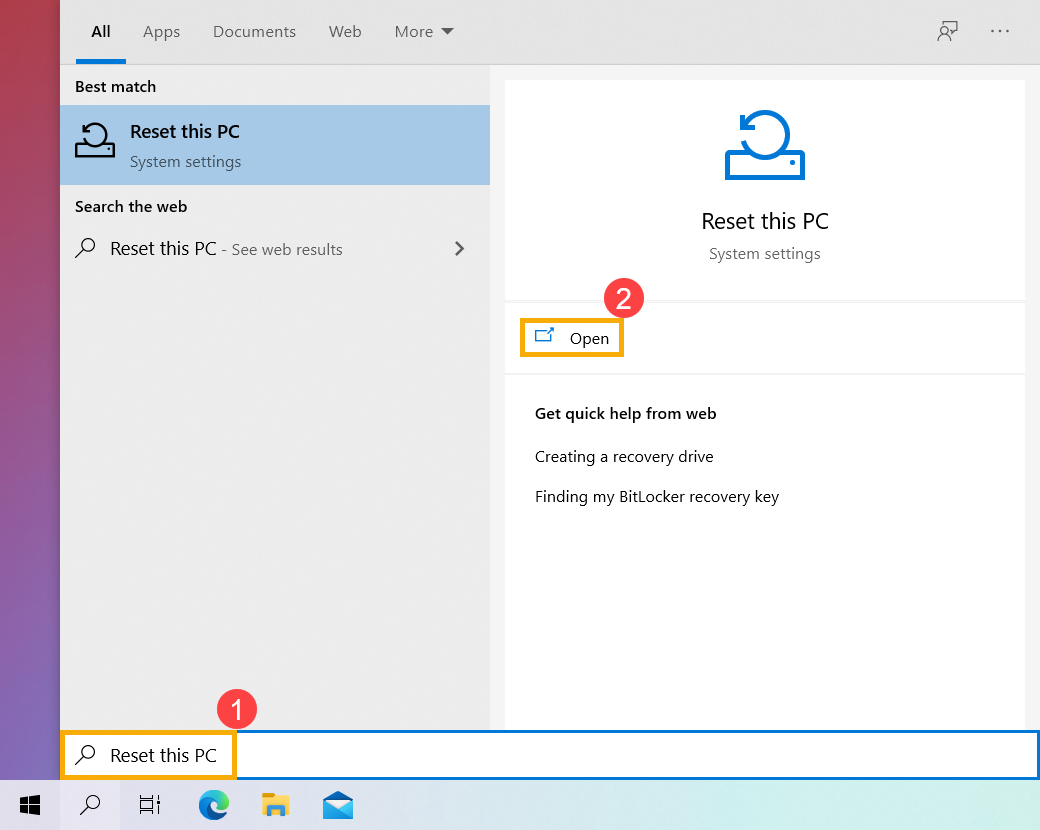
- Введите и выполните [Вернуть компьютер в исходное состояние] ① в строке поиска Windows, затем нажмите [Открыть] ②.
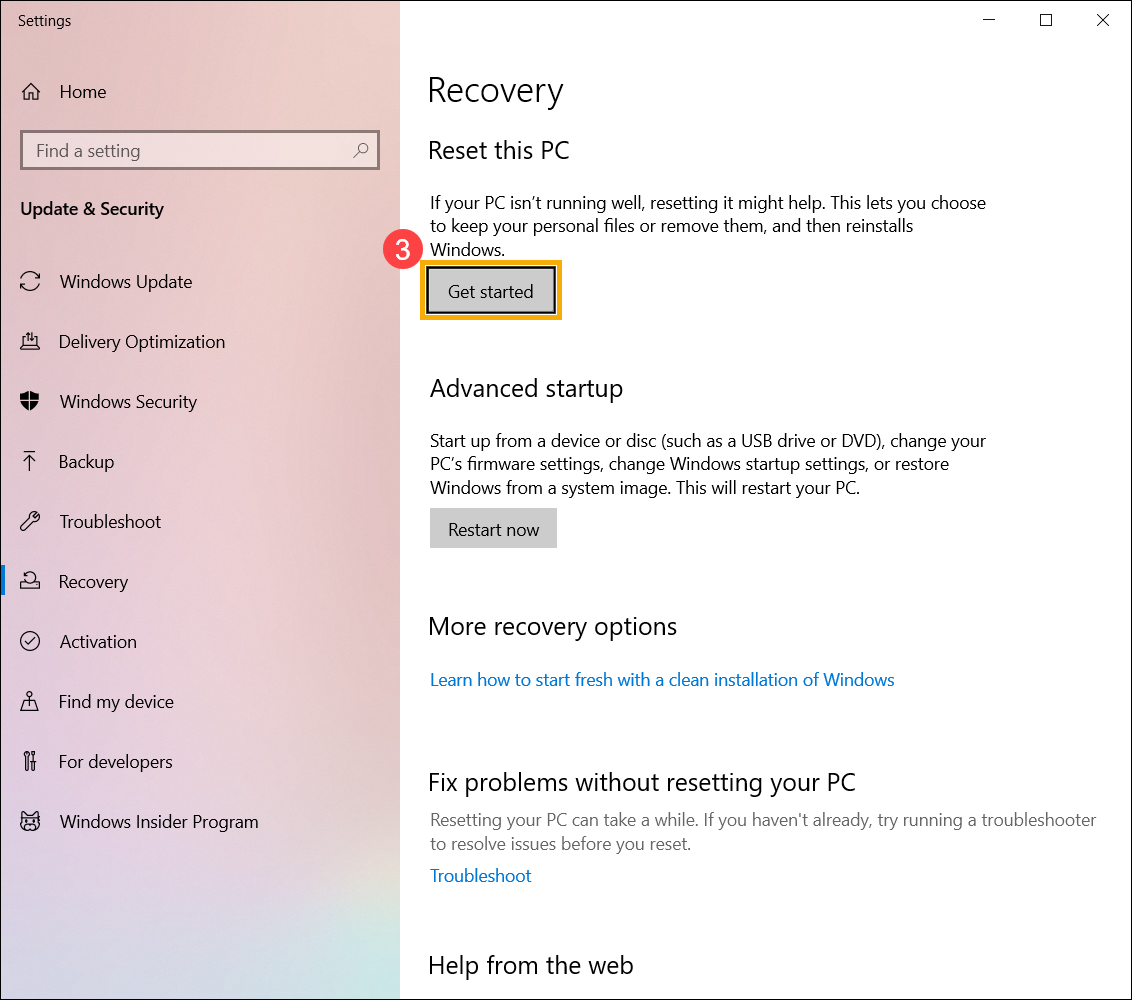
- Нажмите [Начать] ③ .
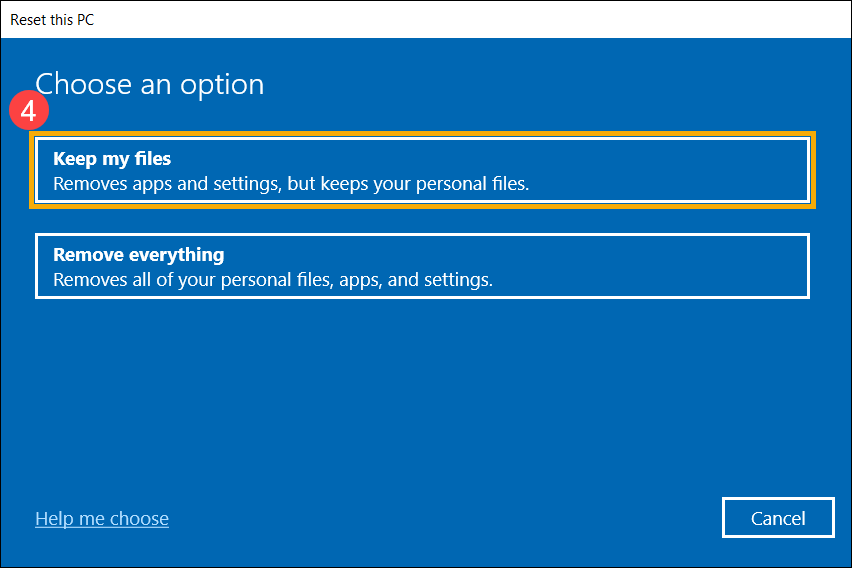
- Выберите [Сохранить мои файлы] ④ .
- Выберите [Локальная переустановка] ⑤ .
Примечание: Если Вы не можете переустановить Windows с помощью локальной переустановки или возникли какие-либо ошибки, то Вы можете выбрать облачную загрузку для переустановки Windows. (Ваш компьютер должен иметь доступ в интернет для загрузки из облака.)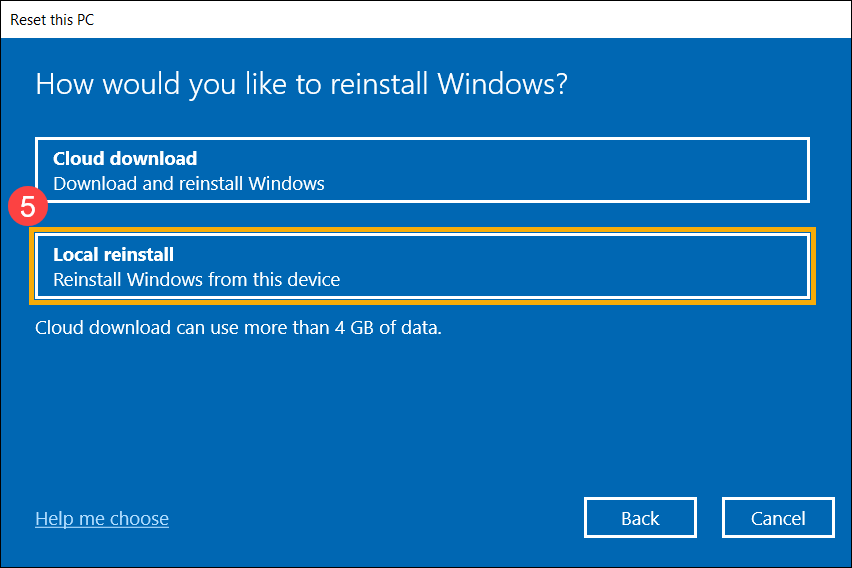
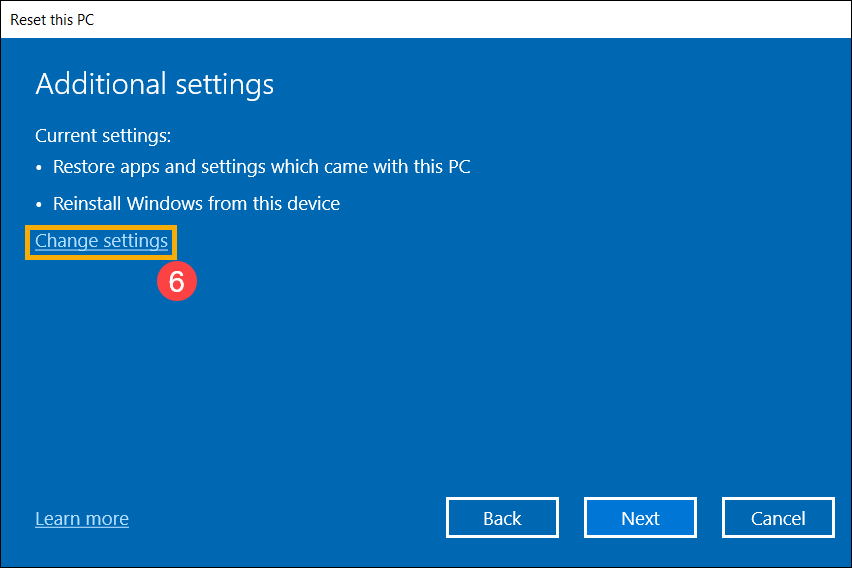
- Нажмите [Изменить настройки] ⑥ .
- Установите для параметра [Восстановить приложения и настройки, поставляемые с этим ПК] значение Да ⑦, затем выберите [Подтвердить] ⑧.
Примечание: Если на Вашем компьютере предустановлена операционная система Windows 10, он удалит все приложения и настройки ASUS, которые были предустановлены на Вашем компьютере, как только Вы установите для параметра [Восстановить приложения и настройки, которые были установлены на этом ПК] значение Нет.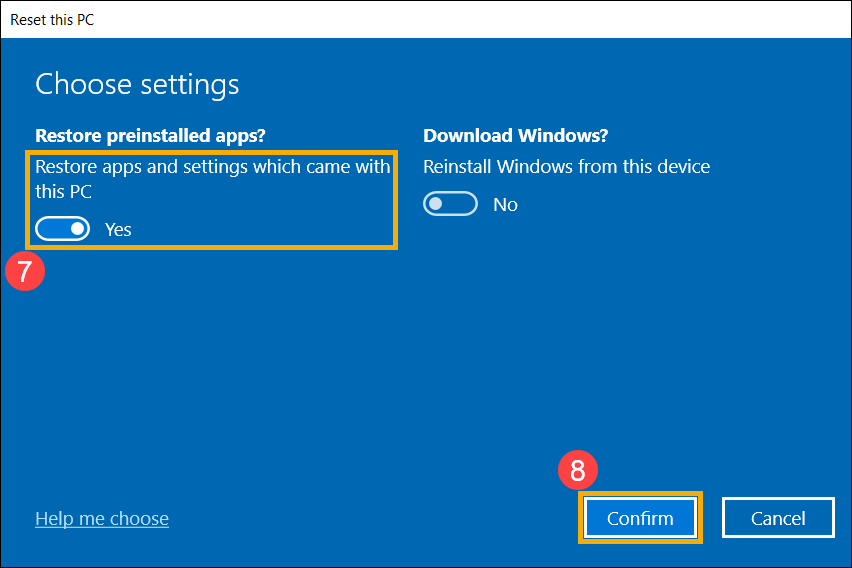
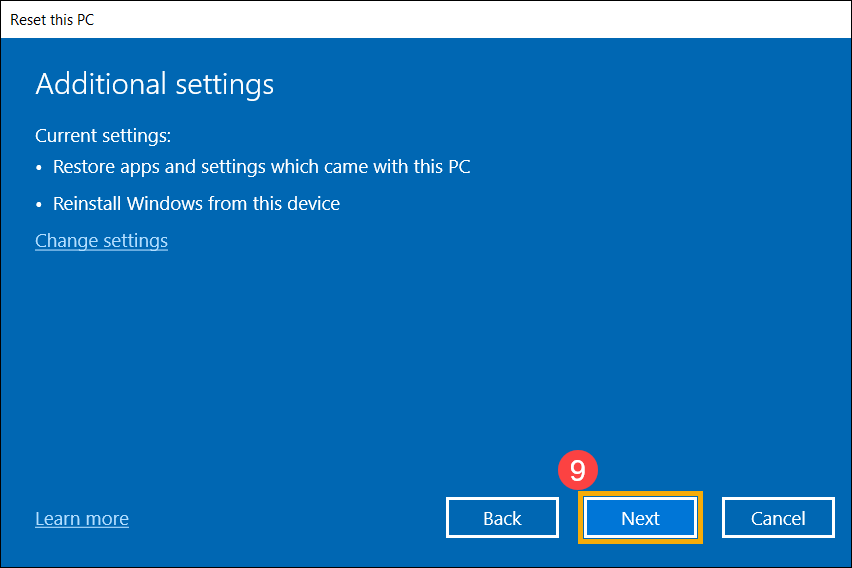
- Подтвердите правильность настроек, затем выберите [Далее] ⑨.
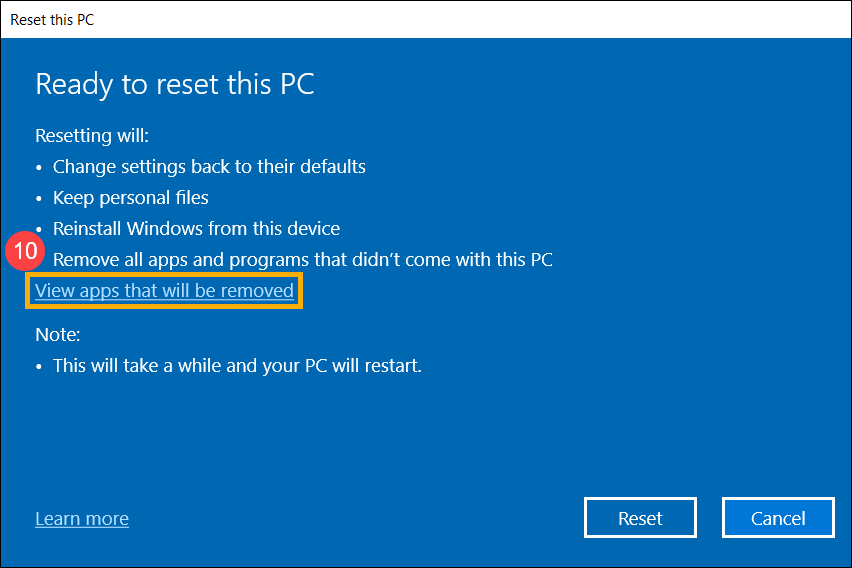
- Щелкните [Просмотреть приложения, которые будут удалены] ⑩.
- Все Ваши приложения будут удалены после перезагрузки компьютера. Следующие приложения нельзя переустановить из Microsoft Store, поэтому Вам необходимо переустановить эти приложения из Интернета или с установочных дисков. Выберите [Назад] ⑪ , для перехода к следующему шагу.
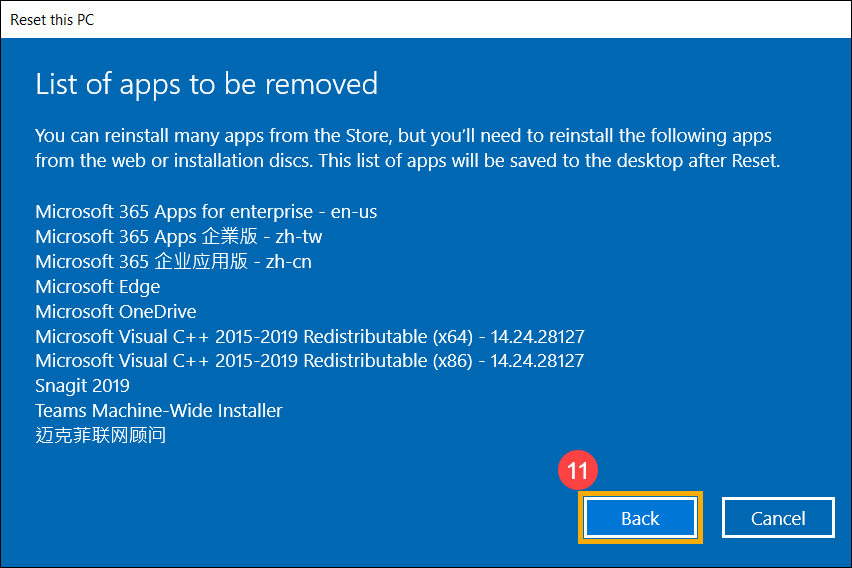
- Выберите [Сброс] ⑫ , чтобы начать переустановку Windows 10 Ваш компьютер перезагрузится после завершения переустановки.
Примечание: убедитесь, что адаптер переменного тока подключен во время процесса сброса. Также, пожалуйста, не выключайтесь компьютер принудительно, чтобы предотвратить возникновение каких-либо проблем.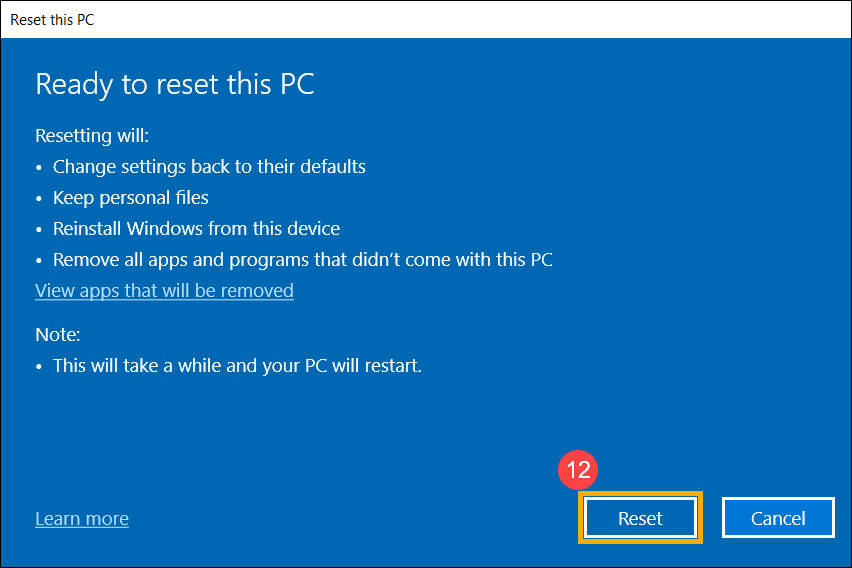
- Сначала загрузите Ваш компьютер в среду восстановления Windows. Здесь Вы можете узнать больше: Как войти в Windows Recovery Environment .
- После того как компьютер загрузит среду восстановления Windows, выберите [Диагностика] ① .
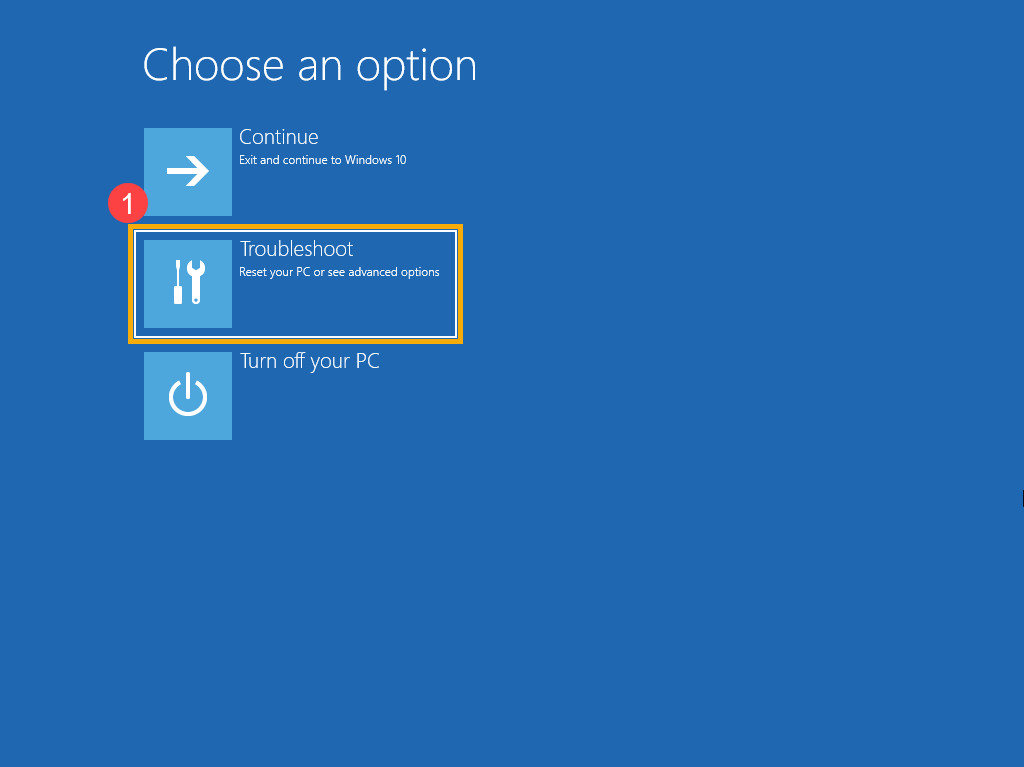
- Выберите [Сбросить этот ПК] ② .
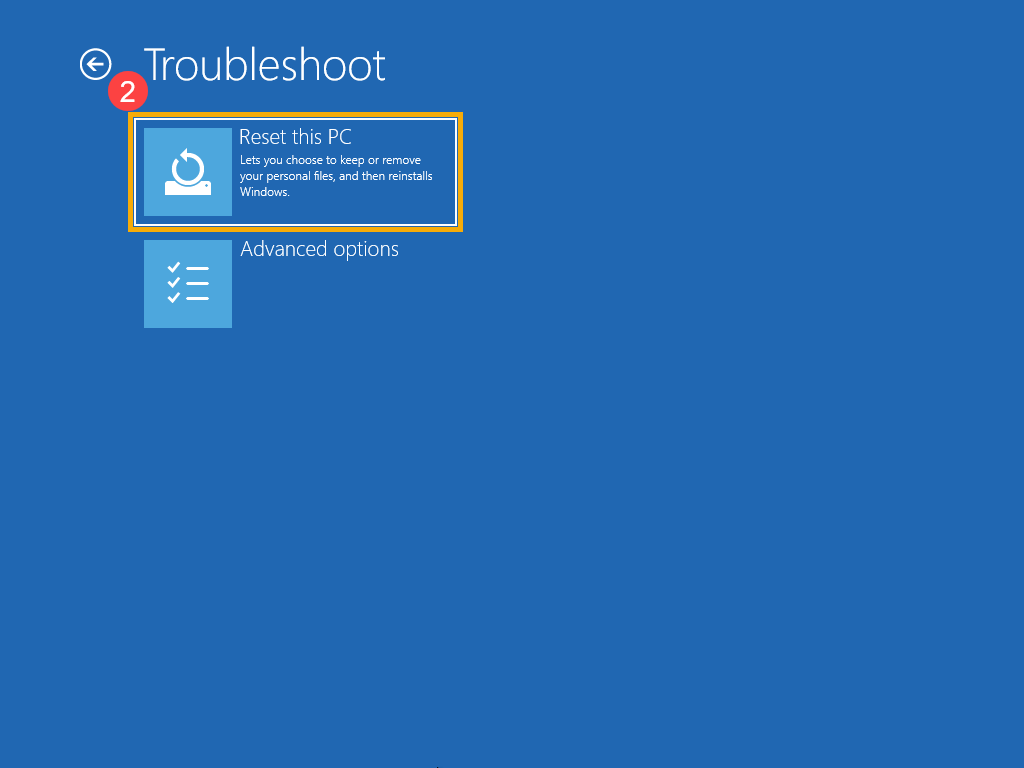
- Выберите [Сохранить мои файлы] ③ .
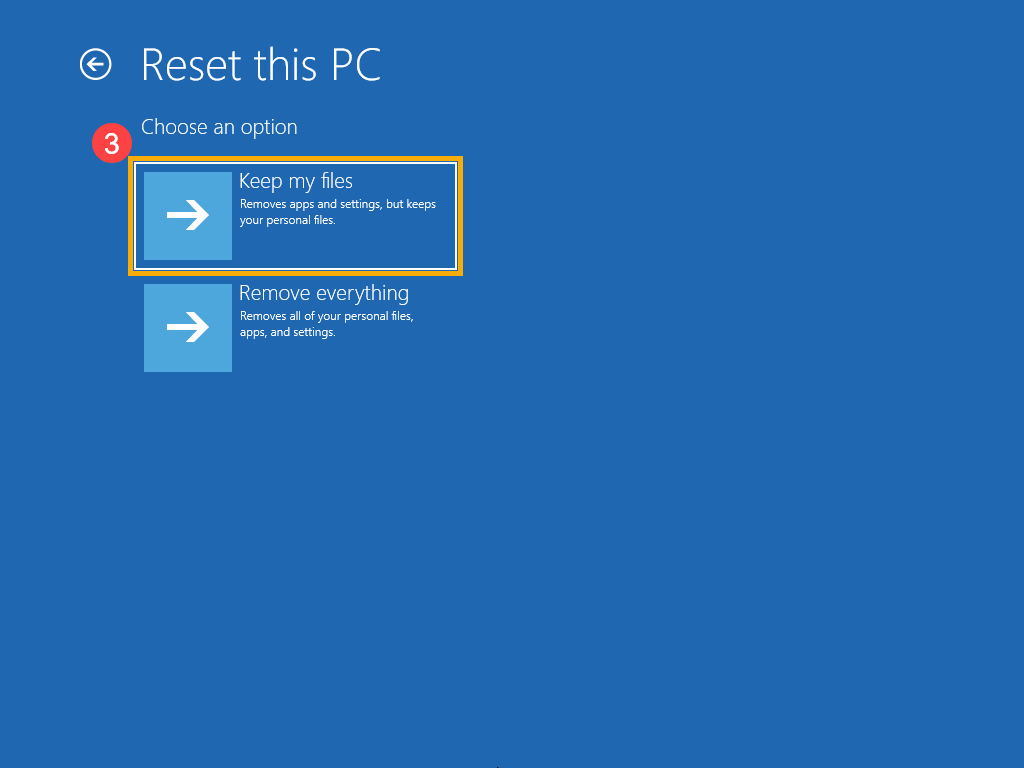
- Выберите Ваш аккаунт ④ .
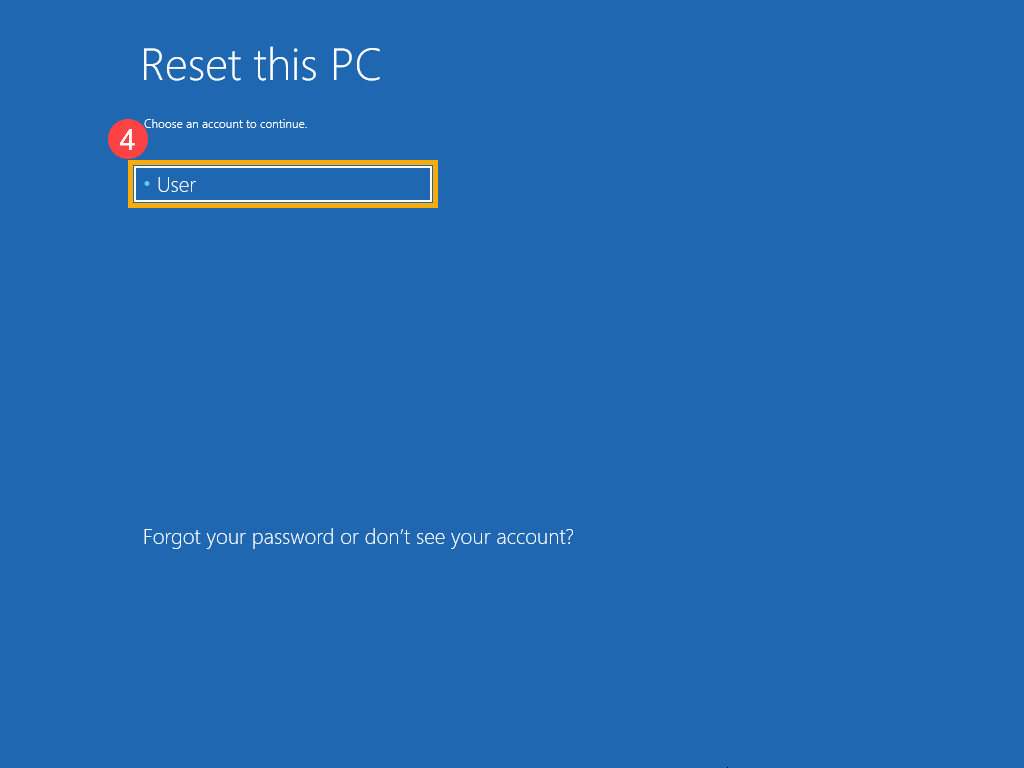
- Укажите пароль для аккаунта ⑤ , затем [Продолжить] ⑥ . Если Вы не устанавливали пароль для этой учетной записи, выберите сразу Продолжить.
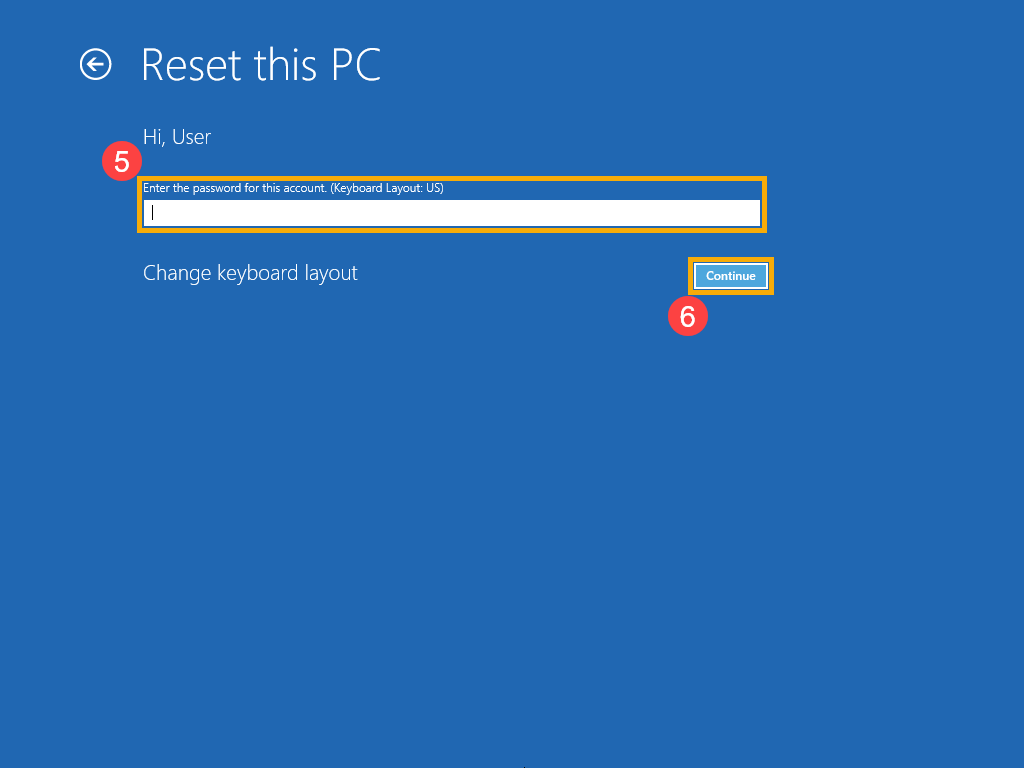
- Выберите [Локальная переустановка] ⑦ .
Если Вы не можете переустановить Windows с помощью локальной переустановки или возникли какие-либо ошибки, то Вы можете выбрать загрузку из облака, чтобы переустановить Windows. (Ваш компьютер должен иметь доступ к интернету для загрузки из облака.)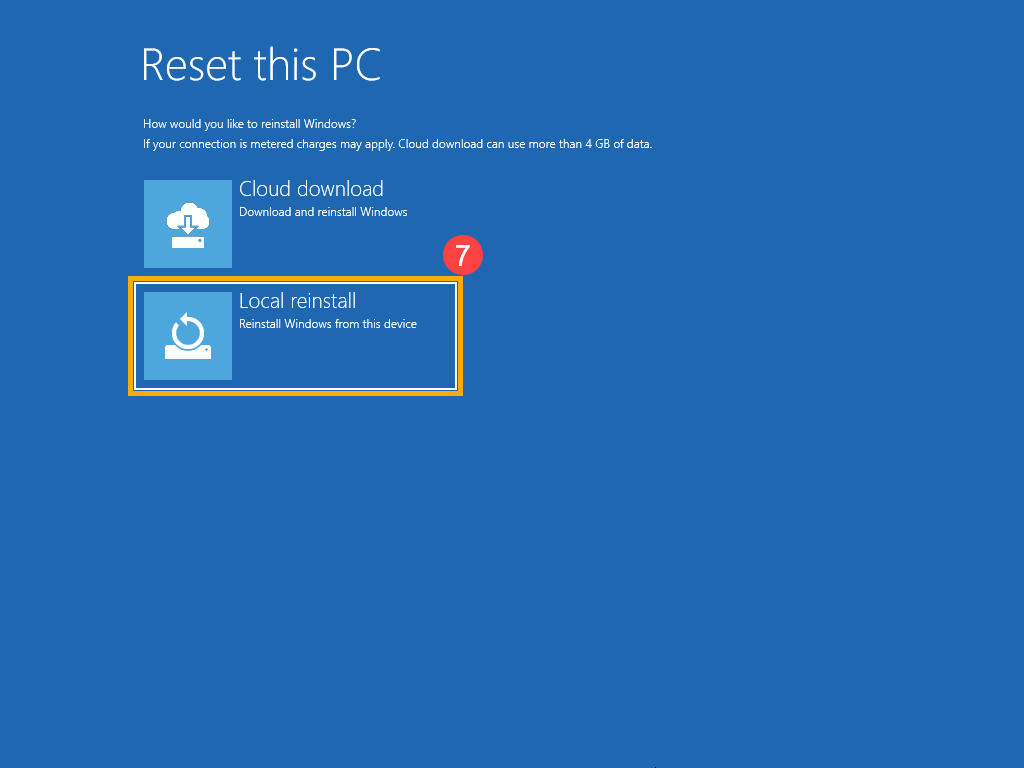
- Выберите [Сброс] ⑧ для запуска переустановки Windows 10.
Примечание: Убедитесь, что адаптер переменного тока подключен во время процесса сброса. Также, пожалуйста, не выключайтесь принудительно, чтобы предотвратить возникновение каких-либо проблем.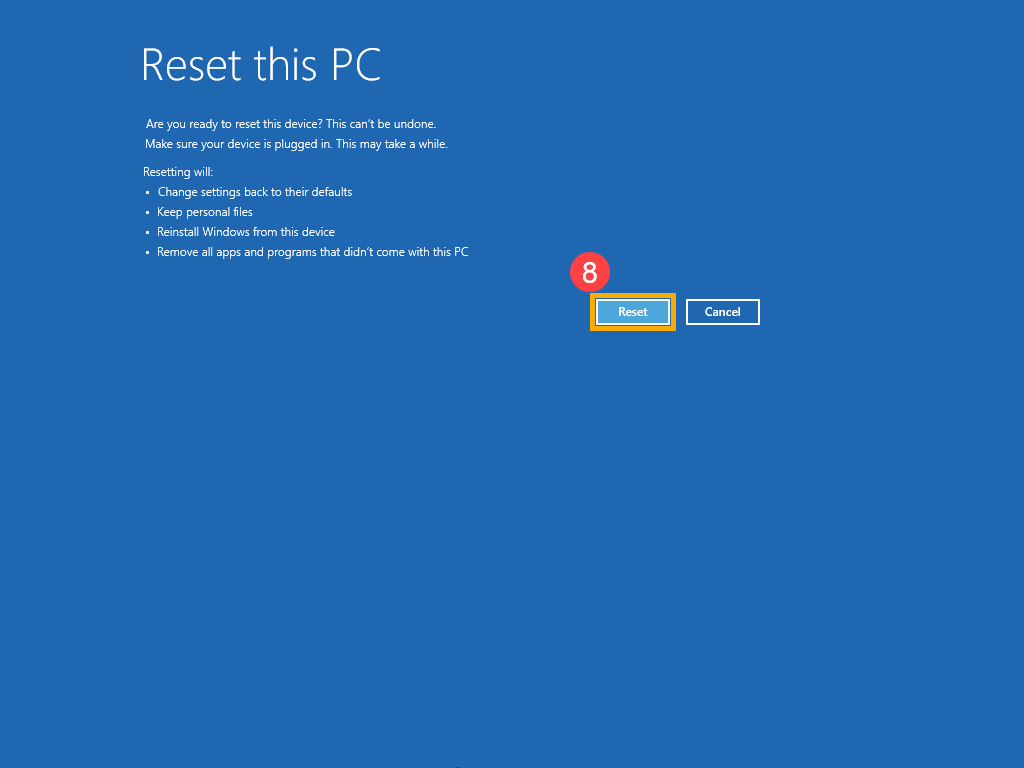
Это очень комплексная операция сброса поскольку она заменяет текущие настройки Windows новыми настройками. Учетные записи пользователей, файлы, настройки, предустановленное программное обеспечение ASUS и приложения Магазина Windows будут удалены.
Этот вариант предназначен для пользователей, которые хотят полностью обновить свой компьютер, так как он удалит все и перезагрузит операционную систему Windows.
Примечание: Если Ваш компьютер был обновлен с Windows 10 до Windows 11, сброс этого компьютера не позволит Вам вернуться к предыдущей версии операционной системы.
Примечание: Сброс настроек компьютера займет значительное время. Во время процесса сброса Ваш экран может стать черным на продолжительное время и Ваш компьютер может перезагрузиться сам по себе. Пожалуйста, убедитесь, что Ваш компьютер подключен к сети, не выключайте его принудительно, чтобы предотвратить любые проблемы, которые могут привести к неудачному сбросу.
Чтобы предоставить Вам более подробную инструкцию Вы также можете нажать ссылку на видео ASUS YouTube ниже, чтобы узнать больше о том, как перезагрузить компьютер и удалить все личные файлы, приложения и настройки.
Microsoft предлагает два метода переустановки Windows, Вы можете выбрать любой из них для продолжения. (Обратите внимание, что время, необходимое для переустановки Windows, может варьироваться от 30 минут до нескольких часов, в зависимости от конкретной модели/характеристик Вашего компьютера.)
- Способ 1: Переустановка Windows через Сброс ПК в Настройках
- Способ 2: Переустановка Windows через среду Windows Recovery Environment (WinRE)
Пожалуйста, перейдите к соответствующей инструкции для текущей операционной системы Windows на Вашем компьютере:
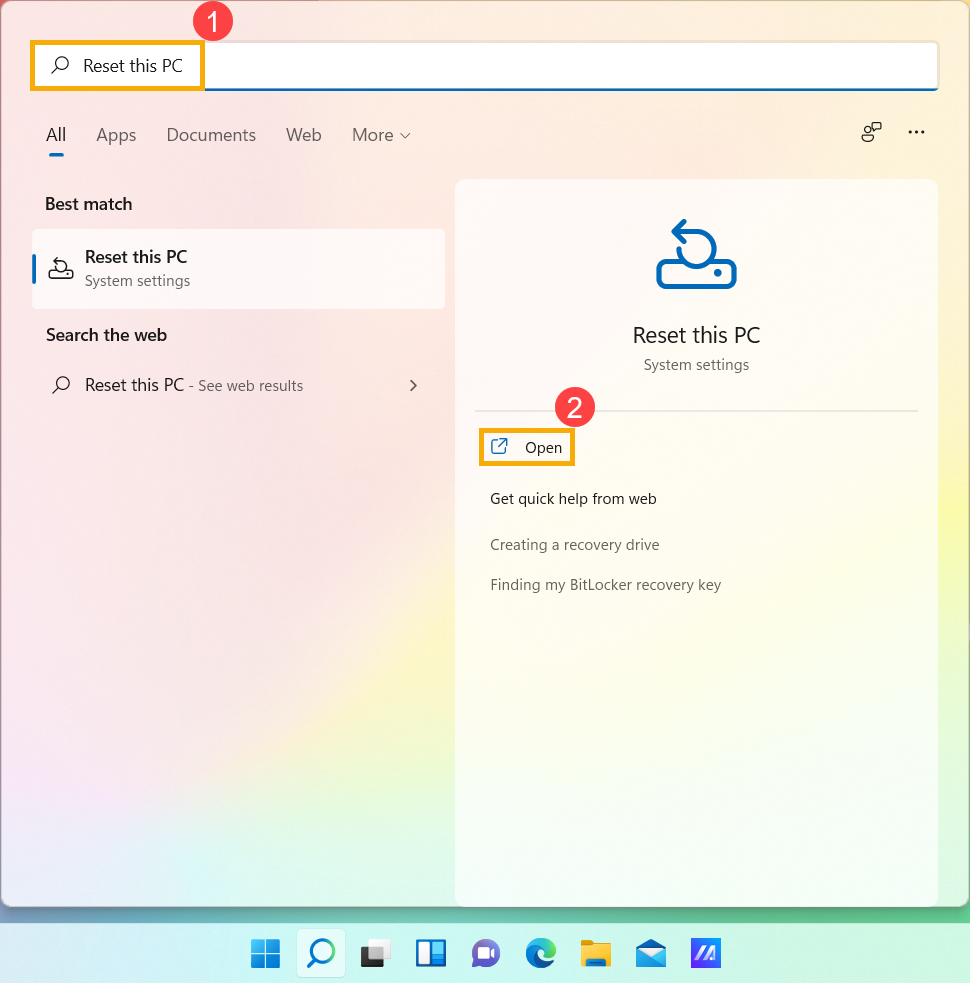
- Введите и найдите [Вернуть компьютер в исходное состояние] в поисковой строке Windows ① , нажмите [Открыть] ② .
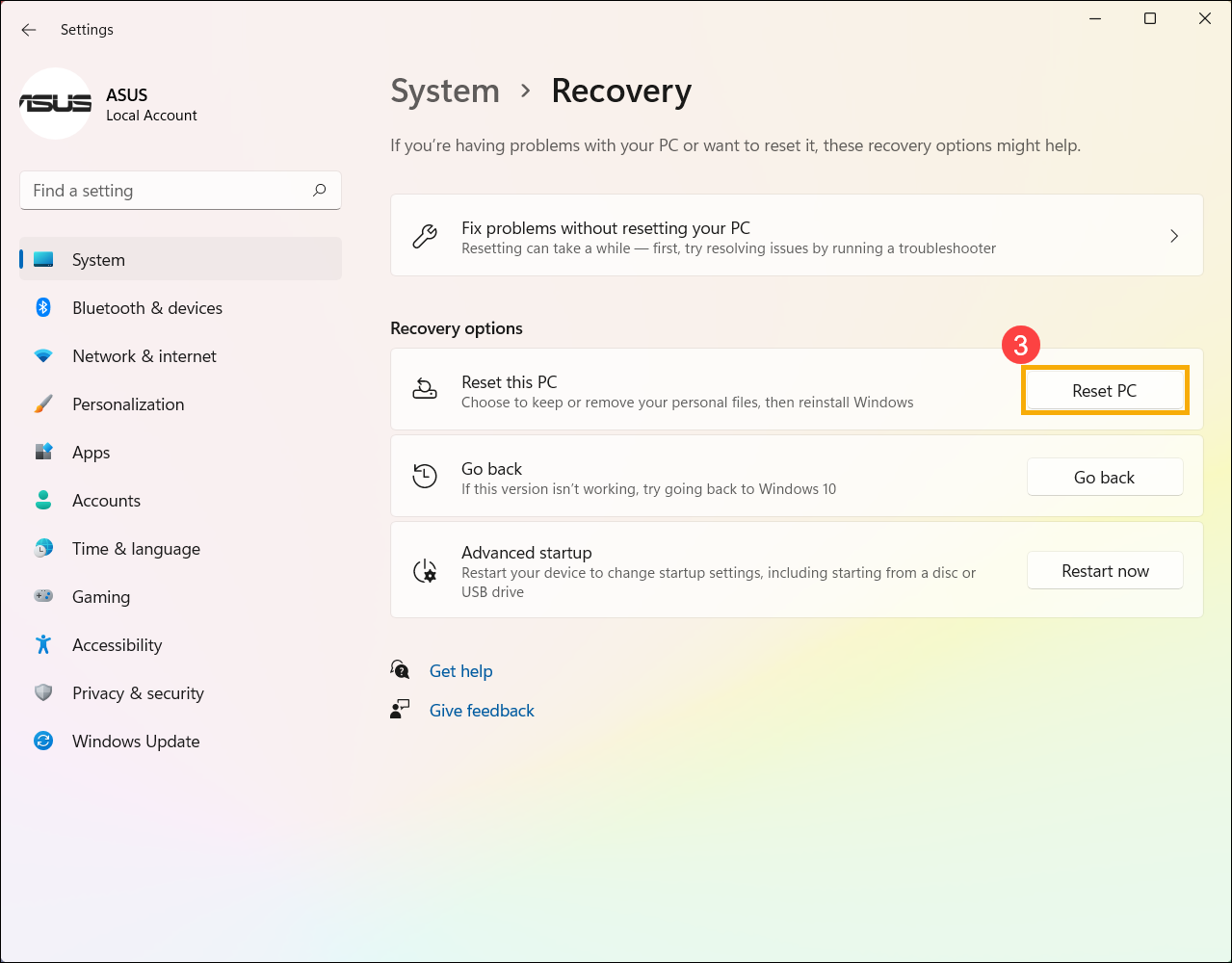
- Нажмите [Сбросить ПК] ③ в разделе Сбросить этот ПК.
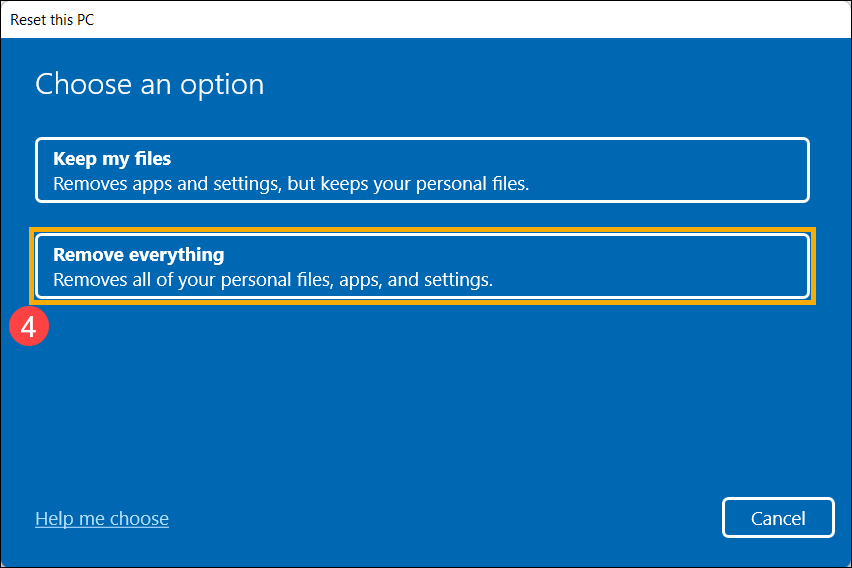
- Выберите [Удалить всё] ④ .
- Выберите [Локальная переустановка] ⑤ .
Примечание: Если Вы не можете выполнить локальную переустановку Windows или возникли иные ошибки, то Вы можете выбрать Загрузить из облака для переустановки Windows. (Ваш компьютер должен иметь доступ к интернету для загрузки с облака)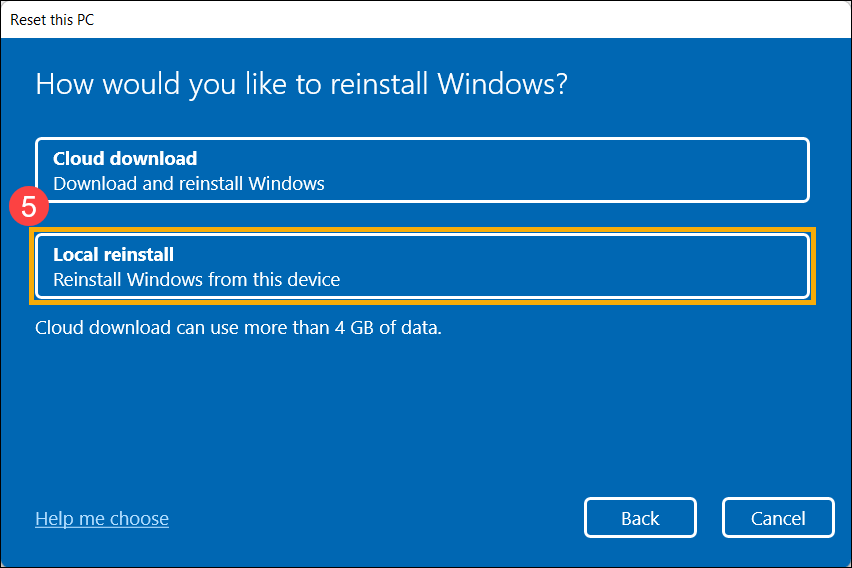
- Нажмите [Изменить настройки] ⑥ .
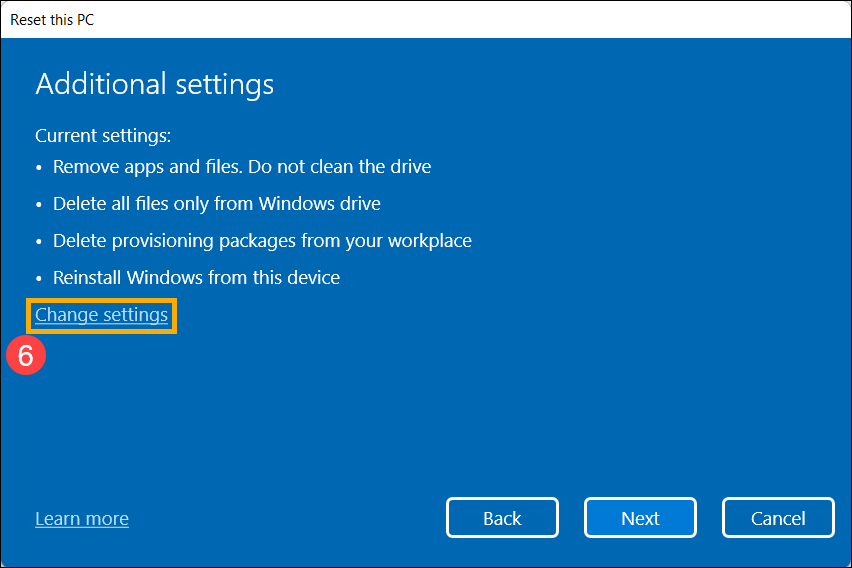
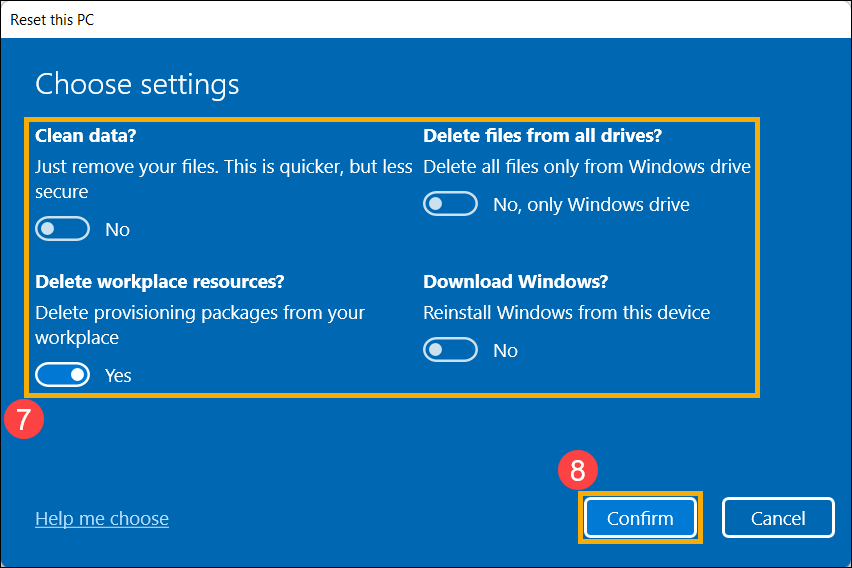
- Основываясь на Ваших требованиях, выберите предпочтительные настройки ⑦ и нажмите [Подтвердить] ⑧ .
- Подтвердите настройки, затем нажмите [Далее] ⑨ .
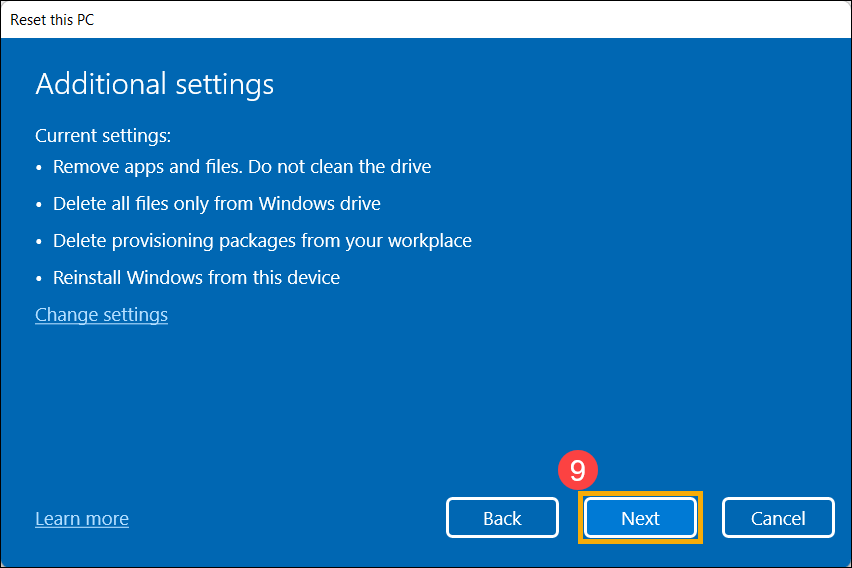
- Вы можете получить следующее уведомление, выберите [Далее] ⑩ для продолжения процесса сброса.
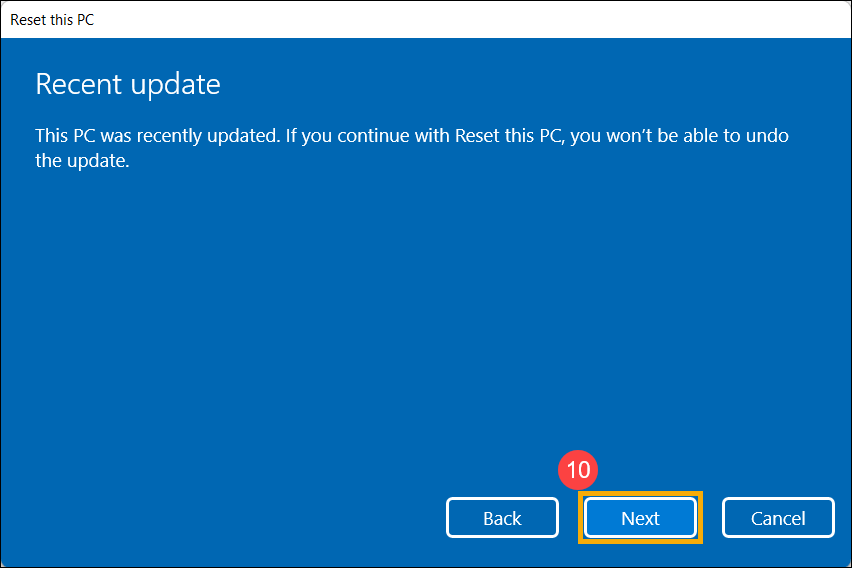
- Нажмите [Сбросить] ⑪ , чтобы начать переустановку Windows 11, после завершения переустановки Ваш компьютер перезагрузится.
Примечание:Пожалуйста, убедитесь, что адаптер питания подключён во время процесса сброса. Кроме того, пожалуйста, принудительно не выключайте устройство во время сброса, чтобы предотвратить возникновение каких-либо проблем.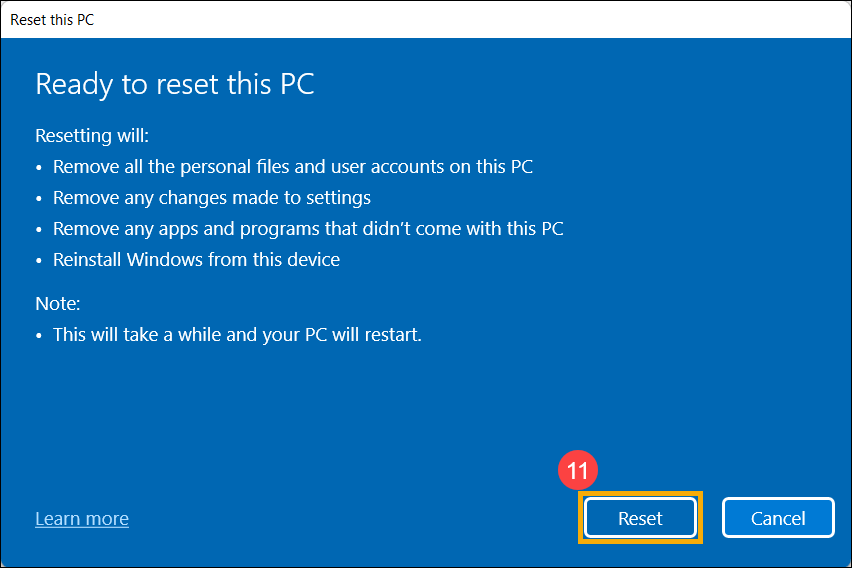
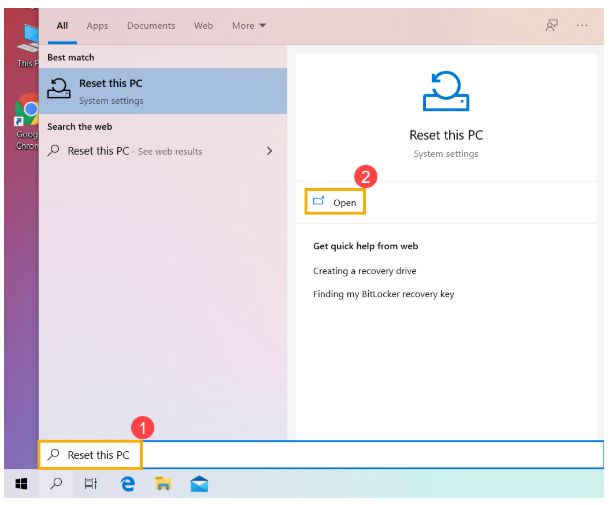
- Введите и найдите [Вернуть компьютер в исходное состояние] в поисковой строке Windows ① , нажмите [Открыть] ② .
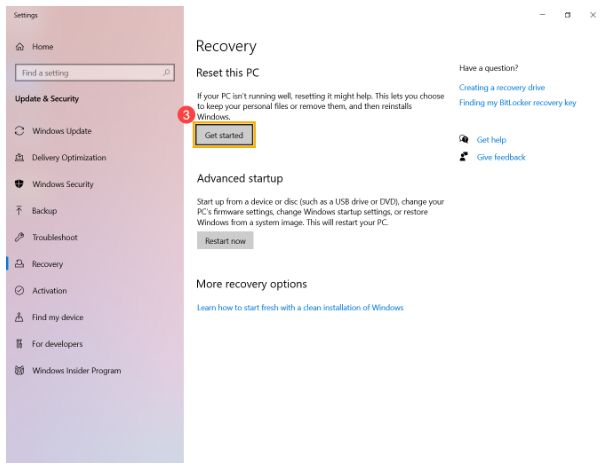
- Нажмите [Начать] ③ в разделе Сброса этого ПК.
- Выберите [Удалить все] ④ .
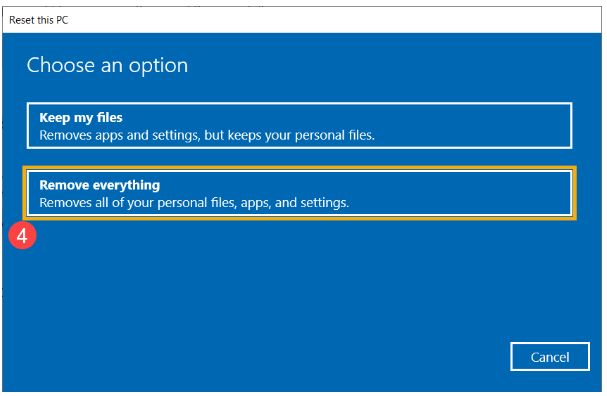
- Нажмите на [Изменить настройки] ⑤ .
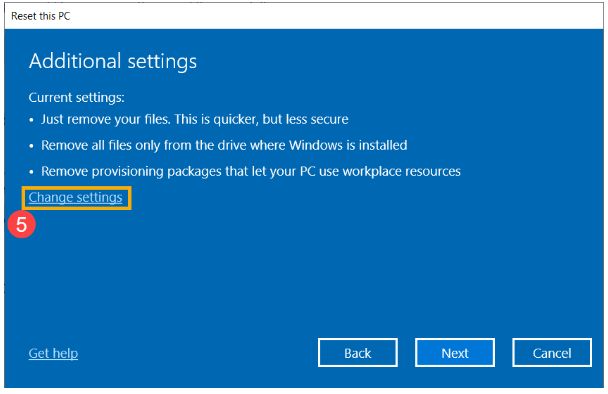
- Основываясь на Ваших требованиях, выберите предпочтительные настройки ⑥ , затем нажмите [Подтвердить] ⑦ .
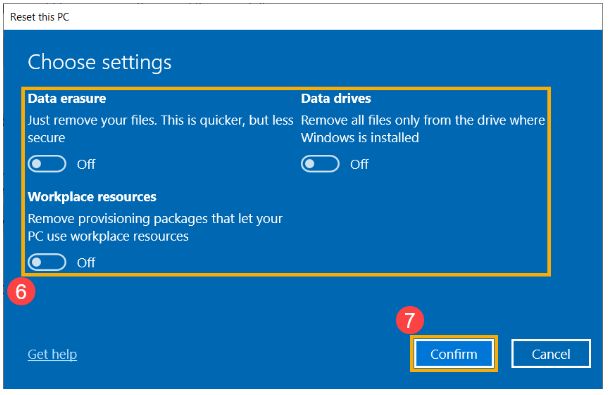
- Подтвердите настройки, затем нажмите [Далее] ⑧ .
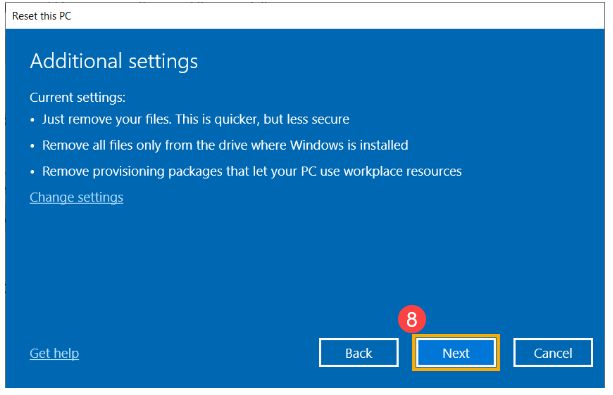
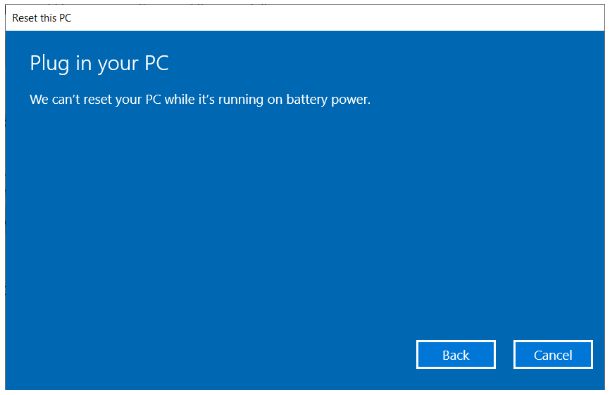
- Пожалуйста, подключите адаптер питания к компьютеру перед началом сброса ПК, в противном случае Вы увидите уведомление, как показано ниже.
- Нажмите [Сброс] ⑨ . Компьютер начнет переустановку Windows.
Примечание: Пожалуйста, убедитесь, что адаптер переменного тока подключен во время процесса сброса. Также, пожалуйста, не выключайте ПК во время процесса сброса, чтобы предотвратить любую проблему.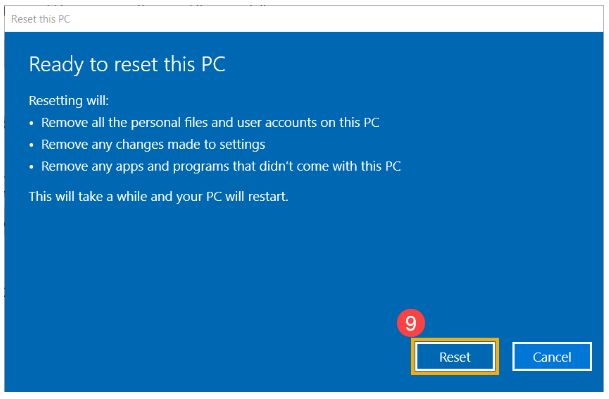
- Войдите в Windows Recovery Environment. Узнать больше можно по ссылке: Как войти в Windows Recovery Environment .
- После входа в среду восстановления Windows выберите [Диагностика] ① .
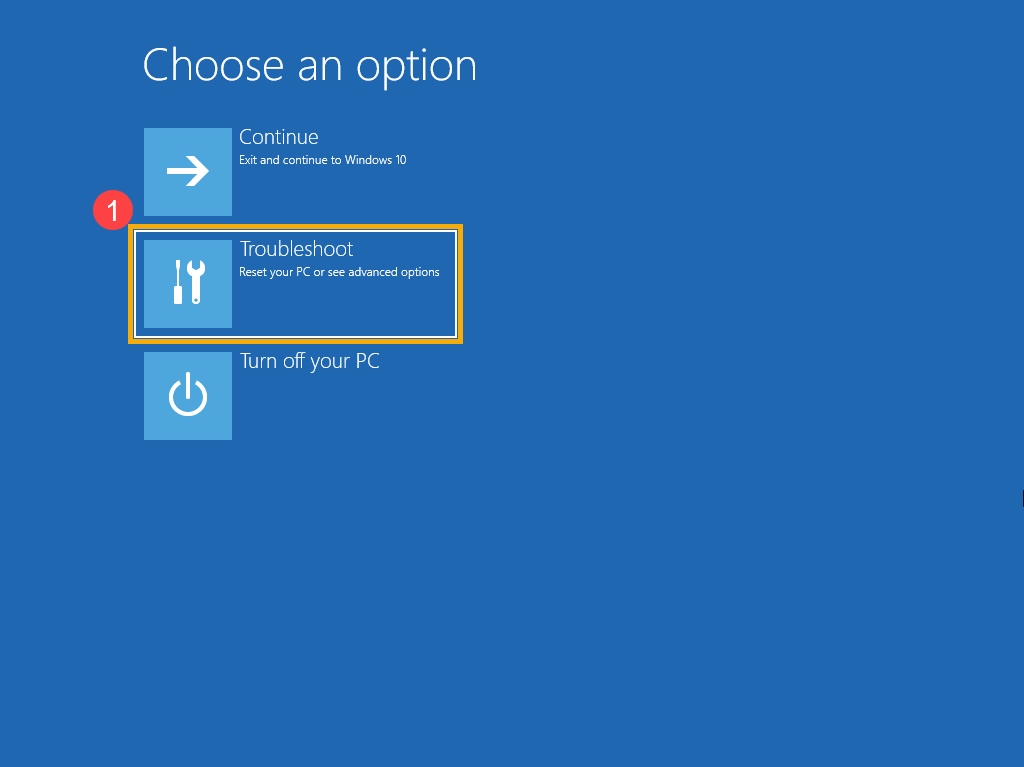
- Выберите [Сбросить этот ПК] ② .
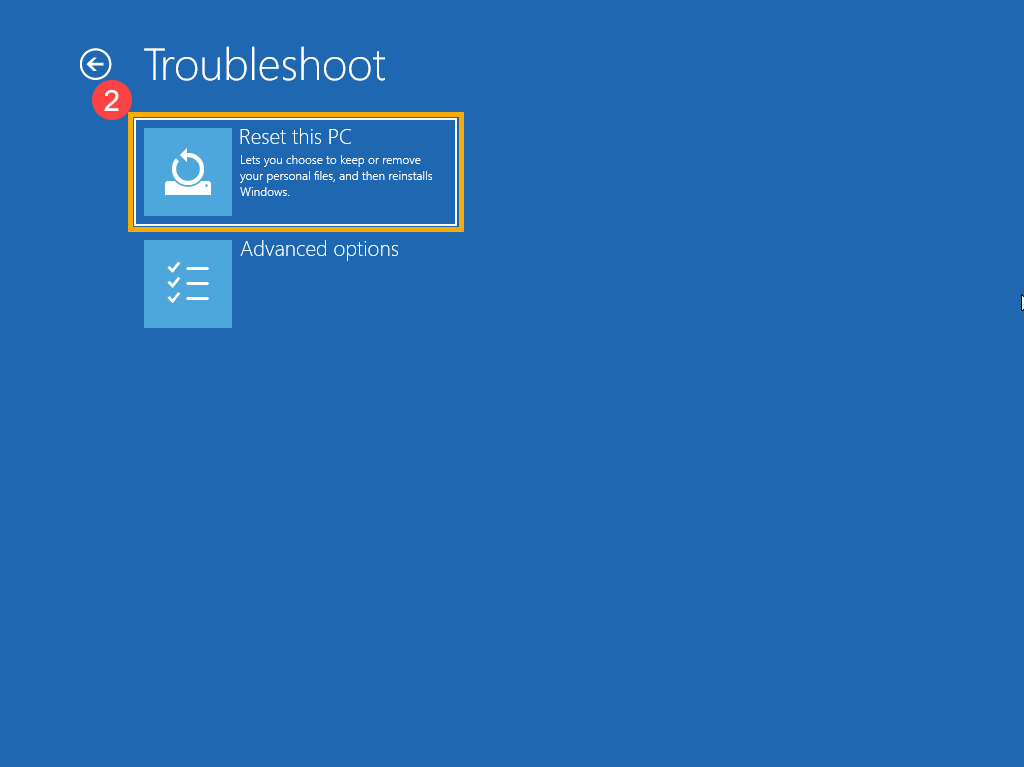
- Выберите [Стереть все] ③ .
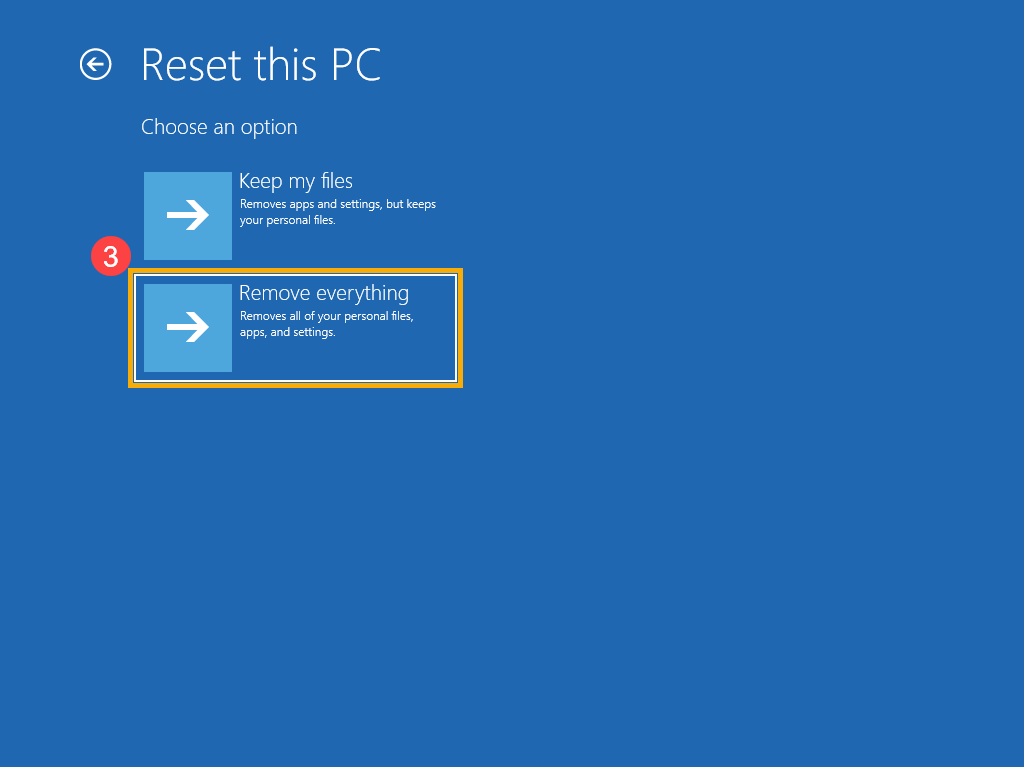
- Выберите [Локальная переустановка] ④ .
Примечание: Если Вы не можете переустановить Windows с помощью локальной переустановки или возникли какие-либо ошибки, то Вы можете выбрать загрузку из облака, чтобы переустановить Windows. (Ваш компьютер должен иметь доступ к интернету для загрузки из облака)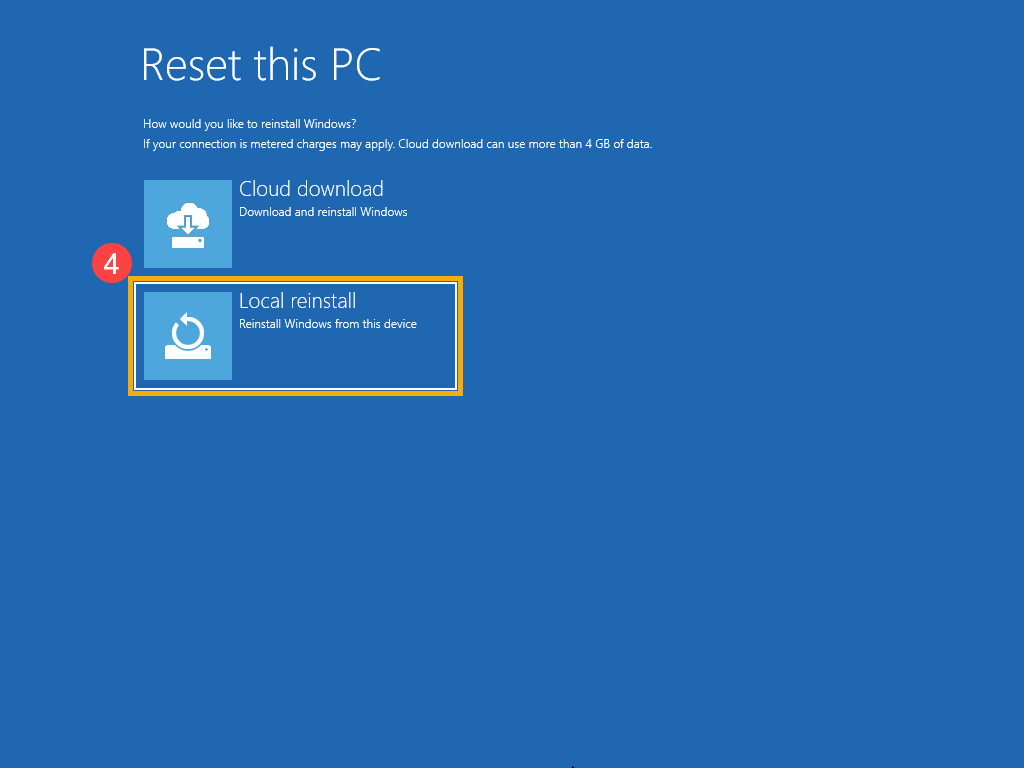
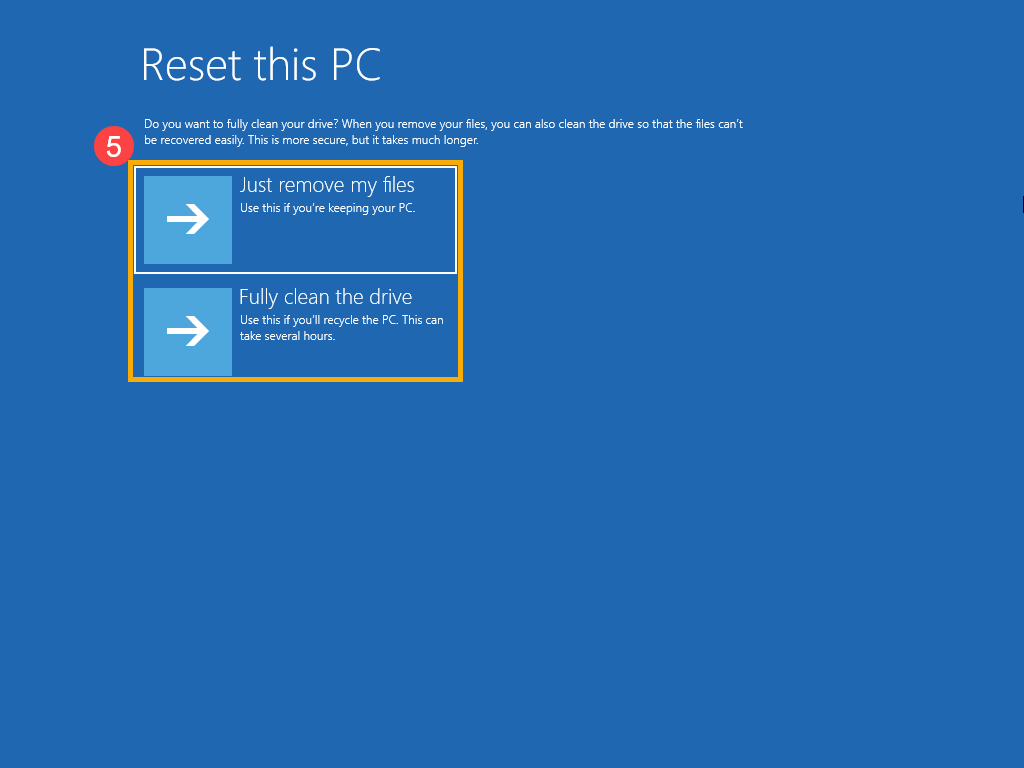
- Исходя из Ваших требований, выберите подходящие настройки ⑤ .
- Нажмите [Сброс] ⑥ . Компьютер начнет переустановку Windows.
Примечание:Пожалуйста, убедитесь, что адаптер переменного тока подключен во время процесса сброса. Также, пожалуйста, не выключайте ПК во время процесса сброса, чтобы предотвратить любую проблему.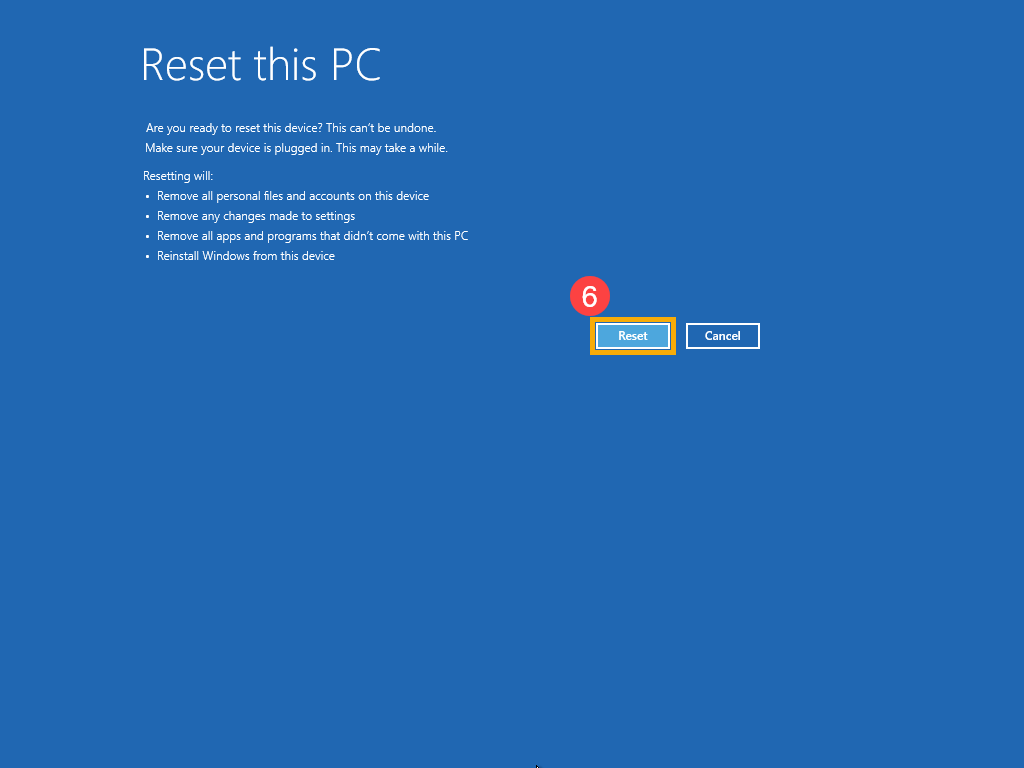
Как вернуть ноутбук к заводским настройкам?
Под возвращением к заводским настройкам следует подразумевать не только чистую переустановку Windows (которую можно произвести в любой момент, после чего потребуется как минимум установка корректных версий драйверов для вашего ноутбука), сколько возвращение системы в то «заводское» состояние, в котором вы приобрели ноутбук. Многие ноутбуки содержат специальный скрытый раздел и ПО для восстановления системы. После задействования такого восстановления будут удалены все пользовательские данные (в некоторых случаях — только с системного диска), будет отформатирован системный раздел и автоматически переустановлен Windows. Ввод активации ключа не потребуется.
Как правило, после первого запуска Windows начнется автоматическая установка всех системных программ и драйверов, которые были предустановлены производителем ноутбука.
На разных моделях ноутбуков активация такого ПО может отличаться. Рассмотрим порядок работы на нескольких популярных марках:
Для того, чтобы восстановить заводские настройки ноутбуков Asus:
- отключите быструю загрузку (Boot Booster) в BIOS — включите ваш ноутбук и сразу после начала загрузки нажмите F2, и в BIOS, отключите данную функцию. Перейдите на вкладку «Boot», выберите пункт «Boot Booster», нажмите «Enter» и выберите «Disabled». Перейдите на последнюю вкладку, выберите «Save changes and exit» (сохранить настройки и выйти). Ноутбук автоматически перезагрузится. Выключите его повторно;
- теперь включите нотбук и нажмите клавишу F9, вы должны будете увидеть экран загрузки;
- программа восстановления подготовит файлы необходимые для операции, после чего появится запрос о том, действительно ли вы хотите её произвести — все ваши данные будут удалены;
- после этого процесс восстановления и переустановки Windows происходит автоматически, без вмешательства пользователя. Во время процесса восстановления компьютер несколько раз перезагрузится.
Для того, чтобы восстановить заводские настройки ноутбуков HP:
- включите ноутбук и нажимайте клавишу F11, пока не появится программа восстановления ноутбуков HP — Recovery Manager;
- выберите пункт «Восстановление системы» («System Recovery»);
- после этого процесс восстановления заводских настроек будет идти в автоматическом режиме, компьютер может перезагружаться несколько раз;
- по завершении работы программы восстановления, вы получите ноутбук HP с установленной ОС Windows, всеми драйверами и фирменными программами HP — в «заводском» состоянии.
Для того, чтобы восстановить заводские настройки ноутбуков Acer:
- выключите компьютер;
- затем снова включите его, удерживая Alt и нажимая клавишу F10 примерно один раз в пол секунды. Система запросит пароль. Если вы никогда ранее не делали восстановления заводских настроек на этом ноутбуке, то стандартный пароль — 000000 (шесть нулей). Выберите в появившемся меню сброс к заводским настройкам (Factory reset).
Как сбросить ноутбук до заводских настроек

Основные шаги по обновлению ноутбука одинаковы, независимо от того, идет ли речь о ноутбуке Windows, Apple MacBook или Chromebook — сохраните старые данные, удалите всю личную информацию, а затем выполните сброс настроек до заводских. Сама пошаговая процедура отличается в зависимости от типа ноутбука, с которым вы имеете дело. Ниже вы найдете все, что нужно знать и делать, прежде чем дать своему ноутбуку вторую жизнь.
Обычно физическая чистка ноутбука откладывается на потом (зачем дважды стирать отпечатки пальцев?), но вы можете начать с этого — особенно если последние несколько лет он пылился в шкафу/под кроватью/в гараже. Основное оборудование, необходимое для хорошей чистки ноутбука, — это баллончик со сжатым воздухом и несколько дезинфицирующих или спиртовых салфеток. Для более глубокой очистки можно взять отвертку и снять нижнюю крышку ноутбука (если это возможно), чтобы тщательно выдуть пыль, скопившуюся на вентиляторах и вентиляционных отверстиях.
После очистки ноутбука можно также протереть адаптер питания и все сопутствующие аксессуары. Нелишним будет убедиться, что адаптер питания все еще находится в хорошем, рабочем состоянии. Если вы все еще не знаете, с чего начать чистку, ознакомьтесь с нашим полным руководством по приведению ноутбука в надлежащий вид.
Подготовка к продаже(отдаче) MacBook
Прежде чем вы задумаетесь о сбросе MacBook к заводским настройкам, вам необходимо сохранить все данные, которые вы хотите сохранить. Возможно, вы уже сделали это, если переносили данные со старого MacBook на новый с помощью программы Migration Assistant от Apple. Если это не так, самое время подключить внешний диск и использовать встроенный в MacOS инструмент Time Machine для создания резервной копии. Если у вас есть учетная запись iCloud, вы можете создать резервную копию данных и там.
Выйдите из всех учетных записей
Перед тем как стереть диск MacBook, необходимо выйти из всех учетных записей. Начните с iCloud, Find My Mac и iMessage. Затем найдите отдельные учетные записи программ, которые вам, возможно, придется отменить регистрацию. Если вы используете браузер, отличный от Safari, например Chrome или Firefox, вам следует выйти и из них. В общем, если в программе есть информация о личной учетной записи, вам нужно выйти из нее. (Вот как найти настройки учетной записи в MacOS).
Еще две вещи, которые следует сделать перед сбросом к заводским настройкам: Отключите все устройства Bluetooth — особенно если MacBook будет подарен кому-то из ваших домочадцев — и сбросьте NVRAM. Последняя представляет собой память, в которой хранятся настройки, необходимые MacBook перед загрузкой MacOS. При запуске нажмите и удерживайте Option-Command-P-R, чтобы сбросить NVRAM.
Выполните сброс к заводским настройкам на Mac
Если вы сделали все, что описано выше, вы готовы вернуть MacBook в исходное состояние. На Mac на базе Intel перезагрузите систему и нажмите и удерживайте Command-R, чтобы войти в режим восстановления. (Доступ к режиму восстановления на MacBook, работающих на чипах M1 или M2, отличается).
Войдя в режим восстановления, вы увидите окно с утилитами MacOS. Используйте «Дисковую утилиту», чтобы стереть диск. После этого вы сможете переустановить MacOS. После завершения переустановки вы попадете в окно помощника по настенной установке. Оттуда вы можете остановить и выключить устройство или настроить его для получателя.
Подготовка к продаже(отдаче) ноутбука с Windows
Как и в случае с подарком MacBook, начните с резервного копирования всех важных папок и файлов на старом ноутбуке в облачное хранилище или на внешний диск. Если вы делаете последнее, перейдите в меню Настройки > Обновление и безопасность > Резервное копирование > Добавить диск и выберите внешний диск. Затем нажмите на кнопку Резервное копирование сейчас.
Выйдите из всех приложений
Многие платные программы требуют входа в систему с помощью учетной записи, ключа продукта или и того, и другого. Прежде чем стирать память ноутбука, выйдите из всех учетных записей и отмените регистрацию лицензий на программное обеспечение (если это возможно). Если вам понадобятся ключи продукта для повторной регистрации программного обеспечения на новом ноутбуке, обязательно сохраните эту информацию. Если вы используете браузер, отличный от Edge, например Chrome или Firefox, выйдите и из них. В общем, если в браузере есть информация о личной учетной записи, выйдите из него.
Сброс к заводским настройкам ноутбука с Windows
Готовы очистить диск и переустановить Windows? Перейдите в Настройки > Система > Восстановление. В верхней части окна вы увидите пункт Сброс настроек этого ПК. Нажмите «Начать» и в появившемся окне выберите «Удалить все». Далее вы можете выбрать переустановку Windows с локального диска или загрузить ее из облака. После этого Windows очистит диск от всего программного обеспечения, настроек и данных. После этого ноутбук запустится в режиме помощника по настройке. Вы можете остановить и выключить его, чтобы получить свежие впечатления от работы или выполнить некоторые настройки, что является приятным штрихом, особенно если ноутбук передается члену семьи, чтобы он мог сразу же им воспользоваться.
Отвязка от учетной записи Microsoft
Если вы использовали учетную запись Microsoft для входа в ноутбук, последнее, что вы захотите сделать, это удалить ноутбук из этой учетной записи. Войдите в свою учетную запись с другого компьютера и перейдите на вкладку «Устройства» в верхней части страницы. Найдите ноутбук, который вы дарите, в списке устройств, и в нижней части списка вы увидите опцию удаления устройства. Нажмите на нее, и все готово.
Подготовка к продаже(отдаче) Chromebook
Хромбуки легче всего обновить. В основном это связано с их облачным дизайном. Кроме того, Google позволяет очень легко стереть данные и безопасно очистить внутреннее хранилище, а также удалить Chromebook из аккаунта Google.
Сначала проверьте AUE
Прежде чем дарить старый Chromebook, проверьте срок действия автообновления. Google гарантирует поддержку Chrome OS и функций браузера на оборудовании, не принадлежащем Google, только в течение определенного времени. У каждого устройства есть дата, когда оно перестает получать обновления, так называемая дата AUE. Текущие модели получают обновления в течение восьми лет; более старые модели могут быть на год или два дальше от даты AUE.
Google ведет список AUE, поэтому найти дату, когда ваш Chromebook перестанет получать обновления, очень просто — достаточно найти свою модель в этом списке. AUE также можно найти в настройках вашего Chromebook. Вот как найти AUE в Google и в вашем Chromebook.
Сброс Chromebook на заводские настройки
Powerwash — это встроенный инструмент Google для сброса к заводским настройкам Chromebook. После резервного копирования папок и файлов, хранящихся на внутреннем диске Chromebook, запуск Powerwash приведет к безопасному очищению системы и перезагрузке. После перезагрузки он будет таким же, как в тот день, когда вы его достали.
Удалите Chromebook из своего аккаунта Google
Хотя вы удалили свой аккаунт с Chromebook, вы не удалили Chromebook из своего аккаунта. Для начала войдите в свой аккаунт Google и перейдите к настройкам безопасности. Если вы используете браузер Chrome, вы также можете нажать на аватар своего аккаунта и выбрать в выпадающем меню пункт «Управление аккаунтом Google».
В разделе Безопасность прокрутите страницу вниз, пока не увидите поле с надписью Ваши устройства, в котором перечислены все устройства, подключенные к вашему аккаунту. В нижней части поля нажмите на Управление устройствами, найдите Chromebook, который вы дарите, и выберите Выйти.
Проведите внешнюю чистку Chromebook, соберите все аксессуары, и он готов к передаче одариваемому.
Если же у вас возникли проблемы со сбросом вашего устройства к заводским настройкам, вы можете обратиться в сервисный центр, где вам обязательно помогут.