Это бесплатное приложение позволит снимать даже в полной темноте на любом Айфоне
Ночной режим в iPhone появился уже достаточно давно, но с того момента еще далеко не все пользователи приобрели смартфон с его поддержкой. Ну а зачем менять вещь, которая и без того хорошо работает, ради улучшений, которыми не факт, что будешь пользоваться. Тем более что ночной режим можно легко добавить на любой, даже самый старый Айфон. Для этого достаточно скачать приложение Spectre. Оно позволяет фотографировать с длинной выдержкой от 3 секунд, что сделает снимки светлее, а в некоторых случаях позволит получить очень крутые изображения.
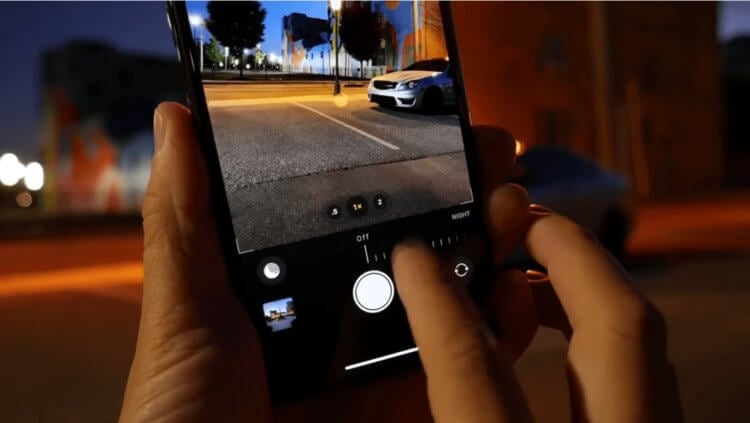
Качественно снимать в темноте можно даже на старые Айфоны
❗️ЕЩЕ БОЛЬШЕ СТАТЕЙ ОБ APPLE ИЩИТЕ В НАШЕМ ДЗЕНЕ СОВЕРШЕННО БЕСПЛАТНО
Наверняка вы неоднократно видели различные фотографии, на которых поток автомобилей ночью выглядел как световые дорожки. Эти снимки как раз получены с помощью длинной выдержки. Правда, был у этого приложения один большой минус: за него необходимо было заплатить. Теперь же Spectre стал бесплатным, и попробовать его могут все желающие. Рассказываем, как пользоваться Spectre на iPhone и есть ли у бесплатной версии какие-то ограничения.
Какие Айфоны снимают в темноте
Скачать приложение Spectre можно на любой Айфон, который работает на iOS 15 и новее. Полный список совместимых моделей выглядит следующим образом:
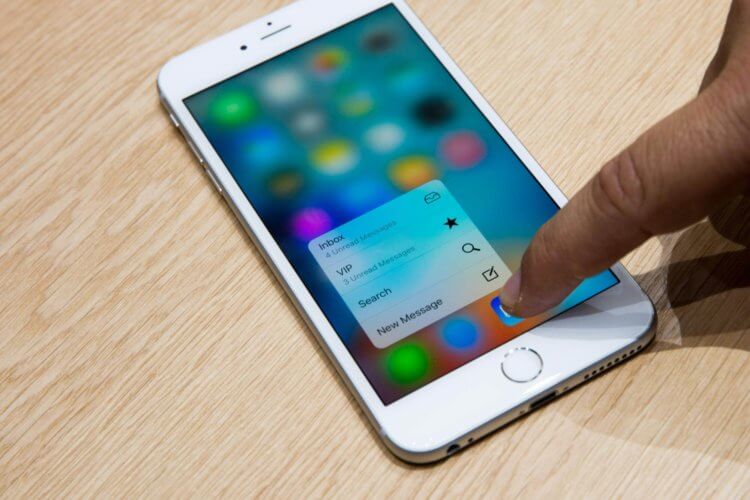
Старичок iPhone 6S, вышедший в 2015 году, тоже поддерживает это приложени
- iPhone SE 1-го поколения;
- iPhone SE 2-го поколения;
- iPhone SE 3-го поколения;
- iPhone 6S;
- iPhone 6S Plus;
- iPhone 7;
- iPhone 7 Plus;
- iPhone 8;
- iPhone 8 Plus;
- iPhone X;
- iPhone XR;
- iPhone XS;
- iPhone XS Max;
- iPhone 11;
- iPhone 11 Pro;
- iPhone 11 Pro Max;
- iPhone 12 mini;
- iPhone 12;
- iPhone 12 Pro;
- iPhone 12 Pro Max;
- iPhone 13 mini;
- iPhone 13;
- iPhone 13 Pro;
- iPhone 13 Pro Max;
- iPhone 14;
- iPhone 14 Plus;
- iPhone 14 Pro;
- iPhone 14 Pro Max.
Как видите, список очень внушительный. И теперь старые Айфоны смогут снимать в темноте без всяких проблем. А у вас появится еще одна причина не тратить деньги на новый iPhone.
Как снимать в темноте на Айфон
Некоторые приложения в App Store, которые имеют продвинутые настройки для камеры, очень сложно использовать. Большое количество разных кнопок и непонятных аббревиатур могут легко свести с ума. К Spectre это не имеет никакого отношения. Здесь все предельно просто:

Никаких лишних настроек в приложении нет. Если вы оформите платную подписку, то сможете увеличить время выдержки переключателем в левом нижнем углу

Экспозицию можно настроить как в штатной камере
Все снимки будут получаться в формате Live Photo. Посмотреть их можно в приложении “Фото”. Готовую фотографию можно отправить в виде статичного изображения в любой мессенджер или при желании преобразовать в GIF-анимацию.
❗️ПОДПИШИСЬ НА НАШ ЧАТИК В ТЕЛЕГРАМЕ. ТАМ ТЕБЕ ОТВЕТЯТ НА ЛЮБЫЕ ВОПРОСЫ
С помощью длинной выдержки можно частично или полностью убрать объекты с фотографии. Например, когда вы хотите сделать снимок оживленной дороги, но машины по ней ездят без остановки. Чем больше выдержка, тем больше вероятность, что на фотографии ничего не останется. Посмотрите на изображение, сделанное на обычную камеру и через Spectre с выдержкой три секунды.
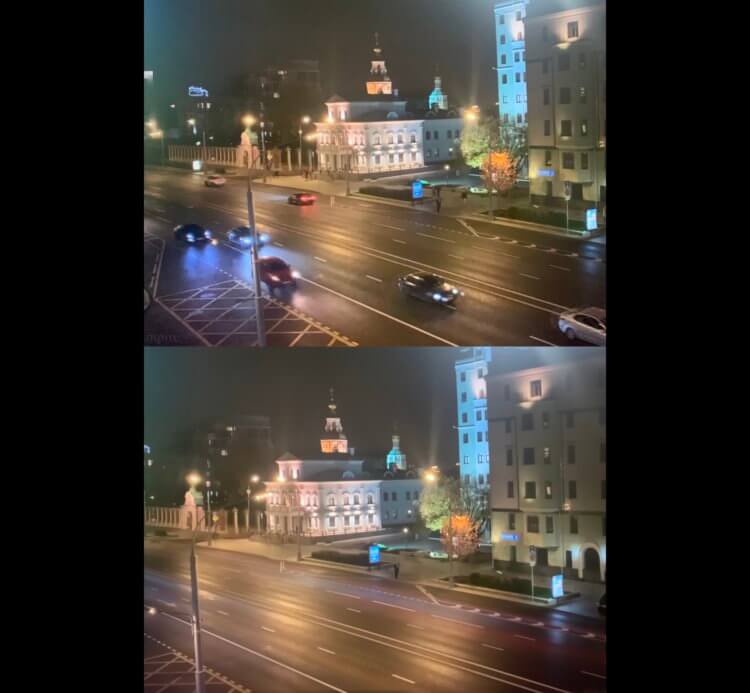
Сверху снимок на обычную камеру, а снизу — с помощью приложения Spectre с длинной выдержкой
Ни одного автомобиля вы на нем не увидите. Самое главное — держать смартфон ровно и не дергать им, чтобы снимок не смазался. К сожалению, в бесплатной версии Spectre доступна выдержка длиной не более 3 секунд. При этом единоразовым платежом 449 рублей вы можете разблокировать дополнительные режимы от 5 до 30 секунд. Если часто снимаете подобные пейзажи, то можно и оплатить. Тем более что это не подписка.
Длинная выдержка на Айфоне
Но длинная выдержка доступна на Айфоне и без сторонних приложений. Такой режим есть при съемке Live Photo. Настраивается он следующим образом:
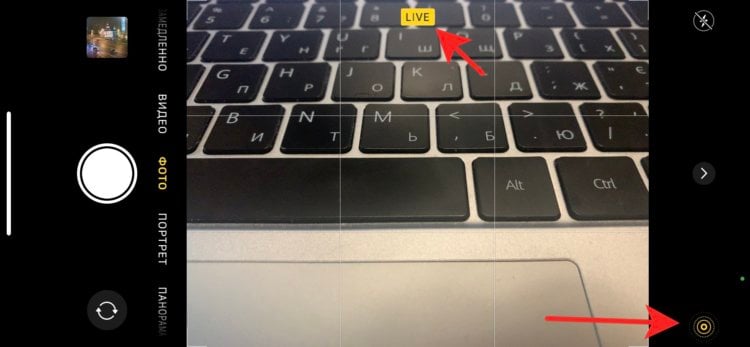
Live Photo включается нажатием на кружок в углу
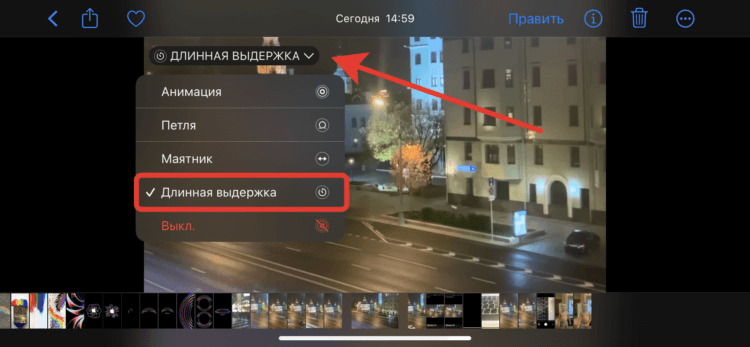
Переключитесь на длинную выдержку, и лишние объекты с фото пропадут
❗️ПОДПИСЫВАЙСЯ НА ТЕЛЕГРАМ-КАНАЛ СУНДУК АЛИБАБЫ, ЧТОБЫ ПОКУПАТЬ ТОЛЬКО ЛУЧШИЕ ТОВАРЫ С АЛИЭКСПРЕСС

На стандартном снимке есть машины, а при выборе длинной выдержки — нет
Сразу можете увидеть, как с изображения пропадут лишние машины. На одном снимке видно едущие автомобили, а на другом — нет. В точности так же можно убирать с фотографий людей. Только если поток бесконечный, то трюк может не получиться. В частности, оживленная дорога превратится в красивые световые потоки. Советую всем владельцам iPhone попробовать Спектр. Результаты вас могут удивить. Заходите в наш чатик в Телеграме и скидывайте фотографии, которые у вас получились с помощью приложения Spectre.
Наши соцсети
Новости, статьи и анонсы публикаций
Свободное общение и обсуждение материалов
Лонгриды для вас

Линейка новых iPhone подорожает очень выборочно. Цены на iPhone 15 и 15 Plus останутся старыми, несмотря на новый дизайн, а iPhone 15 Pro и 15 Pro Max подорожают на 100 и 200 долларов соответственно. Интересно, почему?

В российских магазинах появилась возможность оплачивать покупки по СБП прямо из приложения для iOS. Самый лучший способ — в Ленте: вы просто привязываете счёт к карте лояльности, а потом говорите на кассе, что хотите заплатить по Lenta Pay, и платёж проходит

Браузер Vivaldi со встроенным бесплатным блокировщиком рекламы и возможностью гибко настроить интерфейс вышел на iPhone и уже доступен для загрузки в App Store. Стоит ли использовать его вместо Safari и какие преимущества перед браузером Apple у него есть.
Как делать фото с длинной выдержкой на iPhone

Фотографии с длинной выдержкой создают плавные переходы, благодаря тому что затвор камеры был оставлен открытым достаточно долго. Чтобы сделать такой снимок с помощью цифровой зеркальной камеры, обычно требуется штатив и блокирующий фильтр для свете, дабы не получить засветов на фото. Но в iPhone используется другая техника, которая не требует особого снаряжения и много времени. Благодаря функции Live Photos вы можете превратить свою фотографию не только в анимацию, но и в красивое размытое фото с эффектом длинной выдержки. Ваше устройство совмещает все фотографии вместе и немного размывает их. Кроме того, iPhone может вычислять, какие объекты не движутся и оставлять их резкими.
Как снять Live Photo с длинной выдержкой

Обратите внимание, что у вас должен быть iPhone от 6 версии, потому что устройства начиная с нее поддерживают эту функцию.
- Перейдите в стандартное приложение камеры и включите функцию Live Photo, нажав на значок вверху.
- Сделайте снимок в режиме «Живого фото», постарайтесь не двигать iPhone когда он делает фото. Для съемки в режиме «Живого фото» с длинной выдержкой лучше выбрать реку, либо ночную улицу.
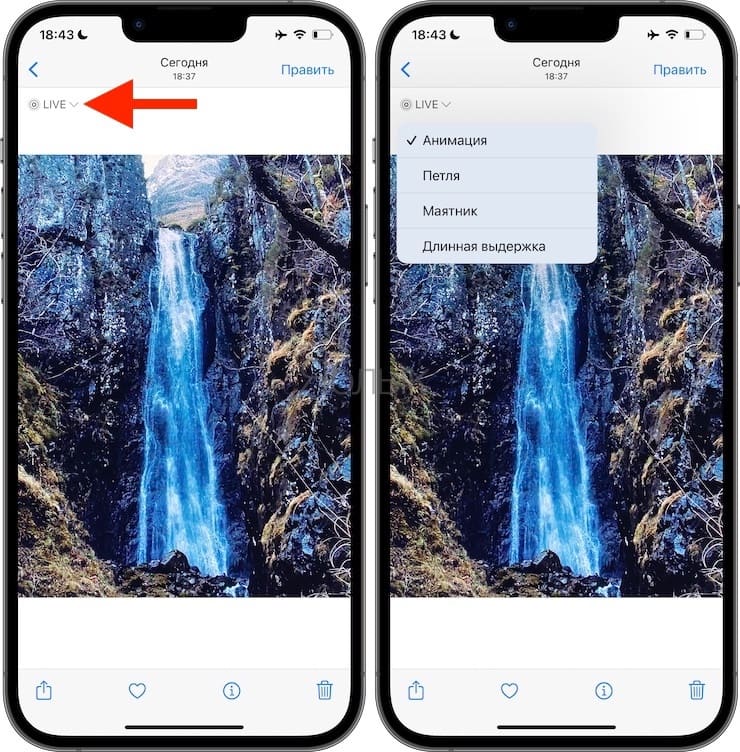
- Перейдите в галерею, нажмите на Значок Live Photo вверху и выберите «Длинная выдержка».

С помощью такого простого «трюка» можно создать красивые фотографии, которые будут копировать эффект профессиональной камеры. Интересная идея, как разбавить ваши повседневные снимки из летнего отдыха.
Но, к большому сожалению, стандартная камера iPhone не предлагает таких точных настроек, как, к примеру, Halide или Lightroom, которые позволяют регулировать выдержку вручную и работать в режиме профи. Поэтому вариант с «оживлением» Live Photo подойдет только для новичков.
Делайте и редактируйте фотографии Live Photos
Функция Live Photos на iPhone записывает 1,5 секунды до и после момента съемки. Сделав снимок, вы можете выбрать другую титульную фотографию, добавить забавный эффект, отредактировать снимок Live Photo и поделиться им с друзьями и близкими.
Как сделать фотографию Live Photo
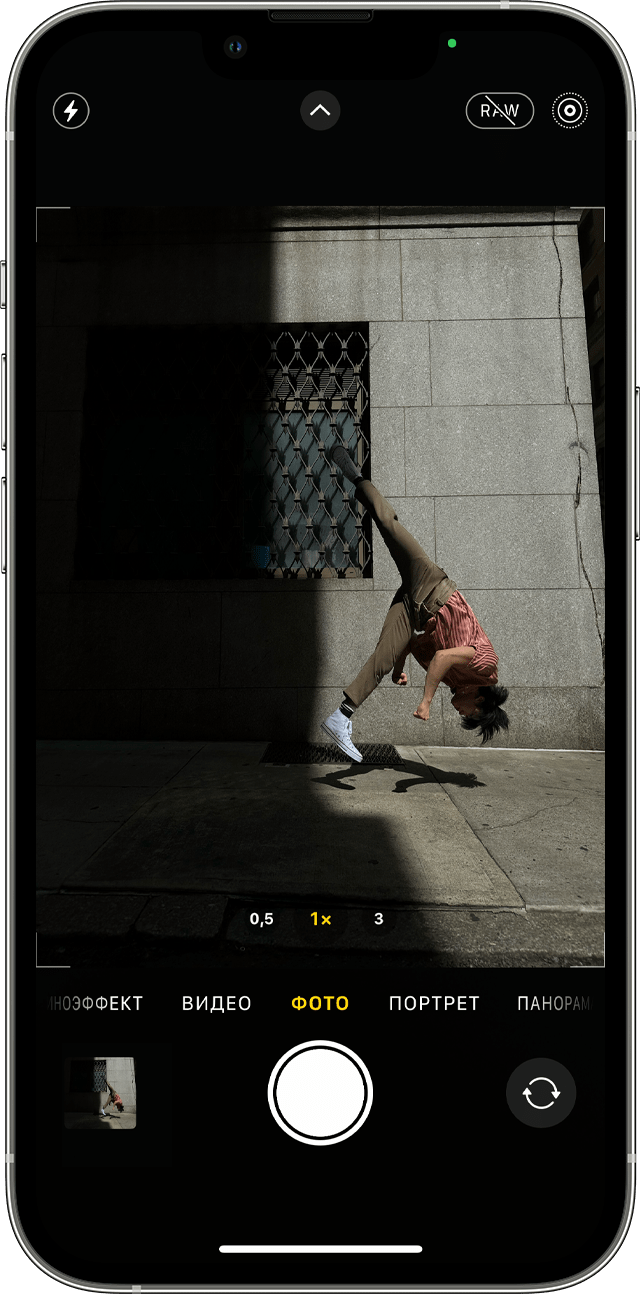
- Откройте приложение «Камера».
- Убедитесь, что в приложении «Камера»включен режим фотосъемки Когда эта функция включена, в верхней части экрана камеры отображается кнопка Live Photos .
- Держите устройство* неподвижно.
- Нажмите кнопку затвора .
Функция Live Photos включена по умолчанию. Функцию Live Photos можно отключать временно или насовсем.
Как искать и воспроизводить фотографии Live Photos
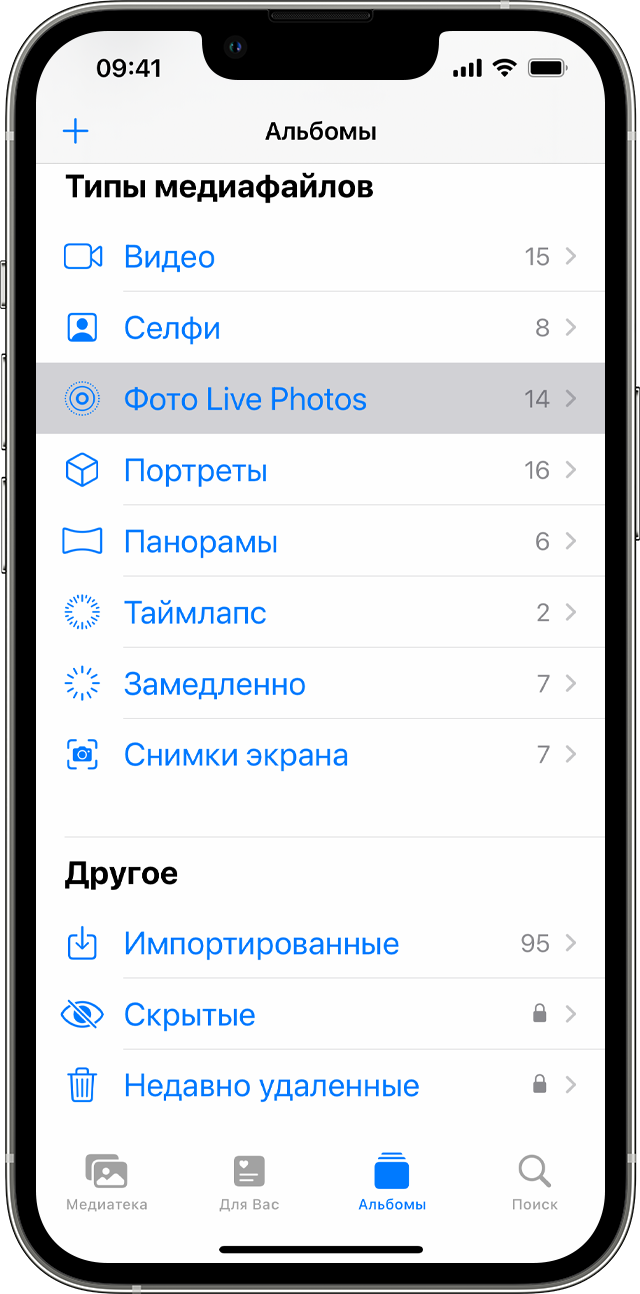
- Откройте приложение «Фото».
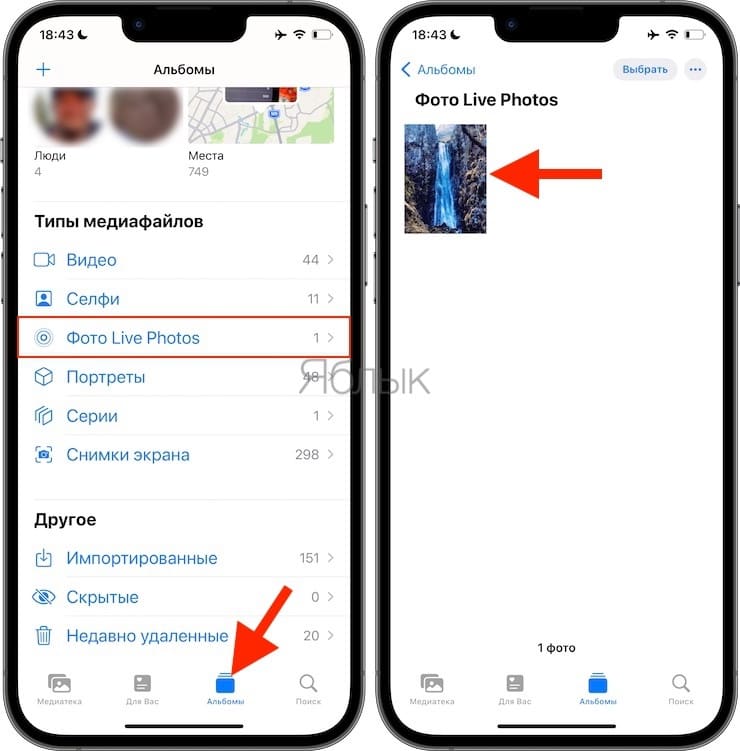
- Перейдите на вкладку «Альбомы».
- Прокрутите вниз до раздела «Типы медиафайлов» и выберите пункт «Фото Live Photos». «Альбомы», затем прокрутите до элемента «Типы медиафайлов» и коснитесь «Фото Live Photo».» width=»640″ height=»1294″ />
- Чтобы открыть одну из фотографий, нажмите ее.
- Нажмите на экран и удерживайте палец, чтобы воспроизвести фотографию Live Photo.
Как изменить титульную фотографию
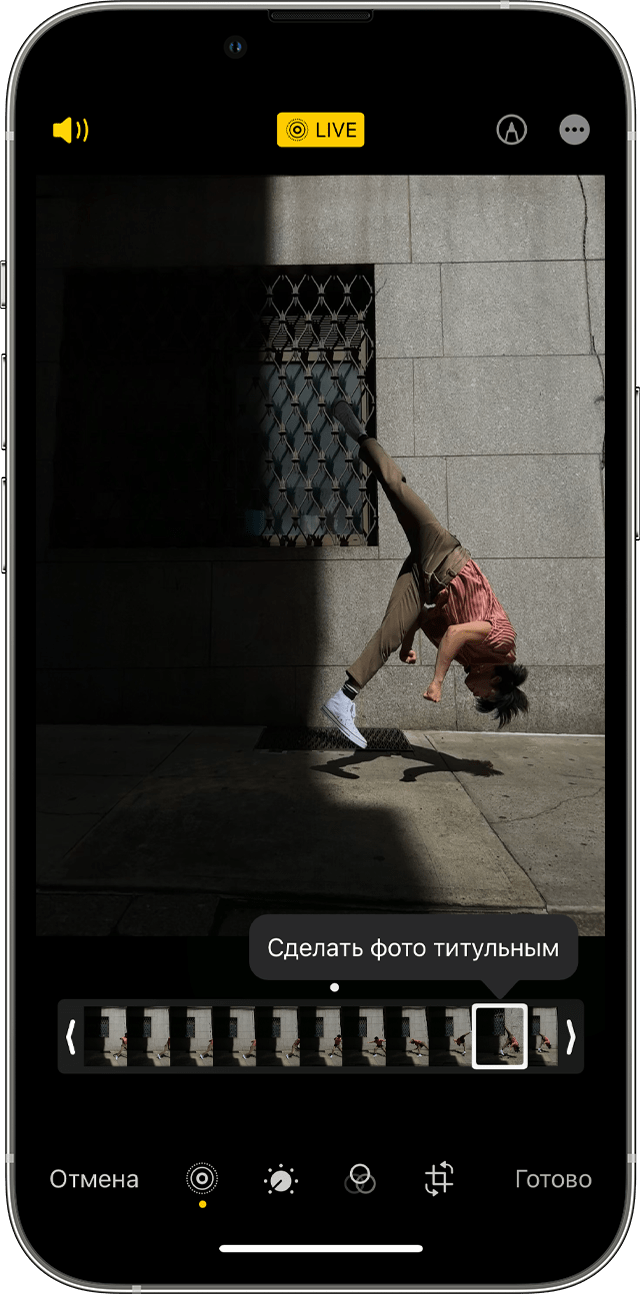
- Откройте фотографию Live Photo и нажмите «Править».
- Нажмите кнопку Live Photos .
- Переместите ползунок, чтобы изменить кадр.
- Уберите палец с экрана, затем нажмите «Сделать фото титульным».
- Нажмите «Готово».
Можно также выключать и включать функцию Live Photo. При редактировании фотографии Live Photo нажмите кнопку LIVE в верхней части экрана, чтобы выключить или снова включить функцию Live Photo.
Как добавлять эффекты Live Photo
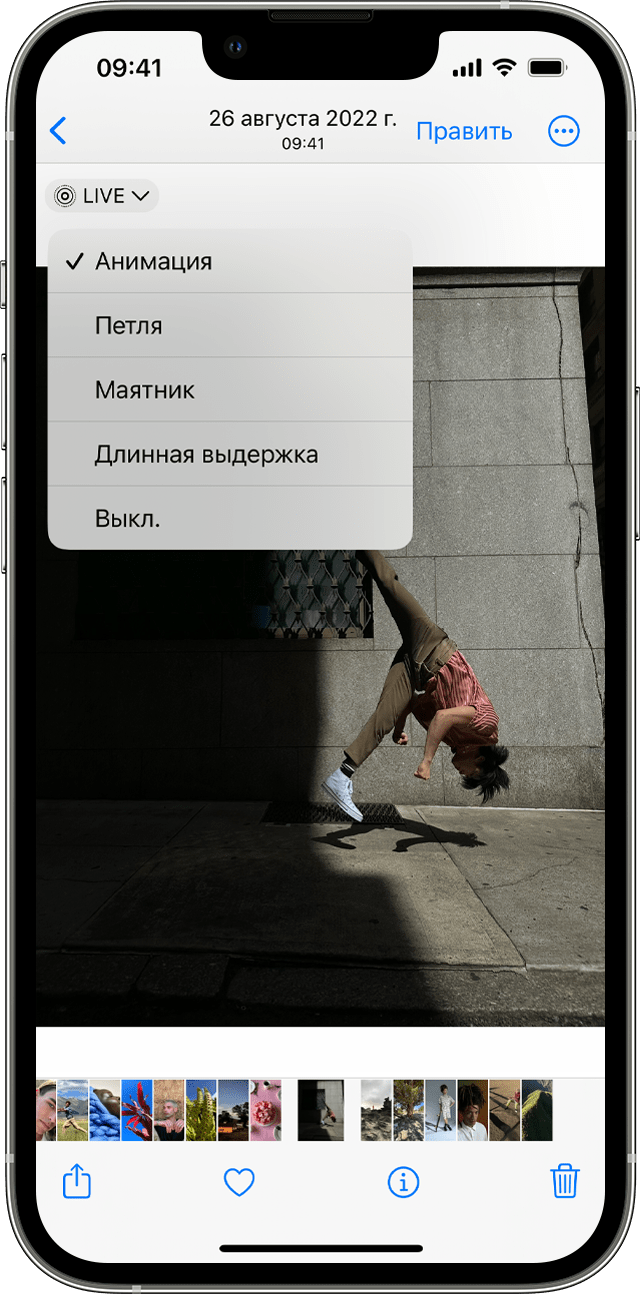
- Откройте фотографию Live Photo.
- Нажмите кнопку Live Photos в верхней части экрана.
- Выберите вариант «Петля», «Маятник» или «Длинная выдержка».
Петля: превратите понравившуюся фотографию Live Photo в зацикленную видеозапись. Выберите изображение самостоятельно или перейдите на вкладку «Для вас», чтобы просмотреть фотографии, из которых получились бы удачные зацикленные записи.
Маятник: прямая и обратная анимация изображения на фотографии Live Photo. Фотография Live Photo напомнит, какое событие вы записали, а потом воспроизведет его в обратном порядке.
Длинная выдержка: делайте снимки объектов в движении. Создайте красивый эффект, который раньше можно было получить только с помощью цифрового зеркального фотоаппарата. Фейерверки превратятся в яркие штрихи на ночном небе, а водопады — в волшебные потоки.
Как редактировать фотографии Live Photos
- Откройте приложение «Фото» и перейдите на вкладку «Альбомы».
- Выберите пункт «Фото Live Photos» в разделе «Типы медиафайлов».
- Нажмите фотографию Live Photo, которую необходимо отредактировать.
- Нажмите «Править» и внесите необходимые изменения.
- Нажмите «Готово».
При редактировании фотографии Live Photo в приложении стороннего разработчика все примененные эффекты Live Photo могут быть потеряны.
Как делиться фотографиями Live Photos
- Откройте фотографию, которой следует поделиться, а затем нажмите кнопку «Поделиться» .
- Если вы хотите поделиться обычной фотографией, а не Live Photo, нажмите Live в левом верхнем углу фотографии.
- Выберите способ поделиться фотографией. Помните, что в приложении «Почта» фотография Live Photo будет отправлена в виде неподвижного изображения.
Получив фотографию Live Photo в приложении «Сообщения» на iPhone или iPаd, нажмите ее, чтобы открыть, затем нажмите на экран и удерживайте палец, чтобы оживить фотографию.
Используя приложение «Сообщения» на компьютере Mac, откройте фотографию Live Photo двойным щелчком. Она воспроизведется один раз. Чтобы воспроизвести ее повторно, нажмите кнопку LIVE в левом нижнем углу фотографии.
Как отключить функцию Live Photos
В приложении «Камера» нажмите кнопку Live Photos , чтобы выключить функцию Live Photos. Черта, перечеркивающая кнопку Live Photos, означает, что эта функция отключена.
Приложение «Камера» снова включает функцию Live Photos автоматически. Чтобы функция Live Photos была отключена постоянно, выполните следующие действия:
- Откройте приложение «Настройки».
- Нажмите «Камера» > «Сохранение настроек».
- Убедитесь, что переключатель рядом с Live Photo включен.
* Вы можете снимать фото Live Photo на iPhone 6s и более поздних моделях, iPad (5-го поколения) и более поздних моделях, iPad Air (3-го поколения) и более поздних моделях, iPad mini (5-го поколения) и более поздних моделях, а также iPad Pro 2016 года или новее.
Как сделать фото с эффектом шлейфа (длинной выдержкой) на iPhone: 2 способа
Самая лучшая камера — это та, что у вас с собой. Чаще всего это смартфон, и, если вы читаете эти строки, ваш смартфон — это iPhone. «Яблочный» гаджет выводит любительскую фотографию на новый уровень… если, конечно, знать, как пользоваться всеми его фотовозможностями.
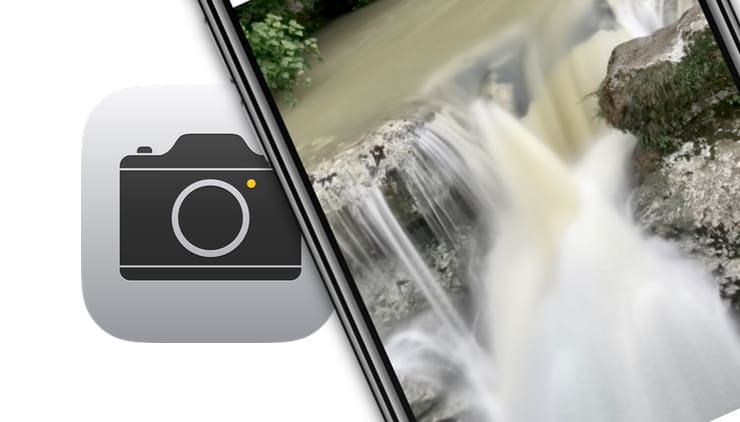
Яркий пример в этой связи — создание снимков с высокой выдержкой. Владельцы iPhone, увидев где-нибудь в Сети один такой снимок, сразу же бросаются искать соответствующее приложение в App Store. Но делать это совсем необязательно — ведь соответствующая опция есть в системном приложении Камера.
Благодаря длинной выдержке, можно запечатлеть фонари автостопов, описывающих траекторию движения транспорта, подчеркнуть движение в кадре и создать классные фото в условиях недостаточной освещённости. «Но это же удел зеркальных камер!», — скажете вы.
Современные смартфоны всеми силами пытаются перетащить на себя часть функционала дорогих профессиональных камер. Одним из их преимуществ всегда считалась длинная выдержка, связанная с медленной скоростью срабатывания затвора. Но теперь фотографии таким образом можно делать даже на своем привычном смартфоне, который всегда под рукой.
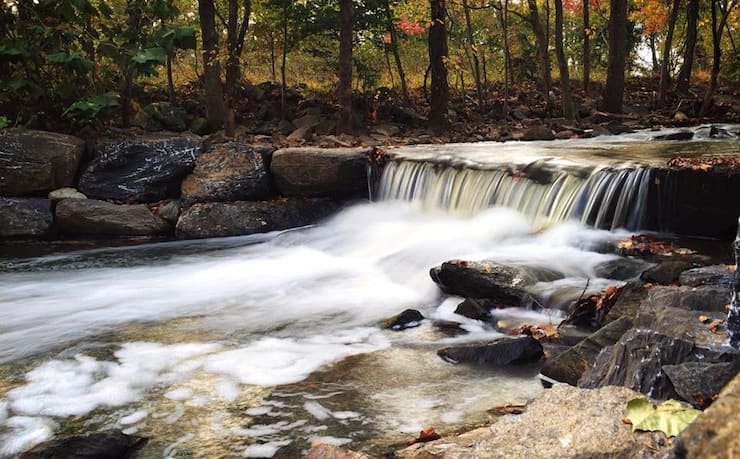
Компания Apple не предоставляет прямого доступа к аппаратной составляющей iPhone ради защиты устройства. Так что напрямую скорость затвора камеры этого устройства не изменить. Тем не менее iPhone позволяет все же получать снимки «с эффектом шлейфа». Есть несколько способов для воплощения такого сценария: использование встроенных в iOS функций или сторонних приложений, обеспечивающих большую выдержку. Мы подробно расскажем обо всех этих вариантах.
Что нужно, чтобы сделать качественную фотографию с длинной выдержкой на iPhone?
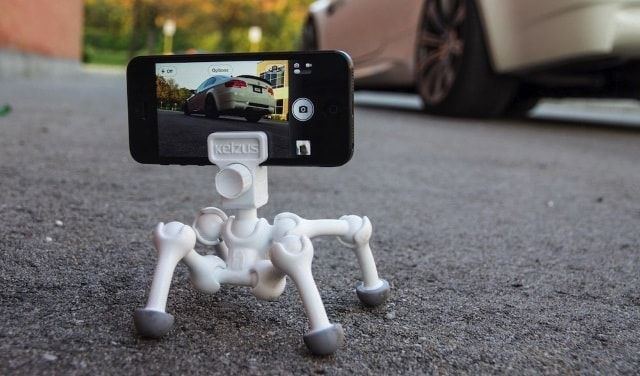
В идеале нужен штатиф, подставка или просто ровное место, на которое можно поставить смартфон, ведь отсутствие тряски — ключевая предпосылка для создания качественной фотографии с длинной выдержкой.
Не обязательно приобретать полноформатную полутораметровую треногу. Иногда достаточно маленького трипода, стоимостью пару баксов, который можно купить у наших китайских товарищей.
Наиболее простым (но не самым лучшим) вариантом съемки с эффектом «Длинная выдержка» может стать использование стандарной функции камеры iPhone (необходима iOS 11 и новее) — Live Photos, в которой также имеется одноименная опция.
Альтернативным (и более качественным) вариантом является использование специального приложения, позволяющего делать съёмку на длинной выдержке. Такого добра в App Store предостаточно, но все-таки мы свой выбор остановили на программах Slow Shutter Cam и Spectre Camera.
Итак обо всем по порядку.
Как сделать фото с эффектом шлейфа (длинной выдержкой) на iPhone при помощи Live Photos
Живые фото от Apple являются отличной функцией, позволяющей запечатлеть целых три секунды движения в момент нажатия кнопки спуска затвора. Как делать Live Photos на iPhone мы уже рассказывали. Но с выходом iOS 11 Apple улучшила эту возможность. Мало кто знает о возможности преобразования живых фотографий в снимок с большой выдержкой. Сделать это можно просто с помощью свайпов и тапов по экрану. Даже начинающий фотолюбитель, не знакомый в деталях с терминами «выдержка» и «скорость затвора», все равно способен сделать впечатляющий снимок.
Чтобы создать фото с длинной выдержкой, убедитесь, что в кадре в нужный момент будет находиться хотя бы один движущийся элемент. Это может быть проезжающая мимо машина, прибывающий на станцию поезд, падающая вода. Задний фон должен быть чистым и статичным. Так, Живое фото на котором бегает слишком много людей, может превратиться в размытую мешанину.
1. Запустите стандартное приложение Камера на iPhone.
2. Убедитесь, что в настройках активна функция Live Photos.
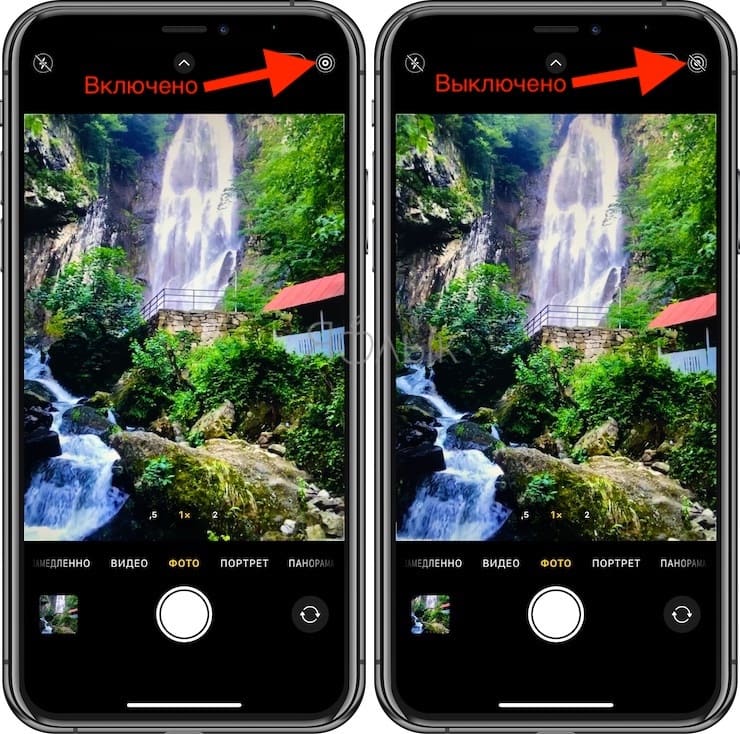
3. Выберите объект для съемки. Хороший вариант — автомобили, свет, работающий фонтан, водопад. В общем-то, подойдет всё, что движется.
4. Сделайте фото движущего объекта. На этом шаге остается лишь устойчиво держать смартфон в руке (или при помощи штатива) и нажать кнопку затвора. iPhone требуется держать неподвижно еще две секунды. Живые фотографии включают в себя полторы секунды до нажатия кнопки спуска затвора и полторы секунды после этого.
5. После того, как кадр отснят откройте его в стандартном приложении Фото (вкладка Альбомы → раздел Фото Live Photos).
Далее, если у вас iPhone под управлением iOS 15 или более новой версией ПО, нажмите на кнопку LIVE в левом верхнем углу. В появившемся списке выберите Длинная выдержка.
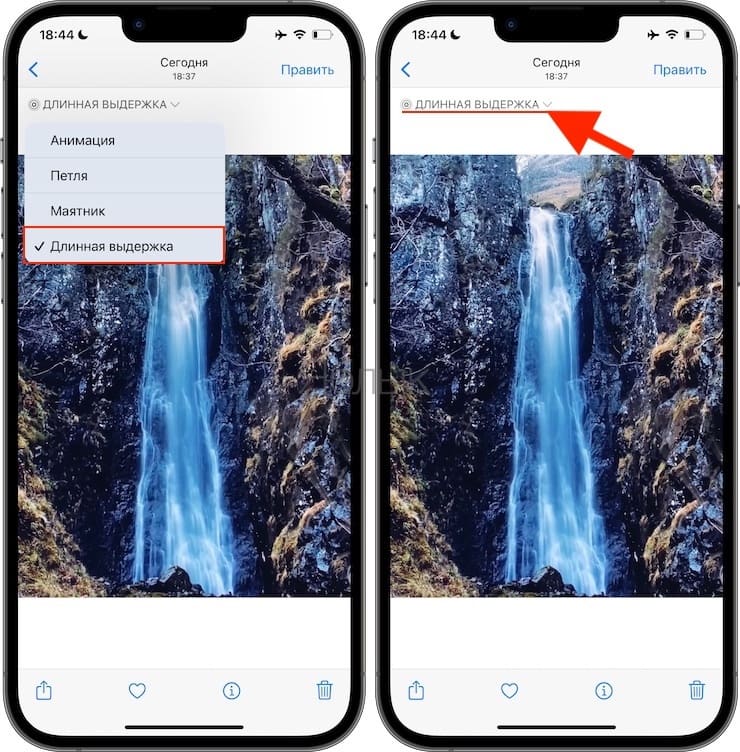
Если у вас iPhone под управлением iOS 14 или более старой версией ПО, сдвиньте экран вверх для того, чтобы открыть эффекты Live Photos. Последним в списке как раз и будет Длинная выдержка.
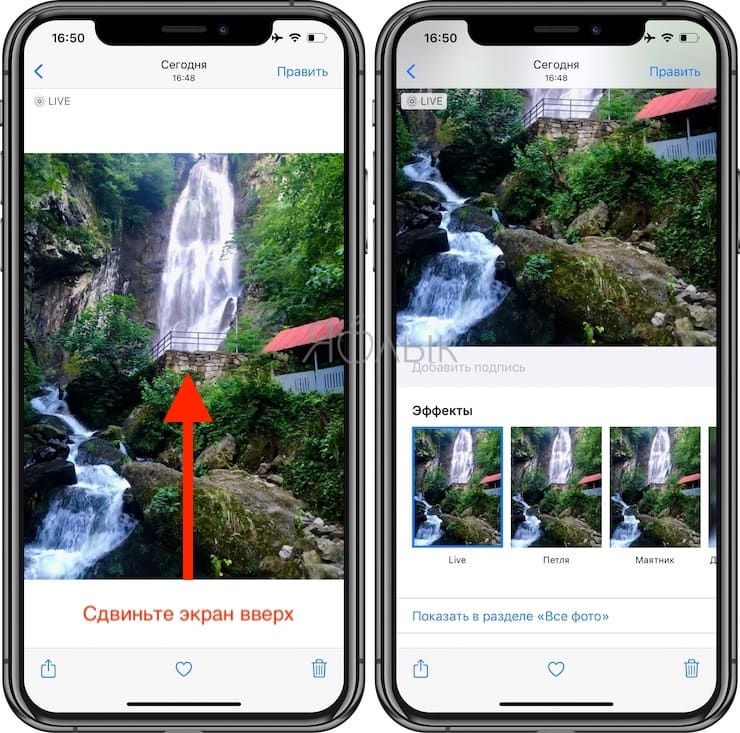
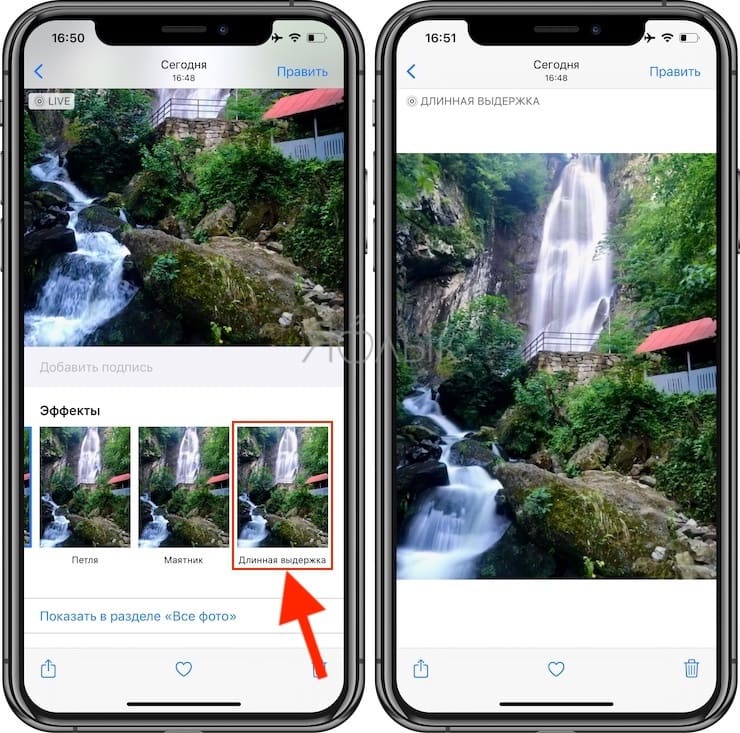
Система сложит вместе все кадры вашего живого фото, и на выходе появится отличная фотография с нужным уровнем размытия. Ее можно будет затем редактировать, как обычную, с помощью встроенных в приложение Фото инструментов или сторонних фоторедакторов для iOS.
Вот еще один пример «было» и «стало»:
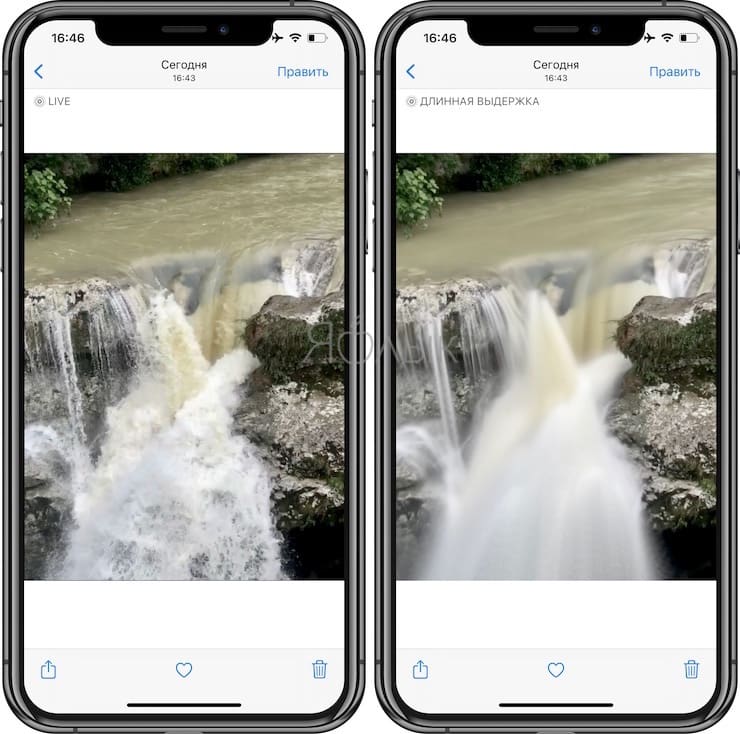
А сам снимок легко можно будет найти по пути Фото → Вкладка Альбомы → Типы медиафайлов → Длинная выдержка.
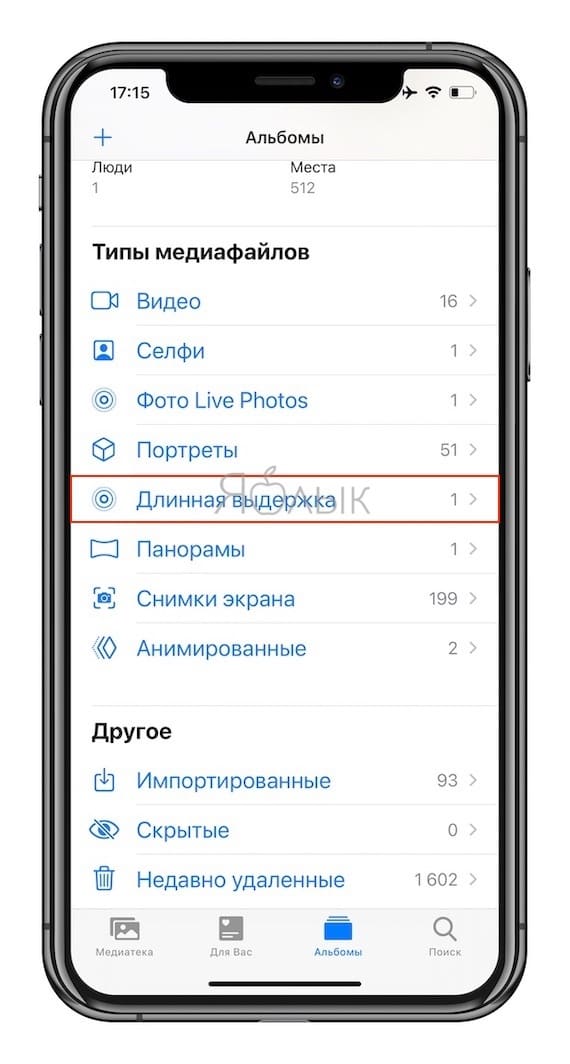
Фотографию легко можно будет найти в Фотопленке по значку Длительная выдержка (в левом верхнем углу).
Если понадобится вернуть снимку прежний вид Живого Фото, это возможно сделать.
1. Откройте в приложении Фото полученную картинку с длительной выдержкой.
2. Свайпом снизу вверх перейдите к эффектам.
3. Выберите эффект Анимация (первый в списке).
Это позволит снова получить первоначальное Живое Фото.
Конечно, это не «настоящая» длинная выдержка, а программная симуляция. Но визуальный эффект все равно получается очень впечатляющим. Вот несколько примеров:
Как сделать фото с эффектом шлейфа (длинной выдержкой) на iPhone при помощи приложения Slow Shutter Cam
Эта программа дает идеальный баланс между простотой использования и своей функциональностью. Она предлагает три основных режима, один из которых разработан специально для снимков с небольшим смазыванием (Light Trail). Удобно, что приложение не перегружено ненужными сложными функциями, обучение работе займет намного меньше времени, чем с профессиональной камерой.
Нам же важно умение Slow Shutter Cam регулировать скорость затвора в зависимости от того, что снимается. Приложение позволяет использовать в качестве затвора кнопку громкости смартфона и устанавливать таймер автоспуска для минимизации дрожания камеры.
Рассмотрим использование приложения на одном из трех профилей — Light Tail, который предназначен для создания светового следа в условиях недостаточной освещенности (описание других режимов приложения вы найдете ниже в этой статье).
2. Запустите программу и нажмите на иконку с изображением шестеренки.
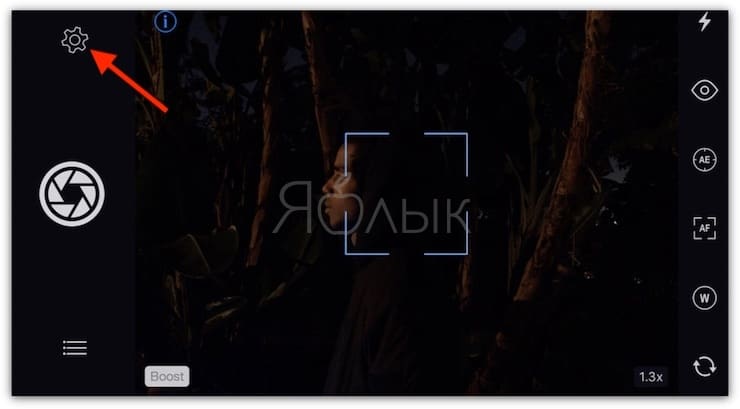
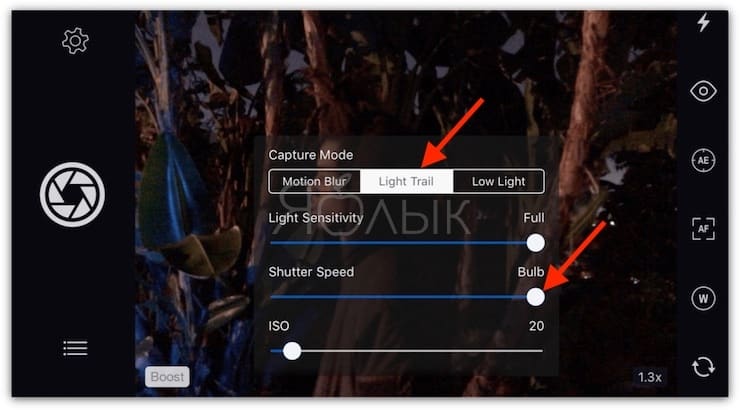
3. Выберите профиль Light Trail и передвиньте ползунок Shutter Speed (время выдержки в секундах) до значения Bulb, тем самым вы установите ручной режим работы приложения и сможете сами решать, в какой момент сделать снимок.
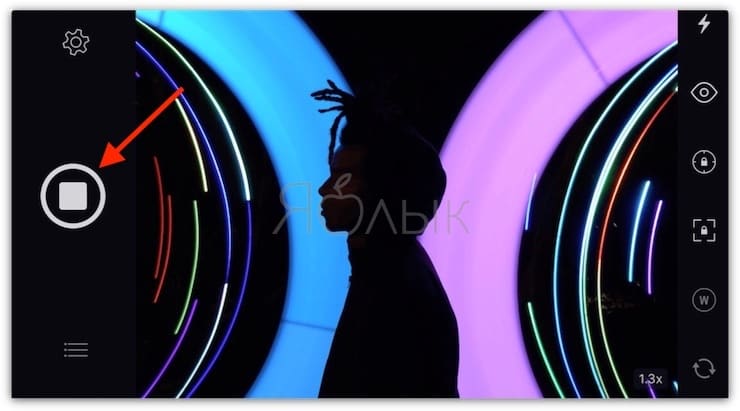
4. Нажмите на кнопку спуска затвора для создания фото.
5. Наблюдайте за происходящим на дисплее iPhone. Границы движущихся объектов начнут размываться в режиме реального времени. Например, поверхность водопада станет гладкой, пламя костра утратит четкость и т.д. Если созданный эффект вас устраивает, нажмите кнопку спуска затвора еще раз.
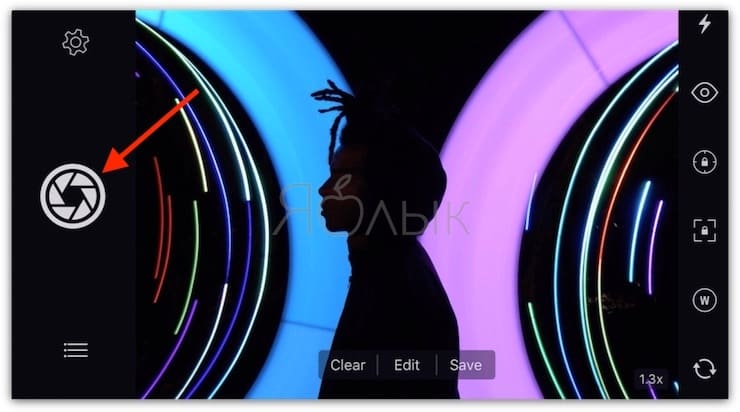
6. Для сохранения снимка, нажмите кнопку Save.
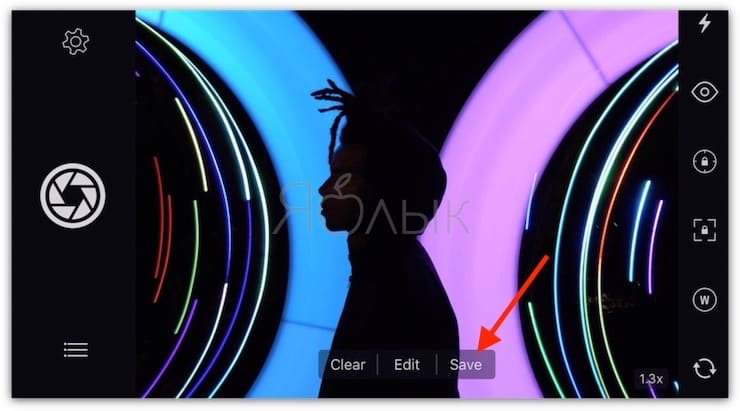
Обязательно попробуйте повторить съемку вашей композиции с другого ракурса, а также при измененных настройках программы.
Описание профилей приложения Slow Shutter Cam
Практически все приложения такого рода имеют три основных профиля для съёмки световых следов, движущихся объектов (Light Tail, Motion Blur и Low Light).
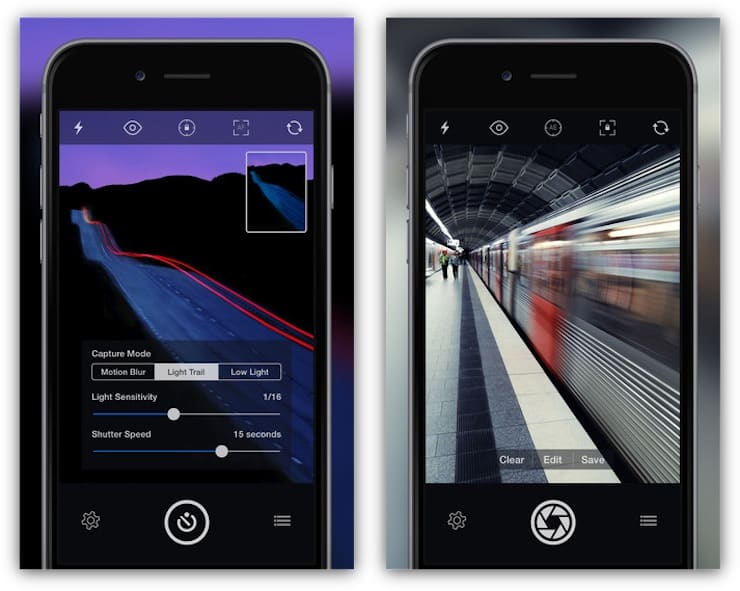
Ниже вы найдете несколько советов для получения качественной фотографии на длинной выдержке, так как тут есть свои нюансы.
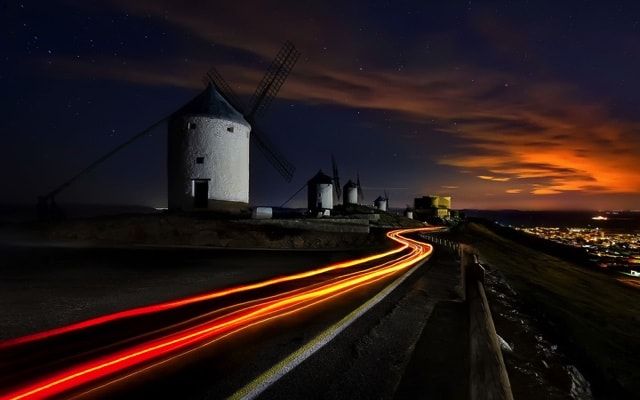
Режим Light Tail позволяет получить эффектный световой след
Качественный световой след можно отыскать на оживлённом автобане, в парке аттракционов, на звёздном небе или во время запуска фейерверков.
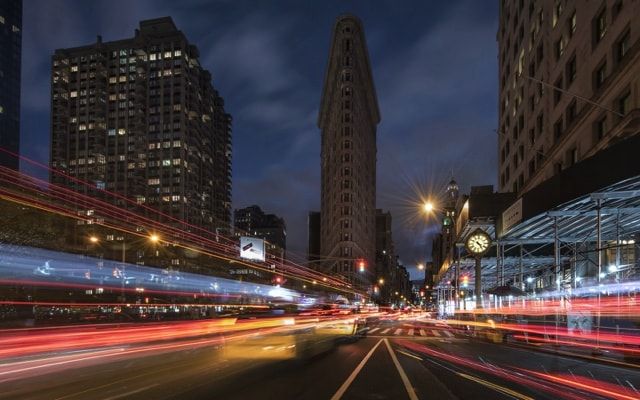
Наиболее «удобным» временем суток для начинающего фотографа станут ранние сумерки. Всё дело в том, что в это время автотранспорт уже ездит с включенными фарами, а уличное освещение, которое могло бы отвлекать от основного сюжета, ещё не горит. Глубокой же ночью и фонари, и вывески, и прочие горящие статичные объекты дадут пересвет, и шумов будет больше.
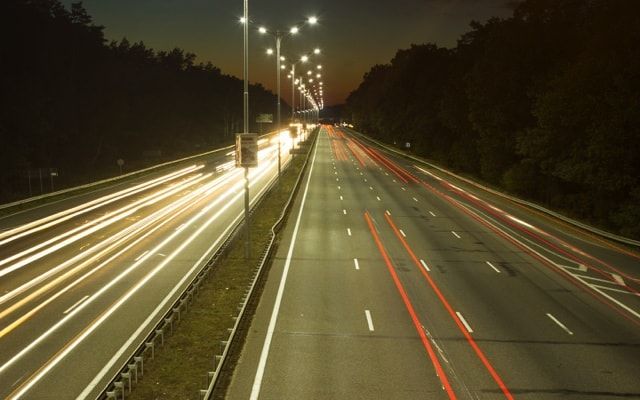
Более-менее усреднёнными значениями для съёмки станут следующие настройки: светочувствительность (light sensitivity) 1/4 и выдержка (shutter speed) 15 секунд. Но тут обязательно надо поработать с экспозицией и контрастом, дабы получить наилучший эффект.
Режим Motion Blur предназначен для съемки движущихся объектов с длинной выдержкой при нормальном освещении
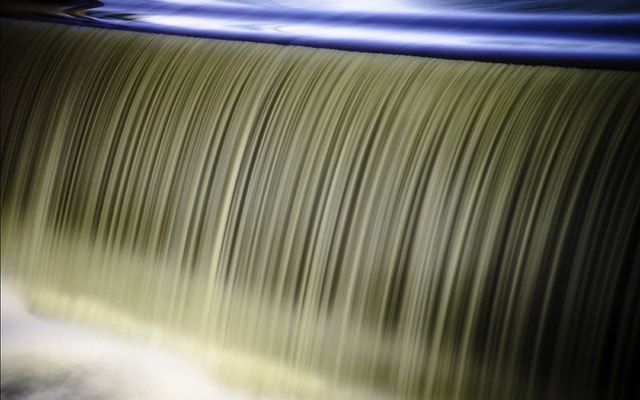
Сюжетом для следующего режима может стать вода (фонтаны, водопады, прибой), движущийся велосипедист, оживлённый перекресток, проезжающий поезд и так далее. Среди дополнительных опций в приложениях для iPhone обычно присутствует интенсивность размытия и различные эффекты.
Режим Low Light — для съемки в условиях недостаточной освещённости с длинной выдержкой
Сделать фото на длинной выдержке в сумерках даже на зеркальной камере — достаточно сложная задача, не говоря уже об iPhone, потому как в этом деле важна светочувствительность матрицы, то есть то максимально количество света, которое может захватить девайс.
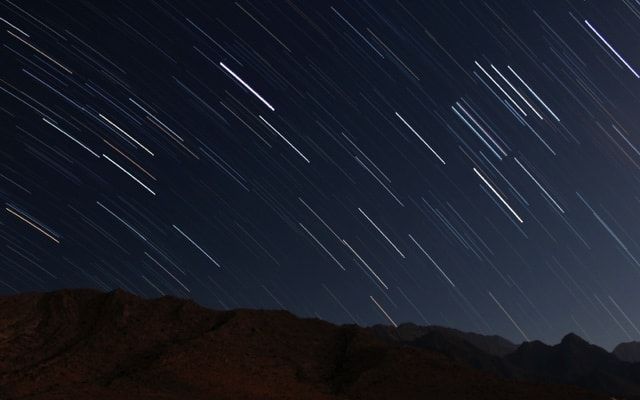
Но тут есть два нюанса:
- захватить большее количества света можно при помощи более длинной выдержки (держать диафрагму открытой дольше), однако здесь есть риск получить смазанное изображение;
- плавное увеличение светочувствительности приводит к появлению шумов.
Вот именно поэтому понадобится штатив. Обязательно учитывайте общий уровень освещённости, потому как попавший в кадр яркий фонарь или рекламная вывеска могут всё испортить. Есть маленькое правило — чем интенсивнее источник света, тем короче должна быть выдержка.
Как сделать фото с эффектом шлейфа (длинной выдержкой) на iPhone при помощи приложения Spectre Camera
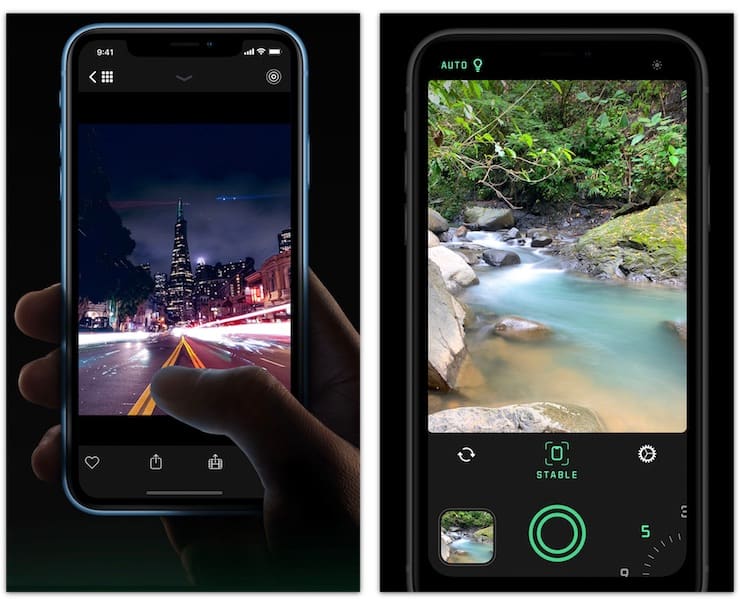
Преимущества этого альтернативного приложения для получения фото с длинной выдержкой в использовании машинного обучения в связке с аппаратным ускорением. Искусственный интеллект позволяет автоматически определять сцены, выставлять стабилизацию. Spectre Camera с помощью нейросети заменяет штатив, убирая шевелёнку. Любой кадр может быть использован в качестве живых обоев на смартфоне.
Приложение умеет удалять автомобили или людей с фотографий. Оно помогает создавать красивые снимки с длинными полосами света или размытыми потоками воды. Spectre Camera сохраняет снимки и в новом формате HEIC.
Приложение не умеет открывать затвор на длительное время, но быстро делает множество кадров. Экспозиция оптимизируется искусственными интеллектом, чтобы сделать снимки достаточно светлыми. Затем снимки комбинируются в один с помощью имитации длинной выдержки. Можно посмотреть всю экспозицию в изначальном покадровом виде, а можно сохранить ее в виде одного обработанного кадра или же живой фотографии.
В заключение
Вне зависимости от того, только начинаете ли вы фотографировать с iPhone или уже достаточно хороши для публикации своих снимков в Instagram компании Apple с хэштегом #shotoniphone, стоит изучить несколько вариантов создания фотографий с длительной выдержкой. Для полной неподвижности смартфона во время создания фотографии понадобится хороший штатив. Это позволит iPhone красиво снять объекты с размытием и избежать нежелательных размытостей в остальной части кадра.
Создание фотографий с большой выдержкой – отличный навык. Но останавливаться на этом не стоит. Чтобы узнать, как делать более качественные фотографии с помощью iPhone, стоит пройти один из популярных курсов по этой тематике. Таким образом можно будет избежать классических ошибок при создании снимков с помощью смартфона.
Да — в идеале можно «поиграться» с приложениями из App Store и получить более интересные результаты, чем в случае с Камерой. Но для большинства пользователей будет вполне достаточно и возможностей системного приложения.
В данном материале мы вкратце попытались дать базовые навыки съёмки на iPhone при длинной выдержке и рассказать об условиях, которые для этого понадобятся. А вообще, профессиональные фотографы учатся этому годами, и для достижения лучшего эффекта конечно понадобится зеркальная камера. Другое дело, если вы просто решили побаловаться или поэкспериментировать, в таком случае iPhone будет вполне достаточно.
�� Смотрите также:
- Фотоскан от Google для iPhone, или как постить в Instagram старые бумажные фото без бликов.
- Levitagram, или как на iPhone создавать фото с эффектом левитации (полета).
- Как включить таймер в камере iPhone или iPad.
�� Мы в Telegram и YouTube, подписывайтесь!