Как скопировать адреса из почты gmail
Откройте Google Архиватор по этой ссылке. Нажмите «Отменить выбор» в правом верхнем углу.

Пролистайте страницу вниз — вы увидите раздел «Почта». Поставьте галочку рядом с ним. Нажмите «Выбраны все данные Почты» и в открывшемся окне отметьте те разделы, из которых нужно экспортировать данные.
Теперь пролистайте страницу до конца и нажмите «Далее».
Способ получения данных
Скачать письма из Gmail можно несколькими способами:
- по ссылке;
- на Диск;
- в Dropbox;
- в OneDrive;
- в Box.
Рассмотрим три наиболее популярных.
Получить по ссылке. В разделе «Способ получения» выберите вариант «По ссылке».
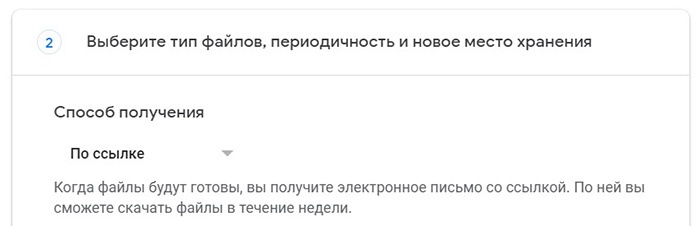
Затем пролистайте вниз и нажмите «Создать экспорт». Вы получите электронное письмо. Откройте его и нажмите «Скачать файлы». Следуйте дальнейшим указаниям — и данные окажутся на вашем устройстве.
Добавить на Google Диск. Выберите вариант «Добавить на Диск» в качестве способа получения.
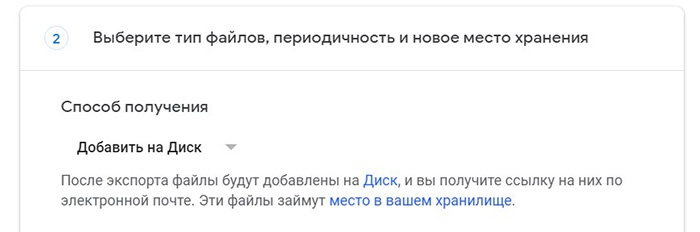
Затем нажмите «Создать экспорт». Вы получите электронное письмо. Выберите «Посмотреть на Google Диске» — там будет папка со всеми запрошенными данными. Чтобы получить к ним доступ, нажмите «Скачать» в правом верхнем углу экрана.
Добавить в Dropbox. Выберите «Добавить в Dropbox».
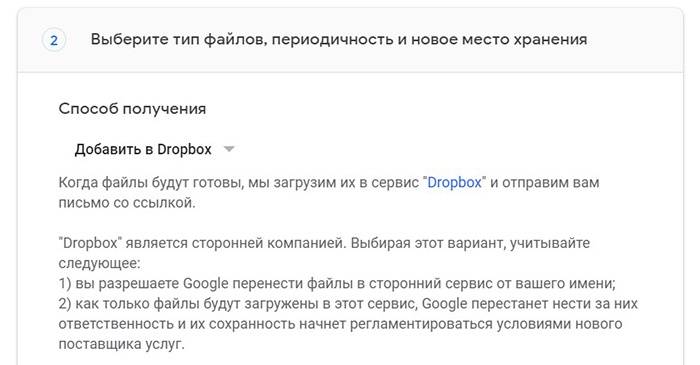
В нижней части страницы нажмите «Связать аккаунты и создать экспорт». Вы будете перенаправлены на страницу входа в Dropbox. Войдите в свой аккаунт. Вы получите запрос на доступ к папке «Приложения». Нажмите «Можно».
Вы получите письмо. Откройте его и выберите «Посмотреть в Dropbox». Ссылка перенаправит вас в папку Dropbox, где хранятся данные. Теперь просто следуйте дальнейшим указаниям, чтобы их скачать.
Типы экспорта
Загружать данные можно двумя способами.
- Однократно. Вы получаете один архив выбранных данных. Этот тип подойдет тем, кто больше не планирует пользоваться аккаунтом, например если один из ваших сотрудников увольняется или если вы меняете email-адрес.
- Регулярно. Позволяет автоматически создавать архив выбранных данных каждые два месяца в течение года. Устанавливать настройку нужно ежегодно.
Форматы файлов
Для скачивания доступны два формата.
- Zip-файлы (открываются практически на каждом компьютере).
- Tgz-файлы (для открытия может потребоваться дополнительное ПО).
Ответы на частые вопросы
Как сохранить письма на компьютер?
Есть несколько способов это сделать. Вот один из самых популярных, который, к сожалению, позволяет скачивать письма только по одному. Однако с его помощью можно сохранить не только текст письма, но и все изображения, форматирование и вложения.
- Откройте электронную почту Gmail и выберите письмо, которое нужно сохранить.
- Нажмите на три точки в правом верхнем углу. Выберите «Скачать сообщение», и оно будет сохранено на ваш компьютер.
Как скачать письма из Gmail на внешний жесткий диск?
Во-первых, можно использовать Google Архиватор, следуя описанным выше шагам. В таком случае в качестве способа получения нужно выбрать «по ссылке». Получив ее, просто экспортируйте данные на внешний жесткий диск.
Помимо этого, вы также можете скачать письма в формате PDF. В таком случае они будут выглядеть так, будто их распечатали на цветном принтере. Однако учтите, что таким способом можно скачивать только по одному письму.
- Перейдите в свой аккаунт в Gmail и откройте нужное письмо.
- Выберите «Печатать все» (значок принтера) в правом верхнем углу.
- Откроется новая вкладка с настройками печати. Нажмите на меню рядом с «Принтер» и выберите «Сохранить как PDF».
- Нажмите «Сохранить» и выберите место для сохранения. Вы получите файл в формате PDF.
- И наконец, перенесите файлы на внешний жесткий диск.
Как скачать письма вместе с вложениями?
Большинство способов не позволяют сохранять вложения. Единственный вариант — воспользоваться сторонними почтовыми сервисами. В некоторых из них даже можно настроить автоматическую пересылку писем, а значит, они будут автоматически дублироваться.
Подписывайтесь на наш Telegram-канал, чтобы быть в курсе последних новостей и событий!
Как перенести все письма из Gmail в другую почту
Специалисты Роскачества рассказывают о простом способе перенести данные с Gmail на другой почтовый сервер.
Ввиду событий на цифровом рынке становится очевидным, что выгоднее и безопаснее использовать альтернативы западных электронных продуктов. Тем более что с 1 декабря 2023 года новый закон обяжет граждан регистрироваться на отечественных сайтах только с использованием российской электронной почты или учетной записи портала Госуслуг.
Роскачество уже начало рассказывать о разных вариантах замены облачных решений , мессенджеров и социальных сетей . В этой статье Центр цифровой экспертизы пошагово объяснит, как скопировать данные с Gmail в другую почтовую службу, например «Яндекс», Mail . ru , Rambler или иную на ваш выбор.
Старые письма на новой почте
Прежде всего создайте новый аккаунт в почте, на которую вы планируете переехать. Затем в аккаунте Gmail зайдите во «Все настройки», нажав на колесико шестеренки в правом верхнем углу.
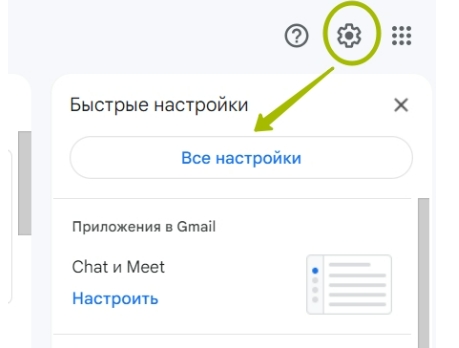
Среди вкладок выберите «Пересылка и POP / MAP » и добавьте ваш новый адрес.
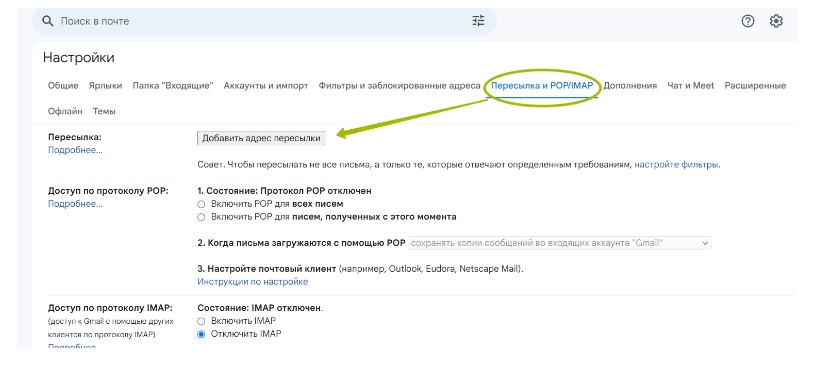
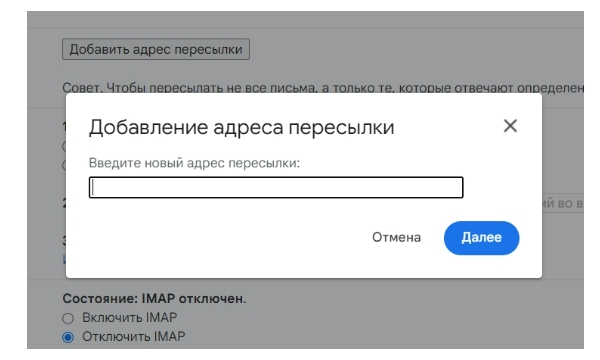
В нашем примере пересылать будем на адрес @ yandex . ru .
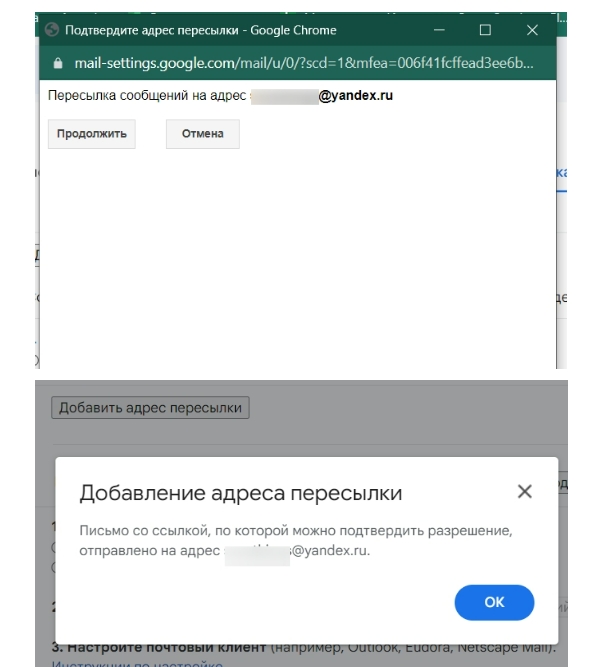
Следуя инструкциям, подтверждаем пересылку в почтовом ящике на «Яндексе».
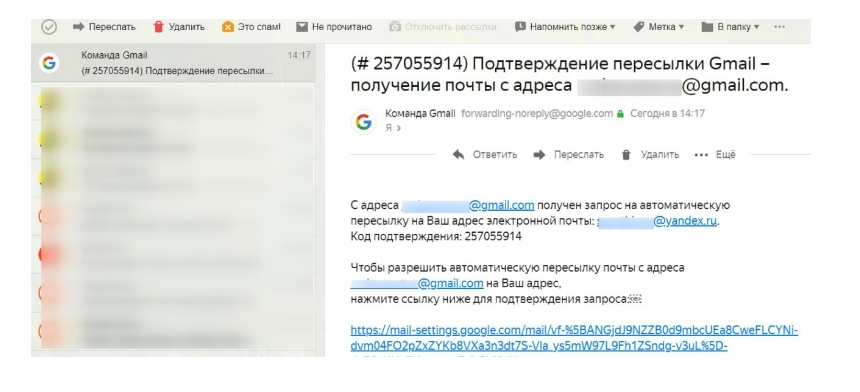
Функция импорта и экспорта
Она есть в настройках почти всех популярных почтовых сервисов и пригодится, чтобы перенаправлять вновь приходящие письма со старой почты.
Для активации, например, в «Яндекс Почте» зайдите в веб-версию и выберите « Сбор почты».
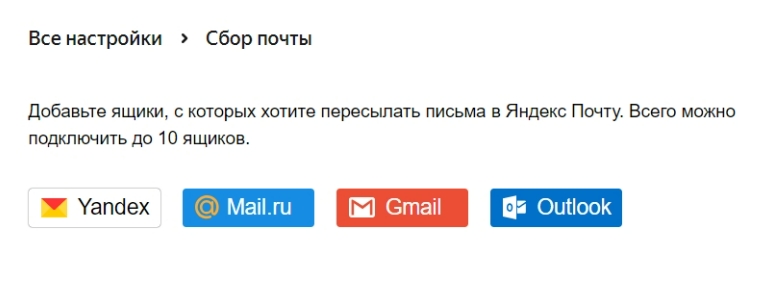
На Mail . ru перейдите в раздел «Все настройки» — «Почта с других ящиков».
На «Рамблере» зайдите в «Настройки» — «Сбор почты». И таким образом, по аналогии, можно поступить и в других почтовых сервисах. Просто следуйте инструкциям на экране.
Письма, письма лично на почту ношу
Есть еще вариант пересылки писем вручную. Однако он подойдет, если писем немного или вы хотите переслать только самые важные. Для этого просто в своей учетной записи Gmail кликните правой кнопкой мыши на нужном письме и выберите «Переслать», указав новый адрес электронной почты. Да, это может потребовать времени, но зато даст вам полный контроль над ситуацией.
Итог
Современные почтовые сервисы, включая Gmail , позволяют без проблем перенести всю корреспонденцию в другой почтовый клиент. Процесс перехода может отличаться в зависимости от конкретных почтовых служб и настроек вашей учетной записи Gmail . Рекомендуем ознакомиться с руководствами и инструкциями, предоставленными новой почтовой службой, чтобы выполнить переезд наиболее эффективно и безопасно.
Следите за новостями, подписывайтесь на рассылку.
При цитировании данного материала активная ссылка на источник обязательна.
«Почта Mail.ru» запустила сервис для переноса писем из Gmail
«Почта Mail.ru», которой владеет VK, запустила сервис для переноса электронных писем из почты Gmail от Google и других иностранных сервисов — на российский домен. Путин ранее подписал закон, запрещающий регистрироваться на российских сайтах, используя иностранные электронные адреса
Сервис «Почта Mail.ru» запустил сервис для переноса электронных писем из почты Gmail от Google и других иностранных сервисов на новый собственный домен. Об этом сообщила пресс-служба компании VK, которая владеет «Почтой Mail.ru» (до смены названия вся компания называлась Mail.ru Group).
Сервис получил почтовый домен xmail.ru. Он обещает перенести все письма и имя электронного ящика из Gmail на новый сервис. Для этого надо на сайте xmail войти в аккаунт Gmail, разрешить доступ к нему и создать новую почту. Сервис уверяет, что новые письма, адресованные на Gmail, будут автоматически приходить на новый адрес, а отправлять письма можно будет и с адреса @xmail.ru, и с адреса @gmail.com. Для «переезда» в настройках Gmail должен быть включен доступ для сторонних почтовых клиентов.
Материал по теме
Google использует один пароль от аккаунта для доступа ко всем своим сервисам, включая Gmail. Пользователь может разрешить обмен данными между аккаунтом Google и аккаунтами сторонних сервисов и приложений, но Google советует открывать доступ к данным только тем сервисам и приложениям, которым пользователь доверяет.
Перенести в xmail.ru можно только аккаунты с зарубежных сервисов, заявила пресс-служба VK. Вдобавок к почте пользователи получат 8 Гб в облачном хранилище.
Владимир Путин 31 июля подписал закон, который запрещает регистрироваться на российских сайтах и в сервисах с использованием зарубежных почтовых сервисов. Эта норма вступит в силу с 1 декабря 2023 года. Закон установил четыре способа регистрации на сайтах в российском сегменте интернета. Это использование российского номера телефона, «Госуслуг» или биометрических данных в единой биометрической системе, а также использование других информсистем, которые принадлежат гражданам России, не имеющим гражданства другого государства, или российскому юрлицу с иностранным владением меньше 50%.
Импорт контактов из Gmail в Outlook
Примечание: Google не экспортирует фотографии контактов.
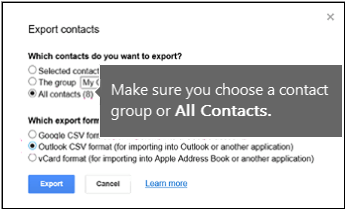
Шаг 2. Импорт контактов из Gmail в Outlook 2013 и 2016
- На вкладке «Файл» выберите команды Открыть и экспортировать >Импорт и экспорт.
- Выберите Импорт из другой программы или файла и нажмите кнопку Далее.
- Выберите Значения, разделенные запятыми >Далее.
- Укажите в поле Импортируемый файл CSV-файл, в котором были сохранены контакты из Gmail.
- Выберите, как приложение Outlook должно обрабатывать дублирующиеся контакты, и нажмите кнопку Далее.
- При необходимости прокрутите список Выбор папки вверх, выберите папку Контакты и нажмите кнопку Далее.
- Нажмите кнопку Finish (Готово). Outlook импортирует ваши контакты в приложение.

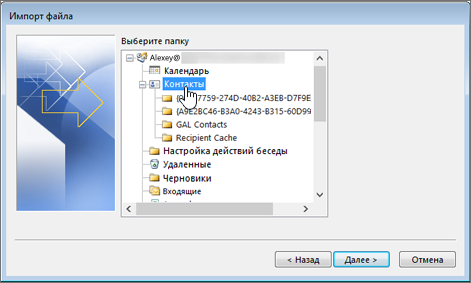
Шаг 3. Просмотр контактов в Outlook
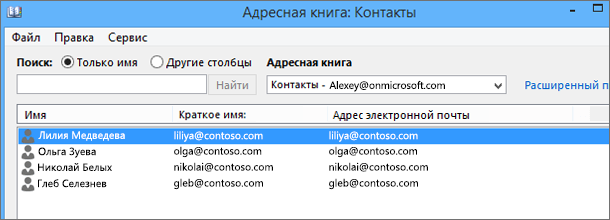
- В Outlook щелкните Адресная книга, выберите имя почтового ящика и щелкните Контакты.
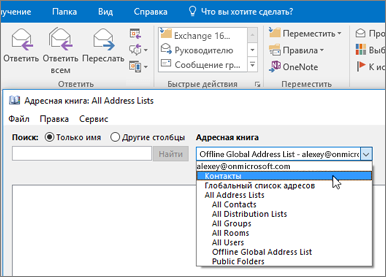
- Вы увидите список контактов из адресной книги.
Решение проблем при импорте контактов Gmail
- Отображается сообщение об ошибке. Если попытаться одновременно импортировать более 2000 контактов, появится сообщение об ошибке. Откройте CSV-файл с помощью подходящего приложения (например, Excel), разделите список контактов на CSV-файлы меньшего размера, а затем отдельно импортируйте каждый из них.
- Контакты не отображаются в Outlook. Если вы импортировали контакты, но они не отображаются в Outlook, сделайте следующее.
- Найдите CSV-файл, который вы экспортировали из Google. По умолчанию он будет называться contacts.csv.
- Откройте CSV-файл в Excel.
- Проверьте, есть ли в CSV-файле какие-либо данные. Если файл пуст, значит при экспорте из Google произошла ошибка. В этом случае сделайте вот что:
- Удалите файл contacts.csv.
- Снова экспортируйте контакты из Google. Не забудьте при экспорте выбрать пункт Все контакты или необходимую группу контактов.
- После экспорта контактов откройте CSV-файл в Excel и проверьте, есть ли в нем данные. При закрытии файла в Excel несколько раз появятся запросы такого типа: «Вы действительно хотите сохранить файл в формате CSV?». Всегда выбирайте ответ Да. Если нажать кнопку «Нет», файл contacts.csv будет испорчен и придется создавать его заново.
- Повторно импортируйте файл contacts.csv в Outlook.
- Данные контактов импортированы не полностью. Если после импорта в Outlook доступны не все сведения о контактах, откройте CSV-файл в Excel и проверьте, вся ли информация в нем присутствует.
- Вы можете отредактировать CSV-файл в Excel, добавив имена и другую отсутствующую информацию.
- Для Outlook требуется, чтобы в первой строке находились заголовки столбцов, поэтому не заменяйте их другими данными.
- При сохранении CSV-файла в Excel несколько раз появятся запросы такого типа: «Вы действительно хотите сохранить файл в формате CSV?» Всегда выбирайте ответ «Да». Если нажать кнопку «Нет», файл будет испорчен и придется заново экспортировать список контактов из Gmail.
- Повторно импортируйте файл contacts.csv в Outlook. Когда на шаге 5 будет предложено указать действия с дубликатами, выберите пункт Заменять дубликаты при импорте.
Если вы импортируете контакты Gmail в учетную запись Outlook.com (или другую учетную запись Exchange ActiveSync) в Outlook 2016 или 2013, см. статью Импорт контактов в Outlook.com.