Как сделать такую же ветку gh-pages?
Возможно я выражусь неправильно, но я попытаюсь обьяснить. У меня есть репозиторий в котором у меня лежат домашние задания в папка по такому пути:
homeworks/homework_1/index.html homeworks/homework_2/index.html Я хочу создать отдельную ветку (gh-pages) как в этом профиле https://github.com/SvetlanaSharkunova/vanilla-js-miniprojects-FCC/tree/gh-pages и в основной веткее (main) в readme.md указать ссылки на домашние работы. Подскажите пожалуйста, как реализовать?
Отслеживать
задан 19 апр 2022 в 20:53
9 1 1 бронзовый знак
В данном случае просто была создана новая ветка сразу после создания репозитория. Потом в main просто readme оставили, а в develop и gh-pages добавили разных папок. По сути ваш вопрос сводится к «как создать ветку с помощью git».
Как организовать gh-pages?
Залил свои наработки на github, хотел прикрутить им github pages, но потом понял, что мои index.html находятся в разных папках. Где то вычитал, но не нашел гайд, что можно использовать для такой папки gh-pages. Прошу подсказать, как это использовать
- Вопрос задан более года назад
- 135 просмотров
Комментировать
Решения вопроса 1
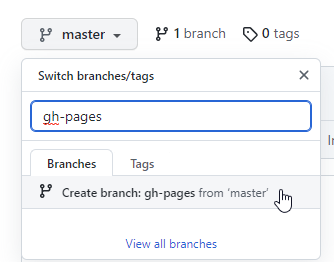
Создай gh-pages ветку:

Загрузи нужные файлы в нее:
Обычно это содержимое папки dist .
(Либо вариант получше: git checkout —orphan gh-pages — создать отдельную ветку, а не ответвление.)
Ответ написан более года назад
Комментировать
Нравится Комментировать
Создание сайта GitHub Pages
Вы можете создать сайт GitHub Pages в новом или существующем репозитории.
GitHub Pages is available in public repositories with GitHub Free and GitHub Free for organizations, and in public and private repositories with GitHub Pro, GitHub Team, GitHub Enterprise Cloud, and GitHub Enterprise Server. For more information, see «GitHub’s plans.»
Note: Organization owners can restrict the publication of GitHub Pages sites from repositories owned by the organization. For more information, see «Managing the publication of GitHub Pages sites for your organization.»
Creating a repository for your site
You can either create a repository or choose an existing repository for your site.
If you want to create a GitHub Pages site for a repository where not all of the files in the repository are related to the site, you will be able to configure a publishing source for your site. For example, you can have a dedicated branch and folder to hold your site source files, or you can use a custom GitHub Actions workflow to build and deploy your site source files.
If the account that owns the repository uses GitHub Free or GitHub Free for organizations, the repository must be public.
If you want to create a site in an existing repository, skip to the «Creating your site» section.
-
In the upper-right corner of any page, select
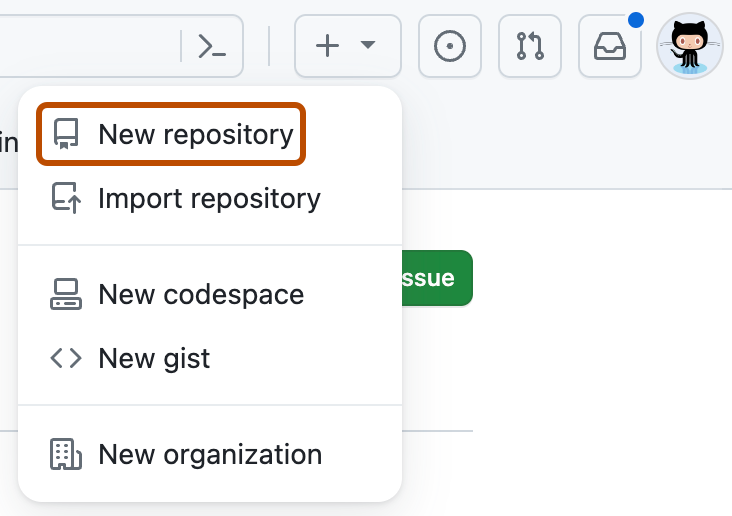
, then click New repository.

Use the Owner dropdown menu to select the account you want to own the repository.

Type a name for your repository and an optional description. If you’re creating a user or organization site, your repository must be named .github.io or .github.io . If your user or organization name contains uppercase letters, you must lowercase the letters. For more information, see «About GitHub Pages.»
Creating your site
Before you can create your site, you must have a repository for your site on GitHub. If you’re not creating your site in an existing repository, see «Creating a repository for your site.»
Warning: GitHub Pages sites are publicly available on the internet, even if the repository for the site is private. If you have sensitive data in your site’s repository, you may want to remove the data before publishing. For more information, see «About repositories.»
- On GitHub, navigate to your site’s repository.
- Decide which publishing source you want to use. For more information, see «Configuring a publishing source for your GitHub Pages site.»
- Create the entry file for your site. GitHub Pages will look for an index.html , index.md , or README.md file as the entry file for your site. If your publishing source is a branch and folder, the entry file must be at the top level of the source folder on the source branch. For example, if your publishing source is the /docs folder on the main branch, your entry file must be located in the /docs folder on a branch called main . If your publishing source is a GitHub Actions workflow, the artifact that you deploy must include the entry file at the top level of the artifact. Instead of adding the entry file to your repository, you may choose to have your GitHub Actions workflow generate your entry file when the workflow runs.
- Configure your publishing source. For more information, see «Configuring a publishing source for your GitHub Pages site.»
- Under your repository name, click
Settings. If you cannot see the «Settings» tab, select the

dropdown menu, then click Settings.

Visit site.
Note: It can take up to 10 minutes for changes to your site to publish after you push the changes to GitHub. If you don’t see your GitHub Pages site changes reflected in your browser after an hour, see «About Jekyll build errors for GitHub Pages sites.»
Note: GitHub Actions is free for public repositories. Usage charges apply for private and internal repositories that go beyond the monthly allotment of free minutes. For more information, see «Usage limits, billing, and administration».
Notes:
- If you are publishing from a branch and your site has not published automatically, make sure someone with admin permissions and a verified email address has pushed to the publishing source.
- Commits pushed by a GitHub Actions workflow that uses the GITHUB_TOKEN do not trigger a GitHub Pages build.
Next steps
You can add more pages to your site by creating more new files. Each file will be available on your site in the same directory structure as your publishing source. For example, if the publishing source for your project site is the gh-pages branch, and you create a new file called /about/contact-us.md on the gh-pages branch, the file will be available at https://.github.io//about/contact-us.html .
You can also add a theme to customize your site’s look and feel. For more information, see «Adding a theme to your GitHub Pages site using Jekyll».
To customize your site even more, you can use Jekyll, a static site generator with built-in support for GitHub Pages. For more information, see «About GitHub Pages and Jekyll».
Further reading
- «Troubleshooting Jekyll build errors for GitHub Pages sites»
- «Creating and deleting branches within your repository»
- «Creating new files»
- «Troubleshooting 404 errors for GitHub Pages sites»
Как использовать GitHub Pages?
GitHub — это сайт «социальной разработки». Он позволяет загружать репозитории кода для хранения в системе управления версиями Git. После загрузки вы можете сотрудничать с другими участниками для работы над общим проектом, а ещё это система с открытым исходным кодом по умолчанию: любой человек в мире может найти ваш код на GitHub, использовать его, учиться по нему и улучшать его. Вы тоже можете взаимодействовать с кодом других людей! В этой статье представлено базовое руководство по публикации контента с использованием функции gh-pages Github.
Публикация контента
GitHub — очень важное и полезное сообщество для участия, а Git/GitHub — очень популярная система управления версиями — большинство технологических компаний теперь использует её в своём рабочем процессе. У GitHub есть очень полезная функция GitHub Pages, которая позволяет публиковать живую демонстрацию кода в виде сайта в Интернете.
Базовая установка Github
- Прежде всего, установите Git на свой компьютер. Это базовое программное обеспечение для управления версиями, поверх которого работает GitHub.
- Затем зарегистрируйтесь на GitHub. Это просто.
- После того, как вы зарегистрировались, войдите в свою учётную запись на github.com с помощью своих имени пользователя и пароля.
Подготовка кода для загрузки
В репозитории на Github вы можете хранить любой код, который вам нравится, но для полноценного использования функции GitHub Pages ваш код должен быть структурирован как типичный веб-сайт, то есть, основной точкой входа должен быть HTML-файл с именем index.html .
Прежде чем двигаться дальше, вам необходимо инициализировать вашу папку (директорию) с кодом как репозиторий Git. Как это сделать:
-
Направьте командную строку в вашу папку test-site (или папку с любым другим названием, содержащую ваш сайт). Для этого используйте команду cd (т.е. «change directory» — «поменяй директорию»). Вот что вы бы набрали, если бы разместили свой сайт в папке test-site на рабочем столе:
cd Desktop/test-site
git init
Дополнительно об интерфейсах командной строки
Лучший способ загрузить код в Github — использовать командную строку. Это окно, в котором вы вводите команды, чтобы делать такие вещи, как создавать файлы и запускать программы, вместо того чтобы кликать внутри пользовательского интерфейса. Оно будет выглядеть примерно так:
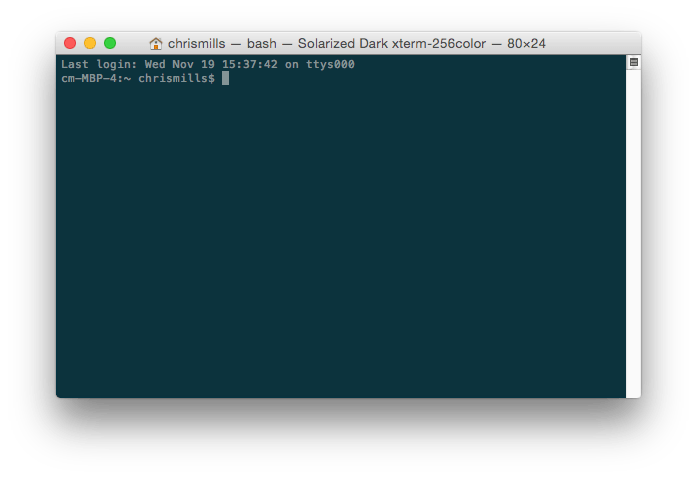
Примечание: вы также можете использовать графический пользовательский интерфейс Git для выполнения тех же задач, если вам неудобно работать с командной строкой.
Каждая операционная система поставляется с инструментом командной строки:
- Windows: Командную строку (Command Prompt) можно вызвать, нажав клавишу Windows, набрав Command Prompt и выбрав её из появившегося списка. Обратите внимание, что в Windows свои собственные условные обозначения команд, отличные от Linux и OS X, поэтому приведённые ниже команды могут отличаться на вашем компьютере.
- OS X: Терминал (Terminal) можно найти в Applications > Utilities.
- Linux: Обычно терминал можно вызвать с помощью Ctrl + Alt + T. Если это не сработает, найдите Terminal в панели приложений или меню.
Сначала это может показаться немного пугающим, но не волнуйтесь — вы быстро разберётесь в основах. Вы говорите компьютеру что-то сделать в терминале, введя команду и нажав Enter, как показано выше.
Создание репозитория для вашего кода
- Затем вам нужно создать новый репозиторий для ваших файлов. Нажмите «Плюс» (+) в правом верхнем углу главной страницы GitHub и выберите «Новый репозиторий» (New Repository).
- На этой странице в поле «Имя репозитория» (Repository name) введите имя для своего репозитория, например my-repository.
- Также добавьте описание, чтобы уточнить, что будет содержать ваш репозиторий. Ваш экран должен выглядеть так:
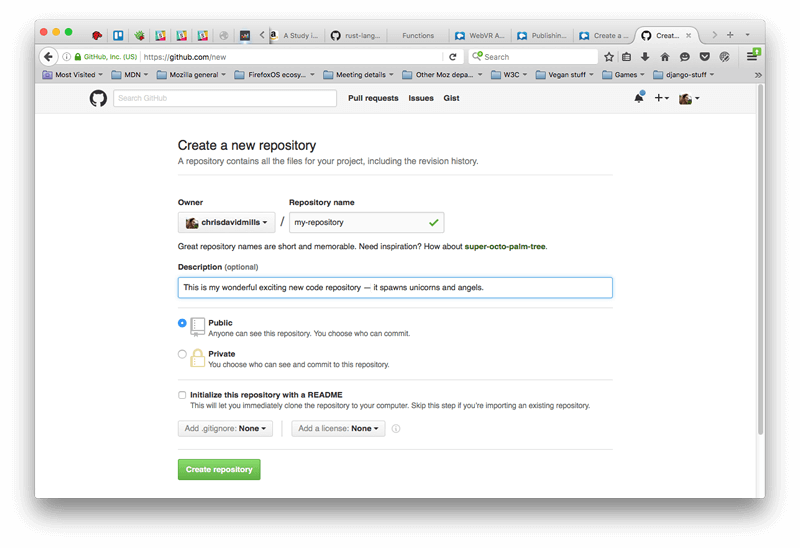
- Нажмите «Создать репозиторий» (Create repository); откроется следующая страница:
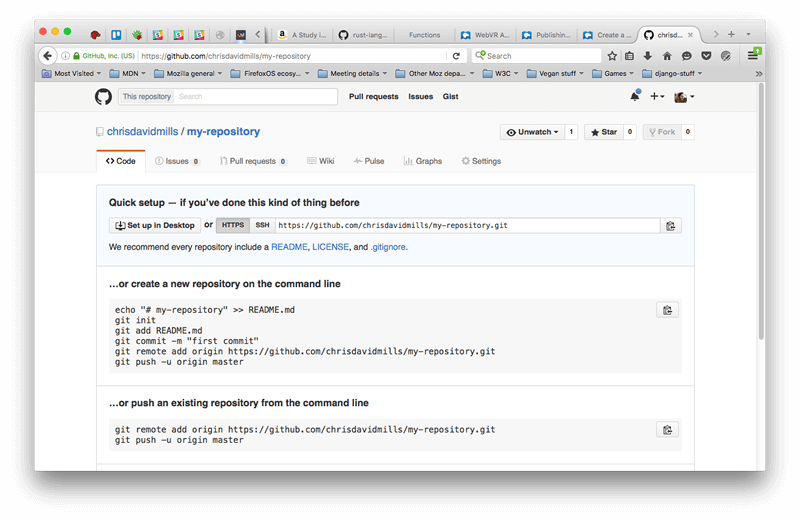
Загрузка файлов на GitHub
- На текущей странице вас интересует раздел …or push an existing repository from the command line («. или загрузите существующий репозиторий с помощью командной строки»). В этом разделе вы должны увидеть две строки кода. Скопируйте всю первую строку, вставьте её в командную строку и нажмите Enter. Команда должна выглядеть примерно так:
git remote add origin https://github.com/chrisdavidmills/my-repository.git
git add --all git commit -m 'adding my files to my repository'
git push -u origin main
Больше информации о GitHub
Если вы хотите поменять что-то на своем тестовом сайте и загрузить результат на GitHub, вам просто нужно внести изменения в свои файлы, как и раньше. Затем вам потребуется ввести следующие команды (нажимая Enter после каждой), чтобы загрузить их на GitHub:
git add --all git commit -m 'another commit' git push
Вы можете написать более подходящее сообщение вместо another commit, чтобы уточнить, что именно вы только что изменили.
Мы едва коснулись Git. Чтобы узнать больше, начните с нашей статьи Git и GitHub.
Found a content problem with this page?
- Edit the page on GitHub.
- Report the content issue.
- View the source on GitHub.
This page was last modified on 3 авг. 2023 г. by MDN contributors.
Your blueprint for a better internet.