Уменьшение размера файла PowerPoint презентаций
Если размер файла презентации слишком велик, попробуйте сделать презентацию более управляемой, следуя следующим советам.
Сжатие рисунков в презентации
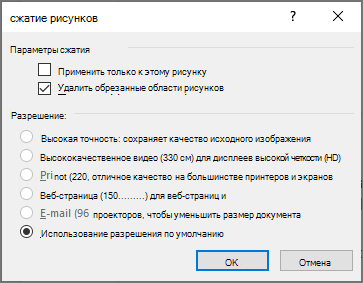
- Выберите рисунок в документе. Появится вкладка Формат рисунка.
- На вкладке Формат рисунка в группе Изменить выберите Сжать рисунки.
- В области Параметры сжатиясделайте следующее:
- Убедитесь, что не выбрано применение только к этому рисунку, чтобы внесенные здесь изменения применялись к всем рисункам в документе.
- Выберите Удалить обрезанные области рисунков. Этот параметр удаляет обрезанные данные рисунка, но имейте в виду, что при удалении обрезанных данных рисунка восстановить их будет нельзя.
- В области Разрешениевыберите Использовать стандартное разрешение.
Сжатие рисунков в презентации
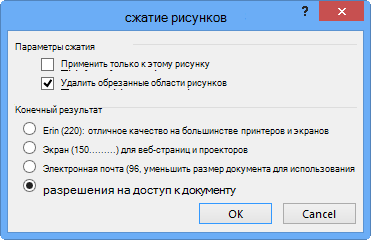
- Выберите рисунок в документе. Появится вкладка Формат рисунка.
- На вкладке Формат рисунка в группе Изменить выберите Сжать рисунки.
- В области Параметры сжатиясделайте следующее:
- Убедитесь, что не выбрано применение только к этому рисунку, чтобы внесенные здесь изменения применялись к всем рисункам в документе.
- Выберите Удалить обрезанные области рисунков. Этот параметр удаляет обрезанные данные рисунка, но имейте в виду, что при удалении обрезанных данных рисунка восстановить их будет нельзя.
- В области Разрешениевыберите Использовать стандартное разрешение.
Удаление данных редактирования изображений и низкое разрешение по умолчанию
По умолчанию при редактировании изображения данные исходного сохраняются (чтобы обеспечить его восстановление). Если отменить его, восстановить внесенные изменения будет нельзя, но размер файла уменьшится. При уменьшении разрешения по умолчанию для изображений также уменьшается общий размер файла.
- Откройте меню Файл, выберите раздел Параметры, а затем — Дополнительно.
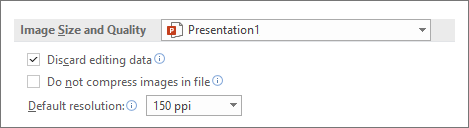
- В области Размер и качество изображениясделайте следующее:
- Выберите отменить редактирование данных. Этот параметр удаляет хранимые данные, которые используются для восстановления исходного состояния изображения после его изменения. Обратите внимание, что если отменить редактирование данных, восстановить изображение после редактирования будет нельзя.
- Убедитесь, что не выбрано сжатие изображений в файле.
- В списке Разрешение по умолчанию выберите разрешение 150ppi или более низкое.
Уменьшение набора символов внедренных шрифтов
Чтобы сделать презентацию более одинаковой с другими людьми, которые не имеют одинаковых шрифтов в своей системе, как правило, нужно встраить шрифты, которые вы используете. Тем не менее, встроенные шрифты увеличивают размер файла. Чтобы свести к минимуму увеличение файла, встраив в презентацию только те символы, которые используются в презентации.
- Перейдите в меню >параметры >Сохранить.
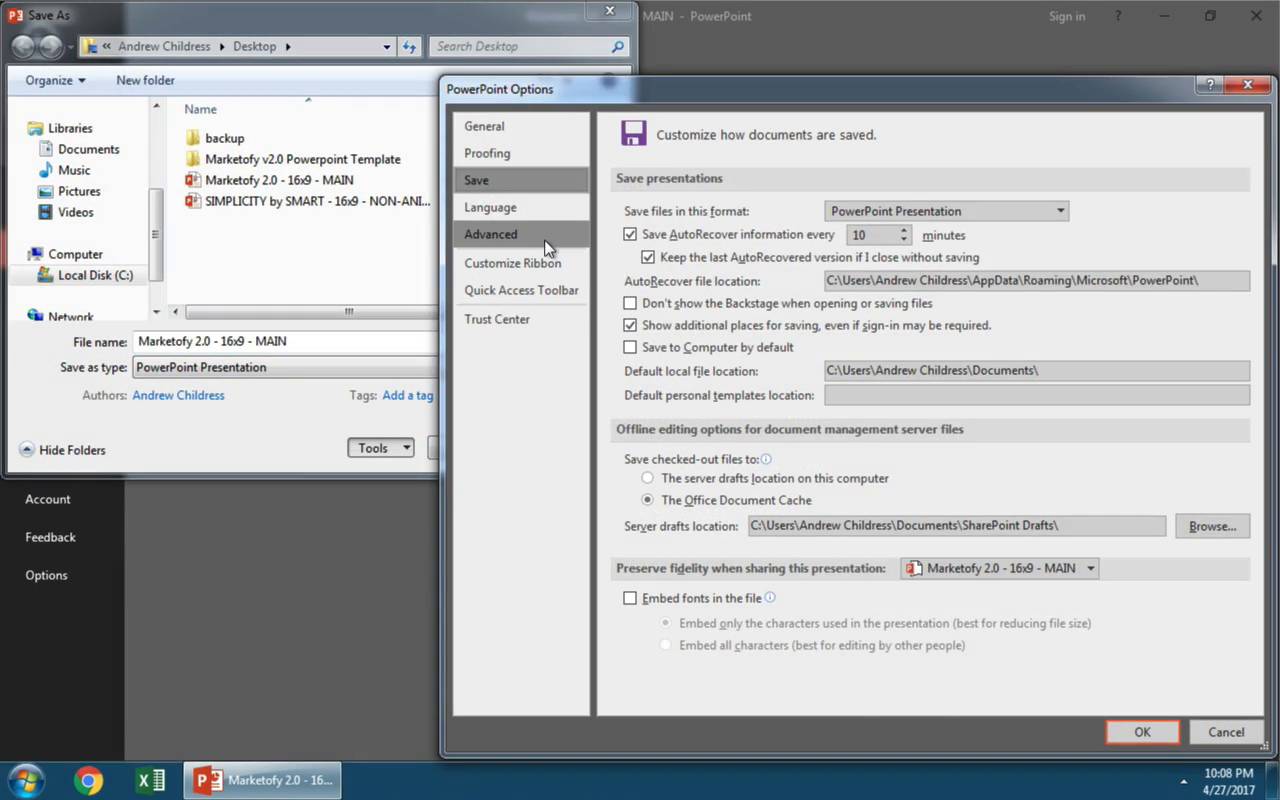
- В разделе Сохранить индивидуальностьпри совместном использовании презентации выберите Встраить шрифты в файл ,а затем выберите Встраить только символы, используемые в презентации.
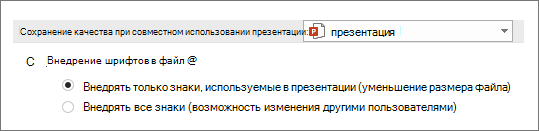
Примечание: Если вы использовали пользовательские шрифты и хотите, чтобы другие люди могли редактировать презентацию, выберите Встраить все символы.
Как сжать размер фото в PowerPoint Online
Подготовив презентацию с большим количеством изображений, конечный файл может оказаться очень тяжелым. Отсюда могут возникнуть проблемы при го отправке, например по электронной почте. Так что прежде, чем ставить финальную точку в своей творческой работе, посмотрите какйо объем у презентации. Если он слишком большой, расскажем, как сжать фото в Повер Поин онлайн, не потерять качество картинок, и выполнить это ко всем изображениям на слайдах.

Как сжать фото в Повер Поинт штатными инструментами
Сжатие исходных изображений позволяет уменьшить вес готовой презентации. Опция доступна в онлайн-редакторе Power Point, и это достаточно простая процедура. Причем не придется проходить по каждому добавленному на слайды изображению, все можно сделать в несколько простых действий:
- В открытой презентации нажмите на любое изображение, чтобы выделить его.
- В верхнем меню выберите «Формат».
- Перейдите на пункт «Сжать рисунки».
- В выпадающем списке выберите нужное вам качество картинок.
- Посмотрите, чтобы дополнительно был отмечен пункт «Удалить обрезанные области рисунков».
- В следующем окне тапните на кнопку «Применить ко всем», и нажмите «Ок».
Обратите внимание! Сжать фото в Повер Поинт позволяет простой инструмент, уменьшающий объем картинок, который можно применить ко всем изображениям, или к отдельным картинкам.
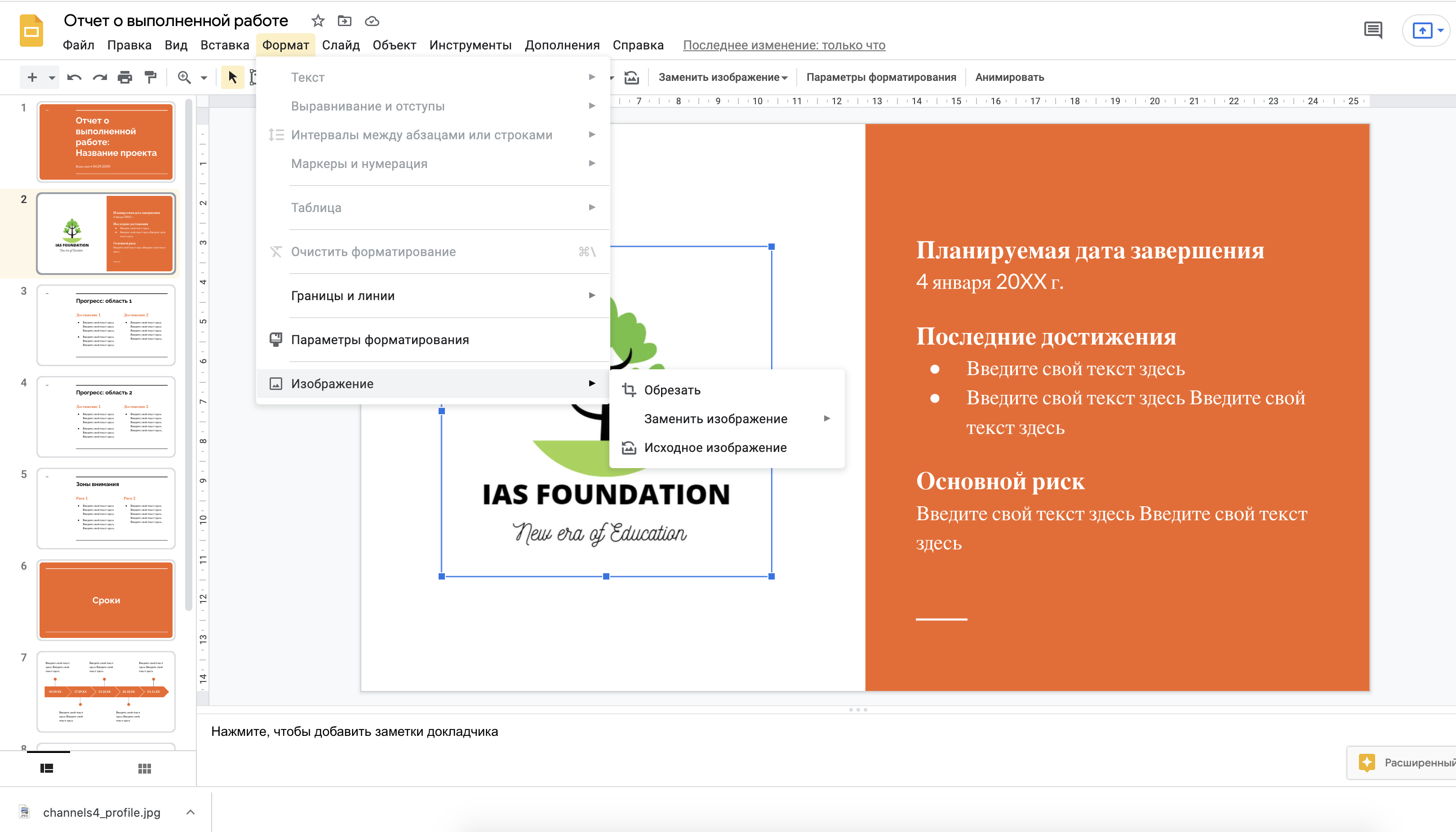
Есть в редакторе и еще один инструмент, который придет на помощь. Это кадрирование, или обрезка. Для его использования есть готовая инструкция, которую можно применить к отдельным изображениям на слайде:
- Найдите слайд в презентации, где размещено фото.
- Нажмите на картинку, чтобы она выделилась рамкой.
- Выберите «Обрезать» в верхней ленте с инструментами.
- Перетяните за бегунки рамку, оставив только нужную область изображения.
- Фото будет изменено, но при этом его размер уменьшится, а значит, оно станет легче по весу.

Особенности работы с фото в Power Point Online
Лучше всего использовать формат изображений JPEG, потому что он обеспечивает оптимальное сжатие для фотографий и большинства рисунков. По сути, сжатие это выбор нужного разрешения. Все ваши фотографии изначально сохраняются в сниженном качестве
Именно благодаря сжатию загрузка контента происходит в высоком качестве. Эта процедура обычно используется для экономии места в вашем хранилище, причем автоматически при заливке контента, все что больше 16 Мпикс, будет уменьшено до этих параметров.
Для экономии места в хранилище вы можете сжимать фотографии, которые загружаете в исходном качестве. Используйте для этого в меню разделе «Сжатие файлов». Причем такая кнопка может быть неактивной. Такое случается, когда у вас отсутствуют объекты в исходном качестве.
Частые вопросы:
- Как сжать презентацию PowerPoint онлайн: лучшие онлайн-сервисы для сжатия
- Как уменьшить размер презентации PowerPoint Online
- Как уменьшить вес презентации PowerPoint Online
- Как изменить фон в PowerPoint Online?
Как уменьшить размер (вес) файла презентации PowerPoint
Если в презентации PowerPoint используется большое количество изображений или видеороликов, то ее размер может легко достичь нескольких сотен мегабайт или даже больше. Работать с презентацией такого размера будет не удобно, а передача файла через Интернет может стать вообще не возможной.
В данной статье мы рассмотрим два способа, как уменьшить размер (вес) файла презентации PowerPoint. Статья будет полезной для современных версий PowerPoint, таких как PowerPoint 2007, 2010, 2013, 2016 и 2019.
Уменьшение размера рисунков в презентации PowerPoint
Если нужно уменьшить вес файла презентации PowerPoint, то одним из самых эффективных способов будет уменьшение веса рисунков. Это делается путем снижения разрешения изображений до выбранного пользователем значения. Поскольку в презентациях используется большое количество изображений, этот способ обычно позволяет уменьшить вес файла презентации в несколько раз.
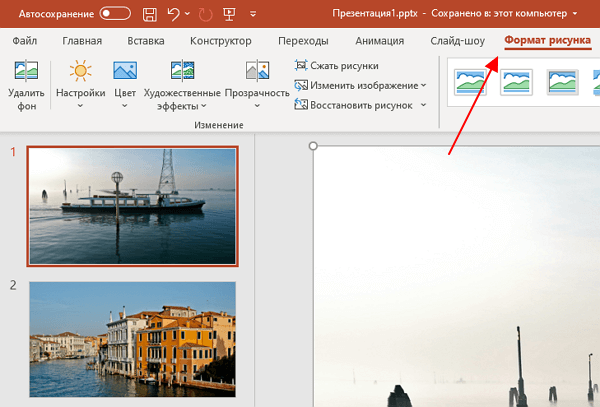
Чтобы воспользоваться данным способом нужно выделить любое изображение в презентации и перейти на вкладку « Формат рисунка ».
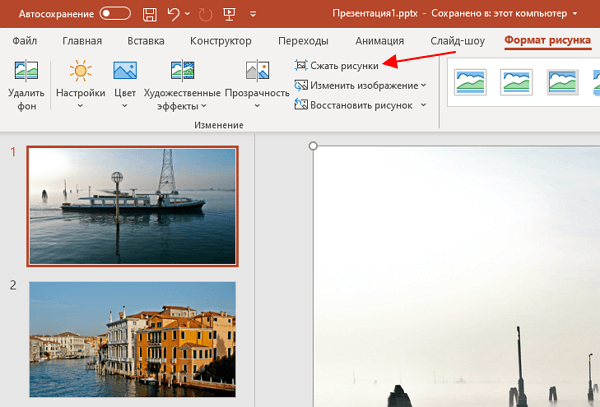
Здесь нужно нажать на кнопку « Сжать рисунки ».
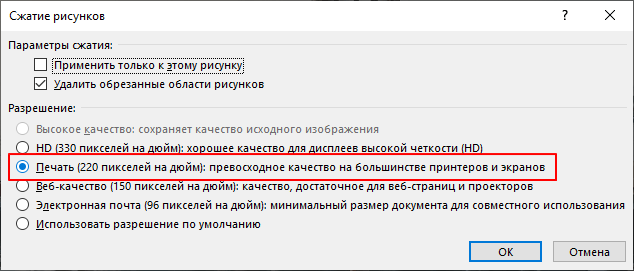
После этого появится окно с настройками сжатия рисунков. Здесь нужно отключить опцию « Применить только к этому рисунку » для того, чтобы изменения применились ко всем изображениям в презентации.
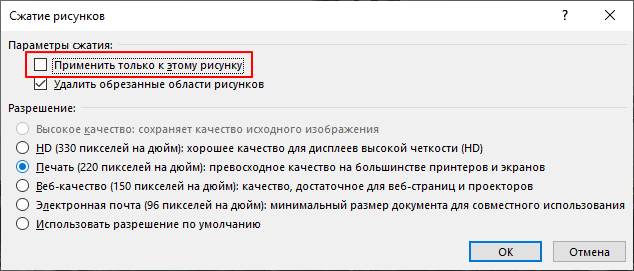
Дальше нужно выбрать разрешение для изображений. Здесь доступно несколько вариантов:
- Высокое качество (исходный размер изображений);
- HD (330 пикселей на дюйм);
- Печать (220 пикселей на дюйм);
- Веб-качество (150 пикселей на дюйм);
- Электронная почта (96 пикселей на дюйм);
- Разрешение по умолчанию .
Чем больше пикселей на дюйм, тем качественней будут изображения и, тем больше будет размер файла презентации PowerPoint. Для большинства ситуаций, лучшим вариантом будет « Печать (220 пикселей на дюйм) » или « Веб-качество (150 пикселей на дюйм) ».
Обратите внимание, сжатие рисунков необратимо. Поэтому перед этой процедурой лучше сделать резервную копию файла, для того чтобы вы могли вернуться к исходному состоянию презентации, если сжатие окажется слишком сильным.
Еще одна возможность немного уменьшить размер файла презентации – это удалить отрезанные части изображений. Этот способ поможет, если вы загружаете в PowerPoint большие изображения и потом обрезаете их при помощи инструмента « Обрезать » на вкладке « Формат рисунка ».
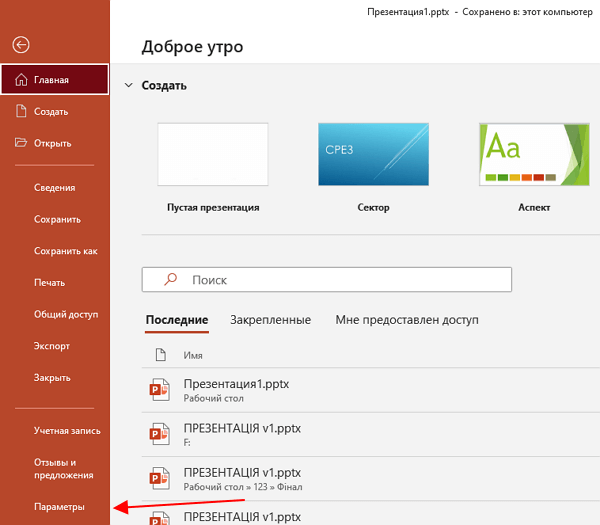
Чтобы удалить отрезанные части изображений нужно открыть меню « Файл » и перейти в « Параметры ».
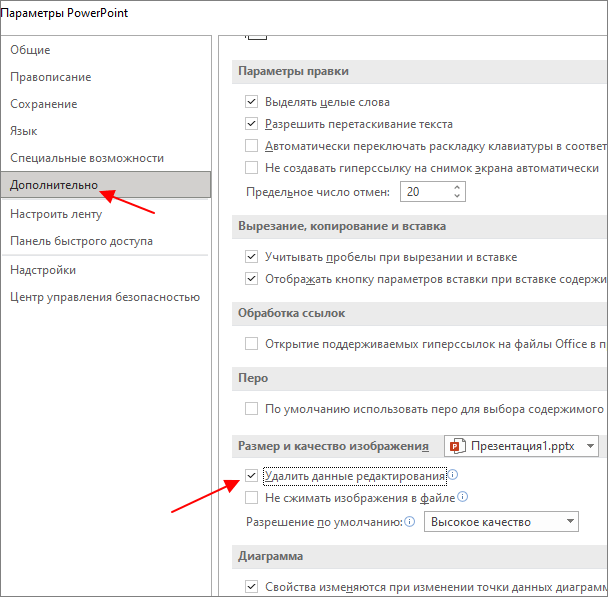
Дальше нужно перейти в раздел « Дополнительно » и включить опцию « Удалить данные редактирования »
После внесения указанных выше изменений и сохранения презентации, размер файла PowerPoint должен уменьшиться.
Уменьшение размера видео в презентации PowerPoint
Если в презентации имеются видеоролики, то они также сильно влияют на размер файла презентации PowerPoint. Уменьшив вес видео, можно значительно уменьшить размер всего документа.
Для того чтобы воспользоваться этим способом нужно открыть меню « Файл » и перейти в « Сведения ».
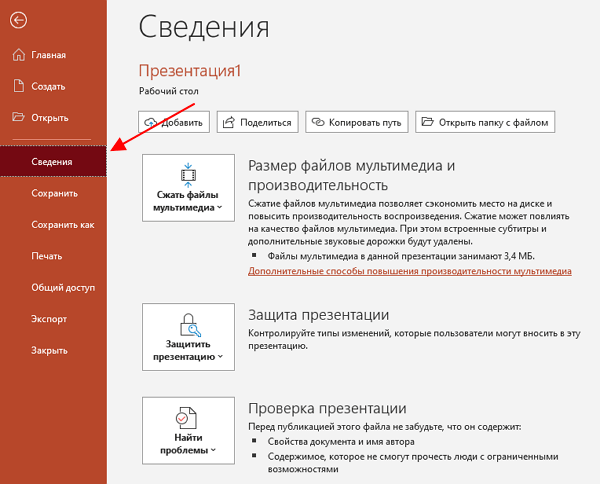
В открывшемся меню будет доступно несколько дополнительных функций. Для того чтобы уменьшить размер видео нужно нажать на кнопку « Сжать файлы мультимедиа » и выбрать подходящее разрешение. Здесь можно выбрать один из вариантов:
- FullHD (1080p)
- HD (720p)
- Standard (480p)
Для большинства ситуаций, лучшим вариантом будет « HD (720p) », если же видео не занимает всю площадь слайда, то можно попробовать и « Standard (480p) ».
Обратите внимание, как и в случае рисунков, сжатие видео необратимо. Поэтому перед началом этой процедуры желательно сделать резервную копию файла, для того чтобы иметь возможность вернуться к исходному состоянию презентации, если сжатие окажется слишком сильным.
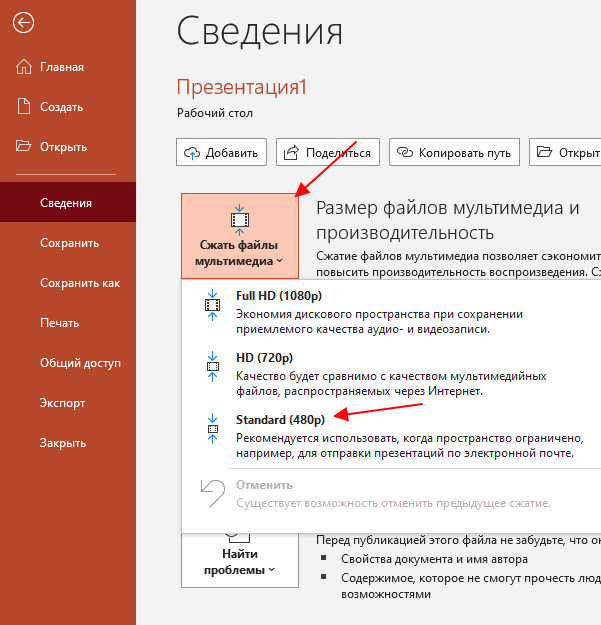
После сжатия видео и сохранения презентации, размер файла PowerPoint должен уменьшиться.
- Как добавить и удалить слайд в PowerPoint
- Как вставить музыку в презентацию PowerPoint на все слайды
- Как вставить GIF в презентацию PowerPoint
- Как создать презентацию в PowerPoint: пошаговая инструкция
- Как наложить музыку на все слайды презентации в PowerPoint
Создатель сайта comp-security.net, автор более 2000 статей о ремонте компьютеров, работе с программами, настройке операционных систем.
Остались вопросы?
Задайте вопрос в комментариях под статьей или на странице «Задать вопрос» и вы обязательно получите ответ.
Как уменьшить размер файла PowerPoint (PPT)
Презентации PowerPoint со временем могут увеличиться в размерах. Когда вы добавляете больше видео, изображений, аудио и слайды, размер файла также увеличится.
Во многих случаях, я обнаружил, что достигаю лимит на вложения для электронной почты при отправке презентаций PowerPoint другим. Я мог бы поместить её в общий ресурс Dropbox или загрузить её в Интернет, но реальная проблема заключается в том, что презентация должна быть сначала уменьшена в размерах.
К счастью, есть несколько хороших способов, которые помогут вам уменьшить размер файлов презентаций. В этом уроке я расскажу вам о нескольких советах и трюках для уменьшения размера файла PowerPoint.
Изучите эти навыки для уменьшения размера файлов PowerPoint — ваши клиенты и сотрудники могут только отблагодарить вас за это.
Быстрый способ уменьшения размера файла PowerPoint (смотри и учись)
В этом коротком видео я расскажу вам о моих способах сокращения размеров файлов PowerPoint. Я проведу вас, шаг за шагом, по нескольким советам, которые помогут вам ужать и оптимизировать презентации PowerPoint. Эти советы помогут вам сократить файл, прежде чем делиться им с другими.
Как уменьшить размер файла PowerPoint
Пропустили какую-то подсказку в видео или предпочитаете письменную версию по шагам? Ознакомьтесь с приведенными ниже инструкциями, чтобы узнать больше о том, как уменьшить размер файла PowerPoint. Узнайте всё о методах сжатия и других способах быстрого уменьшения размера файла PowerPoint PPT:
1. Сжатие выбранных изображений в файле PPT
Изображения чаще всего являются одной из самых больших частей большинства презентаций PowerPoint. Их сжатие может уменьшить общий размер вашего файла PowerPoint.
Часто я ловлю себя на вставке изображений в презентацию со всего интернета, с моего компьютера и используя встроенную графику. Из-за этого я часто вставляю большие файлы изображений в слайды PowerPoint, не думая о размере файла в PowerPoint. Это приводит к быстрому и плавному процессу разработки, но тогда приходится выполнить некоторую очистку
Чтобы начать работу над сжатием изображений, выберите изображение внутри файла PowerPoint PPT. На ленте вы увидите вкладку Работа с рисунками > вкладка Формат. Нажмите на эту вкладку, а затем найдите параметр Сжать рисунки.
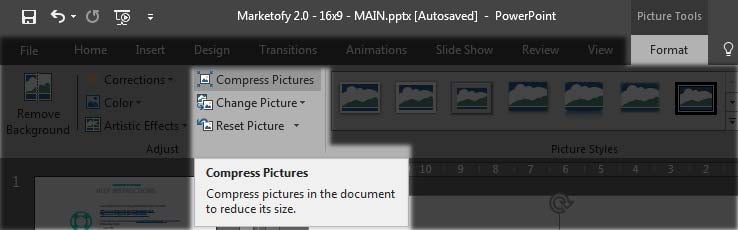
После того, как вы выбрали параметр Сжать рисунки в PowerPoint, вы увидите новое всплывающее меню, чтобы настроить параметры сжатия для выбранного изображения.
В этом меню есть два ключевых параметра, которые нужно дважды проверить:
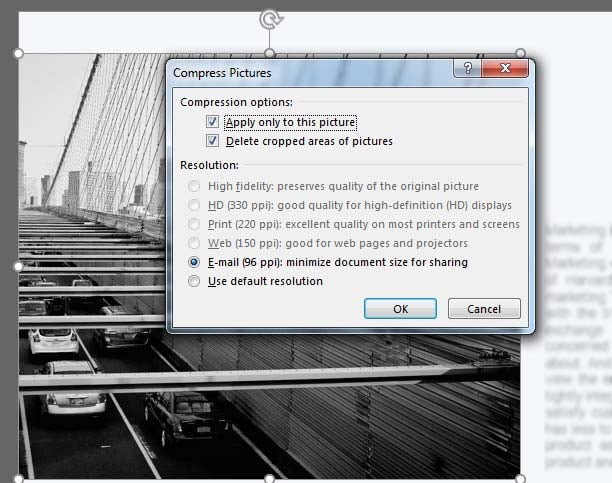
- Я всегда проверяю, что выбрано Удалить обрезанные области рисунков; это удаляет любые пиксели, которые мы уже вырезали из изображения. Имейте в виду, что это не позволит вам повторно изменения картинки, чтобы вернуть эти пиксели позже.
- Задайте Качество вывода, как можно ниже, например 96 пикселей на дюйм, для ощутимого уменьшения точности рисунков и уменьшить размер файла PowerPoint PPT.
Если у вас есть несколько ключевых, больших изображений, которые вы хотите сжать, используйте эту функцию в качестве отправной точки для уменьшения размера файла презентации.
2. Сжатие всех изображений в PowerPoint
Теперь, когда мы узнали о ценности сжатия изображений, давайте научимся пакетно сжимать изображения в презентации.
В Windows эта функция достаточно проста: просто снимите галочку Применить только к выбранному рисунку во всплывающем окне Сжать рисунки. PowerPoint автоматически сожмёт и уменьшит все изображения в файле презентации.
Для пользователей PowerPoint на Mac функция выглядит несколько иначе в меню Сжать рисунки.
Следуйте тем же указаниям для доступа к меню Сжать рисунки; выделив изображением выберите Формат рисунка > Сжать рисунки. В этом меню параметр Применить ко: Всем рисункам в этом файле. Эффект будет тот же и ваши изображения будут уменьшены.
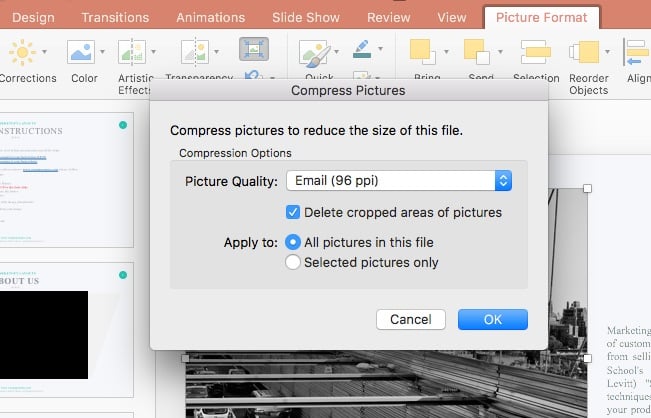
Будьте осторожны при использовании этой функции! Хотя это, безусловно, уменьшит размер изображений в вашем PPT файле, убедитесь, что вы не удаляете какие-либо обрезанные области изображений раз и навсегда, любые области, которые вы захотите повторно использовать в какой-то момент.
3. Сохранить копию с низким разрешением пикселей на дюйм (PPI)
В совете по Сжатию рисунков мы уменьшили разрешение изображений внутри презентации PowerPoint. В этом совете будет иметь много таких же действий, но для презентации PowerPoint полностью.
Например, многие из удивительных тем PowerPoint (PPT) на GraphicRiver, идут с ультравысоким разрешением. Такие файлы отлично смотрятся на современных ноутбуках и планшетах с высоким разрешением.
Однако большинство моих презентаций воспроизводятся на проекторах или в Интернете, где эти высокие разрешения являются излишними. Гораздо лучше сохранить в более низком PPI, чтобы отказаться от, этого ненужного разрешение в пользу сжатия моей презентации PowerPoint до меньшего файла.
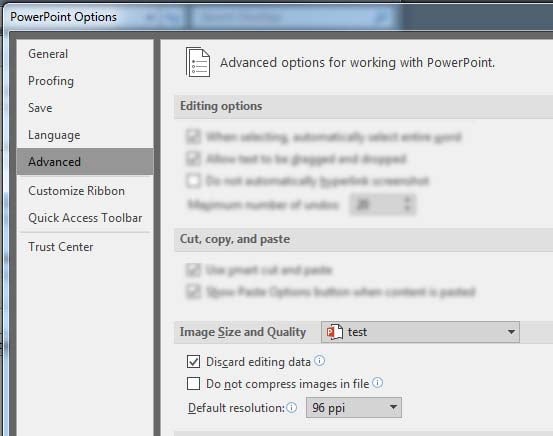
Эти параметры — отличный способ уменьшить окончательный размер файла PowerPoint. Помните, что вы всегда можете сохранить копию исходного файла, чтобы ваша оригинальная копия с полным разрешением сохранилась на случай, если она потребуется.
4. Ссылка на видео в презентации
Во многих презентациях могут быть видеофайлы, чтобы добавить в презентацию немного разнообразия, но как только вы их добавите, это действительно повлияет на размер готового файла PowerPoint. Другой способ уменьшить размер файла PowerPoint — это связать объекты мультимедиа по ссылке, а не встраивать их в файл.
Чтобы начать вставлять видео на вашем компьютер в файл PowerPoint, перейдите на вкладку Вставка на ленте и нажмите Видео > Видео на компьютере.
В PowerPoint есть два способа добавления видеофайлов в презентацию:
- Вставить видео непосредственно в файл PowerPoint.
- Вставить ссылку на видеофайл.
В обоих случаях видео разместиться на холсте PowerPoint, но по-разному. Вставка видео вставит его как часть файла PowerPoint. Оно фактически связано с файлом PowerPoint, поэтому вы можете отправить его кому угодно и видео будет воспроизводиться.
Чтобы привязать видео, перейдите к месту хранения видеофайла. Нажмите стрелку вниз рядом с кнопкой Вставить и выберите Связь с файлом, чтобы вставить видео в свой файл PowerPoint.
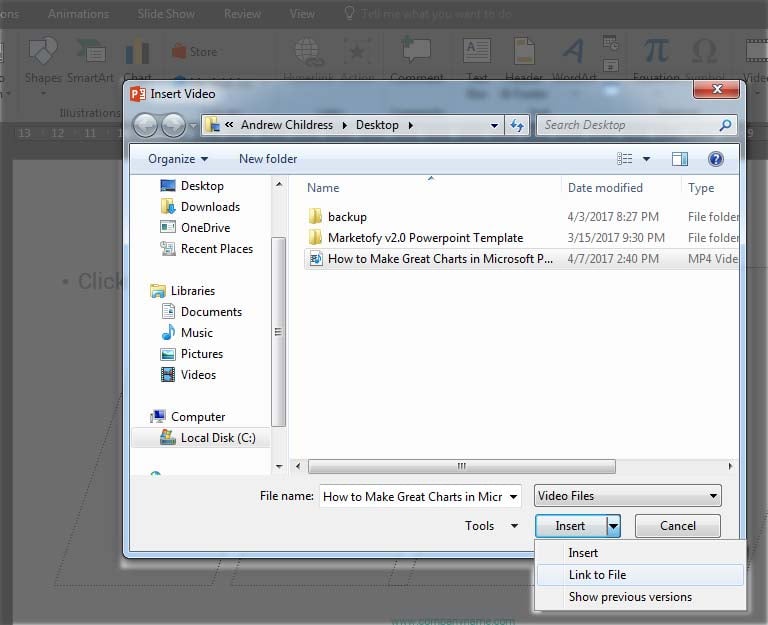
Ссылка на видео будет просто ссылаться на исходный файл. Таким образом, вы создаёте ссылку на видеофайл, а не добавляете его в файл презентации.
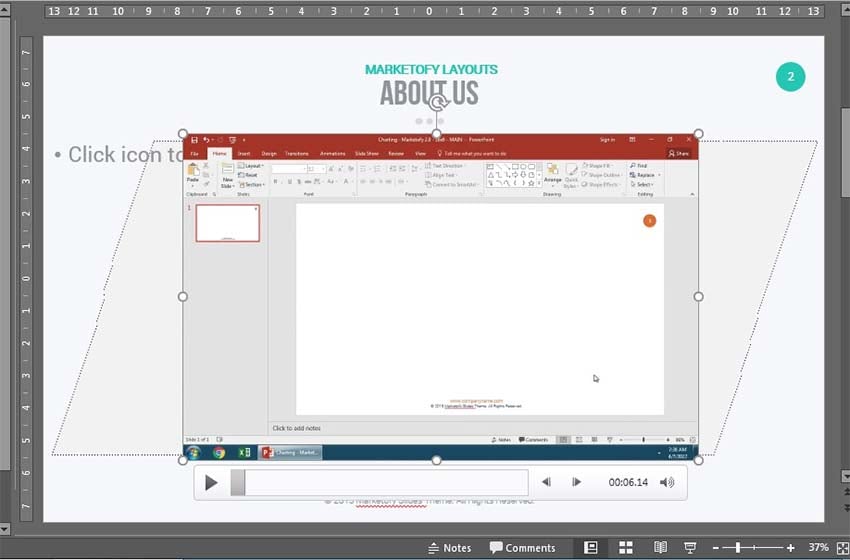
Недостатком такого подхода является то, что если вы ссылаетесь на видео и отправляете презентацию кому-то другому, видео не будет воспроизводиться нормально. PowerPoint будет искать видео на локальном устройстве, а не внутри файла PowerPoint.
В идеале ваше видео размещается где-то в Интернете, например YouTube, так что вам не нужно вставлять видео в ваш файл PowerPoint или ссылку на него на вашем компьютере.
Повторите и продолжайте дальнейшее изучение PowerPoint
В этом уроке я показал вам кое-какие быстрые шаги по уменьшению размера ваших файлов PowerPoint. Следуя этим простой последовательности, вы оптимизируете свои презентации и сведёте место для хранения до минимума.
Нет причин перестать изучать PowerPoint сейчас. Вот уроки, которые помогут вам продолжать развивать свои навыки презентирования в PowerPoint:
- 25+ Awesome PowerPoint Templates — отличный ресурс для поиска великолепных шаблонов презентаций, если вы хотите поднять визуализацию своей презентации.
- Графики это отличный способ представления числовых значений в удобном для понимания формате, а добавить диаграммы в PowerPoint просто; посмотрите How to Make Great Charts in Microsoft PowerPoint, для овладения этим навыком.
- У Свена Ленартса есть замечательный урок с советом по дизайну для начинающих — Как улучшить дизайн вашей презентации PowerPoint.
На сколько эти советы уменьшили ваши файлы? Дайте мне знать в комментариях, или если у вас есть вопросы о том, как уменьшить размер файла PowerPoint, не стесняйтесь задавать.