Как удалить часть контура, образовав единый контур?
Здравствуйте!
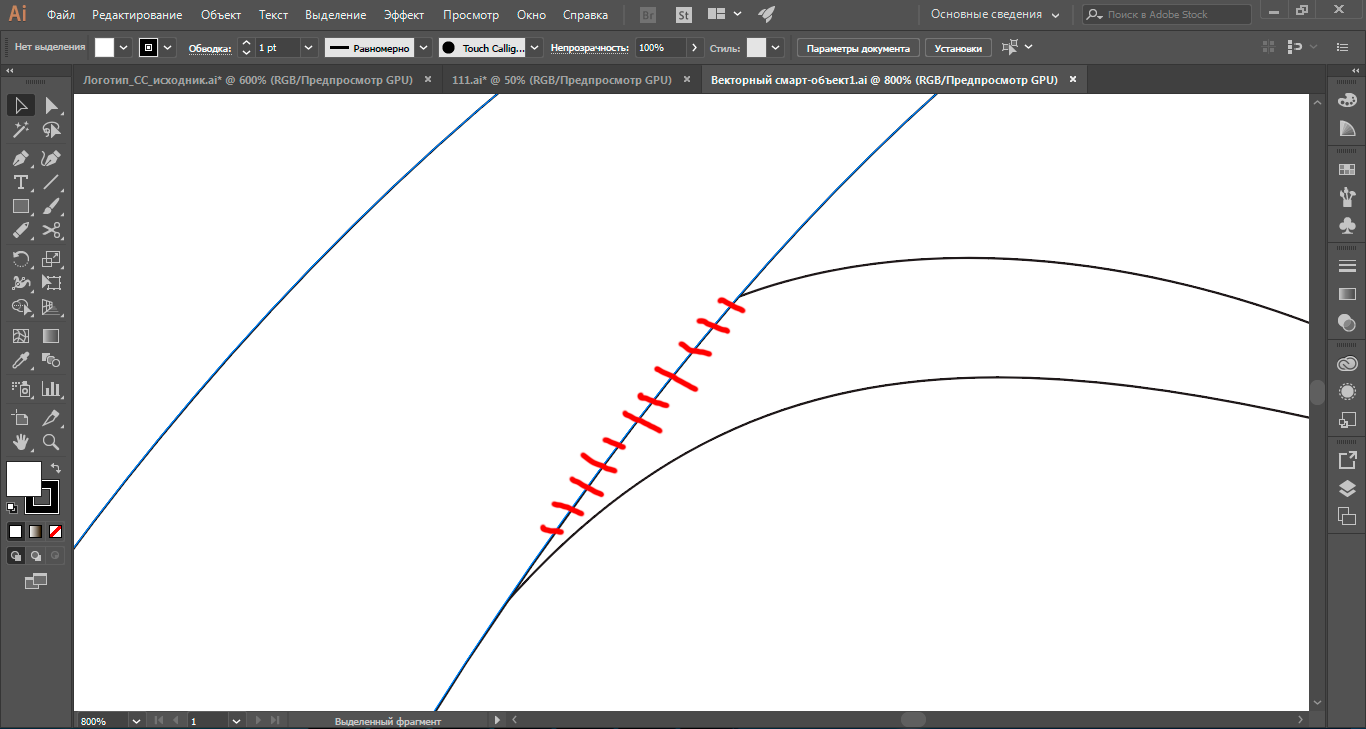
Как убрать отмеченную линию (контур), образовав тем самым единый контур?
- Вопрос задан более трёх лет назад
- 21325 просмотров
Комментировать
Решения вопроса 0
Ответы на вопрос 2
Hyperboria @Hyperboria
выделив оба объекта, проведите поперек этой полоски инструментом Shape Builder Tool (shift+M)
Ответ написан более трёх лет назад
Комментировать
Нравится 1 Комментировать

Web-designer
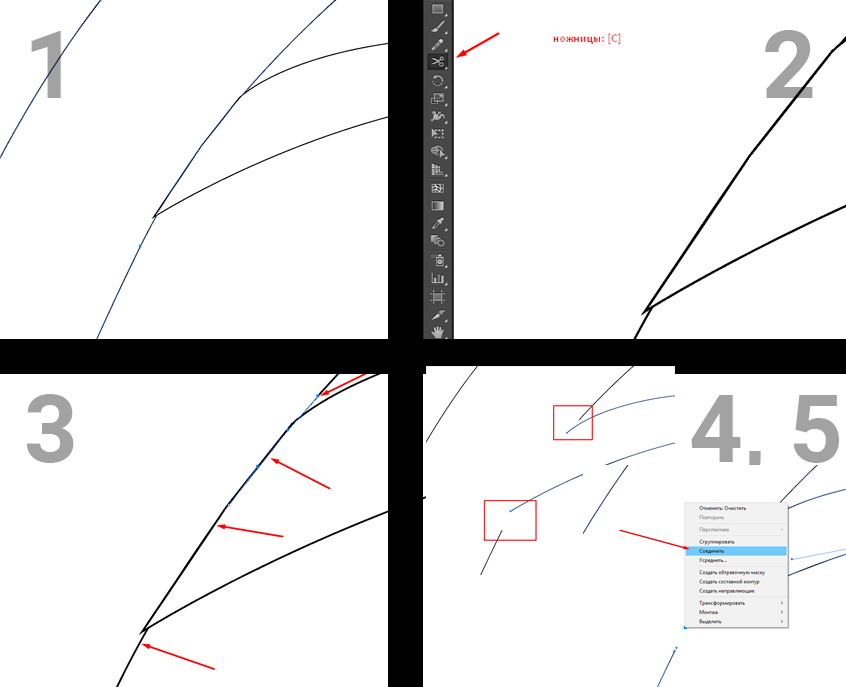
1. Выделаешь одну из кривых, выбираешь инструмент «Ножницы» на панели инстурментов или хоткей C
2. тыкаешь ножницами на выделенной кривой в местах, где должны будут оказаться будущие стыки двух кривых
3. Кривая разделяется на несколько отрезков, удаляешь лишние с помощью DEL или Backspace (поправьте меня, если я не прав). П. 1-3 проделываешь со второй кривой
4. Выделяешь две точки с одной стороны соединения (одну от одной кривой, другую от другой) , жмешь правой кнопкой, пункт «соединить».
Profit
Надеюсь понятненько c:
Ответ написан более трёх лет назад
Как убрать контур в Иллюстраторе?
Подскажите пожалуйста, как убрать контур, выделенный красным кругом, чтобы при этом вся фигура с «выпуклостями» была с замкнутым контуром?
Это нужно для вырубки по контуру.
Ножницами и ластиком убрать не получается.

- Вопрос задан более двух лет назад
- 250 просмотров
Комментировать
Решения вопроса 1
Если я конечно правильно понял вопрос, надо объединить все объекты, с помощью Pathfindera. 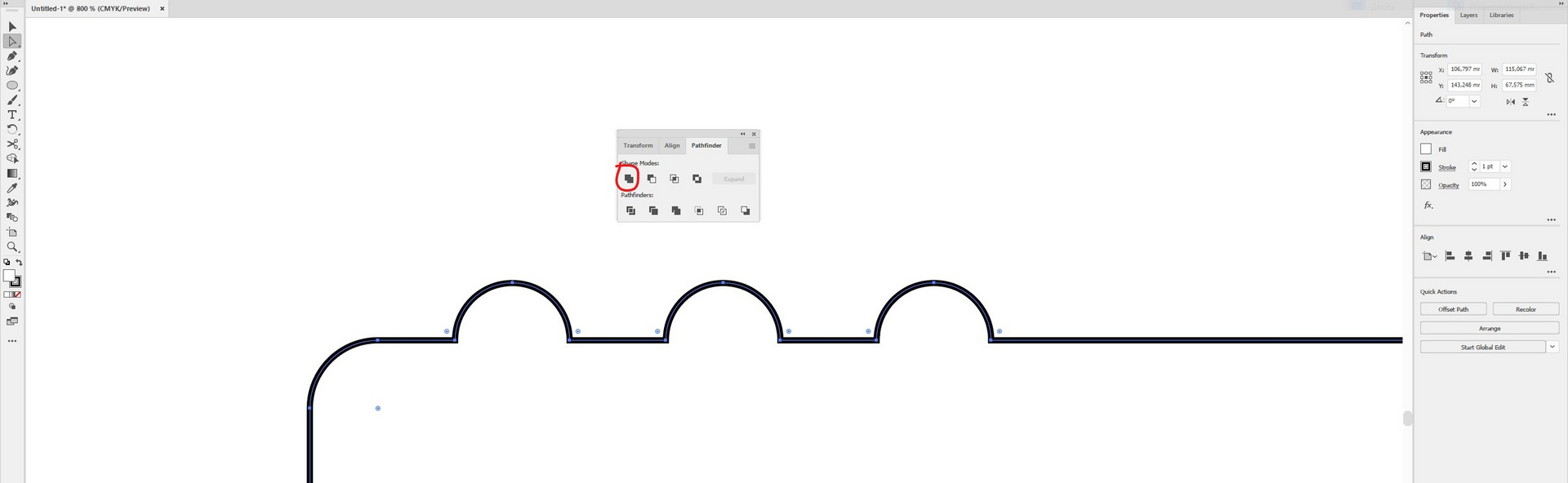 А если надо чтобы контур шел внутри выпуклостей, как на рисунке, то вручную добавлять точки рядышком точки на прямой и тянуть до нужного расстояния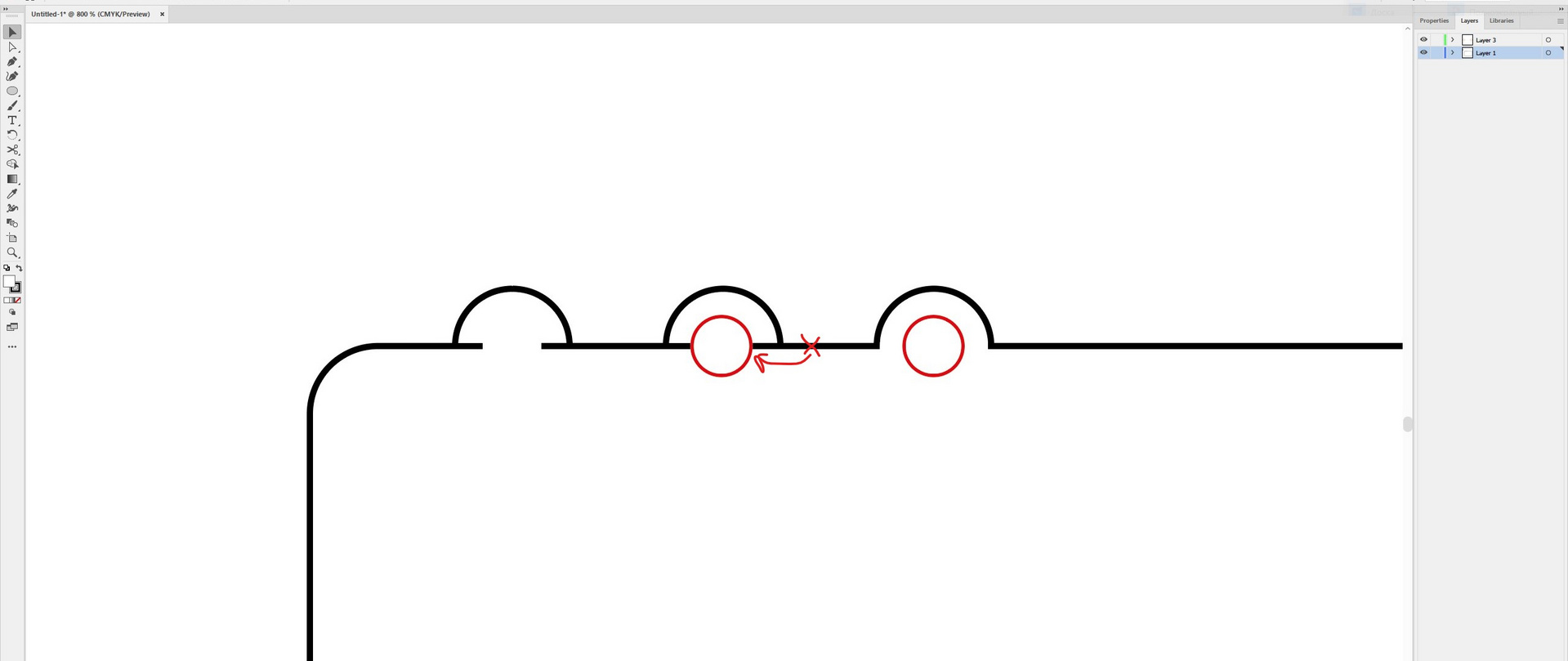
Упрощение контура
Возникли проблемы при редактировании сложного изображения с множеством опорных точек? Используйте функцию упрощения контура в Illustrator, чтобы устранить проблемы, связанные с редактированием сложных контуров.

Функция Упрощение контура в Illustrator помогает убирать ненужные опорные точки и создавать упрощенный оптимальный контур для сложного графического объекта, не внося существенных изменений в исходную форму контура.
Упрощение контура предоставляет следующие преимущества:
- простое и точное редактирование контуров;
- уменьшенный размер файлов;
- ускоренные отображение и печать файлов.
В каких случаях необходимо упрощать контур?
- Для удаления дефектов на трассированном контуре во время трассировки изображения.
- Для редактирования фрагмента сложного изображения и создания острых или сглаженных контуров в выбранной области изображения.
- Для сокращения количества опорных точек при расширении фигуры с помощью инструмента изменения ширины в Illustrator.
- Для редактирования изображения, созданного с помощью мобильных приложений для рисования или эскизов, а затем импортированного в Illustrator.

A. Исходное изображение B. Изображение после трассировки или импорта (максимальное количество опорных точек) C. Изображение после упрощения контуров (оптимизированные опорные точки)
Автоматическое упрощение контура
Выберите объект или определенный участок контура.
Выберите Объект > Контур > Упростить .
Ненужные опорные точки автоматически удаляются, и рассчитывается упрощенный контур.

A. Ползунок для уменьшения количества опорных точек B. Автоматическое упрощение опорных точек C. Дополнительные параметры
Упрощение контура вручную
Чтобы еще больше упростить и уточнить контур, используйте ползунок для уменьшения количества опорных точек. По умолчанию на ползунке задано значение для автоматически упрощенного контура . Положение и значение ползунка определяет, насколько точно упрощенный путь соответствует кривым исходного контура.
- Минимальное количество опорных точек (
 ). Если значение ползунка близко к минимальному количеству или равно ему, опорных точек будет меньше, однако кривая измененного контура будет несколько отклоняться от исходного контура.
 - Максимальное количество опорных точек (
 ). Если значение ползунка близко к максимальному количеству или равно ему, измененная кривая контура содержит больше точек и больше похожа на исходную кривую.
Редактирование контуров
Узнайте, как редактировать, перерисовывать, сглаживать и упрощать контуры с помощью различных инструментов, доступных в Illustrator.
Выделение контуров, отрезков и опорных точек
Прежде чем можно будет перерисовать или отредактировать контур, необходимо выделить его опорные точки и/или отрезки.
Выделение опорных точек
Выполните любое из следующих действий:

- Если точки видны, выберите их с помощью инструмента «Частичное выделение» . Для выбора нескольких точек удерживайте клавишу Shift.
- Выберите инструмент «Частичное выделение» и перетаскиванием обозначьте границу вокруг опорных точек. Удерживая нажатой клавишу Shift, выберите дополнительные опорные точки.
- Вы можете выбрать опорные точки в выделенном и невыделенном контуре. Перемещайте инструмент «Частичное выделение» над опорной точкой до тех пор, пока вместо указателя не отобразится пустой квадрат для невыделенного контура и заполненный квадрат для выделенного контура в увеличенном масштабе, затем нажмите на опорную точку. Удерживая клавишу Shift, выделите дополнительные опорные точки щелчком.
- Выберите инструмент «Лассо» и перетащите его вокруг опорных точек. Удерживая нажатой клавишу Shift, выберите дополнительные опорные точки.
Выделение отрезков контура
Выполните любое из следующих действий:
- Выберите инструмент «Частичное выделение» и щелкните в пределах двух пикселей от отрезка или перетащите выделенную область через его часть. Чтобы выделить дополнительные отрезки контура, щелкните их или перетащите на них инструмент, удерживая клавишу Shift.
- Выберите инструмент «Лассо» и перетащите его вокруг части отрезка контура. Удерживая клавишу Shift, выделите дополнительные отрезки контура путем перетаскивания инструмента вокруг них.
Выделение всех опорных точек и отрезков в контуре
- Выберите инструмент «Частичное выделение» или «Лассо».
- Перетащите по всему контуру.
Если к контуру применена заливка, то для выделения всех опорных точек можно также использовать инструмент «Частичное выделение» внутри контура.
Копирование контура
Выделите контур или отрезок с помощью инструмента «Частичное выделение» и выполните одно из следующих действий.
- Для копирования и вставки контуров в пределах одного приложения или между приложениями используются стандартные функции меню.
- Удерживая клавишу Alt (Windows) или Option (macOS), перетащите контур в нужное положение.
Добавление и удаление опорных точек
Добавление опорных точек предоставляет дополнительные возможности по управлению контуром, а также позволяет удлинять открытый контур. Однако не следует добавлять точки без необходимости, поскольку это усложняет контур. Контур с небольшим количеством точек удобнее редактировать, а также выводить на экран и на печать. Контур можно упростить, удалив из него ненужные точки.
Добавление или удаление опорной точки
Добавление опорной точки: