Как удалить системные приложения с телефона Xiaomi
Смартфоны Xiaomi остаются на пике популярности, несмотря на некоторые проблемы с программным обеспечением. Да, друзья, мы все отлично знаем, что телефоны от данного производителя имеют много «болячек»: например, глюки с датчиком приближения, подвисания интерфейса или огромное количество бесполезных системных приложений.
Но это не останавливает преданных фанатов бренда. Ведь телефоны Сяоми часто предлагают топовые характеристики по доступной цене, а программные неполадки можно самостоятельно устранить. Сегодня как раз обсудим такую важную тему, как удаление стоковых программ. Расскажем как о стандартном удалении через настройки, так и о более сложной процедуре с использованием сторонних утилит.
Зачем может понадобиться удаление системных приложений
Для начала поговорим о том, почему стоит задуматься об удалении бесполезного предустановленного софта.
- В постоянном хранилище закончилась свободное место. Это самая банальная причина. Если вы активный пользователь, часто снимаете фото и видео, устанавливаете много тяжелых игр, то свободное место на телефоне довольно быстро истратится. Особенно это касается версий на 128 ГБ. При возникновении такой проблемы следует проверить список установленных приложений и удалить ненужные.
- Вам не нравятся системные приложения. Чаще всего это касается таких программ, как «Часы», «Калькулятор», «Погода», «Проводник», «Музыка». Если не устраивает дизайн или функционал предустановленных инструментов, смело их удаляйте и скачивайте подходящие аналоги из Google Play.
- Не пользуетесь определенными приложениями. Не все системные программы нужны пользователю. Например, мало кто совершает звонки через Google Meet, а видеоролики просматривает через отдельный видеопроигрыватель. Так зачем хранить эти приложения?
- На телефоне присутствуют сервисы, отвечающие за рекламу. Такого добра тоже много в смартфонах Xiaomi. Они маскируются под якобы важные системные приложения, но на самом деле толку от них нет. В отдельной статье мы уже рассказывали, как отключить рекламу в MIUI 12. Инструкция будет актуальна и для более свежей версии прошивки — MIUI 13.
Какие предустановленные программы удаляются без вреда для телефона
Важно понимать, что не все системные приложения можно удалять. Некоторые отвечают за нормальную работу смартфона, совершение звонков, воспроизведение музыки и видео, съемку фото, синхронизацию по Bluetooth.
Довольно часто встречаются ситуации, когда неопытный юзер с помощью специальной утилиты удаляет важные сервисы, после чего операционная система вообще не запускается. Поэтому настоятельно рекомендуем ознакомиться со списком приложений, удаление которых не нанесет вреда функционированию мобильного устройства .
- Сервисы Google. Сюда относятся все приложения от Гугл: Календарь, Новости, Диск, Фото, Карты, Почта Gmail, Браузер, Meet (Duo), TV, Подкасты, Google One, YouTube, YT Music. В этом перечне есть как полезные, так и абсолютно ненужные программы. Каждый пользователь решает индивидуально для себя, какой софт оставить, а от какого избавиться. Но в теории можно удалить все вышеуказанные сервисы, и это не навредит работе смартфона.
- Бесполезные фирменные сервисы Xiaomi. А именно: Mi Link Service, Mi Video, Mi Coin, Mi Credit, Mi Roaming, Mi App Store. Пользы от этих приложений нет, поэтому можете смело удалять.
- Предустановленный браузер, галерея, почта, погода, заметки. Безусловно, это важные приложения, но их можно заменить крутыми аналогами с Google Play. Совсем необязательно пользоваться системными инструментами.
- Другие ненужные и даже вредоносные приложения. К ним можно отнести PrintSpooler, FingerprintService, Analytics, Quick App, Msa, KLO Bugreport, Bookmark provider, Whetstone, Yellow Pages, Feedback. Данные программы собирают информацию о пользовании телефоном и отвечают за показ рекламы. Смело избавляйтесь от них.
Быстрое удаление системных приложений
После того, как разобрались, какие приложения можно удалять, приступаем непосредственно к самой процедуре. Рассмотрим сначала удаление программ системным способом, без использования сторонних утилит. Этот вариант очень простой и быстрый, поэтому подойдет новичкам и неопытным пользователям.
Учтите, что таким методом удаляются далеко не все предустановленные сервисы, а лишь малая их часть. Если хотите полностью очистить мобильное устройство от ненужных сервисов, придется устанавливать специальный софт и подключаться к компьютеру. Но об этом поговорим во втором пункте.
С рабочего стола
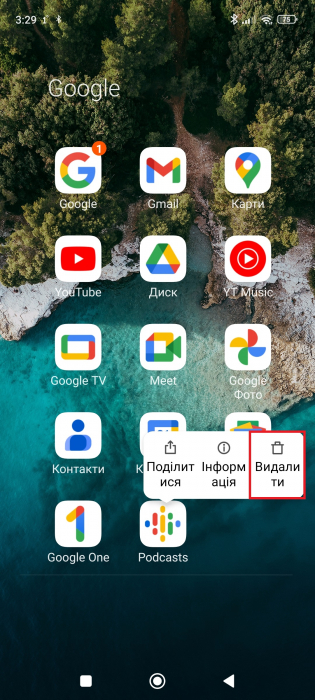
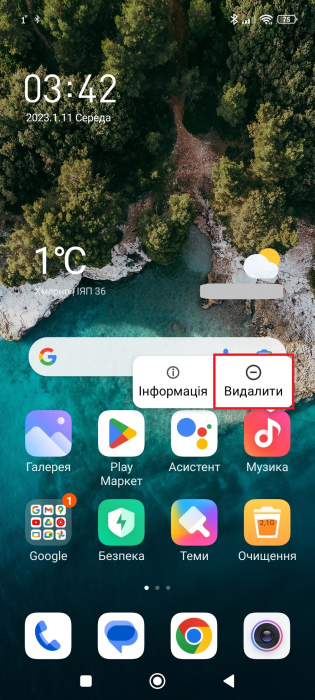
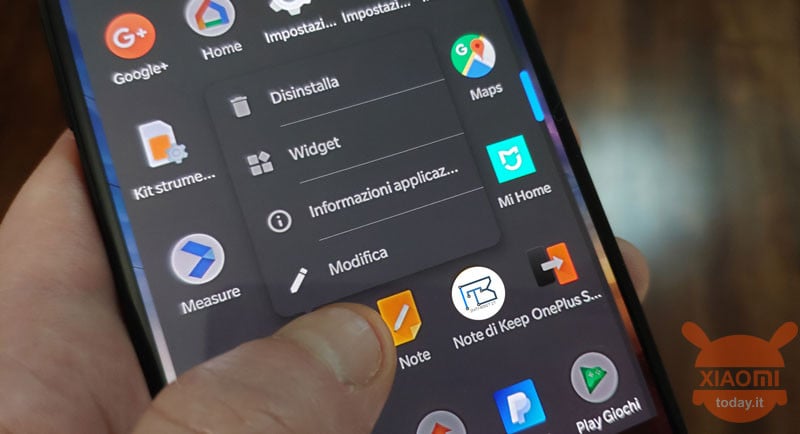
Если заметили ненужное приложение на главном экране, можно попробовать сразу его удалить. Для этого удерживайте палец на ярлыке, пока не появится всплывающее мини-меню. Далее в нем выберите «Удалить». Подтвердите действие, нажав по большой синей кнопке. Готово, бесполезный сервис больше не будет вам мешать.
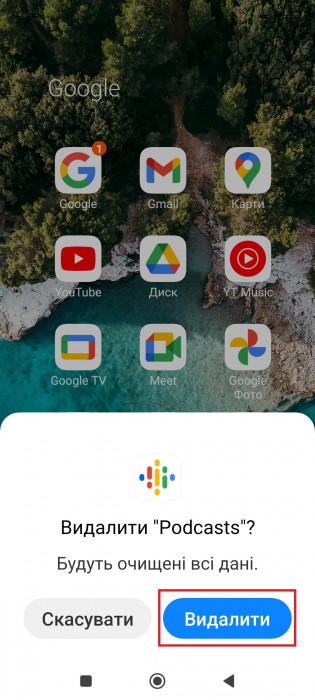
Еще при очистке некоторых программ высвечивается окно с вопросом, подтверждаете ли вы удаление с рабочего стола. Необходимо понимать, что в таком случае с главного экрана исчезнет только иконка, а сама программа останется на смартфоне. Это касается тех приложений, которые нельзя удалить стандартным способом.
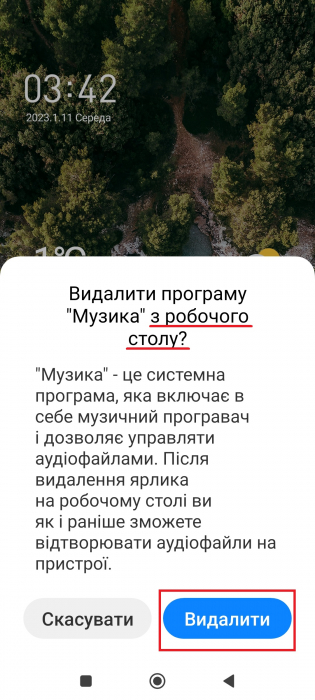
В настройках
Не все программы выносятся на рабочий стол, поэтому поискать их можно в системных настройках. Для этого:
1. Зайдите в «Настройки».
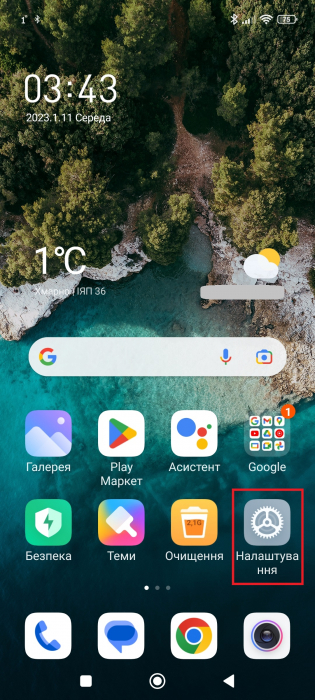
2. Пролистайте страницу до раздела «Приложения» и откройте вкладку «Все приложения».
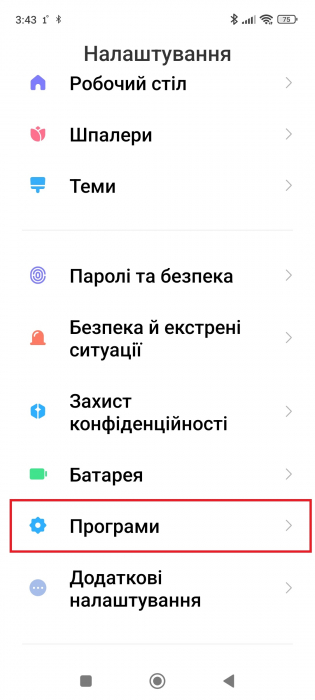
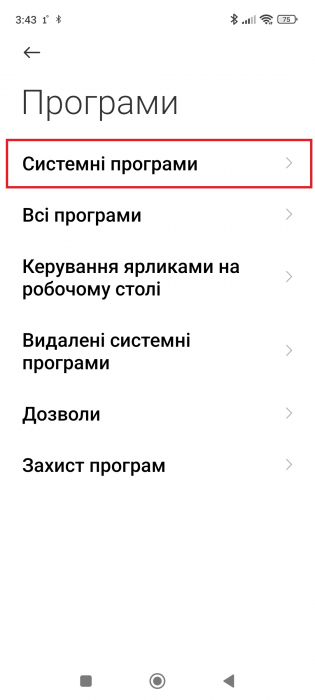
3. Просмотрите список программ, установленных на устройстве. Нажмите по ненужному софту. Внизу тапните по ярлыку «Удалить» (если он есть). Подтвердите свой выбор, нажав «ОК». Сделано, программа успешно удалена.
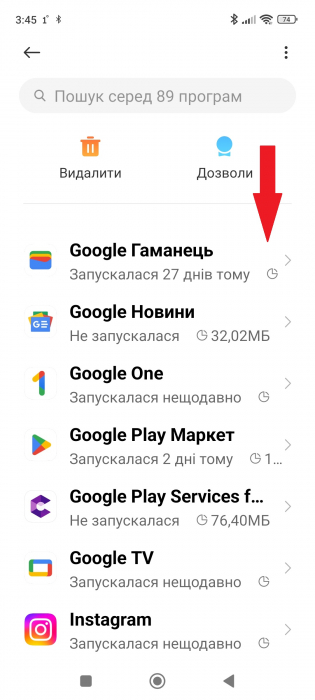
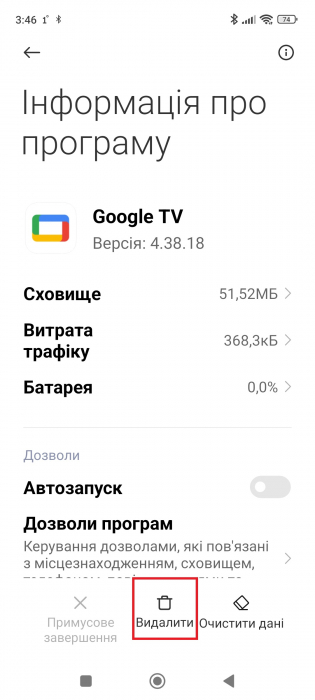
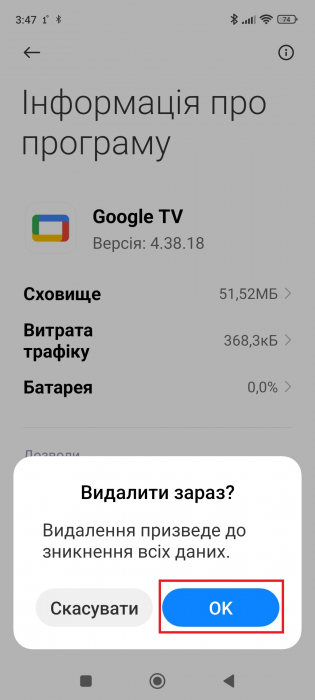
Как принудительно остановить работу стоковых программ
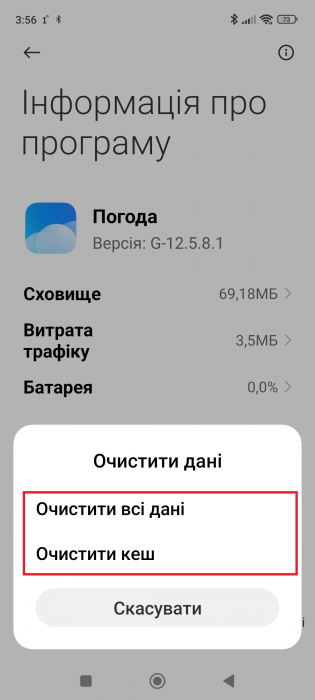
В настройках при открытии некоторых системных приложений вы можете обнаружить, что там отсутствует функция «Удалить». Есть только «Принудительно завершить», «Удалить обновления», «Отключить» или «Очистить данные». Такая ситуация наблюдается с программами, которые невозможно полностью удалить. К сожалению, на телефонах Xiaomi такого софта очень много.
Рассказываем, что можно сделать в таком случае. Если приложение не влияет на корректную работу смартфона, и вы хотите от него избавиться, нажимаем «Очистить данные» и «Удалить обновления». Также можно принудительно завершить работу софта. Программа останется на устройстве, но будет потреблять гораздо меньше оперативной памяти, а также немного освободится место в постоянном хранилище за счет удаления обновлений.
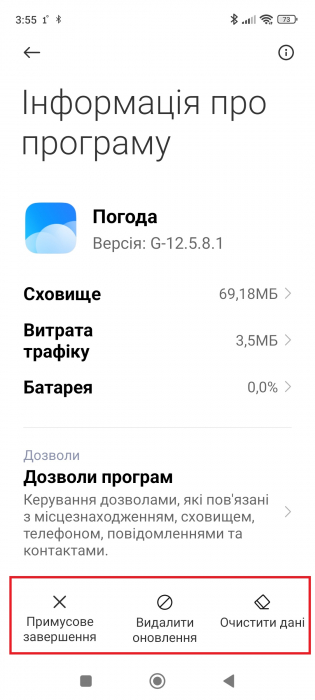
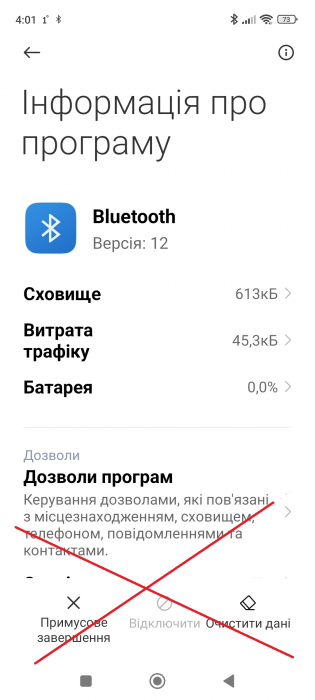
Обратите внимание! Если вы принудительно остановите работу важных программ, это скажется на функционировании смартфона. Например, отключив Bluetooth, вы больше не сможете подключать к смартфону беспроводные устройства. Поэтому будьте внимательны и обязательно проверяйте, какую программу хотите закрыть.
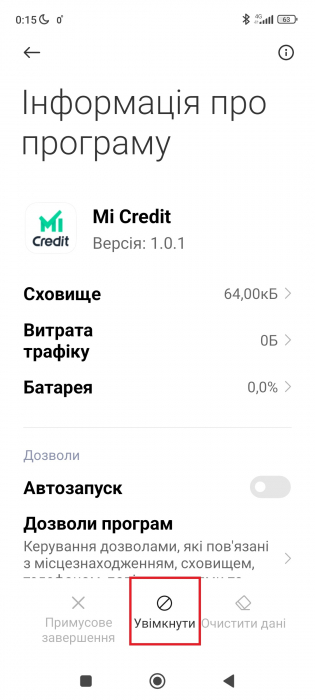
Отключенные приложения можно вернуть к работе. Для этого находим нужную программу и внизу нажимаем «Включить». Теперь приложение вновь будет функционировать в нормальном режиме.
Удаление системных приложений с помощью утилит
Как видим, в прошивке MIUI не предусмотрено полное удаление предустановленных программ. От большей части инструментов нельзя избавиться стандартным способом. Поэтому существуют специальные программы, с помощью которых удаляется ненужный системный софт.
Мы расскажем о двух наиболее популярных утилитах – Xiaomi ADB Fastboot и ADB AppControl. Их функционал очень похож. Данные программы работают без root-прав, что является большим плюсом, поскольку не нужно проводить серьезные системные действия на смартфоне.
Xiaomi ADB Fastboot
Перед началом процедуры осуществляем небольшую подготовку:
1. На смартфоне зайдите в режим разработчика и активируйте отладку по USB. В отдельном материале мы рассказывали, как это сделать.
2. Проверьте, чтобы на компьютере были установлены драйвера adb и fastboot. Если они отсутствуют, самостоятельно скачайте их с надежного источника (например, с форума XDA Developers или сервиса GitHub) и поставьте на ПК.
3. На компьютер установите непосредственно саму утилиту Xiaomi ADB Fastboot. Загрузить ее можно с сайта GitHub, воспользовавшись этой ссылкой. Там представлены версии для операционных систем Windows, Linux и Mac.
Обратите внимание! Сейчас на актуальной странице GitHub размещена новая JAVA-версия программы, взаимодействия с которой более сложное. Если вы не знаете, как работать с java, мы рекомендуем использовать привычную старую версию. После скачивания архива его нужно распаковать.
Теперь приступаем к удалению системных приложений:
1. С помощью USB-провода подключите смартфон к компьютеру и в спецификации USB выберите «Передача файлов».
2. На ПК найдите распакованный архив и запустите программу Xiaomi ADB Fastboot.
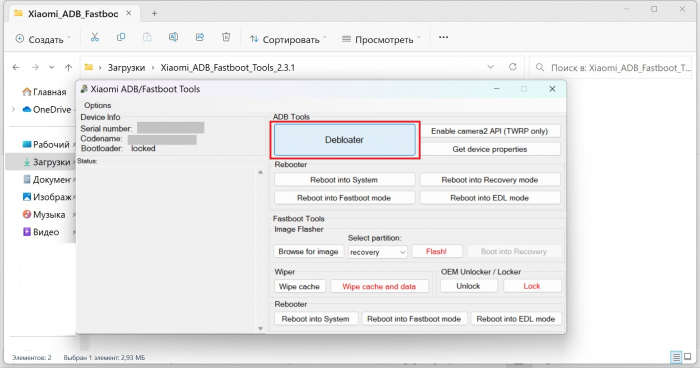
3. Высветится стартовая страница утилиты, где нажмите по большой кнопке «Debloater».
4. На телефон придет запрос с разрешением использовать отладку по USB. Тапните «ОК».
5. Повторно кликнете по кнопке «Debloater». На этот раз высветится список всех системных приложений, установленных на смартфоне. Отметьте галочками программы, которыехотите удалить, и внизу тапните по кнопке с красной надписью «Uninstall!».
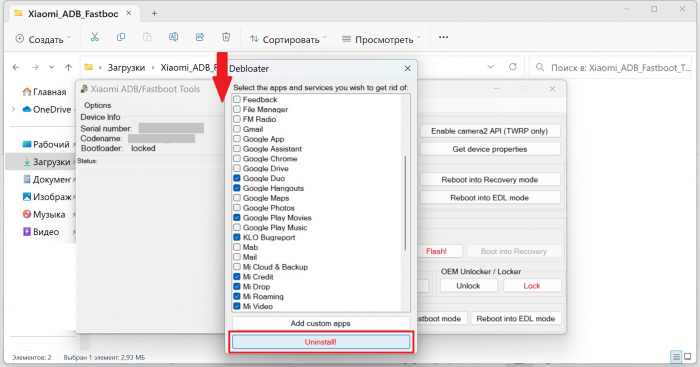
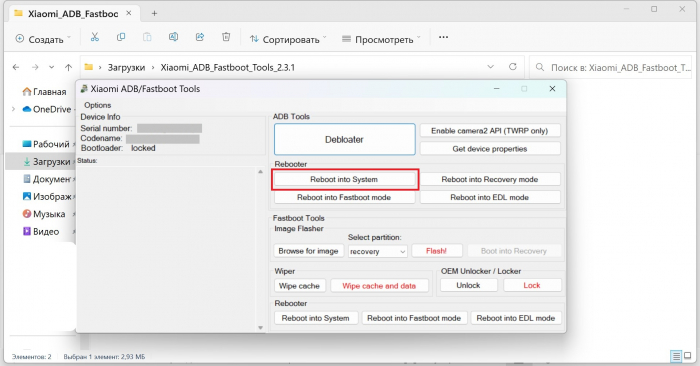
6. Теперь осталось перезагрузить телефон, нажав «Reboot into System». Поздравляем, вы удалили бесполезный предустановленный софт со своего мобильного устройства.
ADB AppControl
Еще одна рабочая утилита для удаления системных приложений. Является более универсальной, поскольку подходит для всех Android-смартфонов, а не только для Xiaomi.
Принцип подготовки аналогичный:
1. Включите USB-отладку на телефоне.
2. Проверьте наличие adb и fastboot драйверов на ПК.
3. Установите на компьютер программу ADB App Control. Для безопасности рекомендуем загрузить ее с официального сайта. Далее запустите установочный файл и следуйте подсказкам на экране.
Процесс удаления приложений очень простой:
1. Подключите телефон к ПК через USB-кабель.
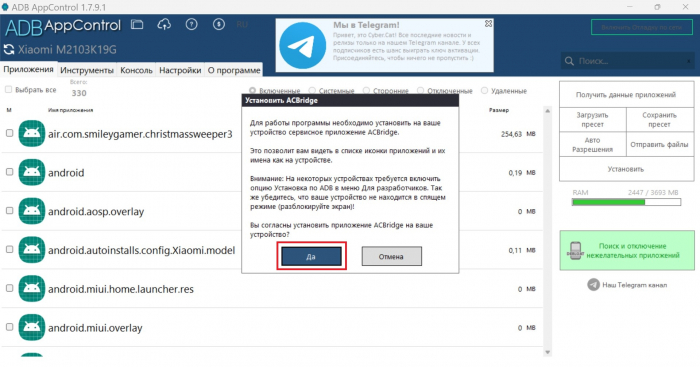
2. Запустите ADB App Control. Высветится окно с предложением установить дополнительную программу ACBridge. Рекомендуем поставить этот инструмент, поскольку он отображает полное название системных приложений и их иконок.
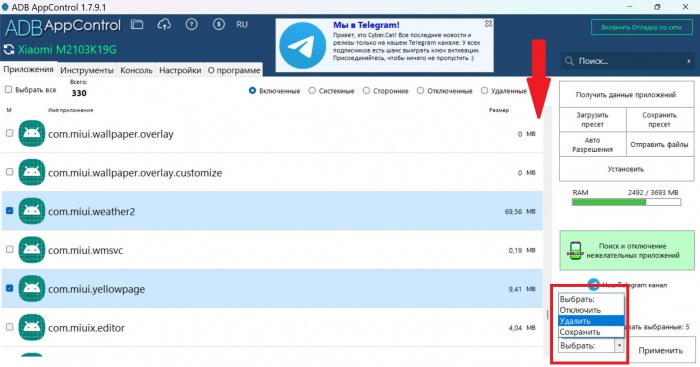
3. Далее отметьте галочками приложения, от которых хотите избавиться. В правом нижнем углу в разделе «Выбрать» нажмите «Удалить». Также доступна опция «Отключить». Появится красная кнопка с надписью «Удалить» – тапните по ней.
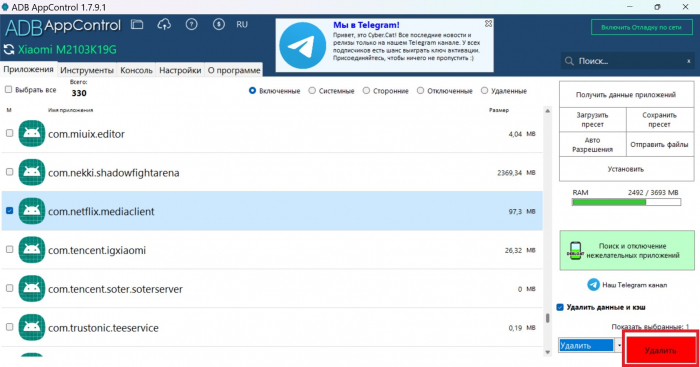
4. Программа выдаст предупреждение, что удаление или отключение важных системных приложений приведет к нарушенной работоспособности смартфона. Если готовы продолжить, нажмите «Да». В целях подстраховки стоит сделать резервную копию apk-файла.
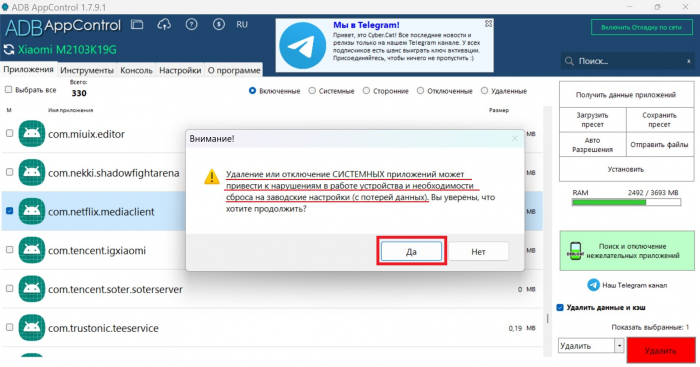
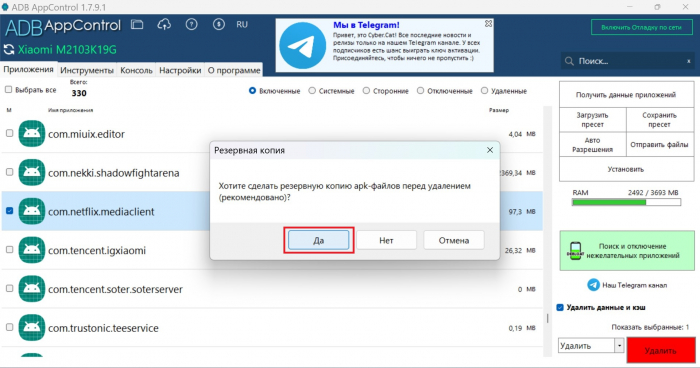
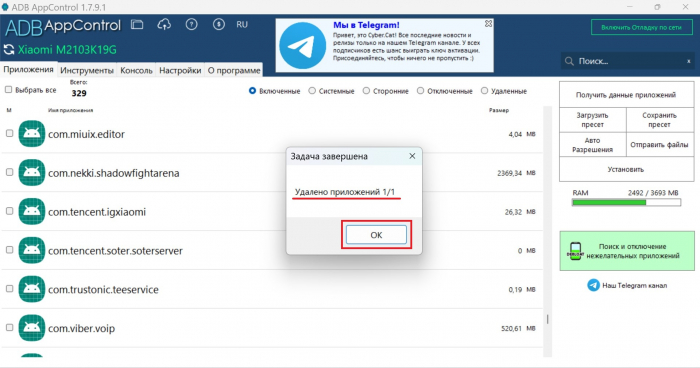
5. Если удаление было выполнено успешно, вы получите соответствующее уведомление. После этого можно отключать смартфон от компьютера и приступать к обычному использованию.
Когда в MIUI появится возможность удалять системные приложения
Многих пользователей не устраивает, что для полного удаления ненужного предустановленного софта нужно пользоваться сторонними утилитами. Несмотря на то, что такие процедуры проводятся довольно легко, все равно они требуют времени.
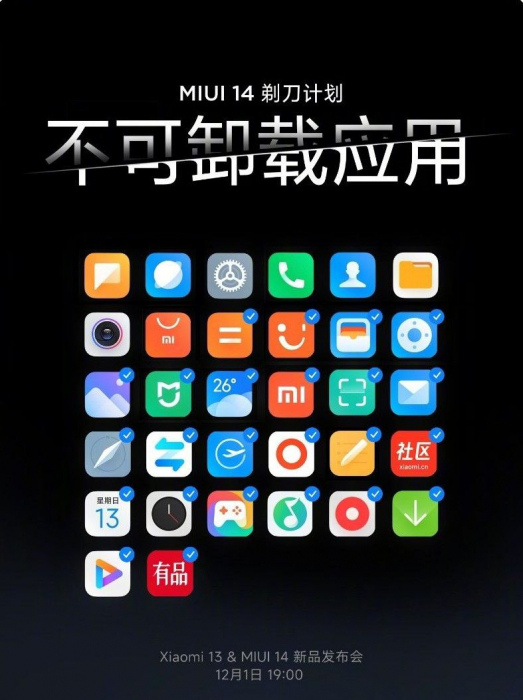
Поэтому спешим обрадовать пользователей Xiaomi: в MIUI 14 наконец можно будет удалять почти все системные программы (даже заметки, погоду, браузер, галерею). Данную функцию анонсировали на недавней презентации. Пока речь идет о китайской прошивке, но, скорее всего, подобная возможность будет и на глобалке. Кстати, с подробным обзором MIUI 14 вы можете ознакомиться здесь .
Теперь вы умеете удалять предустановленные программы на смартфонах Xiaomi. Инструкция также подходит для Redmi и Poco. Дайте знать в комментариях, если статья оказалась полезной. До встречи!
Какие приложения можно удалить на Xiaomi и как это сделать
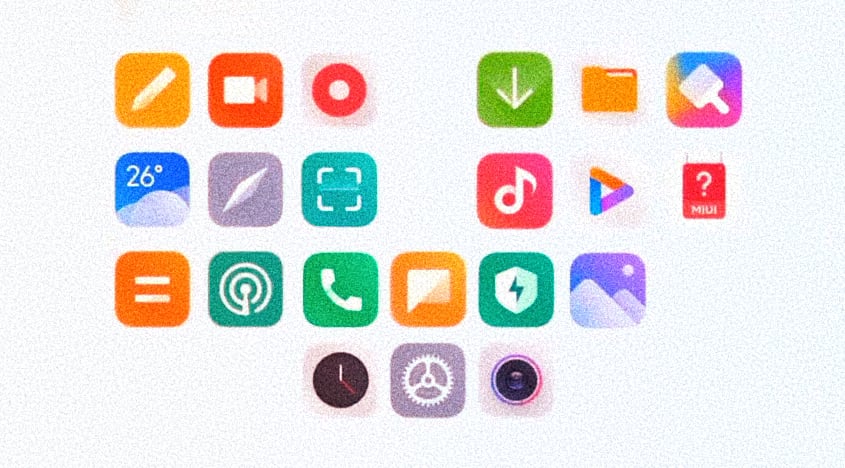
Оболочка MIUI смартфонов Xiaomi, Redmi и POCO выглядит достаточно красиво и работает быстро. Но в фирменной ОС большое количество предустановленных программ по умолчанию, которые большинству пользователей не нужны. Удалить системные приложения на Xiaomi не очень сложно.
Приложения по умолчанию — это программы, которые были установлены в прошивку разработчиками. Как правило, удалить их обычными средствами MIUI не представляется возможным. Более того, некоторые из них критически необходимы для работы смартфона.
Набор предустановленных приложений в телефонах Сяоми, Редми и ПОКО зависит от региона прошивки. К примеру, в китайской версии MIUI можно найти альтернативный магазин приложений и аналоги сервисам Google. Но есть программы, встроенные в прошивки всех регионов. И как раз с ними больше всего проблем, так как стандартными методами они не убираются из системы.
Список стандартных приложений
Чтобы заняться удалением предустановленных приложений MIUI, требуется сначала узнать, какие из них можно безболезненно удалять, а какие повлияют на стабильность операционной системы в негативном ключе.
Вот два списка с программами: которые можно смело убрать из системы, и теми, которые лучше не трогать.
Какие системные приложения можно удалить на Xiaomi :
- Analytics. Подлежит уничтожению в первую очередь, поскольку отвечает за демонстрацию рекламы и мониторит использование телефона.
- Mi Browser. Тот самый стандартный браузер, который никто не использует. От его удаления MIUI ничего не потеряет.
- BugReport и Whetstone. Утилита отправки отчётов об ошибках. Занимает место и, кроме того, постоянно висит в фоне, что негативно сказывается на быстродействии.
- Calculator и Calendar. Если пользоваться более функциональными аналогами от других разработчиков, эти можно смело удалить.
- CellBroadcastReceiver. Система оповещения о ЧП в стране. Работает только в странах Азии. В других регионах утилита бесполезна.
- DuoDuo. Бесполезный и глючный видеочат от Google.
- E-mail. Стандартное приложение электронной почты. Совершенно бесполезно, так как Gmail куда функциональнее и приятнее.
- Facebook* App Installer, Facebook* App Manager, Facebook* Services. Все сервисы Facebook* (запрещена в РФ) только занимают место. Самое смешное, что клиент данной социальной сети отлично работает даже без них.
- Games (Mi App Store или GetApps). Это магазин игр и приложений от Xiaomi. Он встречается чаще всего в прошивках для китайского региона. Бесполезен, так как в Google Play гораздо больше интересных вещей. Удалить приложение игры можно безболезненно.
- Google Play Музыка. Если нет подписки на музыку от Google, то можно удалить с телефона, так как оно просто занимает место. На работоспособность системы никак не повлияет.
- Google Play Фильмы. Та же ситуация, что и в случае с музыкой от Google.
- Google Карты. Если вы используете Яндекс Карты, Navitel или другой аналог, карты от Гугл можно деинсталлировать.
- GoogleFeedBack. Ещё один инструмент сбора сведений о работе приложений. Также постоянно висит в фоне и потребляет ресурсы.
- Joyose. Развлекательный сервис для жителей Поднебесной. В наших широтах совершенно бесполезен.
- Mi Link Service. Служит для быстрого обмена файлами между двумя смартфонами на MIUI. Можно деинсталлировать, если не используется.
- Mi Video. Проигрыватель видео, являющийся частью MIUI. Если есть сторонний плеер, то этот подлежит удалению.
- MSA. Ещё одна скрытая утилита, ответственная за показ рекламы. Подлежит немедленной детерминации.
- PrintSpooler, CloudPrint и FingerprintService. Набор инструментов для прямой печати со смартфона. Не являются важной частью ОС.
- StepsProvider. Дополнение к штатному шагомеру MIUI. Существенно влияет на скорость работы смартфона в негативном ключе.
- Stk. Инструмент для пользования дополнительными функциями сотового оператора. Можно убрать.
- Services & Feedback. Сервис общения со службой поддержки.
- Updater. Утилита автоматического поиска обновлений. Удаляйте если проверяете наличие новых версий MIUI вручную. Узнавать о выходе новых прошивок можно на miuirom.org.
- Weather. Стандартное приложение погоды, которое по функционалу значительно уступает аналогам из Google Play.
Эти приложения нельзя удалять из MIUI:
- AccountAndSyncSettings. Необходимая утилита для синхронизации с аккаунтом Google. Без него работа MIUI невозможна.
- ApplicationsProvider. Необходимый компонент для установки и удаления программ.
- BackupRestoreConfirmation. Отвечает за создание резервных копий, восстановление системы и сброс к заводским настройкам.
- BadgeProvider. Необходимо для работы SMS и E-mail.
- BestGroupPose. Дополнение для стоковой камеры. Без него не будет функционировать приложение камеры, даже если установить Camera2 API.
- BluetoothAvrcp. Компонент необходим для работы профилей Bluetooth (AVRCP, HID и так далее).
- BluetoothOpp. Утилита для передачи файлов между устройствами по Bluetooth.
- BluetoothServices. Основная служба Bluetooth.
- Сервисы Google. Без этих сервисов невозможна работа приложений, привязанных к Google Play.
Если готовы дополнить список приложений Xiaomi, которые можно удалить, пишите своё мнение в комментариях.
Отключение приложений в MIUI
Дело в том, что предустановленные программы в телефонах Xiaomi, Redmi и POCO удалить средствами операционной системы невозможно.
MIUI позволяет только отключить и остановить их. В этом случае они не будут работать в фоновом режиме и расходовать мощности смартфона.
Как отключить приложения на Xiaomi:
- Откройте настройки телефона и перейдите в раздел « Приложения ».
- Выберите пункт « Все приложения ».
- Найдите в списке интересующую программу и тапните по названию.
- Нажмите кнопку « Отключить » и подтвердите действие.

Данную операцию нужно повторить для всех неудаляемых приложений, которые требуется отключить. В некоторых случаях придётся сначала удалить обновления программы и только потом появится кнопка отключения.
Иногда после обновления ОС и перезагрузки смартфона приложения автоматически включаются. Потребуется убрать их с глаз повторно.
Как вариант, можно использовать утилиту Redmi System Manager, чтобы отключить сразу несколько программ (о нём рассказано ниже по тексту).
Удаление с помощью Xiaomi ADB Fastboot Tools
Xiaomi ADB Tools – это уникальная программа, которая позволяет сделать с телефоном практически всё в режиме ADB. Удаление приложений в Xiaomi ADB Fastboot Tools решит проблему ненужных программ.
Для этого потребуются установленные драйверы для конкретной модели телефона, пакет Java SDK, а также кабель для соединения смартфона с компьютером. Кроме того, в настройках телефона потребуется разрешить отладку по USB.
Как удалить ненужные приложения на Xiaomi:
- Установить программу Xiaomi ADB Fastboot Tools.
- Установить Oracle Java (скачать можно также по ссылке выше).
- Включить отладку по USB.
- Запустить ADB Tools и убрать неудаляемые приложения из MIUI.
Включение отладки по USB:
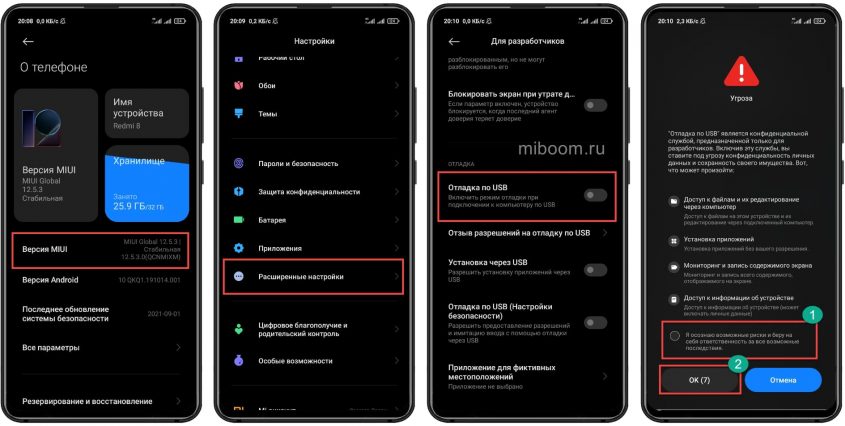
- Зайдите в настройки смартфона и тапните по пункту « О телефоне ».
- Семь раз щёлкните по пункту « Версия MIUI» до появления надписи « Вы стали разработчиком ».
- Вернитесь на шаг назад, выберите « Расширенные настройки ».
- Тапните по пункту « Для разработчиков ».
- Пролистайте список до пункта « Отладка по USB » и передвиньте соответствующий ползунок в положение « Вкл ».
- Подтвердите действие.
Работа с Xiaomi ABD Fastboot Tools:
- Запустите программу, предварительно подключив телефон к компьютеру и выбрав « Передачу файлов » в диалоге подключения.
- Перейдите на вкладку Uninstaller в главном окне программы.
- Отметьте галочками программы для удаления из списка и нажмите Uninstall .
- Подтвердите действие кнопкой Yes .
- Процесс будет отображаться в окошке сбоку. По завершении процесса в нём появится надпись Done .
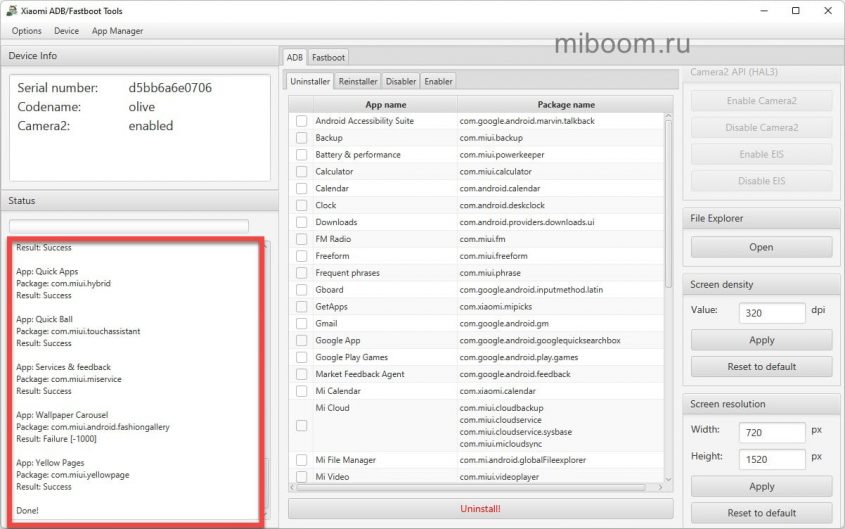
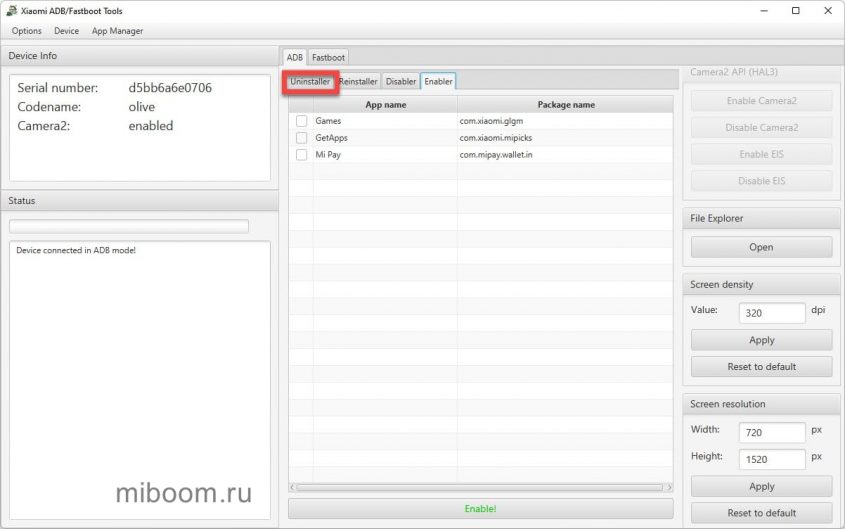
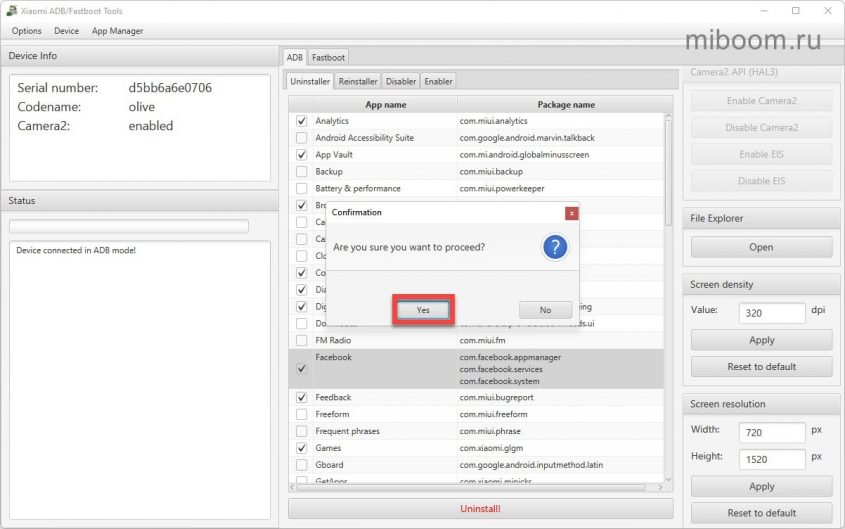

Самое интересное заключается в том, что после удаления ненужных встроенных программ через Xiaomi ADB Fastboot Tools не требуется перезагружать телефон. Все изменения будут применены сразу же.
После обновления MIUI всё удалённое (или только часть) может появиться заново и нужно будет повторить процедуру. Если не просто установить обновление OTA, а накатить Recovery ROM или Fastboot ROM, то точно придётся повторять.
К слову, это отличное решение сделать откат для тех, кто удалил нужные для работы MIUI системные приложения Xiaomi.
Утилиты для удаления предустановленных программ
Иногда проще использовать сторонний софт для удаления системных приложений MIUI. Проблема в том, что большая часть таких деинсталляторов не может работать без прав суперпользователя (как установить рут на смартфоны Xiaomi).
- Uninstall Expert. Удобный и простой в использовании деинсталлятор для Android-смартфонов. Отличается понятным интерфейсом и высокой скоростью работы. Может работать практически на любых устройствах, но системные предустановленные программы способен удалять только при наличии прав суперпользователя.
- Root Uninstaller. Ещё один деинсталлятор, который требует наличия рут на смартфоне. Однако простые программы он убирает быстро и чётко. Его ключевой особенностью является тот факт, что деинсталлятор не оставляет «хвостов» от приложений. Именно поэтому его рекомендуют многие владельцы Андроид-смартфонов.
- Revo Uninstaller Mobile. Легендарный терминатор программ с платформы ПК перекочевал на Android. Программа обладает богатым функционалом и позволяет не только удалять приложения, но также оптимизировать и устранять следы их работы. Программа условно-бесплатная, в бесплатной версии урезан функционал и много рекламы.
- Easy Uninstaller Pro. Профессиональный деинсталлятор, требующий прав суперпользователя для нормальной работы. Удаляет всё быстро и чётко, не оставляя следов. Способен справиться со сложными случаями. Версия Pro является платной, а в бесплатной нет такого продвинутого функционала.
- Redmi System Manager. Простейший деинсталлятор, который не требует прав суперпользователя. Неплохо справляется с обычными приложениями и специально адаптирован для работы в MIUI. Однако системные предустановленные программы он способен только отключить и заморозить.
Коротко о главном
Подводя итоги, хочется отметить:
- Предустановленные приложения MIUI, в большинстве своём, можно безболезненно отключить или удалить.
- Для отключения достаточно возможностей самой MIUI. Это поможет остановить приложения, но для полного удаления их недостаточно.
- Удаление предустановленных системных приложений удобнее всего выполнять при помощи Xiaomi ADB Fastboot Tools.
- Стороннего софта для отключения или удаления системных программ предостаточно, но большинство таких утилит требуют права суперпользователя.
- После установки обновления MIUI, часть приложений могут включиться или появиться заново. С этим ничего не сделать, придётся повторять процедуру.
Если есть вопросы или дополнения к тексту, добро пожаловать в комментарии.
ВНИМАНИЕ .
ОПУБЛИКОВАНА НОВАЯ ВЕРСИЯ ДАННОГО РУКОВОДСТВА, КОТОРАЯ УПРОЩАЕТ ВСЕ ЭТАПЫ, ПОТОМУ ЧТО ВАМ НИКОГДА НЕ НУЖНО ПИСАТЬ КАКИЕ-ЛИБО КОМАНДЫ ИЛИ ДРУГИЕ. ПОЭТОМУ Я РЕКОМЕНДУЮ ВАМ СЛЕДОВАТЬ С НОВЫМ РУКОВОДСТВОМ, КОТОРЫЙ ВЫ НАЙДЕТЕ ЗДЕСЬ Как удалить системные приложения на устройствах Xiaomi (НЕТ ROOT): ОБНОВЛЕННОЕ РУКОВОДСТВО В комментариях к статьям / обзорам, которые я пишу в блоге или непосредственно в поле для комментариев на нашем канале YouTube, я часто читаю, что смартфоны Xiaomi невероятны, но, к сожалению, невозможно удалить некоторые предопределенные приложения, такие как погода, браузер и т. Д. На самом деле, не всем нравятся системные приложения, которые Xiaomi разработала для MIUI, фирменного интерфейса китайского технологического гиганта.
Многие находят не только определенное раздражение в том, что Xiaomi решает, какое приложение использовать для определенных функций, но также загружает батарею и потребляет драгоценную МБ ОЗУ. Итак, здесь вам предоставляется руководство, которое не требует каких-либо полномочий Root и которое позволит вам удалить большинство системных приложений на смартфонах Xiaomi.
Как удалить системные приложения на устройствах Xiaomi (NO ROOT)
ЧТОБЫ УБЕДИТЬСЯ, ЧТО РУКОВОДСТВО ИМЕЕТ УСПЕХ, ВЫ ДОЛЖНЫ УСТАНОВИТЬ ДРАЙВЕРЫ ADB НА ВАШЕМ ПК. НАЙТИ РАЗЛИЧНЫЕ РУКОВОДСТВА В БЛОГЕ ИЛИ ПОИСК ПО GOOGLE.
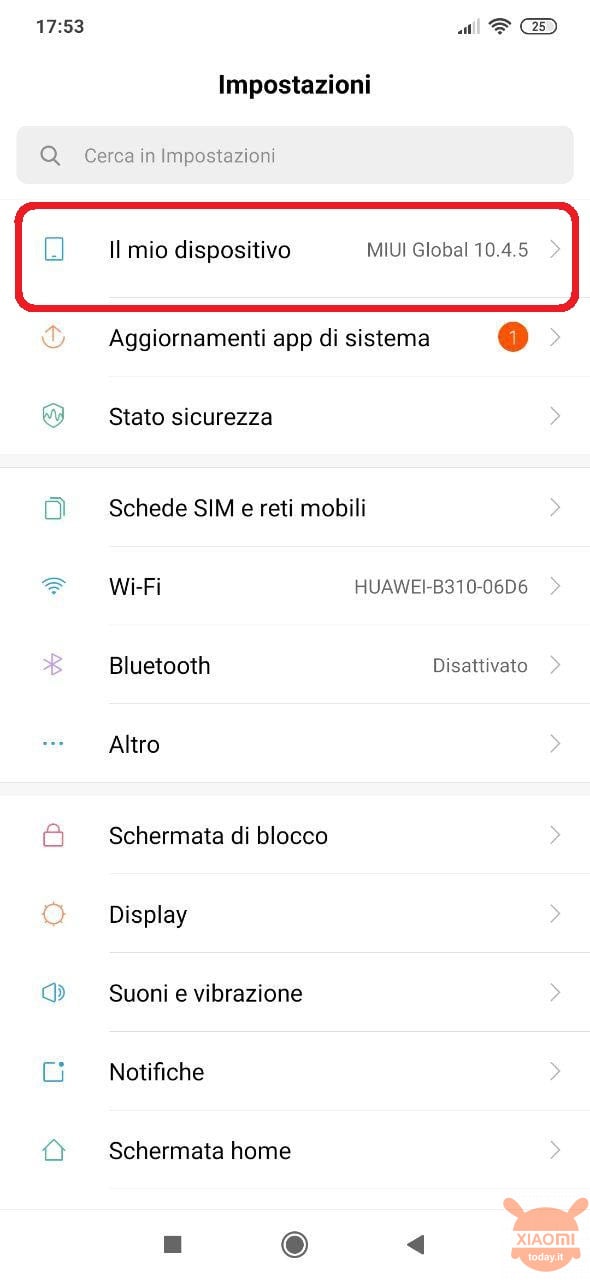
Откройте настройки телефона и войдите в меню «Мое устройство». Теперь нажмите 7 раз в поле «Версия MIUI», пока не появится сообщение «Теперь вы разработчик».
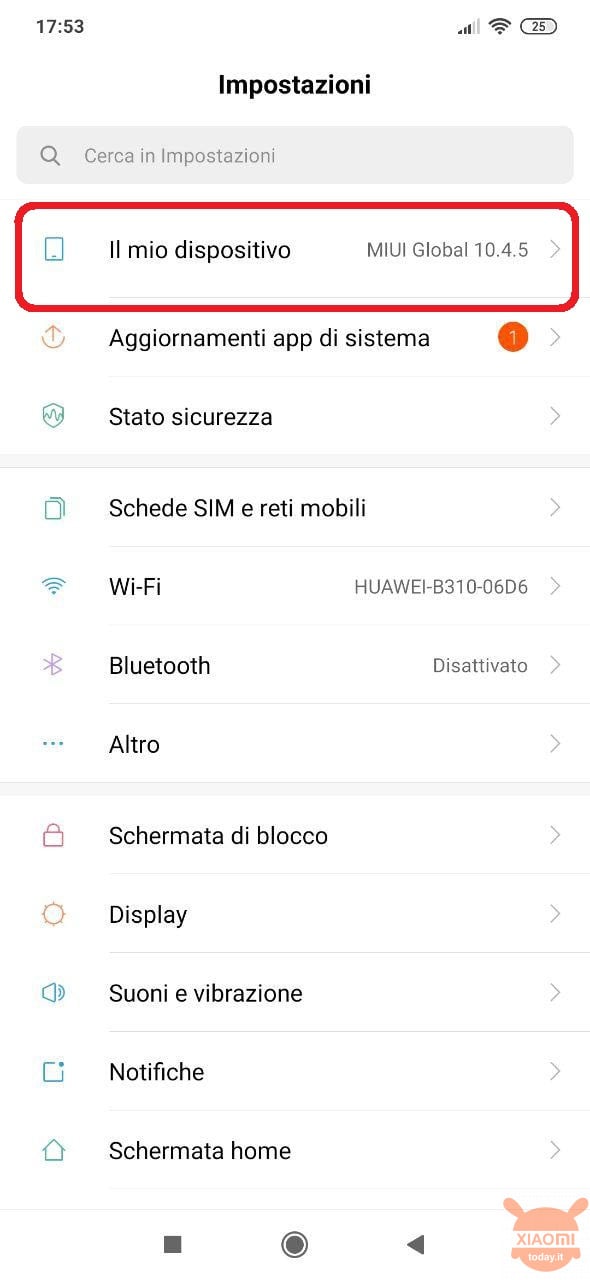
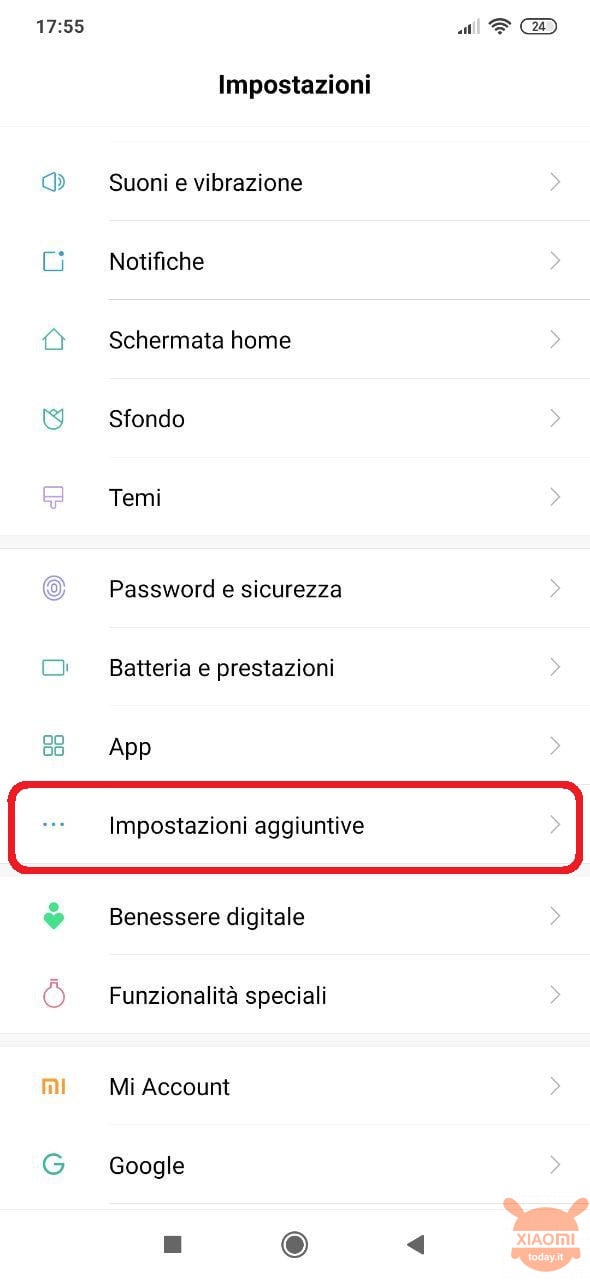
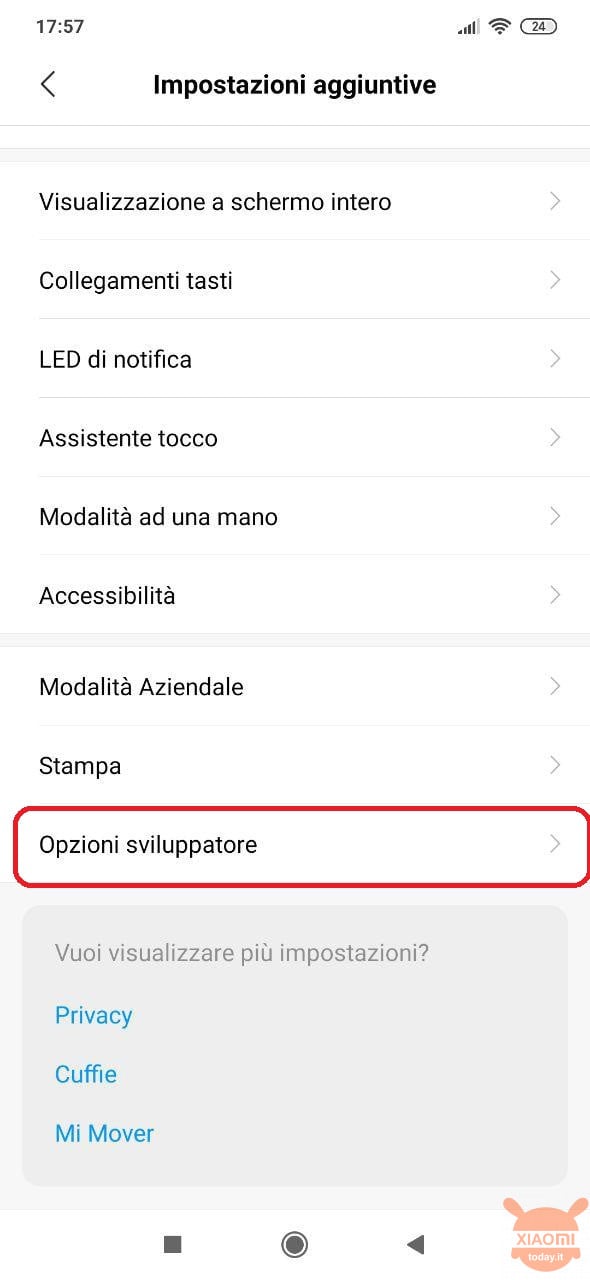
Вернитесь в меню «Настройки» и войдите в меню «Дополнительные настройки». Среди последних записей вы найдете одну, посвященную «Опции разработчика». Отсюда вы должны активировать опцию «Отладка по USB», подтвердив запрашиваемое разрешение.
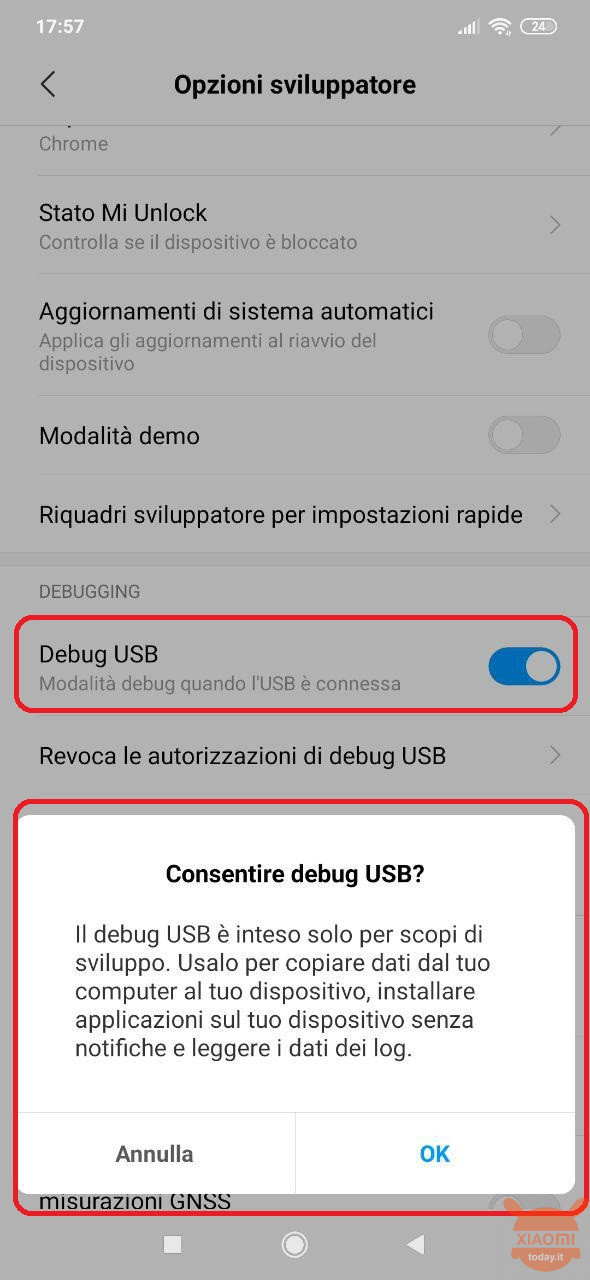
Также из «Опции разработчика» также активируются пункты «Установить через USB» и «Отладка по USB (настройки безопасности)». Для этих предметов на смартфоне требуется активная учетная запись Mi.
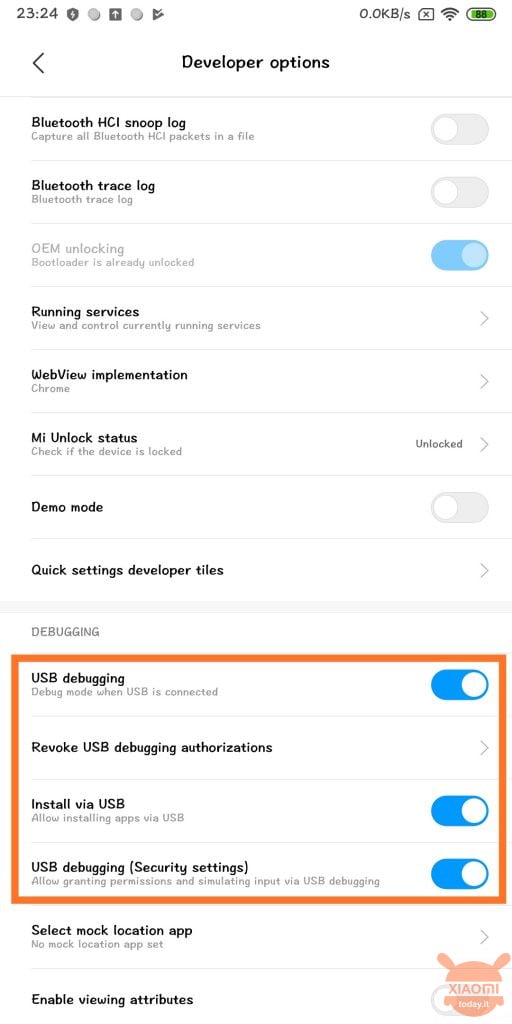
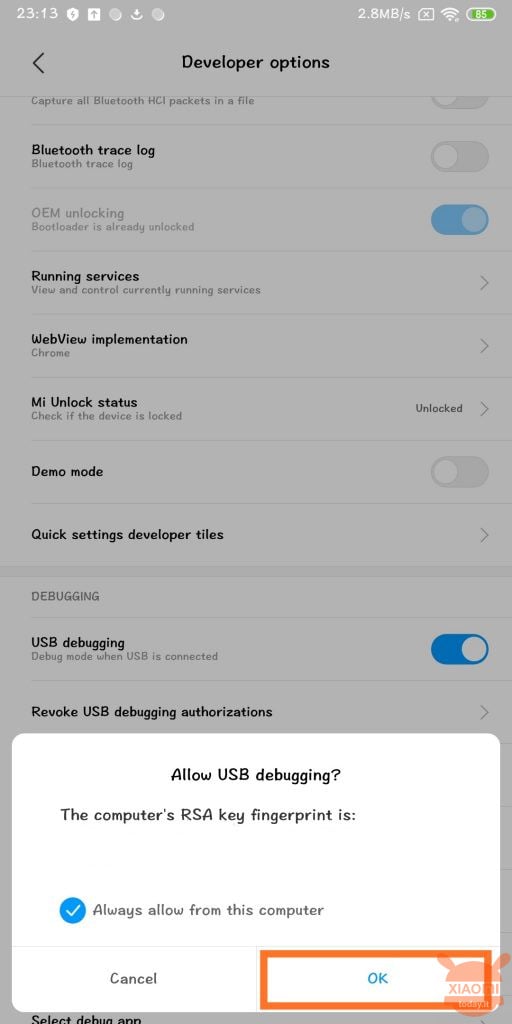
На этом этапе подключите свой смартфон к ПК через USB-кабель (подходит для передачи данных) и откройте «командную строку» / «окно Power Shell». Если вы подключаете устройство к ПК впервые, на смартфоне должно появиться всплывающее окно с запросом согласия на отладку по USB.
Чтобы выполнить команды ADB и затем продолжить, вы должны ввести команду ADB DEVICES из окна Power Shell. Если все подключено правильно, вы увидите серию цифр и букв, обозначающих ваш терминал.
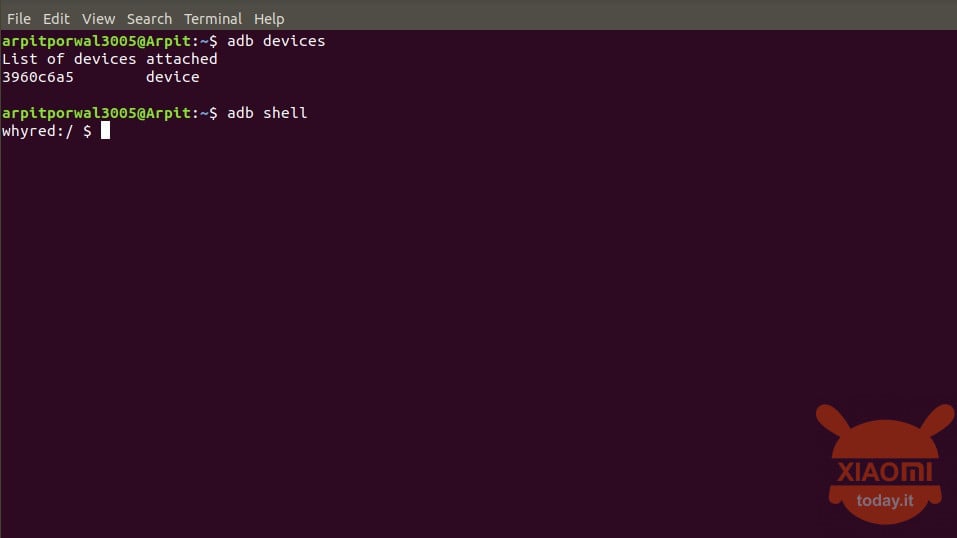
Теперь все, что вам нужно сделать, это дать команду ADB SHELL. Появится кодовое имя вашего смартфона.
Теперь вам нужно ввести команды, которые вы найдете в списке ниже, чтобы удалить системные приложения Xiaomi.
- GetApps
pm uninstall –k –– пользователь 0 com.xiaomi.mipicks - Браузер
pm uninstall –k –– пользователь 0 com.android.browser - Калькулятор
pm uninstall –k –– пользователь 0 com.miui.calculator - Календарь
pm uninstall –k –– пользователь 0 com.android.calendar - Компас
pm uninstall –k –– пользователь 0 com.miui.compass - Электронная почта
pm uninstall –k –– пользователь 0 com.android.email - Обратная связь
pm uninstall –k –– пользователь 0 com.miui.bugreport - Проводник
pm uninstall –k –– пользователь 0 com.mi.android.globalFileexplorer - FM-радио
pm uninstall –k –– пользователь 0 com.miui.fm - Галерея
pm uninstall –k –– пользователь 0 com.miui.gallery - Games
pm uninstall –k –– пользователь 0 com.xiaomi.glgm - Мы падаем
pm uninstall –k –– пользователь 0 com.xiaomi.midrop - Оплачи мне
pm uninstall –k –– пользователь 0 com.mipay.wallet.id
pm uninstall –k –– пользователь 0 com.mipay.wallet.in - Mi Payment
pm uninstall –k –– пользователь 0 com.xiaomi.payment - Я перерабатываю
pm uninstall –k –– пользователь 0 com.xiaomi.mirecycle - Я бродить
pm uninstall –k –– пользователь 0 com.miui.virtualsim - Мы видео
pm uninstall –k –– пользователь 0 com.miui.videoplayer - Музыка
pm uninstall –k –– пользователь 0 com.miui.player - Заметки
pm uninstall –k –– пользователь 0 com.miui.notes - блокфлейта
pm uninstall –k –– пользователь 0 com.android.soundrecorder - Сканер
pm uninstall –k –– пользователь 0 com.xiaomi.scanner - Screen Recorder
pm uninstall –k –– пользователь 0 com.miui.screenrecorder - Обои
pm uninstall –k –– пользователь 0 com.miui.miwallpaper - Погода
pm uninstall –k –– пользователь 0 com.miui.weather2
pm uninstall –k –– пользователь 0 com.miui.providers.weather - Желтые страницы
pm uninstall –k –– пользователь 0 com.miui.yellowpage - AntiSpam
pm uninstall –k –– пользователь 0 com.miui.antispam - Услуги активации SIM-карты
pm uninstall –k –– пользователь 0 com.xiaomi.simactivate.service - MSA
pm uninstall –k –– пользователь 0 com.miui.msa.global - Google Drive
pm uninstall –k –– пользователь 0 com.google.android.apps.docs - Gmail
pm uninstall –k –– пользователь 0 com.google.android.gm - Google Music Play
pm uninstall –k –– пользователь 0 com.google.android.music - Google Play Видео
pm uninstall –k –– пользователь 0 com.google.android.videos - Google Фото
pm uninstall –k –– пользователь 0 com.google.android.apps.photos - Отвечать
pm uninstall –k –– пользователь 0 com.google.android.marvin.talkback - Facebook приложения
pm uninstall –k –– пользователь 0 com.facebook.appmanager
pm uninstall –k –– пользователь 0 com.facebook.services
pm uninstall –k –– пользователь 0 com.facebook.system
Также возможно удалить другие системные приложения, не упомянутые в списке, но мы советуем вам продолжить, только если вам известны реальные функции пакета, который вы собираетесь удалить. Например, удаление приложения безопасности вызывает проблемы при запуске путем создания цикла. В любом случае, Xiaomitoday.it не несет ответственности за любой ущерб или кирпичи, нанесенные устройству.
6 способов удалить «другие» файлы на телефонах Xiaomi, Redmi и POCO под управлением MIUI

В последнее время пользователи MIUI жаловаться о «Других» файлах, занимающих огромное место на их устройствах Xiaomi и Redmi. Некоторые пользователи сообщают, что он поглотил почти 30 ГБ дискового пространства, и нет простого способа идентифицировать и удалить эти файлы. Что ж, для решения проблемы мы придумали подробное руководство о том, как удалить Другие файлы на телефонах Xiaomi, Redmi и POCO под управлением MIUI. Мы включили несколько методов для удаления ненужных, кеша и временных файлов с вашего смартфона. На этой ноте давайте узнаем, как удалить другие файлы в MIUI.
Оглавление
Удаление других файлов на телефонах Xiaomi, Redmi и POCO (2023 г.)
В этом руководстве мы добавили 6 способов удаления других файлов на телефонах Xiaomi, Redmi и POCO. Для пользователей MIUI это руководство поможет вам освободить драгоценное место на вашем устройстве. Разверните таблицу ниже и приступайте к процессу.
Что такое другие файлы в MIUI?
Другие файлы в MIUI представляют собой набор временные файлы и файлы кеша используется приложениями и системой (ОС). Файлы, которые были удалены, также представляют собой Другие файлы в MIUI Xiaomi. По сути, когда вы используете приложение, скажем, Telegram, оно хранит файлы кеша для всех данных, которые вы отправили или получили. Он считается другими файлами в MIUI.
Кроме того, приложения регулярно хранят временные файлы и файлы кэша в фоновом режиме для бесперебойной и быстрой работы, чтобы им не приходилось постоянно получать обычный контент. Со временем эти файлы кеша накапливаются и занимают гигабайты дискового пространства на вашем устройстве. Поэтому важно время от времени удалять Другие файлы в MIUI. И чтобы начать процесс, начнем с Telegram.
1. Удалить кеш Telegram
Большинство пользователей не знают, что Telegram хранит массу данных локально в MIUI. Это почти занимает от 10 ГБ до 20 ГБ данных, в зависимости от использования вашего приложения, что приводит к тому, что «Другие» файлы раздуваются до гигабайтов памяти. Имейте в виду, что размер кеша на странице информации о приложении Telegram не точно определяет временные файлы и показывает мало используемого хранилища.
Telegram имеет встроенную настройку, которая показывает общий объем хранилища, используемого этими файлами, а также предоставляет простой способ удаления временных файлов. Поэтому, если вы используете приложение Telegram на своем телефоне с MIUI, следуйте нашему руководству, чтобы немедленно удалить другие файлы.
1. Сначала откройте приложение Telegram и перейдите в меню-гамбургер в верхнем левом углу. Здесь нажмите на «Настройки“.

3. Здесь вы найдете кэш-память, занимаемую Telegram. Теперь просто нажмите «Очистить кэш», и готово. Это значительно освободит место, занимаемое «Другими» файлами в MIUI.

4. Я бы также предложил изменить ключевую настройку Telegram, чтобы он автоматически не загружал медиафайлы в фоновом режиме. В разделе «Данные и хранилище» обязательно отключите все три переключателя в разделе «Автоматическая загрузка мультимедиа“. Это предотвратит автоматическую загрузку фотографий, видео и файлов Telegram.

2. Очистить корзину галереи
Всякий раз, когда вы удаляете фото или видео со своего телефона Xiaomi, оно попадает в папку «Корзина», скрытую в родном приложении «Галерея». Носитель остается в папке «Корзина» в течение 30 дней, а затем удаляется навсегда. Если вы хотите сразу удалить все удаленные файлы и уменьшить объем хранилища, занимаемый другими файлами в MIUI, выполните следующие действия.
Связанный : Как откалибровать карты Google на Android и iPhone
1. Откройте приложение «Галерея» и перейдите в раздел «Альбомы». Здесь прокрутите вниз и откройте «Мусорное ведро“.

2. Здесь вы найдете все свои удаленные фото и видео. Просмотрите файлы и убедитесь, что они вам не нужны, и просто нажмите «Очистить корзину“. Вот и все.

3. Ваши локально удаленные фотографии также могут быть доступны в облаке, если вы вошли в систему с учетной записью Xiaomi на своем телефоне. Хотя удаленные фотографии в облаке не занимают локальное хранилище на вашем телефоне, вы можете полностью удалить их из облака также. Идти к in.i.mi.com/галерея/h5войдите в свою учетную запись Xiaomi и удалите удаленные файлы.
Примечание : Xiaomi больше не синхронизирует файлы Галереи с облаком. Все ваши облачные файлы будут безвозвратно удалены после 30.04.2023. Поэтому сделайте резервную копию, прежде чем служба будет прекращена.

3. Проверьте папку Android и удалите большие файлы.
В папке Android хранится много кэша и временных файлов, используемых приложениями. Вы можете проанализировать файлы с помощью файлового менеджера и удалить их, чтобы освободить память в MIUI. Вот как это сделать.
1. Я бы рекомендовал установить Твердый проводник (Бесплатнопредлагает покупки в приложении), так как это один из лучших файловых менеджеров для телефонов Android.
2. Затем откройте Solid Explorer и перейдите в раздел «Андроид» папка. Затем откройте «данные» папка.

3. Теперь нажмите на трехточечное меню в правом верхнем углу и выберите «Характеристики“. Вычисление используемого хранилища займет некоторое время.

4. Здесь прокрутите вправо, и вы найдете «Топ 20» раздел. В этом разделе вы найдете 20 самых больших файлов, которые можно без проблем удалить. Выберите их все и удалите файлы навсегда.

5. Далее перейдите к «Содержание», и вы обнаружите, что верхние папки приложений занимают место. Откройте отдельные папки, перейдите в раздел «кеш» и удалите ненужные файлы. Вы также можете зайти в «файлы» и удалить временные файлы.

4. Удалите другие файлы с помощью Storage Analyzer и приложения Disk Usage.
В дополнение к Solid Explorer, приложение под названием Анализатор хранилища и использование диска — это фантастическое решение, которое позволяет вам получать доступ и удалять «Другие» файлы напрямую в MIUI. Вы можете легко найти ненужные файлы и быстро удалить их. Вот шаги, которые необходимо выполнить.
1. Продолжайте и установите Приложение Storage Analyzer и Disk Usage (Бесплатно) на вашем телефоне Xiaomi.
2. Затем откройте его и предоставьте все разрешения. После этого перейдите в «Категории файлов» в верхнем левом меню. Здесь вы найдете «Другие» раздел. Открой это.

3. Далее вы найдете здесь много больших файлов. Идите вперед и удалите файлы, которые вам не нужны. Ты можешь удалить «экзо» файлы, которые используются YouTube/YouTube Music для хранения офлайн-песен и видео. Временные файлы могут быть полностью удалены. Убедитесь, что вы не нажимаете «obb», «0», «ноль» и «.». (точечные файлы), так как они имеют решающее значение для системы.

4. Осмотрите дальше и удалить большие видео, изображенияаудио и т. д. с вашего телефона с MIUI.

5. Удалить локальную резервную копию MIUI
Кроме того, в MIUI есть функция «Резервное копирование и восстановление», которая позволяет пользователям создавать локальную резервную копию всего устройства. Если пользователь включил эту функцию, со временем она накапливает много места, а хранилище, занимаемое другими файлами, продолжает увеличиваться в телефонах с MIUI. Итак, чтобы удалить локальную резервную копию, выполните следующие действия.
Связанный : Как поделиться игровыми клипами Xbox One на YouTube
1. Откройте Solid Explorer или собственный файловый менеджер на телефоне Xiaomi. Далее откройте «MIUI» и перейдите в «резервное копирование».

2. Здесь нажмите «AllBackup», чтобы открыть его. Теперь окончательно удалите локальную папку резервного копирования.
Обратите внимание, что при удалении резервной копии вы не потеряете файлы или фотографии, хранящиеся на вашем устройстве, поскольку это просто резервная копия вашего внутреннего хранилища.
6. Очистить данные приложения в MIUI
Наконец, мы удалим данные приложений, которые занимают большой объем памяти на вашем телефоне Xiaomi, Redmi или POCO, чтобы уменьшить объем хранилища файлов «Другие» в MIUI. Вот как работает этот метод:
1. Откройте «Настройки» и перейдите в «Приложения». Здесь нажмите на «Управление приложениями“.

2. Затем нажмите на меню «Сортировать по…» и выберите «Используемое хранилище“. Он будет отображать приложения с самым большим хранилищем данных вверху.

3. Откройте приложение и нажмите «Очистить данные» внизу. После этого выберите «Очистить все данные» для приложений, которыми вы не пользуетесь регулярно и которые занимают много места. Что касается приложений, которые вы часто используете, таких как WhatsApp и YouTube, очистите только «кэш».

4. Наконец, повторить этот процесс для других приложений в списке, и это приведет к удалению «Других» файлов в MIUI и уменьшению занимаемого места для хранения.
Часто задаваемые вопросы
В. Как я могу удалить Другие файлы в MIUI 12?
Чтобы удалить Другие файлы в MIUI 12, вам нужно очистить кеш нескольких приложений, в частности Telegram, если вы им регулярно пользуетесь. Кроме того, вы можете безвозвратно удалить выброшенные элементы и проверить папку Android на наличие множества ненужных файлов. Вы можете следовать нашему руководству и узнать, как удалить другие файлы в MIUI 12.
В. Безопасно ли удалять другиер файлы в MIUI 12?
Да, удалять другие файлы в MIUI 12 безопасно. Однако в некоторых случаях вам нужно быть немного осторожным. Не удаляйте Crypt15, «0» или «.» файлы. Это необходимо системе для беспроблемной работы.
В. Что такое «Другое» в памяти MIUI?
Другие файлы в хранилище MIUI являются временными и кэшированными файлами, которые также используются сторонними приложениями, системными приложениями и ОС. Большинство этих файлов можно удалить, чтобы освободить память в MIUI.
Освободите хранилище на телефонах Xiaomi, Redmi и POCO
Итак, вот шаги, которые вам нужно выполнить, чтобы удалить другие файлы в MIUI. Если у вас смартфон с небольшим объемом памяти, настоятельно рекомендуется оставить достаточно свободного места для бесперебойной работы телефона. Впрочем, это все от нас. Если вы хотите восстановить удаленные фотографии на своем телефоне Android, перейдите к нашему руководству для подробного обучения. А чтобы отключить рекламу, вредоносные программы и push-уведомления в MIUI, у нас есть отличное руководство, готовое для вас. Наконец, если у вас есть какие-либо вопросы, сообщите нам об этом в разделе комментариев ниже.