Как стереть пароль из памяти браузера Яндекс

Автоматическое сохранение пароля в браузере – очень удобная функция, которая помогает не заморачиваться со входом на сайты и запоминанием большого количества достаточно сложных буквенно-цифирных комбинаций. Но иногда появляется необходимость удалить пароль из яндекс браузера и в таком случае полезно будет знать, где программа эту информацию хранит и как от неё можно избавиться.
Почему пароли нужно удалять
Сохранение паролей – удобная функция, но далеко не всегда полезная. Есть несколько ситуаций, когда не рекомендуется сохранять эти данные в браузере:
- Когда за одним компьютером работают разные люди. Сохранённый код позволяет получить доступ к личной информации или к различным перепискам, деловым секретам. Мало кто захочет об этом распространяться.
- Когда необходимо выбирать, какую из учётных записей использовать. Сохранение пароля – удобная вещь, но не тогда, когда приходится постоянно менять аккаунты, выходить из одного и заходить в другой. В таком случае лучше сбросить пароль и вводить его постоянно самостоятельно.
- Если кто-то посторонний получил доступ к учётной записи в Яндексе. В таком случае лучше убрать любую конфиденциальную информацию, которой могут воспользоваться злоумышленники.
При возникновении любой из этих ситуаций лучше стереть из памяти браузера пароль. Это поможет не только обезопасить данные, но и облегчить вход на некоторые страницы.
На заметку:
Если в браузере включена синхронизация, то в таком случае пароль удалится изо всех сервисов одновременно.
Удаление паролей
Помимо того, чтобы полностью удалить пароль, можно воспользоваться и другими полезными функциями, которые помогают пользователям не избавляться полностью от этой полезной функции. В некоторых случаях эти знания могут стать альтернативой стиранию.
Отключение автозаполнения
Использование этого способа поможет ограничить доступ других людей к персональным данным. Для этого нужно:
- Зайти в настройки.
- Оттуда в пароли и карты.
- Затем снова в настройки, только уже слева.
- Рядом с пунктом об автоматическом заполнении формы для входа оставить галочку только у логина.
При использовании этого способа пароль всё так же останется в браузере.
Изменение и удаление только пароля
Иногда пароль необходимо удалить из-за того, что он был сменён, поэтому автозаполнение теперь работает неправильно. В таком случае необходимо:
-
Зайти в настройки, оттуда в раздел пароли и карты.
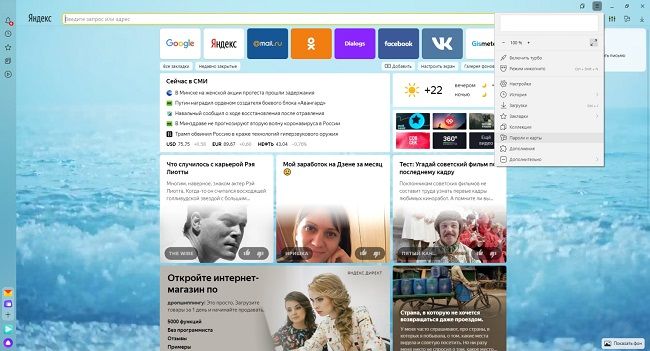
На заметку:
При необходимости в меню для изменения пароля можно оставить информацию в поле для комментария.
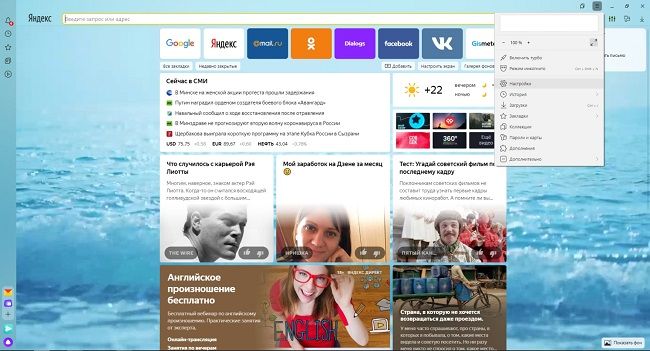
Полное удаление пароля и логина
Если возникла необходимость стереть эти данные, чтобы их никто не мог узнать, нужно:
- Зайти в настройки, затем в раздел с паролями и картами.
- Найти нужный сайт в списке.
- Поставить напротив него галочку и нажать удалить.
Перед тем как закрыть вкладку, желательно убедиться, чтобы удалён верный пароль. Связано это с тем, что до обновления страницы ещё остаётся возможность его восстановить, но после – нет. Чтобы полностью стереть все пароли и логины, необходимо нажать на соответствующую клавишу над списком и затем – удалить.

Читайте также:
Как восстановить историю в Яндекс.Браузере после удаления
Что такое мастер-пароль
Мастер-пароль – это шифр, при помощи которого пользователь может защитить свои данные. Его будет необходимо вводить каждый раз для того, чтобы сохранить новый код или получить доступ к менеджеру паролей. Однако, хоть эта функция и позволяет надёжно защитить данные, пользуются ей немногие, так как она вызывает массу неудобств.
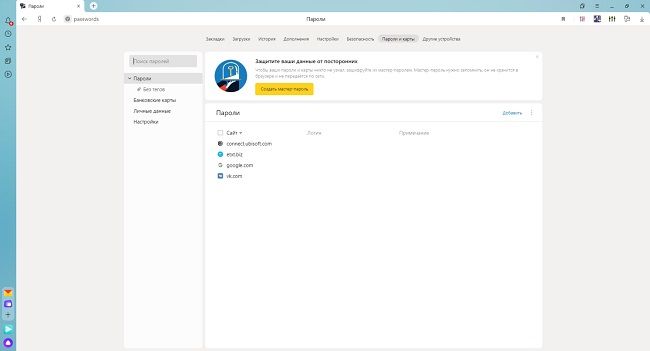
Первое – это необходимость постоянно вводить шифр при каждой авторизации. И второе – невероятно трудоёмкий процесс его восстановления в случае утери. Поэтому многие после первого опыта использования желают узнать, как отключить мастер пароль в яндекс браузере.
| Плюсы и минусы мастер-пароля | |
| Плюсы | Минусы |
| Ограничивает доступ к данным третьих лиц | Приходится вводить при каждой авторизации |
| Потеря базы данных с паролями не означает, что их все нужно менять, так как они находятся под защитой шифрования | Необходимо запомнить ещё один пароль, который должен быть надёжнее всех остальных |
| При синхронизации никто не может получить доступ к паролям, не зная шифр | Трудно восстановить при утере |
Как убрать мастер-пароль
Чтобы выключить функцию мастер-пароль, нужно:
- Зайти в настройки, после этого – в раздел пароли и карты.
- Ввести шифр.
- Перейти в настройки (слева).
- Найти и нажать на пункт «Удалить мастер-пароль».
После этого необходимость постоянного ввода этой комбинации пропадёт. Но стоит понимать, что это значительно снижает уровень безопасности данных.
Советы
Совет №1
Попасть в раздел с картами и паролями можно в любой момент в верхнем меню настроек.
Совет №2
Использование мастер-пароля помогает защитить данные от вредоносного ПО, так как даже при их утере их не получится расшифровать без этого кода.
Совет №3
Чтобы удалить пароль только с одного устройства, необходимо сначала отключить авторизацию, иначе он сотрётся везде.
Ответы на частые вопросы
Если я поменяю пароль, мне нужно изменить его в базе данных, или он поменяется автоматически?
Пароль необходимо изменить, так как автозаполнение будет работать некорректно.
Если я удалю пароль, смогу ли я его заново сохранить?
Да, для этого нужно будет нажать на соответствующую кнопку во всплывающем окне при следующей авторизации.
Если я удалю пароли через форму очистки истории, поставив галочку напротив очистки данных автозаполнения, они останутся в базе?
Нет, в таком случае база будет полностью очищена.
Как удалить сохраненные пароли в Яндекс Браузере на компьютере и телефоне

Всех приветствую на портале WiFiGiD.RU. Сегодня мы посмотрим, как можно удалить пароль и логин из Яндекс браузера. Для вас я подробно и с картинками описал 4 простых способа. Если что-то будет не получаться, возникнут вопросы – пишите в комментариях. Не будем отвлекаться и начнем – поехали!
Способ 1: Выйти из аккаунта

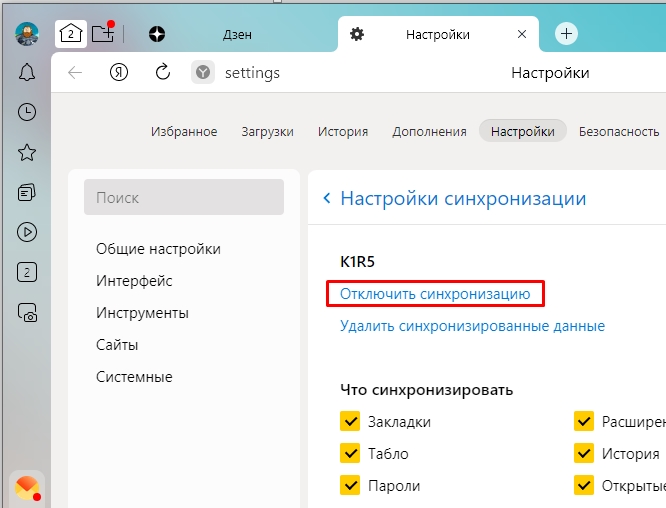
Если в Яндекс браузере вы используете свой аккаунт (@Yandex), то все введенные пароли, сохраняются в облако. Если вы не хотите удалять их полностью, но хотите, чтобы они не использовались на этом компьютере – просто выйдите из аккаунта, и синхронизация выключится, а пароль исчезнет. Но он останется храниться в аккаунте. То есть если повторно зайдете под ним – пароль опять начнет действовать. Нажмите по трем полоскам, чтобы открыть меню и кликните по ссылке «Настроить синхронизацию».
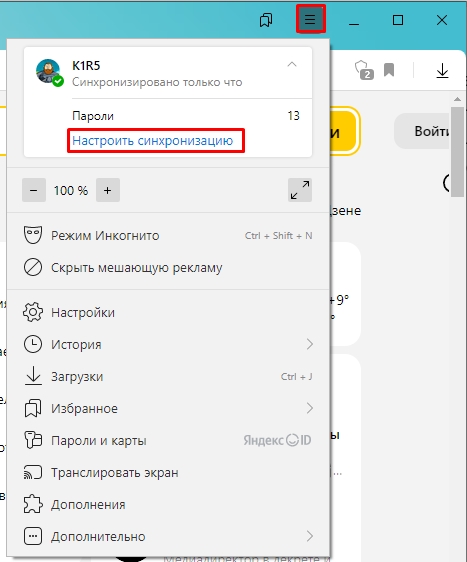
Жмем по команде «Отключить синхронизацию», далее выходим из аккаунта. Напомню, что в таком случае пароли остаются у вас в облаке, но перестают действовать на этом устройстве. Если же вы хотите удалить их и из облака – смотрим другие способы из этой инструкции.
Способ 2: Удаление только пароля
Мы можем удалить только сохраненные пароли в Яндекс браузере, но при этом оставить логины. Давайте посмотрим, как это можно сделать.
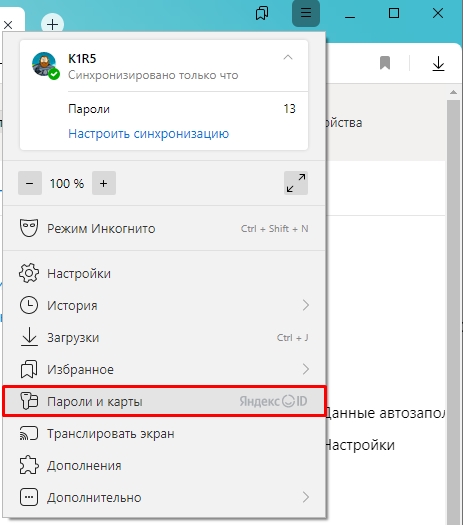
- В меню браузера зайдите в раздел «Пароли и карты».
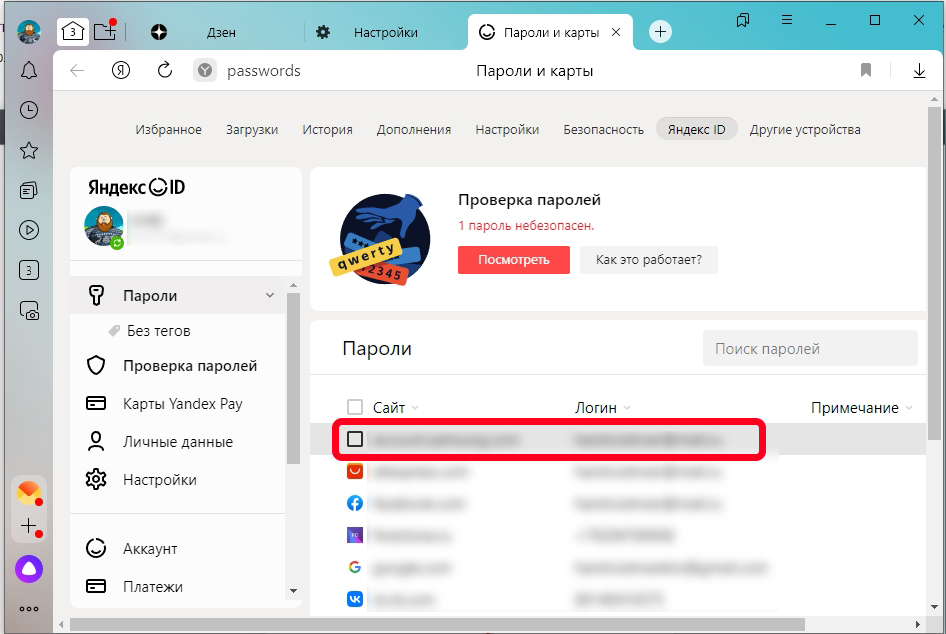
- Ниже выберите сайт, пароль которого вы хотите удалить, и кликните по его названию.
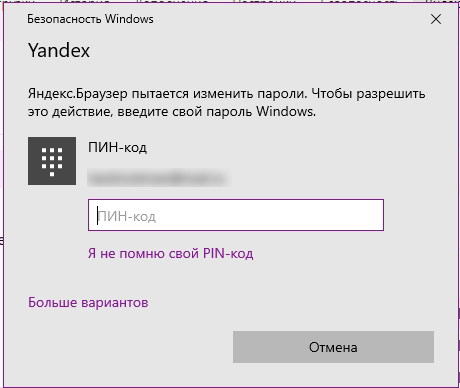
- Далее вас попросят ввести PIN-код от компьютера Windows, если он у вас установлен в операционной системе.
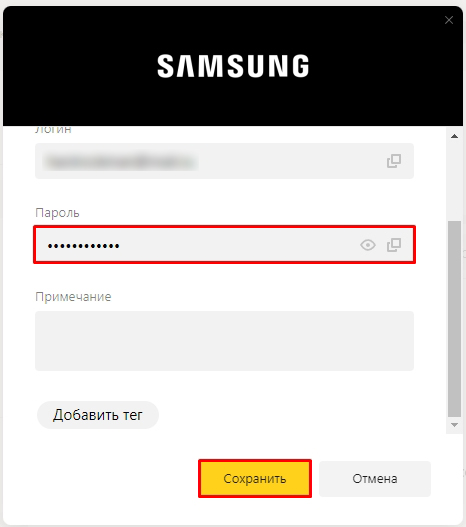
- Смотрите, сейчас я покажу вам, как очистить только пароль, но оставив при этом логин. Для этого выделяем пароль, стираем его и жмем по кнопке «Сохранить».
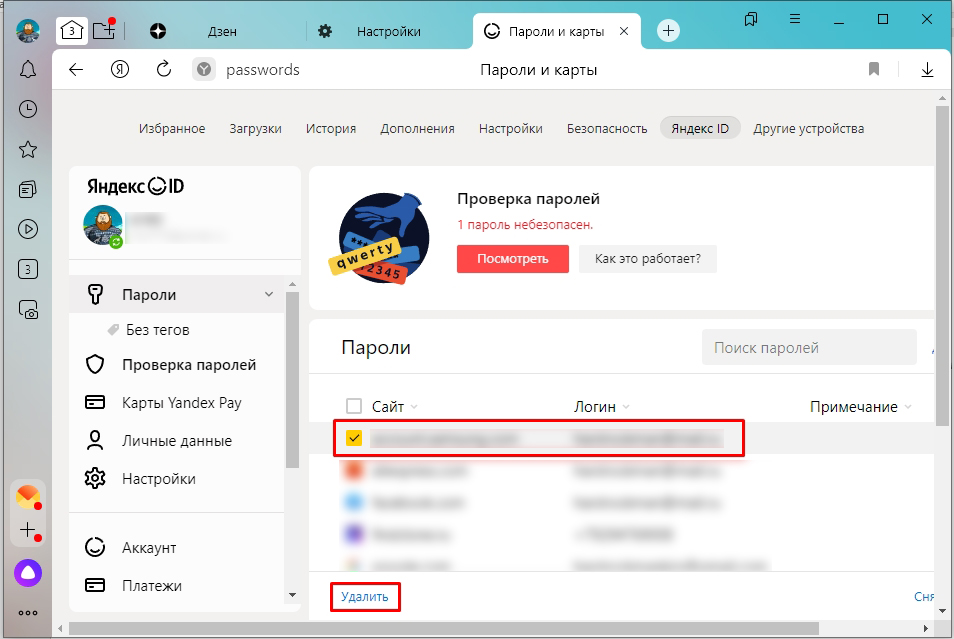
- Если вам нужно полностью удалить и логин, и пароль – выделяем его галочкой в списке и внизу кликаем по кнопке удаления. Предупреждаю, что он в таком случае будет полностью удален из аккаунта и из облака.
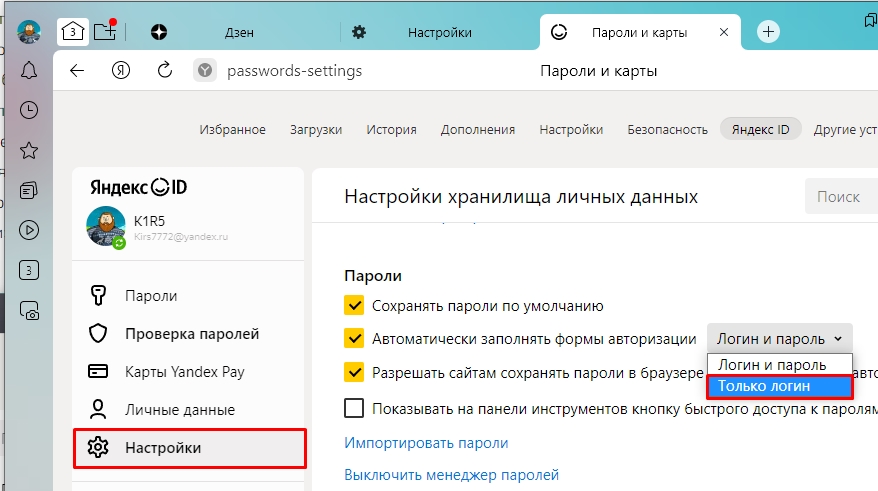
- Дополнительно вы можете зайти в «Настройки» и указать автоматическое заполнение формы авторизации в режим – «Только логин».
Способ 3: Удаление всех паролей
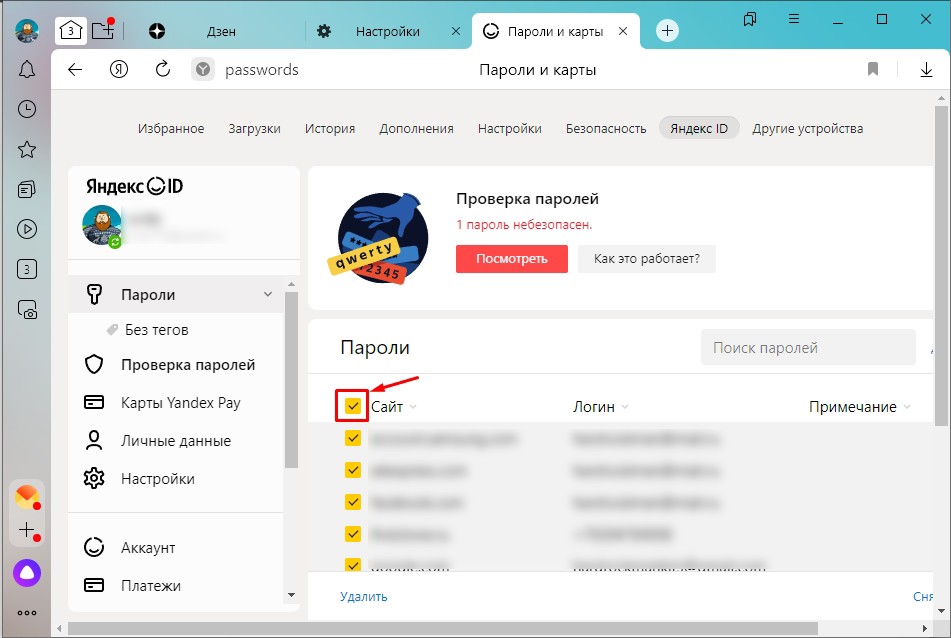
Вы можете удалить все пароли, просто вручную выделяя их галочкой, но это не очень удобно, если у вас их слишком много. Для того чтобы выбрать все сайты – нажмите по самой верхней галочке. Далее просто выбираем команду «Удалить» в самом низу.
Способ 4: В приложении на телефоне
Давайте посмотрим, как удалить пароль из Яндекс браузера на телефоне системами Android или iOS:
- Открываем браузер.
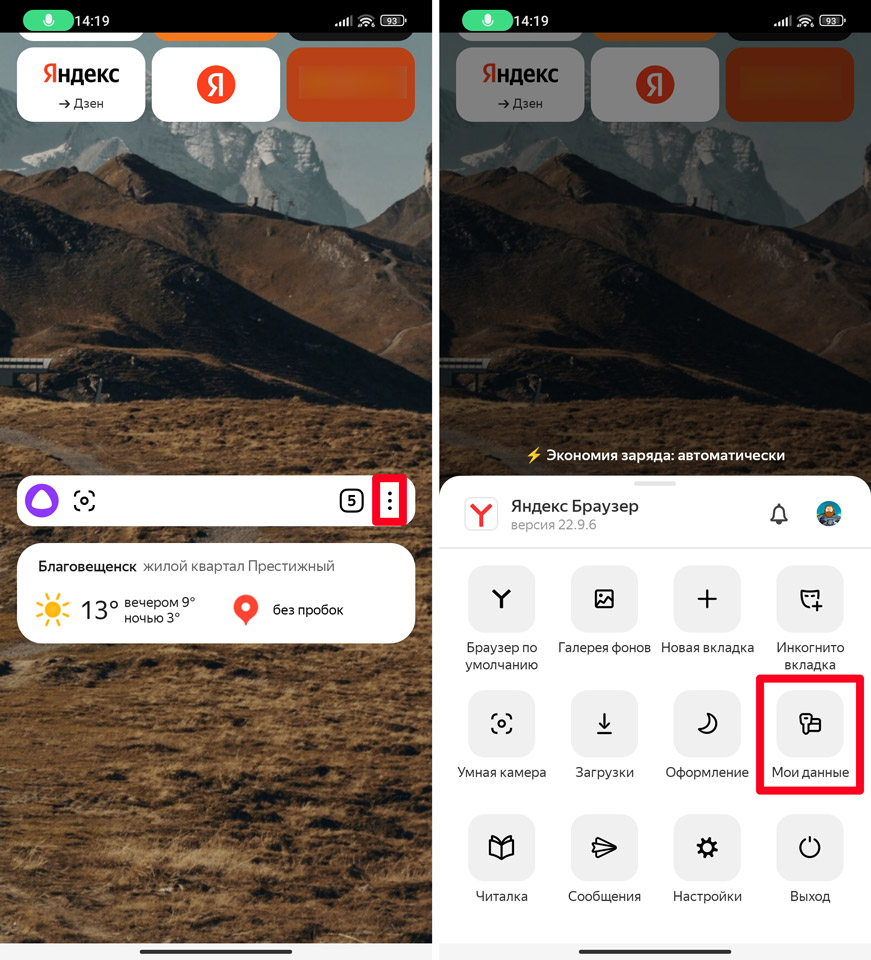
- Жмем по трем точкам напротив поисковой строки.
- Заходим в раздел «Мои данные».
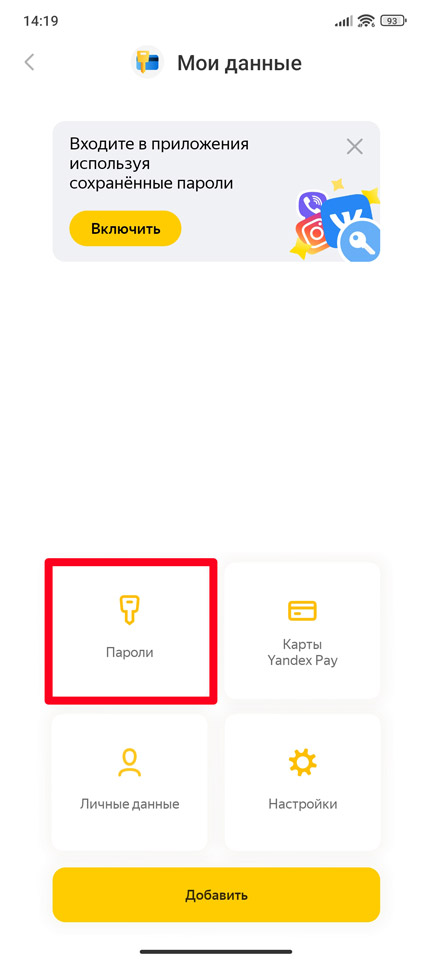
- Переходим в подраздел «Пароли».
- Далее телефон отказывался делать скриншоты, поэтому расскажу словами. Вы увидите список всех логинов и паролей, которые привязаны к конкретному сайту. Выбираем нужный. Подтверждаем действие отпечатком пальца на Android или FaceID на iPhone. Теперь в правом верхнем углу жмем по трем точкам и выбираем команду «Удалить».
- Вы также можете удалить вообще все пароли – находясь в полном списке откройте меню, нажав по трем точкам, и выберите соответствующую команду.
Процесс удаления сохраненных паролей из Яндекс Браузера

В очередной раз авторизуясь в социальной сети, вы случайным нажатием клавиши сохраняете пароль в браузере. Вроде бы, ничего страшного не произошло, а вы боитесь, что данные от аккаунта попадут в чужие руки. Что делать в подобной ситуации? Конечно же удалять пароль.
Содержание [Показать]
- Выборочное удаление
- Удаление файла содержащего все пароли
- Удаление по времени сохранения
- С помощью программы Ccleaner
У пользователей, есть четыре варианта удалить сохраненный пароль из Яндекс Браузера.
- Удалить данные доступа, только к конкретному сайту;
- Стереть файл, содержащий все ранее сохраненные доступы;
- Удалить пароли, сохраненные за определенный промежуток времени;
- Воспользоваться программой Ccleaner.

Если вы удалите Яндекс Браузер со своего компьютера, в файловой системе останутся файлы настроек, включая ваши логины и пароли.
Выбрали наиболее предпочтительный для себя вариант? Тогда, продолжаем.
Выборочное удаление
Как мы узнали из предыдущей статьи – hyperione.com/save-pass-browser-yandex/, Яндекс Браузер сохраняет ваши данные в виде – адрес сайта, логин и пароль. Соответственно, можно удалить и доступы к конкретному ресурсу.
1. Запустите обозреватель, и откройте настройки.

2. В разделе «Пароли и формы», кликните на «Управление паролями».

3. В появившемся окне, выберите – доступы к какому сайту, необходимо удалить и нажмите на него.

После нажатия на крестик, возле записи, все данные будут стерты.
Удаление всех паролей сразу
Ранее, я уже показывал, в каком конкретном файле Яндекс Браузер хранит все пароли – hyperione.com/posmotret-soxranennye-paroli-yabrowser/. Не сложно догадаться что, удалив этот файл, вы избавитесь и от всех паролей разом.
1. Откройте окно проводника на вашем компьютере и пройдите по пути «C:\Users\Имя_Пользователя\AppData\Local\Yandex\YandexBrowser\User Data\Default».

2. В указанной папке, найдите файл «Login Data» и переместите его в корзину.
Перед удалением указанного файла – отключите синхронизацию в браузере, иначе все данные будут загружены вновь.
Выполнив эти действия, вы полностью сотрете все сохраненные пароли.
Удаление по времени сохранения
Вы пользуетесь чужим компьютером и не хотите перебирать все пароли, хранящиеся в Яндекс Браузере, чтобы удалить только свои? Специально для вас есть замечательная функция – очистка истории действий с браузером за определенное время.
1. Откройте обозреватель и одновременно нажмите комбинацию клавиш «Ctrl + Shift + Delete».
2. В окне описываемого инструмента, оставьте галочку только на пункте «Сохраненные пароли».

3. Нажмите на кнопку «Очистить историю» и перезагрузите браузер.
Программа Ccleaner
Этот способ подойдет пользователям ПК, имеющим в своем арсенале программу Ccleaner.
1. Закройте Яндекс Браузер и запустите программу.

2. Перейдите в раздел «Очистка» – «Приложения».

3. Поставьте галочку напротив пункта «Yandex Browser – Login Data*» и запустите анализ.

4. Удалите найденные программой файлы.
Ничего сложного в удалении сохраненных паролей из Яндекс Браузера нет, достаточно следовать простой инструкции.
Если вам помог наш материал – отблагодарите автора репостом на свою страничку в социальной сети. А лучше – двумя репостами.
Восстановление паролей из Яндекс.Браузера

Яндекс.Браузер является одним из самых популярных и широко рекламируемых браузеров для сёрфинга интернета. Данное приложение, как и его основные конкуренты (Opera, Mozilla FireFox, Google Chrome), имеет функцию сохранения паролей, вводимых на различных сайтах пользователем. Многие пользователи, зная об этом, не утруждают себя запоминать свои пароли, полностью полагаясь на «память» своего браузера. Однако, что делать в тех случаях, когда появляется необходимость вспомнить свои пароли на интернет-ресурсах? Ведь при входе в форму авторизации пароли, как правило уже введены, но скрыты звёздочками.
К счастью, из этой ситуации есть выход. Для программы Яндекс.Браузер есть, как минимум, два способа извлечения сохранённых паролей.

Первый способ восстановления пароля самый простой — воспользоваться специальной утилитой. В интернете их можно найти множество, нужно лишь только найти и скачать понравившуюся, запустить её и посмотреть список всех паролей, сохранённых во всех Ваших браузерах. Одной из таких утилит является WebBrowserPassWiew, которая позволяет извлекать сохранённые пароли из всех самых популярных «просмотрщиков» интернета (в том числе и из Яндекс.Браузера) и при этом не требует установки. Более подробное описание к этой программе читайте по ссылке ниже:
Второй способ приводим специально для Яндекс.Браузера (почему-то именно работая в нём большинство пользователей испытывают необходимость узнать собственные пароли). Итак, чтобы «вытащить» пароли, сохранённые в браузере от Яндекс, выполняем пошагово следующие действия:
- запускаем Яндекс.Браузер
- заходим в Главное меню программы, нажав «полосатую» кнопочку в правом верхнем углу браузера и выбираем пункт Настройки

- на открывшейся странице настроек переходим на вкладку Настройки, листаем страницу до конца вниз и нажимаем кнопку Показать дополнительные настройки

- листаем страницу до раздела Пароли и формы и нажимаем кнопку Управление паролями

- в следующем окне вы увидите список сайтов, для которых сохранены пароли в Яндекс.Браузере, логины и пароли к ним. Однако, как видно на рисунке, пароли также, как и при входе на сайты, закрыты звёздочками или точками:

- чтобы увидеть сам пароль, а не звёздочки (или точки) нужно щёлкнуть левой кнопкой мыши на нужный пароль, при этом рядом появится кнопка Показать. Нажимаем на неё и наблюдаем сам пароль.

Примечания для опытных пользователей.
- Краткий путь к указанным выше настройкам: Меню (Настройки)/Настройки/Настройки/Показать дополнительные настройки/Пароли и формы/Управление паролями (далее щёлкаем на нужный пароль и нажимаем Показать)
- Файл Яндекс.Браузера, который хранит пароли в зашифрованном виде, находится по адресу: С:\Users (Пользователи)\User () \AppData\Local\Yandex\YandexBrowser\User Data\Default\Login Data (файл Login Data без расширения, открывается блокнотом)/