Удаление электронных писем на iPhone или iPad
С помощью простых жестов можно удалять электронные письма, а также выбирать корзину или архив в качестве варианта по умолчанию.
Удаление нескольких электронных писем одновременно
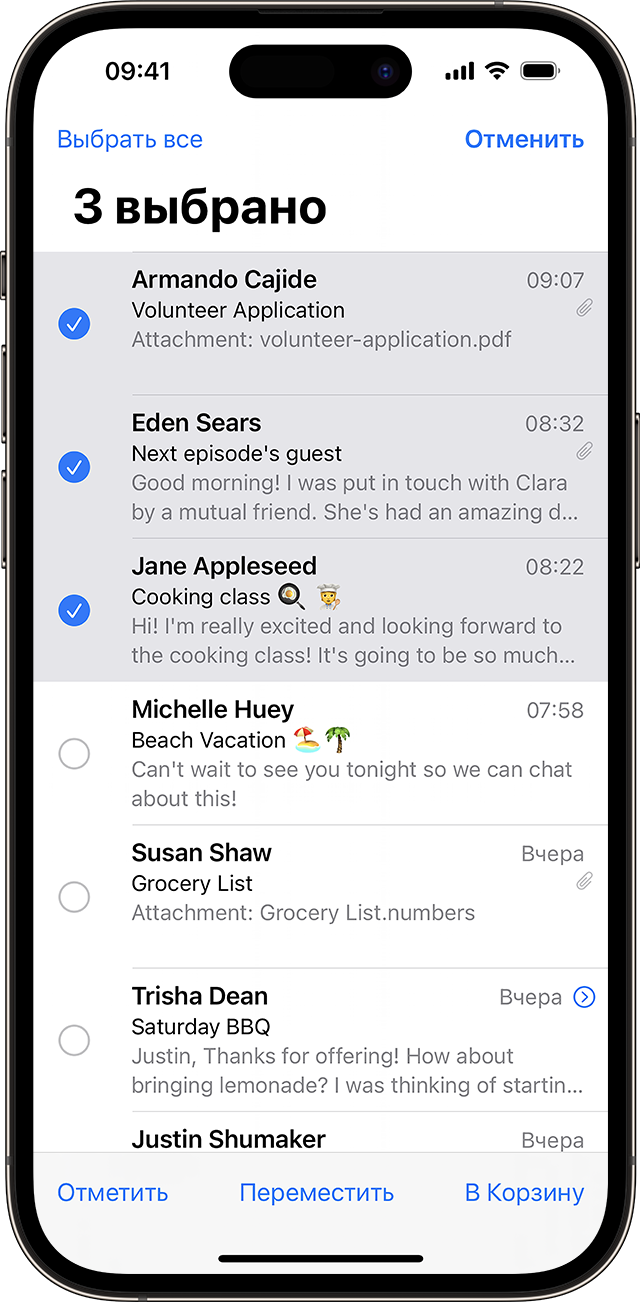
- Откройте приложение «Почта» и перейдите в папку «Входящие».
- Нажмите «Изменить» в правом верхнем углу и выберите отдельные сообщения, которые требуется удалить, или нажмите «Выбрать все». Для быстрого выбора нескольких электронных писем смахните вниз, чтобы установить флажки.
- Нажмите «Корзина» или «В архив». Если вы видите только пункт «В архив», нажмите и удерживайте его, чтобы отобразились другие варианты, такие как «Переместить в Корзину».
Если вы хотите удалить большое количество электронных писем, возможно, это будет проще сделать на веб-сайте поставщика услуг электронной почты.
Выбор корзины или архива в качестве варианта по умолчанию
В зависимости от типа учетной записи электронной почты при попытке удалить сообщения может отобразиться значок «В архив» вместо «Корзина». Вы можете выбрать, куда будут отправляться удаленные сообщения, в настройках приложения «Почта».
- Откройте приложение «Настройки» и нажмите «Почта».
- Нажмите «Учетные записи».
- Нажмите на свою учетную запись.
- Нажмите на свою учетную запись еще раз.
- Перейдите в раздел «Дополнительно».
- Выберите «Удаленные» или «Архив», чтобы отправить туда ненужные сообщения.
Использование жеста смахивания и другие способы удаления отдельного электронного письма
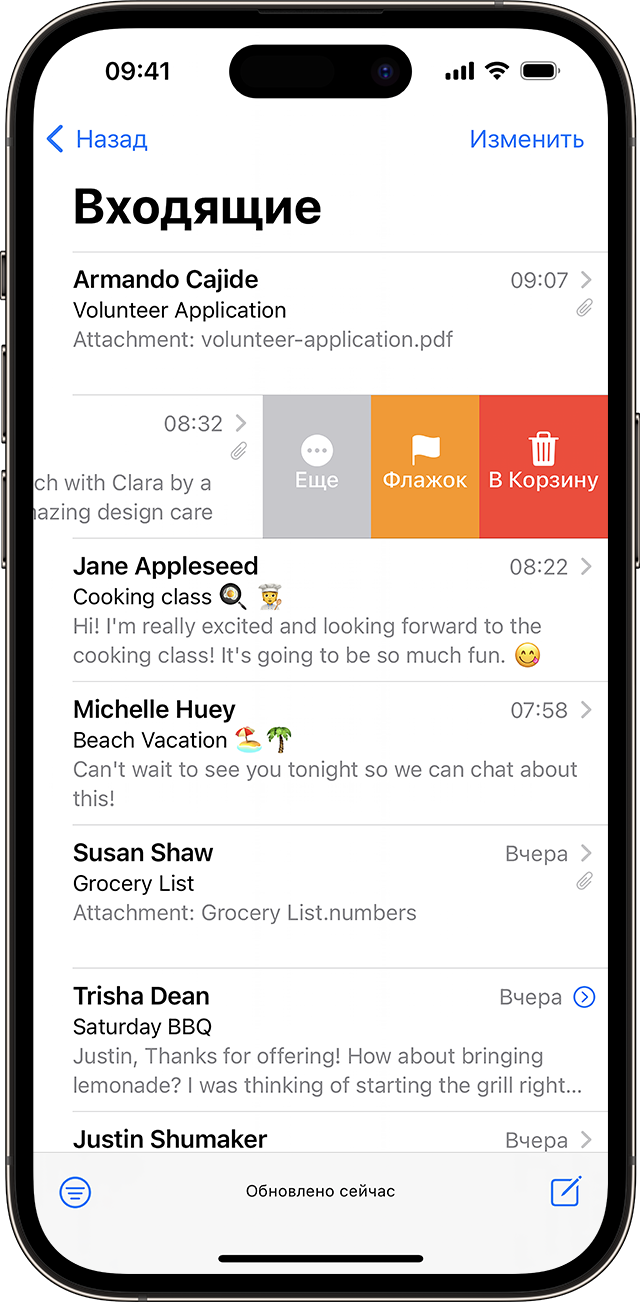
- Быстро смахните влево на электронном письме.
- Нажмите и удерживайте электронное письмо в папке «Входящие», затем в меню нажмите «Переместить в Корзину».
- Нажмите кнопку «Архив» или кнопку «Корзина» из сообщения электронной почты.
Вы также можете следовать инструкциям по удалению нескольких сообщений электронной почты для удаления одного сообщения.
Как в Яндекс Почте удалить все входящие письма сразу на телефоне
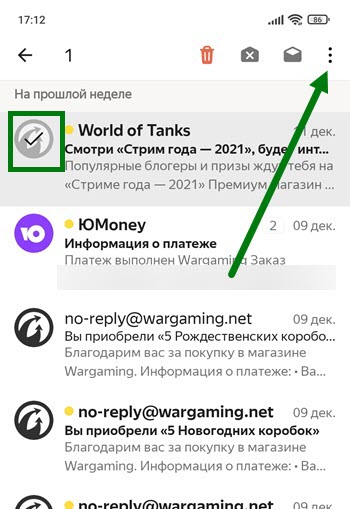
2. Далее необходимо нажать на кнопку меню «Три вертикальные точки».
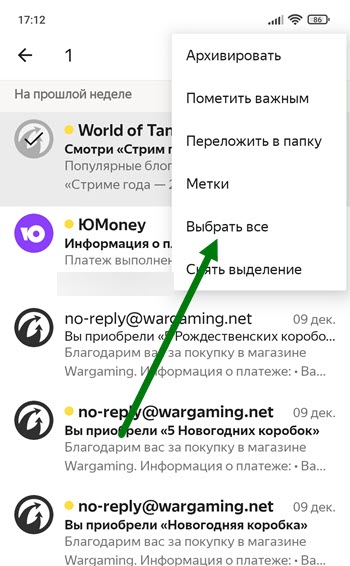
3. В открывшемся окне, нажимаем на вкладку «Выбрать всё».
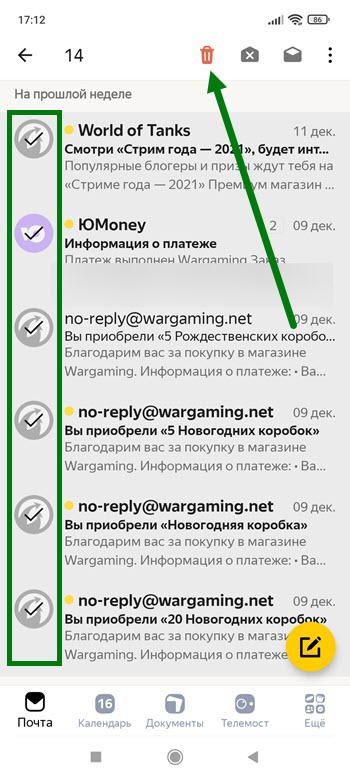
4. Теперь, когда галочки проставлены рядом с каждым сообщением, жмём на кнопку в виде урны, находящуюся в меню, сверху экрана.
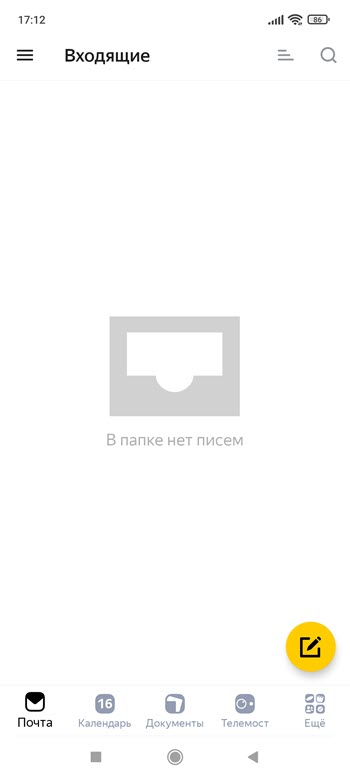
5. Поставленная задача выполнена, ящик пуст.
В мобильной версии
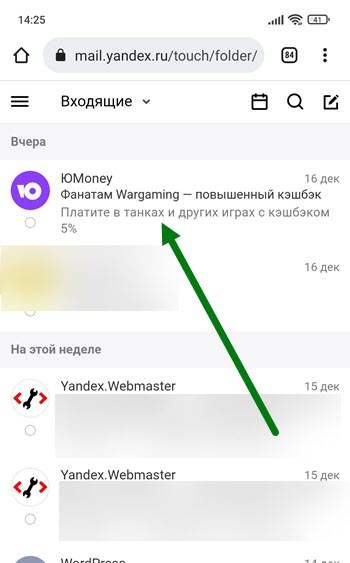
1. Здесь практически всё тоже самое, жмём на любое письмо и удерживаем до появления галочки.
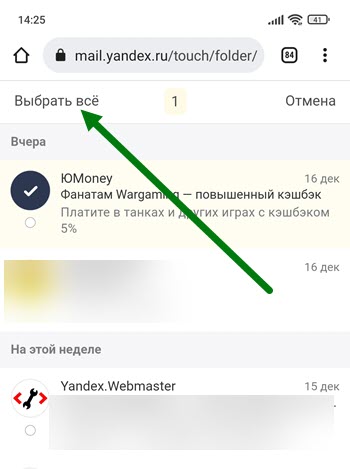
2. В верху окна появилась кнопка «Выбрать всё», жмём на неё.
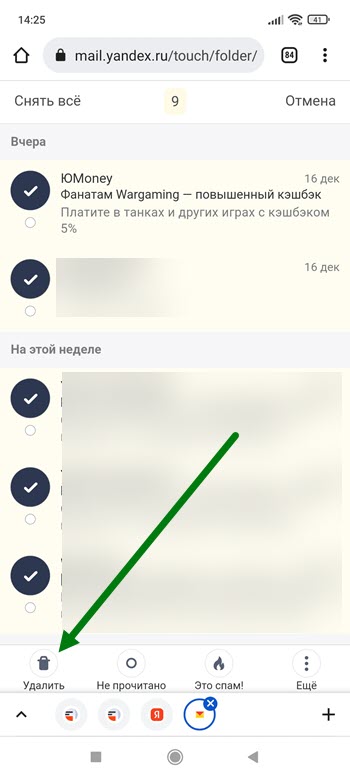
3. Остаётся нажать на соответствующую кнопку, в нижнем левом углу экрана.
- ВКонтакте
- Telegram
- Одноклассники
Как удалить письма из Почты Яндекс?
Почта Яндекс – один из самых популярных почтовых сервисов в России. Как и любой другой электронный ящик, он регулярно заполняется письмами, часть из которых становится неактуальной или просто не нужна. Чтобы освободить место в ящике и ускорить его работу, необходимо удалить старые и ненужные сообщения. В этой статье мы предоставим вам пошаговую инструкцию о том, как удалить письма из Почты Яндекс.
Удалить все письма сразу
Удалить все письма сразу в полной версии почтового клиента доступно только через браузер на компьютере. На мобильном приложении или версии для мобильного устройства это невозможно, но есть другой способ. Чтобы удалить все письма в Яндекс Почте на компьютере,выполните следующие шаги:
- Добавьте свой аккаунт и выберите папку «Входящие» ;

- Отметьте все письма и нажмите «Удалить»

Теперь вы знаете, как очистить почту яндекс от всех писем за пару кликов. Но будьте внимательны восстановить письма из папки «Удаленные» можно только в течении месяца. Не хотели отправлять сообщение на почте? Тогда читайте статью о том, как отозвать письмо в Яндекс Почте.

Выборочное удаление писем
Если вы хотите знать, как удалить старые письма из Яндекс Почты, то перейдите к своему почтовому ящику в браузере и выполните следующие действия:
- Пометьте отметкой галочками письма, которые хотите удалить. Можно выбрать все сообщения, которые находятся на странице, нажав на соответствующую кнопку в верхнем левом углу.
- Выберите один из способов удаления: нажмите на кнопку «Удалить» в верхнем меню или нажмите на клавишу «Delete» на клавиатуре.

- В появившемся сообщении подтвердите действие, нажав на кнопку «ОК» .
Эта инструкция предназначена для компьютеров, если под рукой только смартфон, вы можете переключиться на компьютерную версию и выполнить все шаги, которые прописаны выше.
Удаление папки с письмами
Если вы хотите удалить все письма из Яндекс почты сразу, то вам нужно выполнить следующее:
- Наведите указатель мыши на папку, которую хотите очистить.
- Нажмите на иконку «…» рядом с названием папки.
- В выпадающем меню выберите пункт «Очистить папку» .
- В появившемся окне подтвердите удаление всех сообщений.

Инструкция подходит для выполнения работ на ПК, чтобы воспользоваться ею на телефоне, переключитесь на полную версию сайта в браузере. Рекомендуем прочитать статью о том, как сделать доменную почту на Яндексе.
Эта инструкция также станет вам помощником если вы захотите узнать, можно ли в яндекс почте удалить письмо. Для этого выберите емейл, который вам больше не нужен и нажмите на кнопку «Удалить» .
В заключение, мы надеемся, что эта инструкция помогла вам узнать, как удалить непрочитанные письма в яндекс почте. Следуя этой простой инструкции, вы можете эффективно очистить свой почтовый ящик и освободить место для новых сообщений.
Отзыв или замена сообщения электронной почты, отправленного в Outlook для Windows
При отзыве сообщения отправленное сообщение извлекается из почтовых ящиков получателей, которые еще не открыли его. Вы также можете заменить сообщение на замену. Например, если вы забыли включить вложение, можно попытаться отозвать сообщение, а затем отправить сообщение на замену с вложением.
Отзыв сообщений доступен после нажатия кнопки Отправить и доступен только в том случае, если у вас и получателя есть учетная запись электронной почтыMicrosoft 365 или Microsoft Exchange в одной организации. Например, невозможно отозвать сообщение, отправленное в или из учетной записи Hotmail, Gmail или live.com.
Важно: Действия в новой и классической версии Outlook для Windows могут отличаться. Чтобы определить, какую версию Outlook вы используете, найдите раздел Файл на ленте. Если пункта Файл нет, следуйте инструкциям на вкладке Новый Outlook. Если в меню отображается параметр Файл, выберите вкладку Классический Outlook.

- Выберите Отправленные элементы в левой области папок, а затем дважды щелкните отправленное сообщение, чтобы открыть его в отдельном окне.
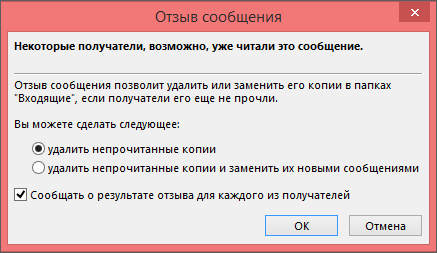
- На панели инструментов выберите Отзыв сообщения, а затем нажмите кнопку ОК в диалоговом окне подтверждения.
- Вскоре после этого вы получите отчет об отзыве сообщения в папке «Входящие». Щелкните ссылку в этом сообщении, чтобы узнать, успешно ли выполнено отзыв, ожидается или произошел сбой.
Отзыв и замена сообщения
- В область папок в левой части окна Outlook выберите папку Отправленные .
- Откройте сообщение, которое вы хотите отозвать. Дважды щелкните сообщение, чтобы открыть его. Если выбрать сообщение так, чтобы оно отображалось в области чтения, его невозможно будет отозвать
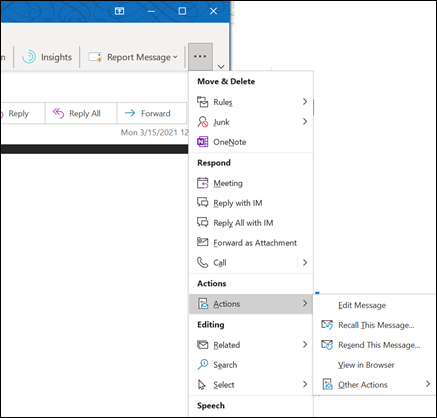
- Если у вас есть классическая лента, на вкладке Сообщение выберите Действия >отозвать это сообщение.
 Если у вас есть упрощенная лента, перейдите на вкладку Сообщение, а затем выберите Другие команды (. ). Наведите указатель мыши на пункт Действия и выберите Отозвать это сообщение.
- Если команда Отзыв сообщения не отображается, возможно, у вас нет учетной записи Exchange или данная возможность недоступна в организации.
- Вы не можете вспомнить сообщение, защищенное azure Information Protection.
- Вы не можете вспомнить сообщение в Outlook в Интернете.
Проверка отзыва
После отправки запроса на отзыв, обычно менее чем через 30 секунд, вы получите уведомление по электронной почте с темой «Отчет об отзыве сообщения для сообщения [тема исходного сообщения]».
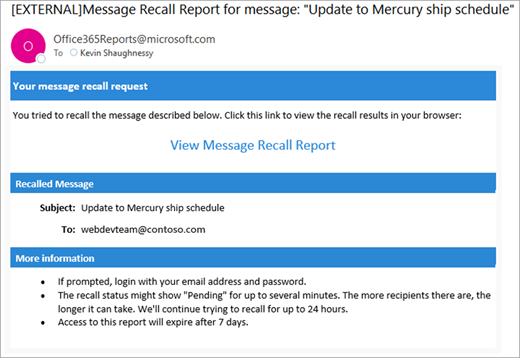
Выберите ссылку Просмотр отчета об отзыве сообщения, чтобы просмотреть отчет в браузере. При появлении запроса войдите с учетными данными почтового ящика, чтобы просмотреть отчет.
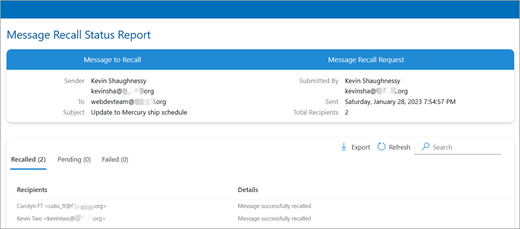
Действия по отзыву обычно выполняются быстро, независимо от количества получателей. Но если запрос на отзыв не может быть выполнен сразу по какой-либо причине (например, почтовый ящик получателя временно недоступен), мы продолжаем повторять попытку в течение 24 часов, прежде чем пометить отзыв как сбой.
Обновления состояния, как правило, также довольно быстро, но иногда может занять до пяти минут для сообщения с несколькими сотнями получателей. Для большого числа получателей (десятков тысяч) само отзыв по-прежнему происходит быстро, но получение состояния отзыва для всех получателей может занять до тридцати минут.