Google Apps Script
Часто возникает задача удаления строк из Таблицы Google по какому-либо условию.
Разнообразие условий так велико, что порой приходится создавать метод «удаления строк» снова и снова. Довольно утомительно. Для простых офсных скриптов можно применить сниппет, описанный ниже.
Основная идея заключается в том, чтобы взять весь массив данных и перебрать его в обратном порядке. При переборе каждая строка передается в функцию обратного вызова, которая принимет решение удалить строку или нет.
Для оптимизации количество последовательных строк суммируется, и для удаления применяется метод deleteRows(rowPosition, howMany) класса Sheet
В примере ниже скрипт удаляет строки автивного листа, в которых ячейки из диапазона D27:D77 и F27:F77 попарно пустые
Поделиться
- Получить ссылку
- Электронная почта
- Другие приложения
Ярлыки
Поделиться
- Получить ссылку
- Электронная почта
- Другие приложения
Комментарии
А если в таблице есть закрепленные строки ? Ответить Удалить

По идее должно работать. Удалить
Очень интересно. А где код?
Ответить Удалить
Кто ж его знает!? Хороший отработанный код есть в сниппетах https://apps-script-snippets.contributor.pw/snippets/sheets/delete_move_rows_by_conditional Удалить
Отправить комментарий
Популярные сообщения из этого блога
Триггеры Google Apps Script
Все триггеры в скриптах делятся по виду события, типу установки и области применения. Области применения Таблицы Формы Документы Сайты Автономные скрипты События Open — происходит при открытии файла в приложении Гугл. Например, Формы создают это событие только при открытии в режиме редактирвоания. Edit — происходит при завершении ввода данных в ячейку Таблицы пользователем. Только Таблицы. Только пользователем. Install — автоматически вызывается при установке дополнения. Change — возникает при других (не изменение данных ячейки, например, назначение цвета или ширины колонки) изменених Таблицы вызванных пользователем. Только Таблицы. Только пользователем. Form submit — исполнится только тогда, когда придет ответ от респондента Формы. Time-driven — отложенный триггер действия, срабатывающий по истечении времени Get — событие отрабатывающее get-запросы к веб-приложению Post — событие отрабатывающее post-запросы к веб-приложению Типы установок Simple trig
Поделиться
- Получить ссылку
- Электронная почта
- Другие приложения
Как открыть ссылку с помощью Google Apps Script?
Часто возникает задача, в которой требуется по результатам работы скрипта открыть ссылку в новом окне/вкладке браузера. В Google Apps Script не существует методов взаимодействия с браузером. Единственная более-менее реальная связь между пользователем и сервером скрипта находится в интерфейсе реализуемой программы. Это может быть Таблица, Документ или Web приложение. Все они реализуются через HtmlService. Например, SpreadsheetApp.getUi().showModelessDialog(htmlOutput, «title»); Понятно, что в построенном htmlOutput , можно выполнить код для текущего window . Например, window.open(url, «_blank»); Идея обернутая кодом ниже по тексту. Пользователь выбирает ячейку в Таблице (или все, что угодно, что формирует ссылку). На сервере На клиенте строится окно диалога, открывается новая вкладка браузера и закрывается окно диалога, при успешном выполнении условия. Иначе появляется сообщение, что переданный параметр не ссылка. Этот метод имеет существенный недостаток
Поделиться
- Получить ссылку
- Электронная почта
- Другие приложения
Как написать скрипт, чтобы он удалял все пустые ячейки и строки с заданного диапазона в гугл таблице?
https://docs.google.com/spreadsheets/d/1G5zt_tl-5fpYxmRCwSrI8ecvkB05hXt99DJyH4vH6Vw/edit#gid=554280418 Делал макрос, но если добавить или убавить строки нужно его переписывать. Хотелось бы сделать это все скриптом, чтобы указывать диапазон, а не переписывать весь макрос. Между 2 табличками(в листе было) надо скриптом удалить пустые строки(чтобы получилось как в листе стало).
- google-apps-script
- google-spreadsheet
Отслеживать
13.7k 12 12 золотых знаков 43 43 серебряных знака 75 75 бронзовых знаков
задан 18 июл 2022 в 7:02
AndreyScorpion AndreyScorpion
9 1 1 бронзовый знак
1 ответ 1
Сортировка: Сброс на вариант по умолчанию
Скрипт удаляет все пустые строки на листе: function deleteEmptyRows()< var sh = SpreadsheetApp.getActiveSheet(); var data = sh.getDataRange().getValues(); var targetData = new Array(); for(n=0;n; Logger.log(data[n].join().replace(/,/g,'')) > sh.getDataRange().clear(); sh.getRange(1,1,targetData.length,targetData[0].length).setValues(targetData); > Отслеживать
ответ дан 18 июл 2022 в 19:01
Alekssandr Alekssandr
28 2 2 бронзовых знака
Ваш ответ можно улучшить с помощью дополнительной информации. Пожалуйста, нажмите править для добавления подробностей, например, цитат или документации, чтобы другие могли подтвердить правильность вашего ответа. Вы можете найти дополнительную информацию о том, как писать хорошие ответы в Справке.
Удалите дубликаты в Google Sheets
Перетащите сюда файлы. Максимальный размер загружаемых файлов зависит от тарифного плана. Настоятельно рекомендуется использовать GOOGLE DRIVE для обработки файлов размером более 2 ГБ.

С помощью этой функции вы можете подключиться к Google Sheets и удалить все повторяющиеся строки в таблицах Google одним щелчком мыши и сохранить только одну уникальную строку.
Quick Creator is the ultimate marketing tool for creating SEO-optimized blog pages andhigh-conversion landing pages in minutes.
Start Free Trial
Transform your blog and landing pages with AI-powered Quick Creator
Start Free Trial
Удалите дубликаты в Google Sheets
Как удалить повторяющиеся строки в Google Sheets с помощью этого инструмента
- Нажмите значок Google Drive, чтобы подключиться к вашему диску Google
- Выберите файл таблицы Google, повторяющиеся строки которого вы хотите удалить.
- Нажмите кнопку «Преобразовать», чтобы удалить повторяющиеся строки
- Дождитесь завершения
Как удалить повторяющиеся строки в Google Sheets с помощью функции Google Sheet
- Выберите весь лист или определенный диапазон ячеек, из которых вы хотите удалить дубликаты.
- Перейдите в меню «Данные» и выберите «Удалить дубликаты».
- В диалоговом окне «Удалить дубликаты» выберите столбцы, в которых вы хотите проверить наличие дубликатов.
- Если вы хотите удалить все повторяющиеся строки, убедитесь, что выбрана опция «Все повторяющиеся строки». Если вы хотите сохранить первое появление каждого дубликата и удалить остальные, выберите опцию «Только уникальные строки».
- Нажмите на кнопку «Удалить дубликаты».
Теперь Google Sheets удалит дубликаты из выбранного диапазона ячеек, и у вас останутся только уникальные строки.
Примечание. Если в файле Google Sheets есть несколько листов, убедитесь, что вы выбрали правильный лист, прежде чем удалять дубликаты. Дубликаты удаляются только из выбранного листа, а не из других листов файла.
Как удалить пустые строки в гугл таблице
Форматирование пустых ячеек в Google Таблицах можно изменить всего за несколько кликов. Перейдите в Google Таблицы, войдите в аккаунт и откройте нужный файл.
Выделите ячейки, к которым хотите применить форматирование. Это можно сделать, зажав курсор на первой ячейке и перетащив его на остальные.
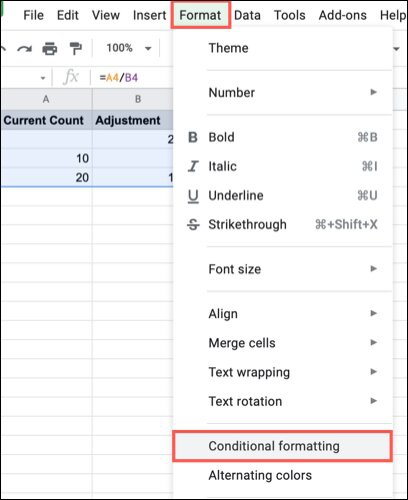
Затем в меню выберите «Формат» — «Условное форматирование».
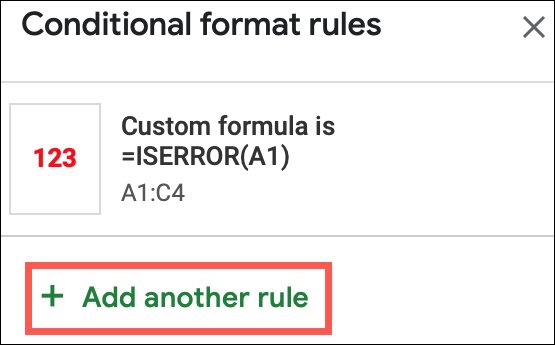
Сбоку откроется панель «Правила условного форматирования». Далее необходимо нажать «Добавить правило».
Обучись востребованной и перспективной профессии, выбрав онлайн-курс в каталоге курсов интернет-маркетинга.
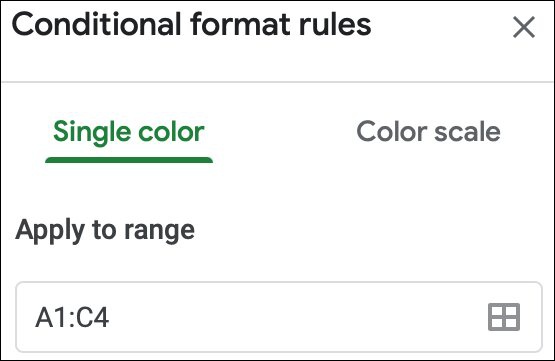
Убедитесь, что вы находитесь на вкладке «Один цвет».
В верхней части боковой панели подтвердите ячейки, к которым вы хотите применить правило, в поле «Применить к диапазону». При необходимости вы можете внести изменения.
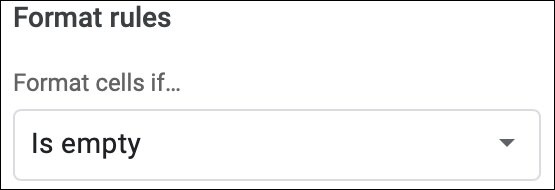
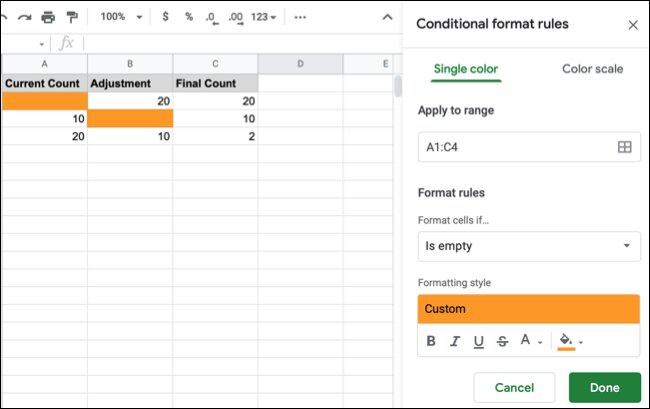
Затем перейдите в раздел «Правила форматирования» и в выпадающем меню выберите «Не содержит данных».
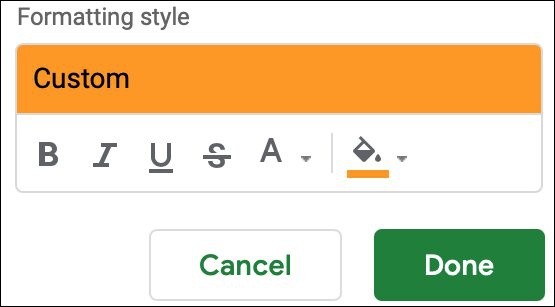
Вы также можете выбрать стиль форматирования для выделения пустых ячеек. В конце нажмите кнопку «Готово».
Теперь пустые ячейки в выбранном диапазоне будут автоматически выделяться выбранным цветом.
Автоматическое выделение ошибок
Чтобы разметить ячейки с ошибками, необходимо выполнить аналогичные действия. Однако в сервисе нет встроенной опции для этого, поэтому нужно будет создать своего рода функцию.
В меню выберите «Формат» — «Условное форматирование» и перейдите на вкладку «Один цвет» в верхней части боковой панели.
Подтвердите ячейки в поле «Применить к диапазону».
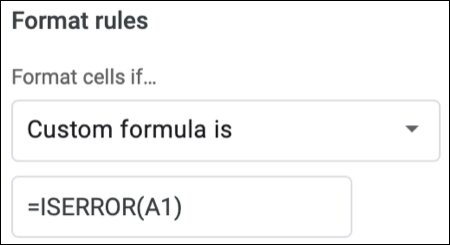
В выпадающем меню выберите «Ваша формула». В поле введите =ЕСЛИОШИБКА(A1) (=ISERROR(A1)) и в круглых скобках укажите свой диапазон ячеек.
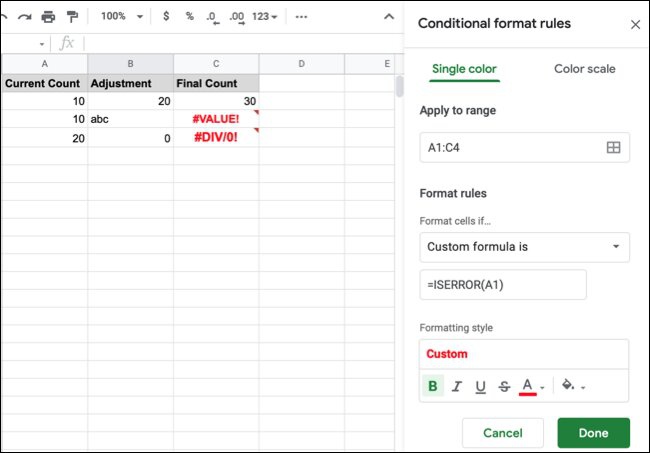
В разделе «Формат» настройте стиль для ячеек с ошибками. После этого нажмите кнопку «Готово». Теперь ячейки с ошибками будут выделены выбранной заливкой или шрифтом.
Фото на обложке: BigTunaOnline / Shutterstock