HD VideoBox для смарт тв

Каждый производитель по своему подошел к реализации функций Smart TV в своих телевизорах выбрав разные операционные системы:
| Sony, Philips, Xiaomi | Android TV |
| LG | WebOS |
| Samsung | Tizen |
Приложение HD VideoBox работает только на ОС Android
Smart TV на Android
Если телевизор работает на Андроид – Вам повезло. Достаточно скачать последнюю версию программы на флэшку, установить её в телевизор и после инсталляции можно пользоваться приложением так же как на любимом телефоне и планшете.
Другие Smart TV поддерживающие DLNA
Установите приложение AllCast, BubbleUPnP или другое похожее приложение для потокового воспроизведения видео.
В настройках приложения HD VideoBox (видео) выберите “Плеер по умолчанию” – “Спрашивать”
Выбираете видео, которое хотите посмотреть, система предложит варианты, в каком плеере воспроизвести файл. Выбираете одно из приложений, предложенных выше, или похожее. Далее, уже в этих приложениях ищете свою приставку или телевизор с поддержкой DLNA/UPNP.
Ваш телевизор, может не принимать HLS видео через DLNA – пробуйте разные источники с mp4 видео.
Обычный телевизор – не смарт
Главное, что бы в телевизоре был HDMI разъем, тогда воспользоваться приложением можно будет несколькими способами
Приобрести ТВ приставку на Android
На известных всем китайских сайтах можно приобрести качественную ТВ приставку на базе операционной системы Андроид.
HD VideoBox устанавливается на приставку точно так же как и на смарт телевизор с Андроид (см. выше)
Бюджетную ТВ приставку на Android можно приобрести примерно за 1300 рублей.
Подключить телефон/планшет кабелем к телевизору
Для этого необходимо приобрести специальный кабель MHL c разъемом вашего устройства на HDMI.
Однако перед этим обязательно проверьте совместимость вашего устройства с технологией MHL. Для этого нужно установить приложение MHL checker и проверить устройство на совместимость.
Chromecast донгл
Отдельное устройство, позволяющее подключить телефон или планшет к телевизору по WiFi.
Устройство может работать в двух режимах;
- Miracast – отображает на экране телевизора или проектора экран рабочего смартфона или планшета в режиме реального времени.
- DNLA/Airplay – использование телевизора в качестве беспроводного монитора.
Бюджетный chromecast можно купить на AliExpress примерно за 600 рублей
Аналоги HD VideoBox для WebOS и Tizen
Так как HD VideoBox работает только под Android, владельцам других систем приходится использовать эмуляторы или аналогичное ПО. Мы собрали список аналогов для смарт тв работающих под WebOS и Tizen.
Справочно-информационный сайт о программе HD Videobox
Официальный сайт разработчика HD VideoBox был — getvideocatalog.li
Можно ли будет установить HD VideoBox на Samsung Smart TV?

Доцент Искусственный Интеллект (171394) Хлебобулочкин, https://www.samsung.com/ru/tvs/qledtv-q77t/QE75Q77TAUXRU/ А на прошлых годах выпуска ДРУГАЯ стоит. А есть еще и на Андроиде.
Ё-маё, ну ты хотя бы выяснил что это и на каких ОС работает. Лентяи хреновы.
Посмотрите новое ДОПОЛНЕННОЕ видео по этой теме
— Ошибка Smart TV Samsung:This TV is not fully functional in this region 04.02, убираем блок Smart Hub: https://youtu.be/NE0kaDNq-oM
Можно, но если следовать инструкции, советую ознакомиться со статьей на официальном сайте https://hdvideoboxs.ru
Нет, HD videobox не существует для Tizen. Но есть альтернатива Vplay. Либо HD videobox устанавливаете на телефон, после чего кастуете экран смартфона на телевизор. При этом конечно будет теряться качество.
HD VideoBox для Smart TV Samsung
Телевизоры со Smart TV обязаны позволять своим владельцам смотреть различные видео, сериалы, фильмы и телевидение. Однако, заложенный заводом функционал довольно сильно ограничен, большинства мультимедийного контента нет или его нужно покупать. Чтобы расширить возможности телевизоров, активно используются приложения для Smart TV. HD VideoBox для Smart TV Samsung – популярнейшая программа, но у нее крайне ограниченная поддержка.
HD VideoBox был заблокирован, аналоги HD VideoBox и приложение Lampa
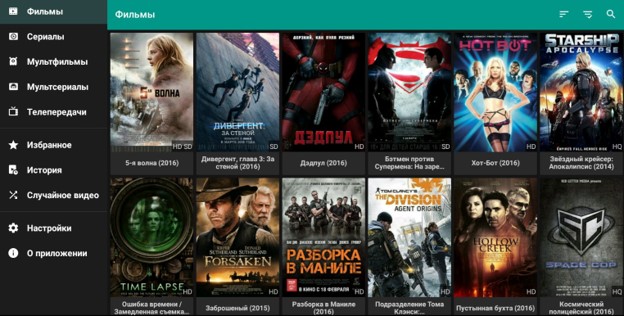
HD VideoBox — что это?
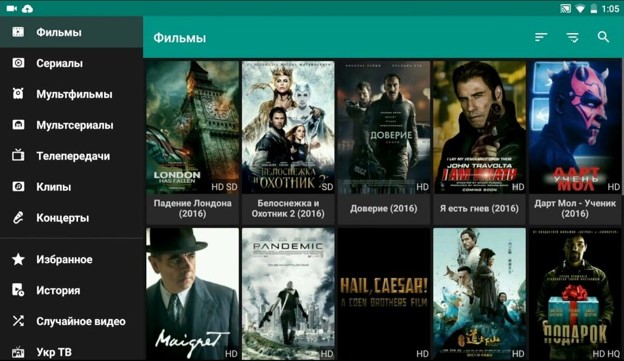
Плеер для HD Videobox включает огромный каталог графического контента, а еще в нем есть встроенная система поиска материалов на сторонних веб-ресурсах. На самом деле программа не имеет собственного, встроенного проигрывателя, это позволяет выбрать любой. Лучшие плееры для Smart TV: VLC Player, BS Player, MX Player.
При клике на значок изображения можем увидеть краткое описание содержимого, посмотреть отзывы, установить подходящее качество графики и лучший перевод. По заданным критерием программа начнет поиск видеоконтента по популярным каталогам, вроде Seasonvar, Zona и т. п. Если удастся найти материал в точном соответствии с указанными пожеланиями, он будет отображен на главном окне, в противном случае появится список похожих материалов (к примеру, с другой озвучкой).
Еще HD Videobox для Android TV позволяет скачивать фильмы и сериалы, которые в дальнейшем можем смотреть без подключения к интернету. Для реализации поставленных целей нужно использовать вспомогательные утилиты, вроде Advanced Download Manager.
Важно! Главная проблема в том, что HD Videobox для Smart TV Samsung не существует. Эта программа разработана исключительно под Android.
Операционная система Tizen построена на Linux. Чтобы все заработало, разработчики должны сделать отдельную версию для телевизоров Samsung, но ее по сей день нет, как и гарантий дальнейшего выпуска.
Что же делать? Есть несколько вариантов:
- Воспользоваться другими приложениями. В магазине для Tizen есть альтернативные приложения с аналогичным функционалом. Они так же само вытягивают данные с других сайтов и отображают контент.
- Скачать приложение на телефон. Если смартфона на Android, можем загрузить приложение на него (или на планшет), и установить телевизор в режим дублирования картинки. Правда, смотреть фильмы в 4k таким путем вряд ли получится, да и если связь нестабильная, изображение будет прерываться.
Рекомендации по использованию HD VideoBox:
Если все же выбрали HD VideoBox, то следует познакомиться с основами его установки и использования.
Установка
Пошаговое руководство, как установить HD VideoBox :
- Загружаем Videobox ( 4pda ) на телефон.
- Переходим в «Настройки» на страницу «Безопасность» и устанавливаем флаг «Разрешить неизвестные источники».
- Открываем файл через проводник (в формате apk) и подтверждаем установку.
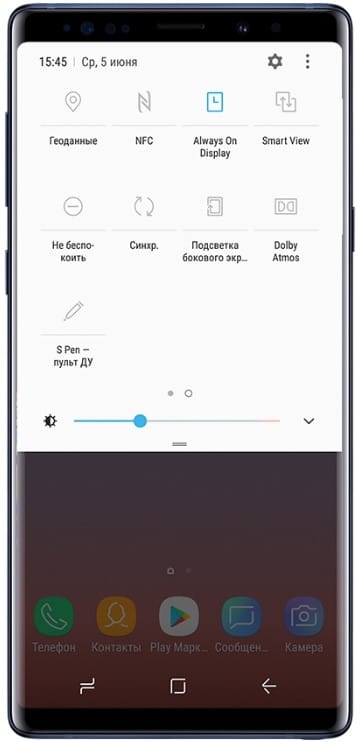
- Устанавливаем на смартфон программу Smart View (на телефонах Samsung уже встроена).
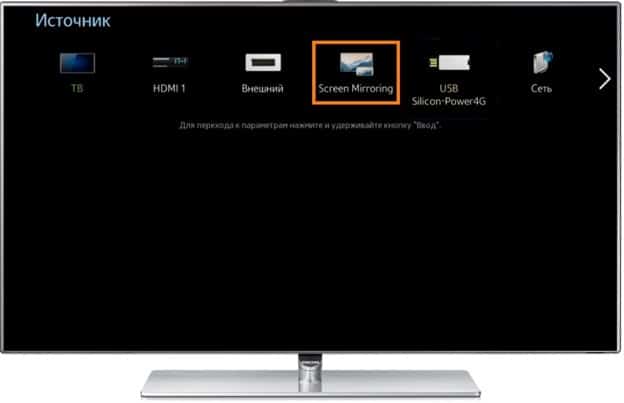
- Нажимаем на пульте телевизора на кнопку «Source» и выбираем режим «Screen Mirroring».
- Включаем приложение Smart View и запускаем трансляцию.
К сожалению может быть, что видео в HD VideoBox тормозит . Из-за невысокой пропускной способности Bluetooth, данные в высоком разрешении передавать в режиме реального времени не получится. Рекомендуем снизить разрешение видео до FullHD, в нем работает стабильно.
Управление
Чтобы удобнее работать с программой, рекомендуем задать несколько настроек:
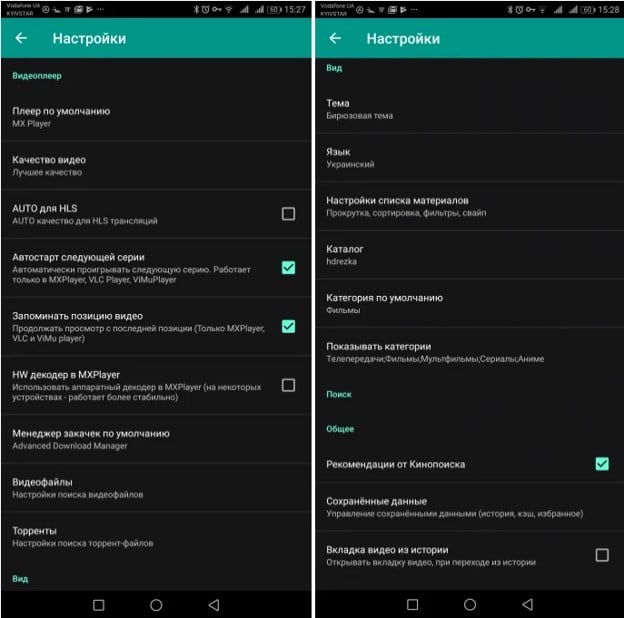
- Переходим в «Настройки» внутри программы.
- В строке «Плеер по умолчанию» выбираем подходящий проигрыватель.
- В пункте «Качество видео» устанавливаем FullHD.
- Активируем «Запоминать позицию видео».
- Переходим в раздел «Видеофайлы» и выбираем те сайты, с которых будет происходить загрузка видео.
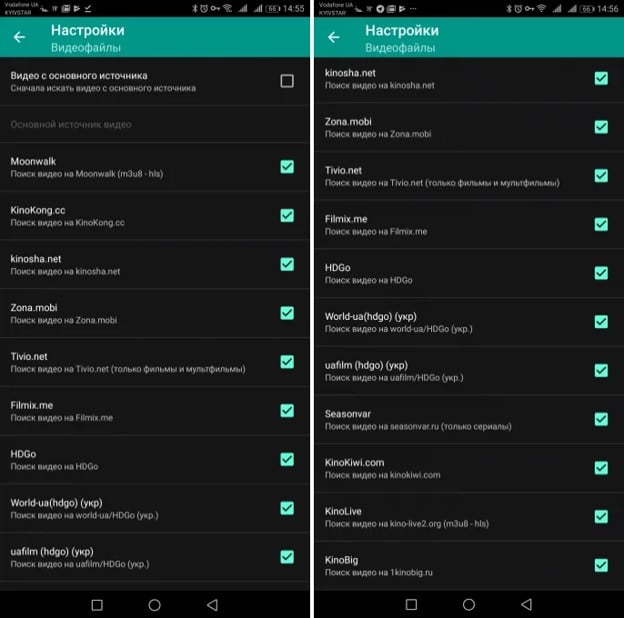
Остальные настройки можно устанавливать, но уже по желанию.
Аналоги HD VideoBox
Если видео через HD VideoBox тормозит, рекомендуем попробовать альтернативные приложения. В магазине программ для Tizen лучшими являются ForkPlayer, smartBox, XSmart, Dstore. Они уже работают на смартфонах Samsung без дополнительных устройств.
В силу отсутствия программы HD VideoBox в магазине Tizen мы не можем рекомендовать ее для телевизоров Samsung, хотя возможность пользоваться им все равно есть. Целесообразнее воспользоваться аналогами, тем более, что они практически идентичны по функционалу.
Как установить HD VideoBox на телевизор LG
Приложение HD VideoBox является уникальным по принципу своей работы. HD VideoBox позволяет совершенно бесплатно осуществлять поиск фильмов, сериалов и прочего видеоконтента в открытых источниках. Программа привлекательна большим набором полезных функций, оперативностью работы и удобством интерфейса.
В наше время каждый пользователь хочет просматривать фильмы или сериалы на большом экране с максимальным качеством изображения и звука. Делать это, например, на мобильном телефоне не всегда удобно. Поэтому среди пользователей HD VideoBox популярна идея установки программы на телевизор с функцией Смарт ТВ, а не на смартфон. Для того, чтобы наслаждаться всеми плюсами HD VideoBox, необходимо правильно установить его на свое устройство. Рассмотрим, как выполнить установку HD VideoBox на телевизор LG.
Телевизор LG работает на операционной системе WebOS, и, к сожалению, установить приложение HD VideoBox без дополнительного оборудования не получится, так как операционная система WebOS не подходит для установки АРК-файла. Приложение работает только на операционной системе Android.
Поэтому, чтобы установить приложение HD VideoBox на телевизор LG, необходимо дополнительно приобрести TV-приставку. Главное, чтобы приставка работала на операционной системе Android одной из последних версий, не ниже 4.1.
HD VideoBox не дает возможности просматривать видео на телевизоре, это всего лишь поисковая программа. На устройстве должен быть установлен проигрыватель, который сможет открыть загружаемые потоковые файлы. Практически каждое устройство имеет встроенный плеер, но не каждый способен проигрывать потоковое видео. Поэтому разработчики HD VideoBox рекомендуют следующие приложения: ViMu, MX Player, VLC Player. Или можно установить и использовать любой другой плеер, который поддерживает необходимую функцию.
Учитывая, что современные приставки стоят совсем недорого, данный путь использования приложения HD VideoBox является удобным и приемлемым для всех пользователей телевизоров LG.
После подключения приставки к Смарт телевизору LG процесс скачивания и установки приложения будет несложным. Приложение HD VideoBox можно скачать на сайте разработчика или на странице форума 4PDA с его описанием. HD VideoBox скачивается и устанавливается стандартным способом для устройств Android:
- Откройте меню телевизора LG и выберите в нем «Браузер».
- После этого выберите название приложения в меню браузера.
- Нажмите на ссылку в описании и на кнопку «Установить HD VideoBox».
- На следующей странице есть два источника для загрузки – выберите один из предложенных маркетов, при помощи него загрузите файл. Среди ссылок будут и старые версии приложения.
- В телевизоре LG установлена защита от приложений из недостоверных источников. Поэтому нужно открыть настройки и найти пункт «Безопасность». В нем должен быть параметр, который отвечает за запрет установки приложений. Уберите галочку, чтобы успешно установить программу HD VideoBox на телевизор.
- Откройте на телевизоре менеджер файлов и найдите папку под названием «Download» и загруженный файл HD VideoBox.
- Файловый менеджер должен быть установлен и на Смарт телевизоре. Но если не получается его найти, скачайте в Play Market замену – X-Plore, ES Explorer и др.
- Файл в папке нужно выбрать и согласиться на его установку. После установки иконка появится в меню Смарт телевизора в разделе «Приложения».
Чтобы настроить источники для поиска видео HD VideoBox, необходимо перейти в меню и нажать на пункт «Настройки». Далее выполнить следующие действия:
- Выберите пункт «Видео», «Настройки» и выберите плеер для проигрывания, который должен будет использоваться по умолчанию.
- В пункте «Качество видео» поставьте значение «Спрашивать», если интернет нестабильный. Или оставьте как есть – «Лучшее качество».
- Вернитесь в меню и выберите на телевизоре раздел «Каталог».
- Нажмите на кнопку «Каталог», в нем нужно вместо «Filmix» выберите «HDRezka». После этого можно смотреть трейлеры к фильмам. В предыдущем каталоге их нет.
- Чтобы начать поиск нужного фильма, нажмите по верхней строке и удалите текущее название фильма, если оно заполнено. Введите свой вариант и нажмите на кнопку Enter.
- После установки результаты начнут появляться внизу в списке. Один и тот же фильм или сериал можно смотреть через разные источники. Если на одном из них плохое качество, фильм не открывается или появляются другие проблемы, то откройте другой источник. Возле каждого варианта отображается качество, формат и прочие данные – можно выбрать лучшее из предоставленных.
После этого на главном экране телевизора появятся популярные фильмы, включая новинки, которые доступны бесплатно для просмотра. К каждому фильму есть описание на русском языке, продолжительность и прочие данные. Если выбрать один из фильмов, перейдя на страницу с его описанием – можно найти полезный блок с похожими фильмами. Здесь можно осуществить поиск подобного кино с таким же жанром, сюжетной линией или с тем же героем в главной роли.
При длительном просмотре фильмов и использовании функций приложения HD VideoBox можно заметить рекламу, которая периодически появляется внизу экрана телевизора. В большинстве случаев она не мешает. Но иногда может заслонять фильмы или элементы управления. Чтобы избавиться от рекламы, необходимо купить PRO-версию приложения.