Как увеличить громкость Bluetooth-гарнитуры на Android
Громкость звука, конечно, является одной из важнейших функций при использовании беспроводной гарнитуры. В нашей статье расскажем о том, как можно управлять громкостью в Bluetooth-гарнитуре на Android-устройствах как программным методом, так и аппаратным.
Управление силой звука
При использовании беспроводного наушника пользователь в первую очередь нуждается в том, чтобы звук ему было слышно даже в таком относительно шумном месте, как автобусная остановка или даже станция метро. Но при подключении новенького наушника бывает, что звук не настолько сильный, как хотелось бы. В таком случае не стоит разочаровываться раньше времени, нужно попробовать просто увеличить громкость Bluetooth-гарнитуры на Android, о чем мы подробнее поговорим дальше.
Аппаратный способ
Практически все модели гарнитур имеют клавиши управления силой звука, которые расположены прямо на корпусе наушника. Для усиления звука во время разговора попробуйте понажимать несколько раз на кнопку «+», чтобы сделать громче. При достижении максимально возможной громкости вы услышите короткий звук в наушнике – это будет означать, что увеличивать ее уже некуда.
Если все же звук недостаточно хорошо слышим для вашего уха, тогда стоит воспользоваться программным методом. Дело в том, что настройки на наушнике и на смартфоне не объединены, поэтому их нужно регулировать отдельно.
Программный метод
После того как на наушнике сила выставлена на максимум, нужно то же проделать на смартфоне: то есть при активном разговоре нажать на качельку на корпусе телефона. После проделанных операций можете быть уверены, что звук выставлен на максимум.
Но в самых сложных ситуациях бывает, что динамик Bluetooth-гарнитуры имеет слишком низкую громкость. На Android в таком случае можно воспользоваться специальной программой. Она называется SpeakerBoost, и ее задача – в усилении звука выше максимального значения, которое вы можете выставить стандартным способом. Программу можно применить как для Bluetooth, так и для обычных наушников, а также просто для динамика.
Как увеличить чувствительность микрофона блютуз гарнитуры?

Привет.
Собеседники начали сильно жаловаться, что когда я с ними говорю в машине через автогарнинитуру, то меня очень плохо слышно. Попросил прислать мне запись разговора жену и действительно, очень тихо слышно меня, как будто я очень далеко. При этом сам звук чистый без помех. Думаю это произошло после обновления ПО. Скажите, кто сталкивался? как можно увеличить громкость у собеседников (настроить микрофон на более чувствительную передачу?)
18 марта 2020 Метки: другое
Изменение настроек наушников AirPods и AirPods Pro
Узнайте, как изменить имя наушников AirPods, а также как настроить действие, которое выполняется при двойном касании AirPods (1-го и 2-го поколения) или при длительном нажатии на AirPods Pro (1-го и 2-го поколения).
Присвоение имени наушникам AirPods

- Откройте зарядный футляр.
- Вставьте наушники AirPods в уши и подключите их к iPhone или iPad, а затем перейдите в меню «Настройки» > Bluetooth. Вместо этого можно перейти в меню «Настройки» > [наушники AirPods].
- Нажмите кнопку информации рядом с наушниками AirPods.
- Нажмите текущее имя.
- Введите новое имя для наушников AirPods.
- Нажмите «Готово».
Выбор действия при нажатии на AirPods Pro с удерживанием
У наушников AirPods Pro есть три режима управления шумом: «Шумоподавление», «Режим прозрачности» и «Выкл.». В AirPods Pro (2-го поколения) также есть функция адаптивного воспроизведения звука, которая регулирует уровень шума в зависимости от окружающей обстановки. Переключаться между режимами управления шумом можно в Пункте управления или приложении «Настройки».
По умолчанию, если нажать и удерживать датчик нажатия на ножке левого или правого наушника AirPods Pro, происходит переключение между режимами шумоподавления и прозрачности. Вы можете выбрать, между какими режимами будет происходить переключение при нажатии с удерживанием:
- Вставьте наушники AirPods в уши и подключите их к iPhone или iPad, а затем перейдите в меню «Настройки» > Bluetooth. Вместо этого можно перейти в меню «Настройки» > [наушники AirPods].
- Нажмите кнопку информации
 рядом с наушниками AirPods в списке устройств.
 - В разделе «Нажатие и удерживание AirPods» нажмите «Левый» или «Правый» и убедитесь, что выбран вариант «Управление шумом».
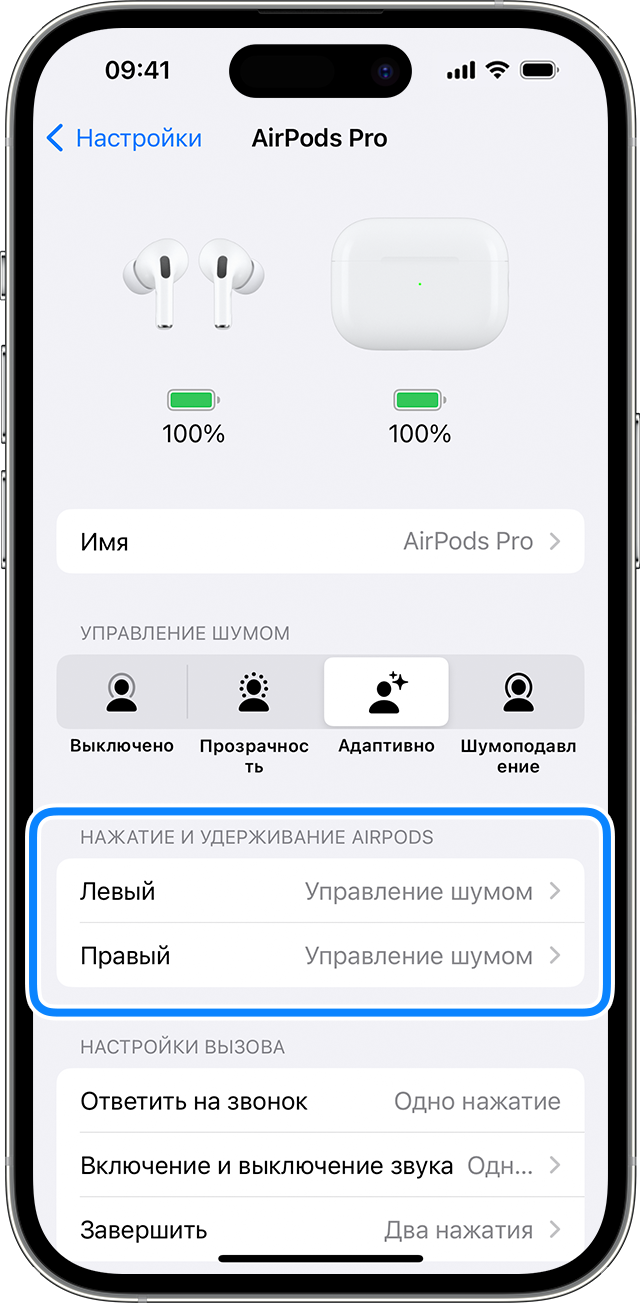
- Выберите два или три режима управления шумом, которые будут активироваться при нажатии с удерживанием. Если переключение между режимами управления шумом настроено для двух наушников AirPods, изменение настроек для нажатия с удерживанием на одном наушнике будет применено для обоих.
Нажатие с удерживанием позволяет также использовать Siri. На экране настроек AirPods Pro нажмите «Левый» или «Правый» и выберите Siri. Один наушник AirPods можно использовать для Siri, а второй — для переключения между режимами управления шумом.
Выбор действия при двойном касании AirPods (1-го и 2-го поколений)
Вы можете настроить действие, которое будет выполняться при двойном касании одного из наушников AirPods (1-го и 2-го поколений):
- Откройте зарядный футляр.
- Вставьте наушники AirPods в уши и подключите их к iPhone или iPad, а затем перейдите в меню «Настройки» > Bluetooth. Вместо этого можно перейти в меню «Настройки» > [наушники AirPods].
- Нажмите кнопку информации рядом с наушниками AirPods.
- Выберите левый или правый наушник, чтобы указать, какой наушник AirPods будет использоваться для вызова Siri, воспроизведения или приостановки аудио, а также для переключения между композициями с помощью двойного касания.
Включение или отключение функции «Автообнаружение уха»
По умолчанию наушники AirPods определяют, когда находятся в ушах, и принимают аудиопоток с устройства. Кроме того, наушники AirPods приостанавливают и возобновляют воспроизведение при извлечении одного из AirPods или останавливают воспроизведение, не возобновляя его, при извлечении обоих наушников. Если функция «Автообнаружение уха» включена, но наушники AirPods не используются, аудиозаписи воспроизводятся через динамики устройства.
Если функция «Автообнаружение уха» выключена, такие возможности недоступны и все аудиозаписи воспроизводятся в наушниках AirPods вне зависимости от того, носите вы их или нет.
Настройка микрофона слева, справа или автоматически
В каждом наушнике AirPods находится микрофон, позволяющий совершать телефонные вызовы и использовать Siri. По умолчанию для микрофона выбран параметр «Автоматически», поэтому любой из наушников AirPods может использоваться в качестве микрофона. Если используется только один наушник AirPods, он будет являться микрофоном.
Можно также задать для микрофона параметр «Всегда левый» или «Всегда правый». Также можно задать для микрофона параметр «Всегда левый» или «Всегда правый», чтобы в качестве микрофона всегда использовался только правый или только левый наушник AirPods (даже если он не находится в ухе или находится в футляре).
Как улучшить звук в наушниках: 9 простых лайфхаков
В вопросах качества звучания нет предела совершенству, что, безусловно, касается и наушников. Ведь какими бы хорошими они ни были, нам всегда хочется большего. В нашей статье — 9 простых способов улучшить воспроизведение в случае с персональным аудио.
Прогрейте наушники

Если вы стали счастливым обладателем новеньких наушников, не спешите делать выводы о недостатках их звучания. Несмотря на порой скептическое отношение к «прогреву», иногда он имеет смысл. К тому же, стоит послушать новые наушники хотя бы несколько часов, чтобы дать слуху адаптироваться к их особенностям. Так можно будет сделать взвешенные выводы об их плюсах и минусах. К слову, наш слух может воспринимать звук по-разному даже в зависимости от времени суток, так что есть смысл послушать обновку и за завтраком, и перед сном.
Проверьте битрейт аудиофайла

Мы всё чаще слушаем музыку через популярные стриминговые сервисы, в связи с чем не всегда можем контролировать битрейт каждого отдельно взятого трека или альбома. В любом случае, зайдите в настройки и удостоверьтесь в том, что у вас выставлено максимально возможное качество. Правда, если вы пользуетесь мобильным интернетом, приготовьтесь к повышенному расходу трафика. К слову, некоторые интернет-сервисы могут похвастаться поддержкой Hi-Res и предложить качество звука, приближенное к студийному. С недавних пор такая опция есть и в популярном Apple Music.
Смените кодек Bluetooth

У вас беспроводные наушники? В таком случае, Bluetooth кодек заметно влияет на качество передачи сигнала. Если вы слушаете треки со смартфона на Android, проверьте выбранный кодек через специальное меню для разработчиков. Для наилучшего звучания выбирайте aptX, aptX HD или LDAC — в случае, если они поддерживаются вашими наушниками.
Содержите наушники в чистоте

Наушники подвержены воздействию пыли, грязи и прочих неприятностей, способных в конечном итоге влиять на звук. Не зря производители комплектуют их защитными чехлами для хранения и транспортировки — так надёжнее. Ну а если амбушюры и защитные сетки драйверов всё же покрылись слоем грязи, аккуратно почистите их, не используя при этом химические средства и абразивные материалы.
Замените амбушюры

Амбушюры созданы не только для комфортного прослушивания, но и с целью формирования правильного тонального баланса, а также для дополнительной шумоизоляции. Если амбушюры ваших наушников деформировались, порвались или иным образом пострадали во время эксплуатации, самое лучшее решение — заменить их как можно скорее. Таким образом у вас есть вполне реальный шанс вернуть некогда утерянное качество звучания.
Замените аудиокабель

Если у ваших проводных наушников есть возможность замены аудиокабеля, это отличный шанс поэкспериментировать с альтернативными вариантами. Начать лучше с относительно недорогого, но качественного кабеля. Если изменения в звуке прослеживаются, имеет смысл подобрать аудиокабель уже более высокого класса.
Используйте эквалайзер

Аудиофилы часто избегают эквалайзеров и прочих средств корректировки АЧХ, однако порой это может быть вполне оправданно. Допустим, вам в целом нравится тональный баланс наушников, однако лишь самую малость не хватает низких частот или прозрачности в верхней середине. В таком случае разумное и умеренное использование эквалайзера может помочь исправить ситуацию. Главное — не доходить до крайностей и не выкручивать ползунки на максимум.
Используйте внешний аудиоинтерфейс или усилитель для наушников

Звучание мобильных гаджетов порой оставляет желать лучшего. Это касается и встроенных в компьютеры и ноутбуки аудиокарт: часто они играют плоско и невыразительно. Решить проблему можно выбрав хороший внешний аудиоинтерфейс или усилитель для наушников, который способен раскрыть все нюансы звучания современных записей.
Используйте портативный медиаплеер

Хорошая альтернатива смартфону или встроенной в ноутбук звуковой карте — портативный Hi-Fi плеер. Такие устройства проектируются с акцентом на наилучшее качество звука, способны раскачать даже высокоомные наушники и нередко снабжены балансными аудиовыходами.