Как в 1с отобрать непроведенные документы
Этого недостаточно. Автор не уточнил, что он «списком» обзывает. После 50 поста уточнит. типа «. в запросе. » 🙂
(8) Отбор можно и без этого установить.
Мне нужно что бы в списке документов оставались непроведенные документы. Я спросил возможно ли это зделать не запросом а отбором?
Дефендер ака линн. если возможно покажи как.
(12) Как и для любого другого реквизита. Если хочешь интерактивно — см. (3)
Значит я не умею этого делать. Если можно полный ответ.
(13) Где? В стандартном списке документов отбор проведен установить нельзя.
(14) В конфигураторе в модуле формы списка напиши (3).
В ИБ в форме отбор открой.
Программно можно
(16)+ ПриОткрытии()
Айрондемон. понял 🙂 спс .
(18) Это сложно для некоторых 😉 Нужно про событие формы не забыть.
Процедура Кнопка9Нажатие(Элемент)
ЭлементыФормы.Список.НастройкаОтбора.Проведен.Доступность = Истина;
ДокументСписок.Отбор.Проведен.ВидСравнения = ВидСравнения.Равно;
ДокументСписок.Отбор.Проведен.Значение = Ложь;
ДокументСписок.Отбор.Проведен.Использование = Истина;
КонецПроцедуры
Как в 1с отобрать непроведенные документы
Столкнулась с проблемой, ну никак не получается сделать.
Задача:
Разделить на два журнала проведенные и не проведенные документы. Или, я думаю, можно и в одном это сделать, но как?
Отбор вроде как работает только с реквизитами документов так что отобрать по признаку проведения не получается. И достучаться до табличной части журнала не могу, чтобы туда выгрузить уже отобраные документы.
Короче, я серьезно застряла. (
Заведи реквизит «Проведен»
Сделай обработку с таблицей значений (или отчет)
Поддерживаю, отчёт — заменитель журнала.
А цель такого отбора?
прихоть клиента)
Я вот тоже думала, уже в справочник кинуть это дело, но как-то это коряво будет.)
Думаю, что надо с реквизитом попробовать.
Лучше отчетом. Ведь за реквизитом следить придется — записывать при проведении, снимать при отмене
либо реквизит заводить и по нему отбирать а за его состоянием при проведении/отмене прооведения следить
либо делать отчет, т.к. в ТЧ журнала нельзя произвольно писать.
Писать — можно. Но отбор по этому признаку нельзя делать.
Так а как же сделать? Не хочется в отчеты лезть с этим.
О, как меня этот отбор достал.
Делаю так:
ЗначениеОтбора выбираю из справочника. В документе также присутствует реквизит Проведен. Ну не работает! И ругается еще, типа
err. УстановитьОтбор(«Проведенные», ЗначениеОтбора);
: Неверное имя реквизита!
Люди, помогите, плиз.
Отбор допустим только в общем журнале.
P.S. но тут тебя ждут маленькие грабли — в общем светятся ВСЕ документы (все виды доков)
«Значение отбора выбираю из справочника». Хм, что то я не догнал, что происходит
Элемент справочника в качестве значения отбора — нормально.
Сколько элементов в этом справочнике?
наверное два, «проведен» и «непроведен» 🙂
Религия говорит, что может быть больше 2. И это правильно.
Если помножить на вид документов и еще на че-нить — то да. Только Фея наверное даже не общий реквизит сделала.
(11) +(12)-(18) Если
> В документе также присутствует реквизит Проведен.
стоит ли отбирать по реквизиту «Проведенные»? Это, ведь не одно и то же.
элемента два и именно такие, как сказала таня)
Слушайте, как этот отбор вообще работает? Я уже вроде стала на верный путь — создала общий реквизит, галочку ему на отборе поставила. А он ну никак.(((
Что я упустила? Может нужна колонка журнала соответственная? Но общий реквизит вроде как туда не засунешь.
(20) Попробуй сделать этот отбор интерактивно. Если, получится — ищи ошибку в коде, нет — см. выше.
(20)Показывай как делаешь.
12+17+18 — ни на какие мысли не навело?
(12) убираем панель инструментов. Рисуем свою. И бедолаги, которым посчастливилось с нами работать, видят только то, что им положено.
Ну вот и разобралась.
Такой ерунды я еще не видела. Оказывается, что отбор (даже программный, не встроенный) работает ТОЛЬКО в общем журнале.
Как только я сделала мой журнал общим, все чудесным образом заработало.
(24) Этой ерунде уже 10 лет.
а на (12) она посмотреть так и не удосужилась
В журнале документов можно программно или вручную установить отбор, тогда журнал будет показывать только нужные пользователю документы. Для установки отбора вручную предназначена специальная кнопка на панели инструментов журнала. Отбор можно установить по общим графам документов, а также по виду документов. Нельзя установить отбор по двум критериям одновременно. Отбор возможен только в ОБЩИХ журналах! Для упрощения процедуры отбора могут быть использованы закладки. Для этого используется метод ЗакладкиОтбора.
Список непроведенных документов
Здравствуйте.
Как я могу в 1С.Бухгалтерия увидеть список непроведенных документов?
Оцените, пожалуйста, данный вопрос:
(4 оценок, среднее: 4,50 из 5)
Зарегистрированным пользователям доступны более 300 видеоуроков по работе
в 1С:Бухгалтерия 8, 1С:ЗУП
Зарегистрированным пользователям доступны более 300 видеоуроков по работе
в 1С:Бухгалтерия 8, 1С:ЗУП
После регистрации на указанный адрес Вы получите ссылку на просмотр более 300 видеоуроков по работе в 1С:Бухгалтерия 8, 1С:ЗУП 8 (бесплатно)
Войти в кабинет
Вам будет интересно
Дата публикации: Апр 4, 2017
Поделиться:
Поставьте вашу оценку этой статье:
(4 оценок, среднее: 4,50 из 5)
Размещено пользователем:
Все комментарии (1)
Ирина Шаврова Profbuh8.ru Апр 4 2017 — 18:08
Добрый день!
Специальной обработки поиска не проведенных документов нет, но обработкой Групповое изменение реквизитов, Вы можете выбрать список тех типов документов, что Вас интересуют: Поступление (акты, накладные), Реализация (акты, накладные) и т.д. и отобрать только те, что не проведены по условию отбора:
Проведен Равно Нет Там же Вы сможете сразу их и провести.
Мои Мастер-классы
Мои онлайн-семинары
Отчётность
© Все права защищены, Profbuh8.ru
© ООО «ПРОФБУХ» 2011-2024 г., ОГРН 1117746700686
+7 (495) 988-92-58
© Все права защищены, Profbuh8.ru
© ООО «ПРОФБУХ» 2011-2024 г., ОГРН 1117746700686
При использовании данного сайта, вы подтверждаете свое согласие на использование файлов cookie в соответствии с настоящим уведомлением в отношении данного типа файлов.
Если вы не согласны с тем, чтобы мы использовали данный тип файлов, то вы должны соответствующим образом установить настройки вашего браузера или не использовать сайт
Как в 1с отобрать непроведенные документы
Дата публикации 17.09.2020
Использован релиз 2.4.12
В программах «1С:Комплексная автоматизация» и «1С:ERP Управление предприятием» для отбора документов по значениям дополнительных сведений необходимо, чтобы информация о дополнительном сведении была выведена в список документов. Рассмотрим как это сделать на примере дополнительного сведения «Оригинал получен»:
- Меню: Закупки — Закупки — Документы закупки (все).
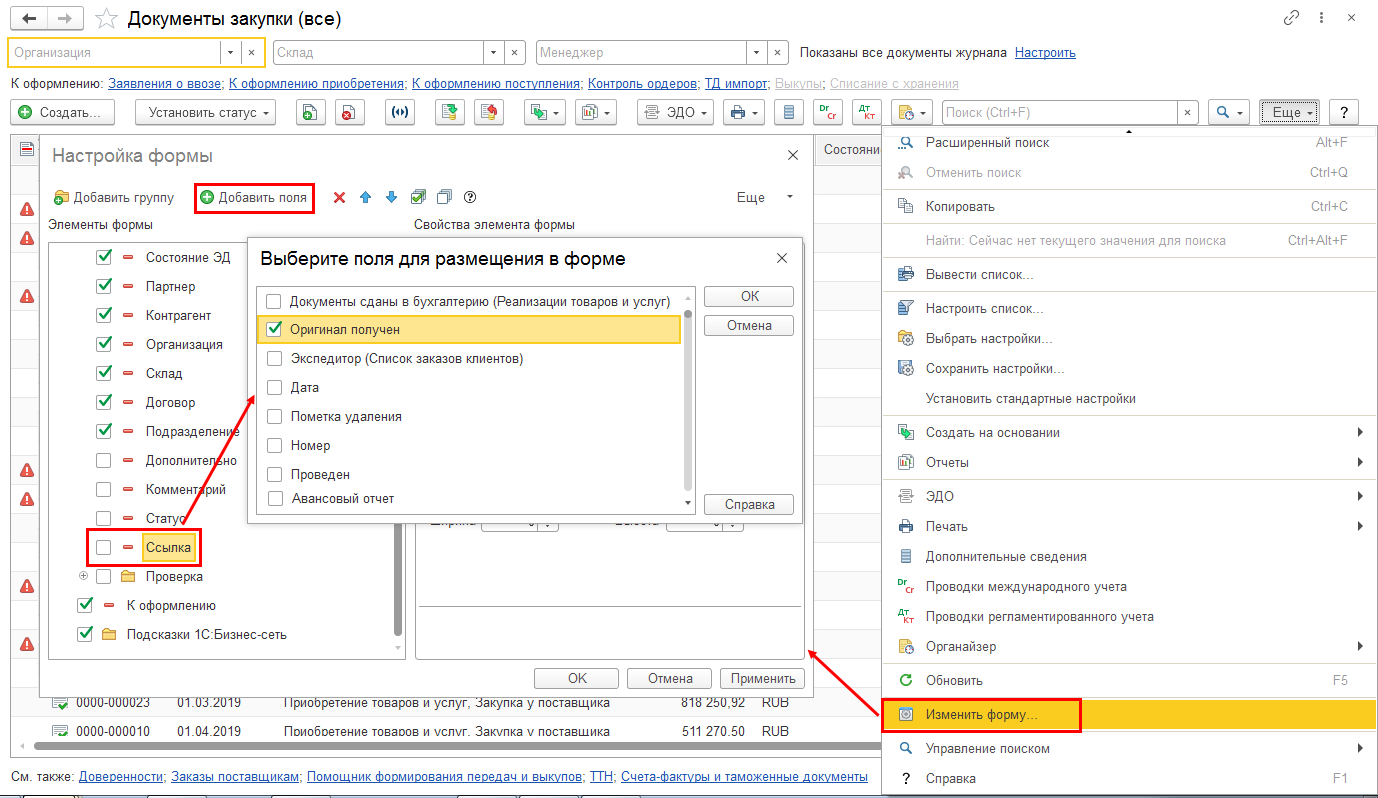
- По кнопке «Еще» выберите команду «Изменить форму» (рис. 1).
- В левом окне открывшейся формы «Настройка формы» раскройте группу «Список документы закупки».
- Выделите элемент «Ссылка». По кнопке «Добавить поля» в открывшейся форме и установите флажок в поле «Оригинал получен». Кнопка «ОК».
- Кнопка «ОК» в форме «Настройка формы».
- В списке документов появится новая колонка «Оригинал получен».
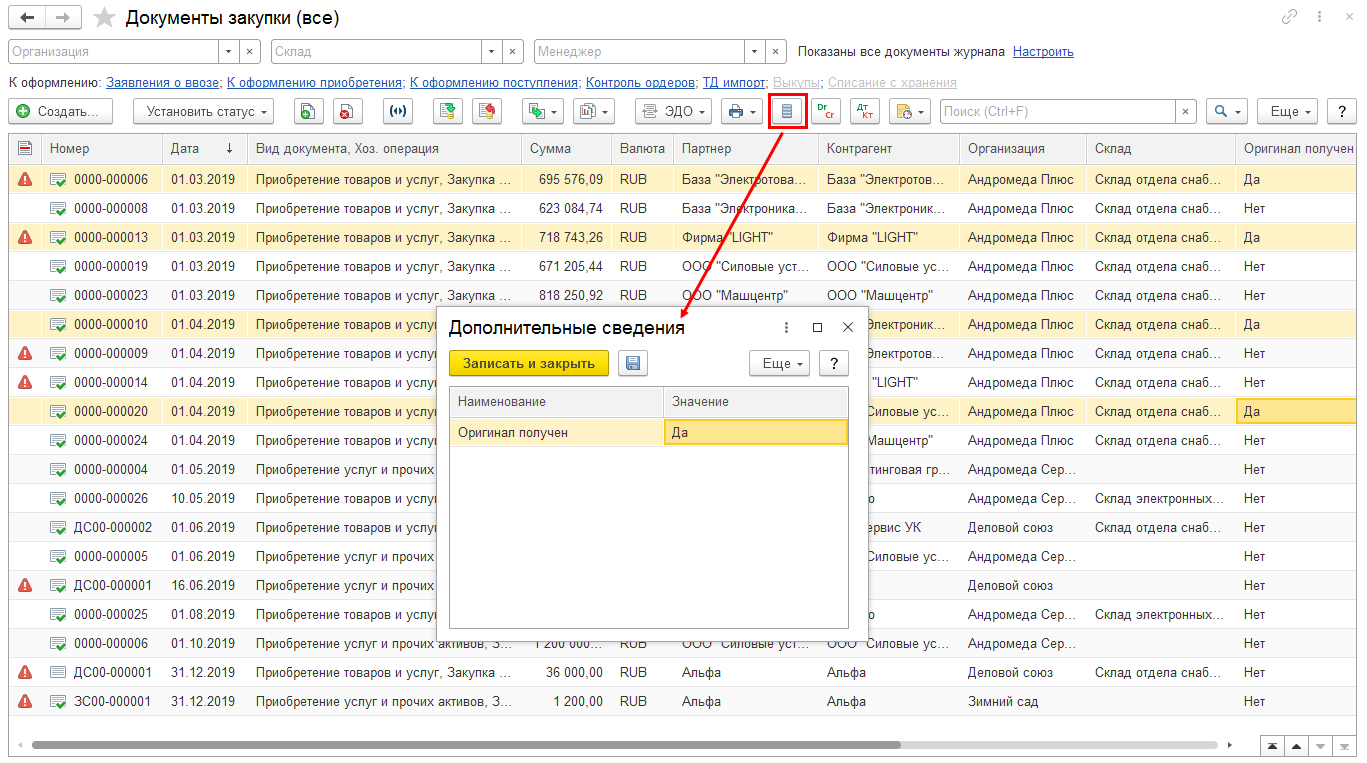
Для указания значения дополнительного сведения (в примере — информация о получении оригиналов документов от поставщика):

- По кнопке «Еще» выберите команду «Дополнительные сведения» (или нажмите кнопку «Дополнительные сведения» ) (рис. 2).
- В открывшейся форме укажите значение дополнительного сведения (в примере — «Оригинал получен») — да (если оригиналы документов получены) или нет (если оригиналы документов не получены).
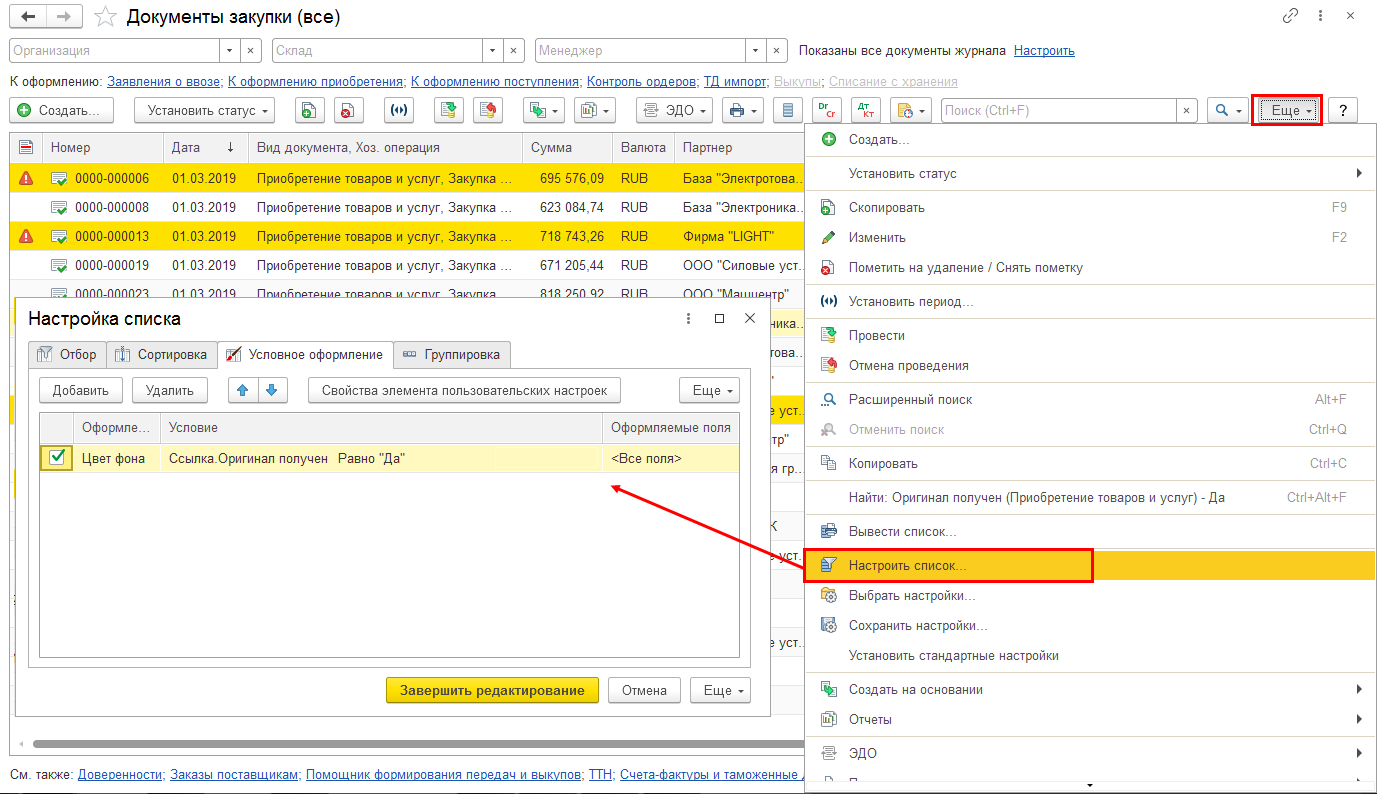
Чтобы отметить в списке документов те документы, по которым есть оригиналы, настройте условное оформление списка:
- По кнопке «Еще» выберите команду «Настроить список» (рис. 3).
- В форме «Настройка списка» на закладке «Условное оформление» настройте параметры для оформления в списке документов строк с определенным значением дополнительного сведения (например, выделение определенным цветом).
- Кнопка «Завершить редактирование».
- Используя стандартные возможности по отбору документов в списках, можно отобрать документы с определенным значением дополнительного сведения (например, документы, по которым поставщик еще не предоставил оригиналы).
Смотрите также
- Как настроить работу с дополнительными сведениями?
- Как проконтролировать получение оригиналов документов, используя дополнительные сведения?
- Как скопировать установленные настройки списка другим пользователям?
Подпишитесь на новости
Не пропускайте последние новости — подпишитесь
на бесплатную рассылку сайта:
- десятки экспертов ежедневно мониторят изменения законодательства и судебную практику;
- рассылка бесплатная, независимо от наличия договора 1С:ИТС;
- ваш e-mail не передается третьим лицам;