Как открыть закрытую вкладку в Microsoft Edge Chromium

Новый Microsoft Edge работает на том же движке Chromium, что и браузер Google Chrome, предлагая вам лучшую в своем классе веб-совместимость и производительность. Он поддерживается во всех версиях Windows 7, 8 и 10. Сегодня мы рассмотрим как открыть закрытую вкладку в текущем или предыдущем сеансе в Microsoft Edge Chromium.
Открыть закрытый сайт сочетанием клавиш
В открытом браузере Microsoft Edge Chromium нажмите Ctrl+Shift+t на клавиатуре и сразу же откроется закрытая вкладка. Чтобы открыть ту которая была закрыта перед ней – еще раз нажмите данное сочетание клавиш.

Открыть закрытую вкладку из вкладки
1. Откройте браузер Microsoft Edge Chromium.
2. Нажмите на любую вкладку правой кнопкой мыши, выберите “Повторно открыть закрытую вкладку”. Чтобы открыть ту которая была закрыта перед ней – еще раз нажмите на любую вкладку правой кнопкой мыши, выберите “Повторно открыть закрытую вкладку”.

Открыть закрытую вкладку из строки заголовка
1. Откройте браузер Microsoft Edge Chromium.
2. Нажмите в строке заголовка правой кнопкой мыши, выберите “Повторно открыть закрытую вкладку”. Чтобы открыть ту которая была закрыта перед ней – еще раз нажмите в строке заголовка правой кнопкой мыши, выберите “Повторно открыть закрытую вкладку”.

Открыть закрытую вкладку из Недавно закрытые
1. Откройте браузер Microsoft Edge Chromium.
2. Нажмите на три точки справа вверху (Alt+F), зайдите в “Журнал” и в “Недавно закрытые” нажмите на нужный сайт.

Открыть закрытую вкладку из истории
1. Откройте браузер Microsoft Edge Chromium.
2. Нажмите Ctrl+H на клавиатуре, или нажмите на три точки справа вверху (Alt+F), зайдите в “Журнал”=> “Управление журналом”.

3. В этом окне вы можете найти сайты, которые открывали сегодня, вчера, на прошлой неделе или еще ранее. Можете искать по названию и по времени открытия.

На сегодня все, если вы знаете другие способы – пишите в комментариях! Удачи Вам ��
Разнорабочий в области IT. Занимается поддержкой пользователей, сопровождением программного обеспечения.
Как восстановить закрытые вкладки в Microsoft Edge
Иногда бывают ситуации, когда, пользуясь браузером, вы случайно закрываете нужную вкладку и потом не знаете, как ее восстановить. Бывает и такое, что просто выключается свет или интернет, а у вас стоит открытие браузера со стартовой страницы, а не с последнего сеанса. В этом случае все вкладки тоже пропадут. И в сегодняшней статье мы расскажем вам, как восстановить закрытые вкладки в браузере Microsoft Edge.
Способ № 1
Данный способ подходит абсолютно для всех браузеров, но мы рассмотрим его на примере Edge. Для этого вам нужно будет зайти в историю браузера (журнал) и поочередно открыть все сайты, которые вы до этого закрыли.

Для этого кликните по 3 горизонтальным черточкам в правом верхнем углу экрана. У вас откроется табличка с несколькими разделами. В случае с журналом, вам нужно будет кликнуть на третью иконку (круглая) и вы попадете в журнал, где отображаются все сайты, посещенные сами в последнее время.
Способ № 2
Microsoft Edge, как и любые другие современные браузеры, обладает возможностью открыть последнюю закрытую вкладку. Для этого вы должны кликнуть правой кнопкой мышки по любому свободному участку браузера и выбрать функцию «открыть последнюю закрытую вкладку». Либо же просто воспользуйтесь комбинацией горячих клавиш Ctrl+Shift+T. Кстати говоря, абсолютно такая же функция присутствует на браузере Opera, так что пользуйтесь на здоровье.

В случае с полным возвратом предыдущей сессии дела обстоят несколько сложнее. По умолчанию настройки браузера выполнены таким способом, что браузер автоматически восстанавливает вкладки предыдущего сеанса на случай, если он был некорректно прерван. Но если у вас не активирована данная функция, то перейдите в настройки, выберите параметры, и активируйте «предыдущие страницы» в разделе «показывать в новом окне Microsoft Edge».
На этом наша статья подходит к концу. Надеемся, что мы хоть немного помогли вам. Не забывайте поставить статье оценку, комментируйте, если мы что-то упустили и, по возможности, делитесь статьей в социальных сетях. Всем удачи и до новых встреч.
Окантователь A10H 40 мм (1-9/16″) Golden Eagle
Оплачивайте покупки удобным способом. В интернет-магазине доступно 3 варианта оплаты:
- Наличные при самовывозе или доставке курьером. Специалист свяжется с вами в день доставки, чтобы уточнить время и заранее подготовить сдачу с любой купюры. Вы подписываете товаросопроводительные документы, вносите денежные средства, получаете товар и чек.
- Безналичный расчет при самовывозе или оформлении в интернет-магазине: карты МИР, Visa и MasterCard. Чтобы оплатить покупку, система перенаправит вас на сервер системы ASSIST. Здесь нужно ввести номер карты, срок действия и имя держателя.
- ЮMoney при онлайн-заказе. Для совершения покупки система перенаправит вас на страницу платежного сервиса. Здесь необходимо заполнить форму по инструкции.
Доставка
Экономьте время на получении заказа. В интернет-магазине доступно 4 варианта доставки:
- Курьерская доставка работает с 9.00 до 19.00. Когда товар поступит на склад, курьерская служба свяжется для уточнения деталей. Специалист предложит выбрать удобное время доставки и уточнит адрес. Осмотрите упаковку на целостность и соответствие указанной комплектации.
- Самовывоз из магазина. Список торговых точек для выбора появится в корзине. Когда заказ поступит на склад, вам придет уведомление. Для получения заказа обратитесь к сотруднику в кассовой зоне и назовите номер.
- Постамат. Когда заказ поступит на точку, на ваш телефон или e-mail придет уникальный код. Заказ нужно оплатить в терминале постамата. Срок хранения — 3 дня.
- Почтовая доставка через почту России. Когда заказ придет в отделение, на ваш адрес придет извещение о посылке. Перед оплатой вы можете оценить состояние коробки: вес, целостность. Вскрывать коробку самостоятельно вы можете только после оплаты заказа. Один заказ может содержать не больше 10 позиций и его стоимость не должна превышать 100 000 р.
Дополнительно
Дополнительная вкладка для размещения информации о товарах, доставке или любого другого важного контента. Поможет вам ответить на интересующие покупателя вопросы и развеять его сомнения в покупке. Используйте её по своему усмотрению.
Вы можете убрать её или вернуть обратно, изменив одну галочку в настройках компонента. Очень удобно.
Как восстановить вкладки в браузере: ответ и решение

Всем привет! Сегодня я покажу вам, как вернуть закрытую вкладку в браузере. Если вы сидите с компьютера, то проще всего это сделать с помощью горячих клавиш – просто одновременно нажмите на кнопки:
Ctrl + Shift + T
После этого будет открываться по одной каждая закрытая вами вкладка. Если у вас не получатся одновременно зажать кнопки – сначала зажимаем первую и вторую кнопку, и не отпуская их, жмем на букву. Это самый простой и быстрый вариант, но не единственный, остальные мы рассмотрим в статье ниже. Если у вас при полном закрытии браузера постоянно пропадают все вкладки – смотрим последнюю главу этой статьи.
Google Chrome
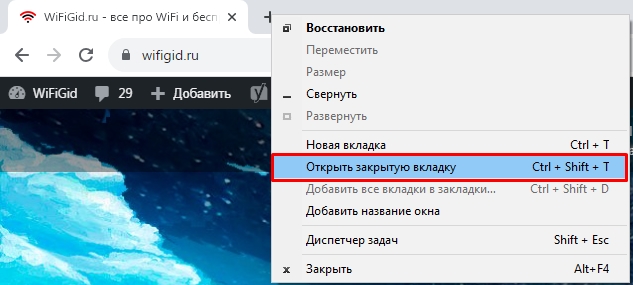
Здесь мы рассмотрим варианты восстановить вкладки в браузере Google Chrome. Нажмите правой кнопкой по значку плюсика правее активной вкладки, и далее в контекстном меню выберите вариант «Открыть закрытую вкладку».
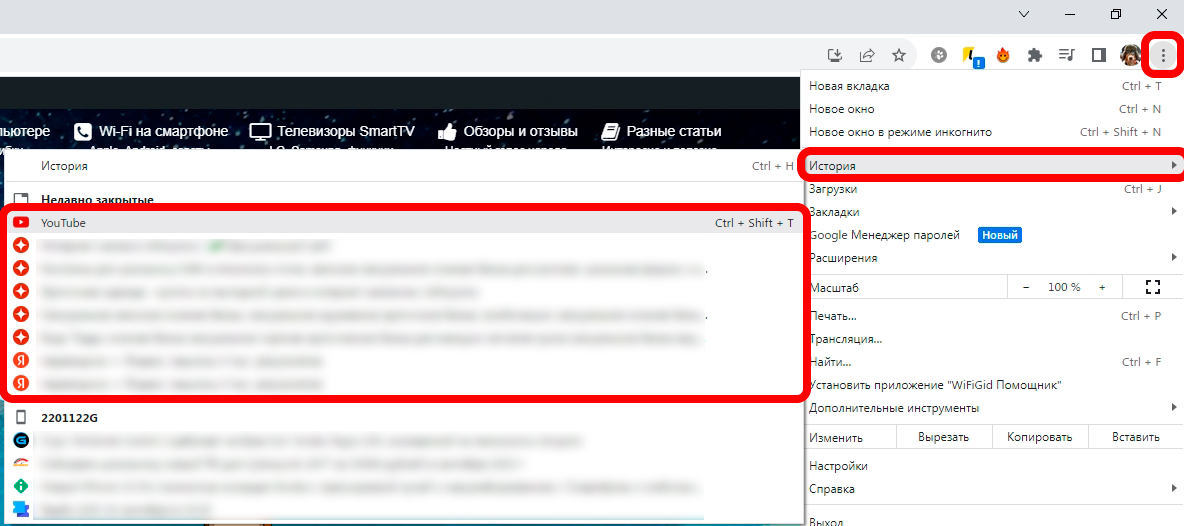
Если вам нужна конкретная вкладка, тогда нажимаем по трем точкам, чтобы открыть меню. Далее заходим в «Историю». Смотрим в раздел «Недавно закрытые» – выберите ту вкладку, которая вам нужна.
Яндекс
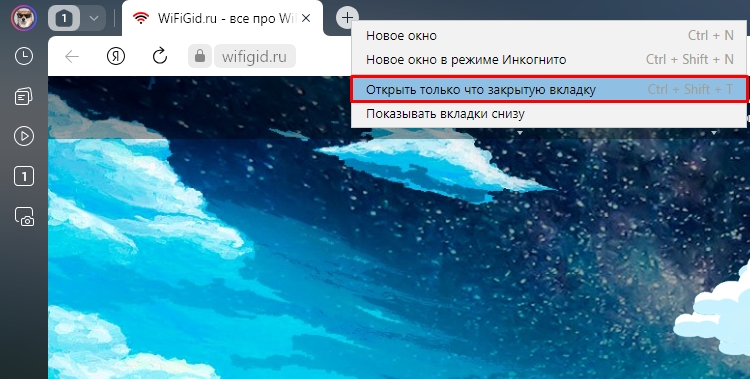
Тут все аналогично, как и в Хроме – жмем ПКМ по плюсику и выбираем соответствующую команду.
Второй способ – открыть меню, зайти в «Историю». и вы сразу же увидите 8 последних закрытых вкладок.
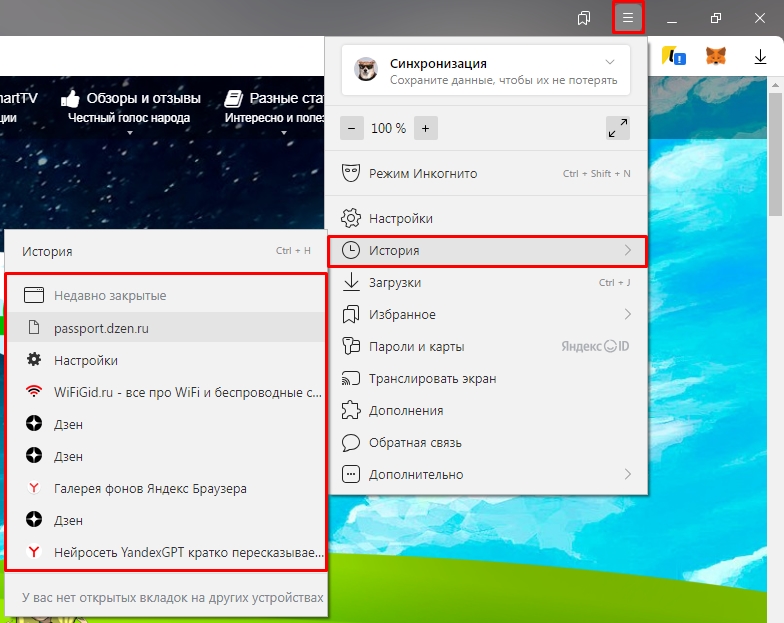
Mozilla Firefox
У «Лисы» все делается примерно также – жмем ПКМ по значку с плюсиком. Тут только команда в контекстном меню называется по-другому.
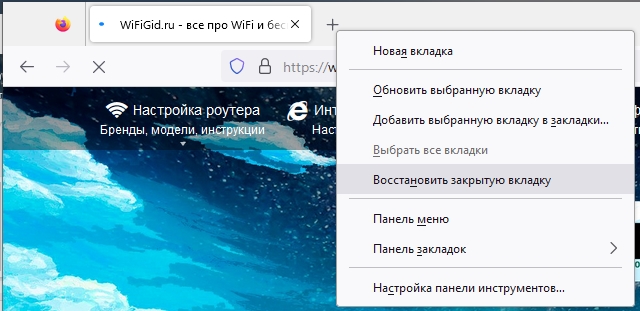
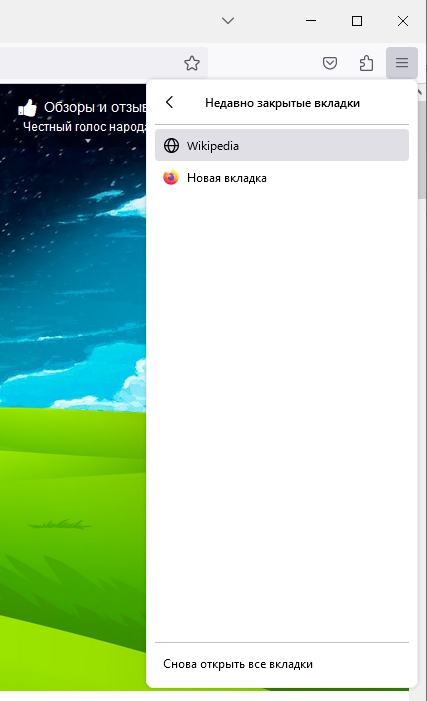
Вернуть вкладку в этом браузере можно через основное меню:
- Нажмите по трем линиям в правом верхнем углу экрана и зайдите в «Журнал».
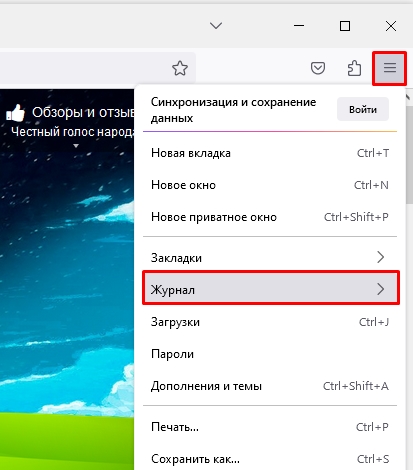
- Выберите пункт «Недавно закрытые вкладки».
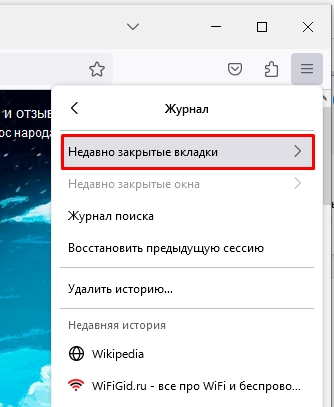
- Далее выбираем нужный сайт. Обратите внимание на кнопку «Снова открыть все вкладки» – полезная штука, но работает с отдельными сессиями.
Opera
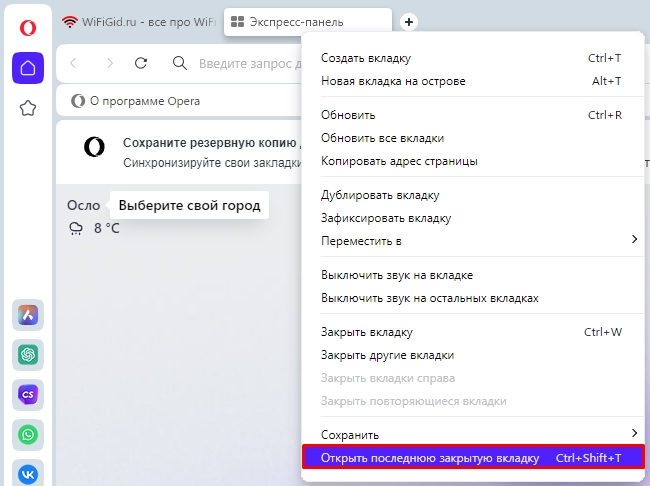
У Оперы можно тоже воспользоваться контекстным меню, но вызывается оно нажатием правой кнопкой мыши по «Экспресс-панели». Далее выбираем команду «Открыть последнюю закрытую вкладку».
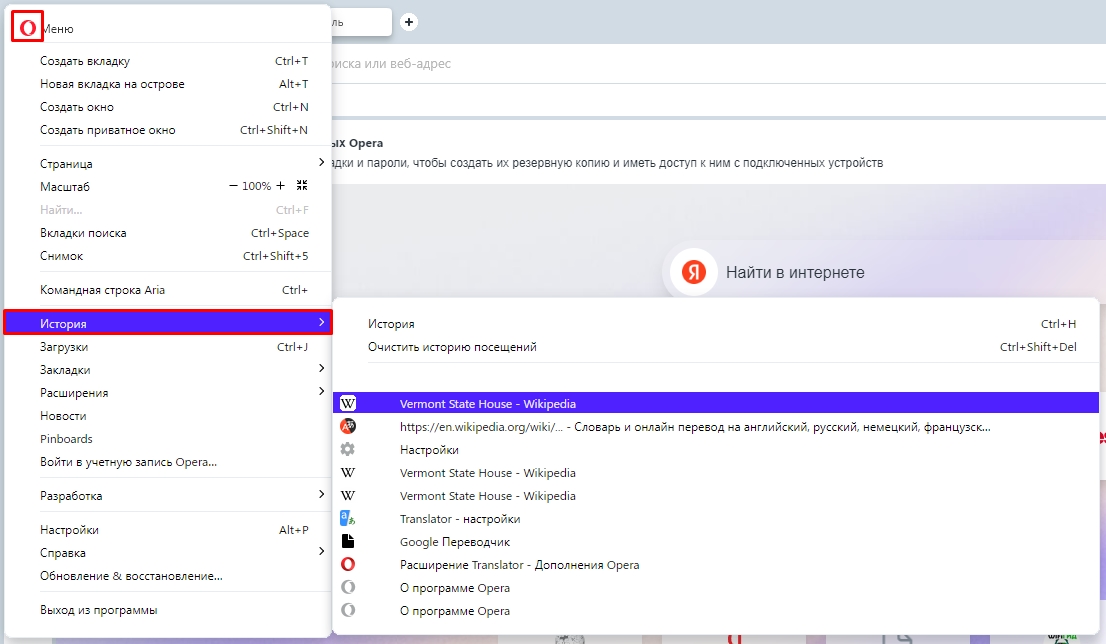
Еще один вариант. Нажмите по красной букве «О». Откройте «Историю» – далее вы найдете список всех последних открытых ресурсов.
Microsoft Edge
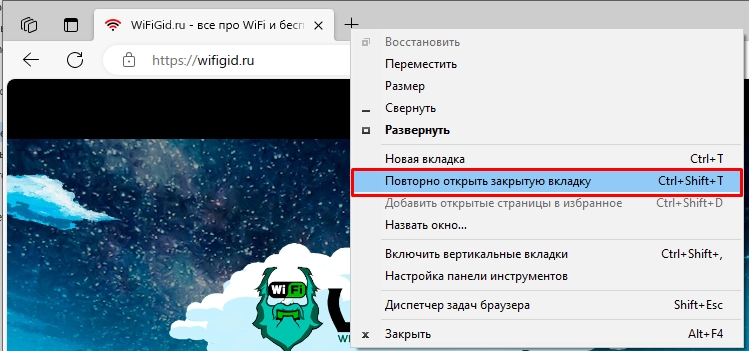
Найдите плюсик, по которому вы жмете, когда хотите открыть новую вкладку – теперь нажмите по нему правой кнопкой и выбираем нужный пункт.
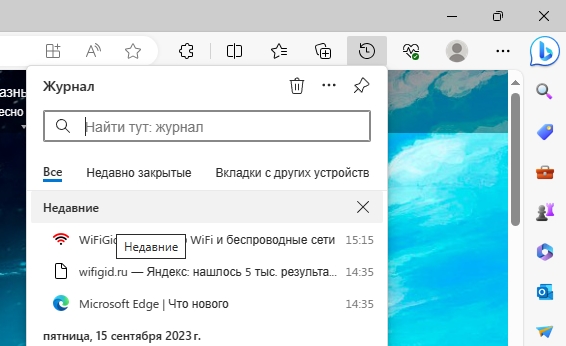
Еще один вариант посмотреть все закрытые странички и выбрать нужную – открыть «Журнал», нажав:
Ctrl + H
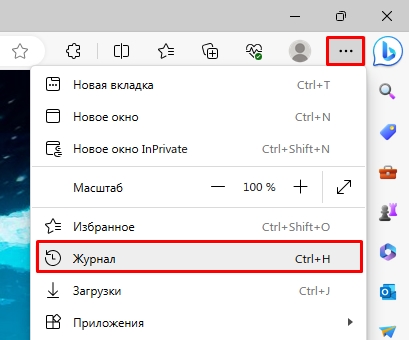
Смотрим в строку «Недавние». Вы также можете перейти на сайт, кликнуть по «Недавно закрытым» – там информации будет больше.
Как сохранить вкладки при закрытии браузера?
Если при закрытии браузера вы теряете ранее закрытые вкладки – это глава для вас. Просто выберите нужный браузер.
Google Chrome
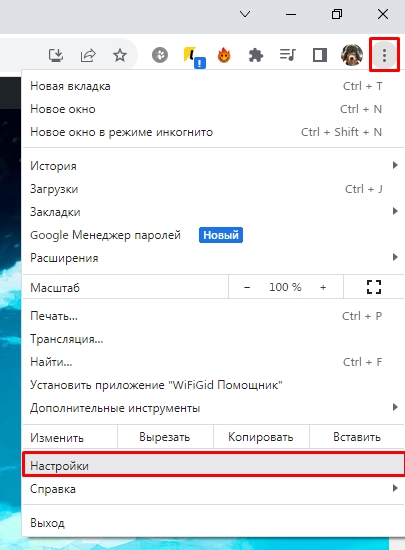
- Жмем по трем точкам.
- Заходим в «Настройки».
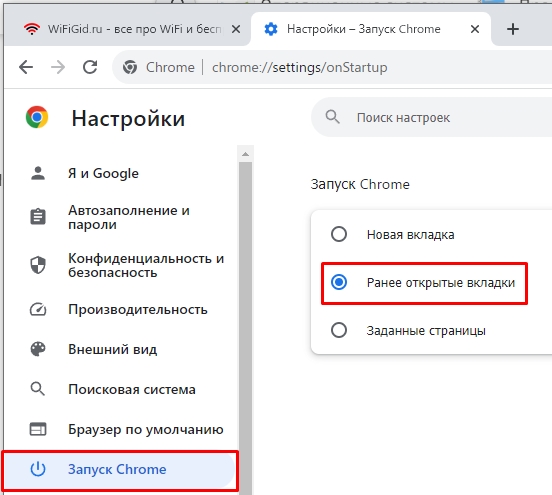
- Слева выбираем пункт «Запуск Chrome».
- Ставим настройку «Ранее открытые вкладки».
Яндекс
- Откройте меню
- Нажмите по шестеренке.
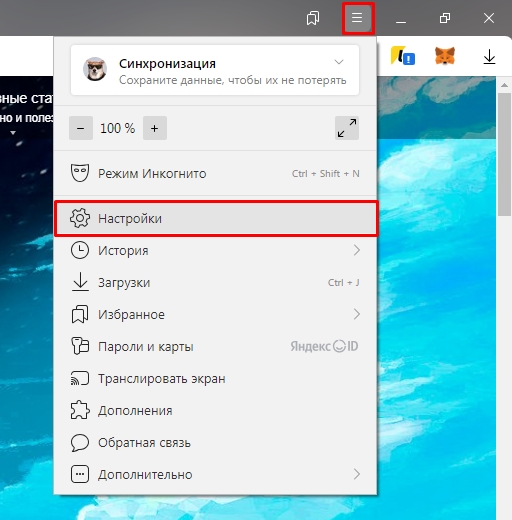
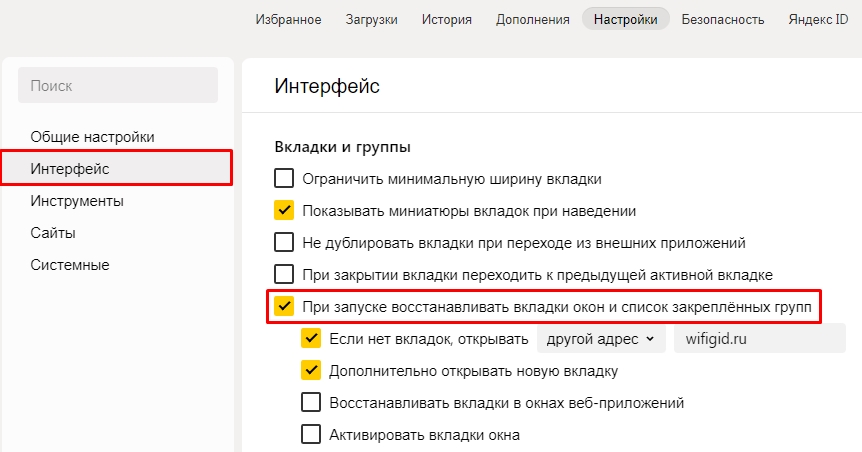
- Слева выбираем «Интерфейс».
- Включаем настройку «При запуске восстанавливать вкладки окон и список закрепленных групп».
Mozilla Firefox
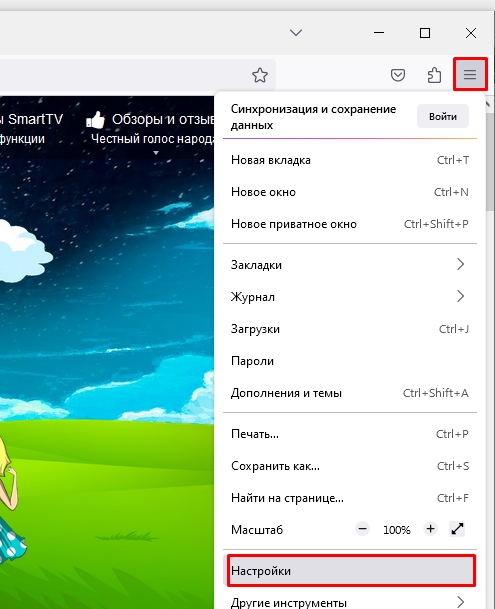
- Кликаем ЛКМ по трем линиям.
- Переходим в «Настройки».
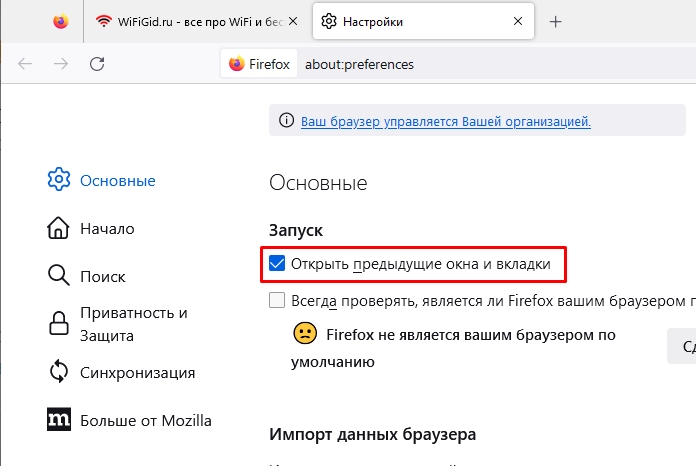
- В «Основном» разделе в подразделе «Запуск» установите галочку «Открыть предыдущие окна и вкладки».
Опера
- Откройте «Настройки», нажав горячие клавиши:
Alt + P
- Или можете выбрать пункт в основном меню.
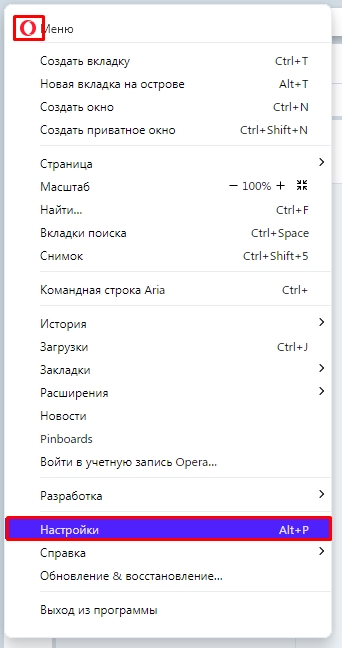
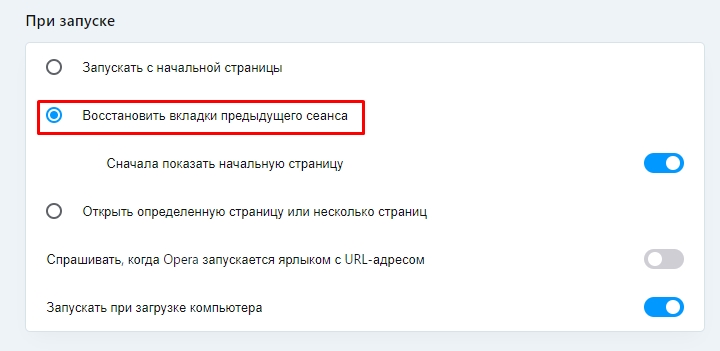
- Листайте в самый низ и найдите раздел «При запуске».
- Включаем «Восстановить вкладки предыдущего сеанса».
Microsoft Edge
- В меню откройте «Параметры».
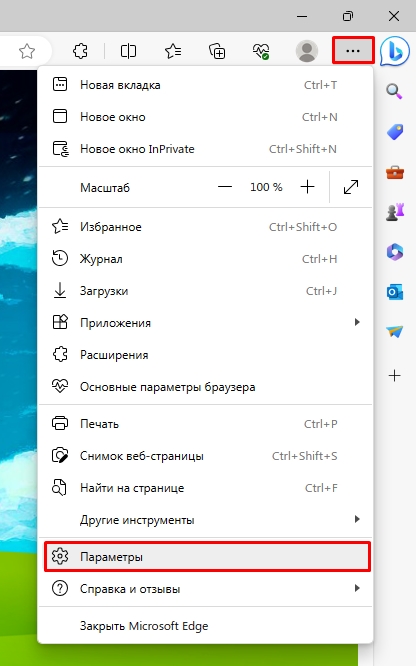
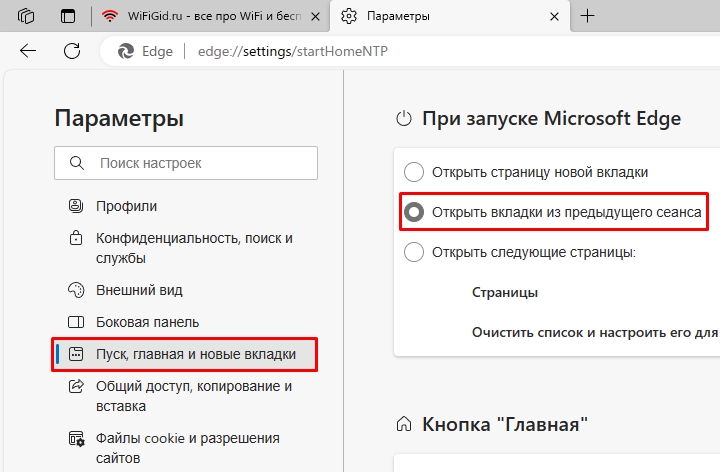
- Нас интересует раздел «Пуск, главная и новые вкладки».
- Включаем параметр «Открыть вкладки из предыдущего сеанса».
Вот и все, дорогие друзья портала WiFiGiD. Я разобрал все известные браузеры. Если у вас остались вопросы – пишите в комментариях. Всем добра и берегите себя.