Как защитить определенные части документа Word от редактирования
Когда вы работаете над одним документом группой, всегда есть вероятность, что контент, который вы хотели оставить без изменений, будет отредактирован. Защитите себя от человеческих ошибок, защитив определенные части документа Word от редактирования.
Защита определенного содержимого в документе Word
Итак, вы готовитесь отправить документ Word, но хотите убедиться, что некоторые части документа останутся нетронутыми. Вместо того, чтобы надеяться на чудо, вы можете воспользоваться функцией, которая позволяет делать определенные части вашего контента доступными только для чтения, делая их недоступными для редактирования.
Сначала откройте документ Word, который нужно защитить, и перейдите на вкладку «Рецензирование».
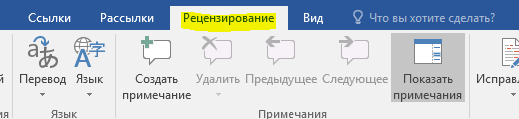
Далее нажмите кнопку «Ограничить редактирование».
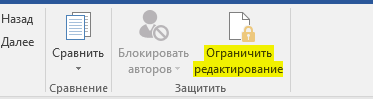
Панель «Ограничить редактирование» появится в правой части Word. Здесь установите флажок «Разрешить только указанный способ редактирования документа».
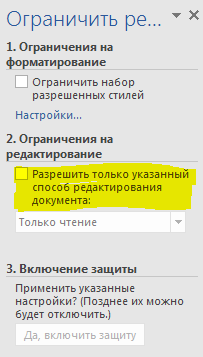
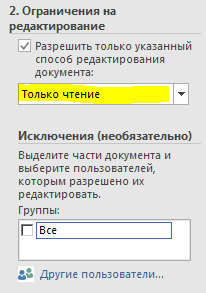
Когда вы поставите галочку в этом пункте, вы увидите, что раскрывающейся список ниже становится доступным для выбора. Убедитесь, что в списке выбран пункт «Только чтение». Вы также заметите новую опцию «Исключения», но мы вернемся к этому позже.
Теперь вам нужно выбрать те части документа, для которых вы хотите разрешить редактирование. Части которые вы не выбрали, будут доступны только для чтения. Теперь выделите текст который можно редактировать, нажав и перетащив мышью по тексту. Если у вас есть определенный контент в двух и более разных разделах, который вы хотите оставить открытым для редактирования, удерживайте нажатой клавишу Ctrl и выделяйте, чтобы добавить их в свой выбор.
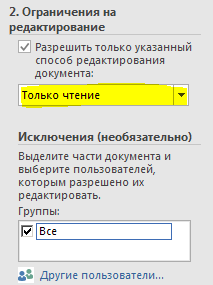
После выделения текста возвращаемся на панель «Ограничить редактирование» и установите флажок «Все» в разделе «Исключения». Это позволяет каждому, кто получает документ, редактировать выбранный вами контент. Если вы находитесь в сети компании и хотите, чтобы только некоторые люди могли редактировать контент, выберите «Другие пользователи» и введите имена пользователей (обратите внимание, что для этого требуется доступ к центральному сетевому каталогу пользователей).
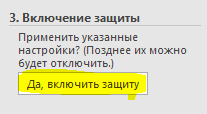
И наконец, в разделе «Включение защиты» нажмите «Да, включить защиту».
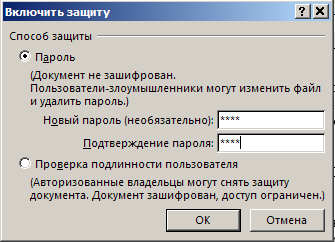
Появившееся окно «Включить защиту», выведет предупреждение о том, что документ не зашифрован и поэтому подвержен злоумышленникам. Вам будет предложено ввести пароль. Введите пароль и нажмите «ОК». Если вы выбрали конкретных людей, которым можно редактировать документ, вам необходимо выбрать пункт «Проверка подлинности пользователя».
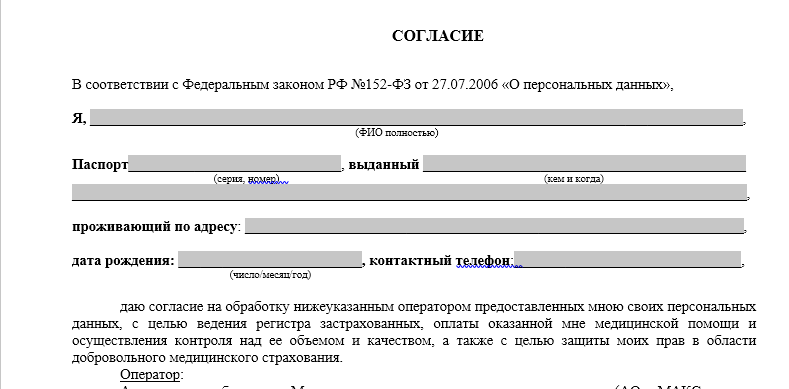
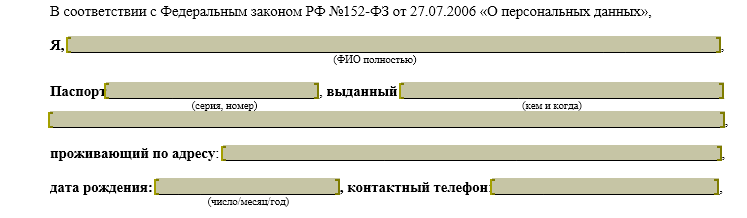
Word теперь выделяет и обрамляет скобками области предназначенные для редактирования. Это обозначение для пользователей областей, которые являются редактируемыми.
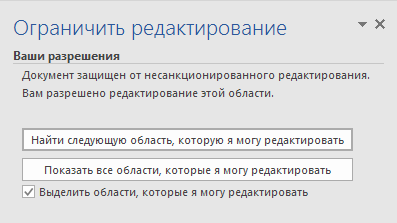
В правой панели вы теперь увидите новую опцию, которая позволяет переходить из одного редактируемого раздела в другой. Все, что вам нужно сделать, это нажать «Найти следующую область, которую я могу редактировать».
Параметр «Показать все области, которые я могу редактировать» показывает все редактируемые разделы, как и следует из названия. Если вы хотите удалить выделения из текста, снимите флажок «Выделить области, которые я могу редактировать».
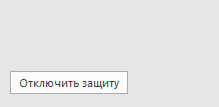
Чтобы снять защиту с документа, нажмите «Отключить защиту» в нижней части панели «Ограничить редактирование».
Теперь вы знаете, как обезопасить документ для совместной работы, от редактирования некоторых частей, которые в противном случае могли бы быть повреждены.
Защита окончательной версии файла от изменений
Excel для Microsoft 365 Word для Microsoft 365 PowerPoint для Microsoft 365 Excel 2021 Word 2021 PowerPoint 2021 Excel 2019 Word 2019 PowerPoint 2019 Excel 2016 Word 2016 PowerPoint 2016 Excel 2013 Word 2013 PowerPoint 2013 Excel 2010 Word 2010 PowerPoint 2010 Office 2010 Excel 2007 Word 2007 PowerPoint 2007 Еще. Меньше
С помощью пометки «Пометить как окончательный» можно сделать файл Word, Excel или PowerPoint файл только для чтения. Когда вы пометите файл как окончательный, команды ввода, редактирования, проверки оценок будут отключены или отключены, а файл станет доступно только для чтения, а для свойства Состояние документа будет установлено состояние Окончательный.
- Команда Пометить как окончательный не является средством обеспечения безопасности. Любой пользователь, получивший электронную копию файла, помеченного как окончательный, может отредактировать этот файл, отменив команду «Помечен как окончательный».
- Если вы хотите зашифровать презентацию паролем или ограничить права на ее редактирование, см. статью Добавление и удаление защиты в документе, книге или презентации.
В этой статье:
- Пометка файла как окончательного
- Включение возможности редактирования файла, помеченного как окончательный
Пометка файла как окончательного
Когда вы нажмете кнопку Пометить как окончательный, чтобы пометить файл как окончательный, выведет сообщение о том, что файл помечен как окончательный, чтобы отредактировать его.
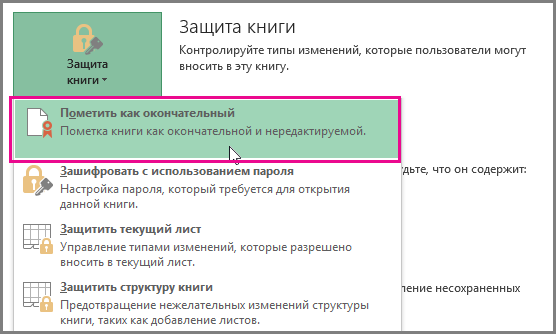
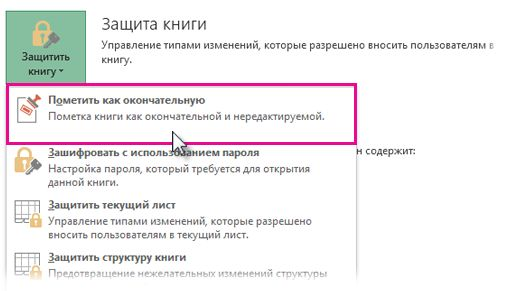
- В файле Word, PowerPoint или Excel выберите команды Файл >Сведения >Защита (документа, презентации или книги) >Пометить как окончательный. На приведенном ниже изображении показана команда «Пометить как окончательный» в Excel 2016.
Примечание: В Office 2010 и Office 2013 команда Пометить как окончательный находится в разделе Разрешения. На приведенном ниже изображении показана команда «Пометить как окончательный» в Excel 2013.
- Нажмите кнопку Microsoft Office , на пункт Подготовить, а затем щелкните Пометить как окончательный.
- Дважды нажмите кнопку ОК.
- Чтобы определить, помечена ли презентация как окончательная, поищем значок «Пометить как окончательный» в строке состояния в нижней левой части окна PowerPoint, как показано на рисунке ниже:
Включение возможности редактирования файла, помеченного как окончательный
В файлах, помеченных как окончательные, выбрана команда Пометить как окончательный. Чтобы включить возможности редактирования файла, помеченного как окончательный, вы можете выполнить указанную выше последовательность действий, чтобы выбрать команду Пометить как окончательный еще раз.
Примечание: Для файлов, помеченных как окончательные, также выводится значок «Помечен как окончательный» в строке состояния.
Как защитить отдельные части документов от редактирования
В предлагаемой статье приведен обзор нескольких способов защиты части офисных документов от редактирования.
Данная опция является востребованной у наших заказчиков, о чем говорит большое количество соответствующих вопросов. И это совершенно справедливо, ведь возможность защиты части документа позволит упростить подготовку документов, снизить трудоемкость на стадии их проверки и минимизировать риск допущения ошибок.
На самом деле, решение данной задачи находится не на уровне системы документооборота (обычно СЭД данным функционалом не располагают), а на уровне самого документа, точнее его формата. Итак, рассмотрим несколько способов.
Способ 1. Изобразительный.
Просто вставляем абзацы текста, которые должны быть неизменными в виде изображения.
Минусы такого способа:
- Отсутствие реальной защиты содержимого от умышленного редактирования, так как рисунок можно достаточно легко подменить.
- Трудоемкое поддержание актуальности шаблонов документов.
- Ущерб гибкости форматирования текста.
Способ 2. Табличный.
Данный способ предполагает создание шаблонов документов в формате Excel, который, как известно, позволяет защитить лист от изменений с возможностью редактирования отдельных ячеек.
Преимуществом этого способа является реальная защита от изменения защищенных ячеек. При этом, существует возможность более-менее гибко разграничивать права на действия с диапазонами ячеек для разных пользователей и групп.
Минусами этого способа является непривычность работы с большими текстовыми документами в формате Excel и отсутствие функционала MSWordдля редактирования и рецензирования текста.
Таким образом, этот способ удобно использовать для подготовки шаблонов структурированных документов, представляющих собой таблицы или списки.
Способ 3. Практичный
Самым удобным и практичным способом, на мой взгляд, является использование встроенной в MS Word опции защиты документов. Последние версии MS Office (2003, XP, 2007, 2010) позволяют назначать ограничения на редактирование документа. При этом ограничения можно задавать отдельно пользователю или группе.
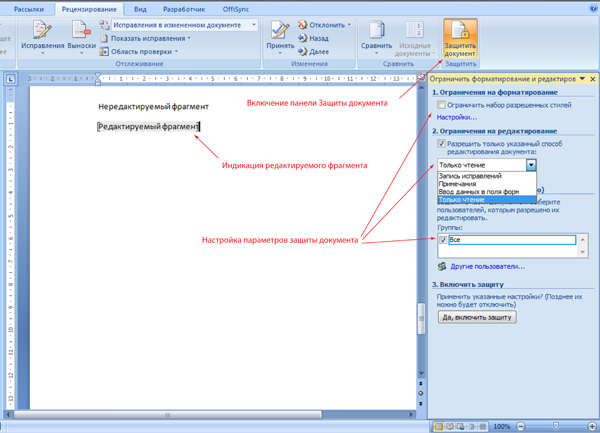
Включением защиты документа можно:
- Ограничить форматирование документа только списком разрешенных стилей.
- Ограничить редактирование документа только:
- Внесением исправлений. При этом все изменения, вносимые в документ, будут отражаться как исправления без возможности принять их.
- Внесением примечаний. Сам текст при этом изменить нельзя.
- Вводом данных в поля форм. Что предусматривает добавление в шаблон документа соответствующих форм.
- Только чтением. При этом можно указать исключения для отдельных частей документа и пользователей.
Возможность включения\отключения защиты документа можно ограничить при помощи пароля.
Таким образом, используя защиту документа можно создать в DIRECTUM шаблон в формате MS Word и назначить пользователям или группам индивидуальные права на редактирование отдельных частей документов. Либо вообще ограничиться только возможностью добавления комментариев.
Порядок настройки защиты документов немного отличается в разных версиях MS Office, поэтому не буду расписывать его детально, а предложу Вам, дорогие читатели, воспользоваться встроенной справкой.
Так же, буду признателен, если вы поделитесь своим опытом в настройке защиты частей документов.
Как в Microsoft Word запретить редактирование только части текста
В некоторых случаях появляется необходимость в защите документа от редактирования. Реализовать это можно в любом офисном пакете, причем достаточно легко, думаю большая часть пользователей справиться с этим без особых проблем. Это что касается ситуации когда необходимо поставить защиту на весь документ, защитить его от редактирования полностью. Но бывают случае когда необходимо запретить редактирование только определенной части текста, с этим уже справятся не все. Хотя делается это все в том же меню, тут необходимо знать последовательность действий.
Защита части документа от редактирования
И так рассмотрим более подробно вопрос установки защиты на часть документа. Допусти есть три предложения, на нужно оставить возможность редактирования второго а первый и третий заблокировать.
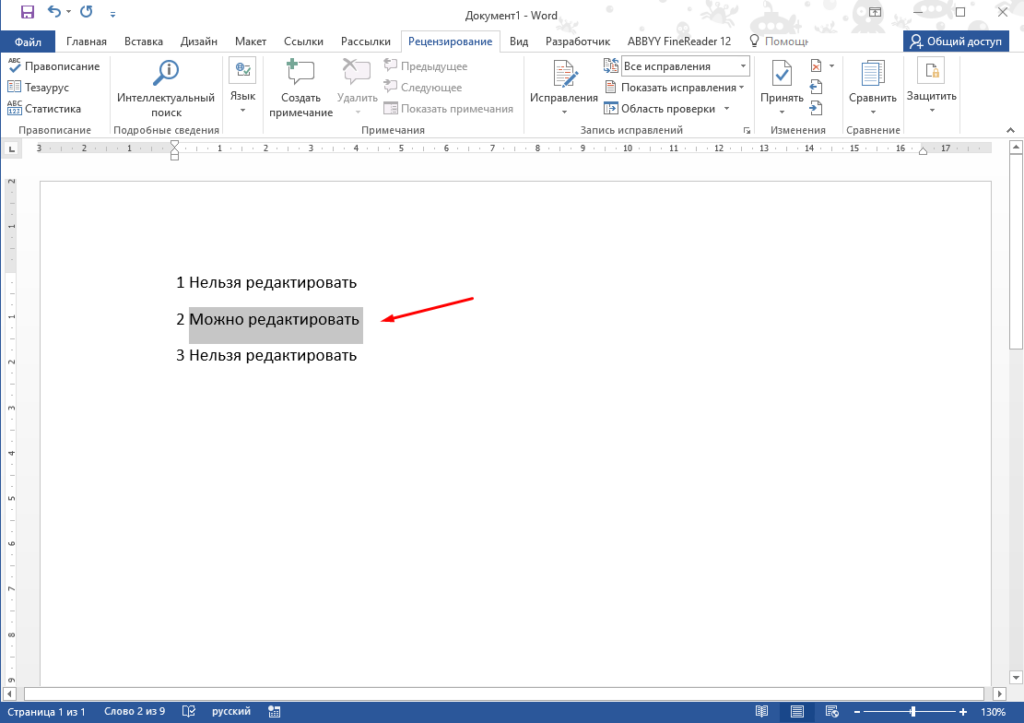
Для наглядности добавим побольше текста, для этого в Word можно воспользоваться специальной командой для генерации произвольного объема текста. Вот теперь запретим редактировать первый и третий абзац а второй разрешим.
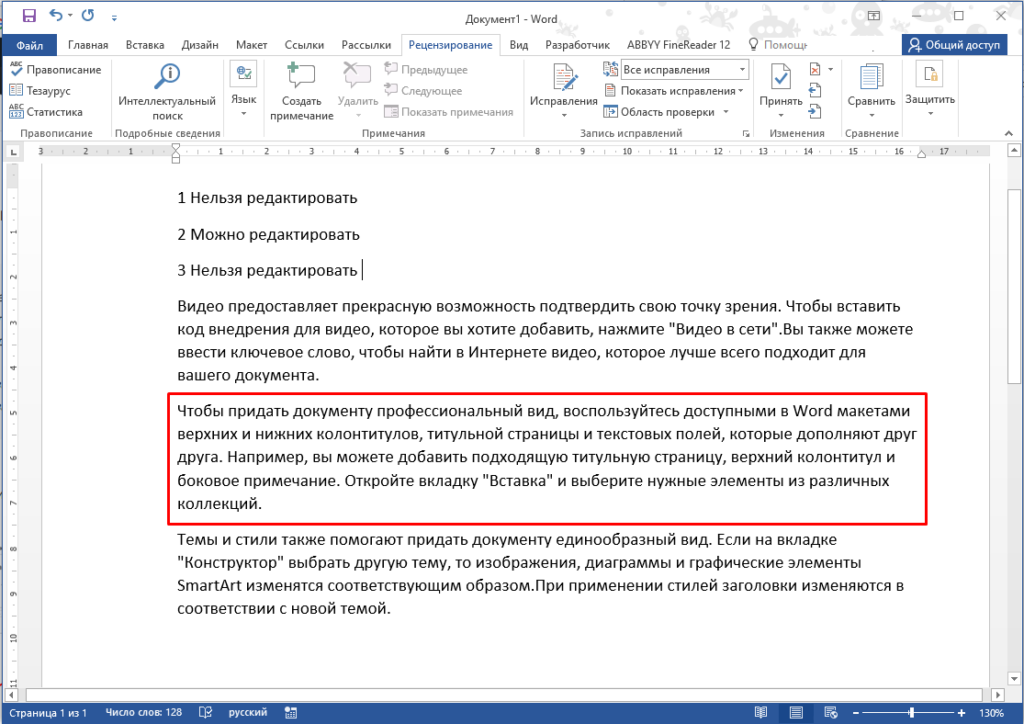
Для этого переходим во вкладку «Рецензирование» ищем пункт «Защитить» и выбираем «Ограничить редактирование».
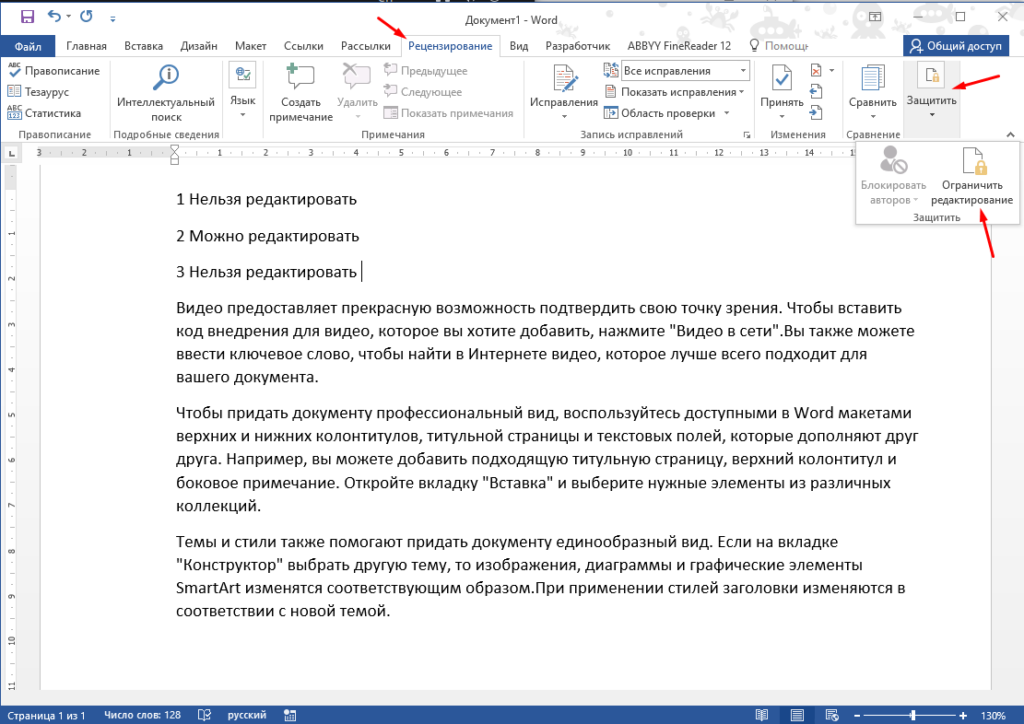
После этого в правой части откроется меню, в котором на интересует второй пункт «Ограничение на редактирование». В нем отмечаем «Разрешить только указанный способ редактирования документа» и выпадающем меню выбираем «Только чтение». После этого выделяем тут часть текста которую можно будет редактировать и отмечаем пункт «Все».
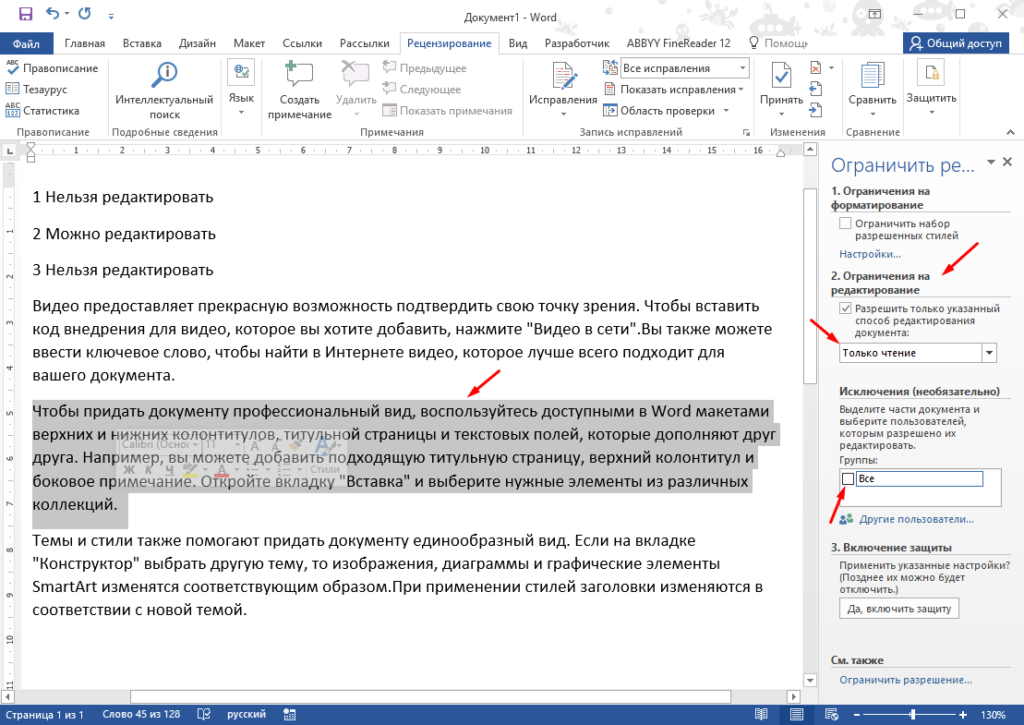
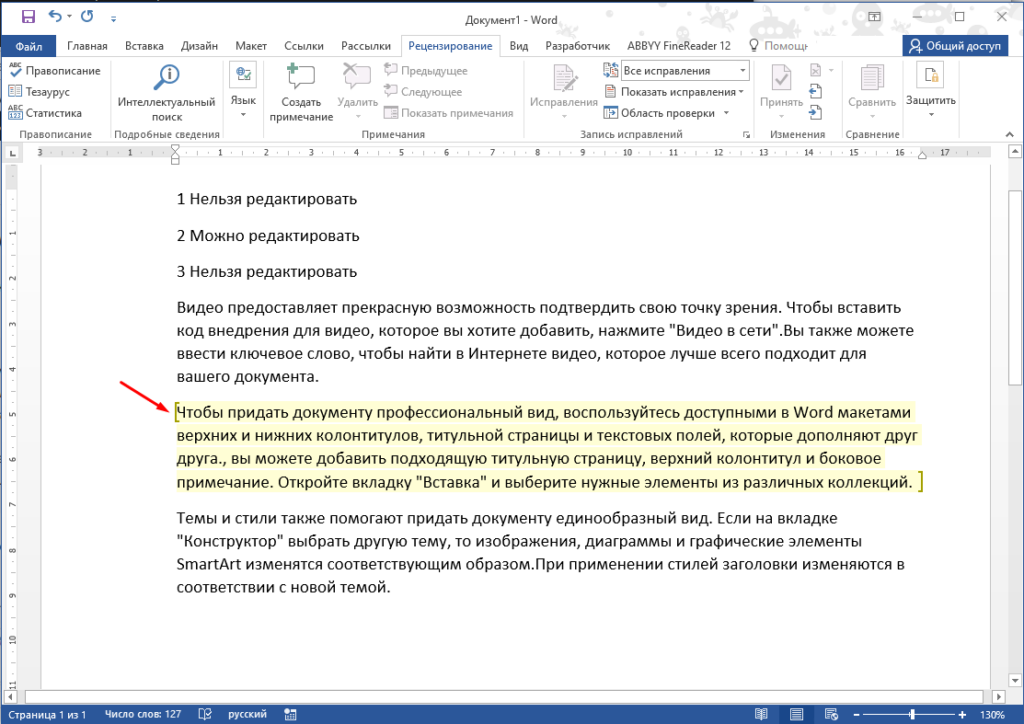
После этих действий текст который можно будет редактировать после установки защиты выделиться.
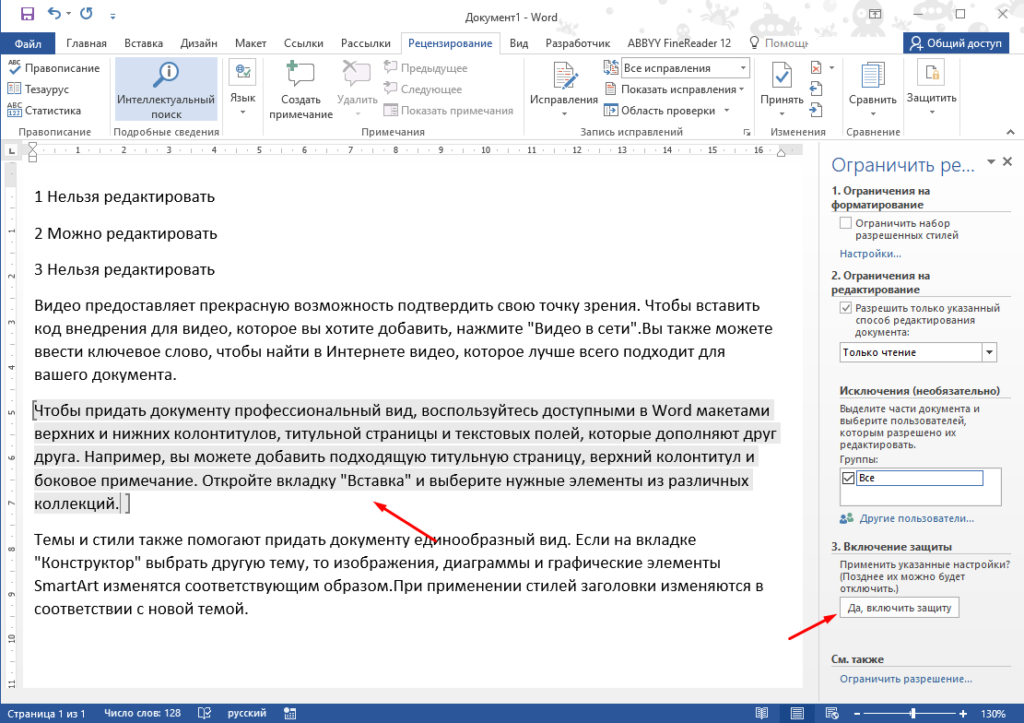
Остается только включить защиту установив пароль.
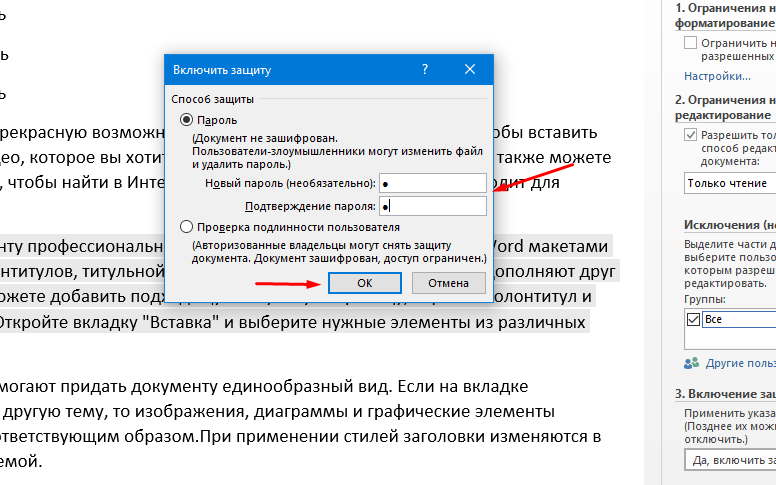
В таком документе текст который можно редактировать будете подсвечиваться.
Вот таким образом можно запретить редактирование только определенной части текста в документе. Как видите особых сложностей нет, главное запомнить последовательность действий.