Как в Zoom передать управление мышкой
В ходе видеоконференции на платформе Зум у пользователей появляется множество дополнительных возможностей. Самое интересное, что при включении демонстрации экрана можно разрешить другому участнику двигать курсор мыши, например, для рисования или с какой-либо еще целью. Но не всем очевидна настройка этой функции. Давайте разберемся, как в Zoom передать управление мышкой и клавиатурой.
Руководство
Сценариев использования этой функции довольно много, особенно в ходе онлайн-урока (и не только). Так что останавливаться на них смысла никакого нет. Гораздо разумнее сразу же перейти к ее использованию. Удаленное управление мышью и клавиатурой доступно как на компьютере, так и в мобильном приложении Зум. Правда, во втором случае оно несколько ограниченное.
Программа для ПК
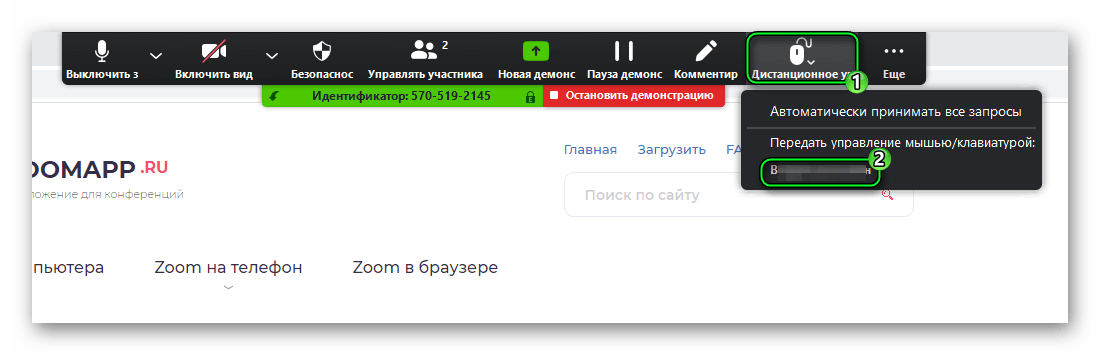
Чтобы функция передачи управления стала доступной, сначала нужно включить демонстрацию экрана. В результате в верхней части экрана появится новое меню. Оно автоматически прячется, вернуть его выйдет, если навести курсор мыши. Когда в конференции два участника и больше, на этой панели будет отображаться кнопка «Дистанционное управление». Кликните по ней, а затем выберите пользователя, которому предоставляется доступ к курсору мыши и клавиатуре.
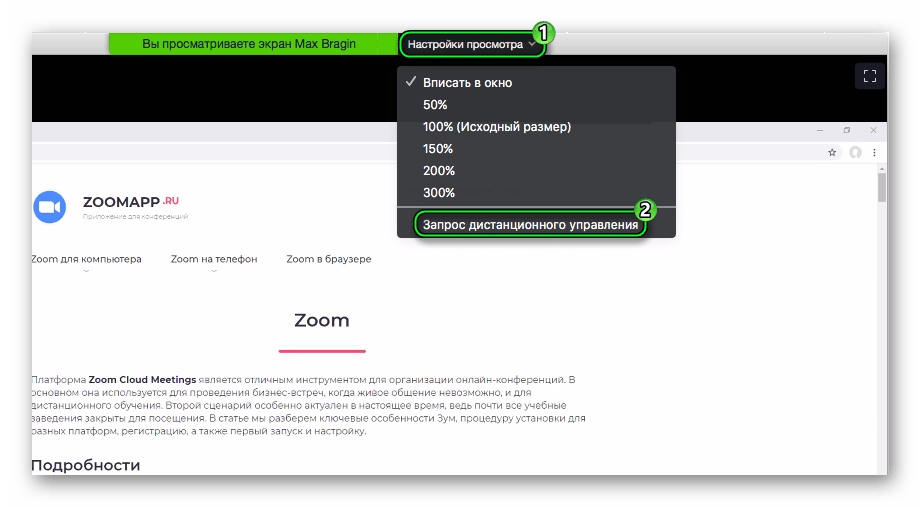
При желании, любой участник беседы может сам его запросить. Для этого:
- Пусть нажмет на кнопку «Настройки просмотра».
- Затем выберет «Запросить дистанционное управление».
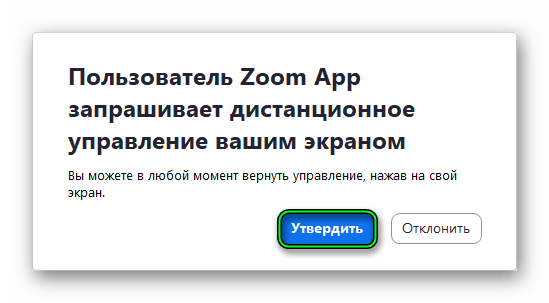
- Кликните по синей кнопке в окне подтверждения.
- Дождется вашего разрешения на это действие. Для этого нажмите на «Утвердить» в появившейся форме.
При необходимости удаленный доступ можно отключить в два простых шага:
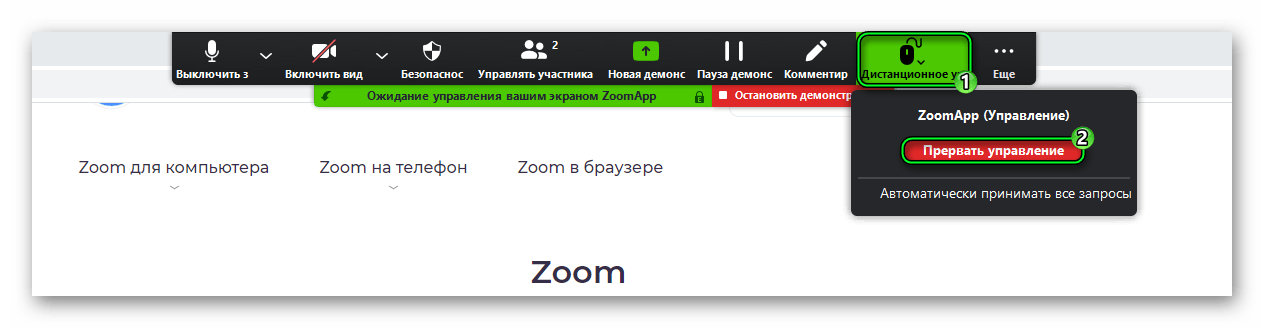
- Опять в верхнем меню кликните на пункт «Дистанционное управление».
- Нажмите на красную кнопку «Прервать…».
Теперь человек не сможет двигать курсором или печатать на клавиатуре на том экране, который вы показываете в видеоконференции.
Mac OS
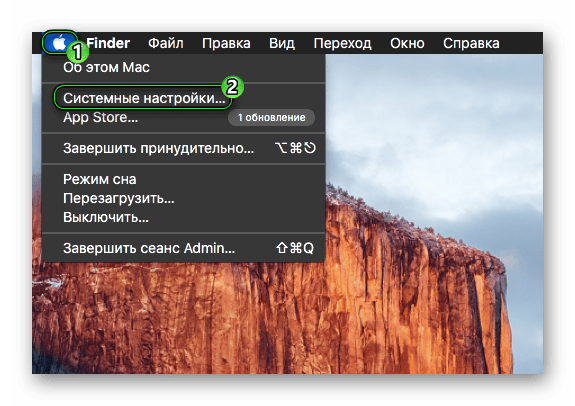
На компьютерах и ноутбуках под управлением Мак ОС данная функция по умолчанию может не работать. В таком случае активируйте ее в системных параметрах, выполнив следующие шаги:
- Откройте «Системные настройки».
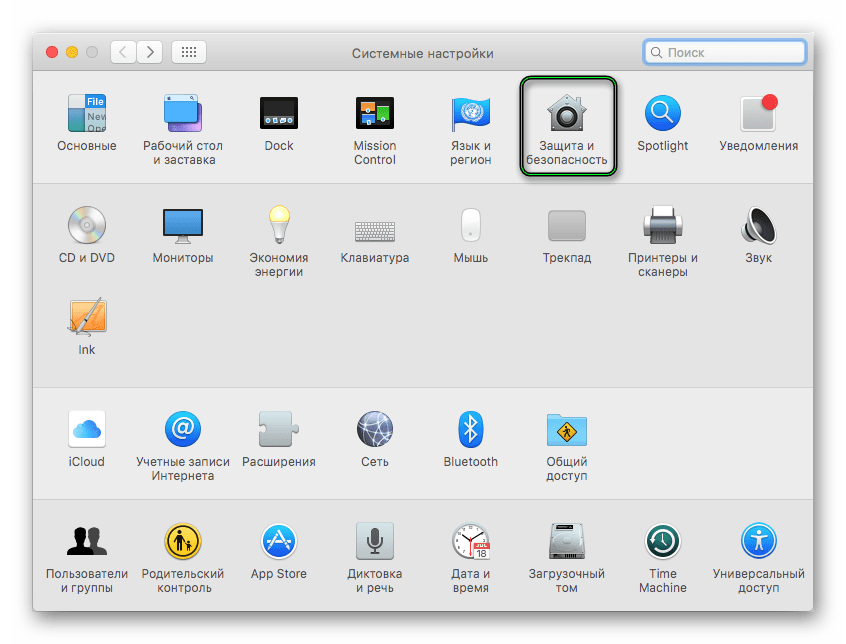
- Посетите раздел «Защита и безопасность».
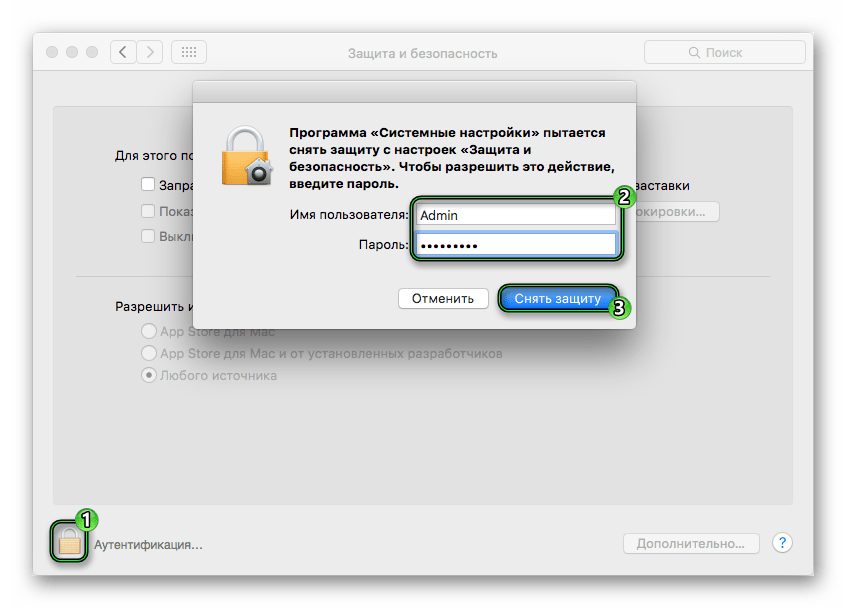
- Кликните на пиктограмму замка.
- Введите в соответствующее поле пароль администратора и нажмите «Снять защиту».
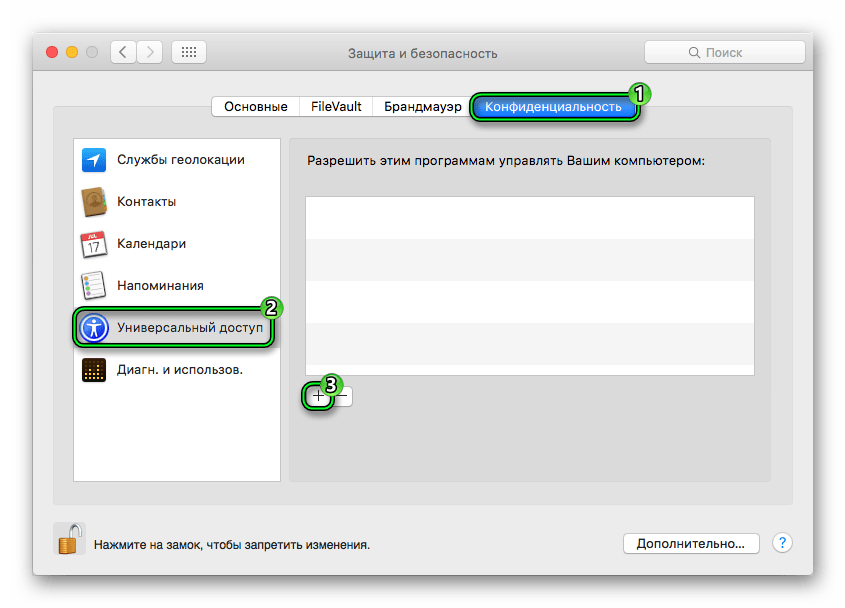
- Перейдите ко вкладке «Конфиденциальность».
- Откройте пункт «Универсальный доступ» из левого меню.
- Щелкните мышкой на «плюсик».
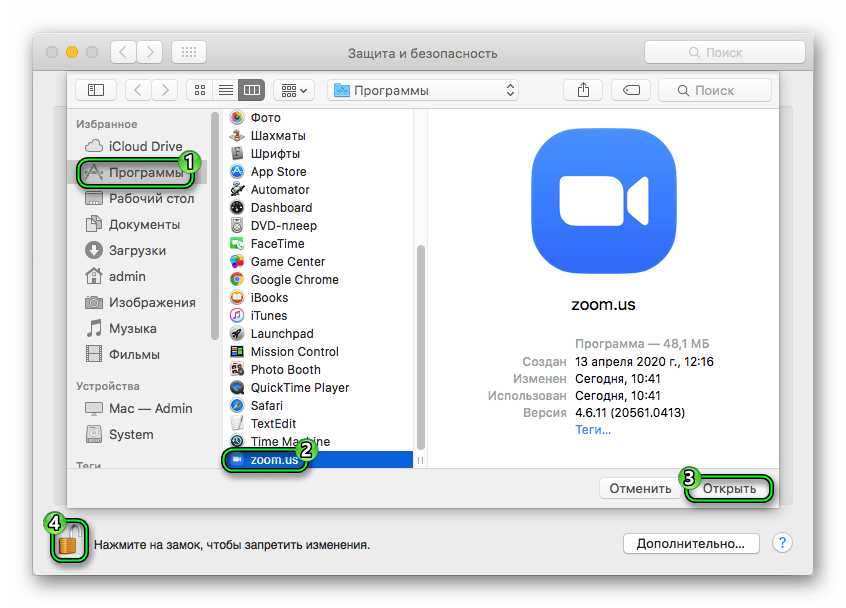
- В появившемся обозревателе посетите раздел «Программы».
- Выделите в конце списка графу zoom.us.
- Нажмите кнопку «Открыть».
- Опять кликните на «замок», чтобы включить защиту обратно.
- Закройте окно настроек.
- Перезапустите программу Зум.
Теперь удаленное управление будет работать корректно.
Мобильное приложение
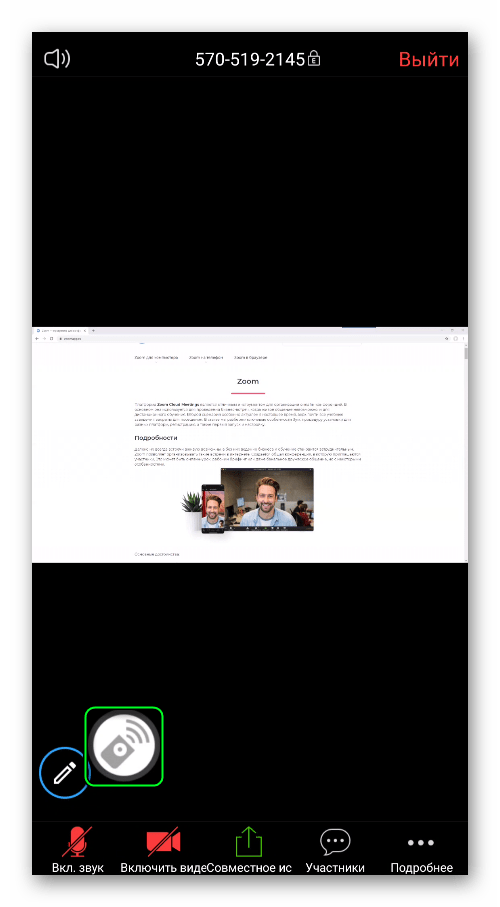
На Android и iOS возможность запроса дистанционного управления отсутствует. То есть человек, который демонстрирует свой экран, должен сам его передать по инструкции из начала статьи. В результате в мобильном приложении Зум появится новая иконка круглой формы. Тапните по ней, чтобы получить доступ к курсору.Водить мышкой по экрану получится свайпами. Доступны следующие жесты:
- Свести два пальца – уменьшить картинку.
- Развести – увеличить.
- Однократное нажатие – щелчок левой клавишей.
- Длительное нажатие – щелчок правой клавишей.
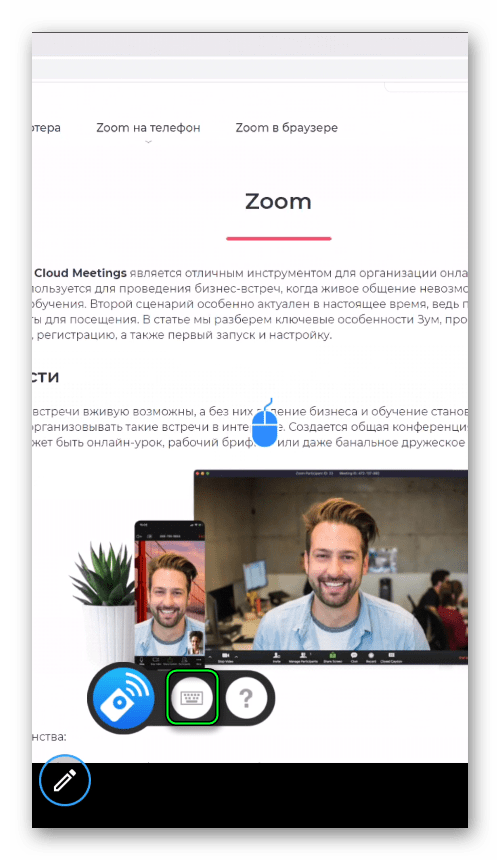
Чтобы начать вводить текст, тапните на выделенный значок:
Управлять чужим экраном гораздо удобнее, если держать смартфон или планшет в ландшафтном положении (на боку).
Zoom: стартовое руководство для начинающих, а также советы и хитрости для профессионалов

Фото: facebook.com
Автор: Яна Кудрявцева 31.03.2020 19:10

134129
Офисы закрываются. Вводятся ограничения на передвижение. Работодатели поспешно пытаются обеспечить условия для удаленной работы сотрудников, которым теперь приходится осуществлять свою деятельность из дома. В начале года мало кто предсказывал, что распространение COVID-19 окажет такое влияние на нашу повседневную жизнь и рабочую среду. По мере распространения вспышки коронавируса по всему миру мы становимся зависимыми от домашнего интернета, и для многих мечта работать из дома превратилась в настоящий кошмар. Есть много фрилансеров, которые привыкли к удаленной работе. Однако бесчисленное количество сотрудников, которые ранее работали в офисе, теперь вынуждены осваивать программное обеспечение для связи через интернет. Когда-то Skype был ключевым инструментом в этой области. Однако программное обеспечение Zoom превзошло решение от Microsoft и стало платформой для видео- коммуникаций, которую многие считают более легкой в использовании. Одним из ключевых преимуществ Zoom является простота, но это не означает, что платформа лишена множества продвинутых функций, которые работники сочтут полезными для повышения своей производительности. Ниже мы покажем вам, как начать работу с программой, а также поделимся несколькими советами и хитростями, которые будут полезны даже для опытных пользователей. Давайте начнем: основы Zoom Прежде всего, откройте сайт Zoom в браузере. Платформа совместима с Windows, Mac, Linux, iOS и Android. Страница будет немного отличаться в зависимости от того, открыта она с компьютера или с мобильного устройства. Существует четыре доступных тарифных плана. Наиболее популярным в настоящее время является бесплатный, в котором виртуальные конференции могут проводиться с количеством участников до 100, конференции 1 на 1 без ограничения по времени, а конференции с несколькими участниками могут проводиться до 40 минут (когда время истекло, вы можете просто перезапустить конференцию, если это необходимо). Бесплатный доступ также позволяет пользователям проводить конференции в HD видео и аудио, участники могут присоединиться с помощью своего ПК или телефона, а также могут воспользоваться функцией беспроводного совместного доступа к контенту. Тарифные планы Zoom Pro, Business и Enterprise включают в себя дополнительные функции, в том числе увеличение продолжительности конференции, запись на облако и хранение данных, совместимость со Skype for Business, возможность единого входа в систему для всей компании. Присоединиться к конференции можно из браузера, но с определенными ограничениями, которых можно избежать, загрузив приложение. Для начала решите, как вы будете использовать Zoom (через браузер или через приложение), а затем пройдите регистрацию. Вам будет предложено ввести свой рабочий адрес электронной почты – но подойдет любой – или войти в систему через Google или Facebook. Затем Zoom попросит разрешения на отправку данных, в числе которых видеоролики о продуктах и инструкции по использованию. Нажмите кнопку «подтвердить» или «настроить». Последняя опция даст возможность задать частоту получения сообщений по электронной почте – один раз в неделю, один раз в месяц или никогда. К этому моменту электронное письмо с подтверждением уже должно прийти в ваш почтовый ящик. Откройте сообщение, нажмите «активировать аккаунт» или вставьте в браузер ссылку для подтверждения регистрации. После этого вам будет предложено завершить создание аккаунта, указав свое имя и надежный пароль. При желании вы можете пригласить коллег также создать аккаунт. Если не хотите, нажмите «пропустить этот шаг». Теперь при желании вы можете создать тестовую конференцию, а также добавить Zoom в качестве расширения. Доступны различные плагины, в том числе расширение Google Chrome, расширение Mozilla Firefox, плагин Microsoft Outlook и плагин IBM Notes. Если в ближайшем будущем вы планируете использовать Zoom в рабочих целях, вам стоит выбрать и установить соответствующее расширение прямо сейчас. 
После того, как вы запустите тестовую конференцию, появится экран, аналогичный приведенному ниже, на котором указан URL конференции, с помощью которого можно пригласить других участников. Ниже мы рассмотрим основные возможности системы проведения конференций, а пока, давайте перейдем на веб-портал, zoom.us, чтобы убедиться, что включены правильные настройки и что вы понимаете, как создать и запустить конференцию. 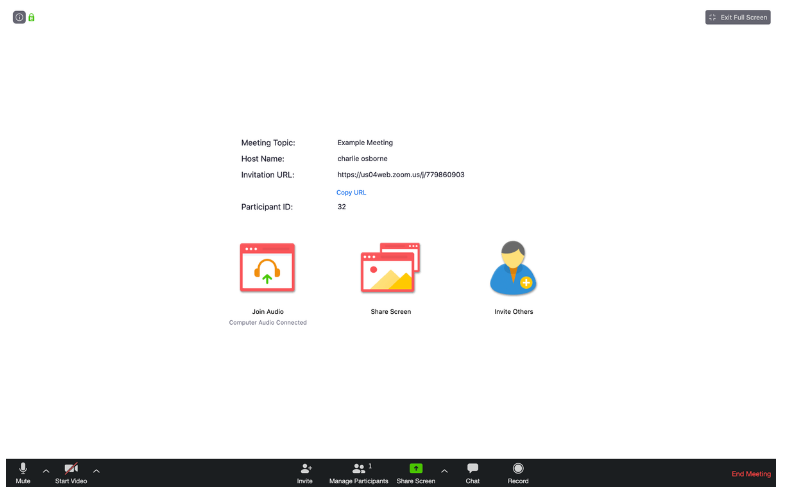
Веб-портал На сайте Zoom перейдите в раздел «ваш аккаунт» в правом верхнем углу, чтобы начать управление своим профилем. На вкладке «профиль» вы можете изменить данные, такие как имя, фотографию, идентификатор персональной конференции, пароль и часовой пояс. Далее перейдите в раздел «настройки». Здесь вы можете настроить параметры, установленные по умолчанию, в том числе, будет ли автоматически включаться видео, когда вы – или другие участники – присоединяетесь к конференции, могут ли участники присоединяться к запланированной конференции до организатора и требуется ли пароль для подключения к сессии. В интересах безопасности и для предотвращения перехвата данных конференции мошенниками, необходимо убедиться в том, что пароли включены. Далее определите способ подключения к аудиоконференции. Вы можете разрешить подключение с помощью телефона, компьютера или и того, и другого. Однако, учитывая быстрый рост числа пользователей, Zoom предупреждает: «В связи с возросшим спросом, возможности аудиоконференций по телефону могут быть временно удалены из бесплатной учетной записи. В течение этого времени мы настоятельно рекомендуем использовать возможности проведения аудиоконференции через компьютер». Вы можете разрешить участникам конференции отправлять сообщения, видимые всем участникам, а также отправлять приватные сообщения другим участникам. Вы также можете разрешить участникам передавать файлы в чате во время конференции и демонстрировать свой экран. Существуют другие, более продвинутые элементы управления, но это основные настройки, о которых вы должны знать на данный момент. Приложение Zoom имеет похожий раздел с настройками, доступный в верхнем правом углу. Опции, доступные здесь, связаны с вашим компьютером, например, хотите ли вы использовать два монитора или автоматически входить в полноэкранный режим, когда начинается конференция. Вы также можете протестировать настройки микрофона и динамиков, выбрать цветовую тему, выбрать место для записи по умолчанию и настроить элементы управления доступом, среди прочих функций. 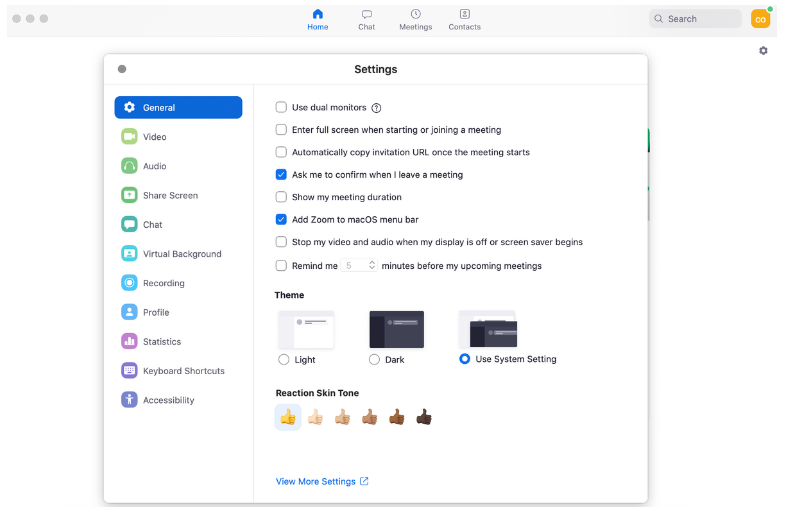
После того как вы определились с базовыми настройками, перейдите на вкладку «конференции» в своем профиле. Планирование и проведение конференций 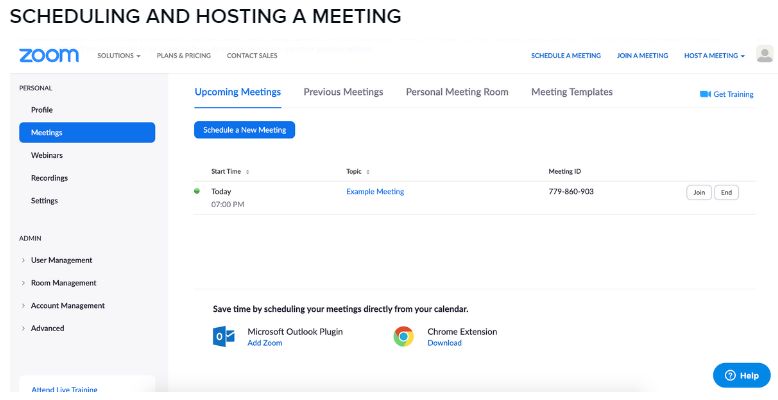
На первом экране вы увидите все запланированные встречи в вашем календаре. Нажмите «запланировать новую конференцию» и появится экран, где вы сможете указать тему вашей конференции, добавить описание, если хотите, и выбрать дату и время. Если вы планируете проведение данной конференции повторно, то под вкладкой «часовой пояс» есть удобная галочка «повторяющаяся конференция». Нажав ее, вы сможете выбрать, как часто встреча будет повторяться: ежедневно, еженедельно и ежемесячно. 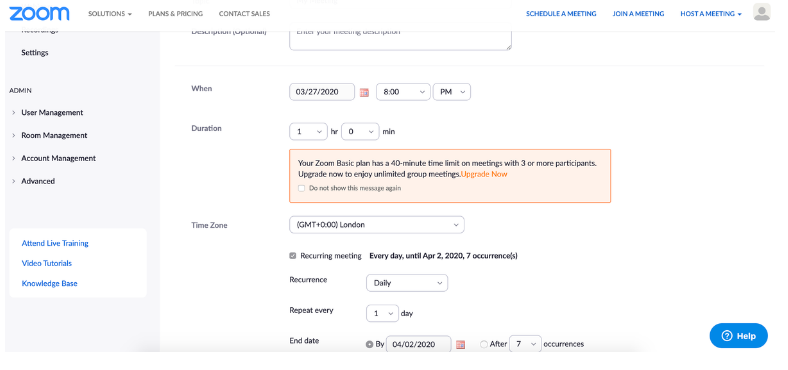
Как только вы закончите планирование встречи, нажмите «сохранить» в самом низу страницы. Как пригласить других участников Если коротко, вам придется сделать это вручную. Есть два способа: через календарь или через электронную почту. Если вы хотите пригласить других через календари Google, Outlook и Yahoo, необходимые для этого ссылки отобразятся после того, как вы сохраните свою конференцию. Кроме того, рядом со строчкой, где указан URL входа, есть кнопка «копировать приглашение». Щелчок по ней вызывает экран со всей важной информацией, необходимой для проведения конференции, включая URL и идентификатор конференции. Скопируйте данные в буфер обмена, откройте почтовый клиент, вставьте в новое сообщение и пригласите других участников. Итак, все, что нужно участникам – это URL встречи, дата и время, а также пароль, если вы его установили. 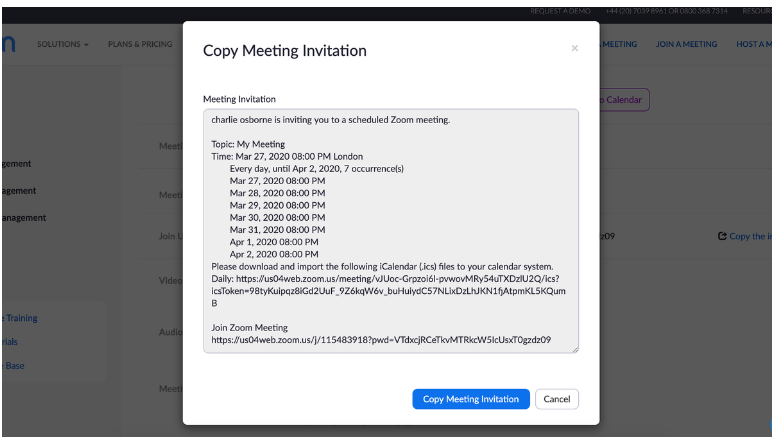
Если вы хотите опробовать возможности платформы, прежде чем пригласить других участников, создайте тестовую встречу и выберите «начать эту конференцию». Или же вы можете сделать то же самое на первой странице приложения Zoom. Тестовая встреча позволит вам протестировать динамик и микрофон. Теперь мы рассмотрим основные настройки, о которых вам необходимо знать для управления конференцией. В нижней левой части вкладки черного меню можно найти два основных параметра: опцию выключения/отключения микрофона и камеры. Если вы используете внешний микрофон, динамик или камеру, откройте вкладки со стрелками рядом с этими опциями, чтобы выбрать, какое оборудование вы хотите использовать (внешнее или встроенное). Следующая вкладка – «пригласить», которая позволит вам пригласить кого-то из участников, если вы не сделали этого заранее. Особенно важна вкладка «управление участниками». Щелкнув по этой кнопке, вы увидите окно со всеми, кто подключен к конференции. Наведя курсор на имя, вы можете включить/отключить звук, а в нижней части есть возможность сделать то же самое для каждого участника. В интересах конфиденциальности, однако, организаторы и участники не могут управлять видеокамерами других пользователей. Стоит также отметить наличие функции, которая позволяет запретить присоединение к уже начавшейся конференции других пользователей. Чтобы воспользоваться ею, нажмите на вкладку «прочее» справа внизу экрана «участники», а затем – на «заблокировать конференцию». В верхней части вы можете выбрать один из двух вариантов отображения конференции – данная настойка влияет только на то, как вы, а не другие участники, видите конференцию. По умолчанию вы будете видеть того участника, который говорит в данный момент, но можно также включить режим, при котором будет отображаться сетка с миниатюрами всех участников конференции. Функция «демонстрация экрана» также заслуживает внимания. Нажав на соответствующую кнопку, вы получите доступ к окну, на котором будут размещены три вкладки. Выбрав вкладку «базовый», вы можете показать экран своего компьютера другим пользователям, в том числе рабочий стол, браузер или открытые приложения. При необходимости вы можете продемонстрировать участникам конференции экран своего iPhone. Существует также вариант с доской сообщений, на которой можно что-то показать. Вкладка «расширенные» дает вам возможность показать только часть своего экрана, поделиться музыкой или, например, контентом со второй камеры, подключенной к компьютеру. Существует также вкладка «файлы», которая включает в себя ссылки на Dropbox, Microsoft OneDrive, Google Drive и Box. Как организатор, вы также можете нажать на стрелку рядом с вкладкой «демонстрация экрана», и во всплывающем меню настроить права участников конференции по демонстрации экрана. Теперь давайте поговорим об обмене сообщениями. Вкладка «чат» на главной панели предназначена для того, чтобы пользователи могли задавать вопросы и обмениваться сообщениями, а также предоставлять общий доступ к файлам. Как организатор, вы также можете выбрать кнопку «…», чтобы сохранить чат и определить, с кем участники могут общаться: ни с кем, только с организатором, со всеми открыто или со всеми открыто и конфиденциально. Последняя вкладка в черном меню – это опция «запись», которую вы можете использовать, если обсуждаете рабочие вопросы и хотите сохранить сеанс, чтобы потом отправить копию по электронной почте другим. По умолчанию никто не может записать сеанс, если организатор не даст на это разрешение. Вкладка «завершить конференцию» завершает сеанс. Если организатору необходимо уйти, но встреча должна продолжаться, он может присвоить статус организатора другому участнику – но разрешение на наличие в конференции двух организаторов должно быть сначала задано владельцем подписки в настройках конференции. В качестве альтернативы вы можете просто не завершать конференцию. Несколько советов и хитростей Теперь, когда мы рассмотрели основы, есть ряд настроек и функций, которые пригодятся более опытным пользователям. Давайте вернемся к веб-порталу и рассмотрим несколько моментов. Если вы используете приложение, вы можете быстро получить доступ к этой области, перейдя в «настройки», а затем выбрав вкладку «посмотреть расширенные настройки». В разделе «настройки» выберите «на конференции (расширенные)», чтобы найти функции, в том числе: Сессионный зал: разделите участников встречи на отдельные, меньшие по размеру залы. Это также можно сделать до начала конференции, чтобы улучшить ее организацию. · Удаленная поддержка: позволяет организатору обеспечить поддержку участника в формате 1:1. · Управление удаленной камерой: вы можете позволить участнику принять дистанционное управление вашей камерой. · Показать ссылку «войти из браузера»: обходной путь для пользователей, которые не могут загрузить программу Zoom. · Электронное письмо с приглашением: вы можете выбрать один из множества языков, на котором будут размещены приглашения на встречи, включая английский, испанский, французский и русский. · Виртуальный фон: вы можете разрешить пользователям заменять свой фон любым выбранным изображением. · Зал ожидания: функция, позволяющая держать участников в «зале ожидания» до тех пор, пока организатор не будет готов подключить их к конференции. Вебинары Если вы подключены к тарифам Pro, Business и Enterprise, вы можете воспользоваться опцией вебинаров. Можно настроить вебинары, которые будут транслироваться до 10 тысячам зрителей одновременно. Можно совместно использовать экраны, видео и аудио; можно проводить сеансы чата между зрителями и участниками панелей, а вебинары можно проводить как на предварительной записи, так и на открытой основе. Виртуальные фоны Виртуальный фон можно использовать, чтобы скрыть беспорядок у себя дома. Существуют особые требования к оборудованию, которое может обеспечить работу этой функции. Большинство современных ПК должны быть в состоянии сделать это – но виртуальный фон лучше всего работает с зеленым экраном и равномерным освещением. Чтобы настроить виртуальный фон, перейдите к вкладке «настройки» и выберите «виртуальный фон». Вам будет предложено скачать необходимое программное обеспечение, и затем вы сможете попробовать разные фоны или добавить собственное изображение/видео. Вы можете увидеть предупреждение, сообщающее о том, что вашему аппаратному обеспечению не хватает производительности – но все равно попробуйте. Доска сообщений Ранее мы уже упоминали опцию «доска сообщений» во вкладке «демонстрация экрана». Это полезная функция, если вы собираете идеи или запрашиваете обратную связь, и она предоставляет широкий набор инструментов. Например, вы можете использовать симуляцию лазерной указки для привлечения внимания пользователя к определенной области или точке, которая доступна во вкладке «отслеживание». Что насчет мошенников? Когда программное обеспечение становится популярным, разного рода мошенники пытаются найти способ извлечь из него выгоду. Zoom не стал исключением. Проблема стала достаточно распространенной для Zoom, поэтому компания решила опубликовать руководство о том, как предотвратить срыв конференций. · Не распространяйте ссылки на ваши конференции в социальных сетях. · Не используйте свой личный идентификатор встречи (Personal Meeting ID — PMI) для проведения публичных мероприятий. Вместо этого сгенерируйте случайный ID. · Выберите функцию «единственный организатор» для управления общим экраном во время конференции. · Разрешайте только зарегистрированным пользователям присоединяться к конференции. · Используйте функцию блокировки конференции, чтобы предотвратить присоединение к ней случайных пользователей. Вы также можете рассмотреть возможность использования комнаты ожидания. · Если к конференции присоединился злоумышленник, наведите курсор на имя пользователя в меню участников, чтобы вызвать опцию «удалить». Плагины и расширения для Zoom Для расширения функциональности видеоплатформы, Zoom предлагает различные плагины и расширения, чтобы сделать планирование конференций и подключение к ним более удобным. В настоящее время доступно расширение для Microsoft Outlook, расширение для браузера Chrome, дополнение для Mozilla Firefox, плагин для Skype for Business и плагин для IBM Notes. Zoom Rooms Zoom Rooms – это более продвинутое программное обеспечение, доступное по подписке за $49 в месяц (cсуществует также 30-дневная бесплатная пробная версия.) Zoom Rooms подходит для владельцев бизнеса, которые считают, что удаленная работа станет нормой в обозримом будущем. Программа сочетает в себе аудио- и видеоконференции, а также беспроводное совместное использование экрана. Дополнительная информация · При совместном использовании экрана может оказаться полезной функция «оптимизировать для полноэкранного просмотра» для предотвращения искажения, задержки и буферизации проблем при демонстрации YouTube и других онлайн-видео. · Горячие клавиши и сочетания клавиш доступны для компьютеров Mac и Windows. Полный список можно найти на сайте Zoom. · Время встречи: если у вас проблемы со связью в час пик, подумайте о назначении встречи в другое время. · Нуждаетесь в обучении для конкретных целей, например, для получения образования? Zoom предлагает более 30 тренингов в неделю в прямом эфире. · Если вам нужна дополнительная техническая поддержка, Zoom располагает центром помощи, который стоит посетить. Советы по использованию Zoom · Перепроверьте настройки конференции, которые заданы по умолчанию. · Убедитесь, что ваше устройство транслирует аудио и видео. · Используйте гарнитуру, подключенную к USB. · Отключайте микрофон, когда не говорите. · Расположите вашу веб-камеру должным образом. · Если вы являетесь организатором конференции, подключайтесь с большого экрана. · Для достижения наилучших результатов используйте приложение, а не браузер. · Используйте стабильное/проводное соединение с интернетом. · Присоединяйтесь к конференции в тихих местах.
Хотите ли сокращения списка доступных сейчас иностранных акций
Как вы знаете, сегодня российские инвесторы могут без ограничений торговать акциями более чем 1200 иностранных компаний. Однако уже совсем скоро ситуация может измениться – круг доступных для неквалифицированных инвесторов ценных бумаг планируется сильно. ограничить. В настоящий момент Госдума возобновила активное обсуждение закона о квалификации инвесторов, предполагающего значительное ограничение их доступа к иностранным ценным бумагам, не входящим в крупнейшие индексы (такие как, например, американский S&P500) .В случае принятия закона в текущем виде значительно сократится список иностранных ценных бумаг на отечественных биржах, доступный инвесторам через российских брокеров. Стремясь защитить интересы инвесторов, Совет пользователей Санкт-Петербургской биржи подготовил открытое письмо в адрес председателя Комитета ГД по финансовому рынку и организовал онлайн-сбор голосов за расширение списка иностранных ценных бумаг, доступных неквалифицированным инвесторам. Если вы заинтересованы в том, чтобы российские инвесторы имели доступ к максимально широкому перечню иностранных бумаг, ознакомьтесь с письмом и проголосуйте по ссылке https://investcab.ru/ru/inmarket/vote/ . Примите участие в судьбе российского фондового рынка. Важен каждый голос!
Будет ли отложена работа над законопроектом о квалинвесторах – отвечает Эльвира Набиуллина
Работа над законопроектом о квалинвесторах идет уже не первый года, было много споров. Глава ЦБ Эльвира Набиуллина ответила на вопрос Fomag.ru о том, что будет дальше. Иван Шлыгин, журнал Financial One Как продвигается работа над законопроектом о квалинвесторах? Будет ли он принят в ближайшее время или все-таки работа над ним будет отложена на некоторое время? Набиуллина На мой взгляд, это важный закон, конечно, у нас много текущих вопросов, нужно принимать оперативные меры. Банки и финансовые институты заняты тем, чтобы перестроить свою работу в новых условиях, но есть вещи системные и принципиальные и, безусловно, от них нельзя отказываться. С нашей стороны нет никакого желания отложить принятие такого рода решений. Мы продолжаем над ними работать, в том числе над законодательством о квалифицированных инвесторах. На мой взгляд, проблема защиты интересов, прав неквалифицированных инвесторов никуда не ушла. Мы видим, что интерес наших граждан к работе с финансовыми, с инвестиционными счетами, с разными финансовыми инструментами сохраняется, он есть, поэтому актуальность проблемы никуда не ушла, и мы будем продолжать работать с Государственной думой на эту тему. Продолжение
Полная инструкция по применению Zoom
Университет ИТМО приобрел официальную лицензию Zoom, и теперь у вас появилась возможность преподавать дистанционно с помощью самой современной и удобной системы для видеоконференций в мире.
О том, как легко запланировать проведение занятия Zoom через ИСУ, читайте здесь.
В этой статье мы собрали подробную инструкцию о том, как зарегистрироваться в Zoom и пользоваться его основными функциями.
- демонстрировать свой экран другим участникам (показывать презентацию, сайты, видео);
- комментировать любые файлы в режиме реального времени;
- использовать доску для рисования, т.е. полностью заменить привычную доску в аудитории на онлайн аналог;
- работать в режиме дистанционного управления (предоставить участнику видеоконференции возможность управлять вашим компьютером);
- записывать видеозвонок (теперь вы можете создать хранилище записанных лекций или наконец перейти на «перевернутый класс»);
- использовать виртуальный фон
Если вы хотите сразу перейти к функциям, нажмите здесь. А если вам больше интересно, как преподавать с помощью Zoom, нажмите здесь.

1. Регистрация и установка программы
В правом верхнем углу выберите «Войти в систему».

Введите электронную почту и пароль от нужной вам вебинарной комнаты. (Пример: email: zoom001@itmo.ru, пароль: ABcdeFg1). Получить электронную почту и пароль для использования университетской лицензии Zoom можно на своем факультете (по общеуниверситетским дисциплинам – через отдел планирования и сопровождения учебного процесса).
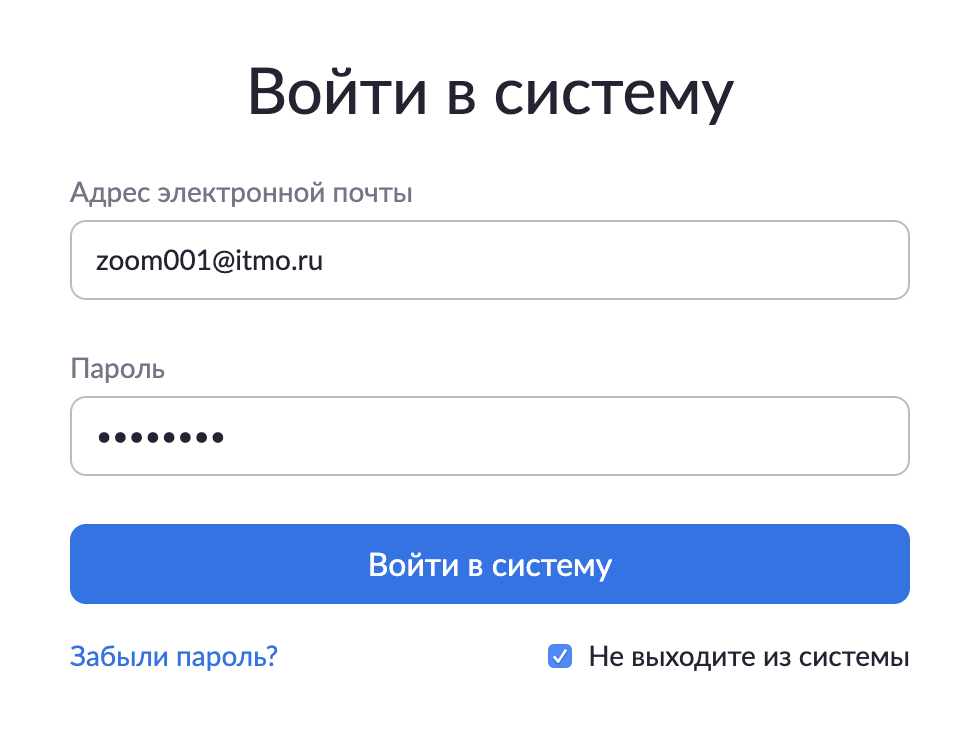
Для работы необходимо скачать приложение на персональный компьютер или мобильный телефон.
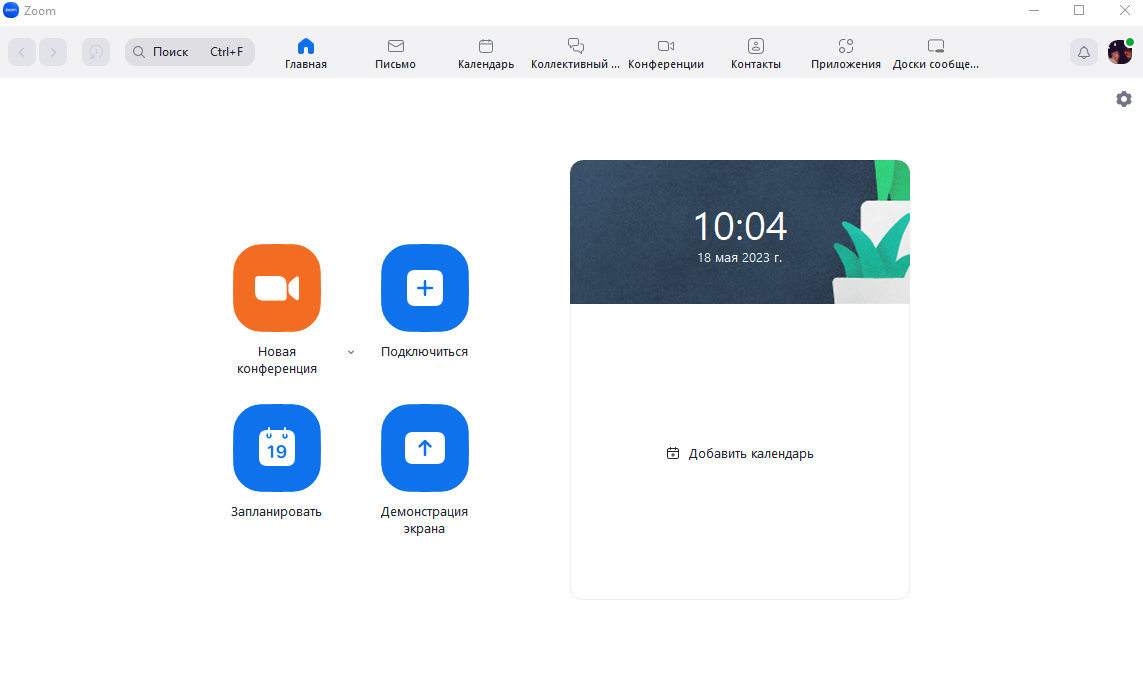
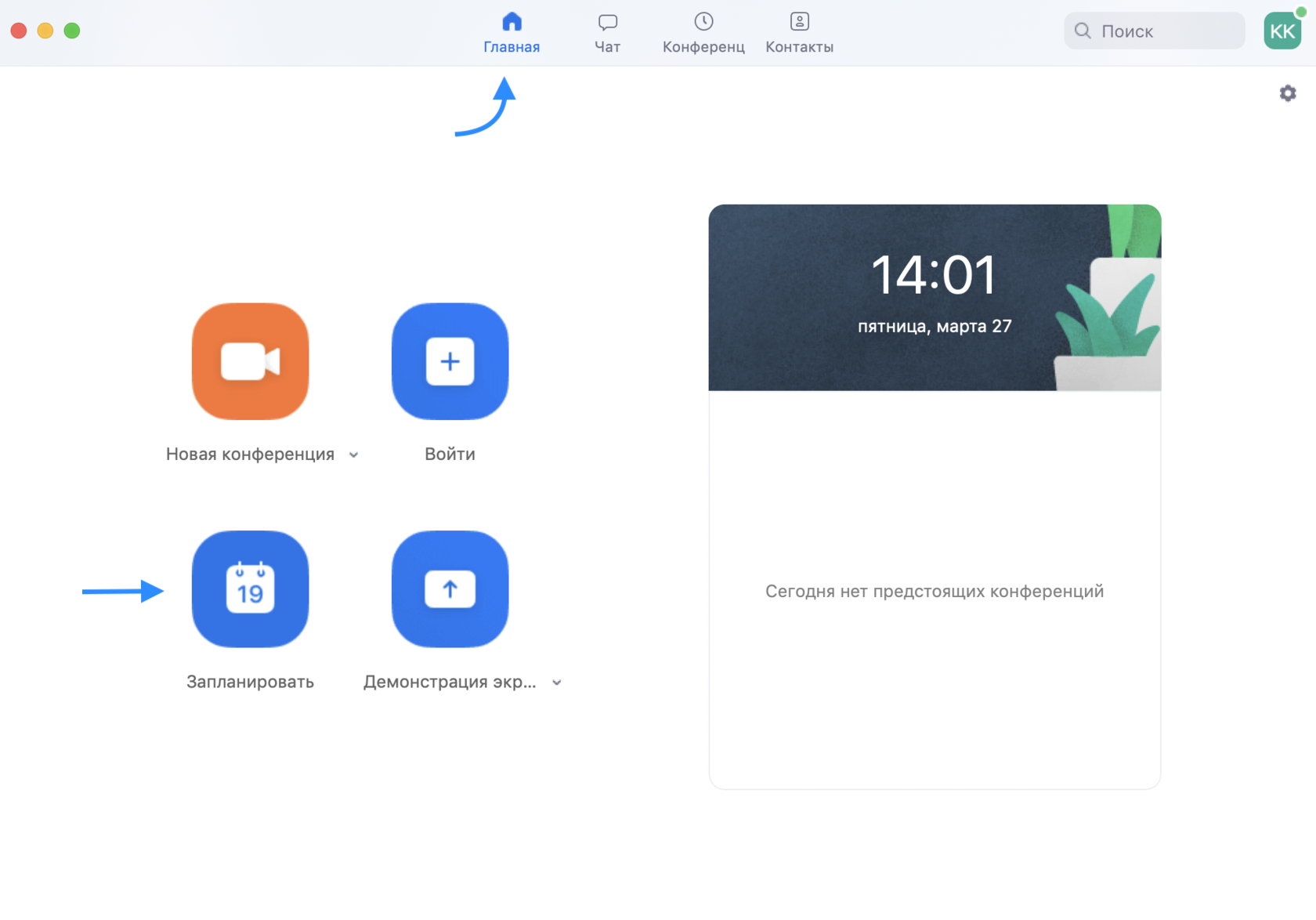
После установки и запуска программы окно Zoom будет выглядеть так:
2. Создание видеоконференции
Откройте программу Zoom на компьютере или телефоне и введите необходимый email и пароль.
Перейдите во вкладку «Конференции».
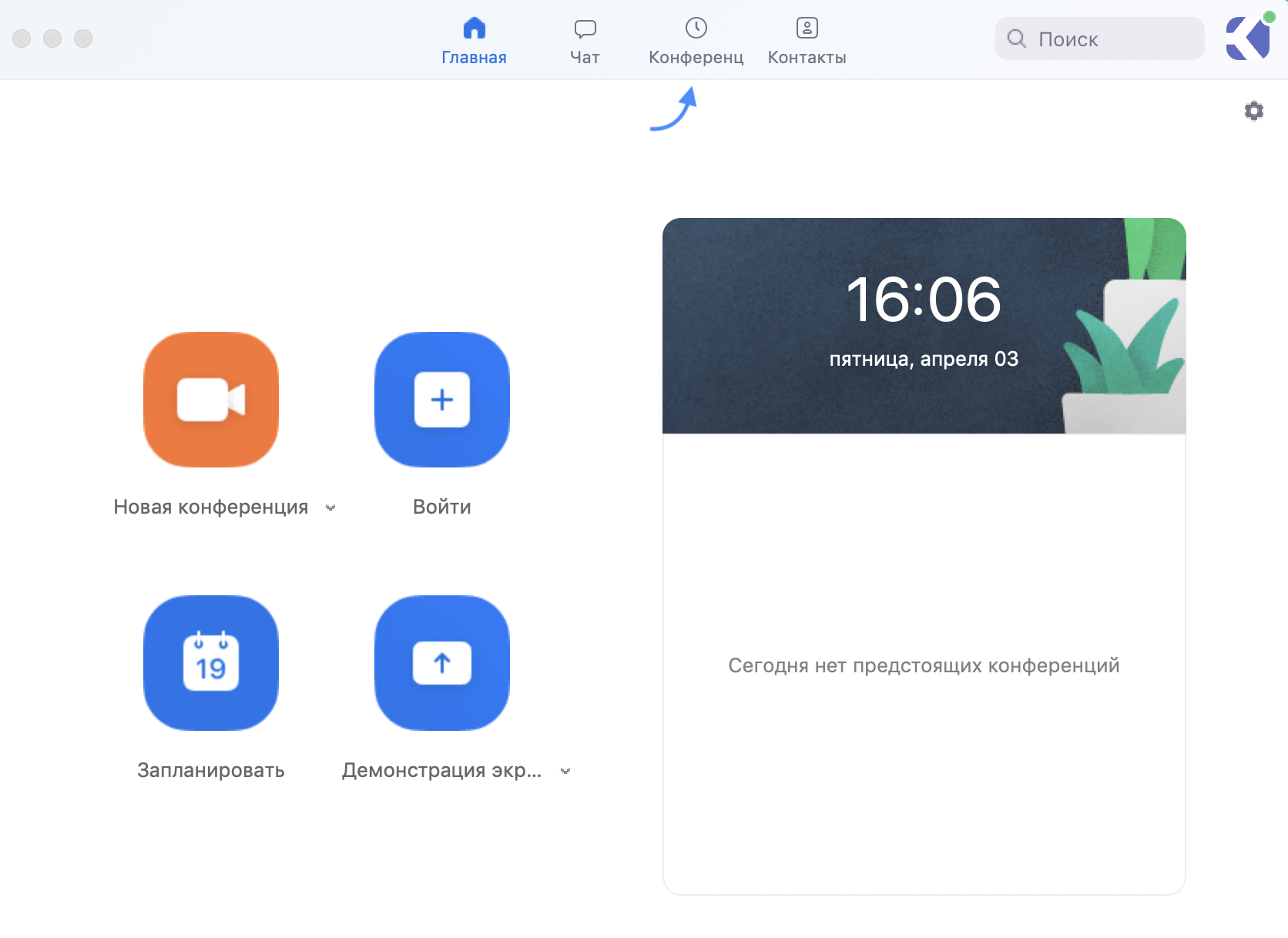
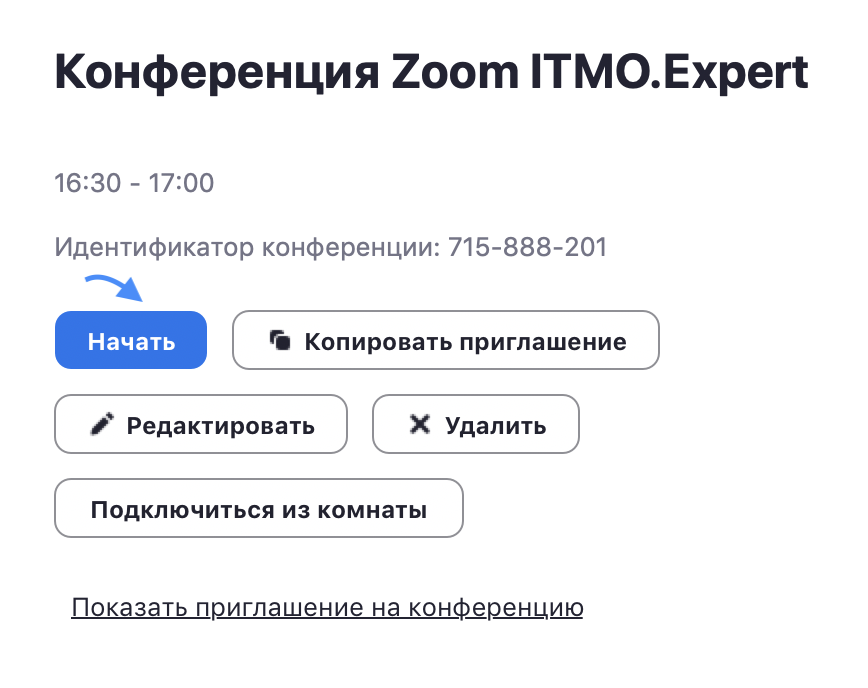
Если у вас уже запланирована конференция, то ее необходимо выбрать и нажать кнопку «Начать».
Если конференция не запланирована и вы планируете проведение конференции в данной вебинарной комнате, то нажмите на кнопку «Главная» наверху слева. Затем нажмите на «Запланировать».
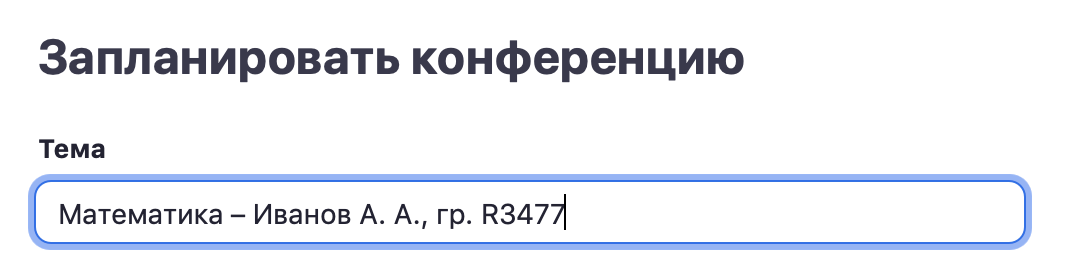
В теме конференции укажите название дисциплины, ФИО преподавателя и учебную группу или поток (Пример: Математика – Иванов А. А.,
гр. R3477 )
Введите дату и время конференции. Следует придерживаться вашего текущего расписания занятия.

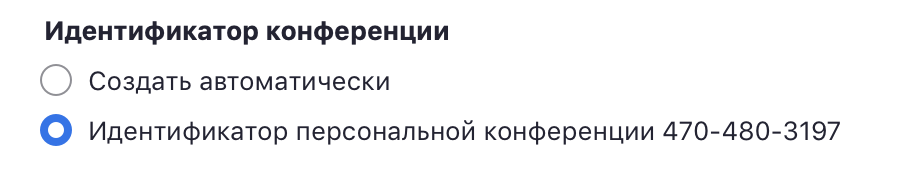
Далее необходимо выбрать идентификатор конференции. Можно выбрать «идентификатор персональной конференции»: тогда конференции будут иметь одну и ту же ссылку всегда.
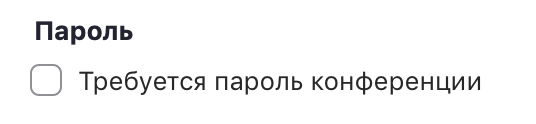
Для безопасности вашего звонка рекомендуется использовать пароль.
Рекомендуем установить трансляцию видеоизображения как
для организатора (т.е. вас), так и для участников.

В расширенных параметрах следует указать «Включить вход раньше организатора» и «Выключать звук участников при входе». Если установить «Включить зал ожидания», то участники будут попадать сначала в него, и затем вы сможете самостоятельно добавлять их
в видеоконференцию.
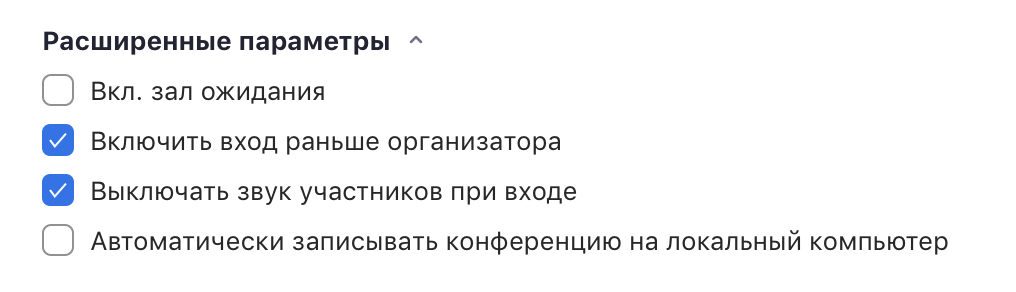
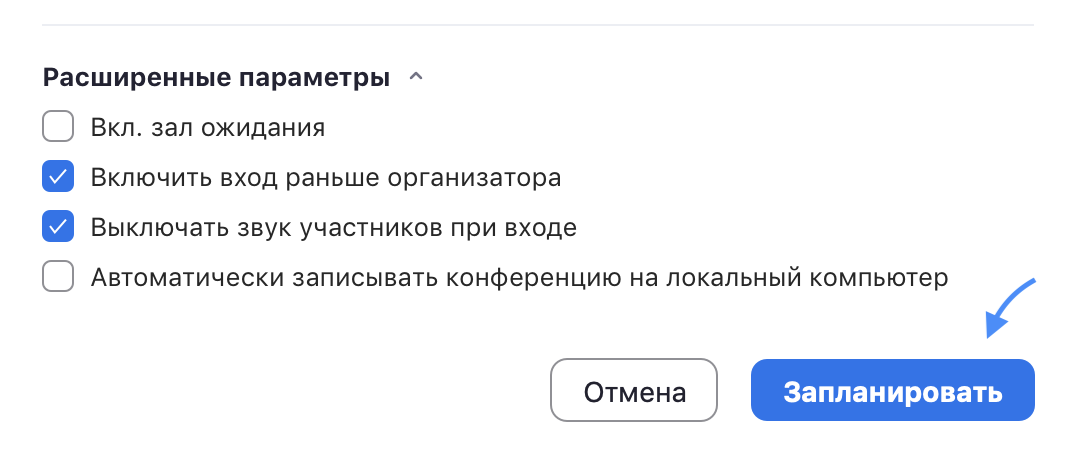
Далее вам необходимо нажать кнопку «Запланировать».
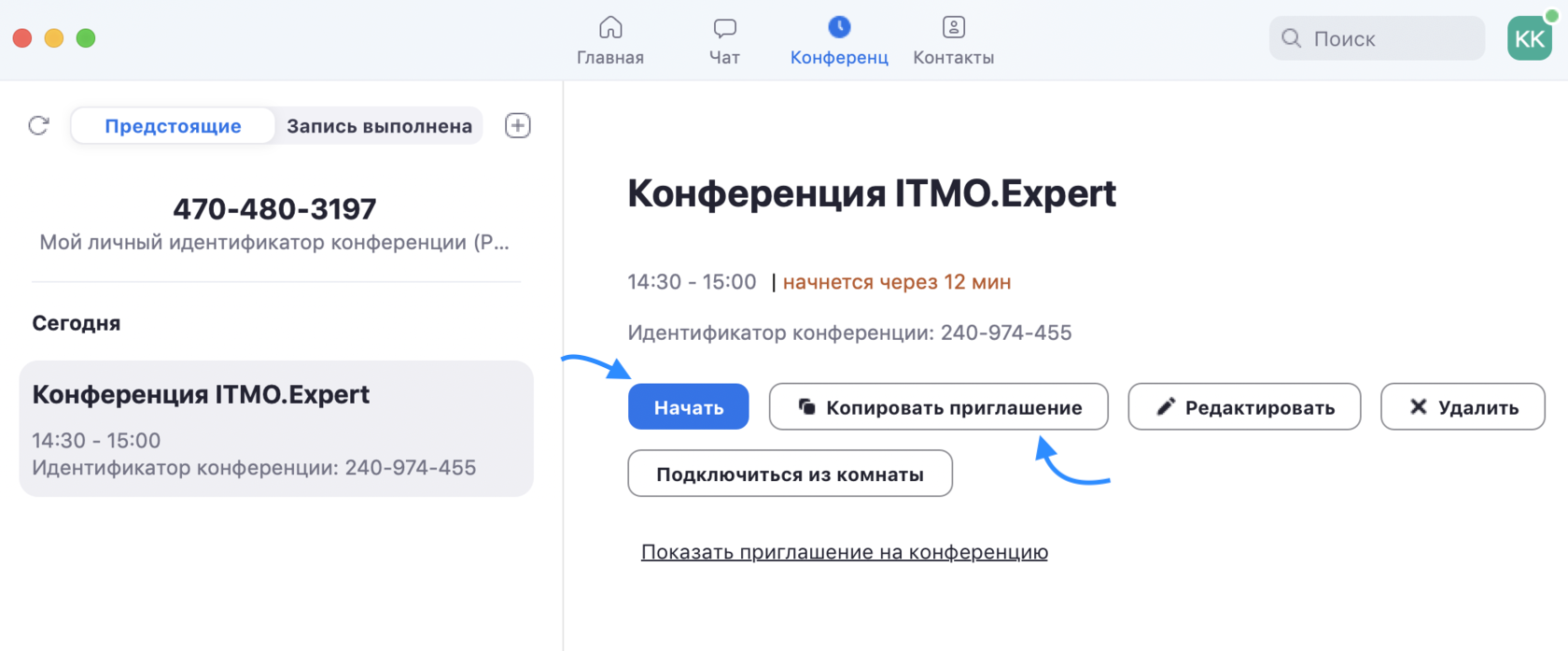
Получилось! Теперь вы можете зайти в «Конференции» в верхнем меню и просмотреть созданную конференцию (а также, при желании, изменить или удалить ее). Нажмите на кнопку «Копировать приглашение» и отправьте ссылку студентам. Когда подойдет время начала конференции, просто нажмите на кнопку «Начать».
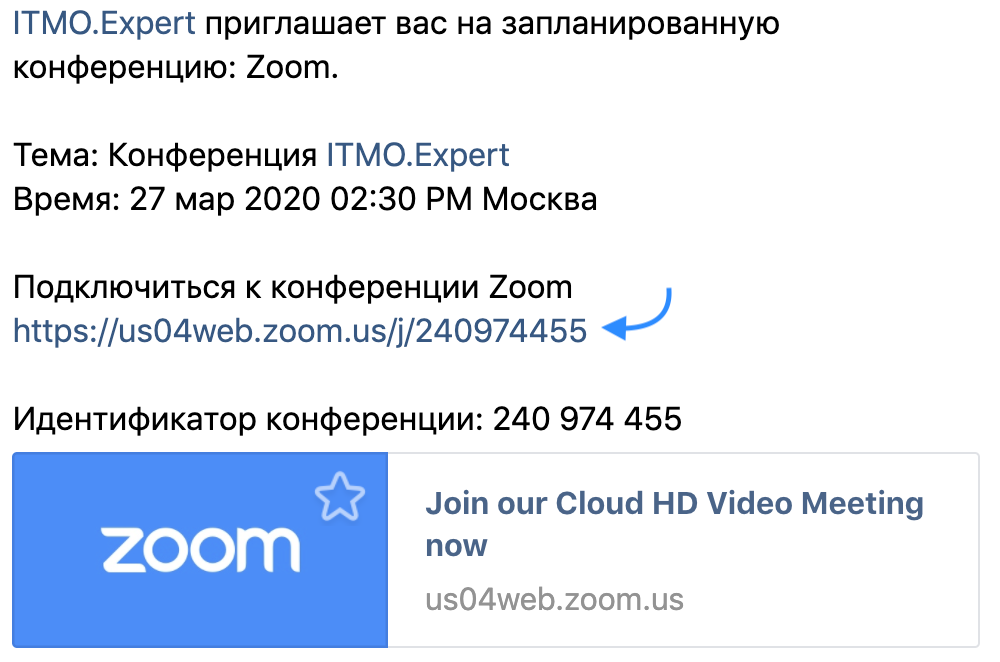
Студенты увидят приглашение в следующем виде. Для подключения им будет необходимо перейти по ссылке.
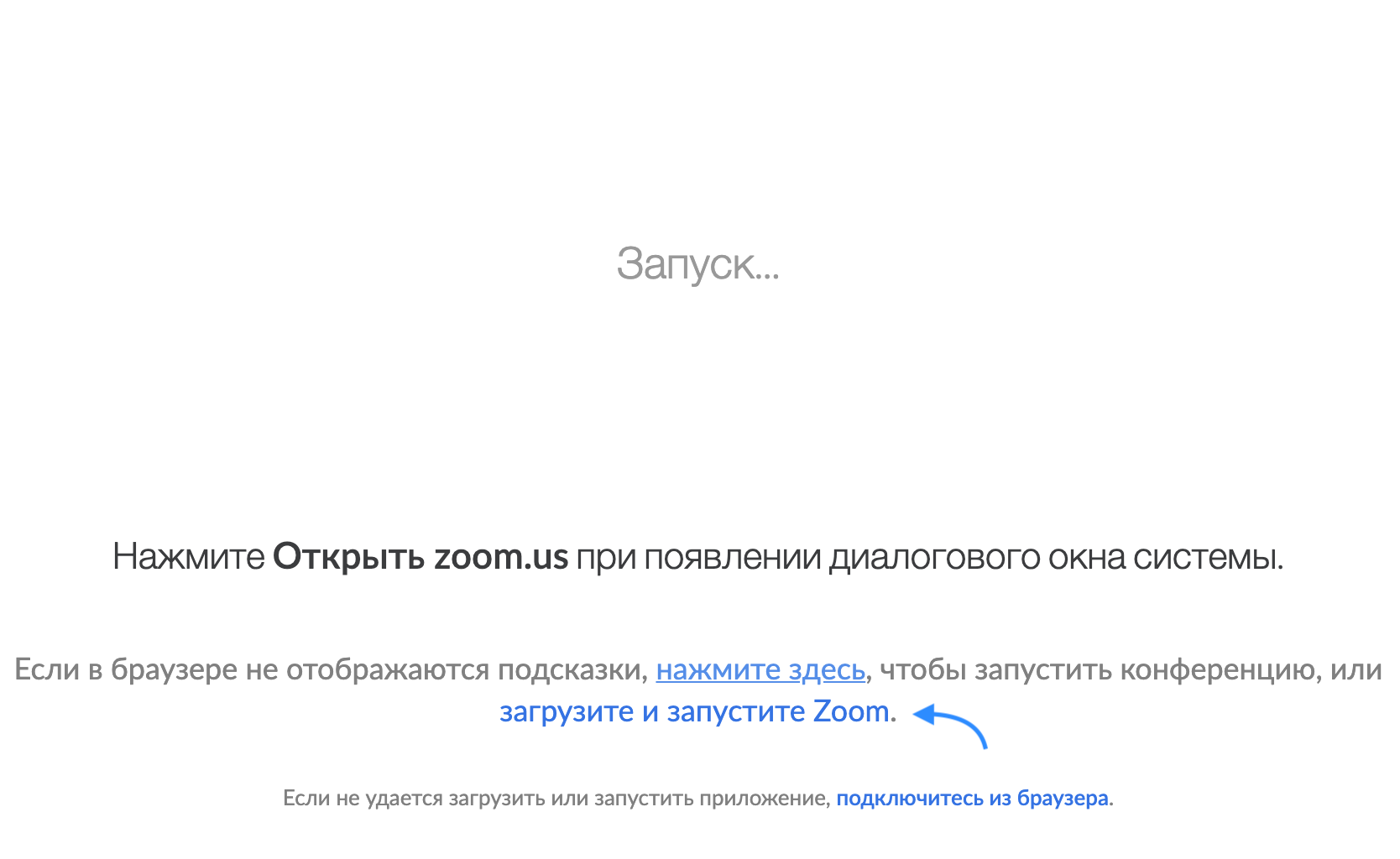
Далее у студентов будет выбор: загрузить и запустить Zoom (рекомендуется, если вы планируете пользоваться программой длительное время) или подключиться из браузера – тогда скачивать программу не придется.
Если нижняя строка не видна (см. картинку), нажмите на «нажмите здесь», и она появится.
Ура! Ваши студенты подключились к занятию!
3. Несколько советов для качественной видеосвязи
Проверьте скорость вашего интернета. Если интернет плохой, а качество связи низкое, отключите камеру — тогда вас будет лучше слышно.
Когда вы начнете видеоконференцию, Zoom спросит вас, какой звук ему лучше использовать. Рекомендуем выбрать «войти с использованием звука компьютера».
Во время звонка держите камеру на уровне глаз.
Выключайте звук (кнопка в левом нижнем углу), когда вы не говорите.
Так вы уменьшаете фоновый шум.

Убедитесь, что вы сидите в хорошо освещенном и тихом месте.
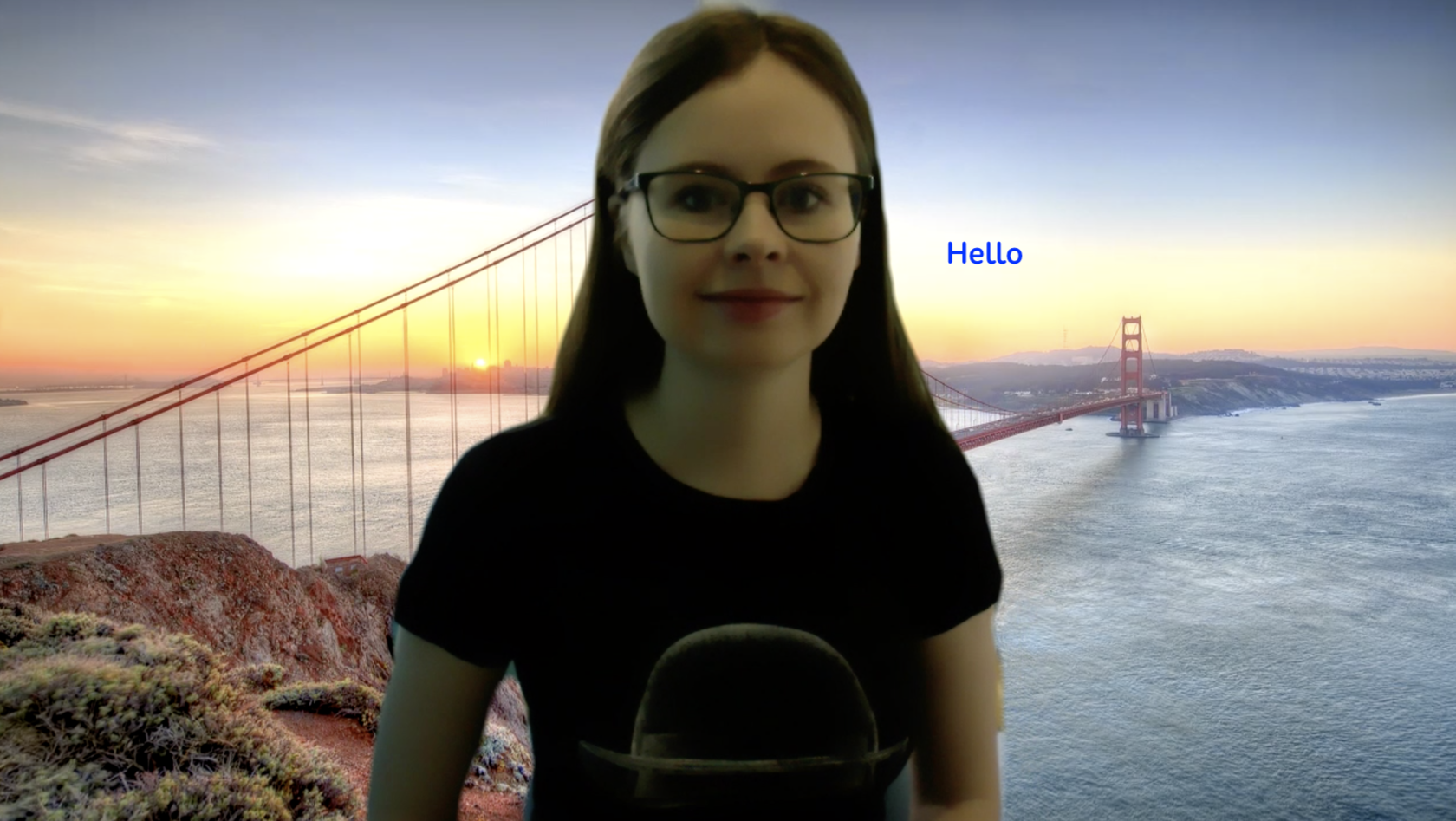
Помните о том, что происходит позади вас. Если сзади вас нет сплошной стены и видна квартира, рекомендуем включить виртуальный фон
(к примеру, в качестве фона можно включить мост в Сан-Франциско!).
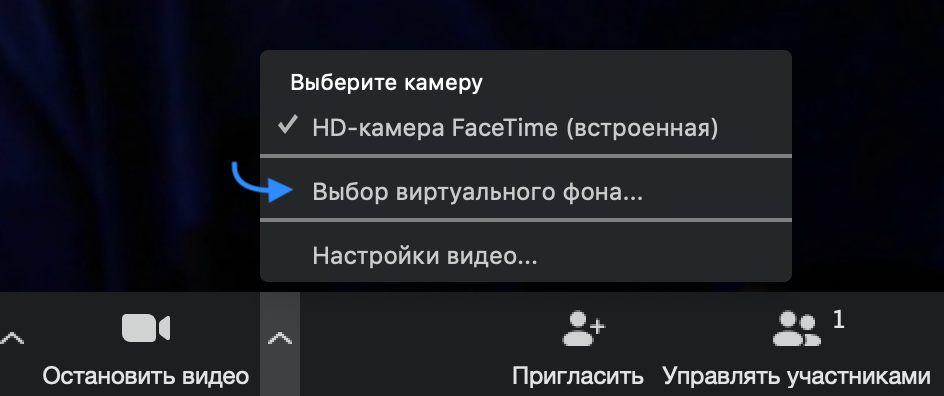
Чтобы включить виртуальный фон, нажмите на стрелку справа от «Остановить видео» и выберите «Выбор виртуального фона». В первый раз вам потребуется загрузить пакет виртуального интеллектуального фона, зато потом его можно будет менять без дополнительных действий.
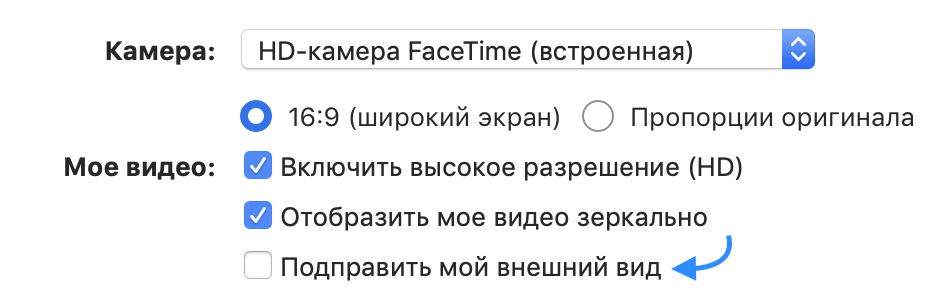
Кроме того, в Zoom вы можете немного поправить свой внешний вид. Эта приятная функция доступна по стрелке справа от «Остановить видео». Нажмите на «Настройки видео», и вам откроется меню со всеми настройками Zoom. Во вкладке «Видео» можно поставить галочку около «Подправить мой внешний вид» — тогда Zoom немного «распылит» ваше лицо одним цветом, и оно будет выглядеть более гладким.
4. Функции Zoom
(Действуют во время проведения видеоконференции)
Демонстрация экрана
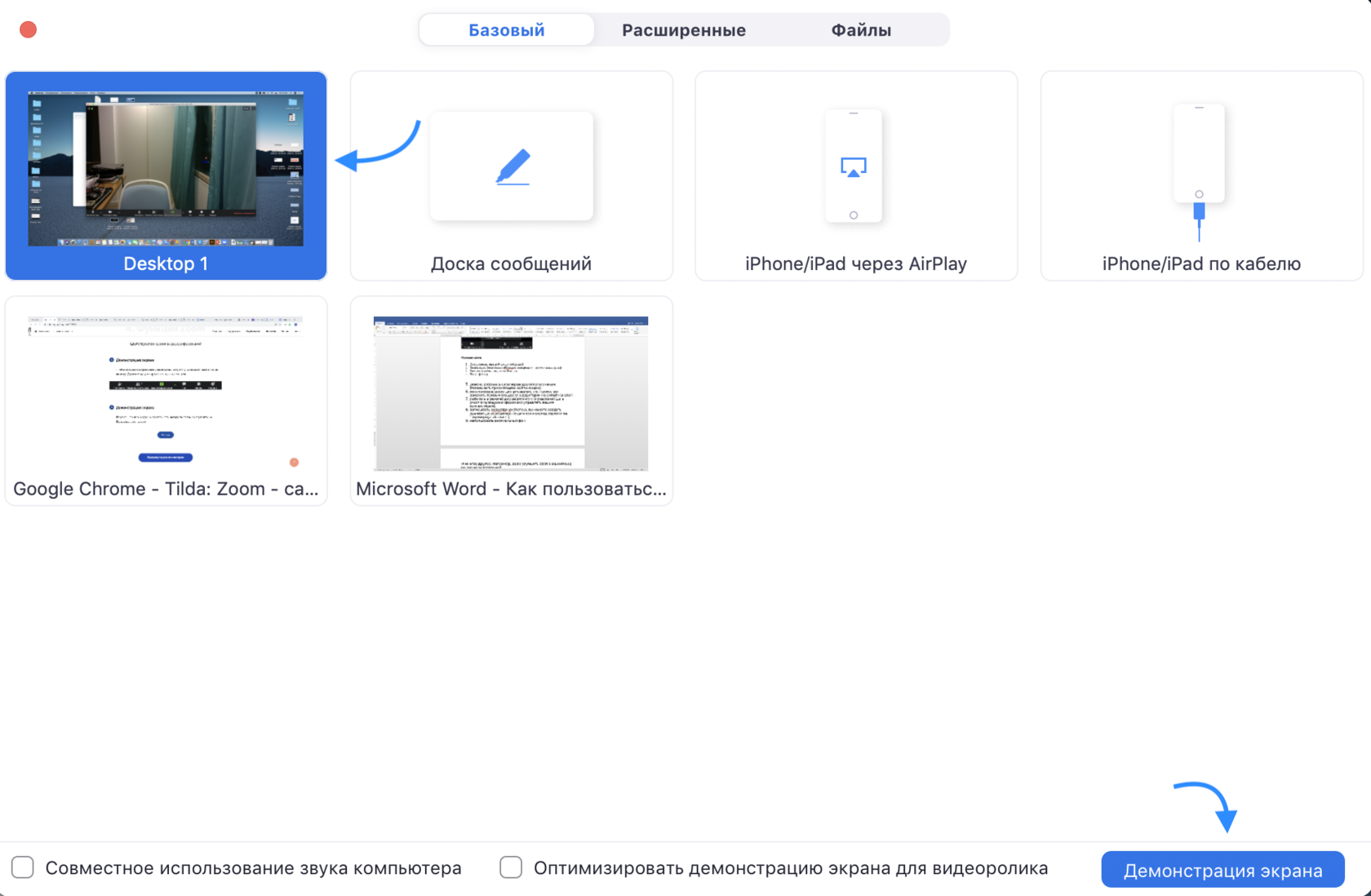
Чтобы продемонстрировать свой экран другим участникам, нажмите на кнопку «Демонстрация экрана» на нижней панели.

У вас появится меню, в котором будет необходимо выбрать, что именно вы хотите показать. Если вы хотите показать презентацию, нажмите на «Рабочий стол» (Desktop), а затем на синюю кнопку «Демонстрация экрана» справа внизу.
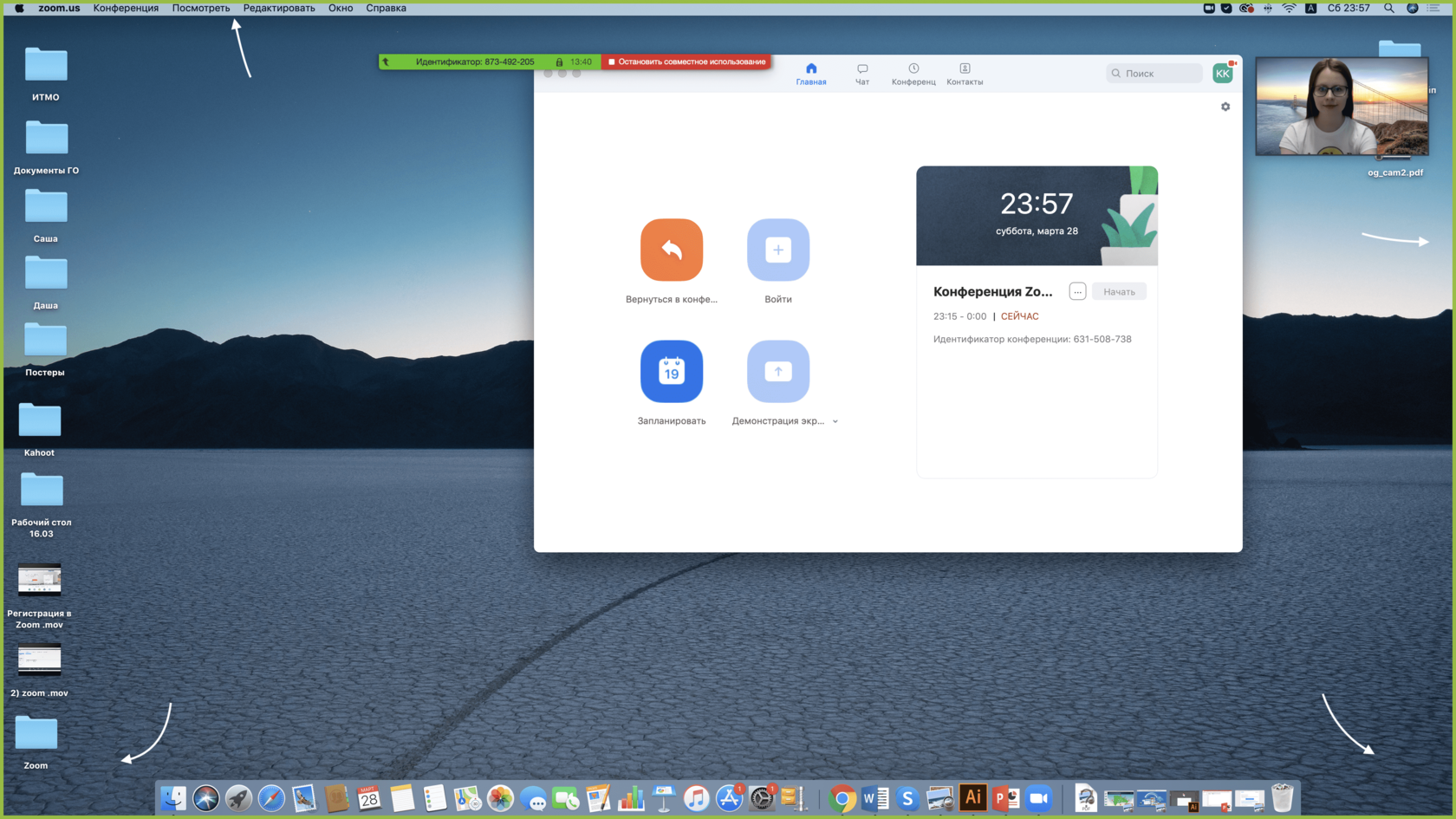
Зеленая обводка вокруг экрана будет напоминать вам, что ваш экран видят другие участники. Теперь вы можете открыть презентацию и начать ее комментировать.
Если вы хотите показать студентам не презентацию, а, например, сайт или документ Word, кликните по соответствующим значкам и нажмите на «Демонстрацию экрана». Используйте эту функцию только тогда, когда вы уверены, что хотите показать студентам только документ или сайты, — если вы решите, к примеру, вернуться к презентации, в этом режиме демонстрация экрана остановится.
Рекомендуем всегда выбирать режим демонстрации рабочего стола, поскольку в нем можно показывать и презентации, и сайты, и документы.
Кстати, студенты тоже смогут показать свои экраны. Чтобы это сделать, остановите демонстрацию своего экрана (если у вас включен режим «Демонстрацию может осуществлять одновременно только один участник»; изменить его можно по стрелке справа от кнопки «Демонстрация экрана» на нижней панели). Студенту аналогично нужно нажать на кнопку «Демонстрация экрана» и выбрать режим.
Почему пользователи выбирают Zoom: возможности и секреты программы

Самой востребованной платформой для онлайн-конференций в последние годы, безусловно, является Zoom. Разработка программы началась в 2013 году, когда программное обеспечение для проведения онлайн-мероприятий еще нельзя было назвать массовым продуктом. Это было нишевое решение для бизнеса, но в 2020 году ситуация резко изменилась. Сегодня продукт не нуждается в рекламе, т.к. имеет более 500 млн. скачиваний только на Google Play.

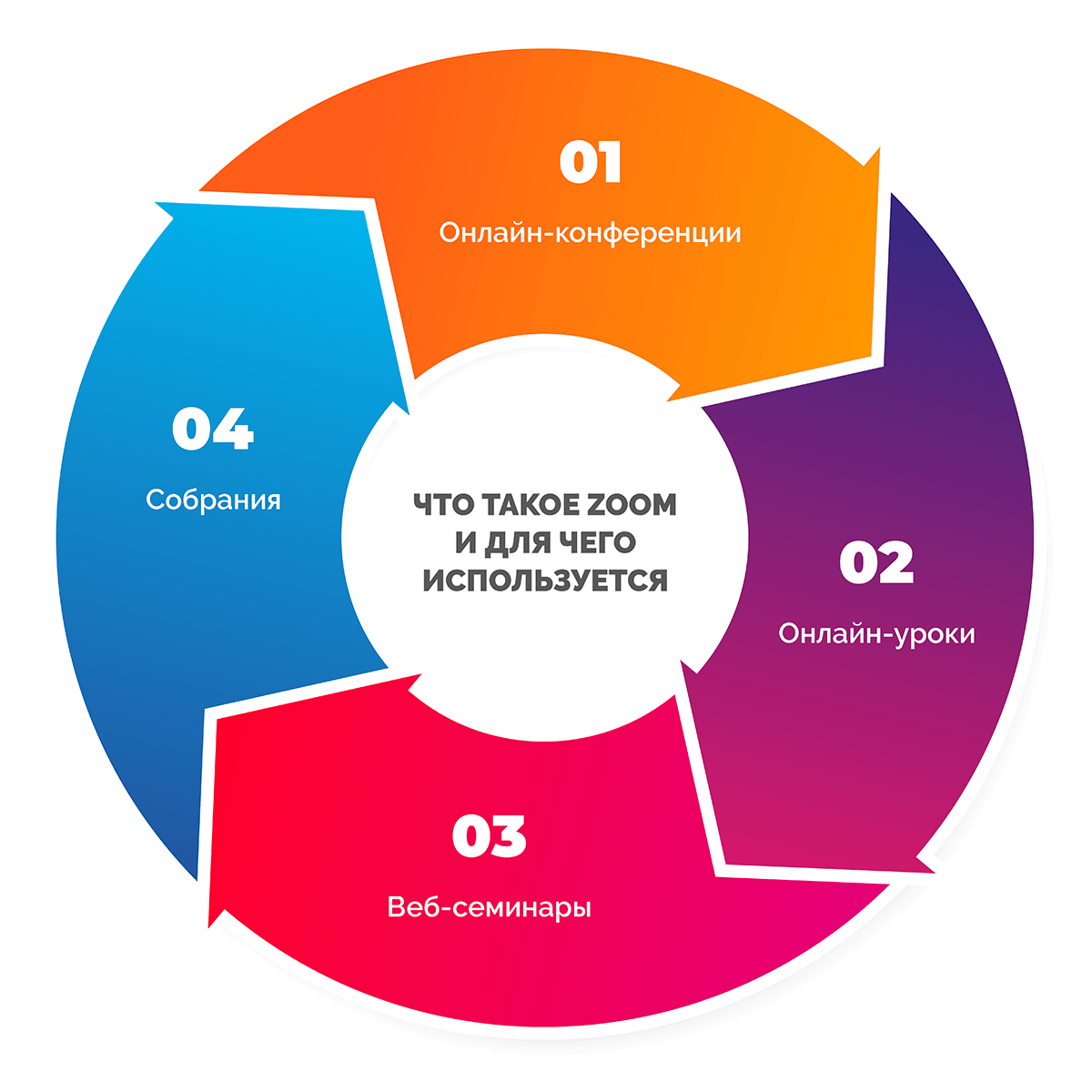
Что такое Zoom и для чего используется
Это специализированный сервис для проведения онлайн-мероприятий, таких как:
- онлайн-конференции;
- онлайн-уроки;
- веб-семинары;
- собрания.
Сервисом можно пользоваться через приложение-клиент и просто через браузер, однако последний вариант не пользуется особой популярностью. Zoom предоставляет широкие возможности для видеосвязи, с его помощью можно общаться с кем-то из друзей, а можно провести онлайн-занятие на несколько сотен слушателей.
Многие мессенджеры сегодня предоставляют возможности для видео и конференцсвязи, но именно Zoom был разработан специально для этих целей. Настройки программы шире чем в обычном мессенджере, сам сервис нетребователен к качеству интернет соединения, приложение установится на любые платформы и откроется даже при забитой оперативной памяти.
Zoom также позволяет хранить и управлять записями конференций, транслировать на ютуб и в соцсети, модерировать. Особенно активно Zoom используется для обучения школьников и студентов онлайн в условиях карантина и для удаленной работы. С помощью Zoom проводятся онлайн-курсы, мастер-классы, прямые эфиры, педсоветы, родительские собрания и множество других мероприятий.
Появление Zoom и первые проблемы
Сервис Zoom был создан в 2013 году. К 2015 году проект привлек 30 млн. долларов инвестиций, а уже к 2017 году его стоимость оценивалась в 1 млрд. долларов. Как и сегодня, основной задачей Zoom было создание удобных инструментов для проведения онлайн конференций. Автор Zoom – Эрик Юань использовал платформу для переговоров с инвесторами, демонстрируя таким образом ее возможности.
Скандал со сквозным шифрованием
В компании неоднократно заявляли, что Zoom поддерживает сквозное шифрование. Это означает, что никто не может просматривать конференции пользователей, даже сами разработчики приложения. Однако журнал The Intercept опубликовал расследование, доказывающее, что термин «сквозное шифрование» в Zoom понимают не совсем в общепринятом смысле. В материалах статьи говорится, что информация на самом деле доступна разработчику и теоретически может быть передана третьим лицам, например, по требованию властей.
Передача персональных данных в Facebook
Достоверно известно об утечке данных через приложение Zoom для iOS. Такие сведения о пользователе как тип устройства, географическое местоположение, часовой пояс и оператор связи передавались в Facebook. Это происходило даже в том случае, если пользователь Zoom не имел учетной записи Facebook. В официальном заявлении Zoom говорится, что это следствие ошибки при интеграции приложения с Facebook, которая уже устранена.
Прочие уязвимости
Баги приложения периодически становятся предметом скандалов и обсуждений. Известны случаи принудительного подключения к эфирам, управления микрофонами и веб-камерами пользователей, кражи записей видеозвонков, почтовых адресов и фотографий. Разработчики стараются устранять возникающие проблемы, но из-за взрывного роста числа пользователей с каждым месяцем в период карантина им не всегда удается делать это своевременно.
Возможности Zoom

Интересные дополнительные возможности и настройки программы являются ее главным козырем в борьбе за лояльность пользователей. За это Zoom-у прощаются баги, проблемы с приватностью и неоднозначная репутация. Программа позволяет:
- проводить групповые конференции бесплатно (до 40 минут с возможностью пересоздать сколько угодно раз);
- бесплатно созваниваться по видеосвязи двум людям без ограничения по времени;
- устанавливать звуковой сигнал для входящих сообщений;
- записать отдельный аудиофайл для каждого лектора;
- показать время и дату трансляции;
- свернуть приложение не прерывая связи;
- переключаться между режимом окна и полноэкранным;
- устанавливать пароль на подключение к конференции;
- демонстрировать экран и комментировать в процессе;
- совместно формировать доску сообщений;
- переписываться с участниками в режимах группового чата и личных сообщений, не отрываясь от конференции;
- синхронизировать сервис с Microsoft Office 365, Microsoft Exchange Server и Google Календарем;
- отображать время и часовой пояс;
- работать с программой на любом из 10 доступных языков;
- устанавливать изображение профиля;
- обмениваться файлами;
- открывать и закрывать доступ к конференции до и после запуска;
- модерировать отображение видео участников;
- пользоваться «реакциями» (аплодисменты, согласие, несогласие и т.д.), не включая микрофон или видео;
- подключаться к конференции с выключенным микрофоном или видео;
- запрещать или разрешать участникам повторное подключение;
- разбивать общую сессию на «залы» для обсуждений в группах с настройкой автоматического возвращения в общую сессию через заданное время;
- транслировать изображение всего экрана или отдельного окна;
- передавать права организатора или соорганизатора другим участникам;
- позволить другим пользователям управлять вашей камерой;
- включить виртуальный фон;
- включить автозапуск программы;
- выходить только по подтверждению;
- отображать время соединения участника;
- показывать на основном экране только тех участников с активными камерами;
- работать в полноэкранном режиме;
- временно отключать аудио;
- использовать звуковые сигналы уведомлений;
- показывать превью ссылок.
Полезные возможности для учителей
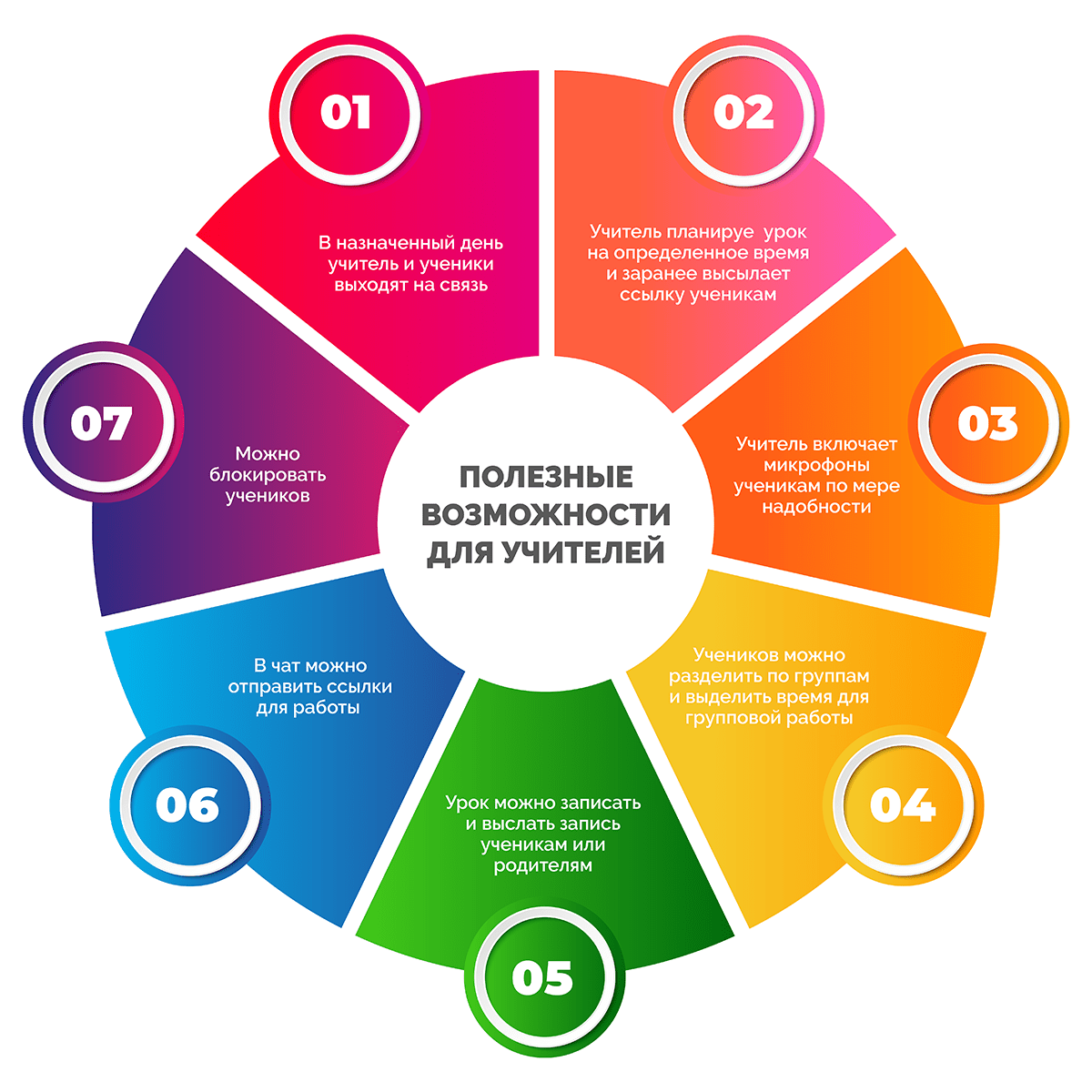
- В назначенный день учитель и ученики выходят на связь;
- учитель планирует урок на определенное время и заранее высылает ссылку ученикам;
- учитель включает микрофоны ученикам по мере надобности, слушает их ответы, дает возможность участвовать в обсуждениях;
- учеников можно разделить по группам и выделить время для групповой работы;
- урок можно записать и выслать запись ученикам или родителям;
- в чат можно отправить ссылки для работы с другими сервисами;
- можно блокировать учеников, которые мешают остальным.
Преимущества и недостатки программы
У Zoom достаточно как положительных, так и отрицательных сторон, но так как у сервиса практически нет конкурентов по функциональности, на минусы часто закрывают глаза. К счастью, компания непрерывно работает над ошибками, ситуация постепенно улучшается.
Плюсы
- В конференции могут участвовать до 1000 человек;
- Подключение с регистрацией и без;
- есть приложение для мобильных платформ;
- есть веб-версия для подключения через браузер;
- сохраняйте историю чатов;
- записывайте встречу в облако или на компьютер в аудио и видео версиях;
- с помощью гугл-календаря планируйте мероприятие;
- добавляйте субтитры;
- используйте автоответ для чатов;
- выбирайте устройства вывода звука – динамики или наушники;
- ограничивайте и разрешайте доступ по своему усмотрению;
- получайте важные сообщения на почту;
- настройте email-рассылку уведомлений на случай отмены конференции;
- проверяйте видео и звук перед началом эфира;
- работайте с программой на нескольких мониторах;
- включите автоматическую загрузку ссылки в буфер обмена для быстрой рассылки приглашений в мессенджеры;
- настройте рассылку напоминаний о начале конференции;
- транслируйте эфир в HD качестве;
- закрепляйте вид докладчика и подсвечивайте имена участников;
- меняйте интерфейс так, как удобно вам, от цвета панели до отображения сообщений;
- модерируйте, блокируйте нежелательных участников;
- отключайте микрофоны у всех, кроме докладчиков, устанавливайте возможность самостоятельного включения;
- работайте с приложением с помощью горячих клавиш.
Минусы
- Настроек слишком много, неопытный пользователь легко запутается;
- нет возможности пользоваться платными функциями по единоразовому платежу, необходимо оформить месячную подписку;
- сброс конференции через каждые 40 минут в бесплатной версии;
- неудобный планировщик для российских пользователей: воскресенье – рабочий день, нельзя поменять формат отображения времени (am/pm);
- периодические утечки данных и проблемы с конфиденциальностью видеозвонков;
- приложения для ПК и смартфонов настраиваются по-разному;
- в России нет офиса компании.
Начало работы
Самое сложное – регистрация учетной записи. Этот шаг можно не проходить, т.к. доступны авторизация через соцсети и участие без регистрации или авторизации. Но для максимального удобства работы с Zoom, особенно если вы не участник, а организатор встреч, рекомендуем пройти регистрацию через почту.
Незарегистрированные пользователи могут присоединяться к конференциям. Но иногда админы запрещают доступ без авторизации, чтобы повысить безопасность.
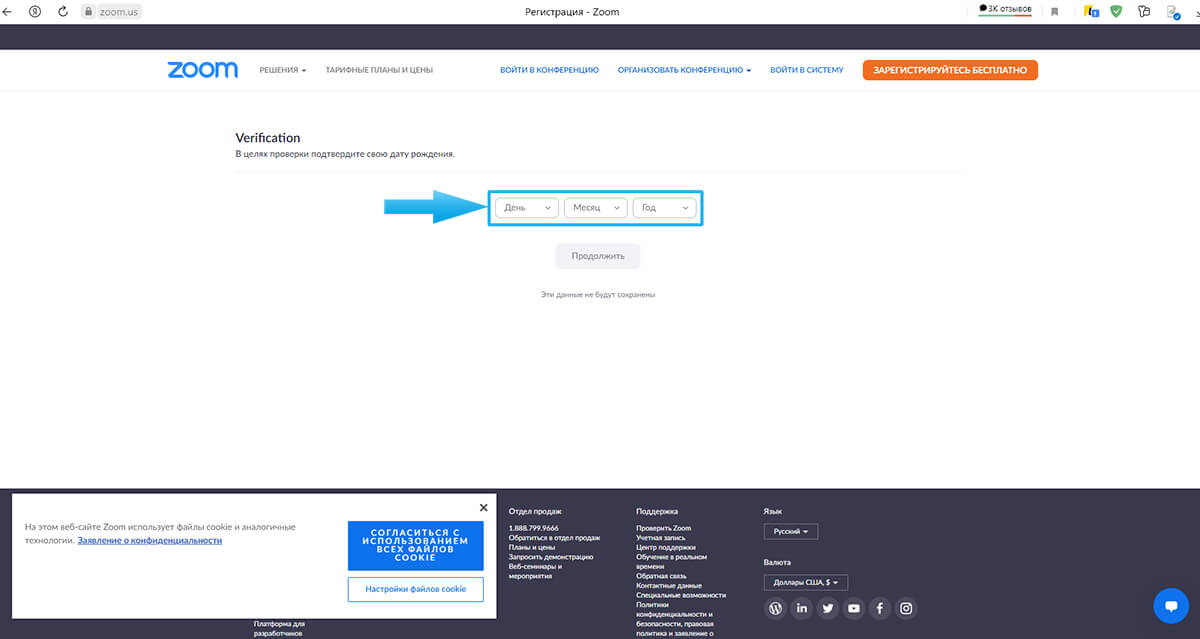
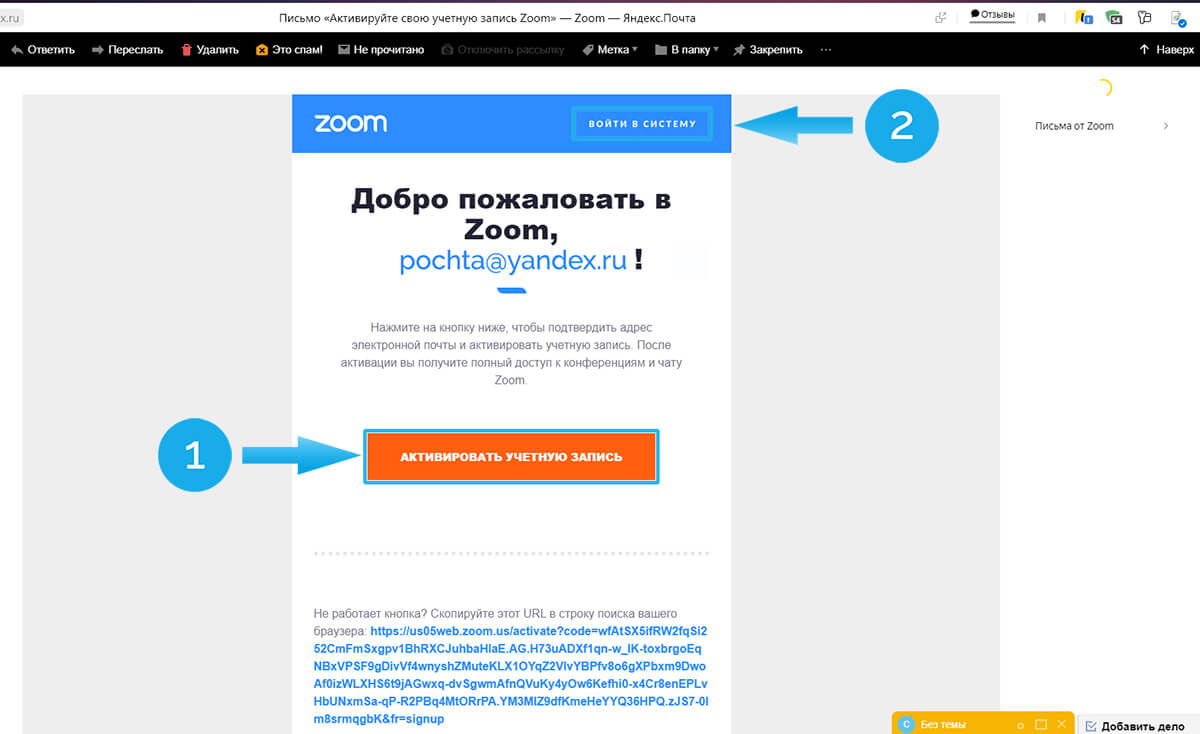
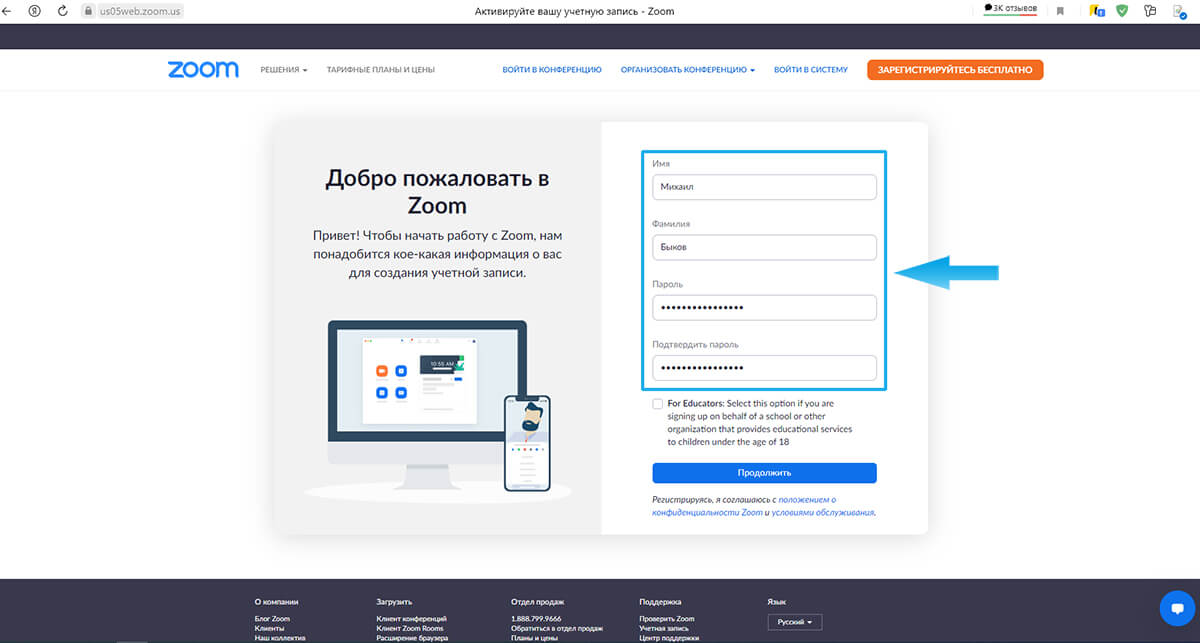
Создаем учетную запись Зум за 7 шагов — подробная инструкция
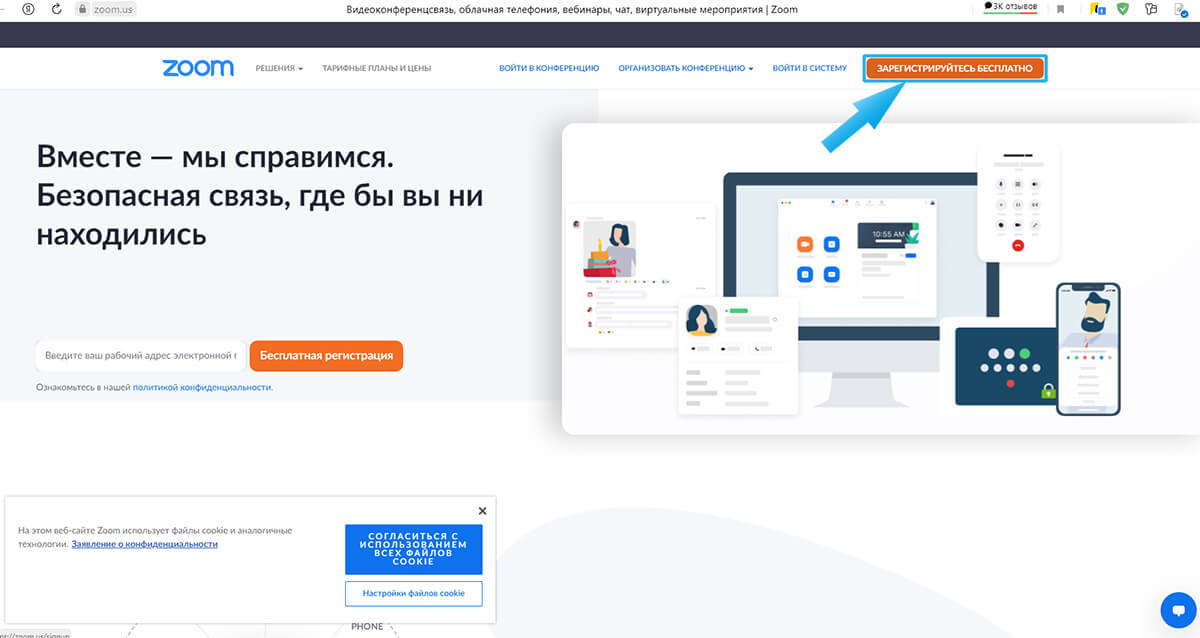
- Откройте страницу zoom.us, нажмите на оранжевую кнопку регистрации в правом верхнем углу;



Устанавливаем на ПК или ноутбук
- Скачайте десктопную версию по ссылке zoom.us/support/download;
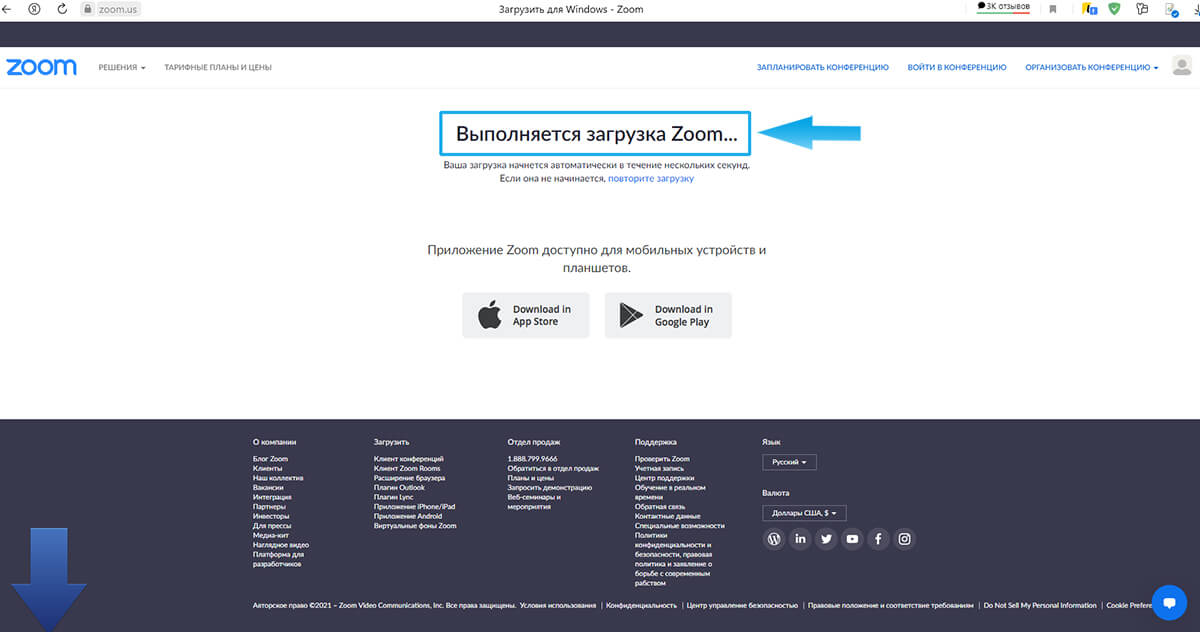
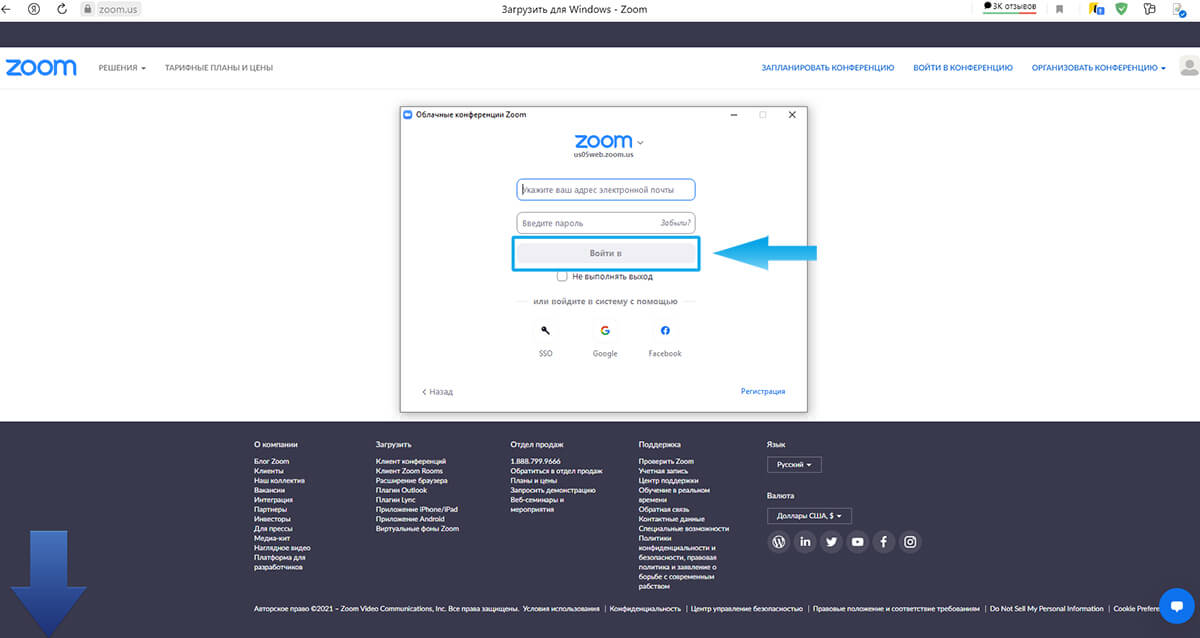
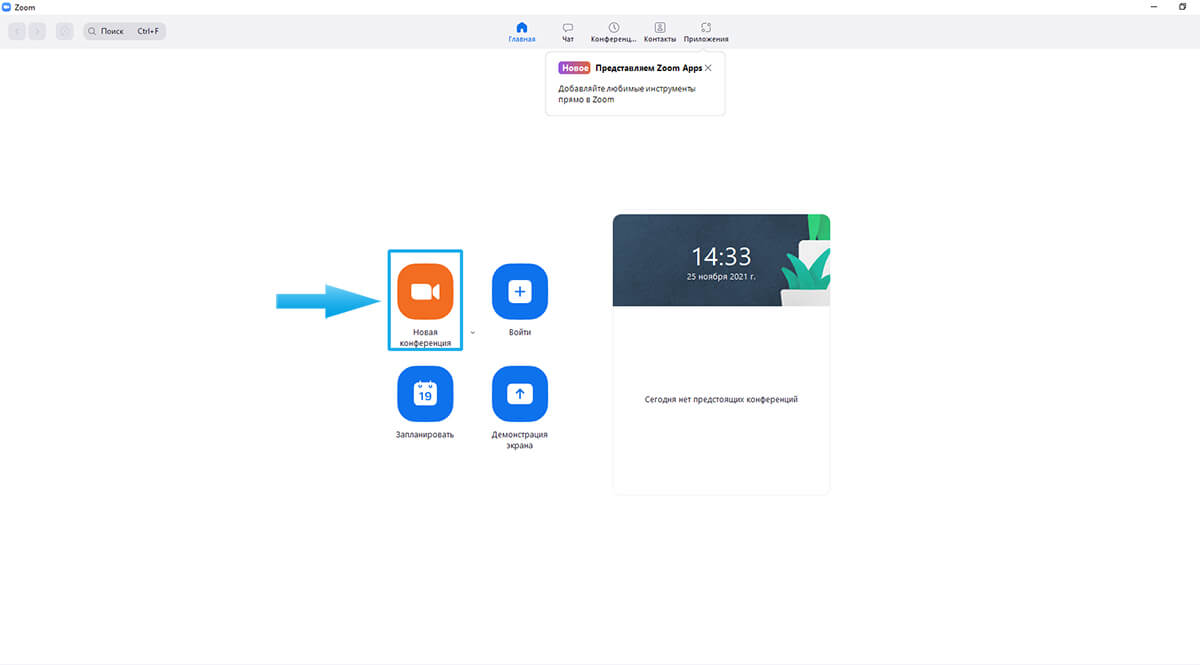
Устанавливаем на смартфон или планшет
- Скачайте приложение Zoom через Play Market или App Store;

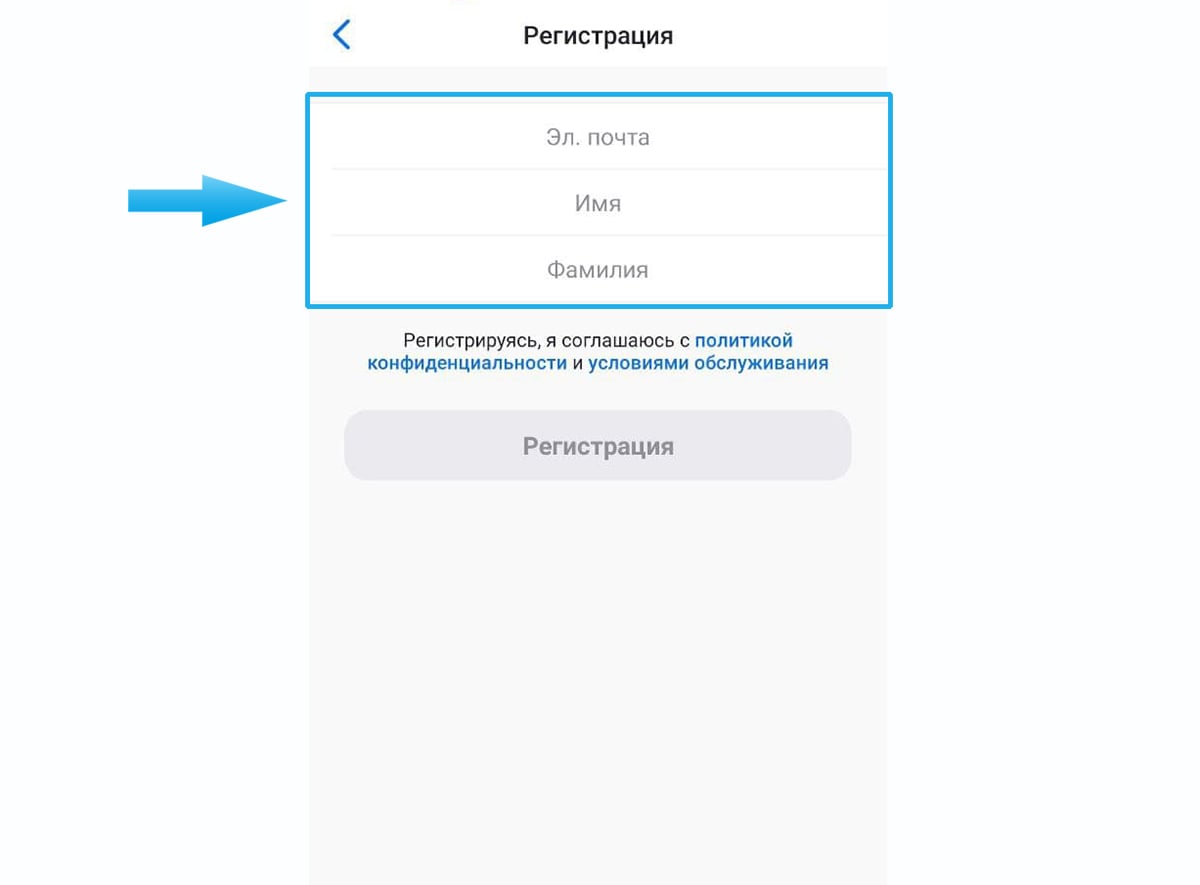
Как настроить Zoom для работы
Значок настроек в десктопном приложении находится в правом верхнем углу, а в мобильном – в правом нижнем.
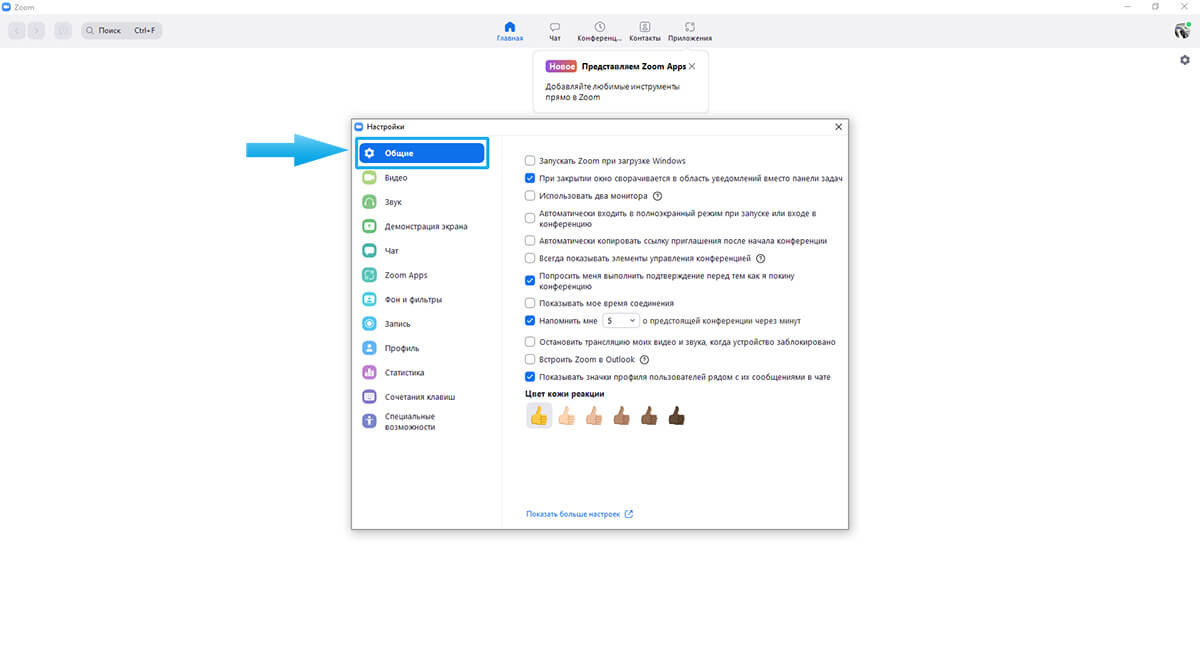
Общие настройки
Выставлены по умолчанию в стандартном варианте. Рекомендуется менять, если какой-то из пунктов добавит вам комфорта при работе с программой.
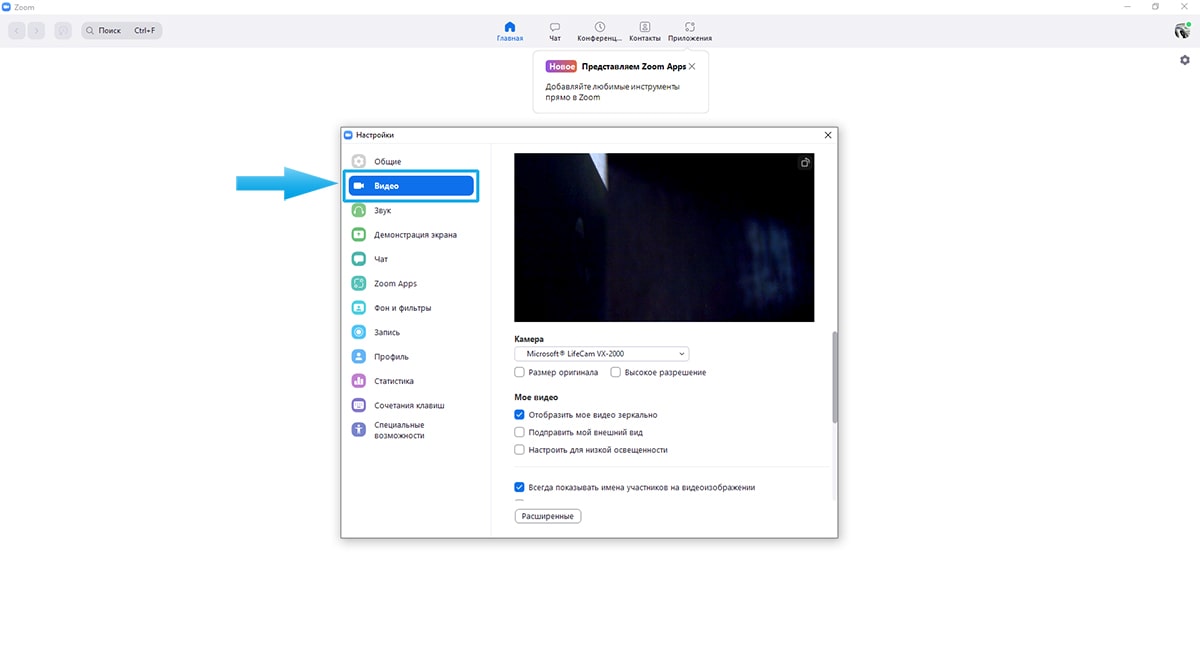
Видео
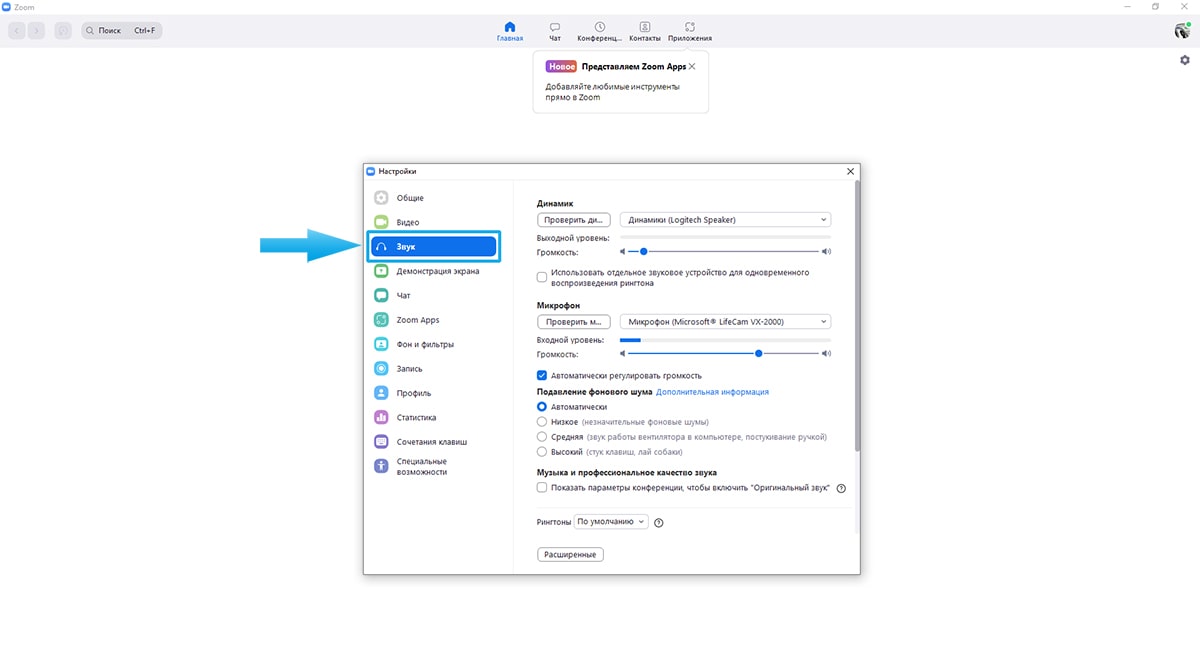
Звук
Здесь можно проверить наличие звука, громкость, отрегулировать шумоподавление. Можно отключить автоматическую регулировку громкости (установлена по умолчанию).
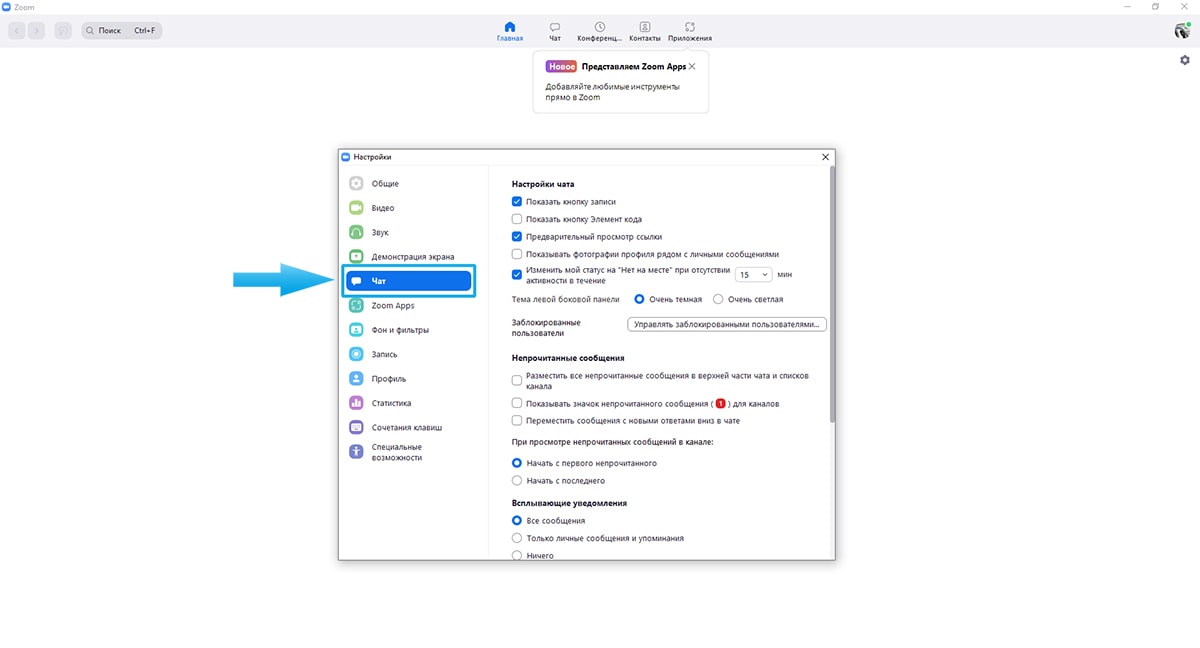
Чат
Этот раздел касается отображения сообщений и вашего статуса (в сети, нет на месте). Здесь же включаются/отключаются всплывающие уведомления.
Контакты
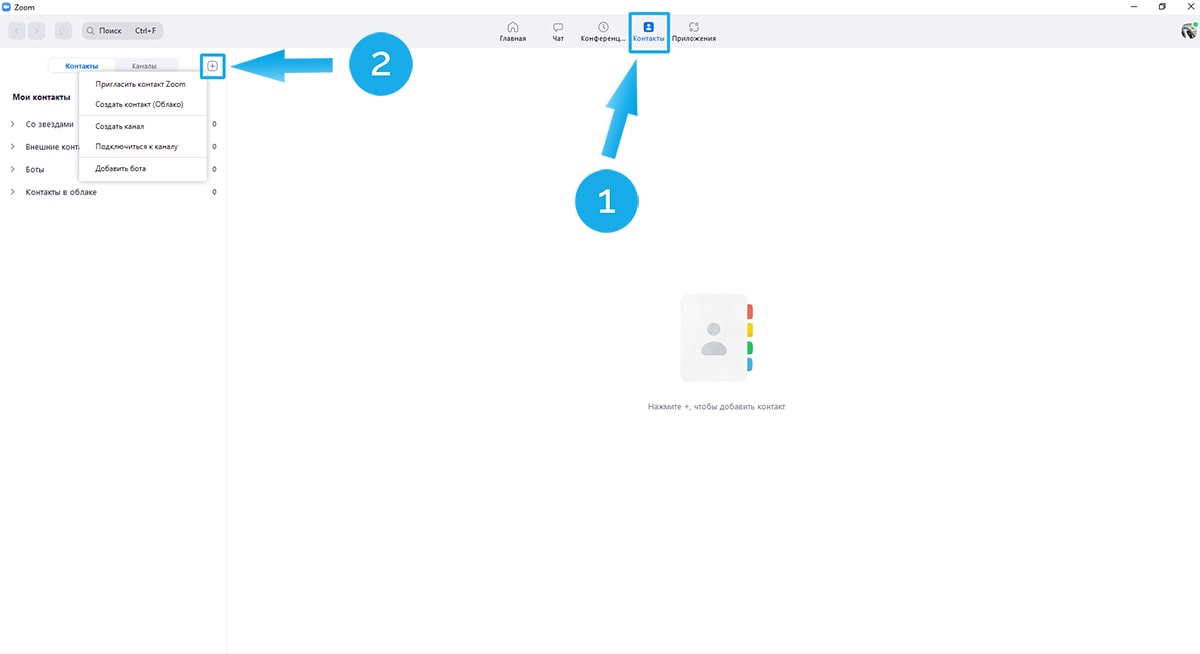
Добавляйте своих друзей и знакомых в список контактов, чтобы планировать конференции. Для этого нужно добавить их email-адреса и разделить по группам.
Как подключить звук в Zoom на телефоне
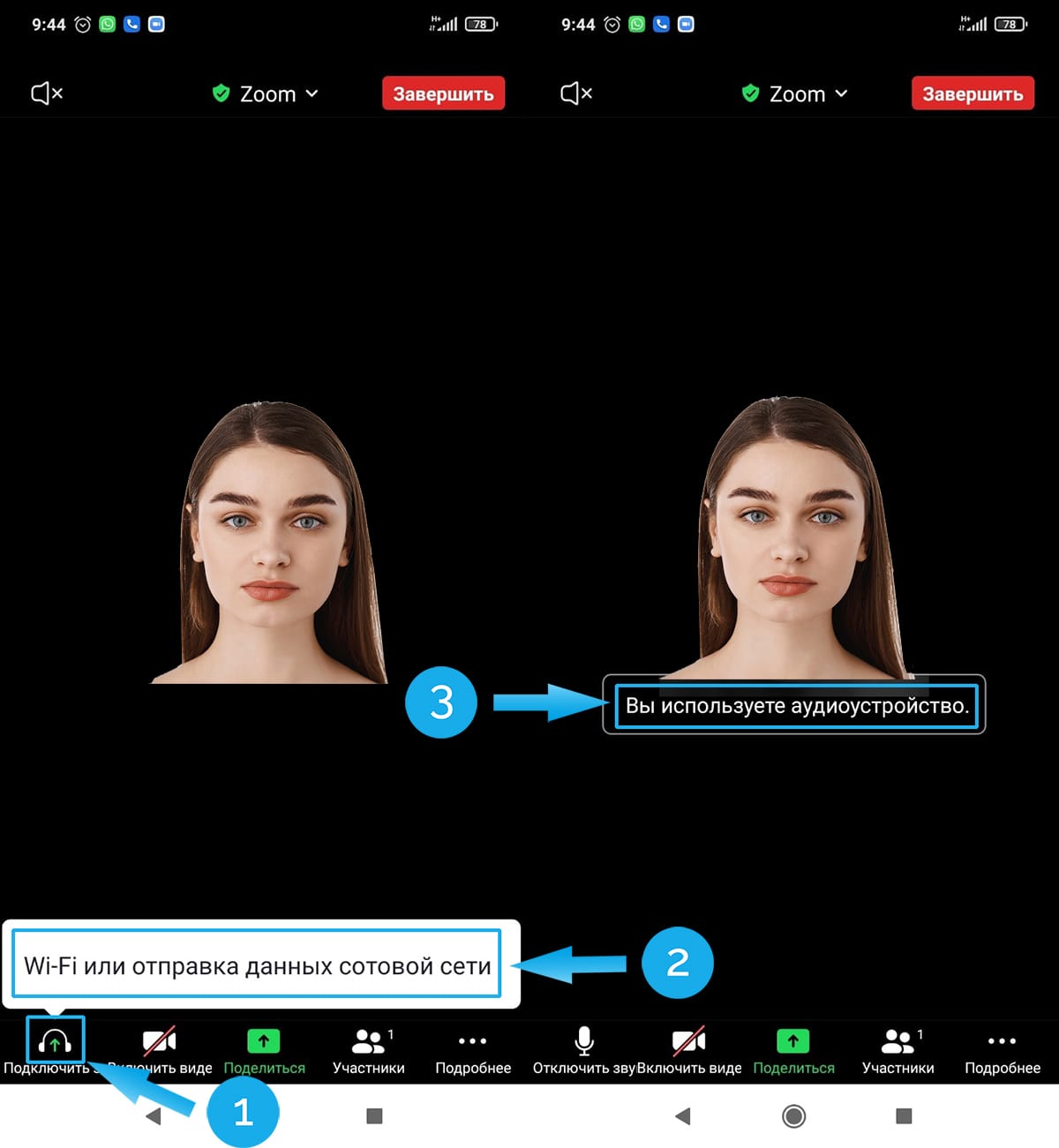
В нижнем левом углу экрана есть значок наушников со стрелкой «подключить звук». После тапа на него появится всплывающая панель «Wi-Fi или отправка данных сотовой сети». Нажмите на нее, тогда значок наушников в левом углу превратится в значок микрофона, вы при этом получите системное уведомление «вы используете аудиоустройство». С этого момента вы начнете слышать участников конференции и получите возможность управлять микрофоном (если такая возможность не заблокирована организатором). Чтобы включить или выключить звук, тапайте по значку микрофона внизу слева.
Если звука все равно нет, возможно, вам нужно настроить разрешения для приложения Zoom в настройках телефона.
Как настроить конференцию в Zoom
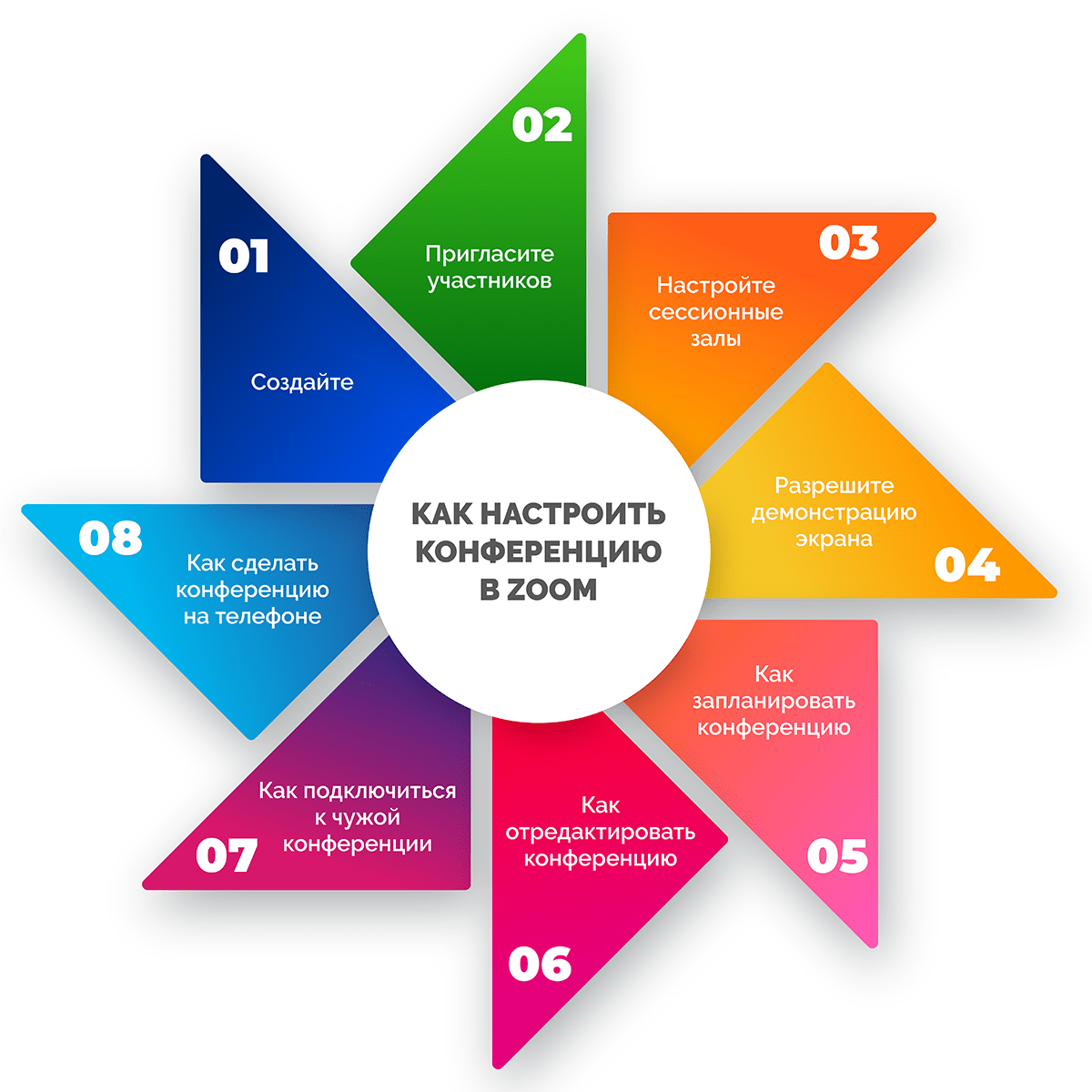
У конференций Zoom множество настроек. Поговорим подробнее о самых базовых, позволяющих любому пользователю запускать и успешно проводить совещания.
Создайте
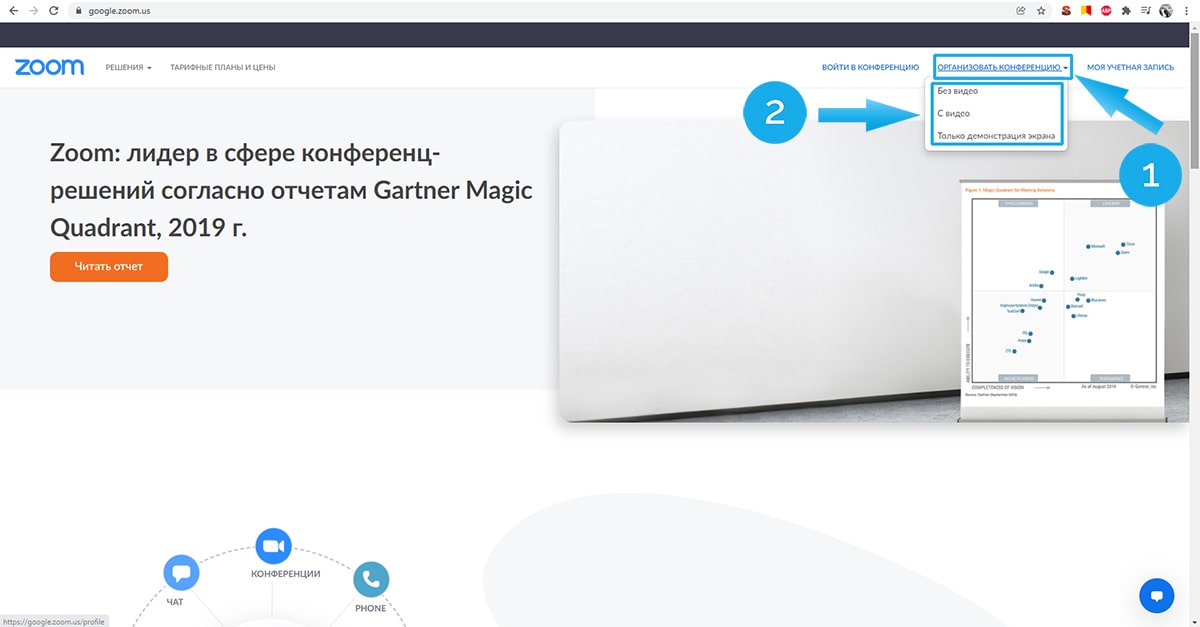
Это можно сделать в любой версии Zoom, с телефона и с компьютера. Авторизуйтесь, перейдите в личный кабинет и зайдите в меню «организовать конференцию». Выберите тип конференции из трех вариантов:
- с видео;
- без видео (только аудио);
- только демонстрация экрана.
Пригласите участников
В разделе «управлять участниками» нажмите на кнопку «пригласить». Далее из списка контактов нужно выбрать участников, им на электронную почту будет выслано приглашение. Не забудьте «принять» подключающихся к конференции пользователей.
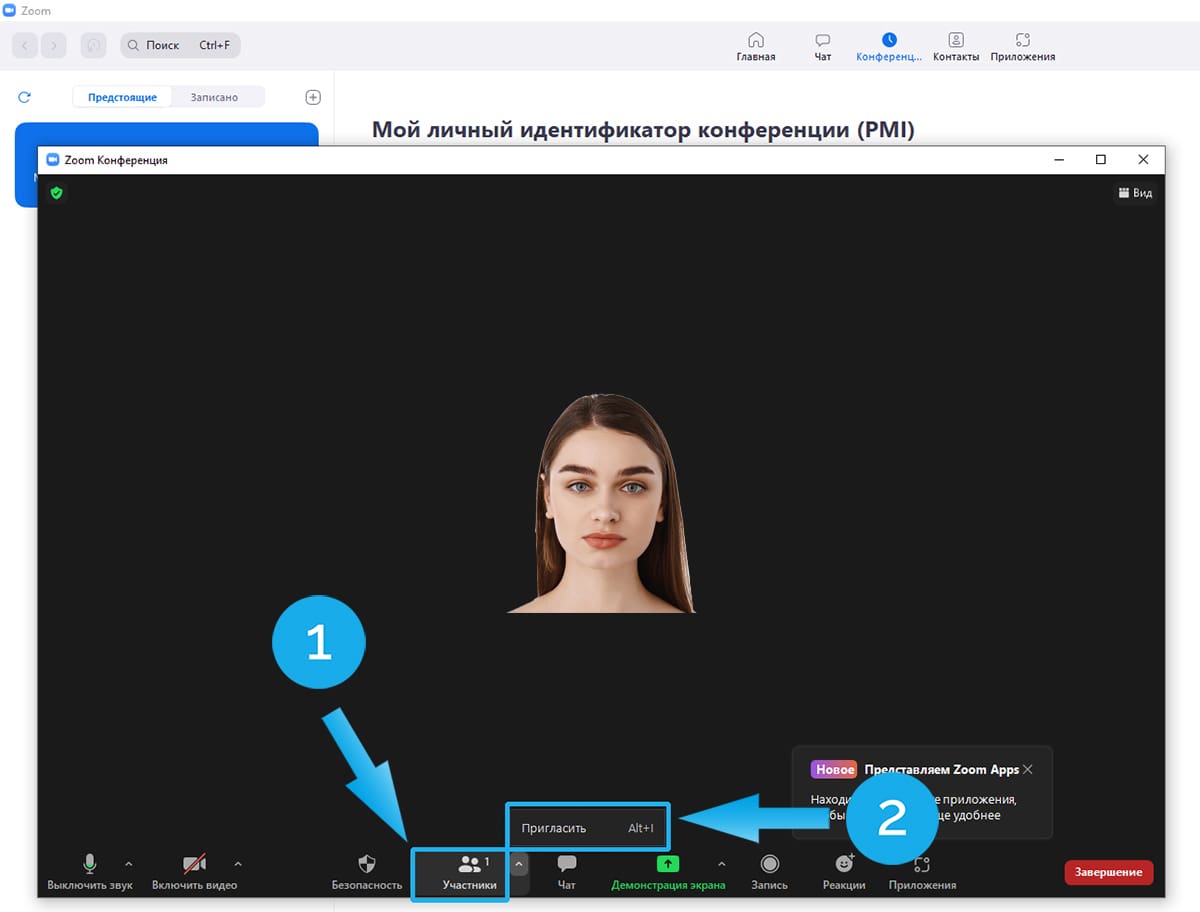
Настройте сессионные залы
Сессионные залы позволяют участникам разбиваться на группы. Это удобно, например, если семинар предполагает работу в малых группах (1-5 человек). Можно установить таймер и через заданное время все сессионные залы закроются, а участники будут возвращены в общую комнату. Чтобы настроить залы, перейдите на сайт zoom.us, залогиньтесь и перейдите в личный кабинет. Выберите «настройки» -> «конференция» -> «на конференции (расширенные)». Включите залы и сохраните изменения.
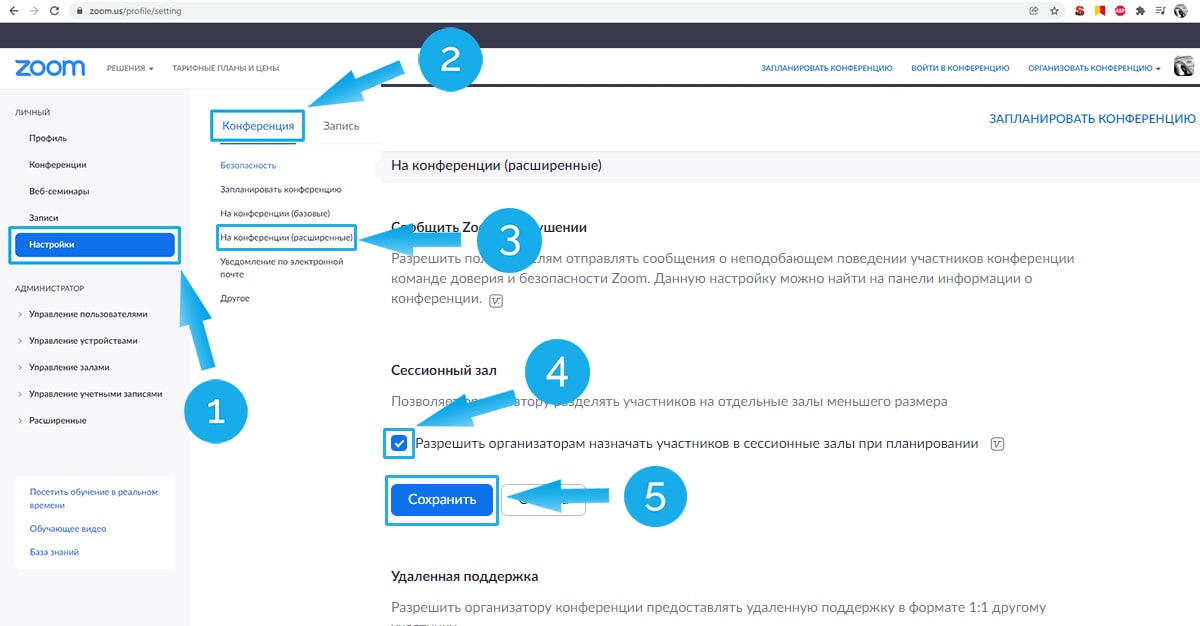
Разрешите демонстрацию экрана
Демонстрация экрана доступна с любого устройства, с помощью этой функции можно транслировать происходящее на экране как в полноэкранном режиме (когда видно весь экран), так и в режиме окна. Доступно совместное использование звука (например, если вы включаете аудиоплеер, звук тоже транслируется), также можно комментировать демонстрацию голосом. Включить можно в разделе «демонстрация экрана».
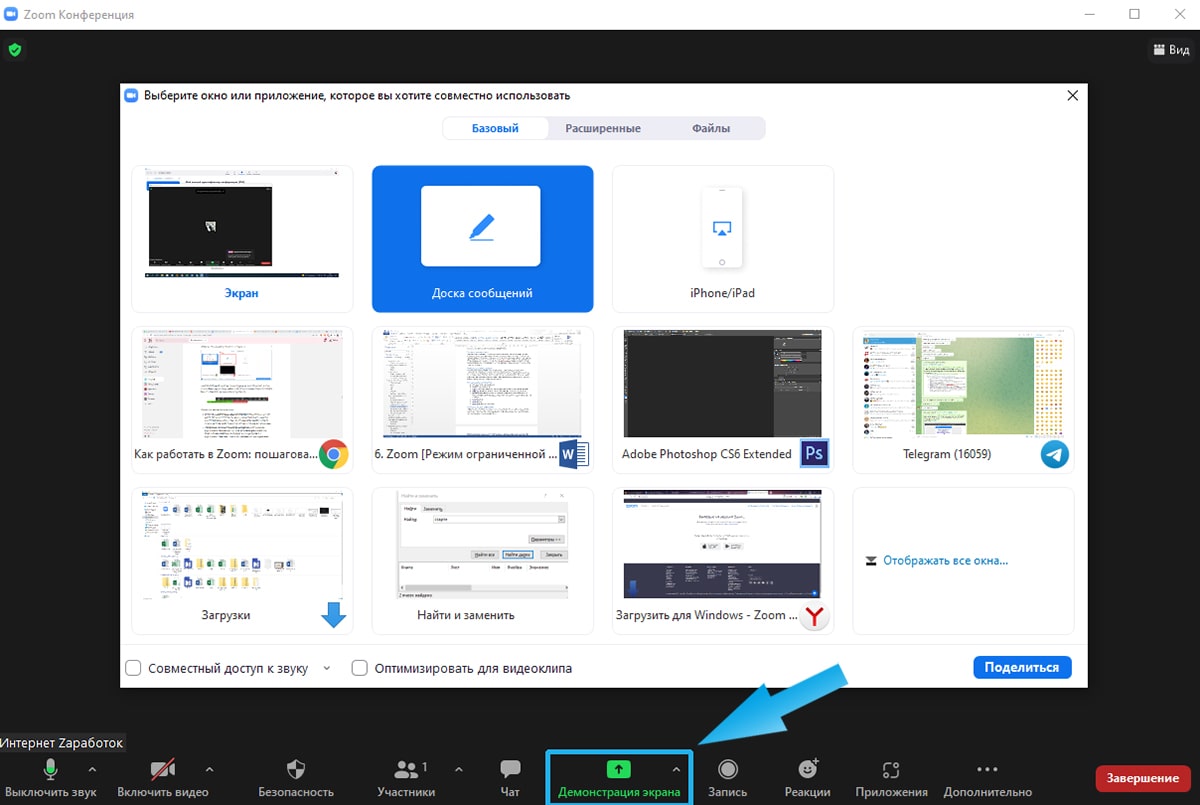
Как запланировать конференцию
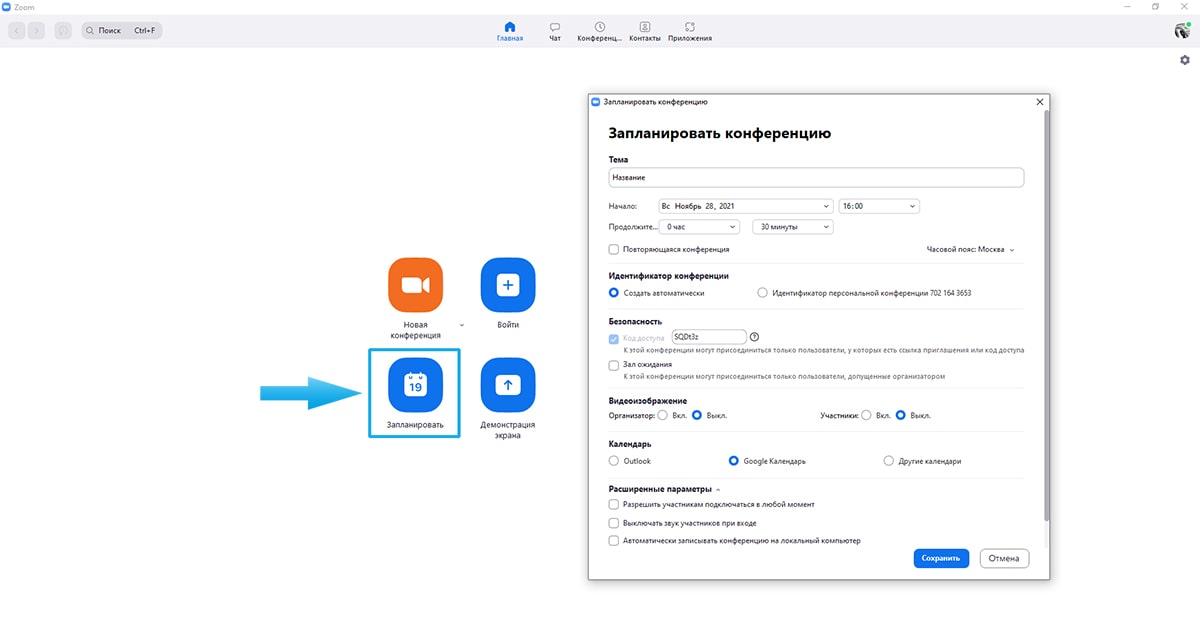
- Нажмите кнопку «запланировать»;
- Укажите тему конференции;
- укажите необходимые данные – дату и время старта, длительность, временную зону;
- выберите идентификатор (PMI), он может быть ваш персональный или уникальный;
- проверьте настройки безовасности: система автоматически устанавливает пароль на новые конференции, он рассылается участникам в приглашениях, его можно поменять или отключить;
- настройте видео;
- настройте звук;
- нажмите кнопку «запланировать».
Как отредактировать конференцию
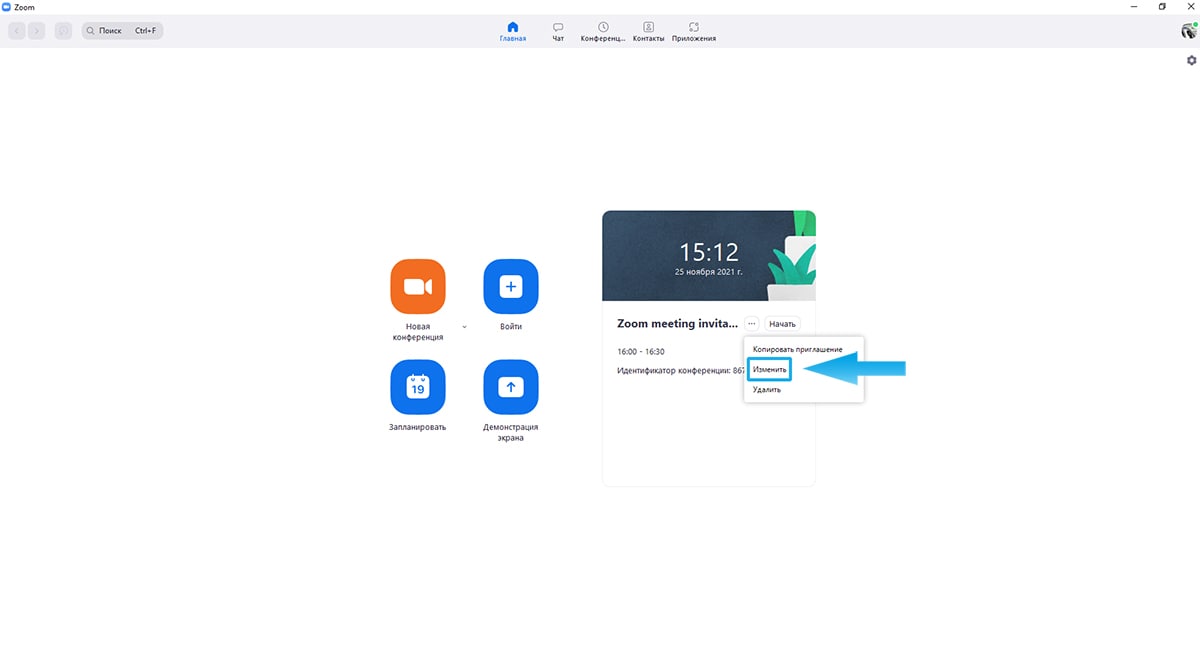
Любые настройки конференции можно изменить в любой момент. Для этого нажмите кнопку «изменить», отредактируйте и сохраните изменения. Вы также можете удалить конференцию, воспользовавшись соответствующей кнопкой.
Удаленные конференции могут быть восстановлены в течение недели после удаления. Для этого в личном кабинете перейдите в папку «недавно удаленные».
Как подключиться к чужой конференции
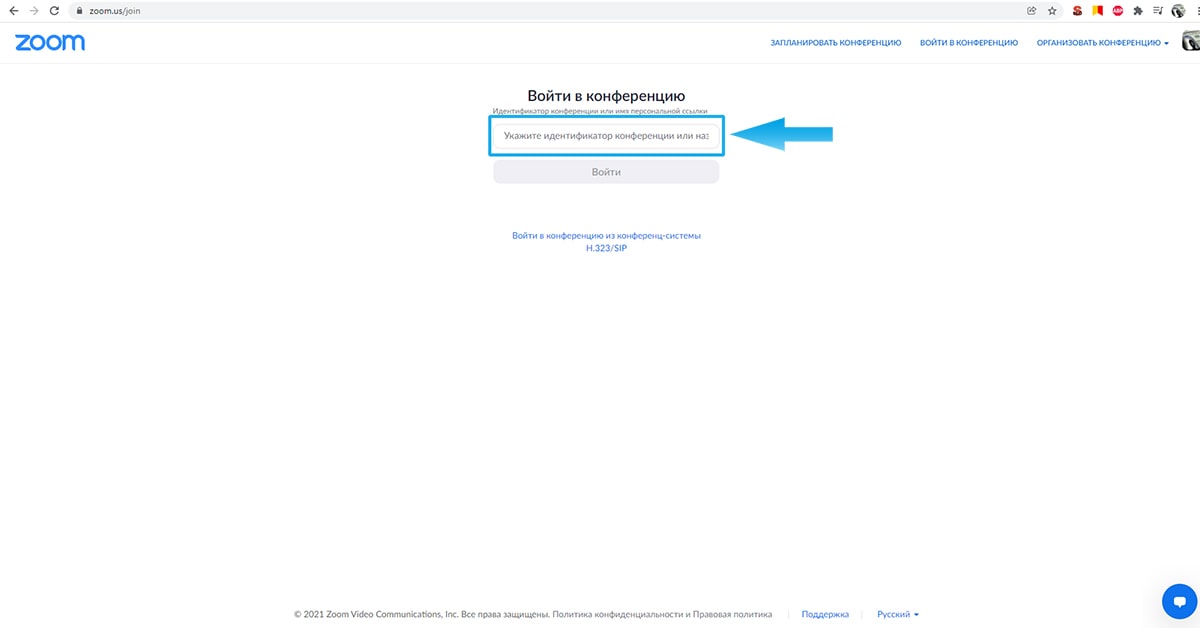
Нужно кликнуть по ссылке-приглашению, система предложит запустить приложение. Если вы подключаетесь с ПК, можно обойтись без приложения, подключиться с помощью веб-версии Zoom.
Как сделать конференцию на телефоне
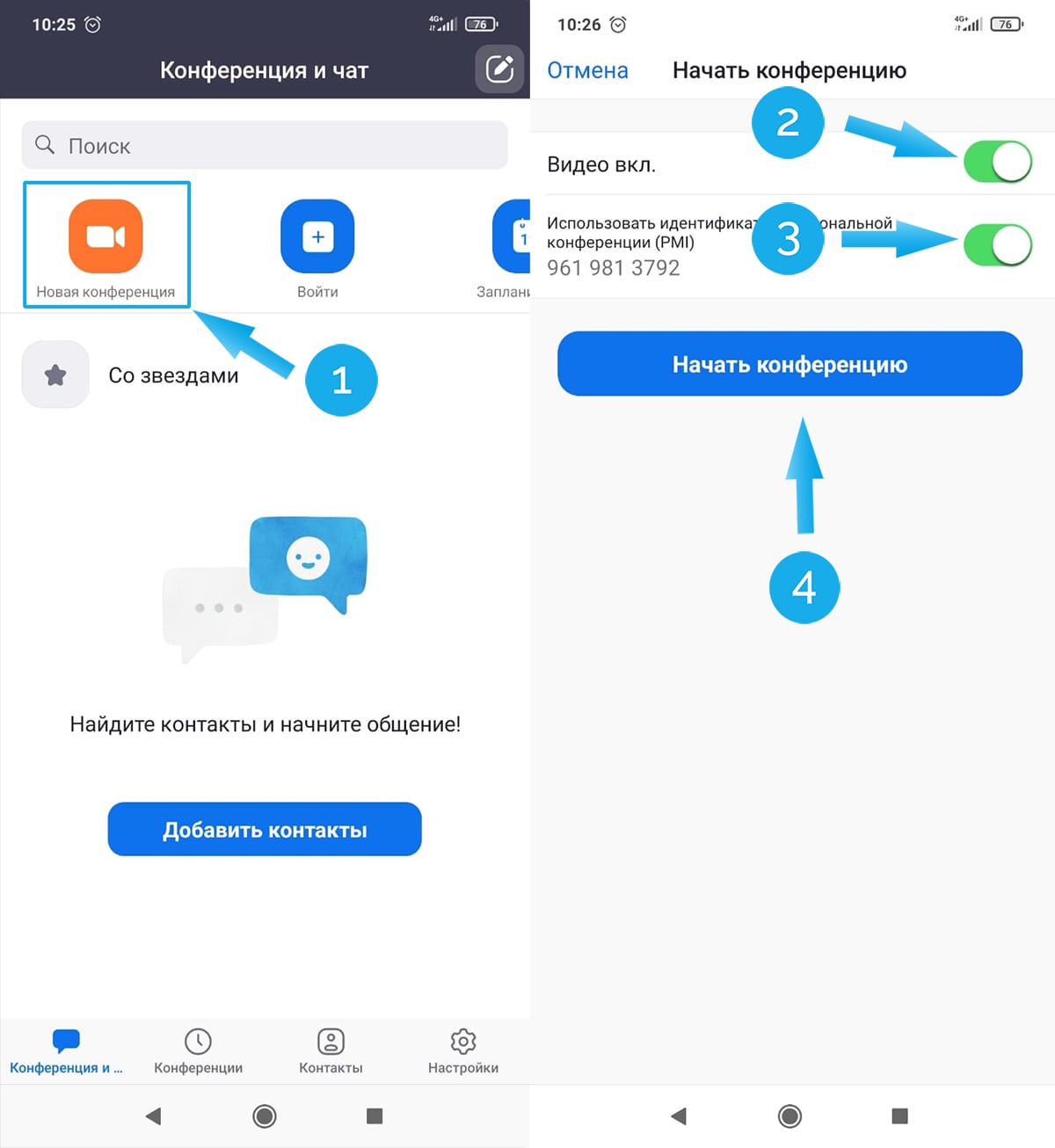
- Нажмите кнопку «новая конференция»;
- выберите статус видео (вкл или выкл);
- выберите идентификатор;
- нажмите «начать конференцию».
Как выйти из Zoom
Разлогиниться и закрыть Zoom можно несколькими способами – через трей, через интерфейс программы или с официального сайта (выход на всех устройствах). Ниже приведены данные для ПК (Windows) и смартфонов (Android). Для продуктов Apple могут быть несущественные отличия в названии кнопок и расположении (например, трей в верхней части экрана, а не в нижней), но последовательность действий та же самая.
- Через иконку в трее на ПК. Кликните правой кнопкой мыши по иконке в трее, выберите «выйти из системы», чтобы выйти из профиля, или «выход», чтобы закрыть программу.
- Через интерфейс приложения на ПК. Кликните по иконке вашего профиля в правом верхнем углу и нажмите «выход», чтобы выйти из учетной записи. Затем закройте программу через «Х» в правом верхнем углу окна.
- Из учетной записи на смартфоне. Нужно тапнуть по кнопке «настройки» в правом нижнем углу экрана смартфона, затем нажать на кнопку «выйти из системы» и подтвердить действие.
- Cразу на всех устройствах. Зайдите в аккаунт на сайте zoom.us, нажмите на ссылку «выйти из системы для всех устройств».
Особенности работы в мобильном приложении
Мобильное приложение Zoom не является полной заменой десктопной версии, хотя и предоставляет основной функционал. Если вы просто хотите участвовать, смотреть эфиры, вступать в обсуждения – мобильной версии будет достаточно. Но для ведущего эфиров наилучшим вариантом будет десктопное приложение для ПК. Мобильным клиентом можно пользоваться в крайнем случае и быть готовым к отсутствию некоторых очень важных возможностей.
- нельзя включить запись конференции с мобильного приложения на бесплатном тарифе;
- нет функции трансляции в соцсети;
- нельзя использовать сессионные залы;
- функция демонстрации экрана на телефоне довольно неудобна.
Если провести встречу с телефона все же очень нужно, есть выход. Вы можете заранее договориться с участником, у которого есть ПК или ноутбук и передать ему права организатора или соорганизатора в процессе конференции. Он сможет вместо вас ставить на запись, демонстрировать важные документы со своего экрана, транслировать в соцсети и разбивать участников по сессионным залам. Вы при этом останетесь полноправным ведущим конференции, но будете время от времени сообщать напарнику, что нужно сделать.
Конференции и вебинары в Zoom
Конференция и вебинар в Zoom, это две разные платформы, отличающиеся по ряду возможностей.
Конференции
Это формат интерактивной встречи, в которой все являются участниками. Для конференции существует три роли – организатор, соорганизатор, участник. Все видят общий экран, список участников и могут управлять своими звуком и видеоизображением. Конференции бывают:
- Мгновенные. Участники договорились встретиться, один из них создает конференцию, высылает приглашения и встреча начинается.
- Запланированные. Конференции проводятся регулярно по расписанию (например, онлайн-уроки). Даты, время, темы, настройки конференции выставлены заранее, участники приглашены заранее.
Вебинары
Вебинары – это мероприятия с большим числом участником и ограниченной интерактивностью. Ролей становится больше – организатор, соорганизатор, докладчик, слушающий. Участниками являются не все, большинство – слушающие, не имеющие возможности управлять своим микрофоном самостоятельно (только по решению организатора). Отличия вебинаров от конференций таковы:
- нет общения в визуальном режиме между слушателем и докладчиками;
- максимальное количество участников увеличено до 10 000;
- вебинары недоступны в бесплатном режиме, только по подписке.
Информация для преподавателей и спикеров
Zoom предоставляет возможности проводить онлайн-уроки и семинары, это делает популярным среди преподавателей и спикеров по всему миру. Приводим несколько советов, как пользоваться Zoom для преподавания, на что обратить внимания, какие настройки использовать, по каким схемам проводить уроки.
Рекомендации
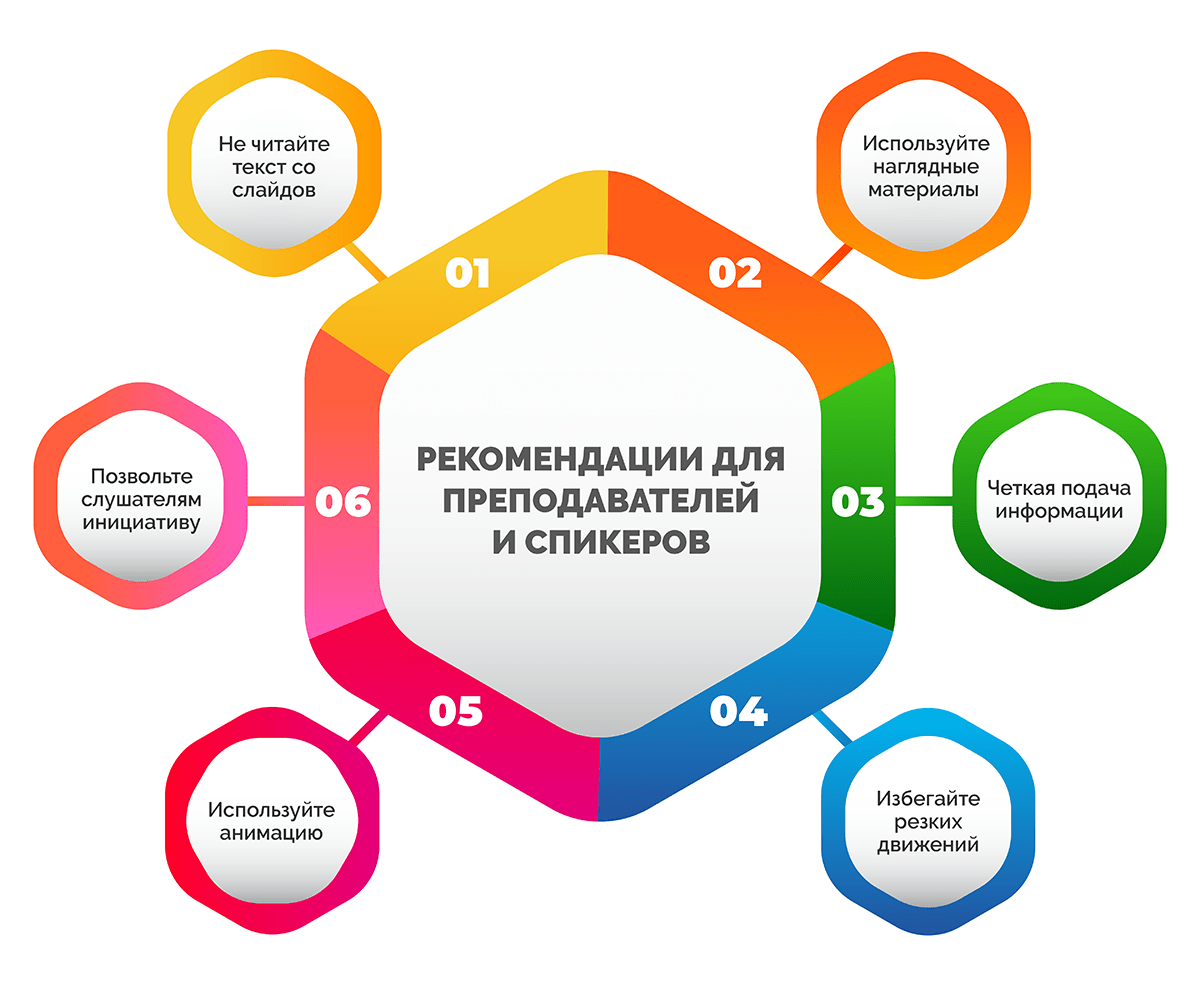
- Не читайте текст со слайдов. Есть функция демонстрации экрана, благодаря которой участники сами могут прочесть текст.
- Используйте наглядные материалы – изображения, графики, таблицы. Разнообразие способствует вовлечению слушателей и не дает им ослаблять внимание.
- Структурируйте подачу информации. Выделяйте логические блоки, объявляйте смену тем, подавайте материал последовательно.
- Избегайте резких движений, но не будьте монотонны. Изображение иногда передается с задержкой, поэтому в кадре лучше избегать лишней жестикуляции. Но монотонное чтение плохо воспринимается аудиторией, старайтесь говорить живо.
- Используйте анимацию. Анимированные слайды привлекательны и могут добавить вебинару разнообразия.
- Предлагайте слушателям действовать самостоятельно. Открыть ссылку на таблицу, найти в поисковике ответ на вопрос, слово и т.д. Активность помогает поддерживать тонус.
Лайфхаки
В настройках видео можно воспользоваться ползунком «подправить мой внешний вид». Эта настройка дает небольшое размытие, которое сглаживает морщины и другие дефекты внешности. Но не увлекайтесь, если размытие будет слишком сильным, ваше лицо может стать расплывчатым пятном.
Обязательно включите режим HD в настройках видео. Без этой галочки качество будет низким даже с хорошей веб-камерой.
Как преподавать с помощью Zoom
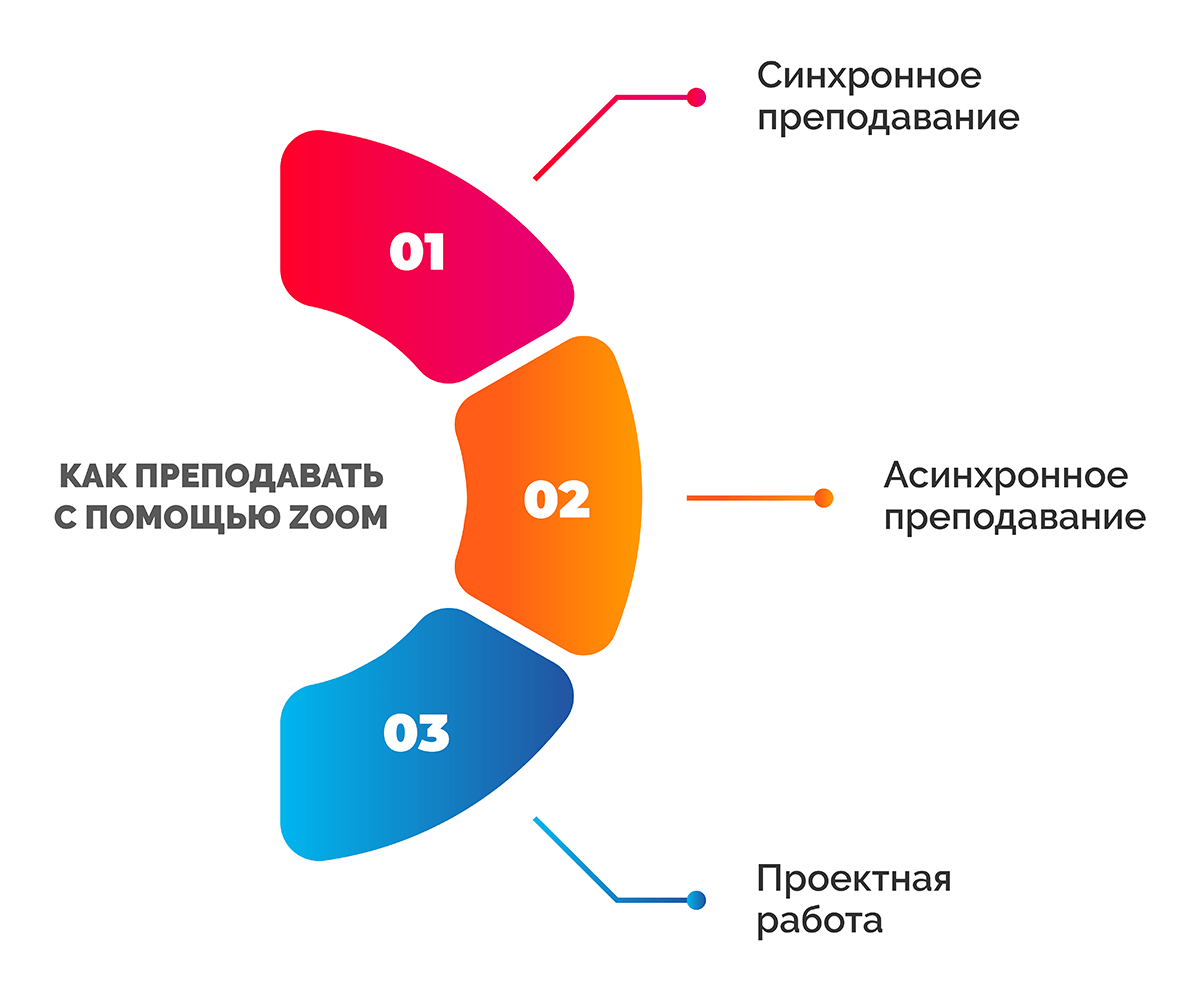
- Синхронное преподавание – это полный аналог занятия в классе. Учитель объясняет тему, студенты слушают и задают вопросы.
- Асинхронное преподавание – занятие по итогам урока. Вы заранее записали урок с помощью Zoom, выслали его студентам и дали задание. Когда вам прислали готовые задания, вы проводите консультации индивидуально: открываете работу студента у себя, включаете демонстрацию экрана и разбираете ошибки.
- Проектная работа – это работа студентов в группах. Студенты созваниваются в Zoom и вместе работают над проектом. Когда проект готов, к группе присоединяется преподаватель и проводит разбор итогов, дает свои комментарии.
Тарифные планы Zoom: какой выбрать
Zoom предлагает один бесплатный тариф, два фиксированных и один гибкий. Для собственного пользования достаточно бесплатных возможностей программы, для онлайн-обучения или небольшого бизнеса подойдет профессиональный. Для крупных компаний с большим штатом сотрудников можно приобрести тариф «предприятие».
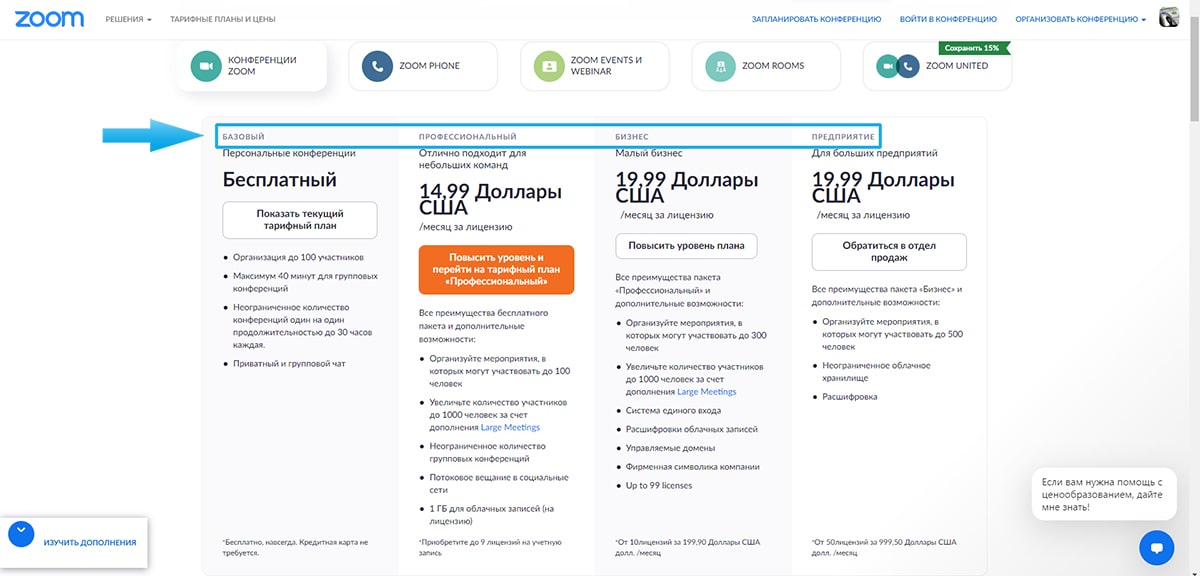
Бесплатный пакет
Подойдет для собственного использования. В него входит:
- безлимитные видеозвонки 1 на 1, без ограничений по продолжительности и по количеству звонков в день;
- неограниченные по количеству групповые видеоконференции до 100 человек, есть ограничение по продолжительности (до 40 минут);
- поддержка видео в высоком качестве (HD).
- демонстрация экрана одного или нескольких участников одновременно;
- переписка в чате и личные сообщения;
- возможность записывать конференции и хранить записи;
- доска сообщений и совместный доступ к ней.
Профессиональный пакет
Для конференций до 100 человек, подписка стоит 150$ в год. Возможности:
- безлимитные по продолжительности конференции до 100 человек;
- неограниченное число групповых созвонов;
- прямая трансляция в соцсети;
- доступ к вебинарам;
- 1 ГБ облачной памяти для хранения записей;
- длительность трансляций увеличена до 24 часов.
Бизнес-пакет
Стоимость подписки 200$ в год. Возможности:
- безлимитные конференции до 300 человек;
- система единого входа;
- расшифровка записей из облака;
- красивый адрес URL;
- выделенная линия для связи с поддержкой.
Пакет «Предприятие»
Подключается в отделе продаж компании, нет фиксированной цены, но она всегда выше стоимости предыдущего пакета. Возможности:
- безлимитные конференции на 500-1000 человек (в зависимости от тарифа);
- хранить записи в облаке можно без ограничений;
- персональный менеджер по работе с клиентами;
- расшифровка записей.
Что лучше – Zoom или Skype
Skype популярен, предустановлен на миллионах компьютеров и понятен пользователям. В Skype нет лимита по времени созвона. К недостаткам Skype можно отнести не всегда стабильное соединение, расход оперативной памяти устройства, невозможность демонстрировать экран выборочно (по окнам).
Zoom – программа сравнительно новая, с ней нужно тщательно разбираться в виду большого количества настроек, она не предустанавливается на устройства. Zoom необходимо оплачивать, чтобы снять ограничение по длительности конференции. Среди достоинств программы можно отметить низкое потребление оперативной памяти при устойчивом соединении, широкие возможности для презентации – демонстрацию экрана по окнам и виртуальную доску, на которой можно писать мышкой, трансляцию экрана через мобильное приложение.
Skype изначально является инструментов связи, а Zoom – инструментом организации онлайн-мероприятий, эта разница между ними весьма заметна. Если вы хотите просто созвониться с друзьями, чтобы обсудить поездку за город на выходных, Skype предпочтительнее, т.к. не ограничивает ваш созвон по времени, а сложные настройки вам не пригодятся и так. Если же у вас в планах серьезная деловая онлайн-встреча или вы ведете обучение в интернете, лучше приобрести подписку Zoom.
Заключение
Несмотря на неоднозначную репутацию и ряд скандалов, пользователи по-прежнему отдают предпочтение Zoom из-за широких настроек и возможностей. Популярные мессенджеры постепенно внедряют аналогичный функционал, но все без исключений отстают от Zoom на несколько лет. Пользоваться Zoom или нет – каждый решает для себя, это зависит от требований к конфиденциальности данных, потребностей компании и личных предпочтений пользователя.