Как настроить умный VPN. Будет работать только для выбранных приложений и сайтов

В закладки
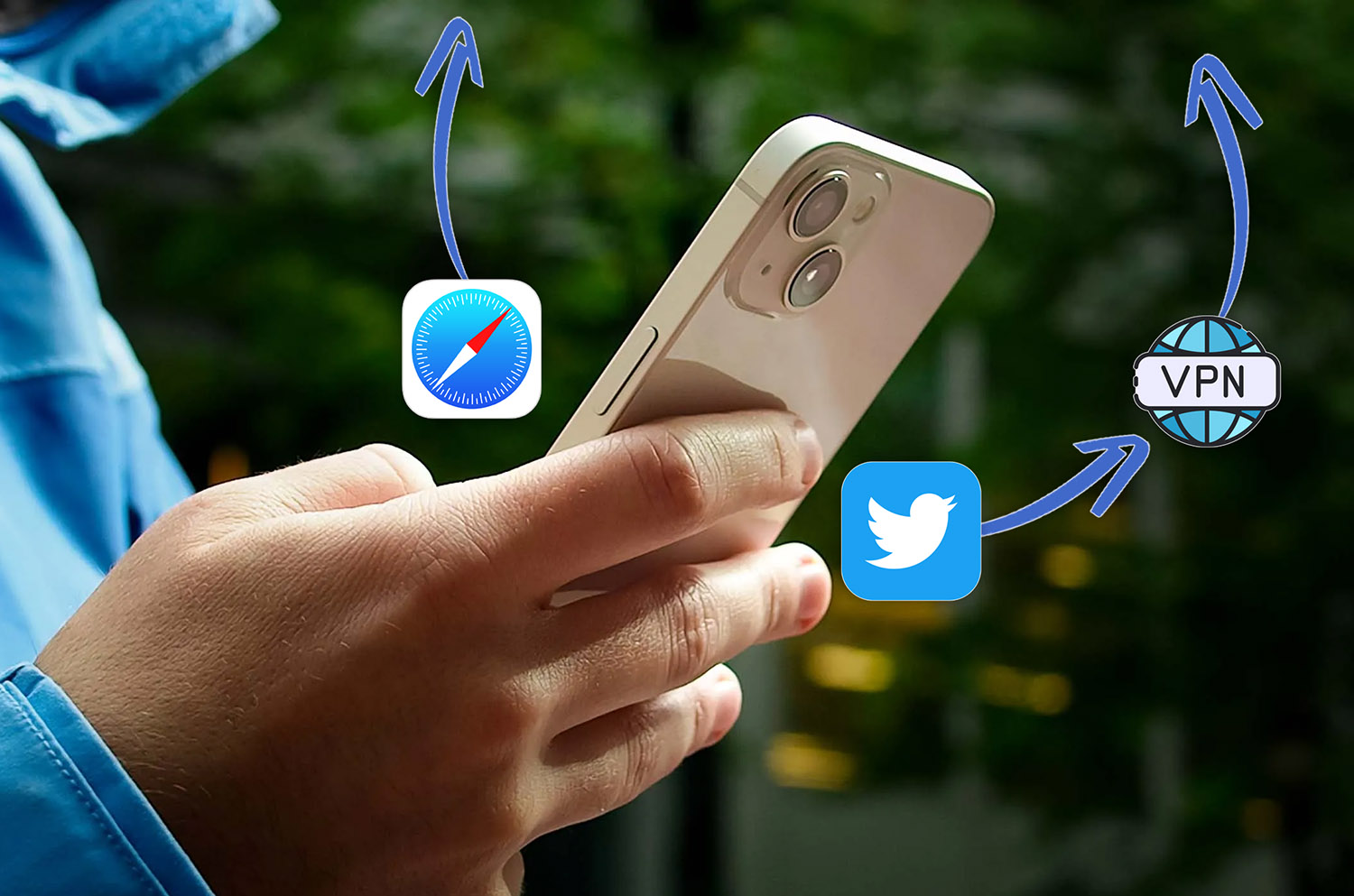
Мы уже рассказывали, как настроить свой VPN и как включить частную сеть для работы в избранных приложениях. Для этого предлагали использовать утилиту Shadowrocket, которая имеет множество настроек и может отпугнуть некоторых пользователей.
Сейчас научим настраивать умный VPN в пару нажатий при помощи более простой программы с минимальным числом опций.
Как настроить умный VPN в iOS
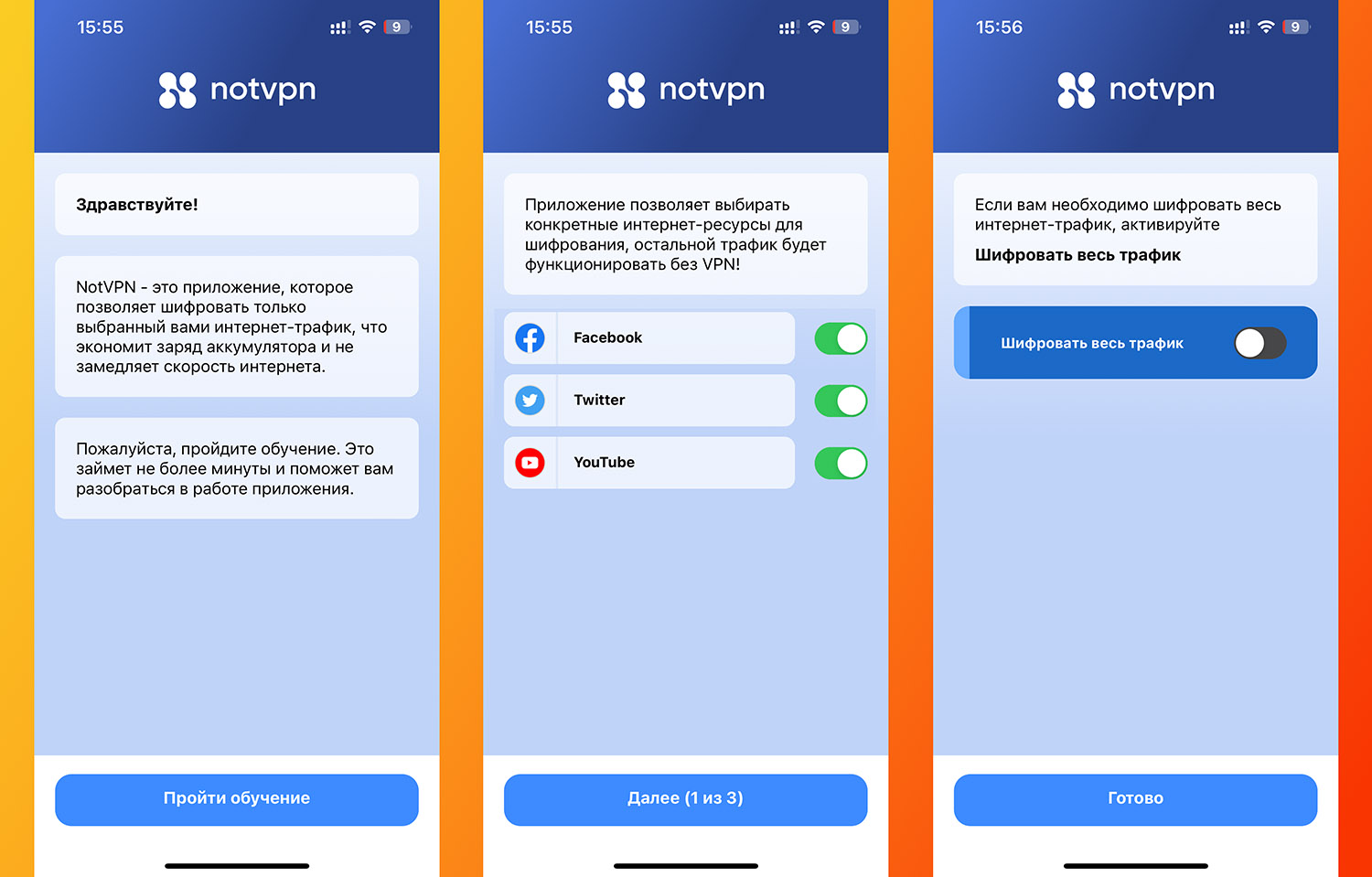
2. При первом запуске пройдите обучение и подтвердите установку VPN-профиля.
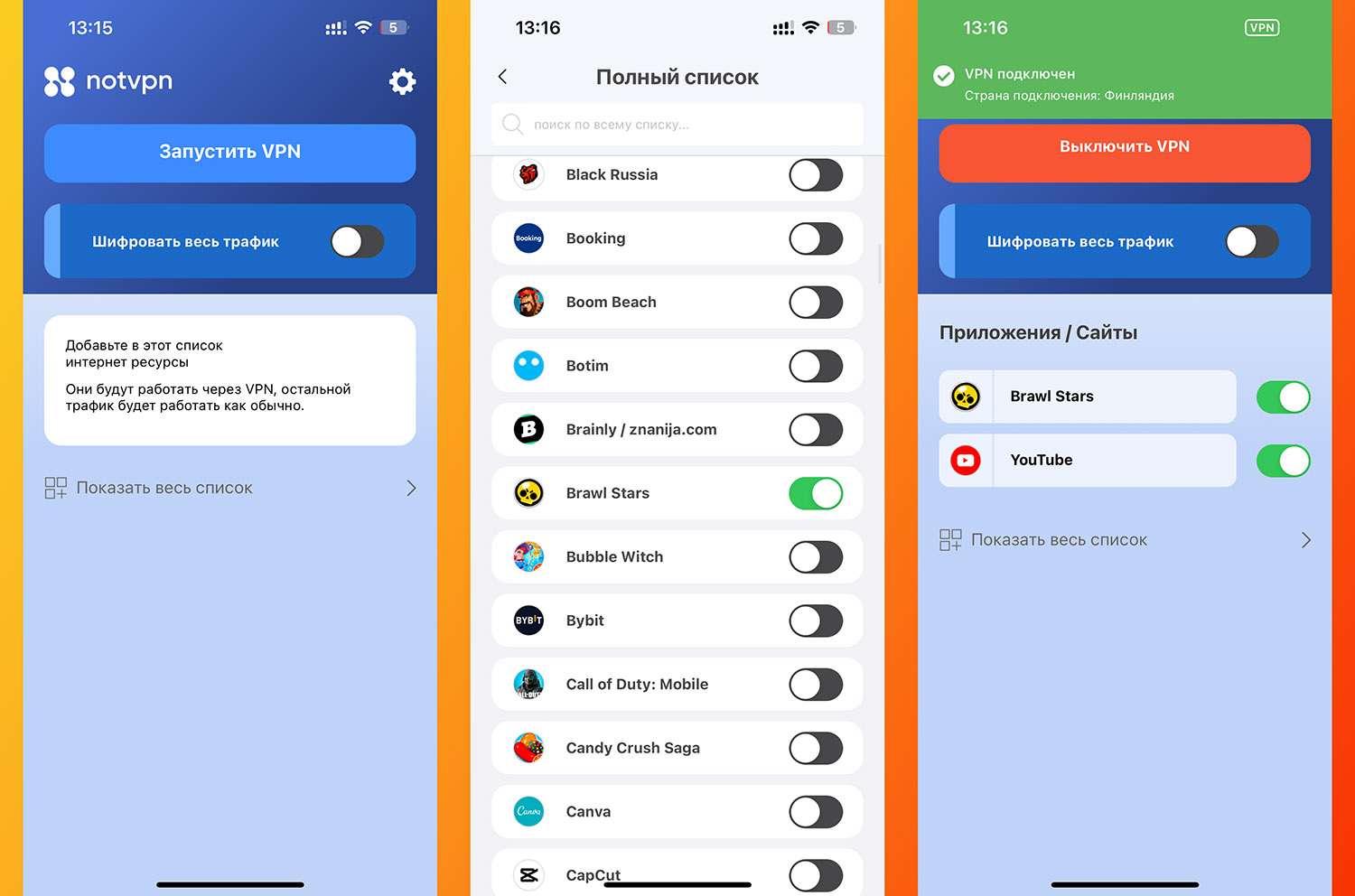
3. Откройте раздел Показать весь список и активируйте тумблеры для нужных приложений или сервисов. Трафик для отмеченных программ будет идти через VPN, как при использовании браузера, так и через приложения.
4. Можно отключить тумблер Шифровать весь трафик, тогда все остальные данные не будут перенаправляться через VPN.
5. Нажмите кнопку Запустить VPN, чтобы установить подключение.
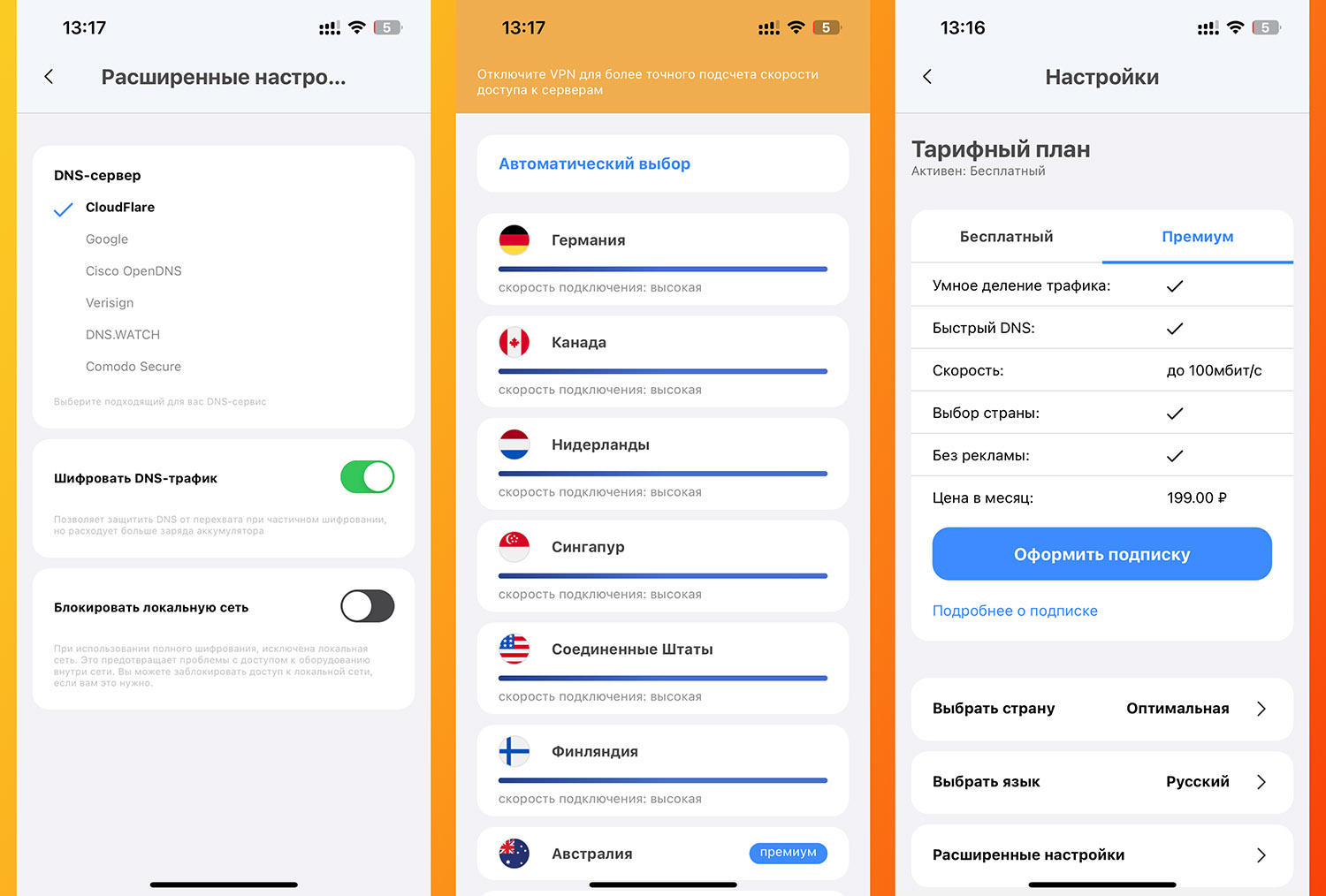
В параметрах можно сменить страну, выбрать DNS-сервер и ознакомиться с условиями платного тарифа (если он понадобится).
Если настроить работу приложения лишь для выбранных сервисов, то от VPN можно не отключаться. За неделю заметил слегка повышенный разряд аккумулятора, но это все равно гораздо экономнее, чем с VPN, который весь трафик отправляет за границу.
Можно ли использовать VPN только для конкретного приложения?
VPN не различает приложения и не занимается маршрутизацией трафика, а лишь предоставляет сетевой интерфейс со шлюзом. За маршрутизацию отвечает ваша операционная система.
Тем не менее, в программе для Android мы реализовали возможность выбирать приложения, которые должны работать через VPN, а какие не должны.
Для настольных компьютеров разграничение работы программ по VPN и без решается через виртуальную машину. Например, VMWare или VirtualBox. На виртуальной машине устанавливается VPN, подключается, и все программы внутри этой среды будут работать через VPN. На основной системе программы продолжают работать без VPN.
Была ли статья полезна?
Спасибо за отзыв!
Уточните, почему:
- содержание статьи не соответствует заголовку
- текст трудно понять
- мне не нравится, как это работает
- нет ответа на мой вопрос
- рекомендации не помогли
- другая причина
Расскажите, что вам не понравилось в статье:
Расскажите, что вам не понравилось в статье:
Полезные ссылки
- Приложение для Windows
- Приложение для macOS
- Приложение для Android
- Приложение для iOS
- Приложение для Linux
- Настройка на роутере
Использование
- Количество устройств
- Выбор разных IP-адресов
- Выделенный личный IP-адрес
- Не отправляется почта
- Торренты разрешены?
- Защита при разрыве связи
- VPN для отдельных сайтов
- VPN для отдельных приложений
- Как открыть порты?
- VPN при ограничениях интернета
- Соединение с VPN через прокси
- Что такое DNS?
- Какой DNS вы используете?
- Что такое утечка DNS?
- Как изменить DNS?
- Отображается другая страна DNS
- Что такое WebRTC и чем опасно?
- Как отключить WebRTC?
- Про подключение Double VPN
Как правильно настроить VPN на Андроиде и больше никогда его не выключать
В 2023 году в России очень сложно найти смартфон, на котором нет ни одного VPN приложения. Так получилось, что к некоторым ушедшим из нашей страны сервисам можно подключиться только с использованием VPN. И вроде бы ничего нет сложного, чтобы запускать VPN и после этого открывать нужное приложение. Однако в некоторых ситуациях сделать это надо очень быстро, а некоторые ВПН включаются ну совершенно неторопливо. Еще и рекламу предлагают посмотреть после запуска.

На Андроиде можно очень гибко настроить ВПН и никогда его не отключать
❗️ПОДПИШИСЬ НА НАШ ДЗЕН, ЧТОБЫ ЧИТАТЬ САМЫЕ КРУТЫЕ СТАТЬИ
Однако на Андроиде, в отличие от Айфона, можно настроить работу VPN в конкретных приложениях и держать его постоянно активированным. При этом вам не придется переживать, что трафик из-за этого вылетит в трубу. В этом материале показываем на примере самых популярных VPN приложений, как можно это настроить.
Как настроить VPN для отдельных приложений
Сразу скажу, что пользуюсь такими же настройками уже почти год и никогда не отключаю VPN. Расход аккумулятора с включенным VPN больше не стал, и не приходится тратить время на установление соединения. Больше всего из всех представленных в Google Play VPN сервисов мне нравится AdGuard VPN. Большой выбор серверов и хорошая скорость работы. Именно на нем давайте в первую очередь и посмотрим, как можно отключить VPN в конкретном приложении:
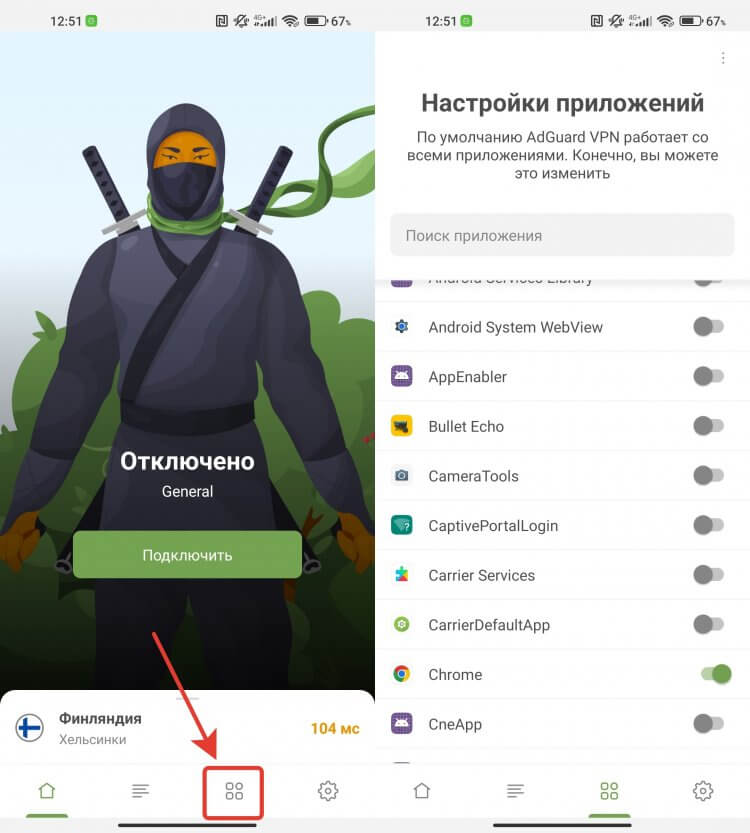
Оставьте VPN только для избранных приложений
- Откройте приложение AdGuard VPN;
- Перейдите на вкладку “Настройки приложений”;
- В этом разделе отключите все приложения, где вам не требуется VPN. Я оставил Google Chrome и парочку социальных сетей.
❗️ПОДПИШИСЬ НА НАШ ЧАТИК В ТЕЛЕГРАМЕ. ТАМ ТЫ СМОЖЕШЬ ПООБЩАТЬСЯ С ДРУГИМИ ЧИТАТЕЛЯМИ И ДАЖЕ НАШИМИ АВТОРАМИ
После того как вы сделали все эти настройки, выгрузите AdGuard VPN из памяти смартфона, откройте его заново и установите соединение с сервером. Теперь VPN будет работать только для выбранных вами приложений, а всех остальных не коснется. В приложениях сотовых операторов и всяких Яндекс Маркетах и Валдберизах вы можете увидеть сообщение с рекомендацией отключить VPN. Смело его игнорируйте. Программы просто считывают подключение из настроек и не разбираются в наличии ограничений.
Как настроить VPN на телефоне
Но подобные настройки есть не только в AdGuard VPN, но и в других популярных приложениях. Например, VPN Master позволяет гибко настроить программы, в которых он будет работать. Правда, разработчики разместили эти настройки совершенно неочевидно, поэтому придется их немного поискать:
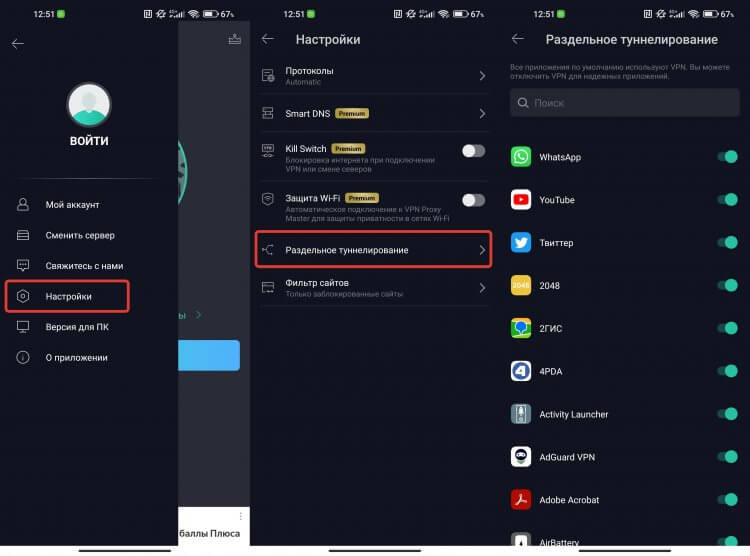
Отключите все ненужные приложения из списка
- Откройте VPN Master и нажмите на три горизонтальные полоски в левом верхнем углу;
- В появившемся окошке выберите “Настройки”;
- Перейдите в раздел “Раздельное туннелирование” и выключите тумблеры напротив тех приложений, для которых вам не требуется VPN.
После того как вы все это сделаете, выгрузите приложение из памяти, запустите его и активируйте VPN. Больше необходимости заходить в VPN Master у вас не будет. А значит, и смотреть назойливую рекламу, которая постоянно появляется после запуска программы, не потребуется. Только имейте в виду, что для всех новых приложений, которые вы будете устанавливать на смартфон, VPN соединение активируется автоматически. Поэтому при необходимости периодически отключайте их в этом же разделе настроек.
ВПН для программ на Андроиде
Повезло с подобной функцией и пользователям сервиса CoolVPN Pro. Они тоже могут гибко настроить приложения, которые будут использовать VPN, и могут забыть о необходимости его включать и отключать. Смотрите, как это работает:
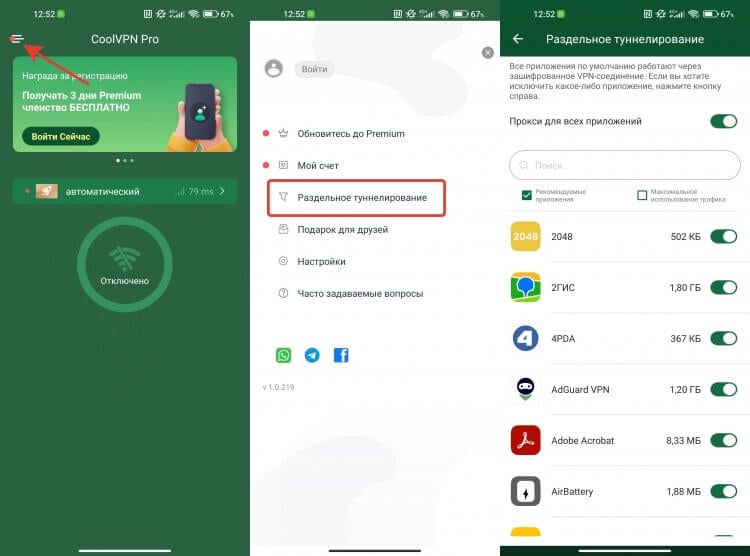
Здесь же можно увидеть, сколько трафика потребяет конкретное приложение
- Запустите приложение CoolVPN Pro и дождитесь его загрузки;
- Не устанавливая соединение с сервером, нажмите на три полоски в правом верхнем углу;
- В открывшемся окне выберите “Раздельное туннелирование”;
- Отключите переключатель “Прокси для всех приложений” и после этого активируйте тумблеры напротив тех программ, где вам необходим VPN.
❗️ПОДПИШИСЬ НА ТЕЛЕГРАМ-КАНАЛ СУНДУК АЛИБАБЫ, ЧТОБЫ ПОКУПАТЬ ТОЛЬКО ЛУЧШИЕ ТОВАРЫ С АЛИЭКСПРЕСС
Как обычно, после всех настроек выгрузите CoolVPN Pro из памяти, откройте заново и установите соединение с сервером. Все будет работать так, как надо и только для избранных приложений. Очень советую вам заморочиться и единожды настроить все приложения, имеющие доступ к VPN. Поверьте, однажды потратив пять минут, вы забудете о необходимости запускать приложение и устанавливать подключение.
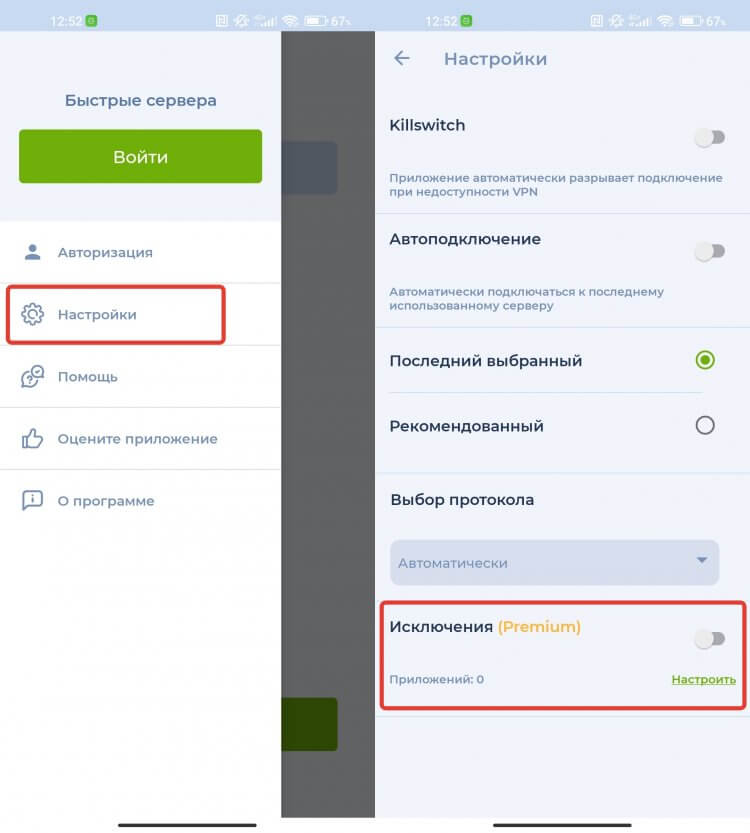
В Planet VPN добавление приложений в исключения — платная функция
Подобные настройки есть и в других популярных VPN приложениях. Они могут находиться в разных местах или немного иначе называться. Чаще всего это “Раздельное туннелирование”, “Настройки приложений” или «Исключения». Поэтому их и следует искать. Имейте в виду, что в некоторых сервисах подобная фича является платной. Например, в “Planet VPN” и “VPN — быстрый и безопасный ВПН”. Так что если вы постоянный пользователь именно этих сервисов, то придется оформлять премиум подписку и только она позволит вам гибко все настроить.

Теги
- Новичкам в Android
- Операционная система Android
- Приложения для Андроид
Наши соцсети
Новости, статьи и анонсы публикаций
Инструкция по настройке раздельного туннелирования
Раздельное туннелирование можно настроить только после того, как будет настроено подключение OpenVPN на смартфоне:
Откройте OpenVPN. На главном экране вы увидите список подключений. Нажмите кнопку «Редактирование» с иконкой карандаша, которая находится справа от названия подключения.
Откроется меню конфигурации VPN-подключения. Пролистайте вкладки вправо до пункта Allowed apps («Разрешённые приложения») и откройте его.

Измените переключатель VPN is used for all apps but exclude selected («VPN будет использоваться для всех приложений, кроме выбранных»), переключив его в положение «выключено».
В списке приложений выберите те, трафик которых нужно перенаправлять через VPN.

Настройки сохранятся автоматически.
К слову, в пунктах 3–4 можно поступить по-другому. Вы можете оставить переключатель VPN is used for all apps but exclude selected («VPN будет использоваться для всех приложений, кроме выбранных») в положении «Включено». Дальше потребуется выбрать приложения, трафик которых будет направляться в обход VPN-подключения (например, «Госуслуги» и «Авито»), а трафик всех остальных – через VPN-подключение.