Как вставить симку в самсунг а 12
Samsung Galaxy A12
- Описание
- Отзывы (0)
- Вопросы и ответы (6)
- Обсуждение (0)
Вопросы и ответы по Samsung Galaxy A12
Вопрос и ответы были вам полезны?

Да

Нет
Извлечение или замена SIM-карты в iPhone
Используйте только лоток SIM-карты, входящий в комплект поставки устройства. Например, лоток SIM-карты от iPhone 6s не подойдет для iPhone 7.
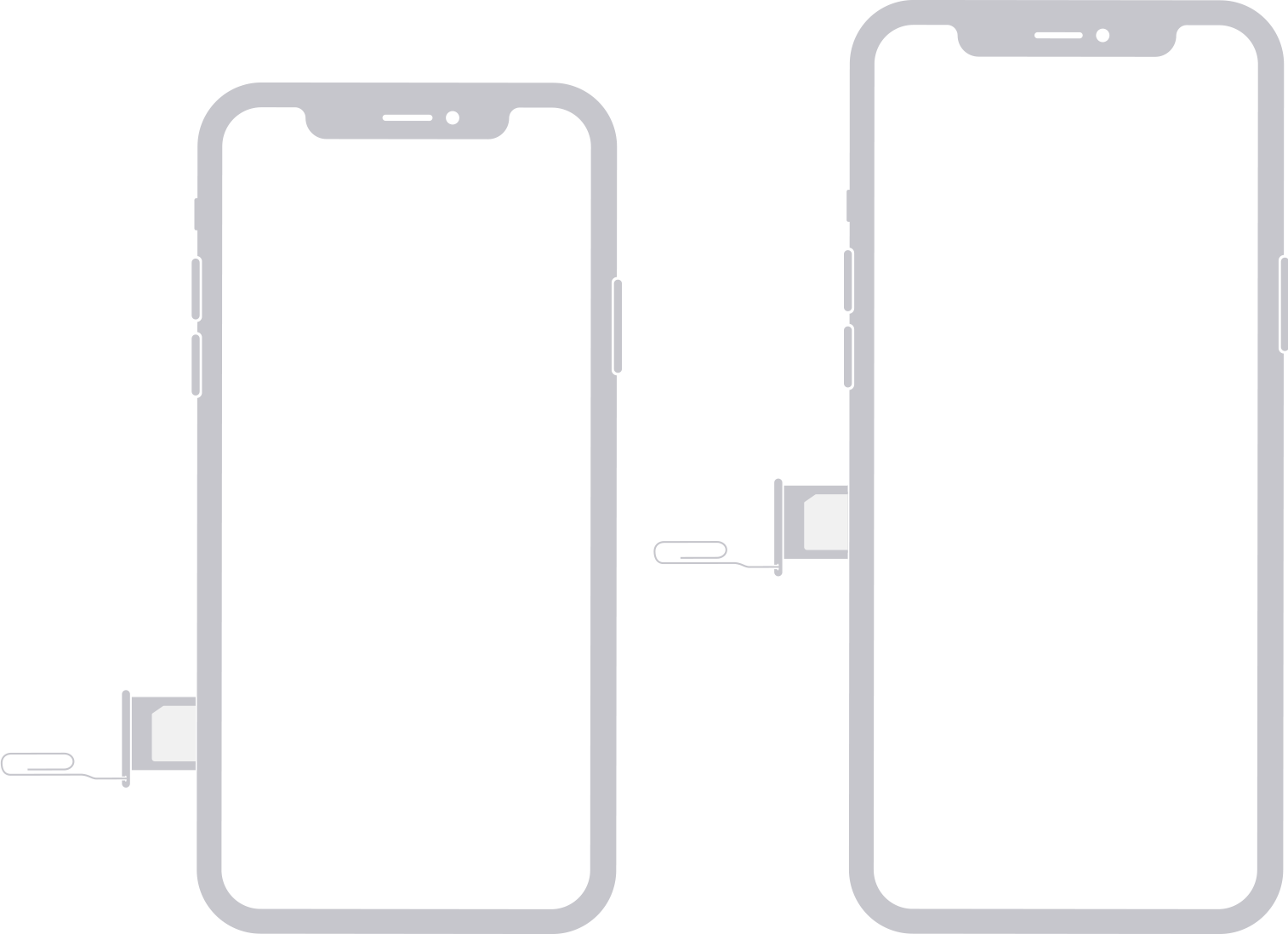
Если вы приобрели iPhone 14 или более позднюю модель в США, в вашем iPhone нет лотка для SIM-карты. Узнайте, how to set up an eSIM Чтобы определить местоположение лотка SIM-карты, найдите название своей модели внизу. Чтобы открыть лоток SIM-карты, вставьте скрепку или инструмент для извлечения SIM-карты в отверстие рядом с лотком. Протолкните инструмент внутрь iPhone, не прилагая чрезмерных усилий. Если вам не удается извлечь лоток для SIM-карты, обратитесь за помощью в центр оператора связи или в магазин Apple Store, взяв устройство с собой. После извлечения SIM card из лотка обратите внимание на выемку в углу новой SIM-карты. У следующих устройств лоток SIM-карты находится в левой боковой панели:
- iPhone 15 Pro*
- iPhone 15 Pro Max*
- iPhone 15*
- iPhone 15 Plus*
- iPhone 14 Pro*
- iPhone 14 Pro Max*
- iPhone 14*
- iPhone 14 Plus*
- iPhone 13 Pro
- iPhone 13 Pro Max
- iPhone 13
- iPhone 13 mini
- iPhone 12
- iPhone 12 mini
- iPhone 12 Pro
- iPhone 12 Pro Max
В Континентальном Китае лоток SIM-карт iPhone 15 Pro Max, iPhone 15 Pro, iPhone 15 Plus, iPhone 15, iPhone 14 Pro Max, iPhone 14 Pro, iPhone 14 Plus, iPhone 14, iPhone 13 Pro Max, iPhone 13 Pro, iPhone 13, iPhone 12, iPhone 12 Pro и iPhone 12 Pro Max может содержать две карты nano-SIM.
* Это не касается моделей, приобретенных в США. В iPhone 14 или более поздних моделях, приобретенных в США, отсутствует SIM-карта.
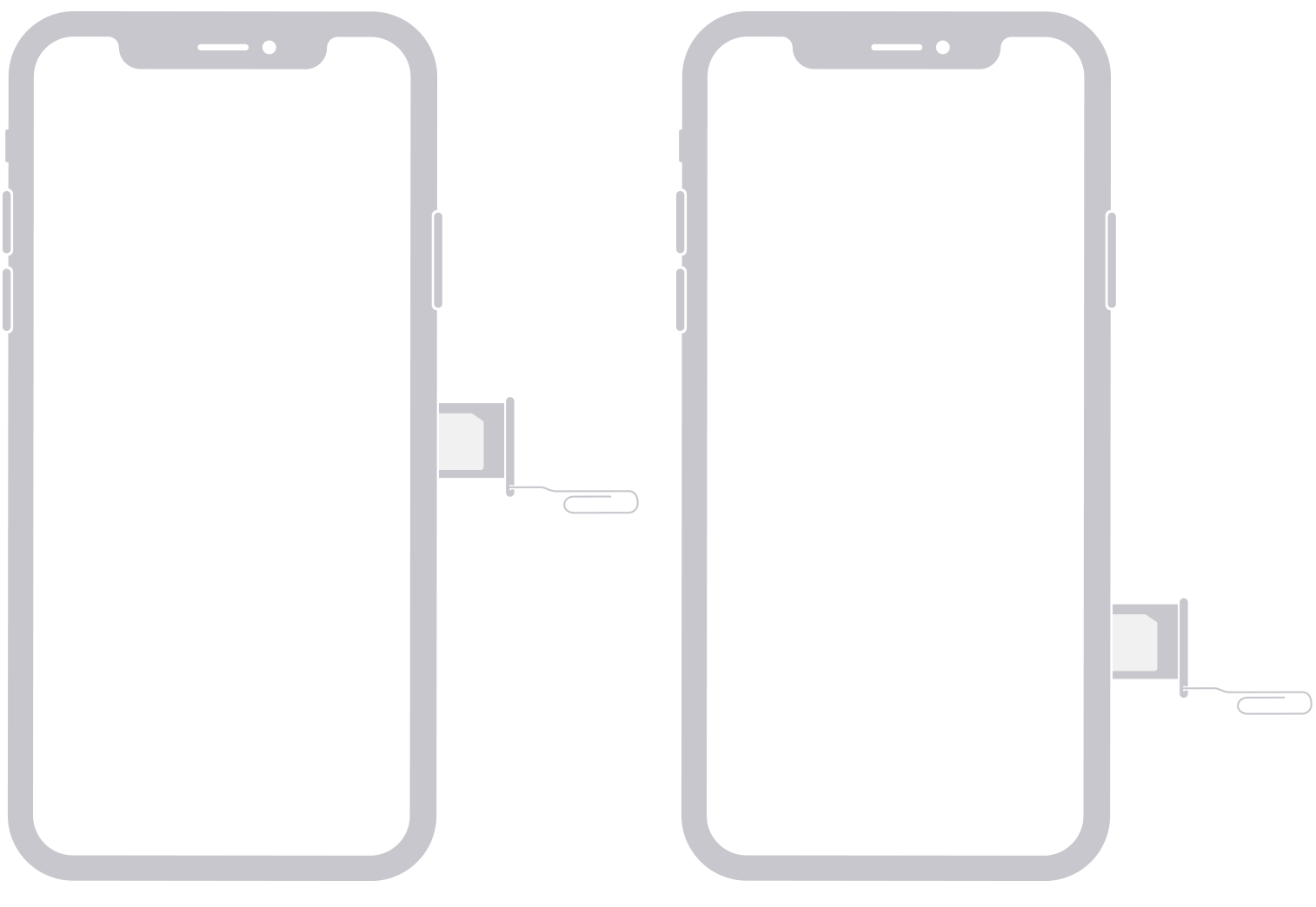
У следующих устройств лоток SIM-карты находится в правой боковой панели:
- iPhone 11 Pro
- iPhone 11 Pro Max
- iPhone 11
- iPhone XS
- iPhone XS Max
- iPhone XR
- iPhone X
В лоток для SIM-карты в устройствах iPhone 11, iPhone XR, iPhone XS Max, iPhone 11 Pro и iPhone 11 Pro Max, продаваемых в континентальном Китае, можно одновременно устанавливать две карты nano-SIM.
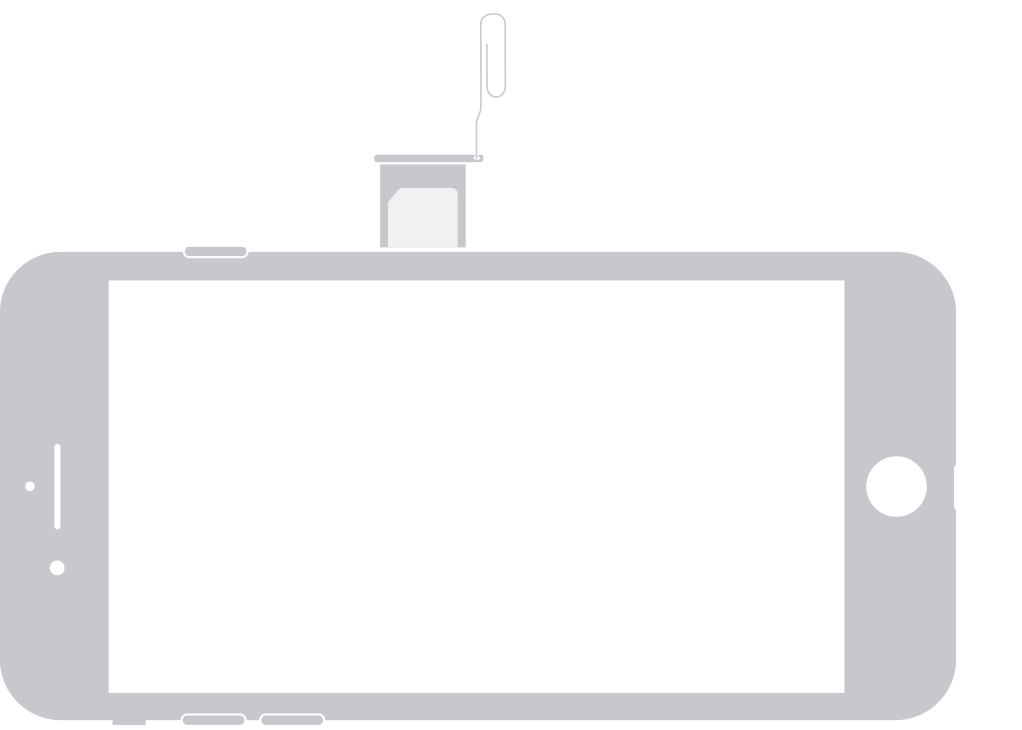
У следующих устройств лоток SIM-карты находится в правой боковой панели:
- iPhone SE (1-го, 2-го и 3-го поколений)
- iPhone 8 Plus
- iPhone 8
- iPhone 7 Plus
- iPhone 7
- iPhone 6s Plus
- iPhone 6s
- iPhone 6 Plus
- iPhone 6
- iPhone 5s
- iPhone 5c
- iPhone 5
- iPhone 4s
- iPhone 4 (модель GSM)
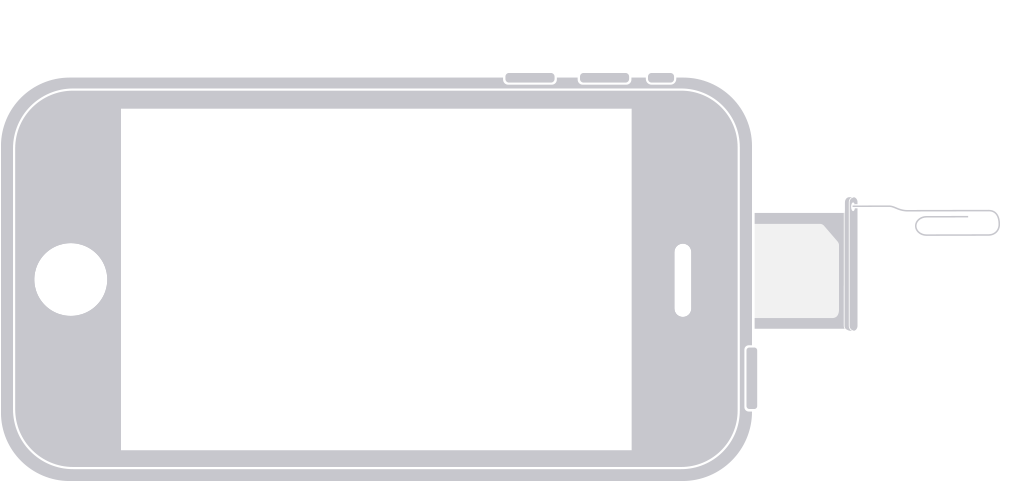
У следующих устройств лоток SIM-карты находится в верхней панели:
- iPhone 3GS
- iPhone 3G
- Первоначальная модель iPhone
Дополнительная информация
- Узнайте, как извлечь или заменить SIM-карту в iPad.
- Узнайте, как импортировать контакты с SIM-карты в память iPhone.
- Поскольку сообщения автоответчика могут быть недоступны после смены SIM-карты, узнайте, как прослушивать эти сообщения на другом устройстве.
- Сведения о типе SIM-карты, используемой в вашем устройстве, см. в этой статье.
Как установить PIN-код на SIM-карту на Samsung Galaxy
Для обеспечения дополнительной безопасности ваших данных, вы можете установить PIN-код на SIM-карту.
Смартфон будет запрашивать PIN-код SIM-карты сразу после включения или перезагрузки устройства, а так же после установки SIM-карты в новое устройство. Без ввода PIN-кода воспользоваться смартфоном не получится.
После ввода PIN-код SIM-карты смартфон можно использовать в обычном режиме.
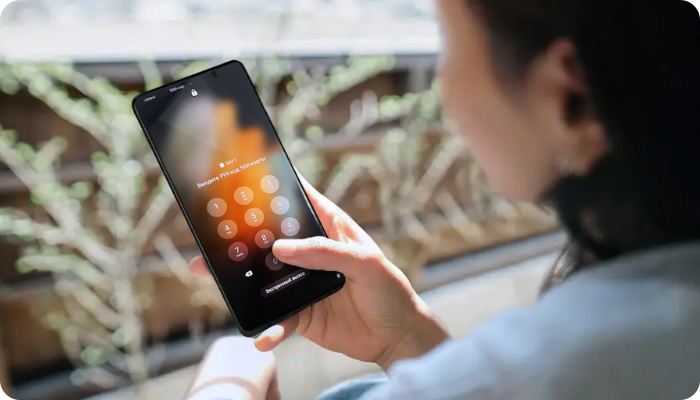
Как включить блокировку SIM-карты
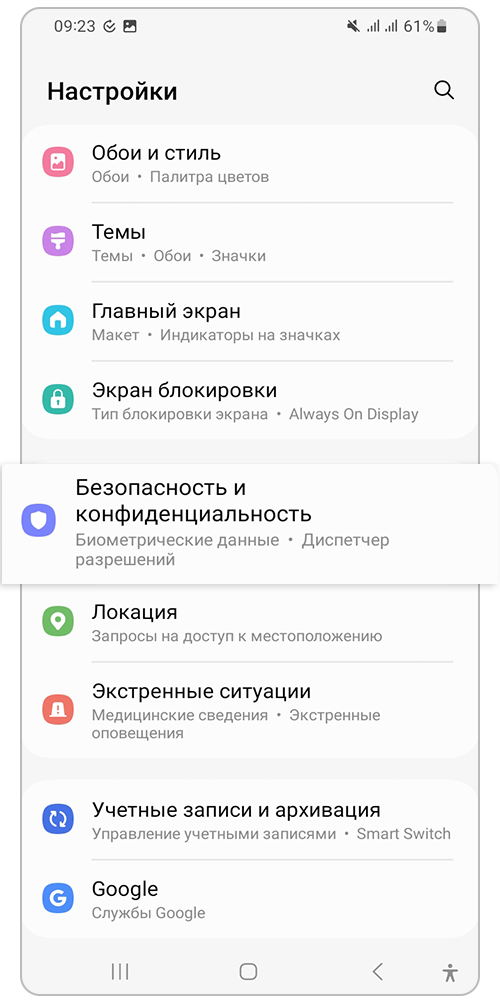
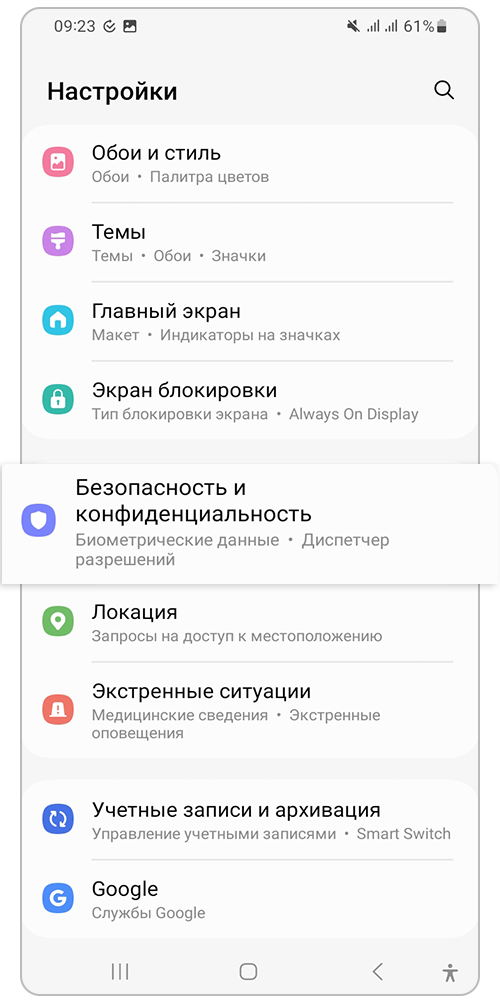
Шаг 1. В Настройках телефона, перейдите в раздел Безопасность и конфиденциальность (Биометрия и безопасность).


Шаг 2. Перейдите в Другие параметры.


Шаг 3. Откройте Настройки блокировки SIM-карты.
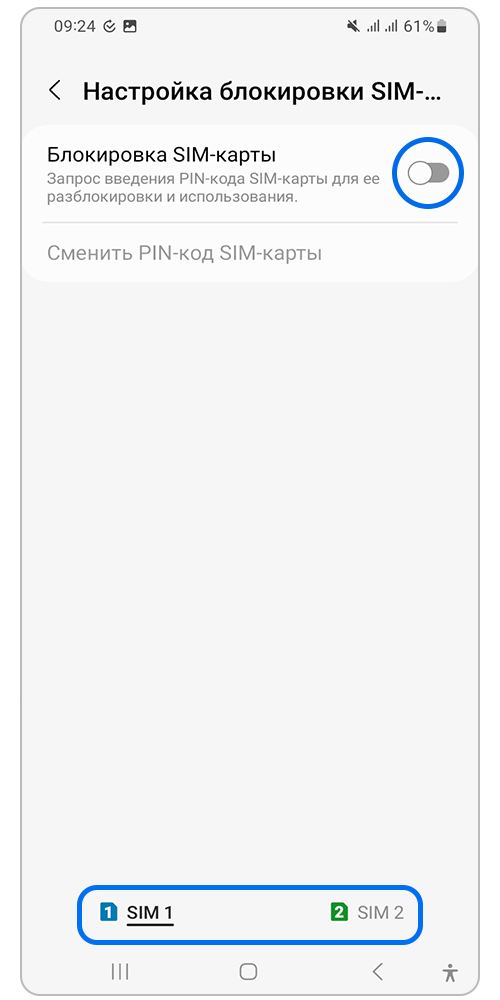
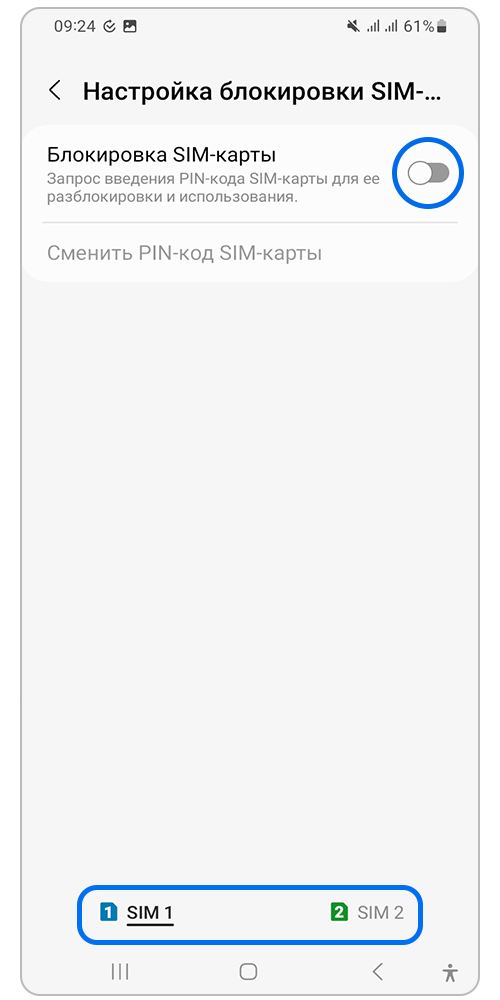
Шаг 4. Если у вас установлено две SIM-карты, выберите внизу экрана нужную. Затем нажмите на ползунок справа от пункта Блокировка SIM-карты.
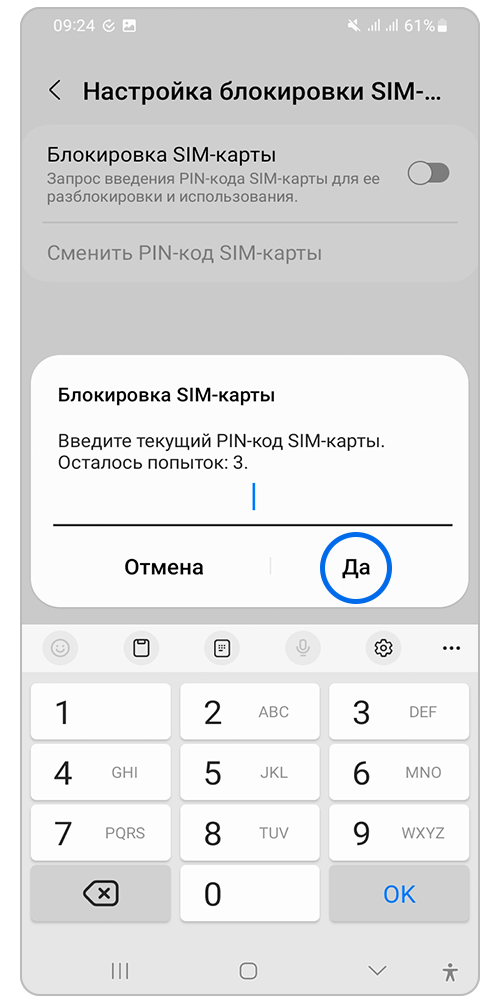
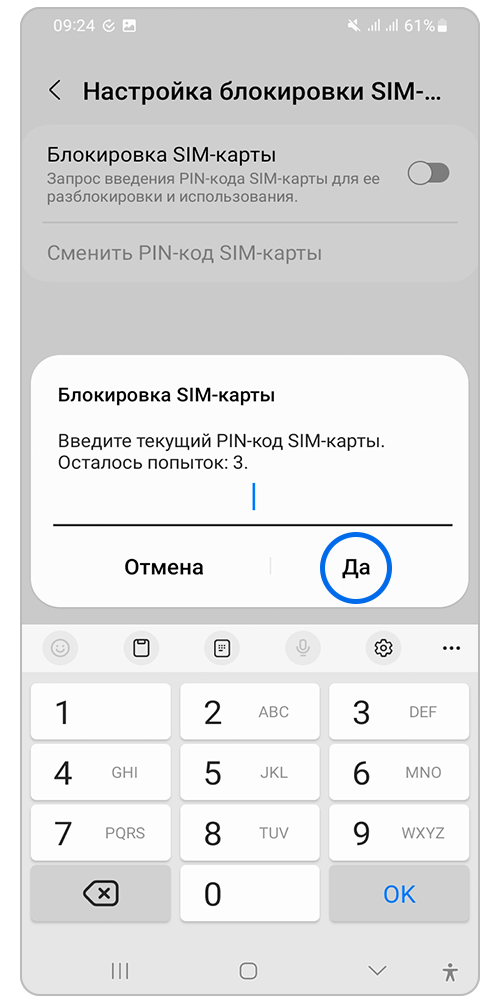
Шаг 5. Для включения функции в первый раз введите PIN-код по умолчанию: 0000. Потом вы сможете его изменить. Для сохранения настройки нажмите Да.
Для отключения блокировки откройте Настройки > Безопасность и конфиденциальность (Биометрия и безопасность) > Другие параметры безопасности > Настройки блокировки SIM. Нажмите на активный ползунок и введите текущий PIN-код.
Для проверки блокировки можете перезагрузить телефон. Введите PIN-код от SIM-карты, затем блокировку экрана (PIN-код, графический ключ или пароль) и дождитесь завершения загрузки системы.
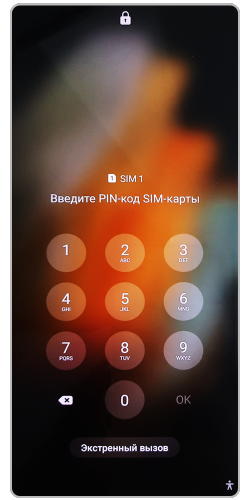
В следующий раз PIN-код от SIM-карты потребуется либо при включении, либо при смене устройства. Для разблокировки из режима ожидания он не требуется.
Как установить новый PIN-код
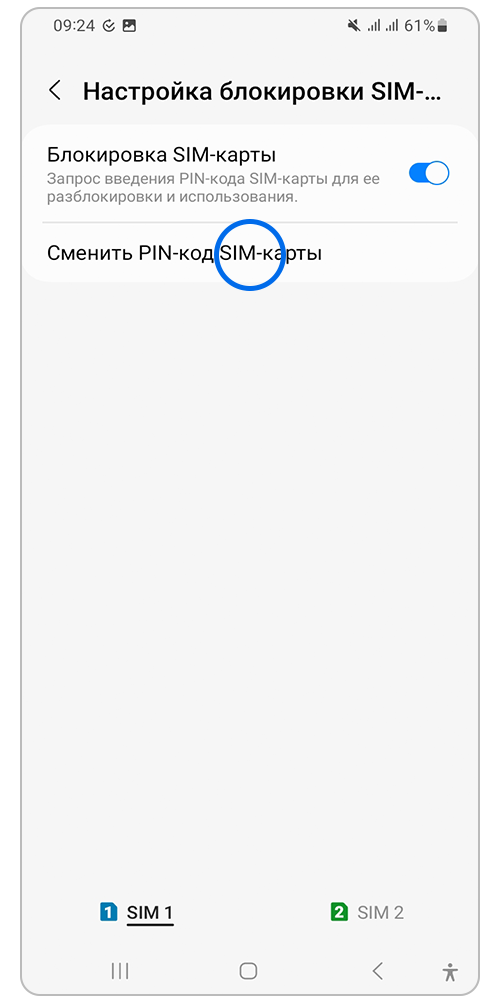
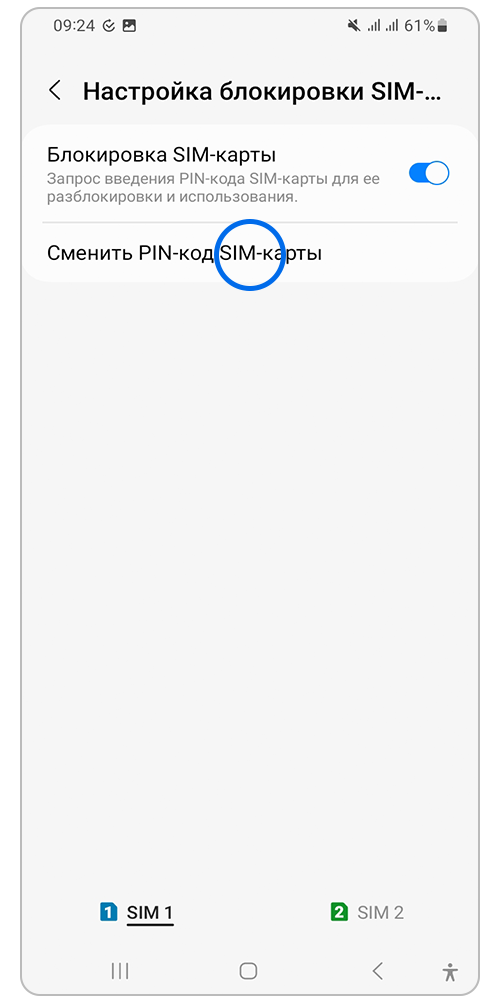
Шаг 1. Откройте Настройки > Безопасность и конфиденциальность (Биометрия и безопасность) > Другие параметры безопасности > Настройки блокировки SIM. Нажмите на Сменить PIN-код SIM-карты.
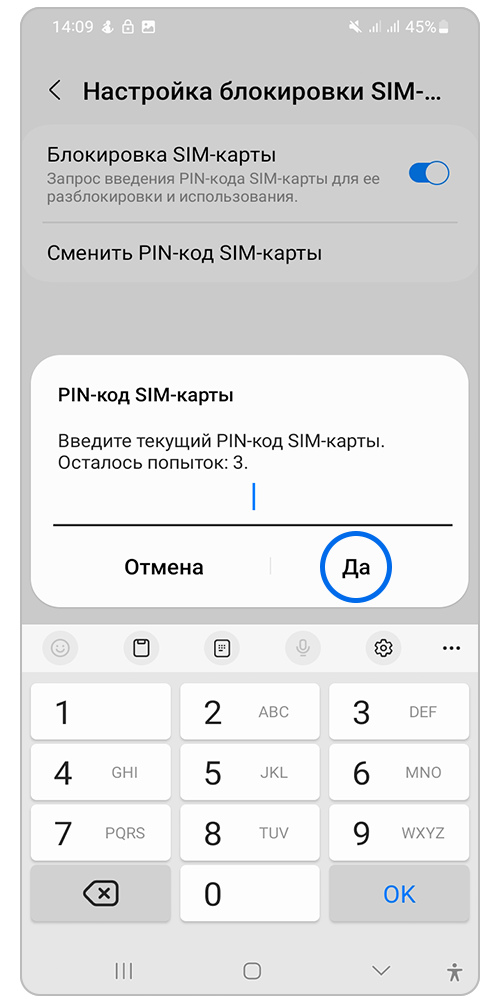
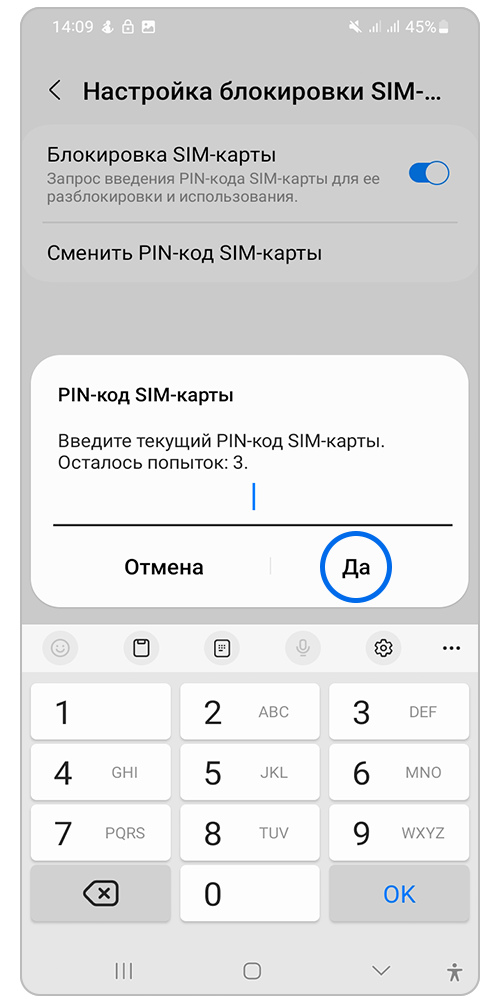
Шаг 2. Введите текущий PIN-код. Если до этого вы не меняли PIN, введите 0000. Если меняли — введите текущий PIN-код SIM-карты. Затем нажмите Да.
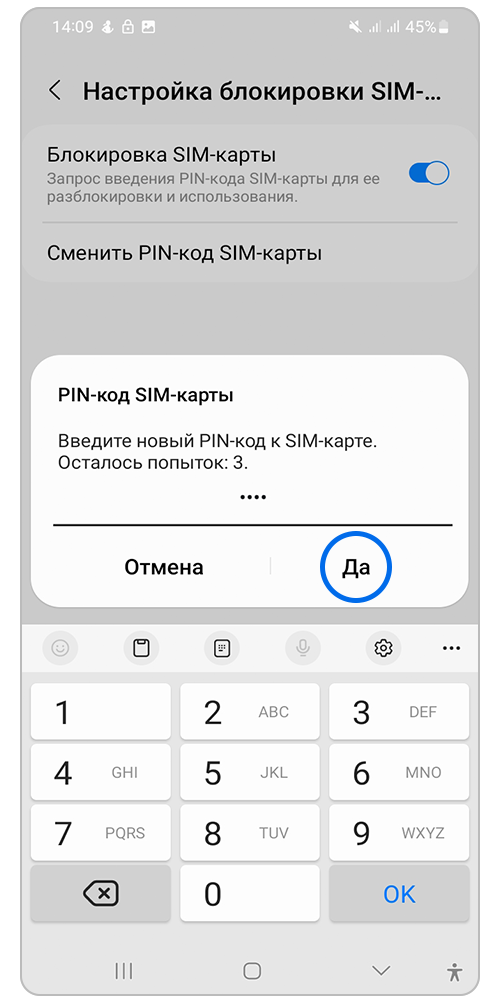
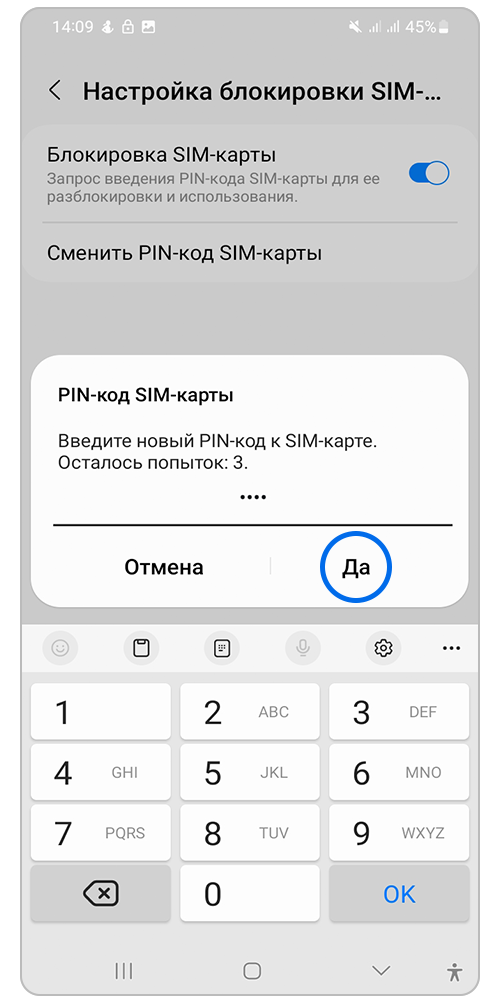
Шаг 3. Введите новый PIN-код, нажмите Да, повторите PIN-код и нажмите Да для сохранения настроек.
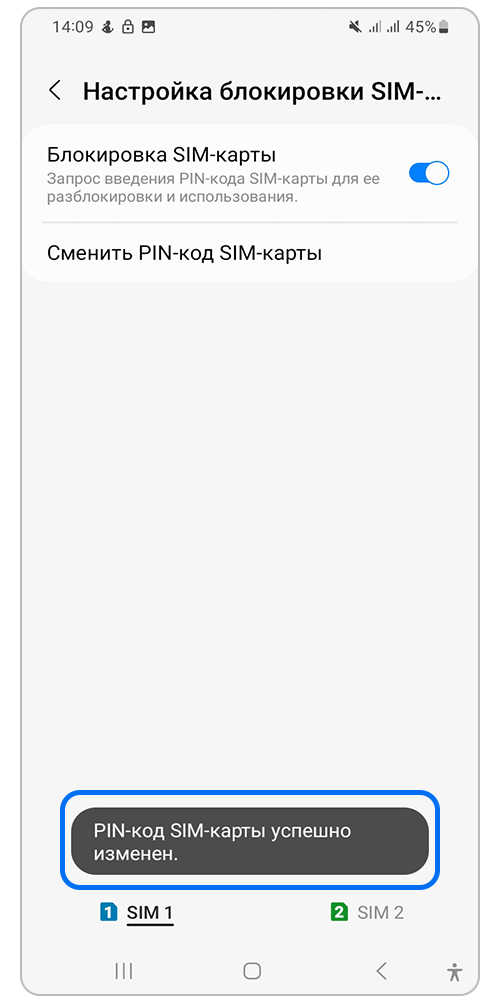
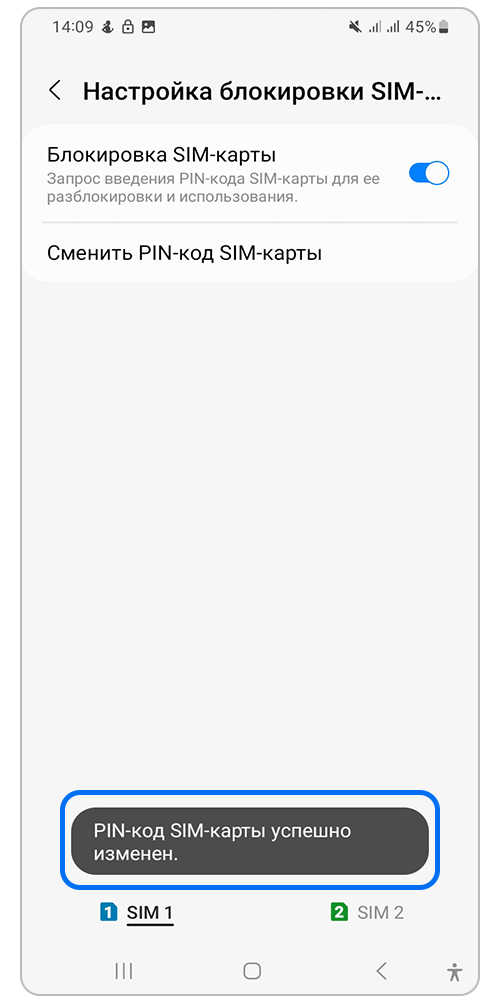
Шаг 4. Внизу экрана появится сообщение о смене PIN-кода.
Что делать, если вы забыли PIN-код от SIM-карты
Если вы забыли установленный PIN-код и трижды ввели неправильный, SIM-карта заблокируется. Для ее разблокировки нужно ввести PUK-код (или PUK 1).
PUK-код указывается на пластиковом держателе SIM-карты. Если вы его не сохранили, попробуйте уточнить PUK-код у оператора связи. Если вы неверно введете PUK-код 10 раз подряд, SIM-карта будет заблокирована без возможности ее дальнейшего использования.
SAMSUNG Galaxy A12 Руководство пользователя


Ваша SIM-карта может быть предварительно установлена. Если вам нужно установить SIM-карту, выполните следующие действия.
- Найдите лоток для SIM-карты.
- Вставьте штифт выталкивателя SIM-карты в отверстие рядом с лотком для SIM-карты.
- Выдвиньте лоток для карт.
- Вставьте карту nano-SIM в лоток позолоченными контактами вниз.
- Вставьте лоток для карт обратно в слот.
О вашем телефоне

Карта microSD продается отдельно
Используйте только одобренные компанией Samsung зарядные устройства и кабели. Во избежание травм или повреждения устройства не используйте несовместимые, изношенные или поврежденные аккумуляторы, зарядные устройства или кабели.
Учетная запись Samsung
Получите максимум от своего телефона с помощью учетной записи Samsung.
Вы можете войти в свою учетную запись Samsung, создать учетную запись или зарегистрироваться с помощью своей учетной записи Google. С помощью телефона и учетной записи Samsung вы можете:
- График ремонта
- Сделайте резервную копию вашего телефона
- Восстановите свой телефон и многое другое

Чтобы получить больше информации Samsung.com/ru/support/аккаунт
Простое переключение
- На новом устройстве Galaxy нажмите Настройки> Учетные записи и резервное копирование> Smart Switch.
- Загрузите Smart Switch и коснитесь Получить данные.
- Выберите свой старый тип устройства и следуйте инструкциям по подключению телефонов.
Настройки

На панели приложений коснитесь Настройки чтобы настроить свой телефон.
Основные приложения
Galaxy Store
Загрузите новейшие игры с рекомендациями экспертов и персонализированным контентом.
Google Duo
Простые высококачественные видеовызовы для смартфонов, планшетов, компьютеров и интеллектуальных дисплеев.
Google Фото
Храните и создавайте резервные копии фотографий и видео.
Google Drive
Храните, делитесь и получайте доступ к своим fileс любого устройства.
УТВЕРЖДЕННЫЕ ВЕРСИИ ПРОШИВКИ
Это устройство будет работать только с версиями прошивки, одобренными для использования вашим оператором беспроводной связи и производителем устройства. Если на устройство установить неавторизованную прошивку, оно не будет работать.
ИНФОРМАЦИЯ ОБ УСТРОЙСТВАХ ЗАЩИТЫ
Мы призываем клиентов принимать соответствующие меры для защиты своих устройств и предлагаем им воспользоваться преимуществами.tage из функций, доступных на этом устройстве, чтобы защитить его от кражи и / или другого несанкционированного доступа и использования. Это устройство имеет функцию блокировки (например, определяемые пользователем коды или шаблоны), которая может служить первой линией защиты от несанкционированного использования или доступа к сохраненной информации. Предварительно загруженные приложения безопасности, которые позволяют клиентам отслеживать или определять местонахождение потерянных устройств, можно найти на нескольких устройствах. Об утерянных или украденных устройствах следует немедленно сообщать оператору беспроводной связи, чтобы можно было принять надлежащие меры для защиты учетных записей. Для получения дополнительной информации посетите Политику конфиденциальности вашего оператора беспроводной связи.
© Samsung Electronics Co., Ltd., 2021. Названия других компаний и продуктов, упомянутые в данном документе, могут быть товарными знаками соответствующих владельцев. Изображение на экране смоделировано. Внешний вид телефона может отличаться. Показанные изображения предназначены только для справки. Если вы используете защитную пленку для экрана, убедитесь, что она позволяет использовать функции сенсорного экрана.