Как выключить экран с клавиатуры в Windows

Если вам регулярно требуется отключать монитор ПК или ноутбука, не выключая при этом сам компьютер, вы можете настроить выполнение этого действия с клавиатуры несколькими способами.
В этой простой инструкции подробно о способах выключить экран компьютера с помощью клавиш на клавиатуре в Windows 11 или Windows 10: первый из способов подойдет не для любого компьютера и пользователя, остальные — универсальные.
- Способы выключить монитор с клавиатуры
- Переназначение кнопок питания
- BAT файл и ярлык
- DisplayOff
Переназначение кнопки питания или сна
Первый способ преимущественно для ноутбуков: если вы не используете кнопки питания на нём для завершения работы, либо при наличии отдельной кнопки спящего режима (либо сочетания Fn-клавиш для этого), вы можете сделать так, чтобы нажатие этой кнопки просто выключало экран.
Для этого достаточно выполнить следующие шаги:
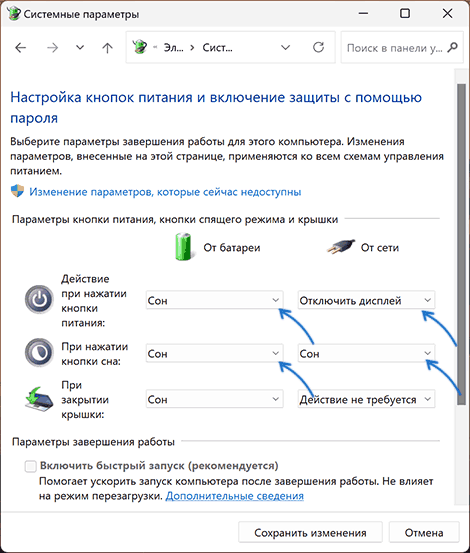
- Откройте Панель управления — Электропитание, либо нажмите клавиши Win+R, введите powercfg.cpl и нажмите Enter.
- В панели слева выберите пункт «Действия кнопок питания».
- Назначьте опцию «Отключить дисплей» при нажатии кнопки питания или нажатии кнопки сна в нужном вам столбце.
- Примените сделанные вами настройки.
Готово, теперь при нажатии соответствующей кнопки будет просто выключаться экран. Для того, чтобы оно снова включился обычно достаточно нажать любую клавишу на клавиатуре.
BAT-файл выключения экрана
В удобном вам расположении (лучше не на рабочем столе) создайте файл .BAT со следующим кодом:
powershell (Add-Type '[DllImport(\"user32.dll\")]^public static extern int PostMessage(int hWnd, int hMsg, int wParam, int lParam);' -Name a -Pas)::PostMessage(-1,0x0112,0xF170,2)
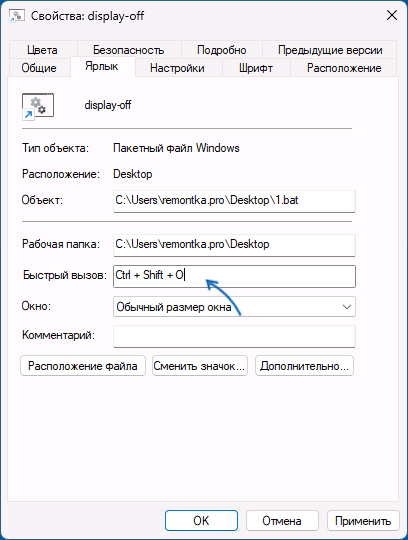
- Создайте ярлык этого файла (сделать это можно через пункт контекстного меню Отправить — Рабочий стол) — это потребуется для вызова по сочетанию клавиш.
- Откройте свойства ярлыка, на вкладке «Ярлык» выделите поле «Быстрый вызов», а затем нажмите сочетание клавиш, по нажатии которых экран должен выключиться.
- Примените сделанные настройки. При желании там же в свойствах ярлыка вы можете изменить значок на более подходящий.
Теперь, если нажать заданное на 2-м шаге сочетание клавиш, экран выключится и снова включится при нажатии любой клавиши на клавиатуре.
Утилита DisplayOff
Бесплатная утилита DisplayOff (или Display Power Off) при запуске без параметров просто выключает экран, но в ней доступны и другие действия при передаче параметров:
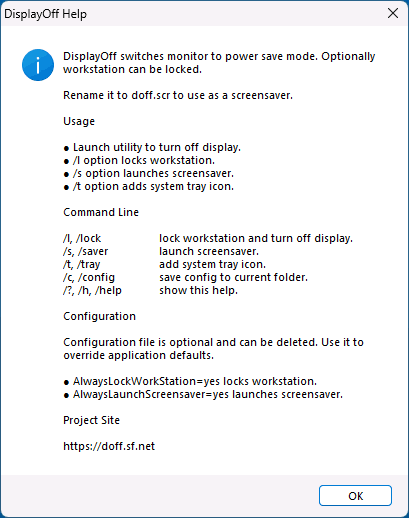
В контексте выключения монитора с клавиатуры шаги будут следующими:
- Скачайте утилиту Display Power Off Utility https://sourceforge.net/projects/doff/ к себе на компьютер.
- Создайте ярлык для этой утилиты.
- В свойствах ярлыка на вкладке «Ярлык» в поле «Быстрый вызов» задайте нужное сочетание клавиш (как это описано в предыдущем способе) и примените настройки.
Готово, теперь вы можете выключать экран нажав соответствующее сочетание клавиш на клавиатуре.
На близкие темы вас могут заинтересовать статьи:
- Как выключить или перевести компьютер в спящий режим с клавиатуры
- Как выключить или перезагрузить компьютер с клавиатуры
- Как отключить вывод из спящего режима мышью или клавиатурой
А вдруг и это будет интересно:
- Лучшие бесплатные программы для Windows
- Клавиши Alt и Win поменялись местами — как исправить?
- Ошибка 0x80072efd — как исправить?
- AV Block Remover — убираем блокировку антивирусов и сайтов майнером
- Ошибка 0x80070643 при обновлении KB5034441 — как исправить?
- Загрузочная флешка или карта памяти в balenaEtcher
- Windows 11
- Windows 10
- Android
- Загрузочная флешка
- Лечение вирусов
- Восстановление данных
- Установка с флешки
- Настройка роутера
- Всё про Windows
- В контакте
- Одноклассники
-
Володя177 26.07.2023 в 16:13
2 Способа Отключить экран ноутбука в Windows 10.
Отключить дисплей на настольном компьютере легко, но как вы это сделаете на ноутбуке? Все ноутбуки оснащены функциональными клавишами для изменения яркости экрана, но вы не можете использовать их для отключения экрана.
Почему иногда необходимо просто отключить экран, а не выключать или переводить в спящий режим ноутбук? Когда батарея вашего ноутбука разряжена, вы можете отключить дисплей ноутбука при выполнении некоторых операций (при загрузке или копировании файлов), чтобы продлить время работы от батареи, так как экран потребляет значительное количество энергии аккумулятора. Но как выключить экран ноутбука?
Существует множество утилит позволяющих пользователям ноутбуков отключать экран. Но зачем использовать дополнительное программное обеспечение, когда это возможно, и без него.
Вероятно, вы знаете, что Windows 10 (и более ранние версии) позволяют вам настроить действия для кнопки питания, чтобы выполнить завершение работы, перейти в спящий режим или режим гибернации. Что вы, вероятно, не знаете, так это то, что вы также можете настроить кнопку питания для Отключения дисплея. Это означает, что вы можете отключить экран ноутбука, нажав кнопку питания на ноутбуке. Это имеет смысл.
Как добавить функцию «Отключить дисплей» в контекстное меню рабочего стола Windows 10
Если вы хотите добавить параметр «Отключить Дисплей» в контекстное меню рабочего стола. Нет, не переход в режим сна, будет выключен только экран, клавиатура и мышь, запущенные процессы и программы будут работать в обычном режиме.
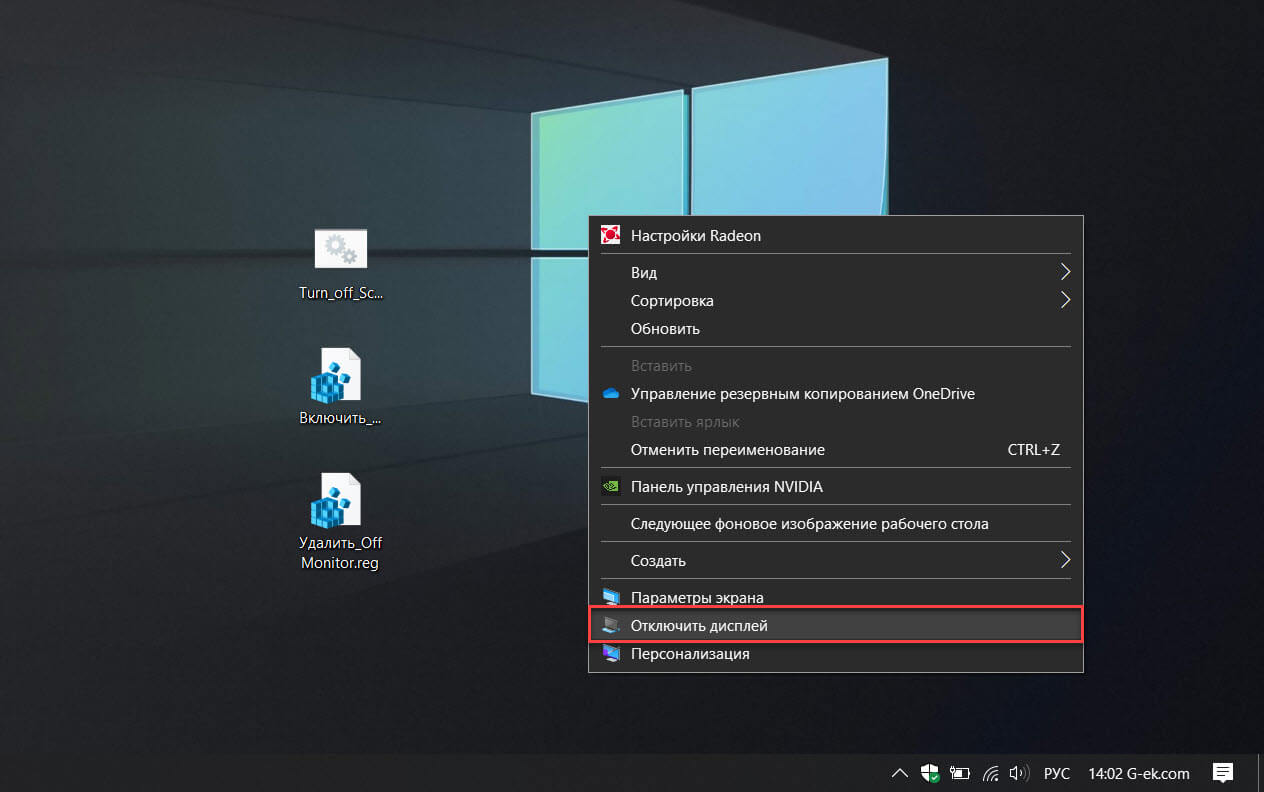
Этапы реализации: (Готовый reg файл с установкой в один клик в конце способа).
Шаг 1: Откройте редактор реестра и перейдите:
HKEY_CLASSES_ROOT\DesktopBackground\Shell
Шаг 2: Кликните правой кнопкой мыши на папку shell и выберите «Создать» → «Раздел» и назовите его: OffMonitor.
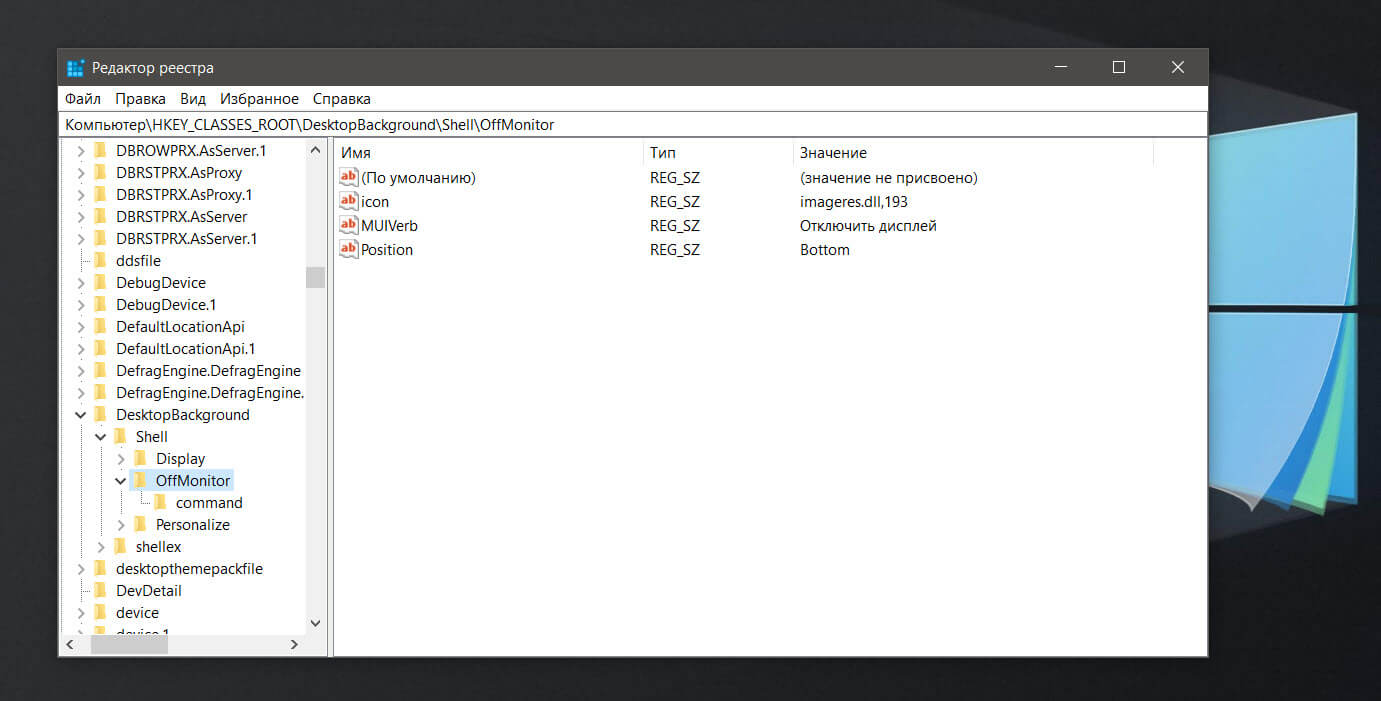
Шаг 3: Создайте в правой части созданного раздела «OffMonitor» — три новых строковых параметра: «MUIVerb», «icon», «Position».
Шаг 4: Заполните значения для новых строковых параметров:
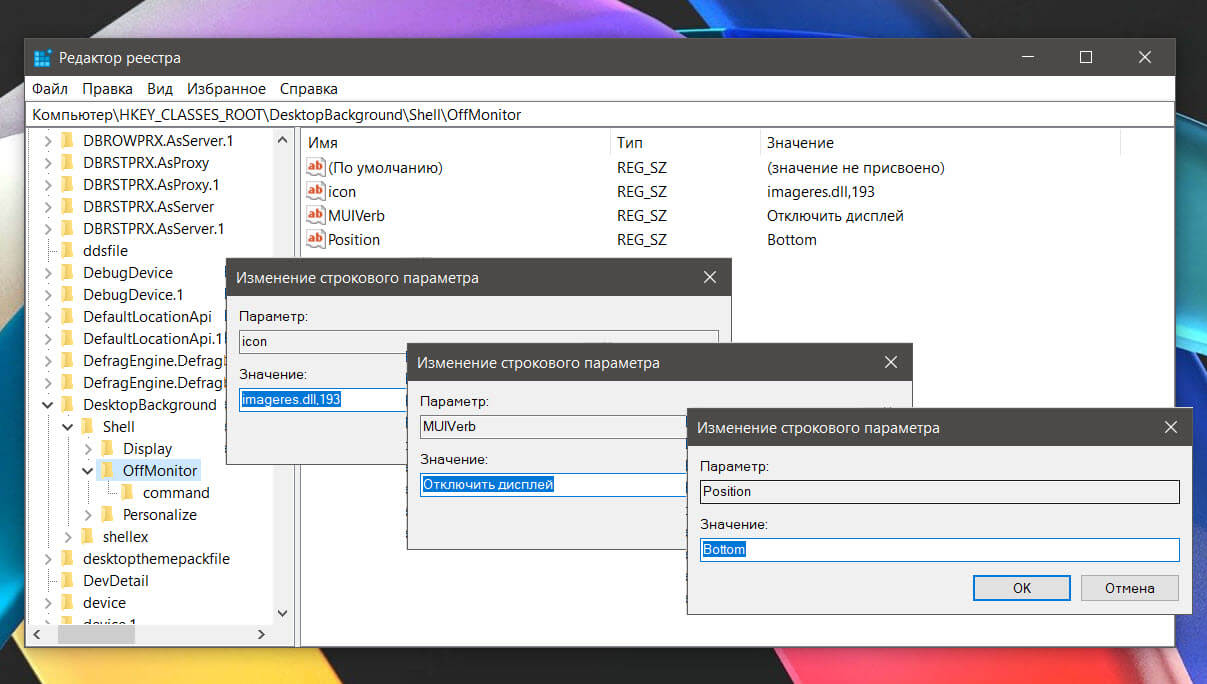
Шаг 5: Снова кликните правой кнопкой мыши раздел «OffMonitor», выберите в контекстном меню «Создать» → «Раздел» и назовите его: command
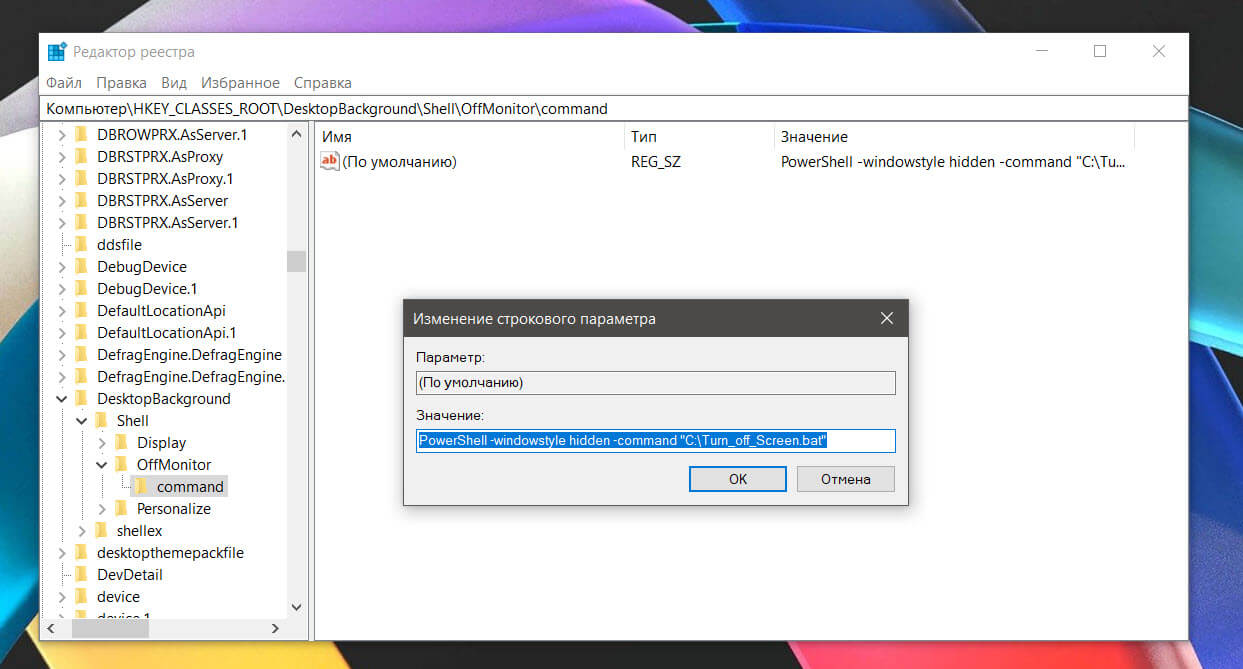
Шаг 6: В правой части вновь созданного элемента «command» вы найдете строковой параметр (по умолчанию) скопируйте и вставьте в строку «Значение» следующее:
PowerShell -windowstyle hidden -command "C:\Turn_off_Screen.bat"
Это путь к bat файлу который будет выключать монитор ноутбука.
Шаг 7: Откройте текстовый редактор «Блокнот» и скопируйте и вставьте в него команду:
powershell (Add-Type '[DllImport(\"user32.dll\")]^public static extern int SendMessage(int hWnd, int hMsg, int wParam, int lParam);' -Name a -Pas)::SendMessage(-1,0x0112,0xF170,2)
Шаг 8: Сохраните файл как «Turn_off_Screen.bat» и переместите его в корневую директорию диска C:
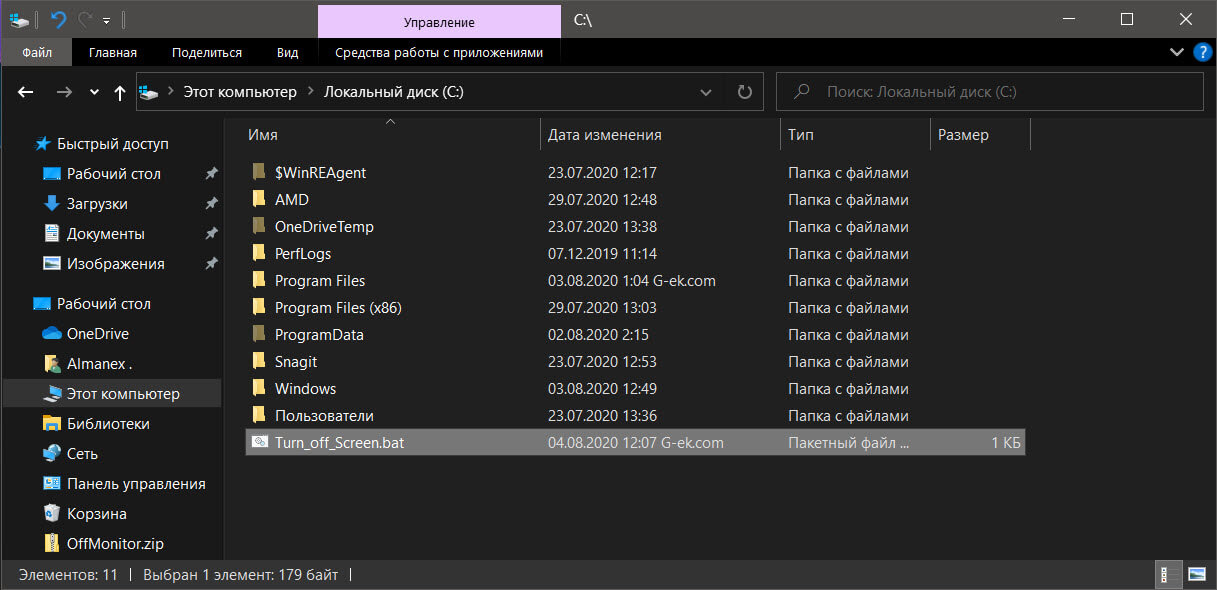
Шаг 9: Перезагрузите компьютер! Кликните правой кнопкой мыши на пустое место рабочего стола, чтобы открыть контекстное меню в котором будет элемент «Отключить дисплей». Нажмите на него и ваш монитор будет немедленно отключен.
Чтобы сэкономить ваше время вы можете загрузить готовые reg и bat файлы, файл отката присутствует. Все!
Отключить дисплей ноутбука с помощью кнопки питания.
В этом способе мы рассмотрим, как использовать кнопку питания, чтобы выключить экран ноутбука.
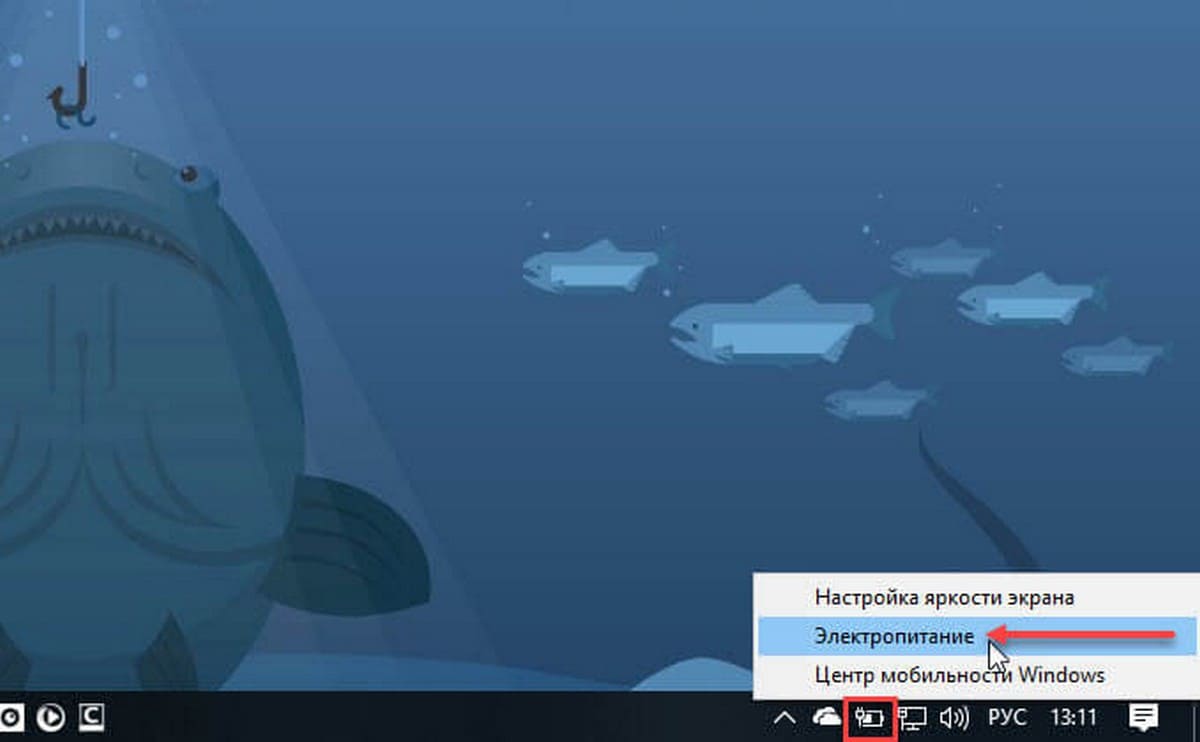
Шаг 1: кликните правой кнопкой мыши на значок аккумулятора на панели задач и выберите «Электропитание». Если значок аккумулятора не отображается, обратитесь к нашему руководству: Значок аккумулятора отсутствует на панели задач
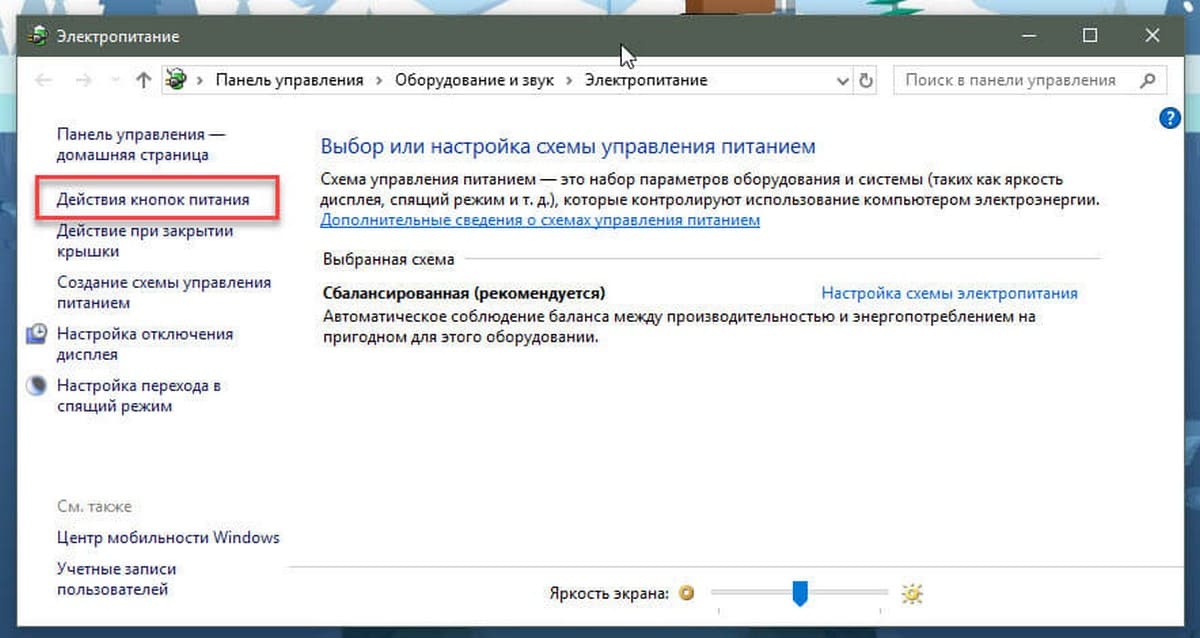
Шаг 2: В левой панели окна «Параметры электропитания» нажмите на ссылку «Действия кнопок питания». Это откроет окно «Системные параметры».
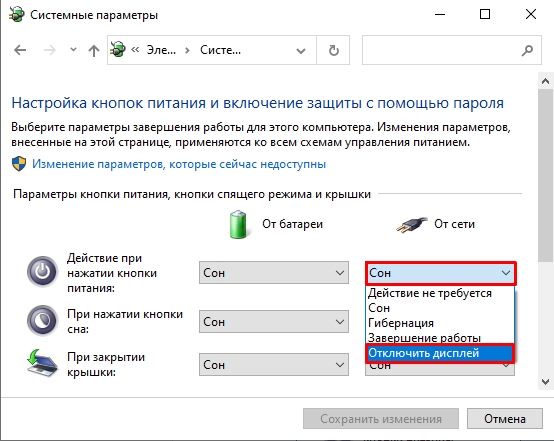
Шаг 3: Здесь, в разделе «Действие при нажатии кнопки питания», в раскрывающемся списке выберите опцию «Отключить дисплей».
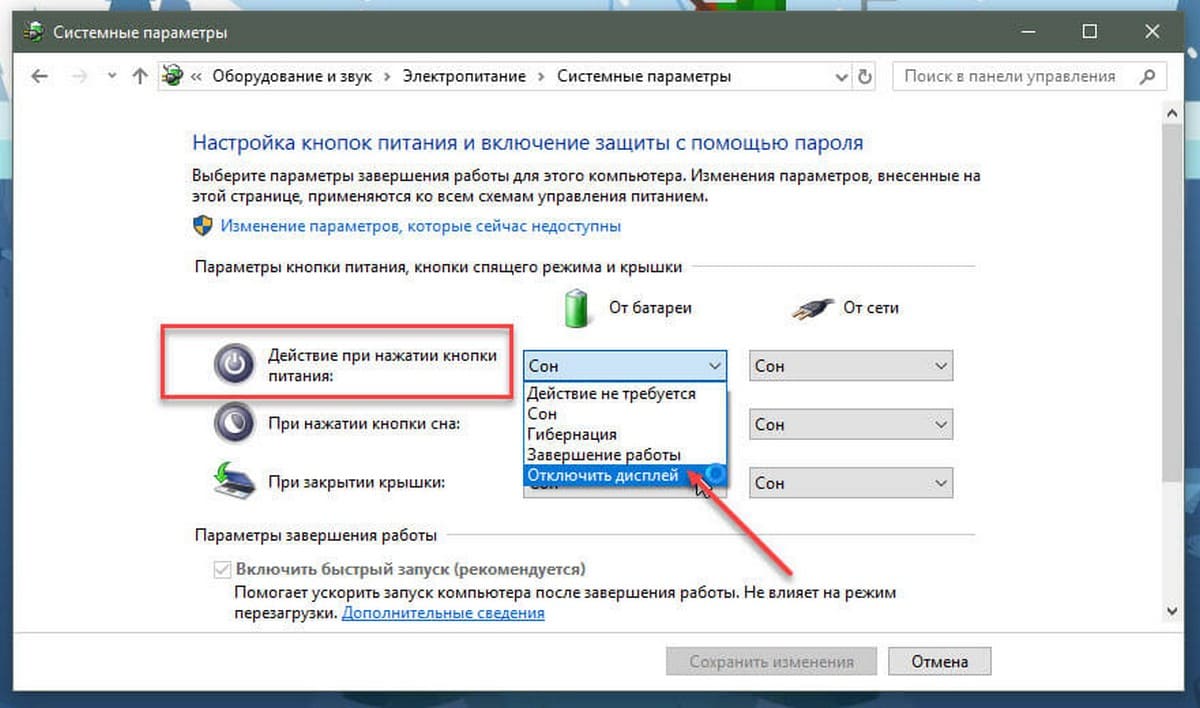
Шаг 4: Нажмите кнопку «Сохранить изменения».
Если вы хотите, вы можете изменить действие при нажатии на кнопку питания на другую доступную опцию — (Завершение работы или спящий режим).
Теперь вы можете нажать кнопку питания на своем ноутбуке, чтобы проверить, новые настройки отключения экрана. Если экран не гаснет, нажмите и удерживайте кнопку питания в течение трех или четырех секунд.
По крайней мере, на моем ThinkPad мне нужно удерживать кнопку питания примерно четыре секунды, чтобы выключить экран. Чтобы снова включить экран, снова нажмите кнопку питания. В этом же окне вы также можете настроить, нужные вам действия, когда вы закрываете крышку ноутбука.
Вам может быть интересно: Windows 10 не регулируется яркость
Как выключить экран на ноутбуке: гайд от Бородача

Всем привет! Сегодня я расскажу, как отключить экран на ноутбуке. Мы рассмотрим сразу несколько способов – как отключение экрана при нажатии кнопкой питания и при закрытии крышки, так и выключение основного экрана при подключении второго монитора. Ну и конечно не забудем про скрипты, командную строку и сторонние приложения.
Способ 1: При нажатии на кнопку «Питания» и закрытии крышки

В операционной системе Windows 7, 8, 10 или 11 можно выключить экран на ноутбуке, используя при этом настройки электропитания. Причем конфигурацию можно сделать таким образом, чтобы экран гас в момент нажатия на кнопку питания, или при закрытии крышки.
- Нам нужно попасть в «Панель управления», для этого зажимаем две кнопки на клавиатуре:
+ R
- Далее вводим запрос:
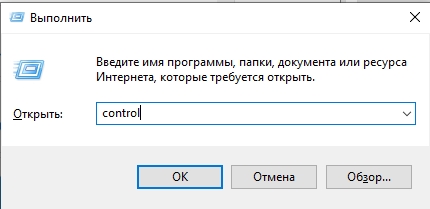
- В списке найдите пункт «Электропитания».
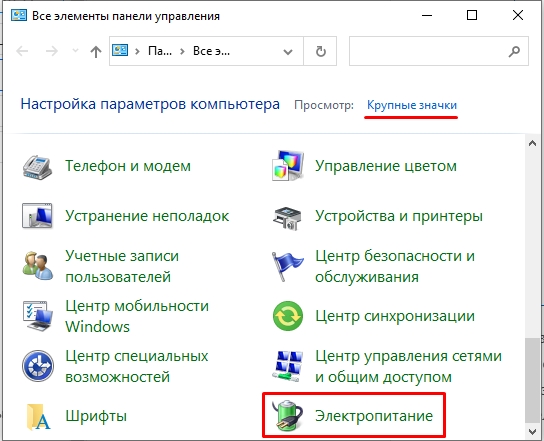
- В левом блоке выберите один из тех вариантов, который вам нужен – «Действия кнопок питания» или «Действия при закрытии крышки».
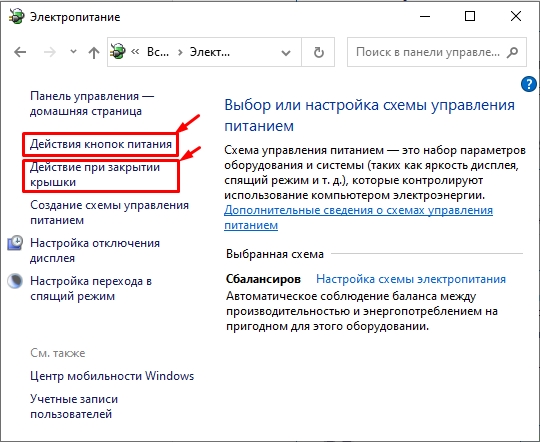
- Теперь напротив первой конфигурации указываем настройку «Отключить дисплей». Обратите внимание, что тут нужно будет добавить две конфигурации: как при работе от сети, так и от батареи. В конце не забудьте «Сохранить изменения».
Способ 2: Отключение дисплея через какое-то время
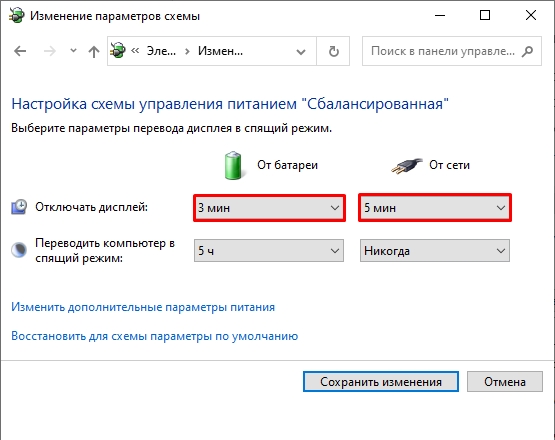
Отключить монитор на ноутбуке можно и без кнопок или каких-то действий – достаточно добавить настройку, которая будет отключать устройство при обычном простое без действия со стороны пользователя. Делается это там же в настройках электропитания. Проделываем шаги 1-3 из прошлой главы. Далее переходим в настройки нынешней схемы электропитания.
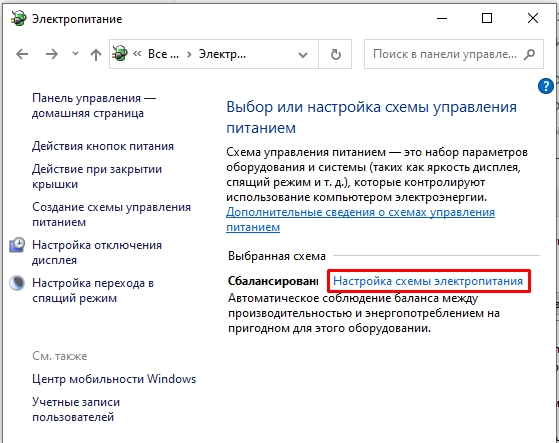
Мы можем сразу же здесь настроить отключение дисплея через определенное время, как при работе от батареи, так и от электросети. Просто укажите нужное время. В конце не забудьте сохраниться.
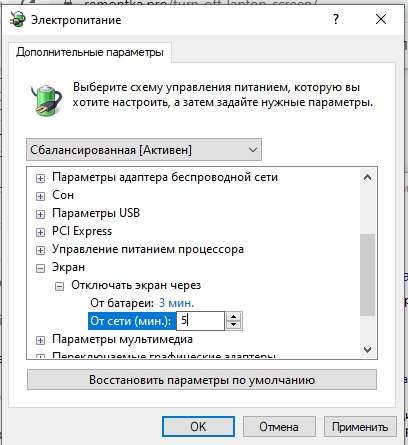
Эту же настройку можно поменять, нажав по ссылке «Изменить дополнительные параметры питания». Далее раскрываем «Экран» – «Отключить экран через» – ставим значения в минутах. В конце кликаем по кнопке «Применить».
Способ 3: Отключение экрана при подключении дополнительного монитора
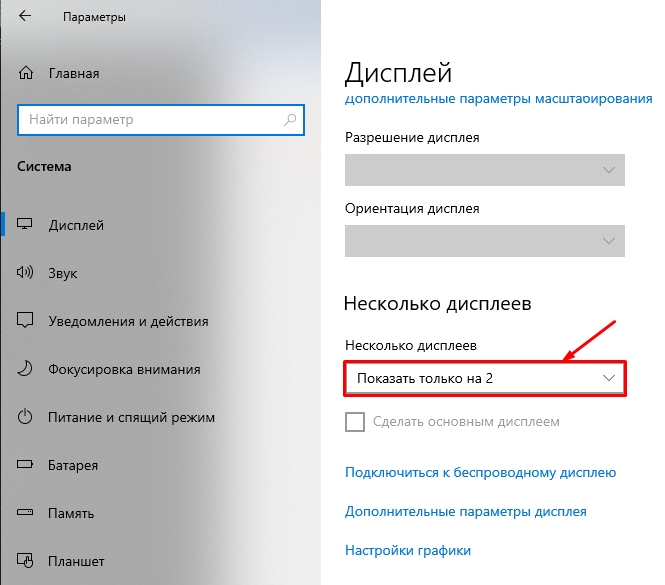
Сам использую более широкий экран, когда работаю на ноутбуке дома. Чтобы мне не мешал стандартный экран – я его отключаю. Для этого в меню «Пуск» – «Параметры» – «Система» – «Дисплей» – в разделе «Несколько дисплеев» указываем настройку «Показывать только на 2». То же самое можно сделать при нажатии на горячие клавиши:
+ P
Способ 4: BAT-файл
Еще один вариант выключить монитор на компьютере или ноутбуке – это использовать специальный скрипт и BAT-файл, который легко открываем с помощью двойного щелчка левой кнопкой мыши.
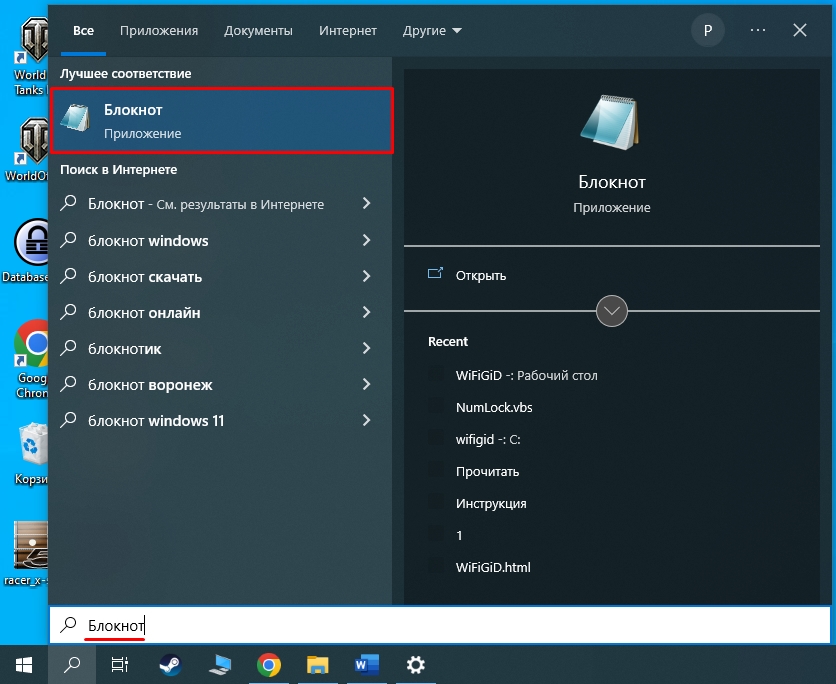
- Откройте программу «Блокнот» с помощью поиска.
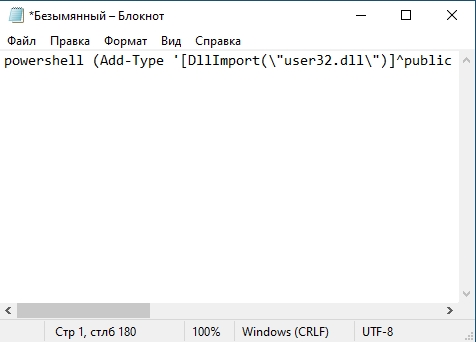
- Скопируйте и вставьте этот текст:
powershell (Add-Type '[DllImport(\"user32.dll\")]^public static extern int SendMessage(int hWnd, int hMsg, int wParam, int lParam);' -Name a -Pas)::SendMessage(-1,0x0112,0xF170,2)
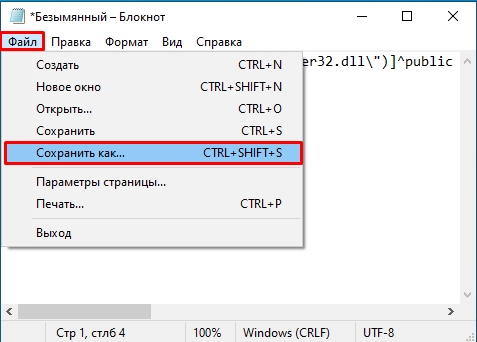
- Жмем «Файл» – «Сохранить как» или используем клавиши:
Ctrl + Shift + S
- Ставим «Тип файла» – «Все файлы» и обязательно в конце названия дописываем разрешение:
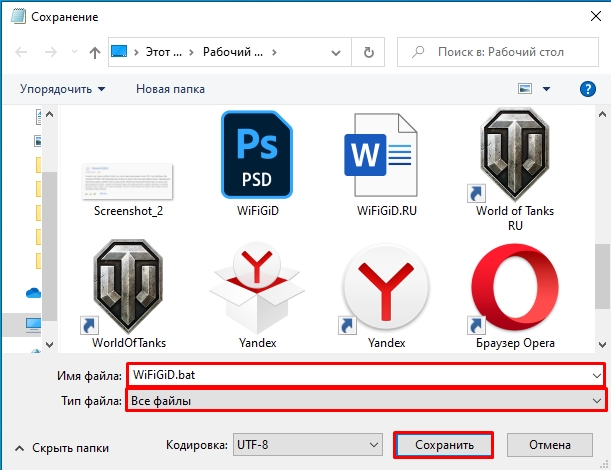
Данный батник вы можете использовать как вам угодно. Его даже можно закинуть в автозагрузку, чтобы он запускался при загрузке операционной системы. Также он может работать как кнопка – просто запускаем её.
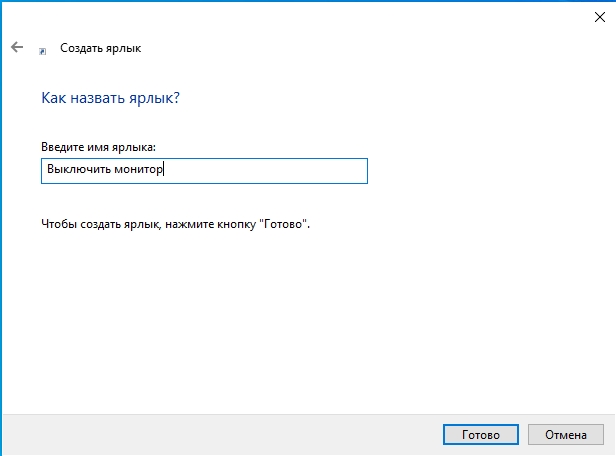
Способ 5: Ярлык
Данный способ будет чем-то похож на предыдущий, только в нем мы будем использовать ярлык, который будет вести на командную строку и консольный запрос.
- Создаем ярлык в любом доступном месте, нажав правую кнопку мыши.
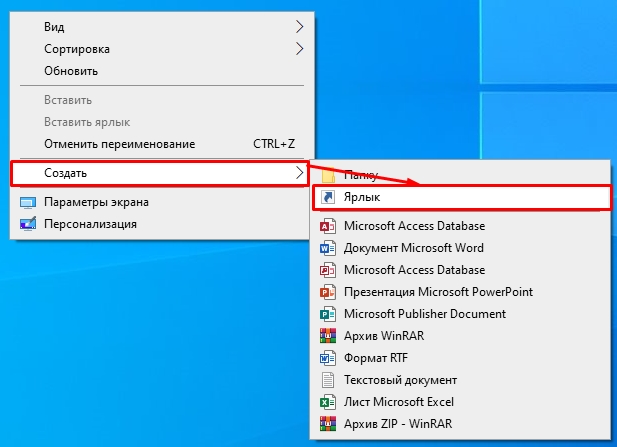
- В строку расположения вставляем данные:
C:\Windows\System32\cmd.exe /c powershell (Add-Type '[DllImport(\"user32.dll\")]^public static extern int SendMessage(int hWnd, int hMsg, int wParam, int lParam);' -Name a -Pas)::SendMessage(-1,0x0112,0xF170,2)

- В конце вводим название.
Способ 6: Screen Off
Я не сторонник использования сторонних программ, если в стандартной ОС уже есть решение. Но, на всякий случай, решил описать и этот вариант. Мелкая утилита просто выключает все экраны при запуске. Чтобы обратно включить экран, нужно нажать на любую кнопку. Программу можно скачать отсюда .
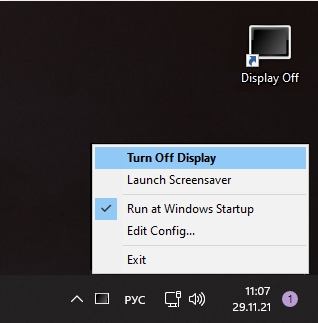
Вот и все, дорогие и любимые наши читатели. Если у вас есть какое-то дополнение – смело пишите в комментариях. До новых встреч на портале WiFiGiD.RU.
Как выключить экран на ноутбуке
Будь в курсе последних новостей из мира гаджетов и технологий
iGuides для смартфонов Apple

Как вручную отключить экран ноутбука не закрывая крышку

Александр Кузнецов — 24 августа 2022, 11:20
Наверняка у вас возникали случаи, когда было нужно выключить экран ноутбука. Стандартные средства Windows не позволяют такое, можно лишь указать в настройках электропитания время бездействия, спустя которое отключается экран, а выключить его по команде не получится.
На помощь придёт утилита Sordum Monitor Off. Она бесплатная, не содержит рекламы и функций, за разблокировку которых нужно платить деньги, и не требует установки. Sordum Monitor умеет отключать экран ноутбука моментально — достаточно лишь кликнуть на иконку программы или нажать присвоенное ей сочетание горячих клавиш.
Скачайте Sordum Monitor Off и распакуйте содержимое архива в любую папку (например, Program Files). Запустите MonitorOff.exe или MonitorOff_x64.exe — экран вашего ноутбука тут же выключится. Чтобы включить его обратно, достаточно нажать любую кнопку на клавиатуре или мыши.
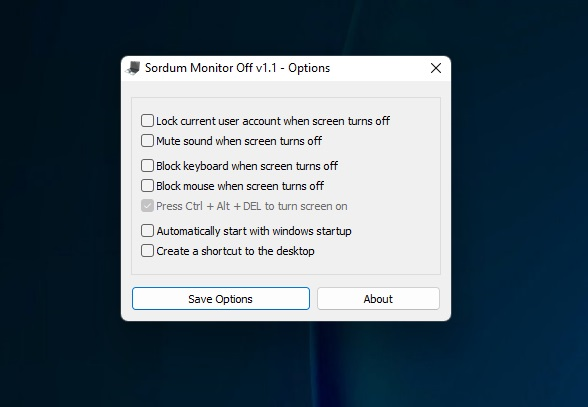
С помощью файла _MonitorOff_Config можно применить дополнительные настройки: например, сделать так, чтобы при выключении экрана блокировалась клавиатура или мышь, отключался звук или блокировалась система и происходил выход из учётной записи. Имейте в виду, что если вы выбрали блокировку клавиатуры и мыши при выключении экрана, то включить экран можно только горячим сочетанием Ctrl + Alt + Del.
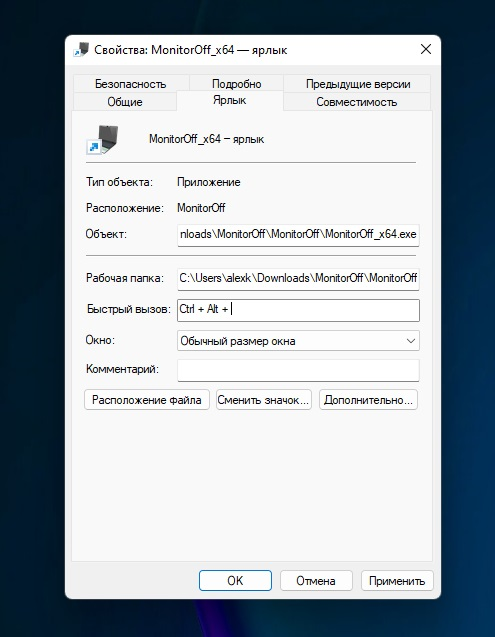
Программе также можно назначить горячие клавиши, по нажатию которых будет выключать экран. Для этого создайте ярлык программы, зайдите в его свойства, выберите поле «Быстрый вызов» и нажмите клавиши, которые вы хотите назначить на запуск Sordum Monitor Off. Нажмите OK и протестируйте работу горячих клавиш. Если всё сделано правильно, то после их нажатия экран вашего ноутбука будет моментально выключаться.