Настройка баланса цветов с использованием примерных образцов (драйвер принтера)
Можно просмотреть результаты печати образца и настроить баланс цветов.
Если изменить баланс цветов или интенсивность/контрастность документа, с помощью функции печати образца результаты настройки будут напечатаны в списке вместе со значениями настройки.
Ниже описывается процедура настройки баланса цветов с одновременным просмотром образца.
- Откройте окно настройки драйвера принтера.
- Выберите настройку цветов вручную На вкладке Главная (Main) выберите значение Вручную (Manual) для параметра Цвет/интенсивность (Color/Intensity) и нажмите кнопку Задать. (Set. ) .
- Когда на вкладке Главная (Main) установлен флажок Оттенки серого (Grayscale Printing) , параметры Голубой/Малиновый/Желтый (Cyan/Magenta/Yellow) затеняются и становятся недоступны.
- В зависимости от размера бумаги, выбранного на вкладке Страница (Page Setup) , могут быть недоступные для выбора размеры.
- Значения Самый крупный (Largest) и Крупный (Large) нельзя выбрать, если установлены определенные размеры бумаги или выходные размеры бумаги.
- При выборе значения Значительное (Large) размер приблизительно вдвое больше, чем при выборе значения Среднее (Medium) , а при выборе значения Незначительное (Small) — примерно вдвое меньше, чем при выборе значения Среднее (Medium) .
- Задать цветовой баланс можно на вкладке Быстрая установка (Quick Setup) выбирая Фотопечать (Photo Printing) в Общеиспользуемые параметры (Commonly Used Settings) , а затем выбирая Настройка цвета/интенсивности вручную (Color/Intensity Manual Adjustment) в Дополнительные функции (Additional Features) .
- Когда на вкладке Настройка цветов (Color Adjustment) установлен флажок Напечатать образец настройки цветов (Print a pattern for color adjustment) , следующие параметры затеняются и становятся недоступны для задания.
- Предварительный просмотр (Preview before printing) на вкладке Главная (Main)
- Сторона переплета (Stapling Side) и Указание поля. (Specify Margin. ) на вкладке Страница (Page Setup) (если задана настройка Двухсторонняя печать (Duplex Printing) , можно установить только параметр Сторона переплета (Stapling Side) )
См. также
- Настройка цветового баланса
- Настройка интенсивности
- Настройка контрастности
- Настройка интенсивности/контраста с использованием примерных образцов (драйвер принтера)
- MG5700 series
- Печать
- Печать с компьютера
- Печать с помощью прикладной программы (драйвер принтера Windows)
- Изменение качества печати и коррекция графических данных
- Настройка баланса цветов с использованием примерных образцов (драйвер принтера)
Настройка баланса белого
Я уже писал как исправить баланс белого если вы по каким-то причинам фотографируете не в Raw формате. Однако это не всегда удобно и лучше заранее настроить ББ на камере перед съемкой, чтобы впоследствии избежать лишней обработки. Я думаю, что все сталкивались с ситуацией, когда автоматическая настройка баланса белого дает неправильный результат. Особенно часто это случается при съемке в помещении с несколькими разными источниками света. На самом деле, чтобы избежать этого негативного эффекта достаточно просто выставить настройки вручную, а не доверять автоматике камеры.
На сегодняшний день все цифровые фотокамеры позволяют использовать заранее запрограммированные режимы типа «Солнечно», «Лампа накаливания» и т.п., но эти настройки редко дают действительно точный результат. Поэтому мы поговорим о полностью ручной настройке, которая еще называется настройкой по белому (или серому) листу.
Давайте представим себе такую ситуацию: вы заходите в помещение, делаете пробный снимок и видите какие-то нереальные оттенки. на самом деле все довольно просто, при условии, что освещение не будет меняться, достаточно выставить баланс белого один раз и на протяжении всей съемки у вас будут естественные цвета. Для этого понадобится лист белой бумаги, желательно немятый, чтобы не было лишних теней, либо специальная насадка на объектив, что удобнее, но и дороже.
Кладем наш «эталонный» образец белого цвета так, чтобы он был равномерно освещен, и фотографируем. При этом обязательно должна быть заполнена центральная часть кадра, лучше если весь кадр. Если фотоаппарат не может сфокусироваться на белом поле, просто переключите его на ручной фокус, даже если снимок будет размытим, это не важно. Так же не играет роли, какой режим баланса белого у вас выставлен в настройках на момент получения фотографии. После этого заходим в меню фотоаппарата и находим пункт «Ручной ББ» и выбираем сделанный снимок, настройки будут сохранены автоматически. Остается переключиться в пользовательский режим ББ.
Ручной ББ — последняя настройка справа
Обычно пользовательские настройки баланса белого изображаются пиктограммой в виде цветочка (крайняя правая на снимке) в меню баланса белого. В случае изменения условий освещения, вы можете заново настроить этот параметр, при этом предыдущие настройки будут заменены или перейти в любой другой предустановленный режим, настройки сохранятся. Пользуясь ручным ББ, будьте внимательны и не забывайте его менять при изменении освещения.
Прелесть этого способа заключается в его простоте и отсутствии необходимости что-то покупать, но иногда он может давать ощутимые ошибки, да и не всегда удобно носить с собой кусок бумаги.
Ошибки связаны прежде всего с тем, что белый лист далеко не всегда действительно белый. Он отражает часть цвета, если рядом находятся яркие предметы или может приобрести оттенок, если сквозь него просвечивается задний фон, а это в свою очередь сбивает настройки. Чтобы более точно настроить баланс белого и избавится от «паразитных» засветок, нужно использовать так называемую 18% серую карту. Ее можно купить в фотомагазине или сделать самому при помощи лазерного принтера, залив лист плотной бумаги 18% серым цветом. При помощи такого аксессуара можно точнее настраивать ББ и избежать влияния цветных рефлексов. В большинстве случаев этого достаточно, но для получения максимальной точности лучше все-таки использовать специальную насадку на объектив.
Одной из наиболее известных таких насадок является Expodisc производства компании ExpoImaging.
Есть множество аналогичных устройств, которые могут сильно отличаться ценой и даже внешним видом, но принцип их работы одинаков. Со стороны объектива это равномерный белый фон, а с внешней, в случае expodisc, микролинзы, которые смешивают свет и отсекают его часть таким образом, что внутренний фон для камеры становится тем самым 18% серым. Несмотря на кажущуюся простоту, эта насадка позволяет практически идеально оценить баланс белого даже в самых неблогоприятных условиях.
Процесс работы с ней аналогичен настройке по листу, вы надеваете диск на объектив, а дальше последовательность действий идентична описанным выше. Процесс надевания/снятия очень прост, в оправе стоят подпружиненые шарики, поэтому она просто нащелкивается на объектив и так же быстро снимается. Это позволяет ускорить процесс настройки и сделать его максимально удобным. Единственный минус — цена, которая еще и ощутимо растет в зависимости от диаметра объектива. Кстати совсем необязательно покупать насадки под каждый диаметр ваших объективов, достаточно выбрать самый большой, а к линзам меньшего размера ее можно просто прикладывать.
Какой из приведенных способов выбрать решать вам. Единственное, что хочу отметить — предварительная настройка баланса белого может ощутимо снизить время обработки фотографий, а в некоторых случаях и вовсе от нее отказаться.
Баланс белого
Баланс белого (ББ) обеспечивает белый цвет белым областям. Обычно настройка Авто [] (Приоритет атмосферы) или [] (Приоритет белого) обеспечивают правильный баланс белого. Если при настройке «Авто» не удается получить естественные цвета, можно выбрать баланс белого в соответствии с источником света или настроить его вручную, произведя съемку белого объекта.
В режиме [] значение [] (Приоритет атмосферы) устанавливается автоматически.
- Нажмите кнопку ().
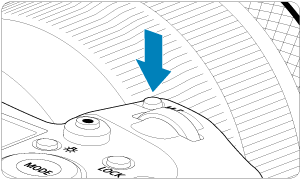
- Когда на экране отображается изображение, нажмите кнопку .

- Диском выберите пункт настройки баланса белого.

- Для выбора поворачивайте диск .
- Инструкции для настроек [] и [] см. в разделе [] Автоматический баланс белого.
- Чтобы задать требуемую цветовую температуру, выберите [] в меню [: Баланс белого ], затем поворачивайте диск .
(Прибл.) Индикация Режим Цветовая температура (K: градусы Кельвина) Авто (Приоритет атмосферы) 3000–7000 Авто (Приоритет белого) Дневной свет 5200 Тень 7000 Облачно , сумерки, закат 6000 Лампы накаливания 3200 Флуоресцентные лампы 4000 Если используется Вспышка Автоматическая установка* Ручной 2000–10000 Цветовая температура 2500–10000 Применяется при использовании вспышек Speedlite с функцией передачи информации о цветовой температуре. В противном случае устанавливается значение прибл. 6000K.
Баланс белого
Глаз человека адаптируется к изменениям освещения, чтобы белые объекты выглядели белыми при освещении любых видов. Цифровые камеры определяют белый цвет по цветовой температуре освещения и, основываясь на этом, применяют обработку изображения, чтобы получить естественные цветовые тона на снимках.
[] Автоматический баланс белого
Настройка [] (Приоритет атмосферы) позволяет немного увеличить интенсивность теплых оттенков при съемке с освещением лампами накаливания.
Выбрав настройку [] (Приоритет белого), можно уменьшить интенсивность теплых цветовых оттенков изображения.
-
Выберите [: Баланс белого ].
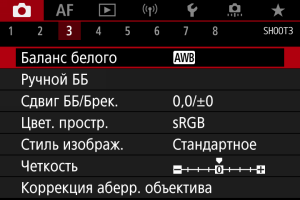
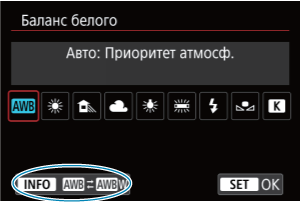
- При выбранном значке [] нажмите кнопку .
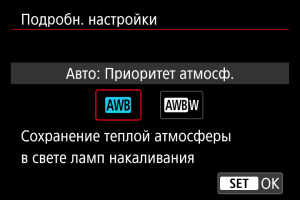
- Меры предосторожности, если установлен режим [] (Приоритет белого)
- Теплый цветовой оттенок объектов может выцветать.
- Если на сцене имеются несколько источников света, возможно, что теплый цветовой оттенок изображения не будет ослаблен.
- При использовании вспышки цветовой тон будет таким же, как и в случае [] (Приоритет атмосферы).
[] Ручной ББ
С помощью ручного баланса белого можно вручную задать баланс белого для конкретного источника освещения на месте съемки. Обязательно выполняйте эту процедуру с тем же источником освещения, что и на фактическом месте съемки.
Регистрация с изображения на карте
- Сфотографируйте объект белого цвета.

- Наведите камеру на чисто белый объект, чтобы он заполнял весь экран.
- Установите переключатель режима фокусировки объектива в положение и произведите съемку, чтобы получить стандартную экспозицию для белого объекта.
- Можно использовать любые настройки баланса белого.
- Возможно, что правильный баланс белого получен не будет, если экспозиция изображения значительно отличается от стандартной.
- Невозможно выбрать следующие изображения: изображения, снятые при установленном стиле изображения [ Монохромное ], изображения с мультиэкспозицией, кадрированные изображения и изображения, снятые другой камерой.

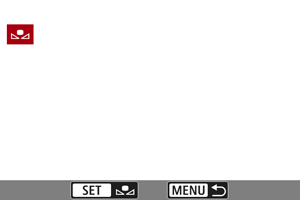
- Диском выберите изображение, снятое на шаге 1, затем нажмите .
- Выберите [ OK ], чтобы импортировать данные.
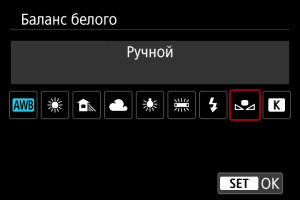
Съемка и регистрация настроек баланса белого
- Нажмите .
- Выберите пункт баланса белого.

- Для выбора поворачивайте диск или отклоняйте вверх или вниз.
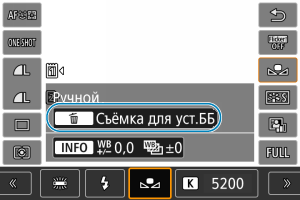
- Поворачивайте диск или или отклоняйте влево или вправо для выбора [], затем нажмите кнопку .
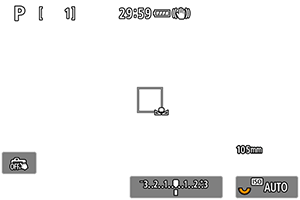
- Наведите камеру на чисто белый объект, чтобы он заполнял весь экран.
- Установите камеру на ручную фокусировку ( ) произведите съемку белого объекта со стандартной экспозицией.
- Ручной баланс белого регистрируется в камере.
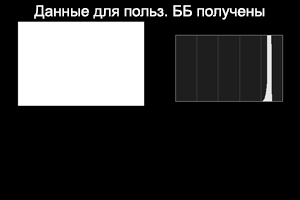
- Возможно, что правильный баланс белого получен не будет, если экспозиция изображения значительно отличается от стандартной.
- Вместо съемки белого объекта можно также снимать серую карточку или стандартный 18% серый отражатель (продается в магазинах).
[] Цветовая температура
Можно задать значение цветовой температуры баланса белого.
-
Выберите [: Баланс белого ].

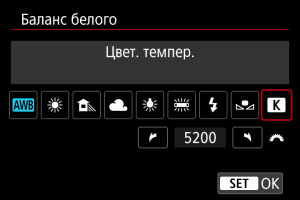
- Выберите [].
- Диском установите цветовую температуру и нажмите кнопку .
- Цветовая температура устанавливается в диапазоне прибл. от 2500 до 10000K с шагом 100K.
- При установке цветовой температуры для искусственного источника освещения задайте требуемую коррекцию баланса белого (сдвиг в сторону пурпурного или зеленого).
- При установке для [] значения, измеренного одним из имеющихся в продаже устройством для измерения цветовой температуры, заранее сделайте несколько пробных снимков и уточните настройку для компенсации различий показаний устройства для измерения цветовой температуры и камеры.
Настройки баланса белого
Баланс белого (ББ) обеспечивает белый цвет белым областям. Обычно настройка Авто [] (Приоритет атмосферы) или [] (Приоритет белого) обеспечивают правильный баланс белого. Если при настройке «Авто» не удается получить естественные цвета, можно выбрать баланс белого в соответствии с источником света или настроить его вручную, произведя съемку белого объекта.
- Нажмите кнопку .

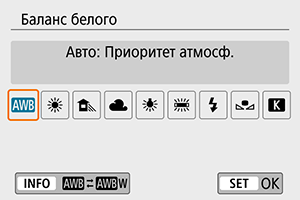
(Прибл.) Индикация Режим Цветовая температура (K: градусы Кельвина) Авто: Приоритет атмосф. 3000-7000 Авто: Приоритет белого Дневной свет 5200 Тень 7000 Облачно , сумерки, закат 6000 Лампы накаливания 3200 Флуоресцентные лампы 4000 Вспышка Автоматическая установка* Ручной 2000–10000 Цвет. темпер. 2500-10000 Применяется при использовании вспышек Speedlite с функцией передачи информации о цветовой температуре. В противном случае устанавливается значение прибл. 6000K.
Баланс белого
Для человеческого глаза белый объект выглядит белым независимо от типа освещения. Цифровые камеры определяют белый цвет по цветовой температуре освещения и, основываясь на этом, применяют обработку изображения, чтобы получить естественные цветовые тона на снимках.
[] Автоматический баланс белого
Настройка [] позволяет немного увеличить интенсивность теплых оттенков при съемке с освещением лампами накаливания.
Выбрав настройку [], можно уменьшить интенсивность теплых цветовых оттенков изображения.
- Выберите [: Баланс белого ].
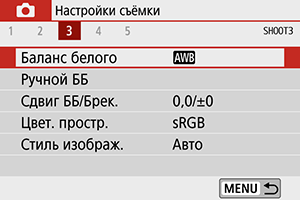
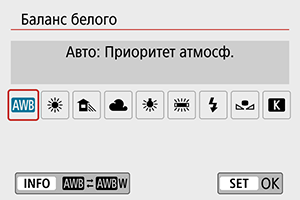
- При выбранном значке [] нажмите кнопку .
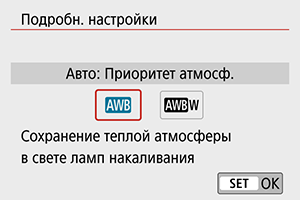
- Меры предосторожности, когда установлено значение [].
- Теплый цветовой оттенок объектов может выцветать.
- Если на сцене имеются несколько источников света, возможно, что теплый цветовой оттенок изображения не будет ослаблен.
- При использовании вспышки цветовой тон будет таким же, как и в случае [].
[] Ручной ББ
С помощью ручного баланса белого можно вручную задать баланс белого для конкретного источника освещения на месте съемки. Эти шаги следует выполнять обязательно с тем источником освещения, который будет использоваться при съемке.
- Сфотографируйте объект белого цвета.
- Наведите камеру на чисто белый объект, чтобы он заполнял весь экран.
- Сфокусируйтесь вручную и выполните съемку со стандартной экспозицией для белого объекта.
- Можно использовать любые настройки баланса белого.
- Выберите [: Ручной ББ ].

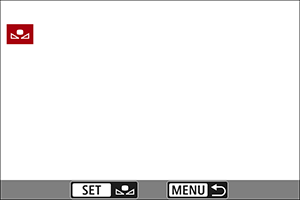
- Кнопками выберите изображение, снятое на шаге 1, затем нажмите . Выберите [ OK ], чтобы импортировать данные.
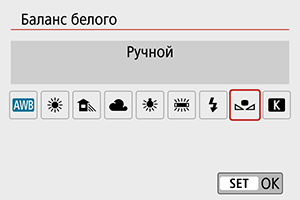
- Если экспозиция, полученная на шаге 1, значительно отличается от стандартной, возможно, что правильный баланс белого получен не будет.
- Невозможно выбрать следующие изображения: изображения, снятые со стилем изображения [ Монохромное ], с художественным фильтром, примененным до или после съемки, кадрированные изображения и изображения, снятые другой камерой.
- Могут отображаться изображения, которые невозможно использовать при настройке.
- Вместо съемки белого объекта можно также снимать серую карточку или стандартный 18% серый отражатель (продается с магазинах).
[] Цветовая температура
- Выберите [: Баланс белого ].

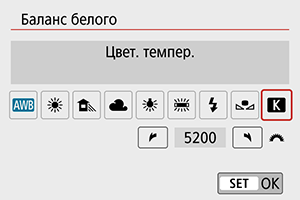
- Выберите [].
- Диском установите требуемую цветовую температуру и нажмите кнопку .
- Цветовая температура устанавливается в диапазоне прибл. от 2500 до 10000K с шагом 100K.
- При установке цветовой температуры для искусственного источника освещения задайте требуемую коррекцию баланса белого (сдвиг в сторону пурпурного или зеленого).
- Если при настройке значения [] используются показания имеющихся в продаже устройств для измерения цветовой температуры, сделайте пробные снимки и уточните настройку для компенсации различия показаний устройства для измерения цветовой температуры и цветовой температуры, измеренной камерой.