Как настроить SberPay на Android и как платить
Неделю назад Сбербанк запустил в России мобильный сервис бесконтактных платежей SberPay, который уже доступен пользователям смартфонов с поддержкой NFC на базе операционной системы Android. Многие решили, что Сбер, как всегда, опрофанился, потому что запускать такой продукт следовало хотя бы года 3-4 назад, а сегодня практического смысла в нём нет. Я не собираюсь давать оценку своевременности запуска SberPay, поскольку спрос не анализировал, да и не имею особенного желания давать советы российскому финтех-гиганту. А вот рассказать, как его настроить и как им пользоваться – всегда пожалуйста.
SberPay уже работает, попробуйте настроить его и воспользоваться
Что меня больше всего бесит в Samsung Pay
Начнём с того, что пока SberPay предъявляет к своим пользователям ряд обязательных условий. Во-первых, вы должны быть владельцем смартфона на Android с версией не ниже 7.0 и поддержкой NFC. Во-вторых, вы должны быть держателем карты Сбербанка, статус карты значения не имеет. Поэтому, если вы удовлетворяете этим условиям, можете переходить к дальнейшей инструкции.
Как привязать карту к SberPay
- Перейдите в приложение «Сбербанк Онлайн»;
- Найдите в списке карту Visa и нажмите на неё;

Включить SberPay можно прямо в приложении Сбербанк Онлайн
- В открывшемся окне выберите «Добавить в SberPay»;
- Подтвердите добавление карты кодом из SMS.
Huawei вернет возможность платить телефоном
Однако мало просто подтвердить регистрацию в сервисе. Чтобы им можно было пользоваться, необходимо выбрать SberPay в качестве основной системы бесконтактной оплаты. На разных смартфонах это делается по-разному, но поскольку все прошивки на базе Android устроены похожим образом, думаю, что проблем с поиском нужного параметра у вас не возникнет. Но на всякий случай предупреждаю: если вы не можете найти пункт меню, который позволяет переключить платёжный сервис, воспользуйтесь поисковой строкой в приложении «Настройки».
Как включить SberPay на Android
- Перейдите в «Настройки» — «Соединение» — «Другие соединения»;
- Здесь откройте вкладку NFC – «Приложение по умолчанию»;
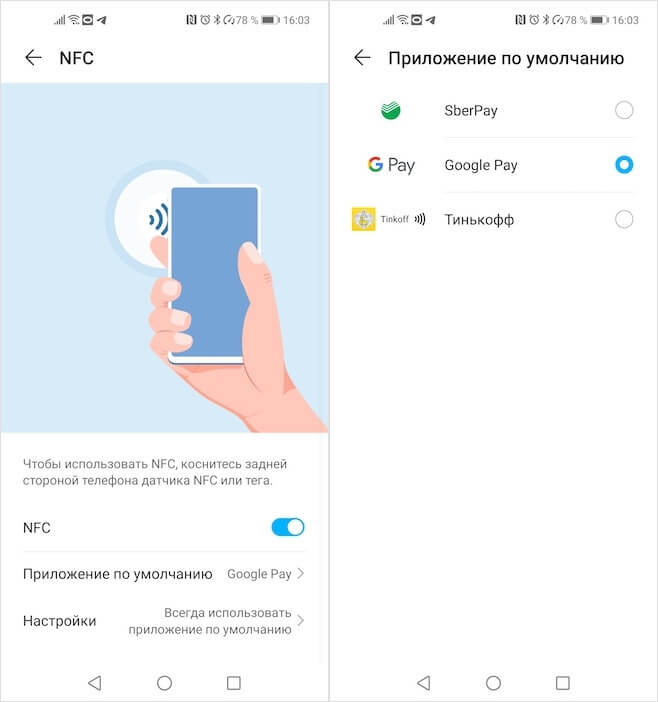
Замените Google Pay на SberPay в Настройках
- В открывшемся окне выберите SberPay и подтвердите изменения.
Как платить SberPay
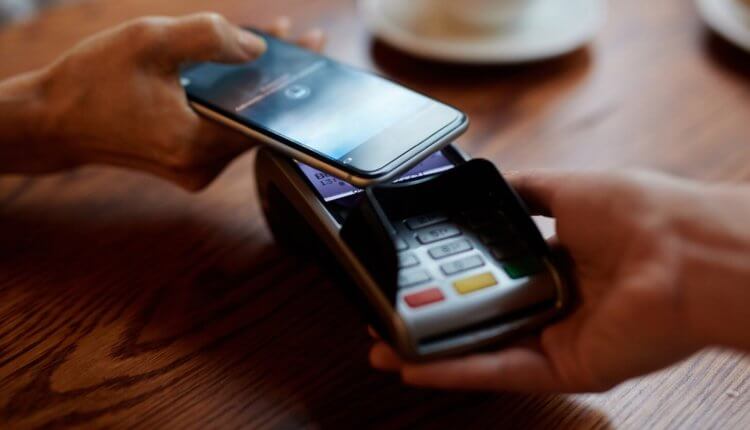
SberPay не менее безопасен, чем Google Pay
С этого момента вашим основным платёжным сервисом станет SberPay и вы сможете начать оплачивать покупки бесконтактным способом. По сути, ничего сложного, однако небольшие отличия SberPay от Google Pay всё-таки есть. Например, для активации SberPay нужно либо запустить приложение «Сбербанк Онлайн», либо просто поднести его к терминалу, тогда как у Google Pay ручного режима активации просто не существует. Но это не так существенно.
После того, как произойдёт распознавание NFC-модуля, смартфон предложить выбрать карту, если их несколько, а затем подтвердить оплату отпечатком пальца либо вводом код-пароля. Очень удобно и безопасно, в отличие от Google Pay, который позволяет совершить три покупки до 1000 рублей без подтверждения, способствуя разгулу мошенничества. Кроме того, если у вас отключена биометрия или код-пароль, пользоваться SberPay будет нельзя.
Как переключить смартфон с Google Pay на SberPay
Совсем недавно Samsung Pay и Google Pay перестали работать с картами банков, которые попали под санкции. В список вошли ВТБ, Открытие, Совкомбанк (Халва), Новикомбанк и Промсвязьбанк. SberPay стал особенно актуален, поэтому предлагаю вам простой способ переключиться с одной системы оплаты на другую:
- Откройте приложение Сбербанка на своем смартфоне.
- В верхней строке поиска напишите SberPay.
- Кликнете на пункт Подключить SberPay.
- Нажмите Добавить карту и выберите одну из ваших карт.
- После этого появится уведомление Заменить стандартное платежное приложение, согласитесь.
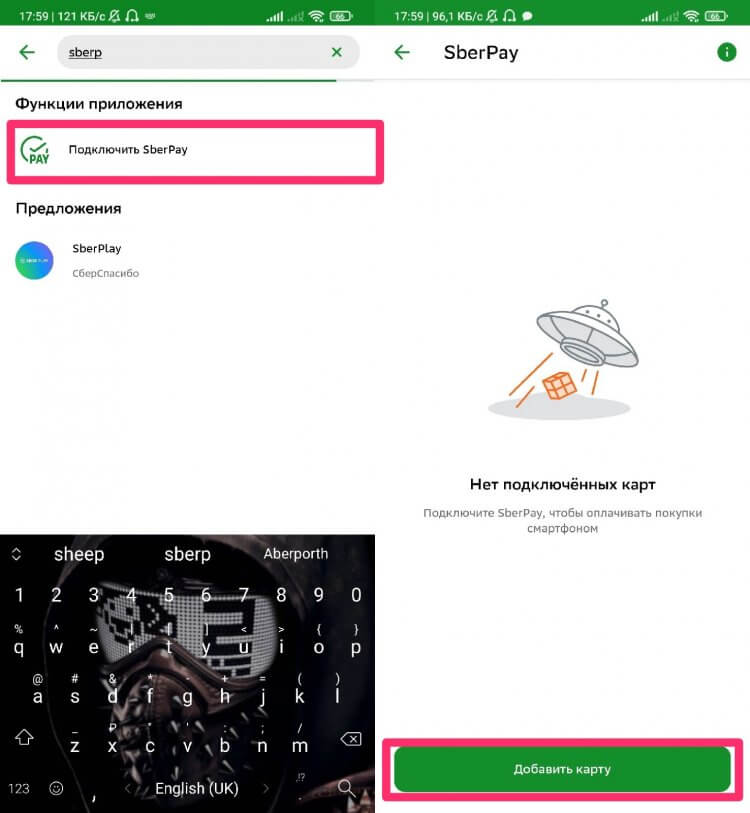
Вот таким способом можно перейти с Google Pay на SberPay.
Чтобы убедиться в том, что вы используете SberPay как приложение по умолчанию, следуйте инструкции:
- Перейдите в Настройки смартфона.
- В строке поиска введите NFC.
- Далее выберите Бесконтактные способы оплаты (Способы оплаты).
- Проверьте, установлен ли SberPay в качестве способа оплаты по умолчанию.
- При необходимости повторите процедуру, описанную выше.
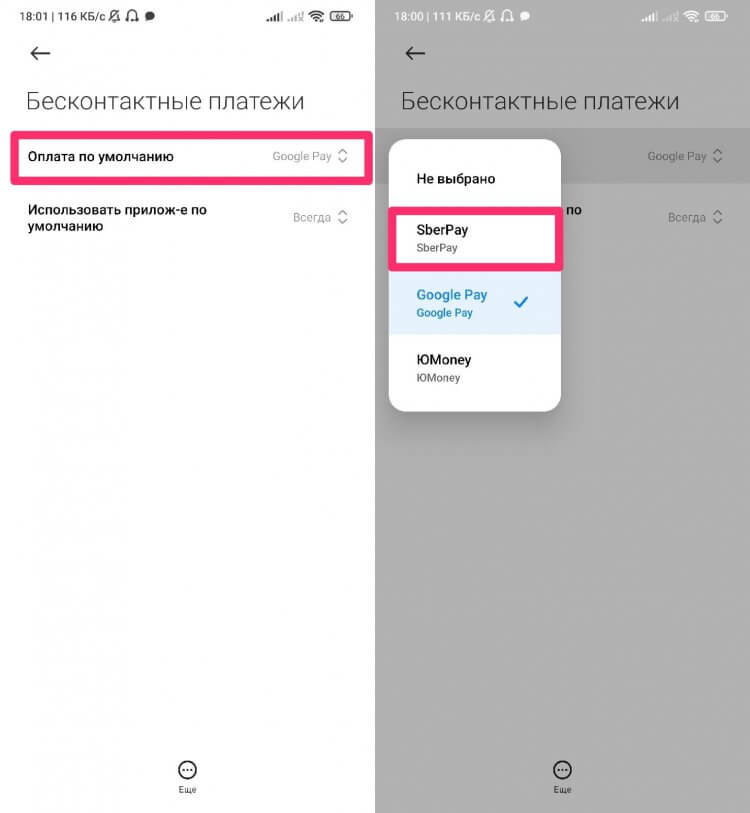
Проверить, установлен ли SberPay, как платежный сервис по умолчанию можно здесь.
В России начались продажи Xiaomi Mi Band 4 с NFC. Как платить
В современных реалиях SberPay — отличная альтернатива Google Pay. Реализация у Сбера очень крутая, поэтому думаю, что многим такой способ очень понравится. Да, сервисы Google — крупнейшая платформа для бесконтактной оплаты, и сейчас Google Pay работает с некоторыми перебоями, но это не значит, что бесконтактная оплата для нас больше не доступна. И у Google Pay, и у Samsung Pay есть аналоги, не стоит об этом забывать.

Теги
- Новичкам в Android
- Операционная система Android
- Приложения для Андроид
Наши соцсети
Новости, статьи и анонсы публикаций
Свободное общение и обсуждение материалов
Лонгриды для вас

Смартфоны Xiaomi продаются буквально везде. А помимо официальной российской розницы вы можете встретить устройства китайского производителя на AliExpress, где они стоят заметно меньше, чем в России. Однако низкая цена компенсируется двумя минусами. Во-первых, доставка товара при дистанционном заказе составляет не пару дней, а минимум две недели или вообще месяц. Во-вторых, открытым остается вопрос гарантии на Xiaomi в России. Не в Китай же его на ремонт отправлять, правда? Во избежание кривотолков я проанализировал тонкости обслуживания смартфонов Xiaomi в нашей стране и готов поделиться с вами полученной информацией.

По мере того, как смартфоны обрастают новыми функциями, а также становятся заменой игровых консолей и профессиональной фототехники, мы забываем о банальной, однако очень важной вещи — качестве связи. На стабильность сигнала влияет не только покрытие и загруженность сети, но и совместимость устройства с частотами 4G в России. Если вы думаете, будто каждый смартфон готов порадовать идеальным соединением и высокой скоростью интернета, то заблуждаетесь. Диапазон частот смартфона нужно в обязательном порядке уточнять перед покупкой, и сегодня вы поймете, почему это важно.
История мобильного гейминга началась отнюдь не с появления Android или первого Apple iPhone, а намного раньше. Еще в конце 90-х владельцы телефонов Nokia залипали в «Змейку», а с появлением Java-игр в нулевых развитие индустрии получило новый виток. Тогда вышло много классных проектов от Gravity Defied до Gangstar: Crime City, до сих пор остающихся в памяти миллионов людей. Чтобы сыграть в них сейчас, нет необходимости покупать кнопочный телефон, ведь можно скачать Java-игры на Андроид. Сегодня вы узнаете, где их найти и как запустить.
В России снова заработал SberPay на Android. Как настроить и платить телефоном
Бесконтактный платёжный сервис SberPay, который Сбербанк отключил минувшей весной, наконец вернулся в Россию. Несмотря на то что нам так никто толком и не объяснил, что послужило истинной причиной блокировки платежей по NFC, на восстановление работоспособности сервиса у банка ушло более полугода. Всё это время Сбер предлагал разве что онлайн-оплату, а также платежи по QR-коду по принципу СБП. Однако теперь все клиенты банка могут снова начать платить смартфонами с помощью SberPay, используя для этого модуль ближнего поля. Осталось только разобраться, как его настроить.
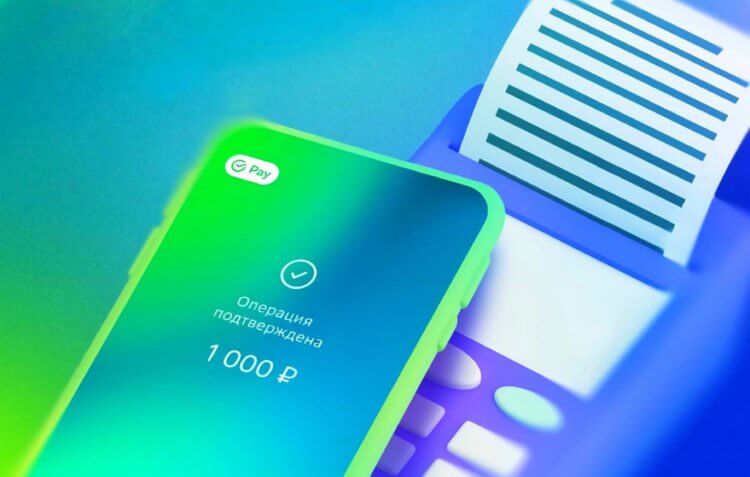
SberPay снова заработал в России через NFC
SberPay — скачать на Андроид
Если вы уже не помните, то SberPay — это такой же сервис для оплаты покупок смартфонов, как Mir Pay. Они оба эмулируют банковские карты и передают терминалу платёжную информацию в зашифрованном виде через NFC. Единственное отличие между ними заключается в том, что Mir Pay поддерживает карты почти всех российских банков, а SberPay — только Сбербанка.
⚡️ПОДПИСЫВАЙСЯ НА ТЕЛЕГРАМ-КАНАЛ СУНДУК АЛИБАБЫ И ПОКУПАЙ ТОЛЬКО ЛУЧШИЕ ТОВАРЫ С АЛИЭКСПРЕСС
Поддержка SberPay на Android вернулась в последней версии приложения Сбербанк Онлайн за номером 14.5. В Google Play банковский клиент отсутствует ещё с весны, поэтому скачать его оттуда нельзя. Но есть и альтернативные источники — например, официальный сайт Сбербанка, а также каталоги RuMarket и AppGallery, где приложение доступно без каких-либо ограничений.
Как настроить SberPay на Андроиде
- Скачайте обновлённое приложение Сбербанк Онлайн;
- Дождитесь завершения установки и запустите его;
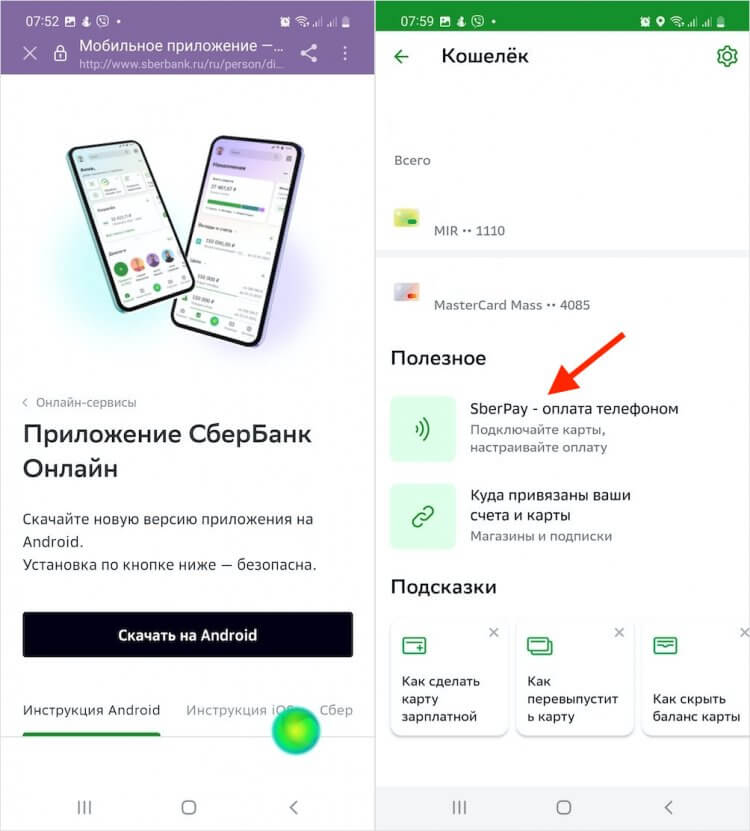
Сначала нужно установить последнее обновление Сбербанк Онлайн
- Зайдите в раздел «Все карты» и нажмите «SberPay — оплата телефоном»;
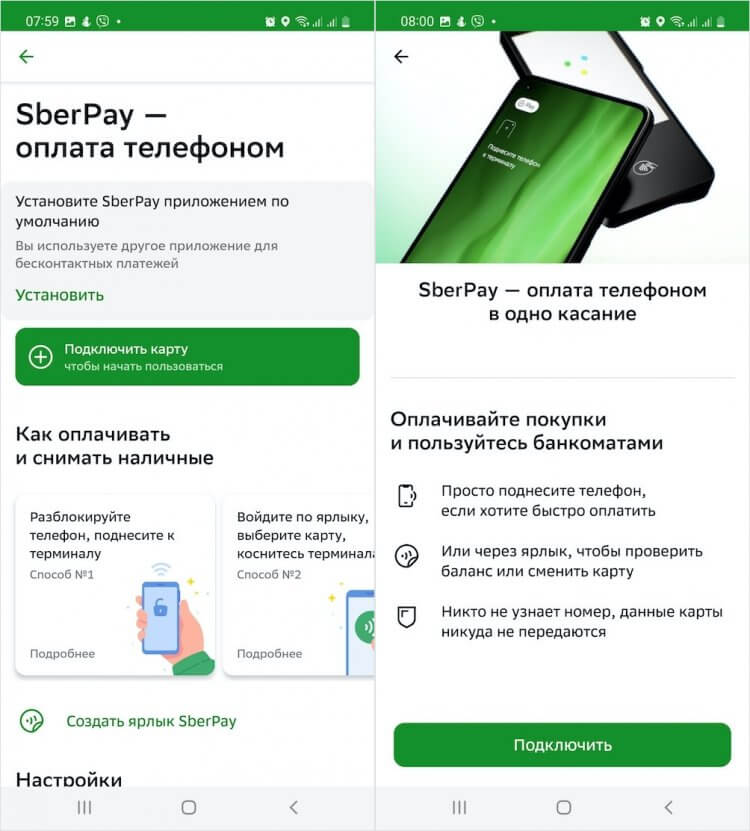
Добавьте платёжную карту к SberPay
- Нажмите «Подключить карту» и выберите карту, с которой будут списываться деньги;
- Затем установите SberPay платёжным средством по умолчанию, нажав на кнопку «Установить».
Не работает СберПэй. Что делать
Важно: после обновления в Сбербанк Онлайн может не появиться кнопка «SberPay — оплата телефоном». А без неё настроить платёжный сервис не получится, потому что не будет возможности привязать карту и установить SberPay платёжным средством по умолчанию. У меня так и было, хотя версия была установлена самая последняя. Оказалось, что достаточно выгрузить приложение из памяти, а потом запустить заново и всё заработает как нужно.
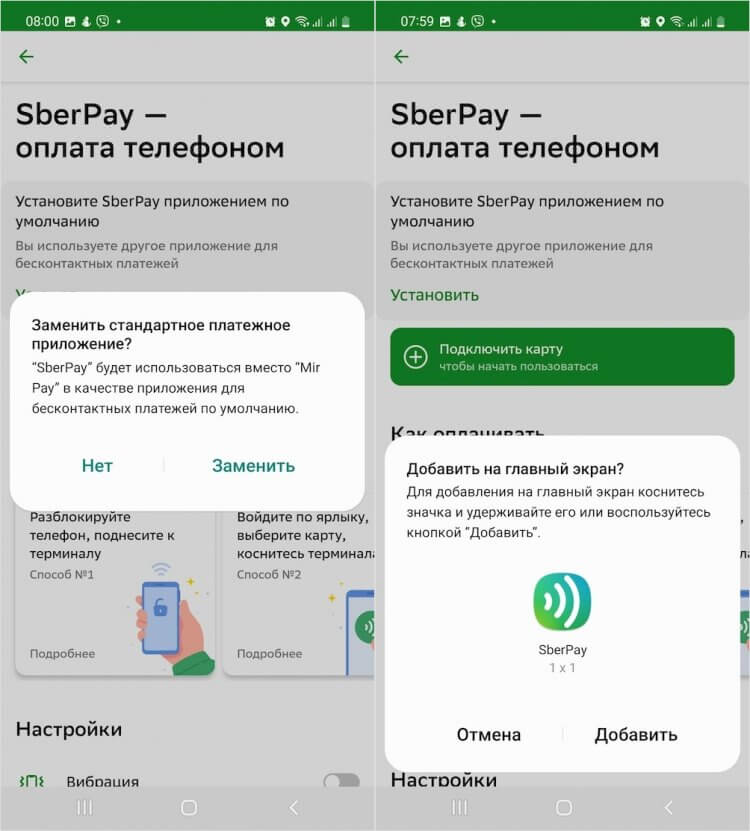
Не забудьте назначить СберПэй платёжным средством по умолчанию
Впрочем, может быть и так, что кнопка привязки карты появится, а карты, которую можно привязать к SberPay, — нет. В этом случае рекомендую убедиться, что «пластик» выпущен платёжной системой Мир, а не какой-то другой. Потому что карты MasterCard и Visa, даже если их выпустил сам Сбербанк, в России больше не токенизируются и с сервисами бесконтактной оплаты, соответственно, не работают. Поэтому вам придётся выпустить карту Мир.
Теперь вы сможете расплачиваться за покупки при помощи SberPay, просто поднеся разблокированный смартфон к терминалу на кассе магазина. Он сам активирует сервис и передаст информацию о платеже. Если сумма покупки составит менее 1000 рублей, подтверждать транзакцию дополнительно не придётся, а, если выше — потребуется верифицировать платёж паролем или биометрией.
Как пользоваться SberPay
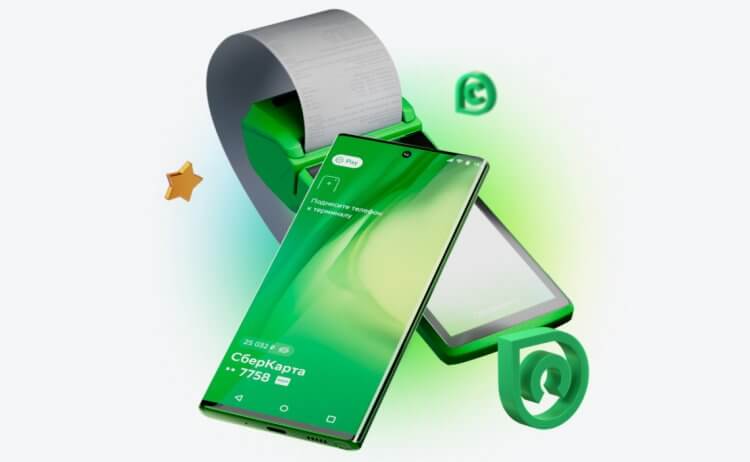
Платить через SberPay так же легко, как через Mir Pay
В новой версии разработчики Сбера добавили возможность вынести ярлык SberPay на рабочий стол смартфона. Он пригодится в двух случаях:
- Первый — если по умолчанию у вас установлен другой сервис бесконтактной оплаты, то, запустив приложение SberPay, вы сможете расплатиться за покупку с его помощью, не меняя настроек по умолчанию.
- Второй — в приложении SberPay вы сможете выбрать банковскую карту, которой хотите оплатить покупку непосредственно перед оплатой. Раньше для этого приходилось заходить в Сбербанк Онлайн и привязывать другую карту.
⚡️ПОДПИШИСЬ НА НАШ ТЕЛЕГРАМ-ЧАТ. ТАМ ТЕБЕ ОТВЕТЯТ НА ЛЮБЫЕ ВОПРОСЫ ОБ АНДРОИД И НЕ ТОЛЬКО
Несмотря на то что SberPay, в отличие от того же Mir Pay, позволяет привязать только карту Сбербанка, с функциональной точки зрения более удобен. Сервис работает сразу в трёх режимах:
- Онлайн-оплата (там где есть кнопка SberPay);
- Оплата по NFC смартфоном;
- Оплата по QR-коду почти на любых терминалах.
Оплата по QR-коду — с кэшбеком
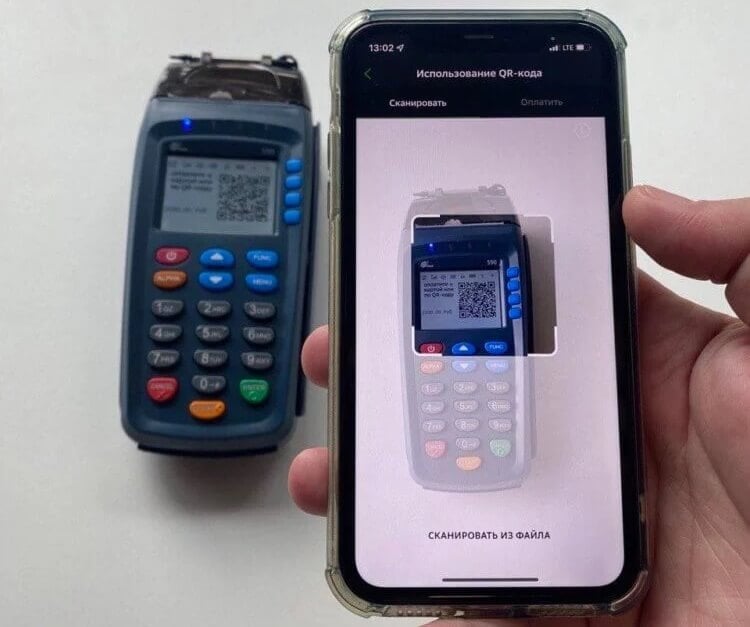
SberPay позволяет платить ещё и по QR с кэшбеком
Особенно интересна последняя функция. Сама по себе оплата по QR-коду появилась у Сбера уже давно. Однако лишь недавно банк начал внедрять возможность платить таким образом на самых обычных терминалах. Если терминал обслуживает Сбербанк или другой банк-партнёр, на его экране будет появляться QR-код, который можно отсканировать смартфоном и таким образом оплатить покупку, например, с Айфона.
⚡️ПОДПИСЫВАЙСЯ НА НАШ КАНАЛ В ДЗЕНЕ И ЧИТАЙ ЛУЧШИЕ СТАТЬИ НАШИХ АВТОРОВ БЕСПЛАТНО
При оплате через SberPay — даже если вы платите по QR-коду — вам всё равно будет начислен кэшбек. Это очень важный аспект, потому что за платежи по QR через СБП или СБПэй никакого возврата не предусмотрено, потому что платежи проходят по принципу перевода между счетами. Да, кэшбек за оплату SberPay начисляется не реальными рублями, а бонусами «Спасибо», но это лучше, чем ничего. Тем более, что расплатиться ими можно во многих магазинах.

Теги
- Mir Pay
- Новичкам в Android
- Приложения для Андроид
Наши соцсети
Новости, статьи и анонсы публикаций
Свободное общение и обсуждение материалов
Как добавить банковскую карту в Samsung Pay
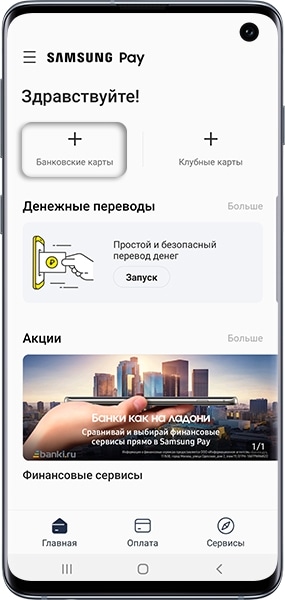
Сервис Samsung Pay продолжает свою работу в Российской Федерации.
Однако из-за ограничений международных платежных систем в отношении российских банков недоступны некоторые операции:
— Добавление карт Mastercard и Visa российских банков в Samsung Pay;
— Платежи и денежные переводы с помощью Samsung Pay картами Mastercard и Visa российских банков;
— Выпуск новых билетов транспортной карты Виртуальная Тройка в приложении Метро Москвы. Билеты Виртуальной Тройки, ранее выпущенные и уже добавленные в Samsung Pay, продолжат работать в транспорте Москвы.
Более подробную информацию о текущих ограничениях мы рекомендуем уточнять в поддержке вашего банка.
Вы можете совершать платежи по картам «Мир» российских банков. Список банков можно посмотреть здесь.
Samsung Pay в Сбербанке: как подключить и пользоваться
Прогресс не стоит на месте, и современные технологии стали все чаще использоваться в банковской сфере. Теперь клиенты Сбербанка, у которых есть смартфоны Samsung, могут платить за товары и услуги без денег и пластиковой карты. Это стало возможным благодаря внедрению системы бесконтактной оплаты. Стоит разобраться в том, что такое сервис Samsung Pay Сбербанк и как происходит расчет за покупки с помощью гаджета.
Как работает сервис

Фактически Samsung Pay представляет собой удобный электронный бумажник. После активации приложения клиент Сбербанка избавляется от необходимости носить с собой кошелек и банковские карты. Для расчетов в супермаркетах, кафе, в других точках сферы услуг будет достаточно смартфона с установленной специальной программой.
Благодаря сервису оплату удается производить на любом устройстве, предназначенном для расчетов пластиком. В процессе работы программы используются следующие технологии:
- NFC – технология бесконтактных платежей. NFC-портами оборудована значительная часть смартфонов, но такая технология поддерживается не всеми терминалами.
- MST, или магнитная безопасная передача – собственная разработка концерна Samsung. Смартфоны, поддерживающие MST, способны создавать такое же магнитное поле, какое исходит от магнитной полосы банковской карты.
Пользоваться системой очень просто. Для запуска Самсунг Пэй достаточно авторизоваться, проведя пальцем по дисплею смартфона снизу вверх, и приложить гаджет к платежному терминалу. Также возможна идентификация через ПИН-код.
К одному устройству разрешено подключать до 10 карт. Наличия интернета процесс оплаты не требует.
Как подключить Сбербанк Samsung Pay

Самый простой способ подключения Samsung Pay – его активация с помощью ресурса Сбербанк Онлайн. Если приложение отсутствует, сначала надо загрузить его в Google Play.
После этого клиенту Сбербанка останется:
- В меню приложения найти нужную карту и открыть полную информацию о карточке.
- Кликнуть строку «Добавить в Samsung Pay», после чего действовать согласно подсказкам.
Кроме того, возможно подключение непосредственно в приложении Самсунг Пэй.
До недавнего времени перечень карт, совместимых с сервисом, был ограничен, но по мере совершенствования услуги он расширяется. Так, популярную у людей карточку Сбербанк Мир подключить к Samsung Pay теперь можно за несколько минут.
Добавление банковской карты
Добавление карточки, с которой будет производиться оплата, не составит труда. Алгоритм регистрации карты выглядит следующим образом:
- Пользователю нужно включить устройство и зайти в Samsung Pay.
- Выбрать способ подтверждения денежного перевода через Samsung Pay с карточки Сбербанка. Это может быть четырехзначный ПИН или отпечаток пальца.
- В основном окне справа выбрать опцию «Добавить».
- Зарегистрировать карту для платежей через Samsung Pay. Это возможно двумя способами: ввести ее номер на клавиатуре или приложить к сканеру на экране устройства.
- Согласиться с условиями соглашения, установленными разработчиком.
- Ввести СМС-код, отправленный на смартфон, и подтвердить его.
В завершение процедуры останется создать собственную подпись пальцем или стилусом, а также активировать статус «Готово».
Не удается подключить карту: что делать
Иногда пользователи сталкиваются с тем, что карту не удается добавить в список совместимых. Это может быть вызвано такими причинами, как окончание срока ее действия, блокировка или изменение параметров. При возникновении вопросов стоит обратиться в call-центр или отделение Сбербанка: сотрудники помогут решить проблему. Также иногда в процессе регистрации возникают технические сбои, и повторная попытка завершается успешно.
Безопасно ли использовать Самсунг Пэй
В отношении безопасности контактного приложения клиенты Сбербанка могут быть спокойны. Благодаря защитной системе Samsung Knox данные пользователя шифруются, что исключает возможность их похищения. Кроме того, авторизация происходит только по индивидуальному коду или отпечатку пальца. Никто, кроме хозяина карты и смартфона, не сможет предоставить соответствующее подтверждение.
Тот факт, что Сбербанк поддерживает Samsung Pay, является несомненным преимуществом кредитной организации. Платить с помощью бесконтактной технологии очень удобно, поэтому новый сервис приобретает все больше поклонников. Услуга предоставляется бесплатно, так что испытать новинку может любой желающий.
Похожие записи:

Андрей Пономаренко
Автор статьи
Окончил МГТУ имени Н. Э. Баумана (факультет «Линвистика»). Работал в одном из московских сетевых изданий редактором. Работал в Сбербанке. Люблю писать про услуги и сервисы банков и МФО в России.
- ← Оплата триколор ТВ через Сбербанк Онлайн: инструкция, описание
- Пакет услуг Золотой в Сбербанке: условия тарифа →
Способ получения
- на Киви кошелек
- на карту МИР
- через Contact
- на Сберкарту
По сумме
- Занять 1 000 ₽
- Занять 3 000 ₽
- Занять 5 000 ₽
- Занять 10 000 ₽
- Занять 15 000 ₽
- Занять 20 000 ₽
- Занять 30 000 ₽
Займы по категориям
- Малоизвестные МФО
- Без отказа
- Без проверок
- Абсолютно всем
- На карту Сбера
- на Киви кошелек
- На карту МИР
- На длительный срок
- Без процентов
- Займ под авто (ПТС)
- Займ через Контакт
- До зарплаты
- Самые надежные
Рейтинг займов

© 2019 — 2024 MyBankPro.ru
Данный сайт является некоммерческим информационным проектом, никаких услуг не предоставляет и не имеет никакого отношения к представленным банкам, МФО и их продуктам.
MyBankPro.ru является составным произведением, которое представляет собой в том числе каталог товарных знаков (знаков обслуживания), опубликованных в открытых реестрах ФИПС (Роспатент) и сопровождающихся подобранным каталогом финансовых услуг. Услуги из каталога оказываются непосредственно финансовыми организациями, и до их заказа вы должны ознакомиться с условиями документов, опубликованных непосредственно финансовой организацией. Исключительное право на товарные знаки (знаки обслуживания), представленные в вышеуказанном каталоге, принадлежат их правообладателям и охраняются в соответствии с выданными ФИПС (Роспатент) правоустанавливающими документами для индивидуализации товаров, работ или услуг их непосредственных правообладателей.
Mybankpro.ru использует технические файлы cookie для повышения удобства пользователей и обеспечения должного уровня работоспособности сайта. Cookie — это небольшие текстовые файлы, в которые браузер записывает данные с посещенных вами сайтов. Если вы не хотите использовать файлы cookie, то можете изменить настройки браузера.
MYBANKPRO.RU
- Займ онлайн на карту
- Вивус Займ от 3000 ₽
- Займ в Смс Финанс
- Как заказать карту МИР