Как отключить приложения в фоновом режиме и сэкономить аккумулятор
Приложения, которые работают в фоновом режиме, совсем не так безобидны, как кажется на первый взгляд. Даже если они написаны проверенными разработчиками и ничего вредоносного за ними не стоит, у них есть один существенный минус, который перекрывает многие плюсы. Минусом этим является сильное влияние на время автономной работы. Когда приложение на экране и работает только тогда, когда смартфон разблокирован, вы можете контролировать время его работы. В остальных случаях оно делает что-то само по себе и никто не знает, когда оно начнет скачивать данные или просто определять положение устройства через GPS. С этим сталкиваются все и в этой статье я дам несколько полезных советов, что с этим делать.

С фоновыми процессами надо быть осторожней.
Портится ли смартфон со временем
Многие пользователи часто думают, что со временем их смартфон просто испортился и поэтому перестал держать заряд, начал медленнее работать и чаще зависать. Конечно, небольшой износ у смартфонов действительно есть, но он не оказывает такого влияния, как сам пользователь. Особенно это относится к устройствам на Android. Именно они с годами обрастают фоновыми приложениями, расширениями и прочей чешуей, которая оказывает куда большее влияние на гаджет, чем просто старение плат.
Как контролироваться фоновые процессы в телефоне?
Лучший способ получить контроль над вашими процессами — это покопаться в телефоне с помощью инструментов мониторинга, встроенных в Android. То, в какие меню вам надо будет зайти и куда нажать, зависит от того, кто сделал ваш смартфона. Но в целом логика будет одна.
В некоторых случаях, прежде чем вы сможете начать настраивать параметры, вам нужно включить параметры разработчика. Для этого надо открыть ”Настройки”, далее ”О телефоне”, а затем несколько раз нажать на поле ”Номер сборки” (около семи раз). Вы получите уведомление о том, что параметры разработчика были разблокированы, как только вы закончите.
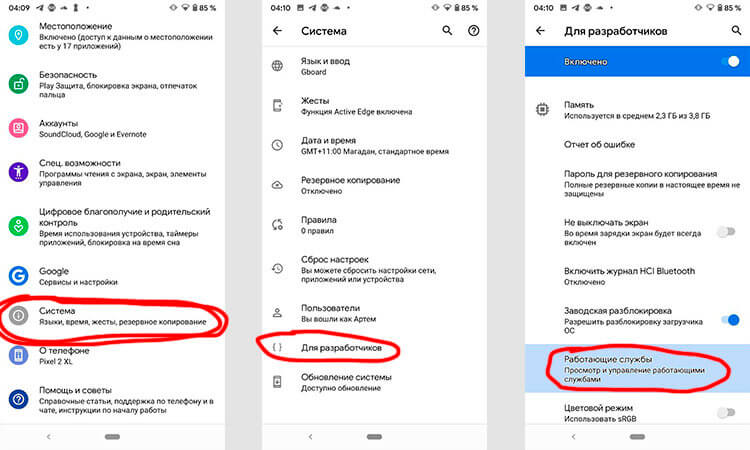
Первым делом перейдите в ”Настройки”, далее ”Система”, потом ”Дополнительно” и ”Параметры разработчика”. В этом меню надо найти пункт ”Работающие службы”. Внутри вы увидите, какие приложения потребляют оперативную память и сможете их установить. Но важно понимать, если вы не знаете, что останавливаете, вы можете сделать только хуже. Останавливайте только то, что сами запускали.
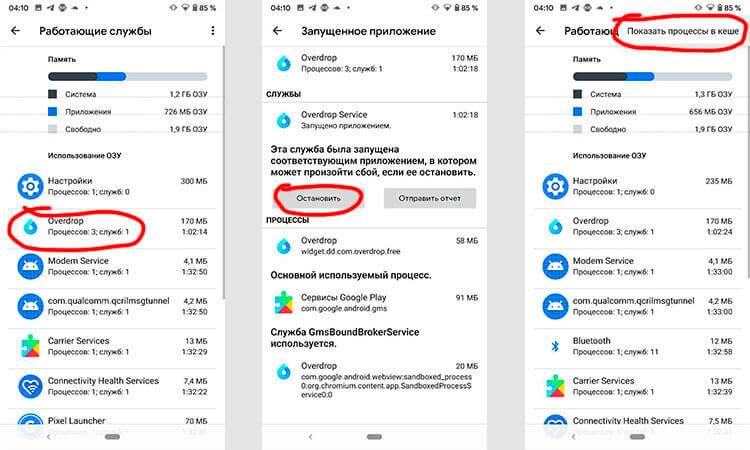
Если вы не знаете, что можно останавливать, а что нет, вы будете действовать на свой страх и риск. Главное, не трогайте приложения, в названии которых есть ”Сервисы Google” или просто ”Google” — за редким исключением это будут системные службы.
Опасно ли останавливать фоновые процессы Android
В системе есть ”защита от дурака” и остановить что-то, что действительно может привести к критической ошибке, скорее всего, не получится, но испытывать судьбу не стоит.
Чтобы остановить процесс, надо будет открыть выбранное приложение и нажать ”остановить”. Все просто.
7 крутых виджетов для Android, которые я советую попробовать
Если вы сомневаетесь или просто не хотите останавливать процессы из этого меню, можно зайти в другое место. Откройте ”Настройка”, далее ”Приложения”, после этого откройте список приложений и нажмите в правом верхнем углу значок с тремя точками. Там выберите ”Показать системные процессы”.
Чтобы принудительно остановить или удалить приложение вручную через список приложений, перейдите в «Настройки», далее «Приложения», потом «Диспетчер приложений» и выберите приложение, которое вы хотите изменить. Не удаляйте приложения, которые появляются, когда вы выбираете опцию «Показать системные приложения».
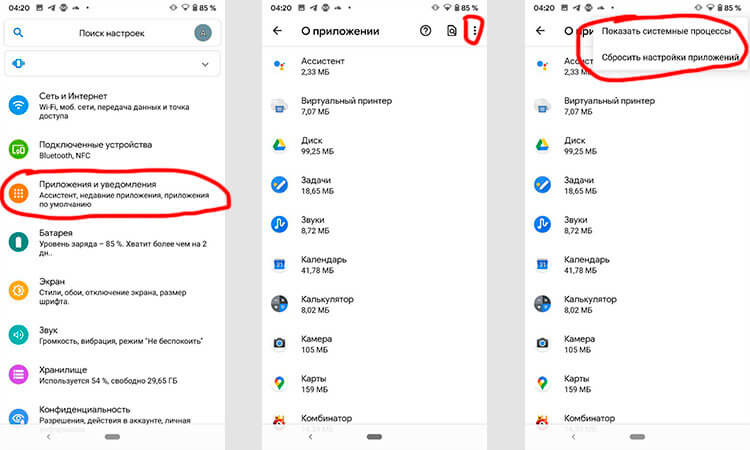
Изучите список, поймите, что вам не нужно, и остановите этот процесс. Надо понимать, что некоторые приложения сразу же перезапустят процесс и так можно делать бесконечно. Для этого вернитесь назад и просто остановите приложение. А если вы вообще не пользуетесь им, просто удалите его — так будет еще лучше.
Из-за чего садится батарея телефона
А теперь разберем, от чего именно садится батарея вашего телефона. Способы анализа, приведеные выше, бесспорно хороши, но есть в них и минусы. Они не показывают непосредственного воздействия приложения на аккумулятор. Чтобы понять, сколько процентов потратили процессы каждого конкретного приложения, надо открыть ”Настройки”, далее ”Аккумулятор”. Тут вы можете найти информацию о том, какие приложения работают и насколько активно они сажают аккумулятор. Так будет еще проще решить, что остановить или и вовсе удалить.
С каждой новой версией Android количество систем автоматического сохранения заряда увеличивается. Это означает, что со временем количество настроек может сократиться.
Обсудить стоит ли пользоваться определенными приложениями вы можете в нашем Telegram-чате. Там всегда есть кто-то, кто может что-то посоветовать.
Много споров и дискуссий всегда вызывали сторонние приложения для оптимизации работы смартфона. С одной стороны, они позволяют не задумываться о том, как и что надо сделать, чтобы остановить ненужные процессы, но могут быть в таких приложениях и минусы.
Главным минусом будет то, что такие приложения могут сами еще больше сажать аккумулятор. На это жалуются многие пользователи. Иногда действительно проще сделать все вручную, чем доверять все автоматике.

Теги
- Компания Google
- Операционная система Android
Как отключить фоновый режим и приложения на андроид

Давайте разбиремся и узнаем как отключить фоновый режим на андроиде. В операционной системе Android фоновым режимом называется деятельность программы, которую не видит пользователь. В нем всегда функционируют приложения или службы (activity), приводимые в запуск операционной системой самостоятельно. Они отличаются от обычных программ отсутствием интерфейса и низким приоритетом по сравнению с обычными процессами.

Дополнительно ко всему в данном режиме еще работают программы, устанавливаемые пользователем самостоятельно. Например, игра находится в режиме для поддержания связи с сервером, иначе она не сможет обновляться и посылать уведомления пользователю о текущем процессе игры. Такую же операцию выполняет обычный мессенджер, чтобы посылать уведомления о получении нового сообщения и прочих файлов.
Зачем отключают фоновый режим на телефоне
Обращение каких-либо программ к серверу использует не только процессор смартфона, но и подключение к сети, а оно в свою очередь поглощает немаленькое количество трафика и прочих ресурсов смартфона. Соединение может быть WI-FI, 2G, 3G, 4G или VoLTE. Выйти из него может понадобиться в ситуациях, связанных с экономией заряда аккумулятора, трафика или при перегреве телефона.
Также известной “прожорливостью” славятся сервисы Google Play, но ограничить их работу без Root, мы, к сожалению, не можем . В данной статье мы узнаем, как правильно отключить фоновый режим работы программ и увидеть, какие приложения в нем работают.
Что такое фоновый режим

Если более подробно обратится к определению фонового режима, то оно гласит, что это такой режим, в котором программы и сервисы совершают свою работу автоматически без участия пользователя. Для чего он нужен? Он нужен для работы некоторых приложений, вынужденных постоянно поддерживать соединение с интернет-серверами для своего нормального функционирования.
Фоновый режим абсолютно никак не влияет на пользователя и не доставляет ему дискомфорта, но бывают ситуации, когда его следует выключить или удалить из него некоторые программы.
Как отключить фоновые приложения

Не всегда возникает острая необходимость в непосредственном отключении функции или конкретной программы. Иногда из-за обстоятельств необходимо узнать, какие программы находятся в фоновом режиме или увидеть и проконтролировать деятельность конкретного приложения. Но имейте в виду, что фоновый режим, например, может помочь найти ваш смартфон на андроиде.
Обнаружить программы, находящиеся в фоновом режиме работы, получается следующим образом:
- Зайдите в главное меню настроек и там перейдите во вкладку, содержащую приложения и уведомления.
- Во вновь открывшемся меню выберите вкладку приложений и откройте их параметры.
- Перед вами будут высвечены все программы, работающие в фоновом режиме.

Чтобы избавиться от конкретной программы, основываясь на вышеперечисленные шаги, выполните следующие:
- В списке выберите необходимое программное средство и откройте его свойства.
- Перейдите в статистику трафика и там нажмите на “Отключить фоновые процессы”.
- Отключите параметры, отвечающие за передачу данных, чтобы запретить взаимообмен между устройством и сервером.
В результате выполнения всех описанных ранее действий, у приложения не будет возможности осуществлять обмен данными с сервером и его работа в режиме завершится. Стоит отметить, убрать системные программы по типу смс или телефона данным способом не получится, поскольку будет необходим Root телефона, читайте как его получить.
Завершить работу абсолютно всех программ можно через панель управления. Для этого откройте ее и поочередно отключите передачу мобильных данных и Wi-Fi.
Те же самые действия можно осуществить через привычное всем меню настроек:
- Зайдите в настройки и перейдите во вкладку беспроводных сетей.
- В появившемся меню нажмите на мобильную сеть и измените переключатель в выключенное состояние.
- Отключить функцию работы фонового режима можно в этом же меню.
Что такое фоновые процессы и их лимит?

В операционной системе андроид есть настройка, отвечающая за лимит фоновых процессов. Это означает, что вы можете назначить лимит для фоновых процессов (активити), которые операционная система будет держать активными после перемещения приложения в фон, т.е в пассивный режим. Настройка расположена по пути: “Система” – “Для разработчиков” – “Лимит фоновых процессов”. При необходимости, можно выставить ограничение в 1 или 2 фоновых процесса.
Записывающее устройство включено, закройте другие записывающие приложения и перезапустите видео записывающее устройство
Ну уж куда нам отсталым в лаптях-то да по паркету! С такими нанотехнологичными девайсами сразу пиши в техподдержку Aple.
Тащер ГеттоУченик (130) 8 лет назад
Apple? Причем тут Apple? Для отсталых, имеется ввиду типа тебя, которые по делу не пишут, а выкрикивают: «Так перезагрузи», «Закрой приложения другие» и т. д. для того, что бы получить больше очков. Твой ответ ни о чем. Не понимаю таких «гуру» сидящих тут.
Undertaker Оракул (79017) Не понимаешь? А зря!) Вот не поверю, что у тебя нет друга или знакомого, который «шарит» в железе и софте. Каков вопрос — таков и ответ. Не обижайся, я ж тебе не нахамил.
у меня точно такая же ситуация. телефон. ZTE
марина копытоваЗнаток (430) 7 лет назад
у меня тож
Если у вас андроид версии 5 и выше, может помочь следующее:
1) открыть недавние приложения — кнопка на самом аппарате снизу справа
2) закрыть все приложения в истории, нажимая на крестик пока список не будет пуст
Тащер ГеттоУченик (130) 7 лет назад
Это не поможет, помогло зайди в «Настройки» — «Приложения», далее остановить какие-то определенные приложения, даже людям, которые плохо знают английский будет интуитивно понятно что именно надо закрыть.
Не удается запустить приложение в фоновом режиме на телефоне или планшете HUAWEI
Откройте приложение Оптимизация / Диспетчер планшета и нажмите Оптимизация / Оптимизировать . После завершения оптимизации Диспетчер / Диспетчер планшета отобразит результаты и рекомендации по настройке. Следуйте инструкциям на экране, чтобы завершить настройку.
Откройте приложение Диспетчер / Диспетчер планшета и нажмите Очистка . После завершения сканирования нажмите Очистить рядом с файлами, которые необходимо удалить. Удалите лишние файлы или приложения, которые редко используются, чтобы освободить как минимум 20% доступного объема памяти.
3. Проверьте следующие настройки, чтобы предотвратить закрытие приложения
- Разрешите приложению работать в фоновом режиме. Откройте приложение Настройки , найдите и откройте раздел Запуск приложений , отключите опцию Автоматическое управление для приложения и включите опцию Работа в фоновом режиме во всплывающем окне.
- Проверьте, не происходит ли закрытие приложение из-за работы функции оптимизации батареи. Откройте Настройки , откройте раздел Оптимизация работы батареи , нажмите на опцию Запрещено , выберите опцию Все приложения , найдите приложения, которые не могут работать в фоновом режиме, и выберите опцию Запретить .
- Выключите Режим энергосбережения . Перейдите в раздел Настройки > Батарея и выключите Режим энергосбережения .
- Следите за тем, чтобы устройство было подключено к сети. Перейдите в раздел Настройки > Батарея > Другие настройки батареи и включите опцию Подключение к сети, когда устройство в спящем режиме .
- Закрепите фоновое приложение. Откройте нужное приложение, откройте экран недавно использованных приложений, проведите вниз по карточке приложения, чтобы закрепить его. Работа в фоновом режиме закрепленных приложений не останавливается.
- Задайте настройки в разделе Для разработчиков. Откройте Настройки , найдите и откройте раздел Для разработчиков , найдите опцию Лимит фоновых процессов и выключите ее, выберите опцию Стандартный лимит для параметра Лимит фоновых процессов .
4. Закройте фоновые приложения, которые вы не используете
Если в фоновом режиме одновременно работает слишком много приложений, памяти вашего устройства может быть недостаточно. В результате некоторые фоновые приложения могут принудительно закрыться. Рекомендуется закрыть фоновые приложения, которые вы не используете.
5. Проверьте, установлено ли стороннее приложение-диспетчер
Сторонние диспетчеры могут принудительно закрывать приложения. Удалите сторонние приложения-диспетчеры и повторите попытку.
6. Если проблема не устранена
Проблема с принудительным завершением работы приложений, работающих в фоновом режиме, часто встречается в системе. Если приложение работает в фоновом режиме в течение длительного времени, системный механизм перехода в спящий режим и механизм энергосбережения приложения будут работать вместе, чтобы завершить работу приложения в фоновом режиме. Huawei продолжит работать над решением этой проблемы. Благодарим за понимание.
Если проблема не решена, обратитесь на горячую линию службы поддержки клиентов Huawei. Мы сделаем все возможное, чтобы помочь вам.