Как в 1С 8 УТ 11 посмотреть движение товара
Как в 1С Управление торговлей посмотреть движение товара:
- Выберите интересующую позицию.
- 1С УТ способна показать разные виды движения товаров.
Как в 1с Предприятие 8.3 посмотреть движение товара:
- Перейдите в раздел «Руководителю — Склад — Движение товаров».
- Выберите нужный отчет для просмотра движения товаров.
Как посмотреть движение товара в 1С 8.2 Бухгалтерия:
- Укажите параметры для отображения информации в секциях «Группировка» и «Отбор».
- Зафиксируйте товар в секции отбора.
- Нажмите кнопку «Сформировать» и получите готовый отчет.
Как посмотреть реализацию товара в 1С:
- Перейдите в меню «Продажи».
- Выберите журнал «Реализация (акты, накладные)».
Как в 1С занести Прослеживаемый товар:
- Отразите приобретение прослеживаемых товаров документом Поступление.
- Укажите вид Товары (накладная, УПД) в разделе Покупки.
- Если в документе указан прослеживаемый товар, то в графе Таможенная декларация или РНПТ отобразятся РНПТ, предоставленные поставщиком.
- Как в УТ посмотреть движение по товару
- Как в 1с Предприятие 8.3 посмотреть движение товара
- Как посмотреть движение товара в 1С 8.2 Бухгалтерия
- Как посмотреть реализацию товара в 1С
- Как посмотреть какие движения делает документ в 1С
- Как в 1С посмотреть приход и расход товара
- Как в 1С занести Прослеживаемый товар
- Как посмотреть действия в 1С
- Как в 1С 8 посмотреть движение по контрагенту
- Как посмотреть список товаров в 1С
- Как посмотреть в программе 1С когда был продан товар
- Что показывает анализ счета
- Как посмотреть выручку от реализации в 1С
- Как отразить реализацию товара
- Как вывести отчет в 1С
- Как в Айко посмотреть движение товара
- Как посмотреть себестоимость товара в УТ
- Как проверить приход товара в 1С
- В каком отчёте можно посмотреть движение товаров на складе и складские остатки на текущую дату
Как в УТ посмотреть движение по товару
Откройте раздел НСИ → Номенклатура:
- Выберите интересующую позицию из номенклатуры.
- Откроется документ под названием Анализ движений по указанному товару.
- Как посмотреть движение товара в 1С Управление торговлей
- Выберите интересующую позицию.
- 1С УТ способна показать разные виды движения товаров:
Как в 1с Предприятие 8.3 посмотреть движение товара
Открыть отчет и посмотреть движение товара в 1С 8.3 Бухгалтерия можно из раздела Руководителю — Склад — Движение товаров. Отчет Движение товаров в 1С формируется на основании данных БУ (счета 10, 21, 41, 43).
Как посмотреть движение товара в 1С 8.2 Бухгалтерия
Уделяем внимание секциям «Группировка» и «Отбор» настройки ОСВ. Указываем параметры для отображения информации. В секции отбора зафиксируем товар, по которому планируется просмотреть движение. Нажимаем кнопку «Сформировать» и получаем готовый отчет.
Как посмотреть реализацию товара в 1С
«Реализация» — это документ в 1С, по которому списываются проданные товары со склада компании. Для проведения реализации в товаров и услуг 1С Бухгалтерия 8 необходимо зайти в меню (слева), через пункт «Продажи» нужно выбрать журнал «Реализация (акты, накладные)».
Как посмотреть какие движения делает документ в 1С
Для этого по кнопке «Еще» следует выбрать действие «Движения документа» (рис. 1) или воспользоваться сочетанием клавиш Ctrl+Shift+A. При этом откроется одноименная форма, в ней отражаются все регистры, в которые попадает информация из выбранного документа.
Как в 1С посмотреть приход и расход товара
Отчет находится в меню «Руководителю — Склад — Движение товаров».
Как в 1С занести Прослеживаемый товар
Приобретение прослеживаемых товаров в 1С отразите в обычном порядке документом Поступление (акт, накладная, УПД) с видом Товары (накладная, УПД) в разделе Покупки. Если в документе указан прослеживаемый товар, то в графе Таможенная декларация или РНПТ отражаются РНПТ, предоставленные поставщиком.
Как посмотреть действия в 1С
Как в 1С посмотреть историю изменения документа/справочника после включения опции: Откройте журнал документов или справочник, встаньте на нужную строку. Просмотр истории изменения доступен в меню Еще — История изменений или по кнопке Перейти к отчету по версиям объекта.
Как в 1С 8 посмотреть движение по контрагенту
Отчеты — Продажи — Ведомость расчетов с клиентами
Либо этот же отчет можно найти через меню Все функции — Отчеты — Ведомость расчетов с клиентами. Настройки отборов и группировок возможны по всем ключевым полям: организация, контрагент, период, договор, документ (регистратор).
Как посмотреть список товаров в 1С
Как посмотреть общие остатки товара в 1С:
- Зайдите в раздел Склад → Отчеты по складу.
- В разделе Складские операции выберите Остатки на складах.
- Заполните поля Период, Магазин, Склад.
- Нажмите Сформировать.
Как посмотреть в программе 1С когда был продан товар
Ответ: В разделе «Продажи» — «Отчет по продажам» выбираем отчет «Продажи». Данный отчет в программе 1С Розница предназначен для анализа продаж за определенный период времени. Отчет поможет в оценке экономической эффективности деятельности торгового предприятия.
Что показывает анализ счета
Отчет Анализ счета отражает обороты между выбранным счетом и всеми остальными счетами (субсчетами) за определенный период, а также остатки по выбранному счету на начало и на конец периода.
Как посмотреть выручку от реализации в 1С
Выручка в 1с отражается в нескольких формах отчетов. Так, в оборотно-сальдовой ведомости, сформированной по счету 90-1, можно посмотреть общую сумму выручки компании за выбранный период. Для этого в меню «Отчеты» нужно перейти в раздел «Стандартные отчеты» и выбрать «Оборотно-сальдовая ведомость по счету».
Как отразить реализацию товара
Основной счет для учета реализации товаров в соответствии с Планом счетов бухгалтерского учета и Инструкцией по его применению (Приказ Минфина от 31.10.2000 № 94н) — счет 90 «Продажи». На этом счете отражается выручка от продажи товаров, а также расходы, связанные с продажей и начисленный с продаж НДС.
Как вывести отчет в 1С
В открывшемся окне 1С:Предприятия выберем в главном меню пункты Операции->Отчет. В появившемся списке отчетов выберем наш отчет — «Остатки номенклатуры» и нажмем кнопку ОК. На экране отобразится форма отчета.
Как в Айко посмотреть движение товара
На главной странице веб-офиса (раздел Ежедневные операции в ресторане) откройте приложение Управление складом → Остатки на складе. Найдите нужный продукт и нажмите справа на кнопку с тремя точками → Движение товара. Выберите период, за который хотите посмотреть движение.
Как посмотреть себестоимость товара в УТ
Себестоимость товаров учитывается в дебете счета 90.2 «Себестоимость продаж» в бухгалтерском учете. При продаже товаров образуются проводки: Дт 90.2 Кт41 себестоимость проданных товаров; Дт 90.2 Кт 44 расходы на продажу.
Как проверить приход товара в 1С
Для отображения процесса поступления товаров и услуг от поставщика в программе 1С:Бухгалтерия предусмотрен раздел «Покупки/Поступления (акты, накладные)». Пользователю необходимо войти в него, предварительно создав новый документ. Так же в указанном выше разделе потребуется выбрать журнал документов поступления.
В каком отчёте можно посмотреть движение товаров на складе и складские остатки на текущую дату
Если нужно посмотреть остатки по конкретному счету, то воспользуйтесь отчетом Оборотно-сальдовая ведомость.
30.05.2023 Как в 1С 8 УТ 11 посмотреть движение товара
В программе 1С 8 УТ 11, как и в других версиях и конфигурациях, возможно посмотреть движение товара. Это может быть полезно для контроля за остатками, анализа продаж и других задач, связанных с управлением торговлей и складом.
Для начала, необходимо открыть раздел НСИ и администрирование → НСИ → Номенклатура. Затем выбрать интересующую позицию и нажать на кнопку Отчеты на верхней панели. В появившемся окне нужно выбрать, какой вид движения товаров Вы хотите посмотреть.
В 1С Управление торговлей также возможно посмотреть движение товара через раздел НСИ → Номенклатура. При выборе интересующей позиции автоматически откроется документ под названием «Анализ движений по указанному товару».
1С УТ способна показать разные виды движения товаров, такие как:
- Движение товаров по операциям (приход, расход, перемещение);
- Движение товаров по документам (накладные, акты, счета-фактуры);
- Движение товаров по складам;
- Движение товаров по контрагентам;
- Движение товаров по срокам годности.
В версии 1С 8.3 Бухгалтерии отчет по движению товаров находится в разделе «Руководителю — Склад — Движение товаров». Отчет формируется на основании данных бухгалтерского учета (счета 10, 21, 41, 43).
Для просмотра движения товара в 1С 8.2 Бухгалтерии нужно уделить внимание секциям «Группировка» и «Отбор» настройки ОСВ. Необходимо указать параметры для отображения информации и зафиксировать товар в секции отбора, по которому планируется просмотреть движение. При нажатии кнопки «Сформировать» отчет будет сформирован.
Для просмотра реализации товара в 1С Бухгалтерии 8 необходимо зайти в меню (слева), через пункт «Продажи» выбрать журнал «Реализация (акты, накладные)».
Одним из интересных инструментов в 1С является возможность просмотра действий, произошедших с документом или справочником. Для этого нужно нажать на кнопку «Еще» и выбрать действие «Движения документа» или воспользоваться сочетанием клавиш Ctrl+Shift+A. Также в 1С можно просмотреть историю изменения документа/справочника после включения опции в меню Еще — История изменений или по кнопке Перейти к отчету по версиям объекта.
Для того чтобы занести прослеживаемый товар в 1С, необходимо провести документ Поступление (акт, накладная, УПД) с видом Товары (накладная, УПД) в разделе Покупки. При условии, что в документе указан прослеживаемый товар, в графе Таможенная декларация или РНПТ отражаются РНПТ, предоставленные поставщиком.
Таким образом, программа 1С предоставляет пользователю широкие возможности по просмотру движения товара, что является важным инструментом для управления торговлей и складом компании.
Как посмотреть движение товара в 1С Розница и в 1С Управление торговлей
Показываем, как посмотреть движение товара в 1С Розница 2.3 и в 1С Управление торговлей 11.4 — двух самых популярных программах для автоматизации учета. Читайте текстовую инструкцию, смотрите скриншоты. Также на эту тему скоро будет видеоурок.
Другие обучающие материалы ждут вас в специальном разделе блога с инструкциями по работе в 1С.
Как посмотреть движение товара в 1С Розница
Откройте раздел НСИ → Номенклатура.
Выберите интересующую позицию из номенклатуры.
Нажмите на кнопку Отчеты на верхней панели и кликните по строке Анализ движений.
Откроется документ под названием Анализ движений по указанному товару.
Как посмотреть движение товара в 1С Управление торговлей
Откройте раздел НСИ и администрирование → НСИ → Номенклатура.
Выберите интересующую позицию.
Нажмите кнопку Отчеты на верхней панели. Выберите, какое движение товаров вы хотите посмотреть.
1С УТ способна показать разные виды движения товаров:
В организациях.
На складах.
В ячейках.
По сериям.
Остатки по срокам годности.
Продажи.
Выбранный отчёт откроется в новом окне. С ним уже можно работать детальнее, при необходимости сохранить либо напечатать.
На скриншоте показали пример с движением товара по складам.
А так выглядит отчёт под названием Продажи по номенклатуре.
Готово! Теперь вы знаете, как посмотреть движение товара в 1С Розница и в 1С Управление торговлей.
Статью подготовила редакция блога portkkm.ru. Информационная поддержка: Сергей Белых, программист 1С, специалист по автоматизации.
Если у вас есть вопросы по настройке 1С, напишите комментарии, свяжитесь с нами по телефону или оставьте заявку на консультацию.
Работаем с бизнесом по всей России. Удалённое подключение доступно для любых регионов, представительства АСЦ ПОРТ находятся в Красноярске.
1с 8 как посмотреть движение товара

Сегодня мы рассмотрим еще один из необходимых и широко применяемых в работе бухгалтерии отчетов. Это отчет по движению товара. Особенно широко информация выводимая в этом отчете требуется в работе торговых организаций, но и остальные предприятия часто пользуются подобными сведениями.
Демонстрировать выполнение данного отчета по движению товара будем в конфигурациях «1С: Управление торговым предприятием» (УТП) и «1С: Бухгалтерия». Справедливости ради стоит отметить, что …
если УТП уже имеет встроенную отчетность, позволяющую наблюдать движения товара на складах, то конфигурация «1С: Бухгалтерия 8,2» лишена такого удобства.
Итак обратимся к УТП.
Открыв базу, нажмем кнопку главного меню «Справочники» и перейдем в справочник номенклатуры.

В открывшемся окне справочника ТМЦ, установим указатель на нужном товаре или группе товаров. После этого нажмем в меню формы справочника номенклатуры кнопку «Отчеты» и потом выберем отчет «Ведомость по товарам на складах», в меню его название будет «Ведомость на складах».

В открывшейся форме определим период, на который будет строиться отчет и параметры показателей, группировок и отборов. Все это можно найти нажав кнопку «Настройка». Если нужно указать в печатной форме все использовавшиеся настройки, нажмите кнопку «Действия» и выберите «Заголовок отчета».


Для наилучшей информативности в нашем случае введем группировку строк или группировку колонок по документу-регистратору. Для этого нажмем В нужной секции кнопку «Добавить» и выберем в списке позицию документа-регистратора.


После того, как все необходимые для формирования отчета условия будут заданы, нажимаем кнопку «Сформировать».
В результате будет создана ведомость движения выбранного товара или товаров с детализацией по документам за определенный период.

Отчет можно печатать по кнопке «Печать» меню «Действия».
Так выполняется отчет по движению товара в конфигурации «Управление торговым предприятием» для Украины.
Теперь обратимся к конфигурации «1С: Бухгалтерия 8.2».
В ней, как мы уже разобрались инструментарий бухгалтера по получению информации существенно скуднее, чем в УТП, но все равно позволяет получить нужные нам сведения. Для ответа на вопросы » Где в 1С 8.2 посмотреть движение товара? » или » Как сделать отчет по движению товара в 1с 8.2 » нужно будет проследовать по несложным инструкциям компании Адвантер ЛВТИ (http://www.advanter.net), рассмотренным ниже.
Итак, заходим в 1С и выбираем в главном меню «Отчеты». Далее сформируем «Оборотно-сальдовую ведомость по счету» (ОСВ по счету).

В окне ОСВ по счету указываем организацию, в которой ведется учет нужного нам товара, выбираем период за который будет формироваться отчет и задаем счет учета товара бухгалтерского плана счетов (для Украины это 281 счет, для России — 41 счет). Устанавливаем в настройках галочку возле пункта «Количество», если нужен срез с количественными показателями.

Уделяем внимание секциям «Группировка» и «Отбор» настройки ОСВ. Указываем параметры для отображения информации.

В секции отбора зафиксируем товар, по которому планируется просмотреть движение.


Мы рассмотрим, например, движение товара «Кондиционер FIRMSTAR 12М»

Нажимаем кнопку «Сформировать» и получаем готовый отчет. Если не нужна детализация по складам, то можно отключить галочку «Склады» в секции группировок.

В конфигурации 1С: Бухгалтерия 8.2 возможно добавить лучшую информативность, выводя и просматривая не только количественно-суммовые показатели, а и список документов по товару. Как это делается мы будем рассматривать в одной из наших следующих статей — «Как в 1С 8.2 посмотреть все документы по товару? Поиск ссылок на объекты в 1С Бухгалтерия«.

Также отдельную информацию по документам на товар можно получить дважды щелкнув по интересующей сумме в ОСВ. После этого откроется карточка счета с списком документов.
Таким образом мы рассмотрели вывод информации по движению товара в самых распространенных конфигурациях 1С — УТП и Бухгалтерия для Украины.
В случае, если у Вас появятся какие-либо сложности, мы обязательно поможем.
Обсудить операцию и задать по ней вопросы можно в нашем форуме.
- Как в 1С 8.2 заполнить авансовый отчет?
- Как в 1с 8.2 начислить амортизацию?
- Отчет о продажах в 1С Бухгалтерия 8.2 . Как в 1с 8.2 сформировать оборотную ведомость?
- Изменения в налогообложении с 01. 01. 2014 для Украины. Сводный обзор
- Как в 1С посмотреть остатки на складе? (для 1С 7.7 и 1С 8.2)
- Как в 1с сделать расходную накладную? 1с 8.2
- Как в 1С 8.2 сделать отчет по продажам? для УПП и УТП
- Как в 1с посмотреть зарплату сотрудника? Как сделать отчет в 1С? Отчет по зарплате сотрудников 1С. Как сделать отчет с помощью СКД? Как сделать внешний отчет на 1С? Как узнать зарплату сотрудников?
- Как в 1с ЗУП изменить оклады? 1С 8.3 Как в 1с 8.3 ЗУП изменить оклад сотруднику?
- Как продать валюту? Продажа валюты в 1с 8.2
Если у Вас появились вопросы по статье или остались нерешенные проблемы обсудить их Вы можете на Форуме 1С Вопросы и ответы
Как в 1С посмотреть движение определенного товара
Редакция 3.0 программы 1С: Бухгалтерия 8 предоставляет широкий набор инструментов для работы не только бухгалтеру, но и руководителю. Посмотреть в 1С движение определенного товара без использования бухгалтерских отчетов стало возможным в разделе Руководителю. Для этого используем в разделе Склад отчет Движение товаров 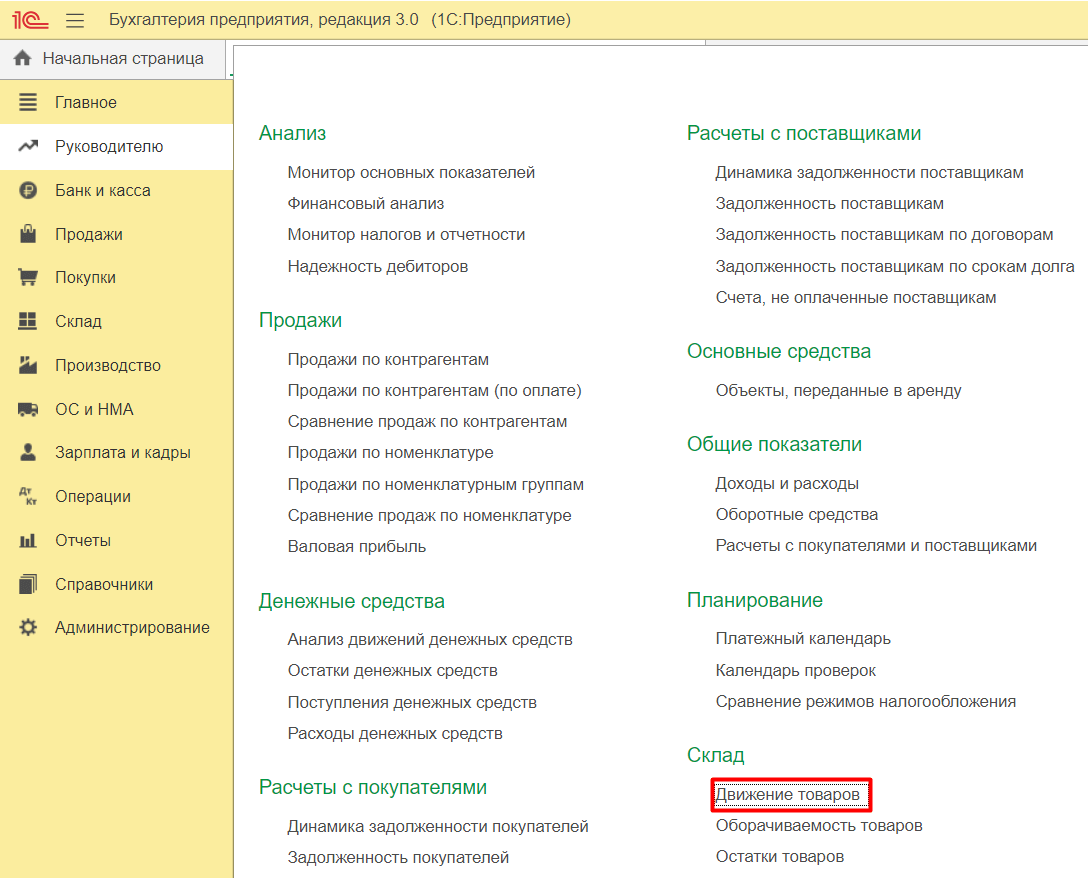
Задаем организацию, период формирования отчета. Для выбора определенного товара в настройках отчета установим соответствующий отбор 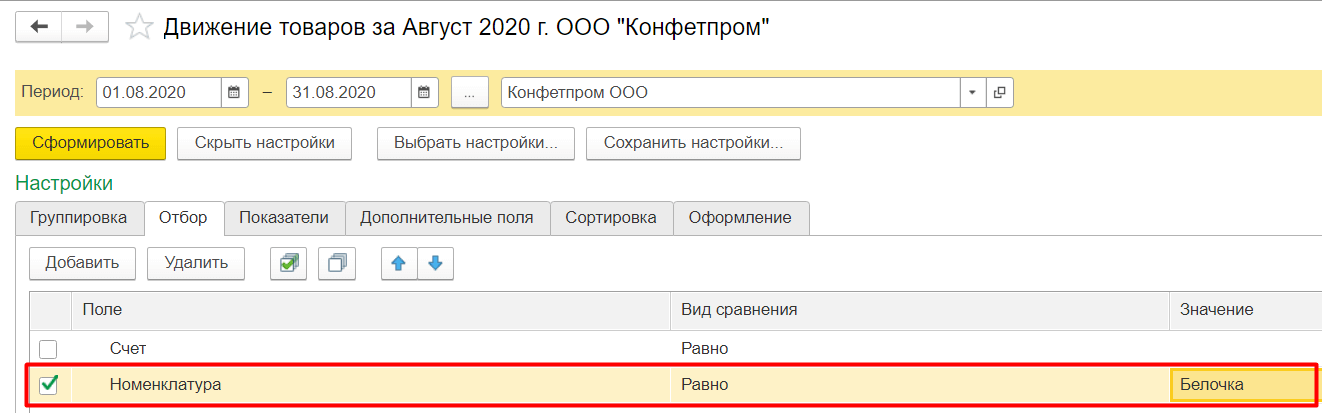
По кнопке Сформировать получаем движение товара за период по всем складам 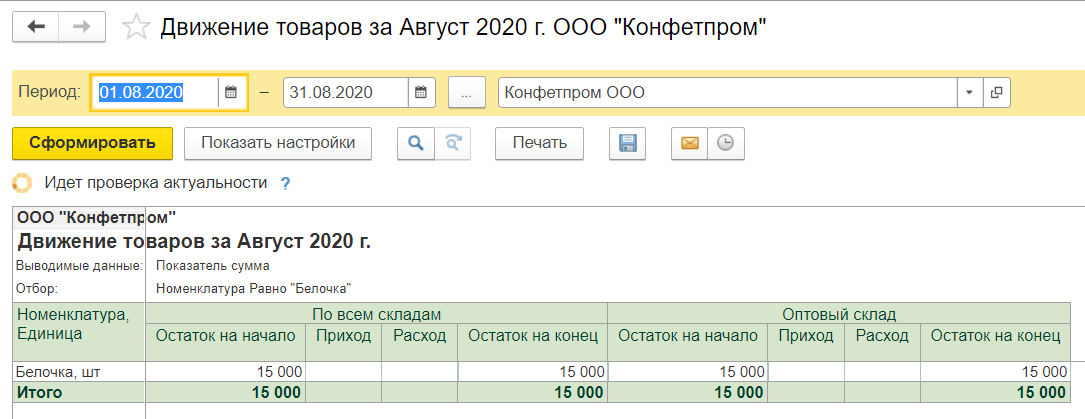
При помощи настроек можно варьировать отображение, группировку и другие параметры данных в отчете 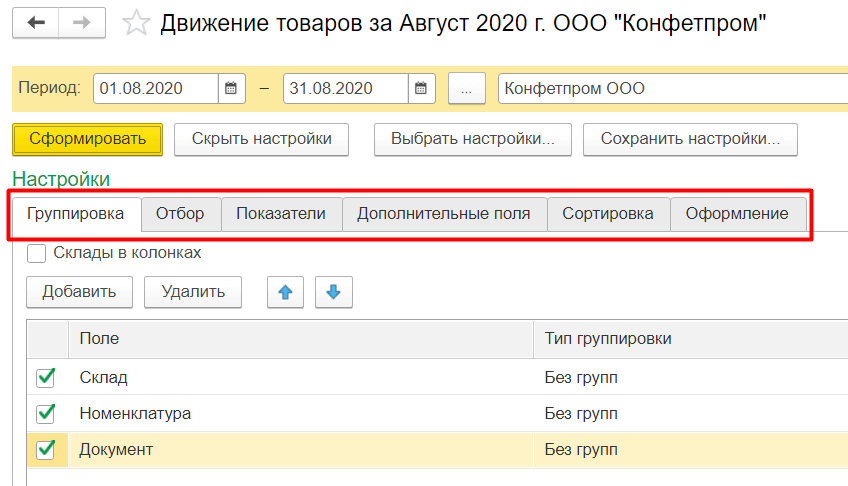
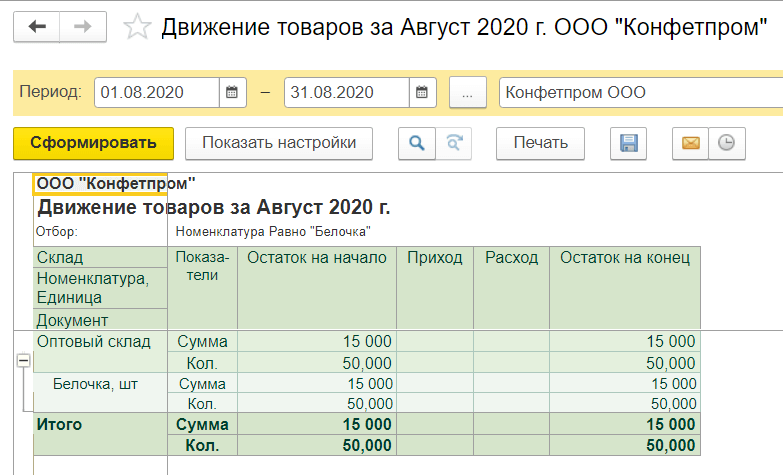
Настройки для наиболее частого использования есть возможность сохранить (кнопка Сохранить настройки… в настройках отчета). Для использования сохраненных настроек следует воспользоваться кнопкой Выбрать настройки…
Поделиться ответом
Комментарии
- Вконтакте

Автор ответа:
Ирина Дидушок
Бухгалтер-методолог
Не нашли ответа на свой вопрос?
Задайте его нам! Задать вопрос
Другие ответы
- Внедрение 1С
- Внедрение 1C:ERP
- Внедрение БИТ.Финанс
- Разработка на 1С
- Внедрение 1С:Медицина
- Внедрение 1С:Розница для сети
- Переход ЗУП 2.5 — 3.1
Сопровождение
- Аутсорсинг программистов 1С
- Техподдержка 1С
- Поддержка БИТ.Финанс
- Аутсорсинг расчета зарплаты и кадрового учета