Discord не запускается в Windows: как исправить
Discord — это бесплатное приложение VoIP и платформа для цифрового общения, специально разработанное для геймеров. Главной особенностью Дискорд являются функции онлайн-чата для геймеров, включая текст, изображения, видео. Discord работает в Windows, macOS, Android, iOS, Linux и большинстве веб-браузеров. Иногда программа не устанавливается или приложение не может запустить интерфейс. Если вы столкнулись с той же проблемой, в этой статье разберем как исправить ситуацию, если Discord не открывается в Windows.
Приложение Discord для Windows нередко сталкивается с разнообразными ошибками. Иногда приложение открывается и показывает черный фон без какого-либо контента. Итак, чтобы исправить эту проблему и другие, мы собрали ряд решений ниже.
Как исправить Discord не открывается в Windows
1. Используйте диспетчер задач
- Нажмите и удерживайте клавиши CTRL + SHIFT + ESC, чтобы открыть диспетчер задач.
- Перейдите в Процессы -> discord.exe.
- Далее выберите discord.exe -> Нажмите «Завершить задачу».
Если у вас есть несколько процессов discord.exe, работающих в фоновом режиме, обязательно закройте их всех. Затем запустите приложение Discord, возможно оно начнет работать нормально.
1.2. Используйте командную строку
- Нажмите и удерживайте комбинацию Windows + R, чтобы открыть диалоговое окно «Выполнить».
- Далее введите cmd в поле поиска и нажмите Enter.
- Введите следующую команду, нажмите клавишу ВВОД, чтобы применить:
taskkill / F / IM discord.exe
Этот метод закроет фоновое задание discord.exe. После этого перезапустите приложение Discord, и проверьте будет ли приложение работать правильно.
2. Попробуйте зайти на Дискорд через веб-браузер
Также попробуйте войти в свою учетную запись Discord через веб-браузер на вашем ПК. Обязательно удалите куки из вашего браузер. Если вам удалось войти в учетную запись в браузере — значит проблема кроется конкретно в программе приложения.
Иногда приложение Discord показывает серый экран, в таком случае иногда помогает вход в веб-версию Discord.
3. Удалите файлы AppData
Если ни один из вышеприведенные способов не сработал для вас, можно попробовать удалить и переустановить приложение Discord. Традиционный способ удаления и переустановки приложения Discord редко помогает. Нужно удалить приложение, а затем очистить файлы AppData
- Нажмите клавишу Windows + R на вашем ПК
- Откроется диалоговое окно «Выполнить»> введите appwiz.cpl и нажмите «Enter».
- Перейдите и выберите приложение Discord из списка, затем нажмите «Подтвердить».
Примечание. Если вы получили уведомление о том, что Discord не может быть удален, поскольку он уже запущен, вам нужно будет закрыть Discord в фоновых процессах, следуя первому пункту. После этого просто удалите приложение Discord.
- Нажмите клавишу Windows + R, чтобы открыть диалоговое окно «Выполнить».
- Введите %appdata% и нажмите Enter.
- Перейдите и выберите папку Discord -> щелкните на нее правой кнопкой мыши и выберите «Удалить».
- Подтвердите действие и перезагрузите компьютер.
- Затем переустановите приложение Discord на своем ПК и войдите в учетную запись.
4. Отключите прокси-сервер / VPN
Discord может не работать должным образом из-за VPN или прокси-сервера. Поэтому рекомендуется попробовать отключить VPN или прокси-сервер на вашем компьютере, а затем снова попробуйте запустить приложение Discord, чтобы проверить, устранена ли проблема.
5. Отрегулируйте дату / время
Хотя на большинстве ПК с Windows дата и время устанавливаются автоматически и правильно. Но если настройки даты / времени неверны или не соответствуют региону, вам нужно будет отрегулировать настройки времени / даты вручную. Для этого выполните следующие действия:
- Нажмите Windows + I вместе, чтобы открыть меню настроек.
- Нажмите на опцию «время и язык».
- Далее, нажмите на «Установить время автоматически»
- Наконец, запустите приложение Discord и проверьте наличие проблемы.
6. Сбросьте DNS
- Нажмите Windows + R, чтобы открыть диалоговое окно «Выполнить».
- Теперь введите cmd и нажмите ввод, чтобы открыть командную строку.
- Введите следующую команду и нажмите Enter:
IPCONFIG /flushdns
Дождитесь окончания процесса. Затем перезагрузите компьютер и запустите приложение Discord, чтобы проверить, решена ли проблема или нет.
Что делать, если Discord не запускается при загрузке
Мессенджер Discord стал одним из популярных приложений для общения в сообществах. Его аудитория с каждым днем растет. Для использования софта, его необходимо установить на свой смартфон, можно использовать и версию для ПК. Но что делать, если Дискорд не запускается, после того как он установлен. Разберемся, какие самые частые ошибки выдает данная утилита, с чем это может быть связано, и как все исправить своими силами.

Что делать, если Дискорд не запускается, в чем причины
Невозможность запуска мессенджера, безусловно связана с некоторыми ошибками. Они могут быть разного характера, и чтобы решить эту проблему, для начала следует в них разобраться. Проблемы могут быть условно разделены на такие категории:
- Аппаратные ошибки.
- Конфликты, связанные с операционной системой.
- Неполадки в программных компонентах приложения.
- Отсутствие интернет-соединения.

Главное не впадать в панику, и взять себя в руки. Ничего сверхъестественного не произошло. Если выяснить причину неисправности, то ее можно будет легко устранить.
Обратите внимание! Даже элементарное несоответствие вашей операционки требованиям софта могут вызвать невозможность запуска приложения.
Конфигурация вашего мобильного устройства, или ПК может просто не потянуть данный мессенджер. В этом случае придется искать другой телефон, либо ноутбук для его использования. Частота случаев, когда мессенджер не запускается, достаточно высока. Поэтому сегодня есть немало решений от тех, кто ранее уже сталкивался с подобными ситуациями.

Как исправить невозможность запуска Дискорда на ПК
Есть вероятность того, что сервера программы упали, и там случились какие-то проблемы. Вы можете проверить, так ли это. Зайдите для этого на официальный ресурс сайта по ссылке https://status.discordapp.com/. Если идут технические работы, и упали сервера, то здесь будет вывешено объявление. Вам останется просто переждать, и повторить попытку запуска спустя некоторое время. Ваш аккаунт вообще могли взломать. Попробуйте сбросить пароль, сменить его. Или же написать в техническую поддержу через сайт разработчиков. Такое тоже случается, но обычно редко сопровождается невозможностью запуска. Впрочем, есть простые решения такой ситуации. Одно из них – завершение всех процессов программы. Для этого используйте ПК, если сбой случился здесь:
- Нажмите правой кнопкой мыши на панель задач.
- Кликните на надпись «Запустить диспетчер задач».
- В открывшемся окне отыщите процессы данной программы, в них есть слово «Discord».
- Удалите их из памяти, кликнув на каждый, и нажав кнопку «Завершить процесс».
- Все действия нужно подтвердить.

В ситуациях, когда запуск происходит через ярлык программы на рабочем столе, вам может помочь способ открытия через права администратора. Чтобы выполнить такой тип запуска, нужно сделать следующее:
- На ярлык программы тапните правой кнопкой мыши.
- Выберите пункт в подменю «Запуск от имени администратора».
- Подтвердите действие во всплывающем окне.
И наконец, вы можете просто перезагрузить ваше устройство. Это особенно актуально для тех, у кого установлен автозапуск при включении вашего ПК.

Что делать, если Дискорд не запускается на смартфоне
Приложение мессенджера также может работать со сбоями. Вполне вероятно, что на моменте установки произошел временный разрыв с интернетом. Тогда установились не все компоненты утилиты, поэтому она и не может запуститься.
Здесь поможет кардинальное решение. Полностью удалите приложение со смартфона. Лучше это сделать через настройки телефона. После этого выполните проверку передачи данных, и лучше подключитесь по Wi-Fi . Останется только снова скачать и установить приложение на свой телефон. Обычно такой способ помогает при решении этой задачи в большинстве случаев.
Частые вопросы:
- Что делать, если не слышно друг друга в Discord
- Как поставить микрофон на кнопку в Discord
- Что делать, если взломали ваш Discord: советы безопасности
- Что делать, если не скачивается мессенджер Discord
Не работает дискорд на телефоне

Shirkov Телефоны 1724 просмотра Вопрос задан 4 года назад

Ответов на вопрос: 7
Vasiliy 4 года назад
Пацаны есть решение в Discorde в правом верхнем углу есть РАЗДЕЛ ( РЕГИОН ) и замените Russia на US
Yuriy 4 года назад
Неисправности с установкой/обновлением Discord
Для корректной работы программного обеспечения, его надо постоянно обновлять. Апдейты содержат в себе исправления ошибок и недоработок предыдущей версии программы, поэтому нет гарантии, что старая версия станет функционировать исправно. Если при установке или обновлении Discord возникли неисправности и постоянно выскакивает ошибка, надо выполнить определенный алгоритм действий, который позволит беспрепятственно закончить инсталляцию.
Закрыть програмулину и спустя Диспетчер задач (Alt+Ctrl+Delete) остановить все текущие процессы Discord.
Снести две папки: %AppData%/Discord и %LocalAppData%/Discord.
Переустановить приложение, попытайтесь загрузить эту версию Дискорда
Если беда не устранилась, то отключите антивирус.
Yakov 4 года назад
Если у тебя есть прокси, отруби его
+ можешь перепроверить как зайдет с помощью впн
Почему не открывается Дискорд и как это исправить

Ситуация, когда не открывается мессенджер Дискорд, расстроит любого пользователя, особенно если это геймер, участие которого ожидается в важной командной игре. Каковы причины того, почему не запускается Дискорд? И как решить возникшую проблему? Прочитайте об этом в данной статье.
Причины
Дискорд, как и другие приложения, порой дает сбои при работе. Проблемы со входом в приложение можно обнаружить при запуске, когда появляется и не исчезает серый прямоугольник с вращающейся эмблемой Дискорда и надписью “Подключение”. Причин возникновения подобной проблемы может быть несколько. Выделим среди них следующие:
- проблемы с интернет-соединением;
- блокировка со стороны брандмауэра;
- действие антивирусной программы;
- отсутствие последнего обновления;
- воздействие вирусов;
- несоответствие компьютера техническим требованиям Discord;
- неполадки программного характера.
С первого раза довольно трудно определить точную причину того, почему вы не можете зайти в Discord. Для этого потребуется воспользоваться методом исключения возможных причин одной за другой.
Устранение неполадок
Ввиду сложности точного определения причин ошибки при запуске Дискорд, перечислим ряд действий, направленных на устранение возможных проблем. Последующие советы будут описаны по принципу “От меньшего к большему”. Другими словами, постараемся запустить Дискорд с помощью простых и несложных действий. Применение более сложных советов потребуется в случае, если простые подсказки не сработали. Попробуйте применить следующие советы по решению проблемы.
Подключение к сети. Первым делом проверьте состояние интернет-соединения. Если на компьютере отсутствует подключение к сети интернет, то вход в Дискорд будет не доступен.
Отсутствие обновления. Если Дискорд не запускается и появляется надпись “Checking for updates”, тогда обновите мессенджер до последней версии.
Брандмауэр и антивирусные программы. Иногда причиной сбоя в работе Дискорда является работающий антивирус. Также Дискорд может войти в конфликт с защитной системой брандмауэра. Во избежание данной конфронтации можно предпринять одно из следующих действий:
- Отключите брандмауэр и антивирусное приложение.
- В настройках антивируса и брандмауэра сделайте исключение для Discord как безопасного программного приложения.
- Удалите антивирус (это небезопасный шаг, но некоторым он помог).
Вирусы. Чтобы исключить возможность вирусов влиять на работу мессенджера, с помощью антивирусной программы проведите диагностику и исправьте все неполадки.
Технические характеристики. Если ваш персональный компьютер безнадежно устарел и из-за этого не в состоянии работать с Дискордом, тогда подумайте о техническом апгрейде вашего устройства.
Если после выполнения вышеперечисленных советов Дискорд всё равно не работает, тогда пришёл черед для серьёзных действий. Скорее всего, имеет место ошибка программного характера. Что делать в таком случае?
Совет №1
Запустите Discord от имени администратора и установите совместимость с Windows 7 или 8.
Для запуска мессенджера от имени администратора выполните 3 шага:
1. Кликните правой клавишей мыши на ярлыке Дискорда.
2. Из контекстного меню выберите пункт “Запуск от имени администратора”.
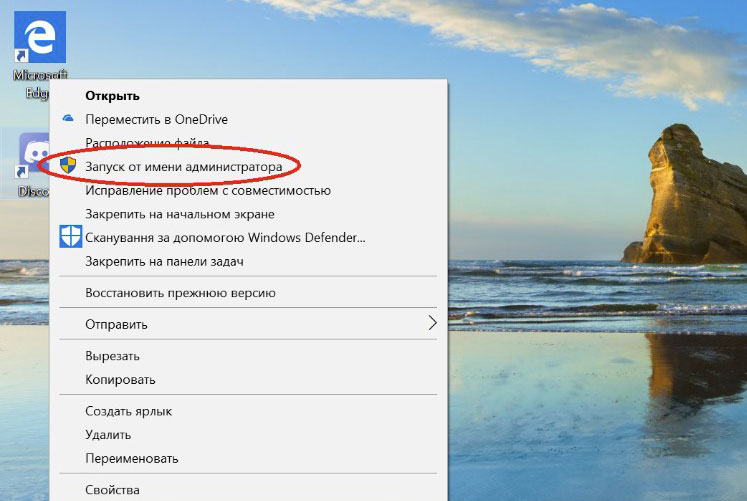
3. Дайте разрешение приложению на внесение изменений на вашем устройстве.
Для установки режима совместимости сделайте следующее:
- Кликните правой клавишей мыши на ярлыке Discord.
- В контекстном меню перейдите в графу “Свойства”.
- Из вкладок вверху окна нажмите на вкладку “Совместимость”.
- В поле “Режим совместимости” поставьте галочку напротив фразы: “Запустить программу в режиме совместимости с:”.
- Из предложенных вариантов попробуйте выбрать “Windows 7” или “Windows 8”.
- Нажмите “Применить”.
Совет №2
Переустановка Дискорда. Это радикальный метод, но, если все советы описанные выше не помогли, стоит предпринять этот решительный шаг. Закройте Discord и выполните следующее действия:
1. Одновременным нажатием “CTRL”, “ALT”, “DEL” откройте Диспетчер задач и снимите все процессы Дискорда.
2. Удалите Discord.
3. Вызовите команду “Выполнить”, нажав комбинацию клавиш “Win” + “R”.
4. Введите в командной строке команду %AppData% и нажмите “OK”.
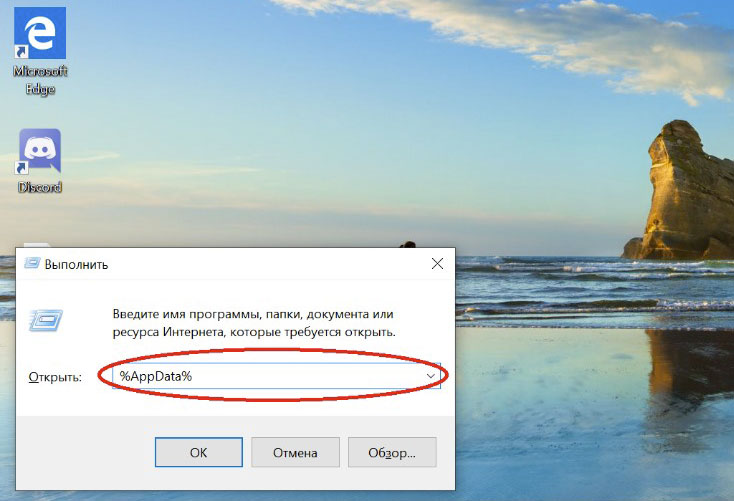
5. Найдите папку Discord и удалите её содержимое.
6. Снова вызовите команду “Выполнить”.
7. Введите команду %LocalAppData% и жмите “OK”.
8. Удалите все файлы из папки Discord.
9. Перезапустите компьютер.
10. Переустановите Дискорд.
СОВЕТ! Для удаления мессенджера можете воспользоваться специальными утилитами, например, CCleaner.
Если после проделанных действий Дискорд не начал запускаться, тогда следующим шагом будет обращение в техническую службу поддержки мессенджера. Воспользуйтесь официальным сайтом приложения и максимально подробно изложите суть вашей проблемы.
СПРАВКА! Обращаясь в службу техподдержки можно отправлять скриншоты с фиксацией вашей проблемы.
САМОЕ ВАЖНОЕ! Дискорд – быстро прогрессирующий мессенджер, но даже в его работе возможны сбои. Если вам не удается запустить Discord, тогда последуйте советам статьи и решите ваш вопрос. Постарайтесь применить приведенные рекомендации в том порядке, в котором они приведены. Может, вы исправите ошибку ценой наименьших усилий и сможете снова пользоваться любимым приложением.