Что делать если в панели управления nvidia нет параметра дисплей
Доступ к разрешениям экрана, не поддерживаемым дисплеем
- В области переходов Панели управления NVIDIA, в разделе Дисплей щелкните ссылку Изменение разрешения . Откроется соответствующая страница.
- Если используется несколько дисплеев, выберите дисплей, для которого нужно применить дополнительные режимы.
- Щелкните Настройка .
- Установите флажок Включить режимы, не предлагаемые дисплеем . Дополнительные режимы отображаются как доступные в окне Разрешения . ВНИМАНИЕ! Этот флажок делает возможным выбор режимов дисплея, не имеющих необходимой поддержки данного дисплея. Это может привести к неверному изображению и/или повреждению оборудования. Если этот флажок установлен, неподдерживаемые режимы дисплеев становятся доступными на странице.
- Чтобы воспользоваться дополнительными режимами, установите флажок для любого режима, который нужно установить, и нажмите кнопку OK. Режимы отображаются на странице Изменение разрешения .
- На странице Изменение разрешения выберите разрешение, которое нужно использовать и нажмите кнопку Применить .
© Корпорация NVIDIA, 2005 — 2021. Все права защищены. Дисплей, видео
Регулировка параметров цвета рабочего стола
На этой странице можно с помощью различных ползунков задать контрастность, резкость и глубину цвета (цифровую интенсивность) изображений на рабочем столе. Другие элементы управления доступны в зависимости от подключения дисплея.
Режим точной цветопередачи
Отображает текущий режим точной цветопередачи: эталонный, точный или улучшенный. Режим точной цветопередачи зависит от конвейера цветового пространства, используемого для обработки каждого отображаемого пикселя.
- Эталонный : отображаемые пиксели обрабатываются через конвейер ГП в режиме согласования цвета пикселей 1:1. Этот конвейер используется, если цвет пикселей не улучшается в ОС или приложениях настройки цвета, таких как Панель управления NVIDIA.
- Точный : отображаемые пиксели обрабатываются одним из следующих способов:
- преобразование цветового пространства или пользовательская таблица коррекции цветов посредством NvAPI
- преобразование цвета дисплея Windows с примененным профилем ICC аппаратной калибровки Microsoft
- Улучшенный : отображаемые пиксели обрабатываются одним из следующих способов:
- настройка цвета через Панель управления NVIDIA (см. раздел Применение настроек цвета )
- преобразование цвета дисплея включено, но с ним не связан цветовой профиль ICC аппаратной калибровки
Приоритет эталонного режима: Установите этот флажок, чтобы отменить текущий метод обработки цвета и принудительно установить эталонный режим. При установке этого флажка настройки цвета из ОС или других приложений игнорируются, и отображаемые пиксели обрабатываются через конвейер ГП в режиме согласования пикселей 1:1.
Применить улучшения цвета
ПРИМЕЧАНИЕ. Если установлен флажок Приоритет эталонного режима , для этих параметров назначаются значения по умолчанию, но они неактивны и не могут быть изменены.
Цветовой канал
Каналы красного, зеленого или синего цвета можно настроить независимо друг от друга, выбрав каждый цвет в отдельности, или все сразу, выбрав пункт «Все каналы» (выбран по умолчанию).
- При выборе цветового канала данный цвет отображается на графике цветовой коррекции.
- При перемещении ползунков «Яркость», «Контрастность» и «Гамма» вид цветных линий на графике изменяется в реальном времени.
Яркость: Этот ползунок служит для регулировки яркости рабочего стола. Значение яркости может влиять на диапазон гаммы.
Гамма: гаммой называется изменение яркости промежуточных тонов без влияния на освещенные и затененные места. Данный ползунок служит для регулировки гаммы рабочего стола. Доступный диапазон гаммы зависит от значений яркости и контрастности.
Контраст: контрастностью называется различие между самой светлой и самой темной частями рабочего стола. Данный ползунок служит для регулировки этого различия. Значение контрастности может влиять на диапазон гаммы.
Цифровая интенсивность. этот ползунок предназначен для компенсации плохого освещения при просмотре рабочего стола и позволяет увеличить четкость, насыщенность и интенсивность цветов рабочего стола.
Оттенок. Оттенком называется базовый цвет, представленный значением от 0 до 359 градусов, где, например, 0 — красный цвет, 60 — желтый, 120 — зеленый, 180 — голубой и 300 — пурпурный цвет.
Фильтр мерцания. Фильтр мерцания применяется к телевизорам. Ползунок «Фильтр мерцания» служит для регулировки интенсивности фильтра мерцания, применяемого к телевизионному изображению. При увеличении интенсивности фильтра мерцания мерцание экрана уменьшается.
Показать серую кайму. Этот флажок отображается при подключенном телевизоре. Если этот флажок установлен, просматриваемая на неиспользуемой части экрана телевизора черная кайма замещается серой каймой для предупреждения выгорания экрана.
Тип контента, о котором сообщается дисплею. Этот параметр применяется к дисплеям HDMI (не воспринимаемым как DVI) и графическим процессорам, которые поддерживают структуры данных AVI InfoFrame, в Windows Vista и более поздних версиях. Он определяет тип видеоконтента, о котором драйвер сообщает дисплею. Затем дисплей применяет соответствующий метод обработки видео для получения наилучшего качества видеоизображения.
Просмотр изображения. щелкните для просмотра изображения.
- Как сделать экран ярче
- Как сделать цвета рабочего стола более насыщенными, яркими и чистыми
- Как отрегулировать контрастность
- Как повысить резкость изображений на экране
- Как отрегулировать яркость промежуточных тонов на рабочем столе
- Как скомпенсировать плохое освещение
- Как изменить формат цвета DisplayPort для ТВ
- Как изменить формат цвета HDMI для ТВ
© Корпорация NVIDIA, 2005 — 2021. Все права защищены. Дисплей, видео
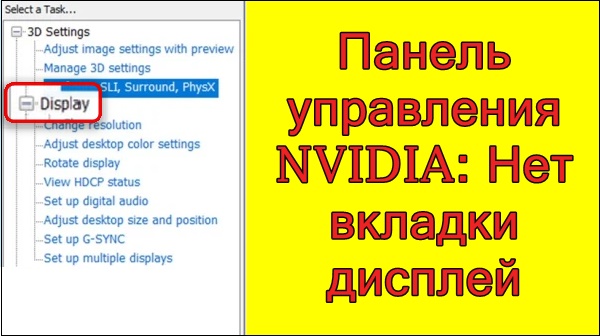
Панель управления NVIDIA: Нет вкладки дисплей
Многие из наших ПК имеют внутри графические карты от «Nvidia». Качественные и долговечные, с удобным функционалом, они являются примером для других производителей видеокарт. Для удобства настроек таких видеокарт вместе с их драйверами устанавливается «Панель управления NVIDIA». Благодаря которой вы сможете удобно отрегулировать работу видеокарты в соответствии со своими предпочтениями. Привыкнув к удобству вкладки «Дисплей» в Панели управления, мы можем не обнаружить её в настройках Нвидиа на недавно приобретённом ПК с сообщением «Нет вкладки дисплей». Что же произошло, и почему вкладка «Дисплей» отсутствует в Панели управления? Расскажем в нашем материале.
Почему нет вкладки «Дисплей» в Панели управления NVIDIA
Обычно с данной проблемой сталкиваются пользователи ноутбуков с двумя видеокартами – встроенной (обычно от «Intel») и дискретной (от «Nvidia»). После установки всех графических драйвер владелец лептопа открывает Панель управления Nvidia, и не обнаруживает привычной ему по стационарному компьютеру вкладки «Дисплей». Перезагрузка системы и установка самых свежих драйверов обычно не дают какого-либо результата, и отрегулировать размер экрана для игры (как хотят многие) представляется невозможным.
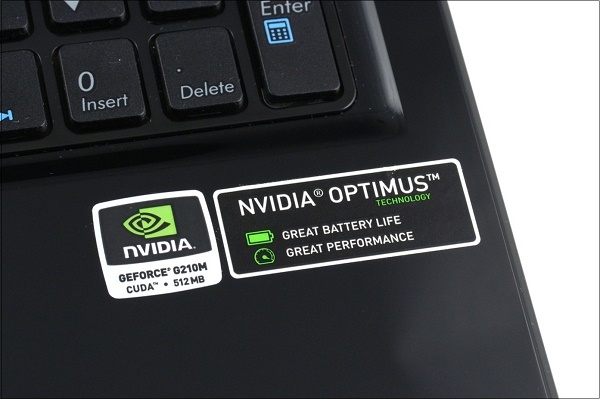
Причиной отсутствия вкладки «Дисплей» является работа системы «Optimus» , которая регулирует взаимную работу дискретной и встроенной видеокарты на ноутбуке. В этом случае графический процессор от «Intel» является процессором по умолчанию по работе с видео. Потому в настройках Панели Nvidia и отсутствует вкладка «Дисплей» с присущим ей разнообразием видеонастроек (данную работу выполняет видеокарта от Интел).
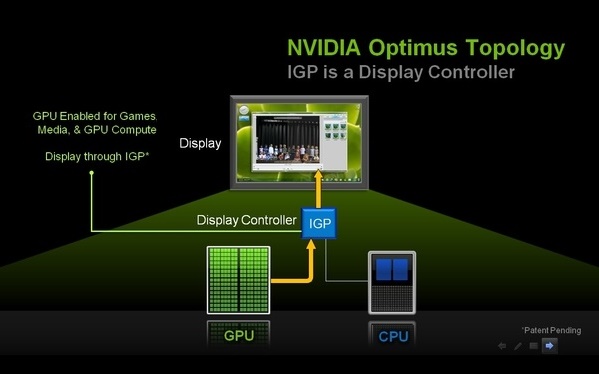
Другой причиной такой ситуации является установка в БИОСе видеокарты от Intel в качестве используемой по умолчанию. В этом случае система заточена на работу под Интел, и вкладка Дисплей в Панели Нвидиа также будет недоступной.
Таким образом, отсутствие вкладки Дисплей — это не дисфункция, а нормальная работа вашей системы. Для появления вкладки Дисплей понадобится перенастроить систему исключительно под Нвидиа, и ниже мы опишем ряд способов это сделать.
Способ 1. Включите в БИОСе дискретную карту по умолчанию
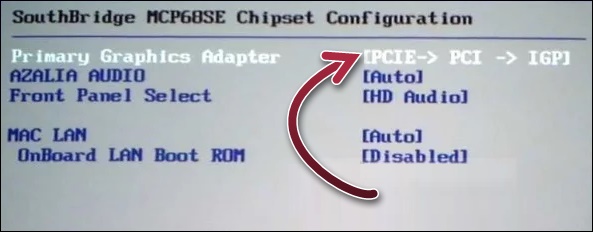
Первым из способов, позволяющих включить вкладку Display в Панели управления NVIDIA, является установка дискретной карты по умолчанию в настройках БИОСа вашего ноутбука.
- Для этого включите ваш ПК, и быстро жмите клавишу для перехода в БИОС (обычно для этого используются клавиши F2 или F8 или Del).
- После входа в БИОС перейдите в раздел конфигурации чипсета.
- Найдите там параметр «Primary Graphics Adapter» и установите его значение на «NVIDIA» или «PCI».
- Сохраните изменения (обычно нажав на F10) и перезагрузите ваш компьютер.
- После загрузки ОС Виндовс в нормальном режиме и открытия Панели управления от Нвидиа вкладка «Дисплей» может быть отображена.
Способ 2. Подключите монитор напрямую к дискретной видеокарте
Если проблема «Нет вкладки дисплей» в панели управления NVIDIA наблюдается на стационарном ПК, или ваш ноутбук имеет возможность подключения внешнего монитора к дискретной видеокарте, то понадобится подключить монитор к видеовходу последней. После перезагрузки системы автоматическая работа карты Нвидиа как используемой по умолчанию будет активирована, и вы увидите вкладку «Дисплей» в Панели управления от Нвидиа.
Способ 3. Переустановите драйвера от Nvidia
В малом ряде случаев устранить проблему с отсутствием вкладки Дисплей в панели Нвидиа может переустановка драйверов Нвидиа для вашего ПК. Для этого понадобится выполнить следующее:
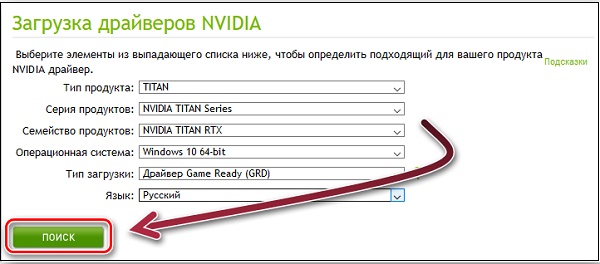
- Перейдите на https://www.nvidia.com/Download/index.aspx?lang=ru;
- Укажите в параметрах тип вашей видеокарты, после чего нажмите внизу на «Поиск»;
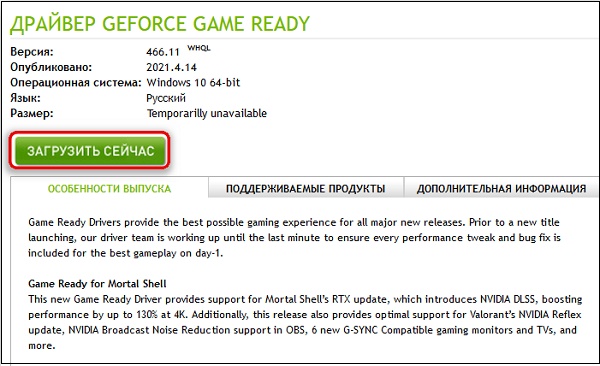
- После того как драйвера будут найдены нажмите на «Загрузить сейчас»;
Способ 4. Отключите внешнюю видеокарту в настройках Диспетчера Задач
Данный способ является неэффективным, но, тем не менее, рекомендуется рядом зарубежных пользователей как возможное решение проблемы с отсутствием вкладки «Дисплей». В этом случае понадобится отключить интегрированную карту от Интел в Диспетчере устройств, перезагрузить ПК и понаблюдать, появится ли вкладка «Дисплей» в Нвидиа.
-
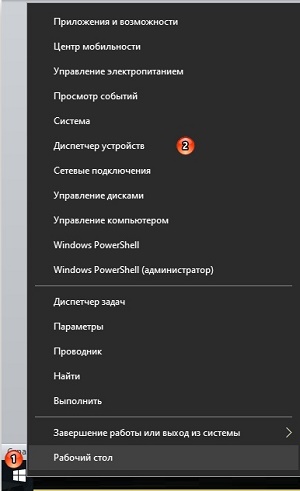
Перейдите в Диспетчер Устройств. Для этого нажмите правой клавишей мышки на кнопку «Пуск», и в открывшемся меню выберите «Диспетчер устройств»;
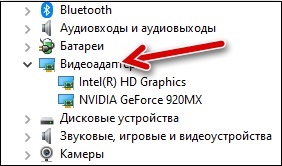
Найдите вкладку «Видеоадаптеры», и дважды кликните по ней для раскрытия;

Как мы уже упоминали выше, в нашем случае данный способ оказался неэффективен. Но вполне возможно, что вам повезёт, и благодаря реализации данного способа вы увидите вкладку «Дисплей» в вашей Панели настроек Нвидиа.
Способ 5. Как установить размер экрана если отсутствует вкладка Дисплей
Если вследствие работы системы «Optimus» вкладка «Дисплей» для вас не доступна, вы, тем не менее, можете настроить размер экрана с помощью доступных настроек Панели управления Интел.
Для этого понадобится выполнить следующее:
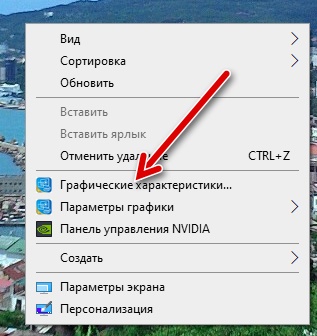
- Наведите курсор мышки на пустое место рабочего стола вашего ПК;
- Нажмите правую клавишу мышки и в открывшемся меню выберите опцию «Графические характеристики»;

После появления Панели управления графикой Интел выберите в меню опцию «Дисплей» ;

Заключение
В нашем материале мы разобрали, почему отсутствует вкладка «Дисплей» в Панели управления от Nvidia, и каким образом можно устранить возникшую дисфункцию. Поскольку отсутствие данной вкладки на ноутбуках с двумя видеокартами – стандартная работа системы «Optimus», то такое состояние настроек в ОС Виндовс является нормальным. Попробуйте использовать все перечисленные нами способы, и если не один не помог – настройте ваш дисплей с помощью настроек Интел, как было описано нами выше.
Не получается найти Панель управления NVIDIA на компьютерах с дискретной видеокартой
Обычно Панель управления NVIDIA отображается, когда пользователь нажимает правой кнопкой на любую пустую область рабочего стола в компьютерах с дискретной видеокартой. Однако пользователь не может найти Панель управления NVIDIA при нажатии правой кнопкой на рабочий стол. Пользователь также не может найти значок настроек NVIDIA в правом нижнем углу экрана.
Причина
Из-за запроса компании Microsoft и изменений в драйвере видеокарты Intel Панель управления NVIDIA автоматически загружается в фоновом режиме из магазина Microsoft Store и после установки добавляется в список приложений в меню запуска.
Решение
- Убедитесь, что интернет-подключение компьютера стабильно.
- Спустя некоторое время появится сообщение « Панель управления NVIDIA установлена ». Фактическое время загрузки зависит от скорости сети и других факторов.
- Если вы не хотите ждать, пока завершится автоматическая установка Панели управления NVIDIA, вы можете загрузить и установить приложение вручную. Для этого нажмите сочетание клавиш Win + R, чтобы открыть окно Выполнить и введите следующую команду: ms-windows-store://pdp/?PFN=NVIDIACorp.NVIDIAControlPanel_56jybvy8sckqj.
- Затем загрузите и установите приложение Панель управления NVIDIA из магазина Microsoft Store .
- После установки приложения нажмите Запуск , чтобы открыть Панель управления NVIDIA . Вы также можете нажать на значок Пуск, затем на Панель управления NVIDIA , чтобы открыть ее.
- При открытии приложения Панель управления NVIDIA в первый раз нажмите Принять и продолжить .
- Панель управления NVIDIA отобразится в меню запуска. Значок настроек NVIDIA отобразится в правом нижнем углу рабочего стола.