Загрузка приложений и содержимого, приобретенного членами семьи
Если вы используете общий доступ к покупкам, вы можете загружать приложения и воспроизводить содержимое, приобретенное членами вашей семьи.
Использование iPhone или iPad для загрузки содержимого, приобретенного членами семьи
- Откройте приложение App Store, Apple TV или «Книги».
- Найдите покупки члена вашей семьи.
- Приложение App Store: нажмите на изображение профиля в верхней части экрана, затем нажмите «Покупки».
- Приложение Apple TV: нажмите на вкладку «Медиатека», затем нажмите «Семейный доступ».
- Приложение «Книги»: нажмите на изображение профиля в верхней части экрана.
- Выберите имя члена семьи, чтобы увидеть приобретенное им содержимое. Узнайте, что делать, если содержимое не отображается или не удается нажать на имя члена семьи.
- Чтобы загрузить элемент, нажмите кнопку загрузки рядом с ним.
Использование компьютера Mac для загрузки содержимого, приобретенного членами семьи
Найдите список покупок семьи, затем загрузите или воспроизведите содержимое.
Загрузка приложения на компьютер Mac

- Откройте приложение App Store.
- Щелкните ваше имя в нижнем углу. Если вы не видите свое имя, нажмите кнопку «Войти» , а затем щелкните свое имя.
- Для просмотра содержимого, приобретенного членом семьи, щелкните свое имя рядом с пунктом «Покупатель». Затем выберите имя члена семьи из появившегося списка.
- Загрузите нужное приложение.
Загрузка телешоу или фильма на компьютер Mac
- Откройте приложение Apple TV.
- Щелкните «Медиатека» в верхней части окна, затем щелкните стрелку рядом с пунктом «Медиатека» в боковом меню и выберите медиатеку члена семьи.
- Загрузите или воспроизведите понравившиеся вам видео.
Загрузка книги или аудиокниги на компьютер Mac
- Откройте приложение «Книги».
- Щелкните ваше имя в нижнем углу. Если вы не видите свое имя, нажмите кнопку «Войти» , а затем щелкните свое имя.
- Появится страница вашей учетной записи. В разделе «Семейные покупки» выберите имя члена семьи.
- Выберите «Книги» или «Аудиокниги».
- Загрузите нужные книги.
Использование компьютера с Windows для загрузки содержимого, приобретенного членами семьи
- В строке меню в верхней части окна iTunes выберите пункт «Учетная запись» > «Семейные покупки».
- Выберите имя члена семьи, чтобы просмотреть принадлежащее ему содержимое.
- Загрузите или воспроизведите понравившиеся вам материалы.
Использование Apple TV, Smart TV или устройства для потокового воспроизведения для просмотра видео, приобретенного членами семьи
- Откройте приложение Apple TV.
- Нажмите «Медиатека» > «Семейный доступ», затем выберите члена семьи для просмотра списка его фильмов и телешоу, к которым предоставлен общий доступ.
Если общее содержимое семейной группы не отображается
- Проверьте, выполнен ли вход в систему с помощью вашего идентификатора Apple ID.
- Узнайте, что делать, если общее содержимое семейной группы не отображается.
Информация о продуктах, произведенных не компанией Apple, или о независимых веб-сайтах, неподконтрольных и не тестируемых компанией Apple, не носит рекомендательного или одобрительного характера. Компания Apple не несет никакой ответственности за выбор, функциональность и использование веб-сайтов или продукции сторонних производителей. Компания Apple также не несет ответственности за точность или достоверность данных, размещенных на веб-сайтах сторонних производителей. Обратитесь к поставщику за дополнительной информацией.
Загрузка приложений и игр на iPhone или iPad
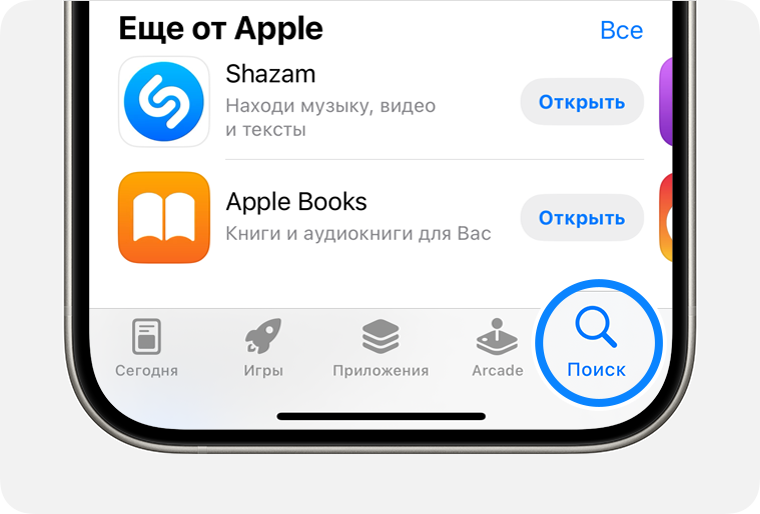
- На iPhone или iPad откройте приложение App Store.
- Просмотрите вкладки «Сегодня», «Игры», «Приложения» или Arcade, чтобы найти понравившиеся приложения. Или перейдите на вкладку «Поиск», чтобы найти что-то определенное. Если вы найдете игру, в описании которой будет указано Arcade, то для ее использования необходимо оформить подписку на Apple Arcade
- Нажмите цену или кнопку «Загрузить». Если отображается кнопка «Открыть» вместо цены или кнопки «Загрузить», значит это приложение уже приобретено и загружено.
- Дважды нажмите боковую кнопку справа на iPhone или верхнюю кнопку на iPad, чтобы завершить покупку. Если вы используете Face ID или Touch ID для разблокировки устройства, посмотрите на свое устройство или нажмите кнопку «Домой», чтобы подтвердить загрузку. Для завершения загрузки может потребоваться ввести пароль идентификатора Apple ID.
Если в App Store на странице приложения отображается кнопка «Загрузить» вместо цены, значит приложение бесплатное. Плата за загрузку бесплатного приложения не взимается. Некоторые бесплатные приложения предлагают встроенные покупки и подписки, которые можно приобрести. Встроенные подписки и покупки предоставляют доступ к дополнительным функциям, контенту и многому другому.
Поиск приобретенных приложений
Не удается найти App Store
Если на вашем устройстве отсутствует App Store, возможно, у вас включен родительский контроль. Измените настройки покупок в iTunes Store и App Store и выберите для параметра «Установка приложений» значение «Разрешить». Магазин App Store должен снова появиться на вашем устройстве.
Если вы все еще не можете найти App Store, проведите пальцем по экрану, чтобы найти его.
Если при загрузке приложений возникла проблема
Информация о продуктах, произведенных не компанией Apple, или о независимых веб-сайтах, неподконтрольных и не тестируемых компанией Apple, не носит рекомендательного или одобрительного характера. Компания Apple не несет никакой ответственности за выбор, функциональность и использование веб-сайтов или продукции сторонних производителей. Компания Apple также не несет ответственности за точность или достоверность данных, размещенных на веб-сайтах сторонних производителей. Обратитесь к поставщику за дополнительной информацией.
Загрузка приложений на Apple Watch
Используйте iPhone, на котором создана пара с Apple Watch, или воспользуйтесь App Store на Apple Watch.
Загрузка приложений из App Store на Apple Watch

- Нажмите колесико Digital Crown, чтобы открыть экран «Домой», а затем выберите App Store.
- Нажмите «Поиск», чтобы найти приложения с помощью функции «Зарисовка» или «Диктовка», или прокрутите вниз, чтобы просмотреть рекомендуемые приложения и редакторские подборки.
- Выберите приложение, чтобы просмотреть его описание, рейтинг и обзоры, снимки экрана, примечания к выпуску и другую информацию.
- Нажмите цену или «Получить».
- Когда появится запрос, дважды нажмите боковую кнопку под колесиком Digital Crown, чтобы скачать и установить приложение.
Если в App Store на странице приложения отображается кнопка «Загрузить» вместо цены, значит приложение бесплатное. Плата за загрузку бесплатного приложения не взимается. Некоторые бесплатные приложения предлагают встроенные покупки и подписки, которые можно приобрести. Встроенные подписки и покупки предоставляют доступ к дополнительным функциям, контенту и многому другому. Узнайте больше о встроенных покупках и подписках.
Загрузка приложений на iPhone, на котором создана пара с Apple Watch
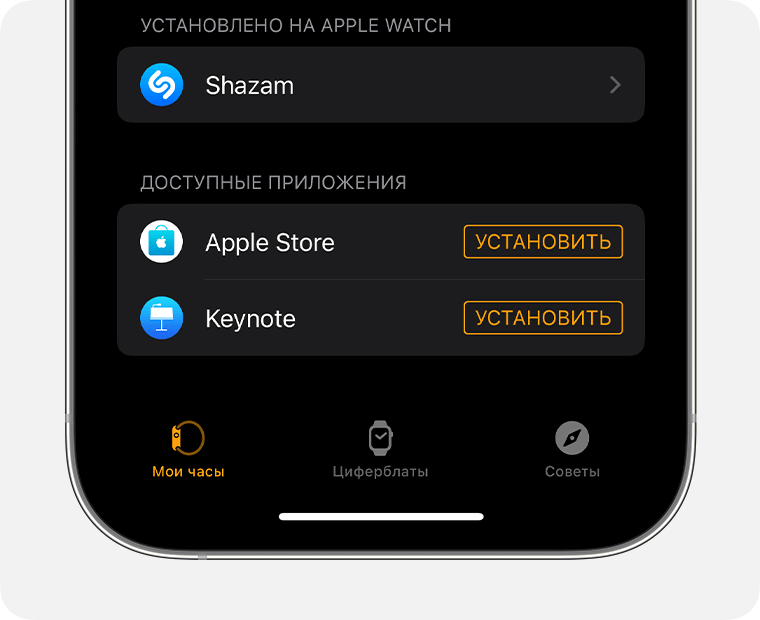
- На iPhone откройте приложение Watch.
- Перейдите на вкладку «Мои часы».
- Прокрутите до приложения, которое требуется добавить. Приложения, которые можно установить, отображаются в разделе «Доступные приложения».
- Чтобы добавить приложение на часы, нажмите «Установить».
Если не удается найти приложение
- На Apple Watch приложения отображаются на экране «Домой». Нажмите колесико Digital Crown, чтобы отобразился экран «Домой».
- Если приложение не отображается на экране «Домой», можно просмотреть список приобретенных приложений и выполнить их повторную загрузку. При повторной загрузке приложения оплата не требуется.
- Некоторые приложения watchOS сейчас доступны не во всех регионах и не на всех языках. Если не удается найти приложение в App Store или на экране «Домой», узнайте, поддерживается ли оно в вашем регионе.
Информация о продуктах, произведенных не компанией Apple, или о независимых веб-сайтах, неподконтрольных и не тестируемых компанией Apple, не носит рекомендательного или одобрительного характера. Компания Apple не несет никакой ответственности за выбор, функциональность и использование веб-сайтов или продукции сторонних производителей. Компания Apple также не несет ответственности за точность или достоверность данных, размещенных на веб-сайтах сторонних производителей. Обратитесь к поставщику за дополнительной информацией.
Повторно загружайте приложения и игры с ресурсов Apple
- Откройте приложение App Store.
- Нажмите кнопку входа или свою фотографию в верхней части экрана.
- Нажмите «Покупки».
- Если используется функция «Семейный доступ», нажмите «Мои покупки» или выберите имя члена семьи, чтобы просмотреть приобретенный им контент.
- Нажмите «Не на этом [устройство]».
- Выберите приложение для загрузки, затем нажмите кнопку загрузки .
Повторная загрузка приложений на компьютере Mac
- Откройте App Store на компьютере Mac.
- Нажмите свое имя на боковой панели и найдите приложение, которое необходимо загрузить. Если ваше имя не отображается на боковой панели, нажмите «Войти», выполните вход с использованием идентификатора Apple ID, а затем нажмите свою фотографию на боковой панели.
- Если вы используете функцию «Семейный доступ», вы можете увидеть покупки члена семьи, открыв раздел «Покупки» и выбрав его имя.
- Нажмите кнопку загрузки приложения.
Повторная загрузка приложений на Apple TV
- Нажмите значок App Store на экране «Домой».
- Выберите «Покупки».
- Если используется функция «Семейный доступ», можно выбрать имя члена семьи, чтобы просмотреть сделанные им покупки.
- Выберите «Не на этом ТВ».
- Найдите и выберите приложение, которое требуется загрузить повторно.
- Нажмите кнопку загрузки .
Повторная загрузка приложений на Apple TV (3-го поколения или более ранней модели) невозможна.
Повторная загрузка приложений на Apple Watch
- Откройте магазин App Store на часах Apple Watch.
- Прокрутите экран до конца списка, нажмите «Учетная запись», а затем — «Покупки».
- Если используется функция «Семейный доступ», нажмите «Мои покупки» или выберите имя члена семьи, чтобы просмотреть приобретенный им контент.
- Выберите приложение для загрузки, затем нажмите кнопку загрузки .
Дополнительная информация
- Некоторые приложения доступны не на всех устройствах. Например, у приложения, купленного на iPhone, может не быть версии для Mac.
- Игры, доступные по подписке Apple Arcade, не отображаются в ваших покупках. Чтобы повторно загрузить игру из Apple Arcade, найдите ее и снова загрузите.
- Повторная загрузка покупок в приложении не поддерживается, но можно восстановить некоторые покупки в приложении.