Создание снимка экрана на iPad
Вы можете быстро сохранять то, что отображается у вас на экране.
Как сделать снимок экрана на iPad без кнопки «Домой»
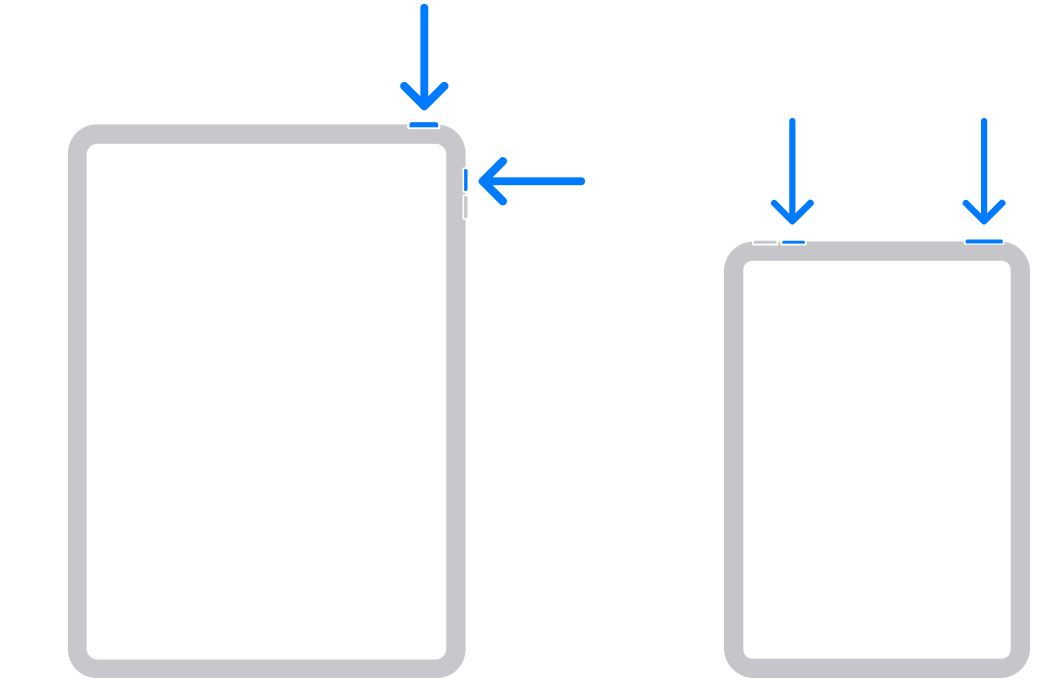
- Нажмите одновременно верхнюю кнопку и любую из кнопок изменения громкости *.
- Быстро отпустите обе кнопки.
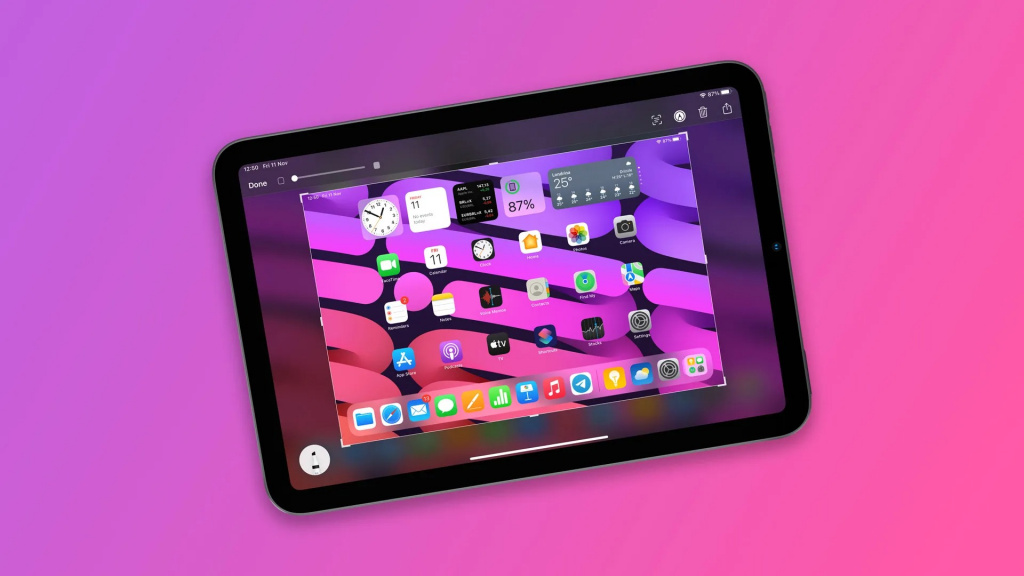
- После создания снимка в левом нижнем углу экрана временно появится миниатюра. Для просмотра снимка нажмите на миниатюру, а для удаления миниатюры с экрана смахните влево.
Как сделать снимок экрана на iPad с кнопкой «Домой»
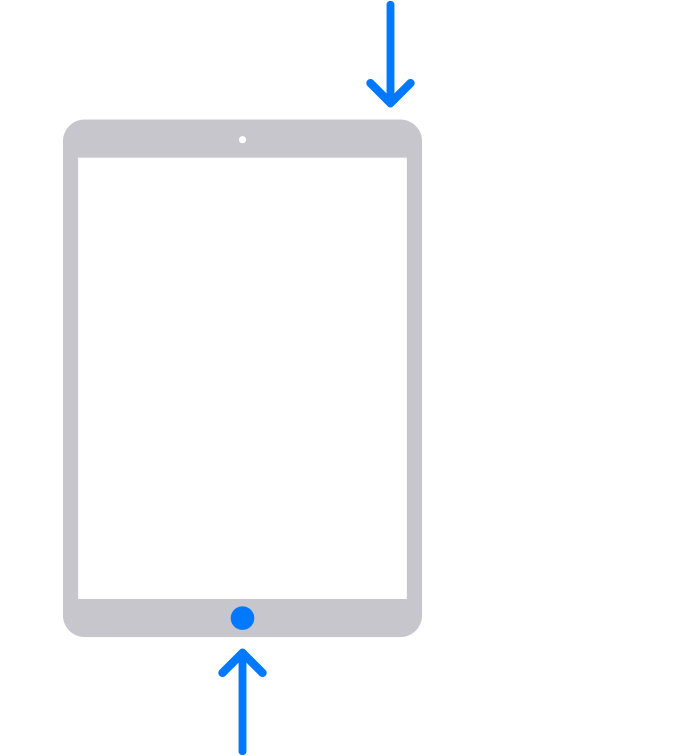
- Одновременно нажмите верхнюю кнопку и кнопку «Домой»*.
- Быстро отпустите обе кнопки.
- После создания снимка в левом нижнем углу экрана временно появится миниатюра. Нажмите на миниатюру для просмотра снимка или смахните ее влево, чтобы убрать с экрана.
Где найти снимки экрана
Откройте приложение «Фото», а затем выберите «Альбомы» > «Снимки экрана».
Дополнительная информация
- Чтобы сделать снимок экрана на моделях iPad, поддерживающих Apple Pencil, проведите стилусом Apple Pencil вверх от любого нижнего угла экрана iPad.
- Создавайте снимки экрана на iPhone или iPod touch.
- Добавляйте на снимки экрана рисунки и текст с помощью функции «Разметка».
Дата публикации: 03 января 2024 г.
Как сделать скриншот экрана на iPad несколько способов
Хотите сохранить снимок экрана Айпада но не знаете как? В этой статье вы надете несколько способов как на iPad сделать скриншот какие кнопки нажимать.
Скриншот на iPad, полезная функция позволяюшая быстро захватить всю информацию с экрана, то есть можем фотографировать экран Айпада нажатием кнопок или другим способом в зависимости от модели.
1) Первый способ позволяет сделать скриншот на iPad в моделях с поддержкой Apple Pencil. Чтоб сделать снимок экрана вам нужно просто смахнуть вверх стилусом Apple Pencil от любого нижнего угла экрана планшета.
2) Второй способ как сохранить снимок экрана на iPad с функцией Face ID. На планшете одновременнно нажмите на две следуюшие кнопки — верхнюю кнопку и кнопку увеличения громкости и быстро отпустите обе кнопки. Смотрите на прикрепленной ниже картинке выделены нужные кнопки.
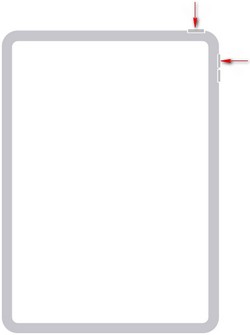
Если все правильно сделали, то в левом нижнем углу экрана iPad появится миниатюра скрина. Для просмотра скриншота нажмите на эту миниатюру, а если нужно удалить, то смахните миниатюру влево.
3) Третий способо как создать снимок экрана iPad с функцией Touch ID. Нажмите одновременно на две следуюшие кнопки — верхнюю кнопку и кнопку «Домой» и быстро отпустите обе кнопки. На картинке ниже выделены эти кнопки.
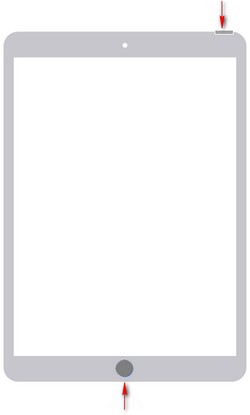
Если все правильно сделали и скриншот сохранился, то вы миниатюру в левом нижнем углу экрана Айпада. Для просмотра скриншота нажмите на эту миниатюру, а чтоб удалить смахните миниатюру влево.
Куда сохраняюся скриншоты на Айпаде и где их смотреть. Откройте на планшете программу «Фото», перейдите в раздел «Альбомы» и «Снимки экрана».
Надеюсь, информация как сделать снимок экрана iPad оказалась полезной. Не забудьте оставить отзыв или поделиться плезной информацией. Спасибо за отзывчивость!.
Статью прислал Чернов А.
Отзывы о создании скриншота экрана на Айпаде
Добавить отзыв или поделиться полезной информацией по теме страницы.
ОБНОВИТЬ СТРАНИЦУ С ОТЗЫВАМИ
Автор:Даша
13-05-2022
18 час. 26 мин.
Сообщение:
Как скриншотить не понятно

Смартфоны с самой лучшей камерой 2023. В рейтинге предоставлены телефоны с самой лучшей камерой на сегодняшний день.

Бесплатно телефон по акции. Бесплатные телефоны, смартфоны сенсорные и кнопочные как брендовых производителей Samsung, iPhone так и малоизвестных.
Оставляя отзывы, Вы помогаете
другим сделать правильный выбор.
ВАШЕ МНЕНИЕ ИМЕЕТ ЗНАЧЕНИЕ.
- Копирование материалов и иной информации с сайта для дальнейшего размещения на других ресурсах разрешена только при наличии прямой (активной) и индексируемой ссылки на сайт www.telefoniy.ru или ссылки на страницу где взята информация!
Спасибо за понимание и удачи вам в ваших делах! - Связаться с администратором сайта
- Владелец сайта telefoniy.ru
- Правила пользования сайтом
- Сайт работает с 2011 по 2023 г.
Как делать скриншот на планшете айпад
Будь в курсе последних новостей из мира гаджетов и технологий
iGuides для смартфонов Apple

Как сделать скриншот на iPad — собрали все способы

Олег Воронин — 17 ноября 2022, 11:35
- С кнопкой Home. Для iPad, оснащенных кнопкой Home со сканером отпечатка пальца, алгоритм таков: нужно одновременно кратко нажать кнопку Home и кнопку питания.
- Без кнопки Home. Для iPad в новом «безрамочном» дизайне способ создания скриншотов изменился: требуется одновременно коротко нажать кнопку Power и любую кнопку регулировки громкости.
- Assistive Touch. Очень старый способ, которым ранее пользовались владельцы iPhone с неработающей кнопкой Home. Зайдите в «Настройки» → «Универсальный доступ» → «Касание» и активируйте Assistive Touch. После этого откройте «Меню верхнего уровня» и добавьте туда пункт «Снимок экрана». Теперь, нажав на «плавающую» кнопку и выбрав «Снимок экрана», можно сделать скриншот. Недостаток этого способа в том, что кнопка постоянно находится на экране и может раздражать пользователя.
- Свайпом. Если ваш iPad обновился до iOS 15 или iOS 16, то, помимо описанных выше способов, добавился еще один. Чтобы быстро сделать скриншот, проведите пальцем от нижнего левого угла экрана к его центру.
- Откройте «Настройки» → «Основные»
- Выберите пункт «Жесты»
- Включите тумблер «Разрешить смахивание из угла пальцем»
- При необходимости выберите желаемые действия для левого и правого углов.
Как сделать скриншот на iPad: 5 способов
Как сделать скриншот на Айпаде, чтобы поделиться забавным моментом с друзьями или сохранить для себя важную информацию? В статье мы рассмотрим 5 способов сделать скриншот на планшете Apple, включая использование стандартных средств и бесплатных приложений.
Зачем делать скриншот на iPad
Знать, как сделать скриншот на iPad пригодится любому пользователю. Скрины могут использоваться для сохранения информации, решения проблем, обучения и даже для дизайна и разработки. Независимо от того, для каких целей вы используете свой iPad, простой снимок экрана может значительно упростить, сделать более эффективными работу, обучение или жизнь.
Скриншоты на iPad необходимы:
- Для сбережения информации. Чтобы сохранить интересующие вас сведения, которые не можете скопировать или не хотите потерять. Также вы можете сделать скрин чата или сообщения, чтобы сохранить важную переписку.
- При работе с приложениями. Например, вы можете сделать скриншот ошибки или проблемы, с которой столкнулись в приложении, и отправить его в службу поддержки. Это поможет им быстрее понять и решить проблему.
- Для обучения и обмена знаниями. Если хотите показать другому человеку, как выполнить определенное действие на iPad, можете сделать скриншот и отправить его ему. Это может быть полезно как для личного использования, так и для обучения других людей.
- Для просмотра продукта. Скриншоты активно используют люди, которые занимаются дизайном либо разработкой. Когда вы создаете дизайн либо приложение, скрин покажет, как продукт выглядит на реальном гаджете и поможет внести обязательные изменения.
Как сделать скриншот на iPad: безопасные способы
Существует несколько вариантов сделать быстро скриншот на iPad:
1. С кнопкой «Домой»
Получить скриншот на iPad с кнопкой «Домой» очень просто и удобно. Данный метод является стандартным для всех устройств Apple и не требует дополнительных настроек или установки сторонних приложений.
Все, что необходимо — знать сочетание кнопок для скриншота:
- Одновременно надавите на физические клавиши «Домой» и «Включение/Выключение». Кнопка «Домой» находится на передней панели устройства, а «Включение/Выключение» расположена вверху гаджета. Обычно эти клавиши находятся на разных сторонах iPad.
- Обратите внимание, что, зажав одновременно «Домой» и «Включение/Выключение», их необходимо сразу же отпустить. При этом на дисплее устройства произойдет вспышка и звук, похожий на щелчок затвора фотокамеры.
- Слева внизу выпадет миниатюра созданного скриншота. Для просмотра тапните по нему, а чтобы удалить, смахните влево.
- Работать со скрином можно также, как и с любой другой картинкой. Можете отправить изображение на почту, хранить в каталоге фото, выполнять редактирование либо делиться им в социальных сетях.
Однако, что делать, когда клавиша «Домой» на вашем iPad не работает? Несмотря на то, что эта кнопка обычно применяется для скринов, на iPad есть другие фишки, как сделать скриншот на Айпаде без кнопки Домой.
2. Другими кнопками iPad
- Чтобы сделать скриншот посредством других клавиш, надавите одновременно на кнопку включения (в верхней части гаджета) и клавишу громкости (на боковом торце iPad).
- Экран начнет мигать. Это свидетельствует о том, дисплей заскринен. Полученный скриншот сохранится в вашей фотогалерее на iPad.
3. Виртуальной кнопкой AssistiveTouch
AssistiveTouch — функция, которая позволяет добавлять на экран кнопки управления, которые заменяют физические клавиши на вашем устройстве.
- Включите AssistiveTouch. Прежде чем сделать скриншот с помощью AssistiveTouch, убедитесь, что функция включена на вашем iPad. Для этого перейдите в раздел «Общие» в настройках устройства, затем выберите «Универсальный доступ» и нажмите на «AssistiveTouch». Включите переключатель «AssistiveTouch».
- Настройте кастомизированный интерфейс AssistiveTouch. Когда AssistiveTouch включен, вы можете кастомизировать интерфейс с помощью пункта «Настроить меню». Выберите «Приложения», затем «Настроить меню». Отметьте иконку «+» для добавления новой кнопки. После отыщите «Снимок экрана». Вам также нужно настроить положение кнопки на дисплее.
- Выполните скрин посредством AssistiveTouch. Когда завершили настройки, можете легко получить скрин, нажав на «AssistiveTouch» на дисплее и выбрав «Снимок экрана». Когда нажмете на эту кнопку, ваш гаджет выполнит снимок текущего экрана. Скрин сохраняется в вашей фотогалерее.
4. С помощью Apple Pencil
Уметь сделать скриншот на Айпаде с помощью Apple Pencil полезно тем, кто часто работает с рисунками и заметками на iPad. Apple Pencil — удобный и многофункциональный инструмент для создания и редактирования контента на гаджете. Он позволяет рисовать, писать, выделять текст и многое другое. Но, возможно, многие пользователи не знают, что Apple Pencil также применяют для получения скриншотов на iPad.
Чтобы получить скрин на iPad с помощью Apple Pencil, выполните следующие шаги:
- Убедитесь, что ваше устройство поддерживает Apple Pencil. Поддержка Apple Pencil доступна на iPad Pro (всех поколениях), iPad (6-го и 7-го поколений), iPad Air (3-го поколения) и iPad mini (5-го поколения).
- Возьмите Apple Pencil в руки.
- Поднесите Apple Pencil к нижнему углу экрана iPad.
- Начните проводить Apple Pencil вверх по экрану, не отрывая его от поверхности.
- Продолжайте движение до тех пор, пока не увидите маленькое окно предварительного просмотра скрина экрана.
- Чтобы выполнить редактирование полученного снимка, тапните на окошко предварительного просмотра.
- Для сохранения заскриненного дисплея, тапните на кнопку «Готово», которая расположена вверху справа.
Благодаря Apple Pencil можно создавать скрины экрана какого угодно приложения, даже тех, которые не позволяют использовать кнопку «Домой». Кроме того, вы можете применять Apple Pencil для редактирования своих скринов, добавляя комментарии, выделяя текст и т.д.
5. Приложения
Хотя на iPad уже есть встроенные средства для создания скриншотов, приложения также предоставляют дополнительные функции, которые могут быть полезны в различных ситуациях. Но не стоит скачивать случайные приложения из App Store, поскольку это может быть рискованно для безопасности устройства и данных. Лучше использовать только официальные и бесплатные программы для создания скриншотов на iPad. Такие приложения уже прошли проверку Apple и гарантируют безопасность вашего устройства и данных.
Среди бесплатных программ можно выделить несколько наиболее популярных, которые предлагают широкий выбор функций и интуитивно понятный интерфейс. Эти приложения позволяют легко создавать скриншот на iPad, а также редактировать их, добавлять заметки и маркеры, делать снимки всей страницы и многое другое.
Lightshot — простой и удобный инструмент для создания скриншотов на вашем iPad. Он предоставляет множество опций для редактирования и обработки изображений, что делает его отличным выбором для всех, кто хочет создавать профессиональные снимки экрана.
- Установите Lightshot на iPad. Первый шаг, который необходимо сделать — это скачать приложение Lightshot из App Store. После установки запустите программу и разрешите доступ к камере и фотобиблиотеке. Обратите внимание, что Lightshot совместим с устройствами, на которых стоит macOS 10.7 или новее.
- Откройте экран, который нужно снимать. Это может быть любая страница, приложение или игра на iPad.
- Запустите Lightshot. При первом запуске вы увидите на дисплее гаджета несколько опций. Кликните на «Start Capture».
- Выберите области для скриншота. После нажатия на клавишу «Start Capture» вы увидите полупрозрачное окошко, где можно указать область для скринов. Вы сможете изменять размеры этого окошка, перемещать его по экрану и выбирать нужную область.
- Создайте скриншот. Тапните на «Capture». Lightshot теперь заскринит выбранный участок.
- Редактирование скриншота. В приложении Lightshot вы можете добавлять текст, стрелки, прямоугольники, эллипсы, линии, и многое другое. Вы также можете изменять размеры изображения и вырезать ненужные участки.
- Сохранение и экспорт. Нажмите на кнопку «Done» и выберите опцию, которая нужна. Вы можете сохранить скрин на iPad, отправить его на электронную почту или поделиться через социальные сети.
Monosnap — screenshot editor
Monosnap — еще одно бесплатное приложение, которое избавит от вопроса, как на iPad сделать скриншот. Это мощное средство для получения профессиональных скринов.
- Скачайте и загрузите Monosnap. Зайдите в App Store на своем гаджете и найдите Monosnap в категории приложений. Чтобы работать с приложением, вам потребуется macOS 10.14 или версия поновее.
- Настройте параметры скриншотов. Когда запускаете приложение Monosnap в первый раз, вам будет предложено настроить параметры. Вы можете выбрать, какую область экрана хотите захватить, каким образом сохранять скриншоты и прочие параметры. Вы также можете настроить горячие клавиши для создания скринов.
- Создайте скриншот с помощью Monosnap. Для этого нажмите на горячую клавишу, которую настроили ранее, или выберите опцию «Новый скриншот» в меню приложения. Затем обозначьте участок на экране, который требует захвата.
- Отредактируйте и сохраните свой скрин. Вы можете добавлять текст, формы, линии и прочие элементы на снимок. А еще можете применять различные инструменты для рисования — это поможет выделить конкретную область на заскриненном дисплее.
Screenshot PRO Screenshots App
Screenshot PRO Screenshots App — приложение для получения скриншотов на iPad, которое предлагает удобный и простой способ захвата изображения с дисплея и редактирования их перед сохранением. Оно было разработано преимущественно для iPad.
- Скачайте и установите Screenshot PRO Screenshots App на свой гаджет. В App Store найдите Screenshot PRO Screenshots App в разделе приложений. Программа работает на iPadOS 14.0 или более новых версиях.
- Настройте параметры скриншотов. Определитесь, какая область экрана должна быть захвачена, как и куда планируете сохранять полученные скрины, прочие параметры. Также есть опция горячих клавиш, настроить которые можете самостоятельно.
- Сделайте скрин дисплея. Тапните на горячую клавишу, которую указали в настройках либо функцию «Сделать скриншот» в меню приложения. После укажите участок экрана, скриншот которого вам необходим.
- Отредактируйте свой скриншот. С помощью инструментов редактирования, доступных в Screenshot PRO Screenshots App, можете добавлять различные элементы на свой скрин. Доступны инструменты для рисования.
- Сохраните снимок. Сделать это можно в свою фотогалерею либо разместить на Google Drive или других облачных хранилищах. Скрином можно делиться по электронной почте и в социальных сетях.
Tailor — Screenshot Stitching
Tailor позволяет быстро и легко создавать длинные скриншоты, объединяя несколько отдельных изображений в один файл. Более того, это приложение абсолютно бесплатно и не содержит рекламы, что делает его еще более привлекательным для использования. Единственный минус — на снимок программа накладывает свой водяной знак, убрать который можно только заплатив.
Если для вас не играет роли наличие водяного знака Tailor:
- Установите приложение Tailor на свой гаджет. Оно в бесплатном доступе для загрузки в App Store.
- Зайдите в Tailor, чтобы приступить к созданию скриншота. Тапните на кнопку «+», которая расположена справа внизу экрана.
- Выполните снимки нужных страниц. Для этого зайдите на страницу, которую необходимо заскринить, и нажмите одновременно на кнопки «Домой» и «Включить/выключить». После этого скриншот сохранится в ваш фотоальбом.
- Откройте Tailor и выберите все необходимые скриншоты, которые получили в предыдущем шаге.Тапните на «Join» справа вверху экрана, чтобы объединить выбранные скрины в один длинный скриншот.
- Дождитесь, пока Tailor обработает выбранные снимки. Теперь сможете просмотреть созданный длинный скрин веб-страницы.
- Кликните на «Save» справа вверху экрана, длинный скрин сохранится на вашем гаджете, после чего вы можете поделиться им через социальные сети либо мессенджеры.
Теперь вы знаете, что существует много вариантов, как сделать скриншот на iPad. Выбор варианта зависит от ваших предпочтений и задач, которые решаете.
Интернет-магазин Stylus предлагает широкий выбор оригинальных устройств Apple, включая iPad, iPhone и другие гаджеты. Кроме того, у нас вы можете купить все необходимые аксессуары, такие как чехлы, наушники и зарядные устройства.
Если хотите раскрыть максимальный потенциал своих гаджетов, подписывайтесь на наши новостные рассылки и Телеграм-канал . И не забывайте делиться со своими друзьями полученной информацией.
Автор: Виктория Удовицкая, копирайтер Stylus
- iPhone 15: дата выхода
- iOS 17 — дата выхода, новости, поддерживаемые устройства
- Apple WWDC 2023: дата
- Какой iPad купить в 2023 году
- Как сделать скриншот на Айфоне: 6 способов