Как изменить меню Пуск в Windows 10 и настроить в нём значки
Последние обновления Windows 10 принесли с собой большой набор новых функций. Одна из таких — возможность немного изменить меню Пуск в сторону большей его функциональности и удобства. Теперь туда можно добавить кнопку вызова проводника, открыть локальную сеть, личную папку и скачанные файлы. Таким образом разработчики решили в современное меню десятки внести те удобные фишки, которые были ещё в семёрке. Насколько это будет удобно в дальнейшем — посмотрим, а пока я покажу как настроить меню Пуск в Виндовс 10 и добавить в него новые кнопки.
Лично мне это понравилось тем, что я получил возможность быстрее открывать нужные мне папки, оптимизировав ряд постоянных рутинных операций.
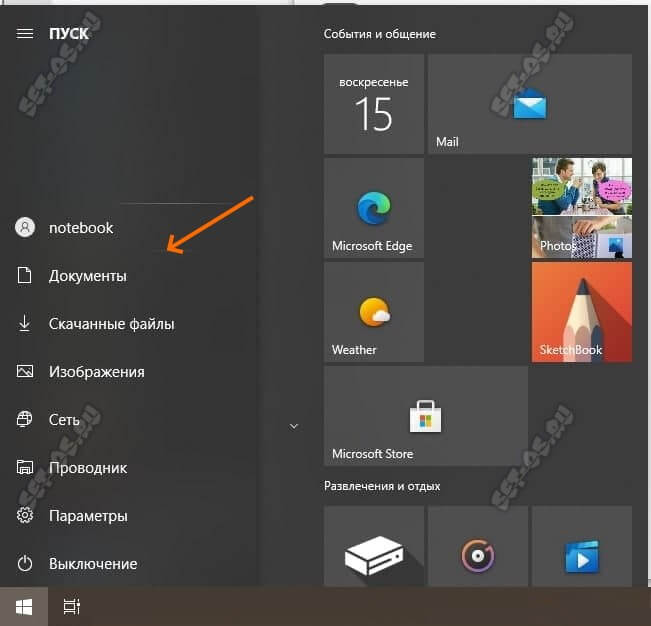
Если Вы сейчас в десятке нажмёте на кнопку «Пуск» и откроете меню, то в левой его части увидите вот что:
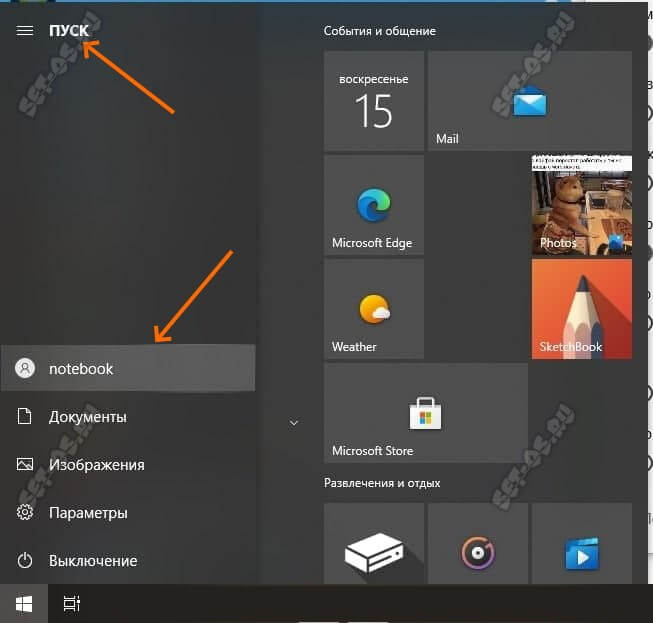
Именно это теперь и есть меню «Пуск». Оно так и подписано сверху! А вот список программ теперь является уже отдельной частью стартового меню. Как его изменить?
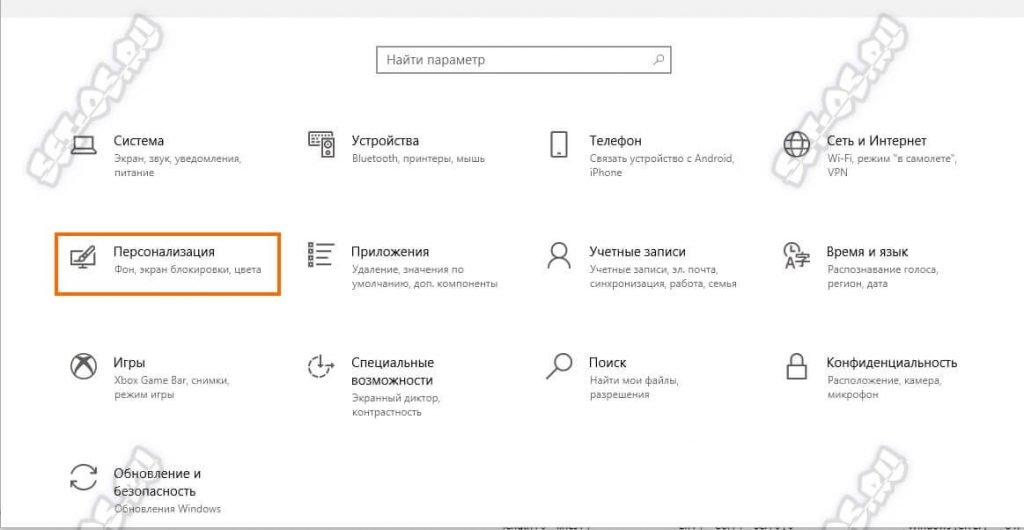
Открываем параметры системы и выбираем раздел «Персонализация».
Дальше нужно зайти в подраздел «Пуск» и кликнуть по ссылке «Выберите какие папки будут отображаться в меню Пуск».
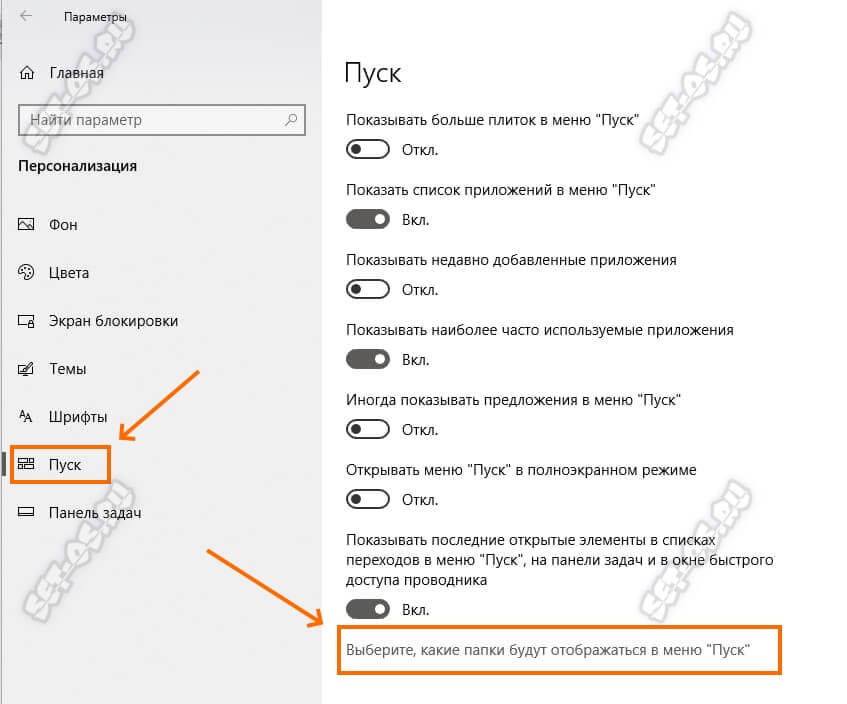
В появившемся окне будет список всех доступных для отображения папок, которые можно добавить в меню Пуск Windows 10. Вот они:
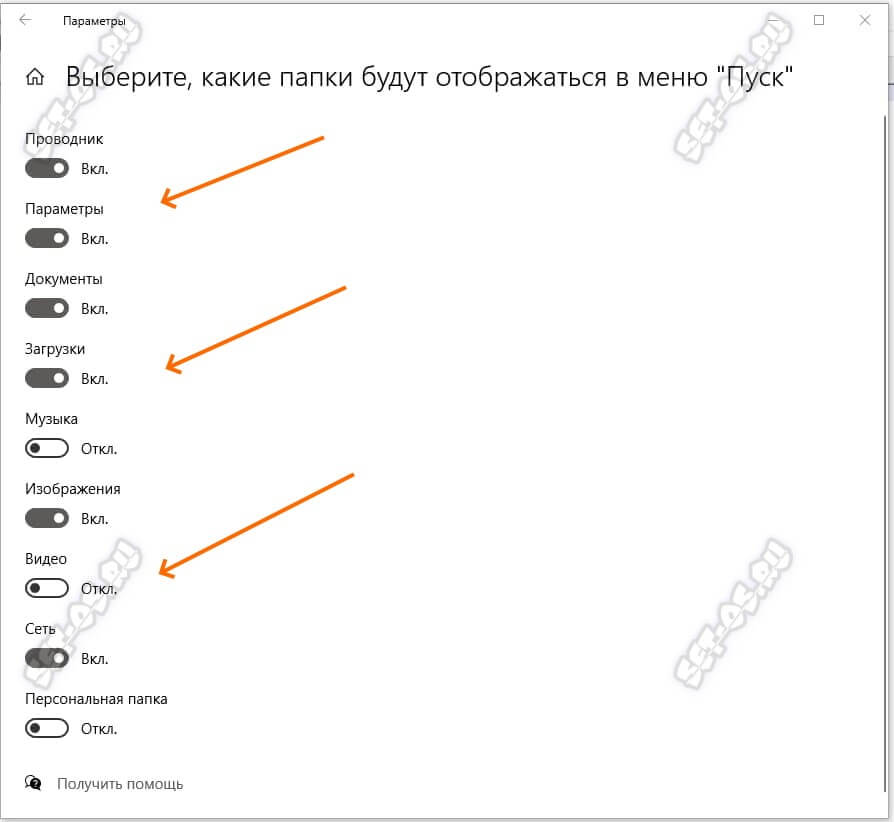
То есть под каждой из тех, которые должны у Вас отображаться, переведите переключатель в положение «Вкл.» и, таким образом, активируйте её.
В итоге у меня получилось так:
Вы можете возразить, что это неахти какое важное изменение. Согласен, это нельзя назвать возможностью как-то кардинально изменить меню Пуск Windows 10. Но для этого есть отдельные программы-твикеры, дающие возможность изменить всё до неузнаваемости. А эти изменения рассчитаны больше на обычных пользователей, которые просто хотят сделать интерфейс более эргономичным.
Изменение размера меню «Пуск»


Изучите преимущества подписки, просмотрите учебные курсы, узнайте, как защитить свое устройство и т. д.




В сообществах можно задавать вопросы и отвечать на них, отправлять отзывы и консультироваться с экспертами разных профилей.
Возможности меню «Пуск»
В меню «Пуск» можно найти приложения, параметры, файлы и пр. Просто нажмите кнопку « Пуск» на панели задач. Затем создайте его, закрепив приложения и программы.
Примечание: Учащиеся, Windows 11 SE могут увидеть в меню «Пуск» другой выбор приложений. Приложения управляются ИТ-Администратор. Подробнее
Начало работы
Чтобы закрепить избранные приложения в меню «Пуск», выберите и удерживайте (или щелкните правой кнопкой мыши) приложение, которое вы хотите закрепить. Затем выберите » Закрепить на начальном экране» .
Чтобы сгруппировать приложения по папкам, просто перетащите приложение поверх другого с помощью мыши или сенсорного ввода или выделите приложение с помощью клавиатуры и используйте сочетание клавиш CTRL+SHIFT+или ВПРАВО> клавиши.
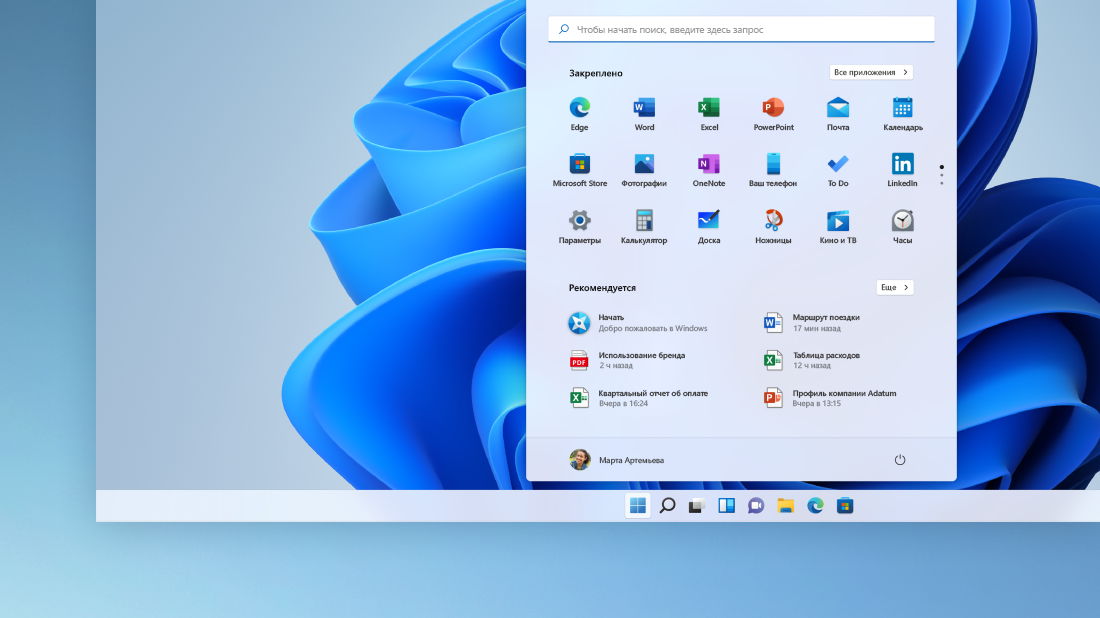
Ваши приложения и программы всегда под рукой
Откройте часто используемое приложение из закрепленного или рекомендуемого раздела меню «Пуск». Вы можете перейти ко всем приложениям и прокрутить список приложений вниз, чтобы просмотреть все приложения и программы в алфавитном порядке, от A до Xbox.
Удобное выключение
Заблокируйте или выйдите из компьютера, переключитесь на другую учетную запись или измените изображение своей учетной записи, выбрав свой рисунок (или значок «Учетные записи», если вы еще не добавили личное изображение) в левом нижнем углу меню «Пуск».
Когда вы будете готовы к переходу на некоторое время, нажмите кнопку питания в правом нижнем углу меню «Пуск», чтобы полностью перезапустить компьютер, перезапустить или завершить работу.
Чтобы внести другие изменения в вид меню «Пуск», нажмите кнопку «Пуск«, а затем выберите параметры > персонализации > «Пуск». Затем можно изменить приложения и папки в меню «Пуск» или назначить больше или меньше места закрепленным и рекомендуемным разделам.
Совет: Вы также можете получить доступ к параметрам запуска, удерживая и выбрав (или щелкнув правой кнопкой мыши) в меню «Пуск» и выбрав параметры «Пуск».
В меню «Пуск» можно найти приложения, параметры, файлы и пр. Просто нажмите кнопку « Пуск» на панели задач.
Начало работы
Создайте меню «Пуск», закрепляя приложения и программы или перемещая и перегруппировыв плитки. Если вам нужно больше места, измените размер меню «Пуск».
Ваши приложения и программы всегда под рукой
Открывайте проводник, параметры и другие приложения, которые часто используете, в левой части меню «Пуск». Прокрутите вниз список приложений, чтобы увидеть все приложения и программы в алфавитном порядке — от A до Xbox.
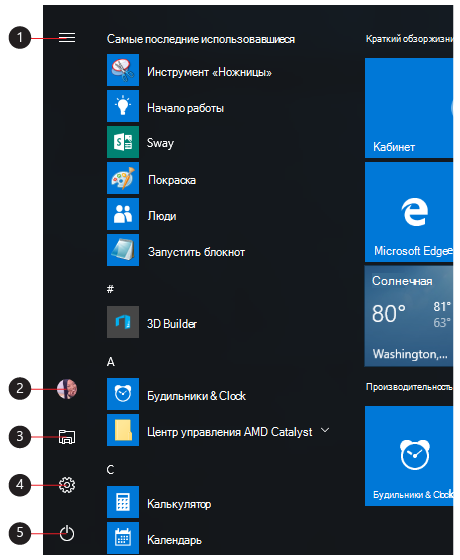
- Меню (разворачивается для отображения названий для всех элементов меню)
- «Учетная запись»
- Проводник
- Параметры
- Питание
Удобное выключение
Блокируйте компьютер или выходите из системы, переключайтесь на другую учетную запись или изменяйте свой аватар, выбрав свое изображение (или значок «Учетные записи», если вы не добавили личное фото) слева в меню «Пуск».
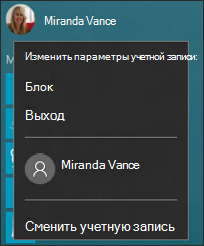
Если вам необходимо отойти от компьютера на некоторое время, нажмите кнопку «Выключение» внизу меню «Пуск». Она позволяет перевести компьютер в режим сна, перезапустить его или полностью выключить.
Чтобы внести другие изменения в вид меню «Пуск», нажмите кнопку «Пуск«, а затем выберите параметры > Персонализация > Начните изменять приложения и папки, отображаемые в меню «Пуск».
Как поменять иконку плитки в меню пуск Windows 10
Как поменять иконку браузера в меню пуск на начальной странице? Дело в том, что сам ярлык изменить можно, а вот ярлык который находится в меню пуск никак не изменяется. Помогите пожалуйста, я знаю что именно файл vivaldi.VisualElementsManifest.xml отвечает за иконку в панели пуска, но как можно поменять эту иконку? 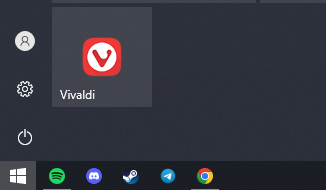

Nikolay68
отредактировано Nikolay68

Поставьте Classic Shell и будете вспоминать все эти плитки как страшный сон. Или вообще не будете вспоминать. Ухожу, ухожу.
Участник движений «ПАПКИ ДОЛЖНЫ БЫТЬ НАД ЗАКЛАДКАМИ, А НЕ ВПЕРЕМЕЖКУ!»
и «ДАЁШЬ ДЕРЕВО ВМЕСТО ПРОСТЫНИ В ЗАКЛАДКАХ!»
Долой многолетний бардак в закладках в мобильной версии!
Capushon @Desoiime
отредактировано
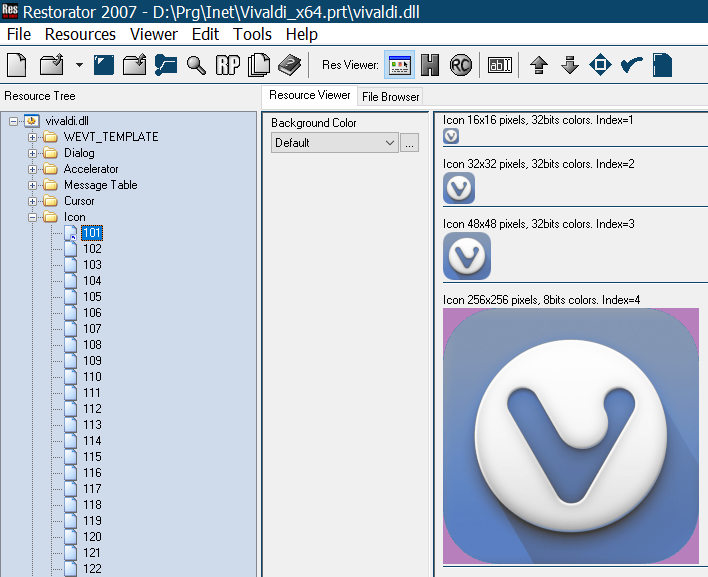
В ресурсах поменять.
coleslaw @Desoiime
отредактировано
@Desoiime Сами значки-картинки в «*.png»
C:\Program Files\Vivaldi\Application\5.5.2805.42\VisualElements У меня на 8-ке, как бы Два меню Пуск — Начальный экран и Приложения. В меню Пуск, ПКМ по значку «Открыть расположение файла»
так как установка в «Program Files» поэтому ярлык здесь
C:\ProgramData\Microsoft\Windows\Start Menu\Programs Панель Задач:
ярлыки (два)
C:\Users\XXXXX\AppData\Roaming\Microsoft\Internet Explorer\Quick Launch
C:\Users\XXXXX\AppData\Roaming\Microsoft\Internet Explorer\Quick Launch\User Pinned\TaskBar обычно есть в Папке Пользователя (у меня нет)
C:\Users\XXXXX\AppData\Roaming\Microsoft\Windows\Start Menu\Programs Подменил картинки в ~\VisualElements — в меню пуск (Начальный экран) Иконка изменилась, а в Приложениях — нет
Изменил «BackgroundColor» в «vivaldi.VisualElementsManifest.xml» — ни чего не дало.
Кэш иконок убивал, ОСь перезагружал — откуда берется цвет заливки непонятно, похоже нужно грохнуть всё иконки. Я помню как то гуглил за «VisualElementsManifest.xml», наверное даже сохранил в файл.
Баловство всё это, так как после очередного обновления, придётся всё делать заново.
coleslaw @coleslaw
отредактировано
Я помню как то гуглил
coleslaw @coleslaw
отредактировано
В общем победил — схема такая:
Удаляем или перемещаем ярлыки по пути C:\ProgramData\Microsoft\Windows\Start Menu\Programs
или C:\Users\XXXXX\AppData\Roaming\Microsoft\Windows\Start Menu\Programs Как и писал, правим (заменяем) значки-картинки (*.png) в ~\Vivaldi\Application\5.5.2805.42\VisualElements
Меняем (если нужно) параметр «BackgroundColor», ну и соответственно параметр «ForegroundText» (если нужно)
в файле «vivaldi.VisualElementsManifest.xml» 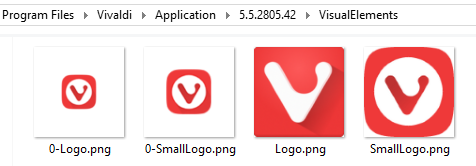 Делаем иконку (*.ico) на основе какой либо картинки, из пункта выше, (если нужно) и помещаем её рядом с экзешником вивальди,
чтобы позже (по желанию) можно было заменить ею дефолтную иконку (всего их 3, которые вшитые). Создаём через контекстное меню проводника ярлыки вивальди (в зависимости от установки) по пути
C:\ProgramData\Microsoft\Windows\Start Menu\Programs или C:\Users\XXXXX\AppData\Roaming\Microsoft\Windows\Start Menu\Programs ,
либо обратно копируем перемещенные. Открываем меню Пуск — радуемся 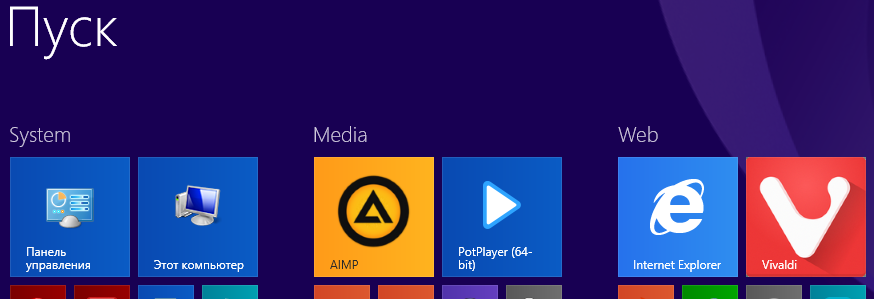 У меня еще нужно было в меню Приложения, выполнить ПКМ по ярлыку — Закрепить на начальном экране.
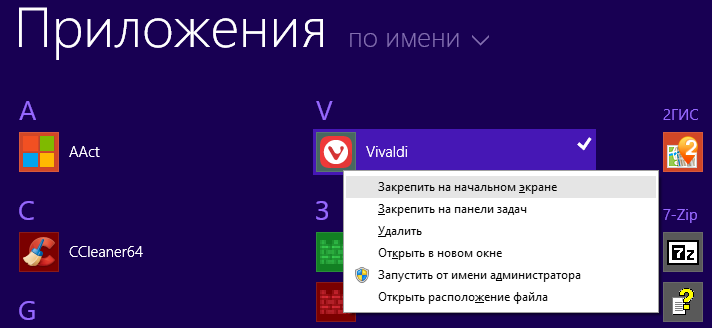
в результате на «Начальном экране» (Пуск) картинка из папки «VisualElements» в «Приложениях» иконка экзешника вивальди,
которую тоже можно заменить через контекстное меню в «ProgramData» или «AppData» (если сделали файл *.ico) если система не даёт создавать ярлык, поднимаемся в папку на уровень выше и пробуем там, либо Ctrl+C — Ctrl+V
Первое сообщение
Последнее сообщение
Перейти к моей следующей записи
Похоже, подключение к Vivaldi Forum было разорвано, подождите, пока мы пытаемся восстановить соединение.