Как массово поставить кавычки в excel
Argument ‘Topic id’ is null or empty
Сейчас на форуме
© Николай Павлов, Planetaexcel, 2006-2023
info@planetaexcel.ru
Использование любых материалов сайта допускается строго с указанием прямой ссылки на источник, упоминанием названия сайта, имени автора и неизменности исходного текста и иллюстраций.
| ООО «Планета Эксел» ИНН 7735603520 ОГРН 1147746834949 |
ИП Павлов Николай Владимирович ИНН 633015842586 ОГРНИП 310633031600071 |
покупка
Как добавить кавычки вокруг чисел или текста в Excel?
Возможно, вы раньше добавляли такой же текст в начало или конец ячеек, но знаете ли вы, как добавлять кавычки вокруг чисел или текстов, как показано на скриншоте ниже? В этой статье я расскажу о некоторых способах быстрого решения этой задачи.
 |
 |
 |
Добавляйте кавычки вокруг текстов или чисел с помощью Kutools for Excel
Добавляйте кавычки только вокруг текста с помощью функции форматирования ячеек
Если у вас есть список с числами и текстами, но вы просто хотите добавить кавычки только вокруг текста, вы можете применить функцию «Формат ячеек».
1. Выберите диапазон данных, щелкните правой кнопкой мыши для отображения контекстного меню, выберите Формат ячеек.


2. в Формат ячеек диалога под Число вкладка, выберите На заказ из Категории список, а затем введите «»» @ «»» в Тип текстовое окно.
3. Нажмите OK. Теперь только тексты добавлены кавычками.
|
|
|
Внимание: Числовые ячейки будут преобразованы в текстовый формат.
Добавляйте кавычки вокруг текста или чисел с формулами
Если вы хотите добавить кавычки вокруг ячеек, будь то текст или числа, вы можете применить некоторые формулы.
Выберите ячейку рядом с ячейками, вокруг которых вы хотите добавить кавычки, затем примените одну из следующих формул:

Перетащите маркер заполнения, чтобы заполнить формулу в нужные ячейки.
Добавляйте кавычки вокруг текстов или чисел с помощью Kutools for Excel
Если вы не хотите использовать формулы для выполнения этой задачи, вы можете попробовать Kutools for Excel Автора Add Text утилита.
После бесплатная установка Kutools for Excel, сделайте следующее:

1. Выберите данные и щелкните Kutools > Text > Add Text .

2. в Add Text диалог, тип в Text , затем проверьте Before first character опцию.

3. Нажмите Apply чтобы добавить кавычки в ячейки. Затем введите в Text коробка, отметьте After last character опцию.

4. Нажмите Ok применить и закрыть утилиту.
Как проставить кавычки массово в Excel или строках txt?
Дано 3000 разных слов (или фраз), каждая из которых записана в отдельной строке. Каждую фразу требуется обернуть в кавычки «».
Как это сделать автоматически и массово?
Также располагаю редактором Notepad++, может быть в нем возможно массово это сделать регулярными выражениями?
- Вопрос задан более трёх лет назад
- 87439 просмотров
4 комментария
Оценить 4 комментария
покупка
Как заключить все ячейки в кавычки или вставить кавычки вокруг текста в Excel?
Если вам нужно заключить текст ячейки в одинарные или двойные кавычки, чтобы заключить текстовое значение, есть ли у вас какие-нибудь быстрые способы решить эту проблему? В этой статье представлены несколько хороших способов справиться с этой задачей в Excel.
Вставьте кавычки вокруг текстового значения для нескольких ячеек с формулами
Чтобы заключить все указанные ячейки в кавычки, вам могут помочь следующие простые формулы. Пожалуйста, сделайте следующее:
1. Введите эту формулу: = СИМВОЛ (34) & A1 & СИМВОЛ (34) в пустую ячейку, в этом примере, в ячейку C1, см. снимок экрана:

2. Затем перетащите дескриптор заполнения вниз к ячейкам, к которым вы хотите применить эту формулу, все значения ячеек заключены в двойные кавычки, см. Снимок экрана:

Ноты:
1. Вот еще одна формула, которая поможет вам вставить двойные кавычки вокруг текста ячейки: = «» «» & A1 & «» «» .
2. Чтобы вставить значения ячеек в одинарные кавычки, примените следующую формулу: = «‘» & A1 & «‘» .
Вставьте кавычки / скобки или другие символы вокруг текста ячейки:
Kutools for Excel‘s Добавить текст Функция может помочь вам добавить определенный символ или букву до или после всех ячеек, в то же время она также может вставить символ в определенную позицию текстовых строк.

Kutools for Excel: с более чем 300 удобными надстройками Excel, которые можно попробовать бесплатно без ограничений в течение 30 дней. Загрузите и бесплатную пробную версию прямо сейчас!
Вставьте кавычки вокруг текстового значения для нескольких ячеек с помощью Kutools for Excel
Работы С Нами Kutools for Excelмногофункциональный инструмент —Добавить текст, вы можете добавлять любые символы или буквы до, после или в определенной позиции значений ячеек.
После установки Kutools for Excel, выполните следующие действия:
1. Выберите значения ячеек, в которые вы хотите вставить кавычки.
2. Нажмите Кутулс > Текст > Добавить текст, см. снимок экрана:

3. В Добавить текст диалоговом окне введите первую половину двойной кавычки в Текст поле и выберите Перед первым персонажем под Позиция раздел, см. снимок экрана:

4. Затем нажмите Применить кнопку, введите последнюю половину двойной кавычки в Текст поле и выберите После последнего символа под Позиция раздел, см. снимок экрана:
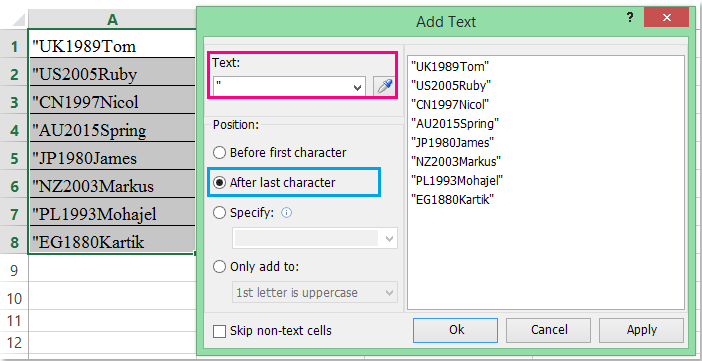
5, Наконец, нажмите Ok и заключены двойные кавычки вокруг текстовой строки в выбранных ячейках.
Ноты:
1. Чтобы вставить одинарные кавычки в ячейки, вам просто нужно заменить двойные кавычки на одинарные.
2. С помощью этой утилиты вы также можете вставлять кавычки в определенную позицию текстового значения.
Демо: вставьте кавычки вокруг текстового значения для нескольких ячеек с помощью Kutools for Excel
Kutools for Excel: с более чем 300 удобными надстройками Excel, которые можно попробовать бесплатно без ограничений в течение 30 дней. Загрузите и бесплатную пробную версию прямо сейчас!
Связанная статья: