Очистка диска в Windows
Если вам необходимо освободить место, можно также удалить системные файлы.
- В средстве очистки диска нажмите кнопку Очистить системные файлы.
- Выберите типы файлов, которые требуется удалить. Чтобы получить описание типа файла, выберите его.
- Нажмите кнопку ОК.
Примечание. Если вы заметили, что папка Temp быстро заполняется после запуска очистки диска, см. сообщение Ошибка «Низкий диск» из-за полной папки Temp.
Дополнительные о том, как освободить место на компьютере, см. в этой Windows.
4 простых способа освободить место на жестком диске в Windows 10
Очищаем диски от ненужных и временных файлов, объемных программ и игр, ищем папки, которые занимают больше всего места.
Удаление и перемещение программ
Очистка временных файлов
Анализ содержимого дисков
Удаление и перемещение программ
Очистка временных файлов
Анализ содержимого дисков
Со временем накопитель компьютера или ноутбука неизбежно заполняется различными файлами. Как пользовательскими, так и системными. Особенно это критично, если у вас установлен SSD. Они, как правило, гораздо меньшего объема, нежели стандартные жесткие диски, поэтому заполняются еще быстрее. Есть, конечно, SSD объемом 1-2 терабайта, но стоят они пока еще дороговато.
Основная проблема при очистке диска — выявить, что занимает полезный объем. Есть 4 простых способа найти лишние файлы и удалить их.
1. Очистка диска Windows 10
Начать лучше всего со встроенного средства операционной системы Windows. Кликните правой кнопкой на нужном диске и выберите «Свойства». Далее, на вкладке «Общие» нажмите «Очистка диска».
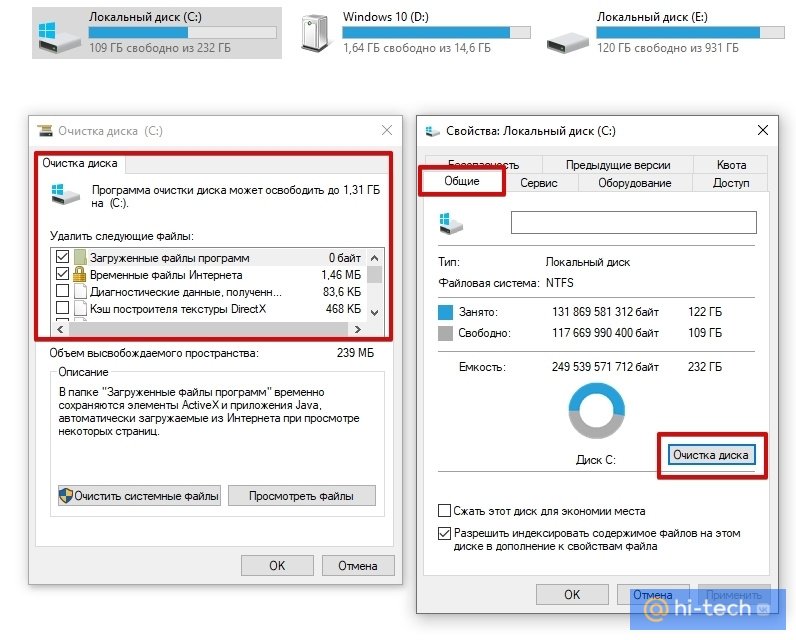
Система вам предложит, что можно удалить. Пройдитесь по всем пунктам и отметьте те, что занимают существенный объем. Обратите внимание на пункт «Загрузки». Это папка, в которую по умолчанию загружаются файлы из интернета. Как правило, там находятся нужные пользователю файлы, поэтому лучше очистить ее вручную. Система же просто удалит все, что там хранится.
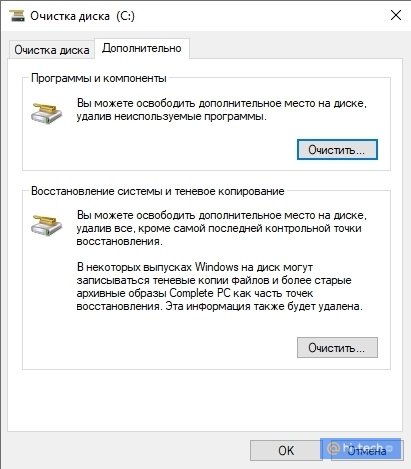
После очистки у вас появится вкладка «Дополнительно». Здесь можно перейти к удалению установленных программ и точек восстановления системы. О первой возможности мы расскажем в следующем пункте. Что касается точек восстановления, то здесь система удалит все резервные копии данных для восстановления системы, кроме самой последней. Иначе говоря, в случае сбоя вы сможете вернуться только на последнюю точку сохранения. Если на текущий момент есть какие-то проблемы в системе или она работает нестабильно, то лучше этот пункт не трогать.
2. Удаление и перемещение программ
Удаление программ это, конечно, эффективный способ, но не всегда он подходит. Многие программы занимают незначительное место, поэтому их удаление ничего не даст. Другие же, особенно игры, могут занимать десятки гигабайт, но они часто используются и удалять их не с руки. Тем не менее когда место нужно для чего-то важного, то можно проинспектировать все установленное программное обеспечение. Так, может оказаться, что у вас установлена программа, которой вы пользовались всего один раз и она уже не нужна.
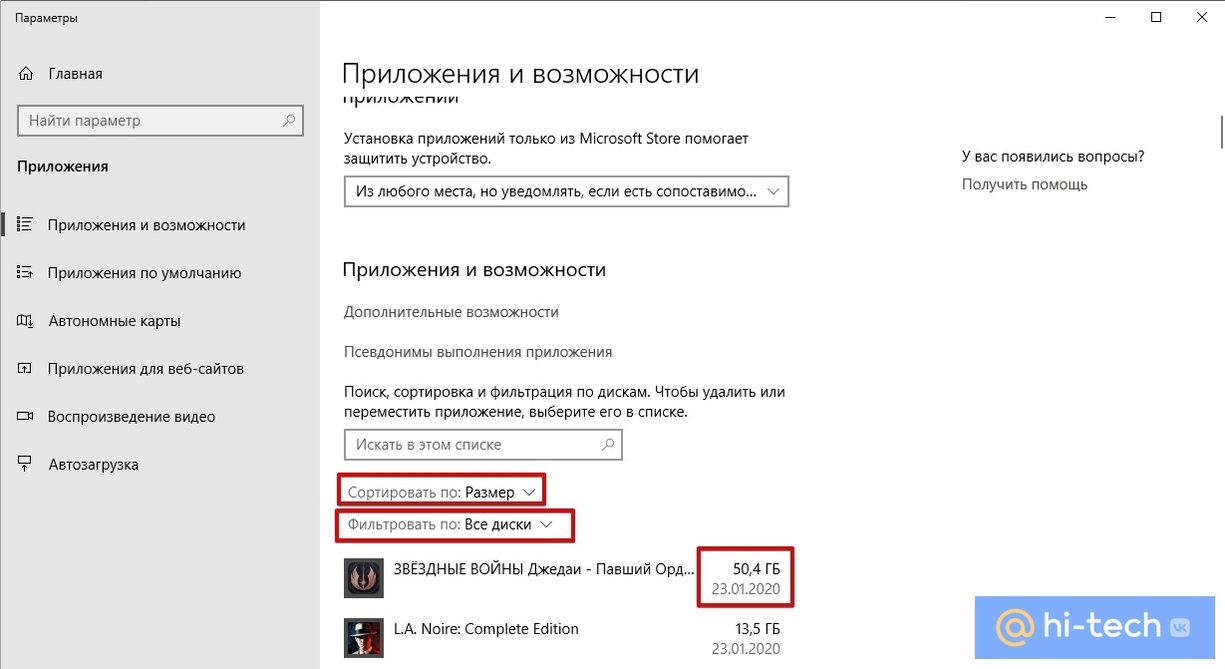
Чтобы попасть в меню удаления программ кликните правой кнопкой мыши на «Пуск» и выберите «Приложения и возможности». Здесь обратите внимание на два условия сортировки. Выберите нужный диск и установите сортировку по размеру программы.
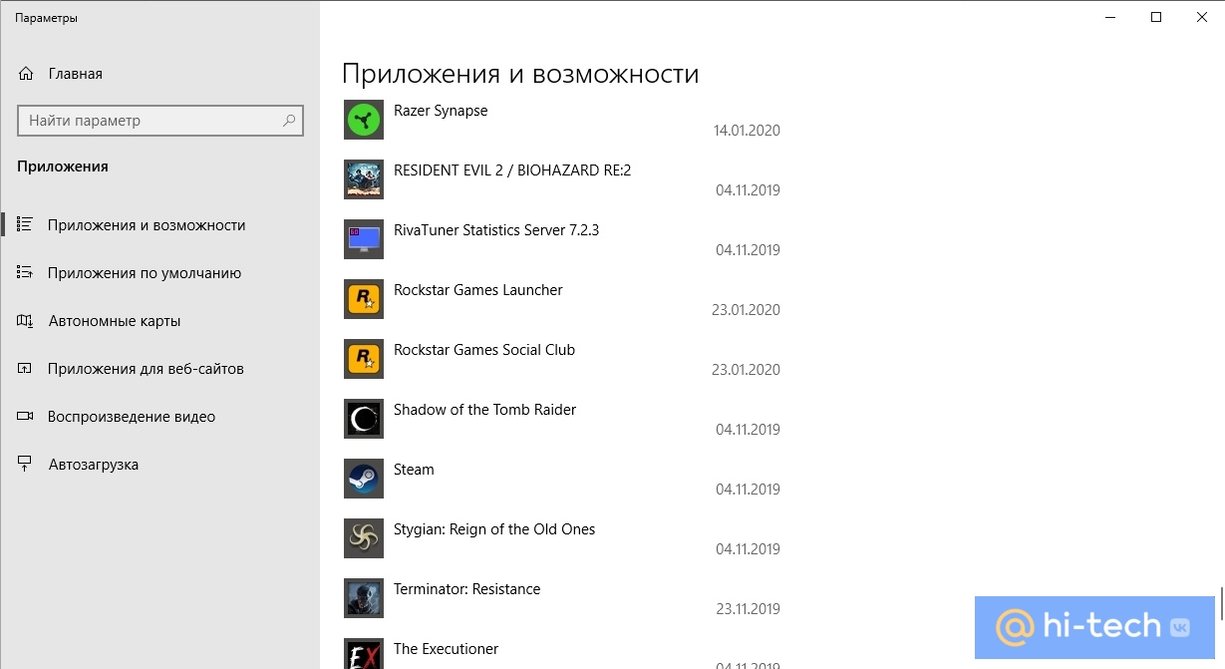
Игры, установленные в Steam или прочих лаунчерах, можно перенести на другой диск. Такая возможность есть в настройках программы. К примеру, изначально игра была установлена на SSD, а теперь ее можно перенести на обычный жесткий диск. Будет полезно, если вы не хотите удалять и затем повторно скачивать игру, когда она все же понадобится.
3. Очистка временных файлов
Встроенная программа очистки диска в Windows 10 не удаляет временные файлы сторонних программ, например кэш браузера. Поэтому можно использовать популярную программу CCleaner для очистки того, с чем не работает встроенная программа системы.
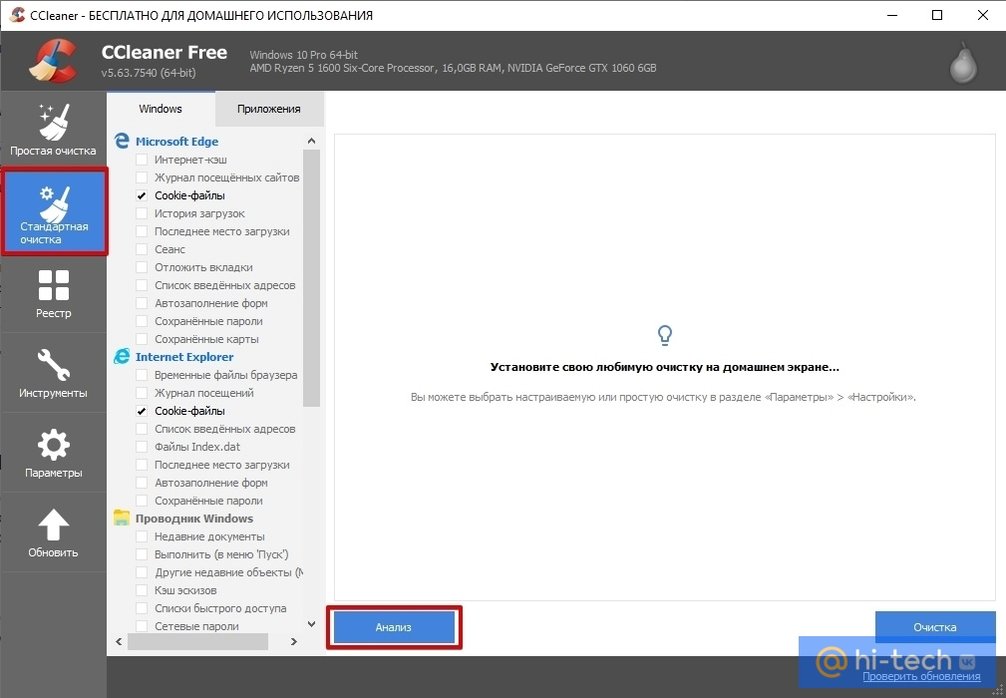
Запустите программу, убедитесь, что вы находитесь на вкладке «Стандартная очистка». Здесь нужно выбрать параметры так, чтобы программа не удалила ничего лишнего. Во-первых, установите все флажки на браузерах, которыми вы не пользуетесь. У вас, скорее всего, стоят и Internet Explorer и Edge, но пользуетесь вы другим браузером. Остальные параметры на вкладке Windows трогать не нужно.
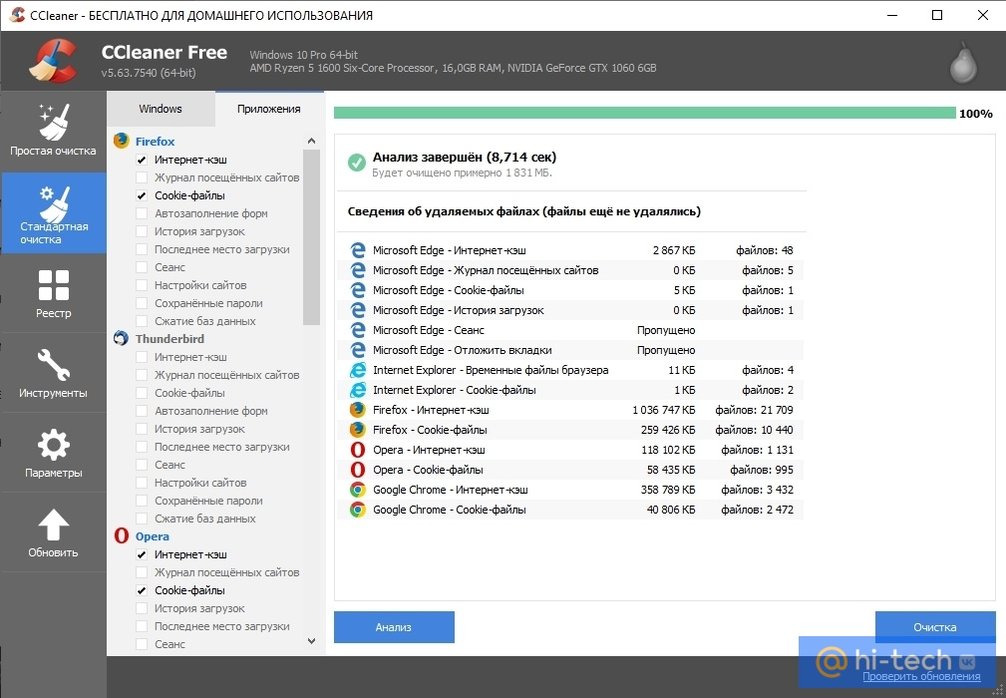
Во-вторых, перейдите на вкладку «Приложения». Здесь первым делом нужно настроить очистку браузеров. Бездумно проставлять все галочки нельзя, иначе вы потеряете все сохраненные пароли и настройки сайтов. Отметьте «Интернет-кэш» и «Cookie-файлы». Причем после очистки cookie может понадобиться снова авторизоваться на некоторых сайтах или же там слетят настройки. Далее, нажмите «Анализ» и «Очистка».
4. Анализ содержимого дисков
Еще один способ удалить ненужное — посмотреть, какие файлы занимают много места. Возможно, у вас скопилось много ненужной музыки или фотографий. Такие файлы можно удалить полностью или только их дубликаты.
Для определения сколько места какая папка занимает воспользуйтесь встроенными средствами Windows или сторонними программами. Нажмите правой кнопкой мыши на «Пуск» и выберите «Система». Далее, «Память устройства».
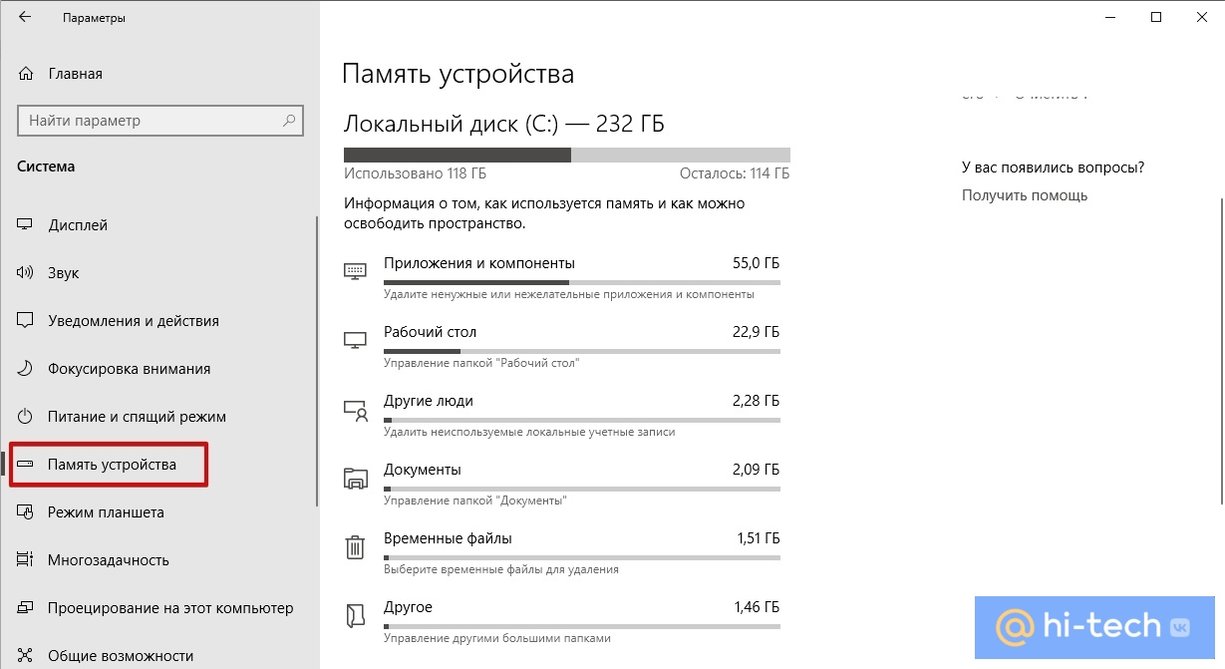
По умолчанию выводится статистика системного диска, но можно выбрать и любой другой. Кликните на пункте «Просмотреть уровень использования памяти на других дисках», что находится внизу окна. Так, вы узнаете какие категории занимают больше всего места и поймете, что удалить в первую очередь. Обратите внимание, очищать диск нужно вручную, а система лишь подсказывает, какие папки нужно просмотреть.
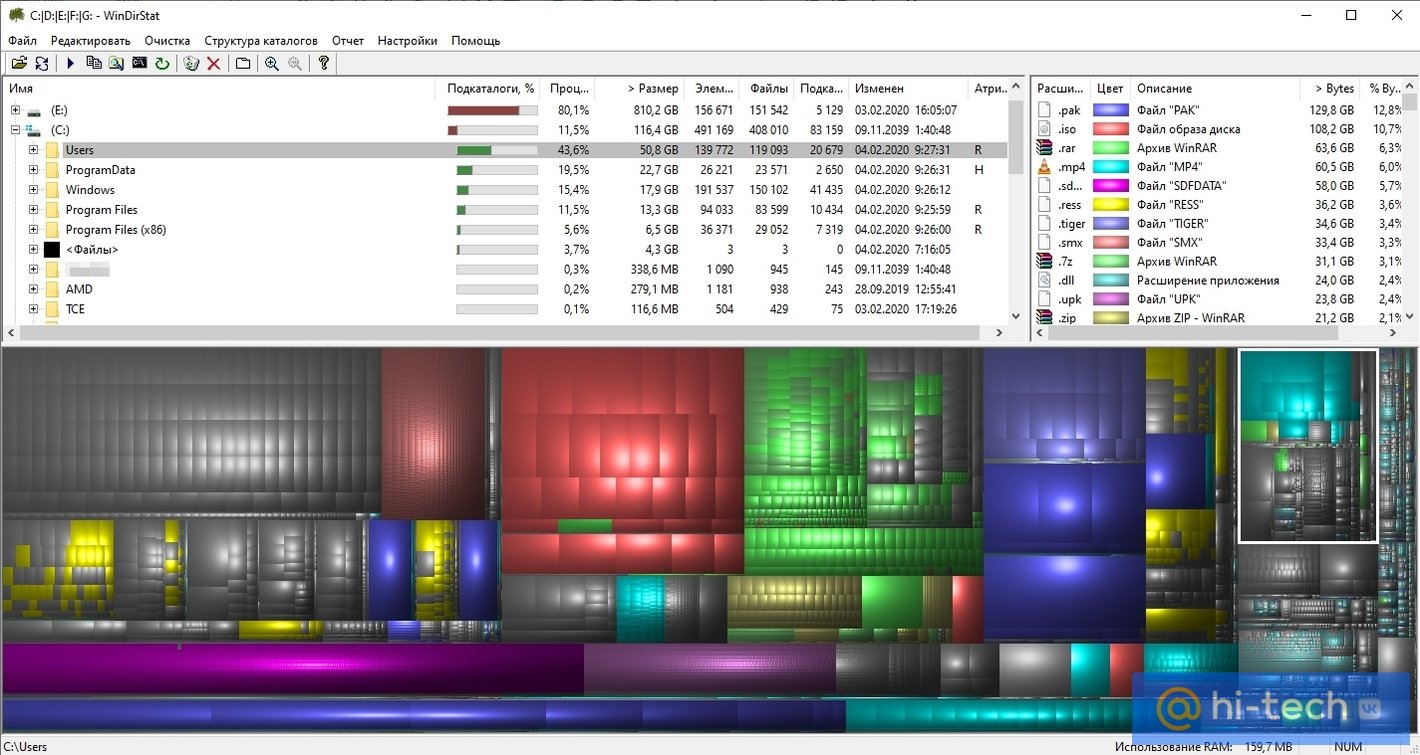
Еще более подробную информацию выдает специальная программа WinDirStat. Она бесплатна и на русском языке. Первоначально внешний вид программы может показаться сложным, но это не так. Информация для наглядности представлена в графическом виде. Впрочем, на нее можно не обращать внимания и даже отключить кнопкой F9. Что действительно нужно — дерево диска в верхней части программы. Здесь можно просмотреть любую папку и занимаемое ей место.
Освобождение места на диске в Windows
Если на устройстве с Windows недостаточно места на диске, вот несколько способов освободить место на диске.
Удаление файлов с помощью функции «Контроль хранилища»
- Выберите Пуск >Параметры >Системноехранилище >.
Открытие параметров хранилища - Включите контроль хранилища , чтобы Windows автоматически удалила ненужные файлы.
Удаление файлов вручную
- Выберите Пуск >Параметры > Рекомендации по очисткехранилища >системы >.
Открытие параметров хранилища - Выберите временные, неиспользуемые файлы, файлы, синхронизированные с облаком или неиспользуемые приложения, которые нужно удалить, а затем нажмите кнопку Очистить для каждого раздела.
Перемещение файлов на другой диск
- Подключите съемный носитель к устройству.
- Откройте проводник на панели задач и найдите файлы, которые нужно переместить.
- Выберите файлы, а затем нажмите Вырезать на ленте.
- Перейдите к расположению съемных носителей и выберите Вставить .
Удаление файлов с помощью функции «Контроль хранилища»
- Откройте меню Пуск и выберите Параметры >Системное хранилище > .
Открытие параметров хранилища - Выберите Настроить контроль хранилища или запустите его сейчас, а затем в разделе Временные файлы выберите, когда нужно удалить файлы каждого типа.
Примечание: Чтобы удалить ненужные файлы вручную, прокрутите вниз и в разделе Освободить место теперь выберите Очистить.
Удаление неиспользуемых приложений
- Откройте меню Пуск и выберите Параметры >Приложения >Приложения & функции.
Открытие параметров функций & приложений - Выполните поиск конкретного приложения или отсортируйте их по размеру, чтобы увидеть, какие из них занимают больше всего места.
- Обнаружив приложение, которое необходимо удалить, выберите его из списка и нажмите кнопку Удалить.
Перемещение файлов на другой диск
- Подключите съемный носитель к устройству.
- Откройте проводник на панели задач и найдите файлы, которые нужно переместить.
- Выберите файлы, перейдите на вкладку Главная , а затем выберите Переместить в и выберите Выбрать расположение.
- Выберите ваш съемный носитель из списка расположений и нажмите кнопку Переместить.
[Windows 11/10] Как освободить место на диске
Пожалуйста, перейдите к соответствующей инструкции, исходя из текущей операционной системы Windows на Вашем компьютере:
- Управление дисковым пространством с помощью Storage Sense
- Удалить файлы с рекомендациями по очистке
- Удалить неиспользуемые приложения
- Удалить личные файлы или переместить их на внешние носители
- Изменить место сохранения данных
Storage Sense может автоматически освобождать место на диске, избавляясь от ненужных элементов, таких как временные файлы и элементы из Корзины. Здесь Вы можете узнать больше о Storage Sense от службы поддержки Windows.
Примечание: контроль памяти работает только на Вашем системном диске, который содержит операционную систему Windows и обычно называется C:\. Чтобы освободить место на других дисках, перейдите к [Пуск] > [Параметры] > [Система] > [Память] выберите [Хранилище, используемое на других дисках] в разделе [Расширенные настройки хранилища].
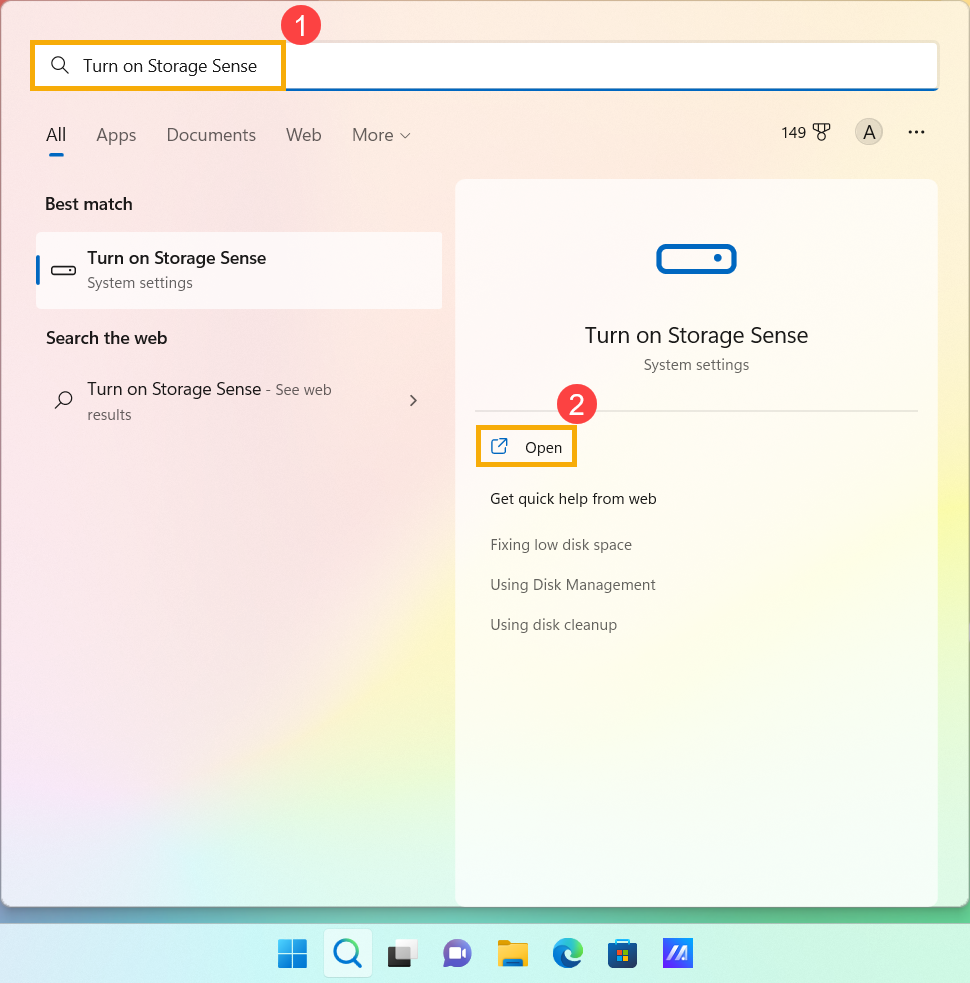
- Ввести в строке поиска [Параметры хранилища] в строке поиска Windows ① и нажмите [Открыть] ② .
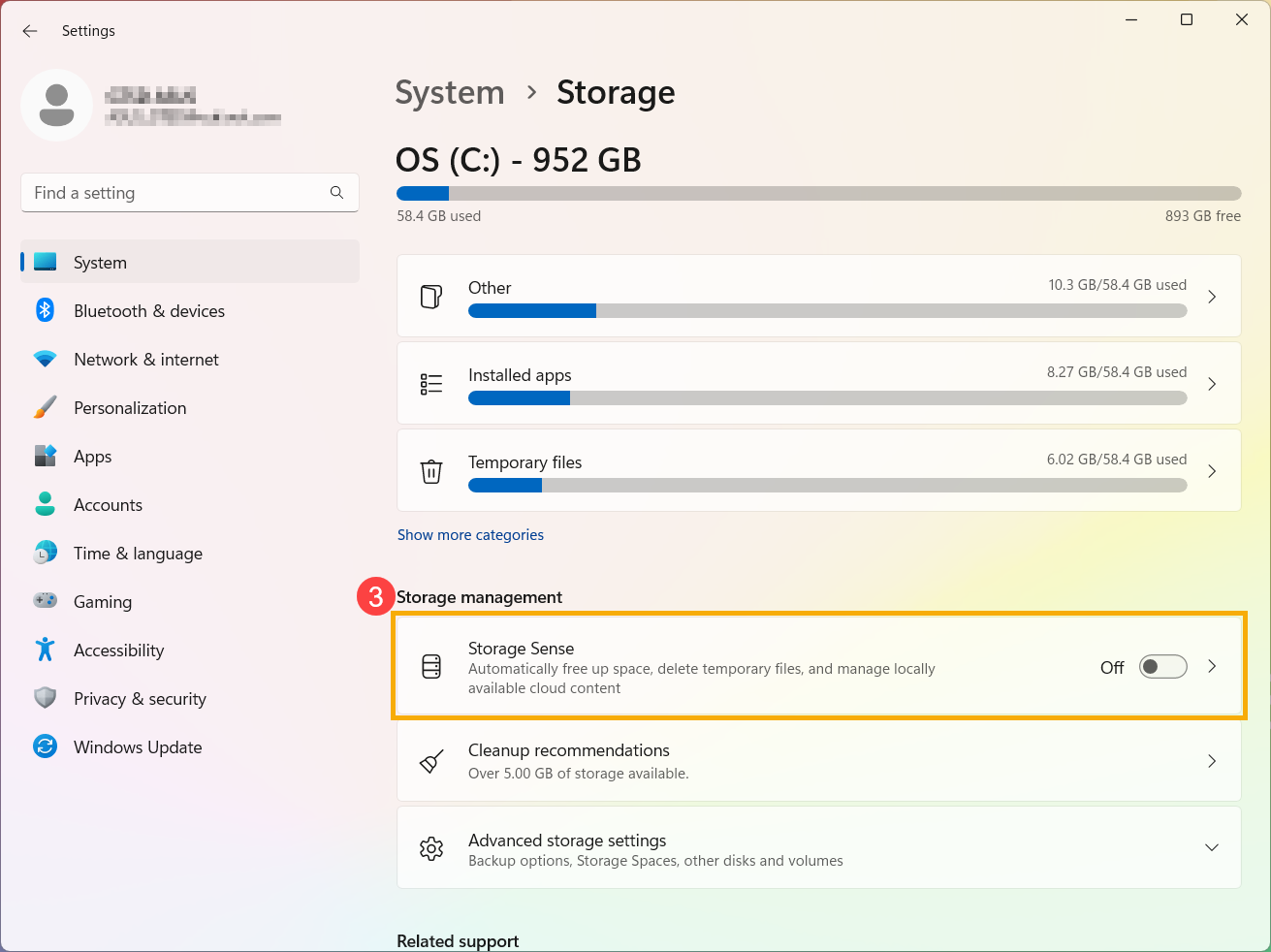
- Выберите [Контроль хранилища] ③ .
- Установите флажок на [Очистка временных файлов] ④ .
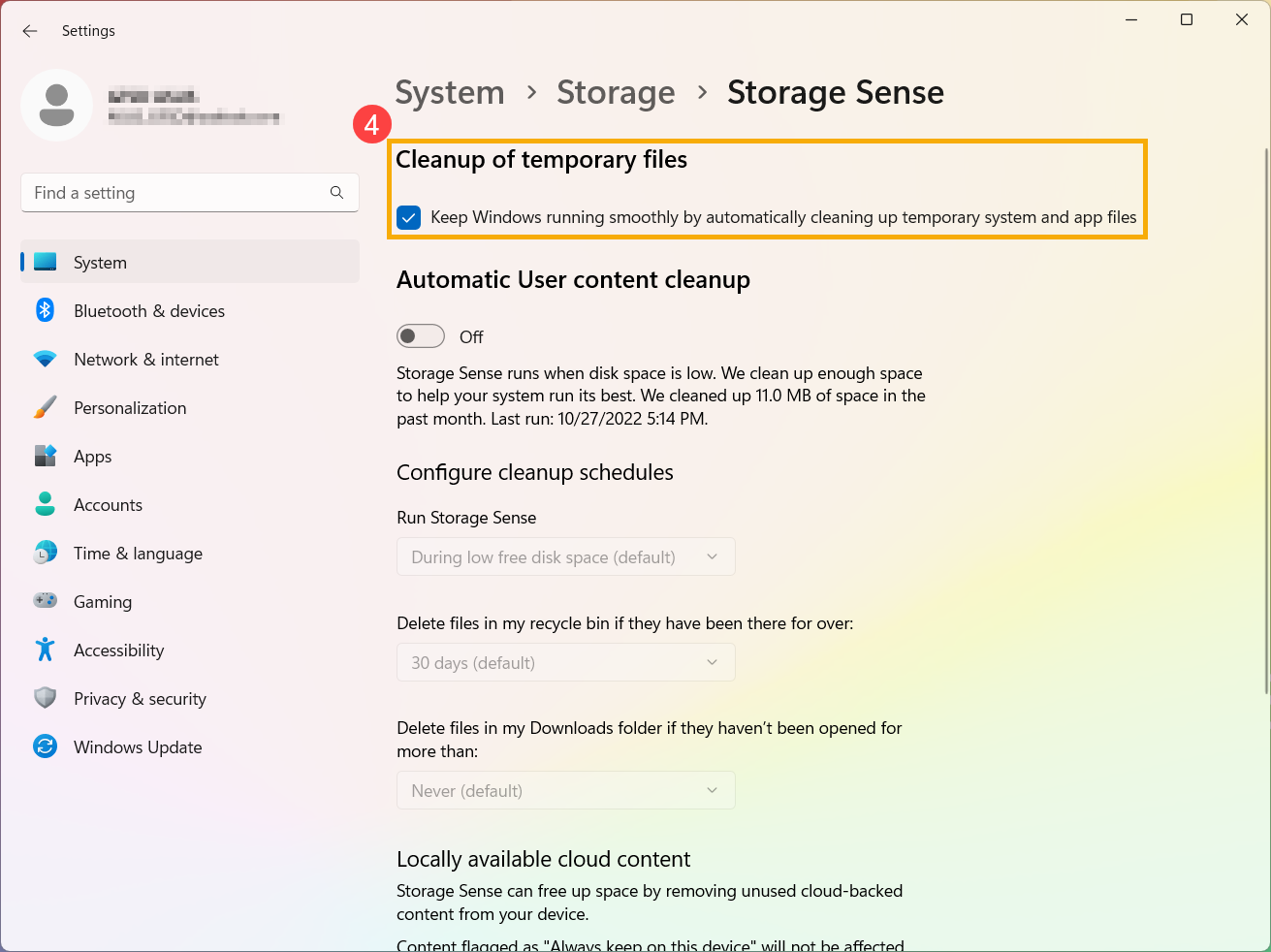
- Включите Автоматическая очистка пользовательского контента ⑤ .
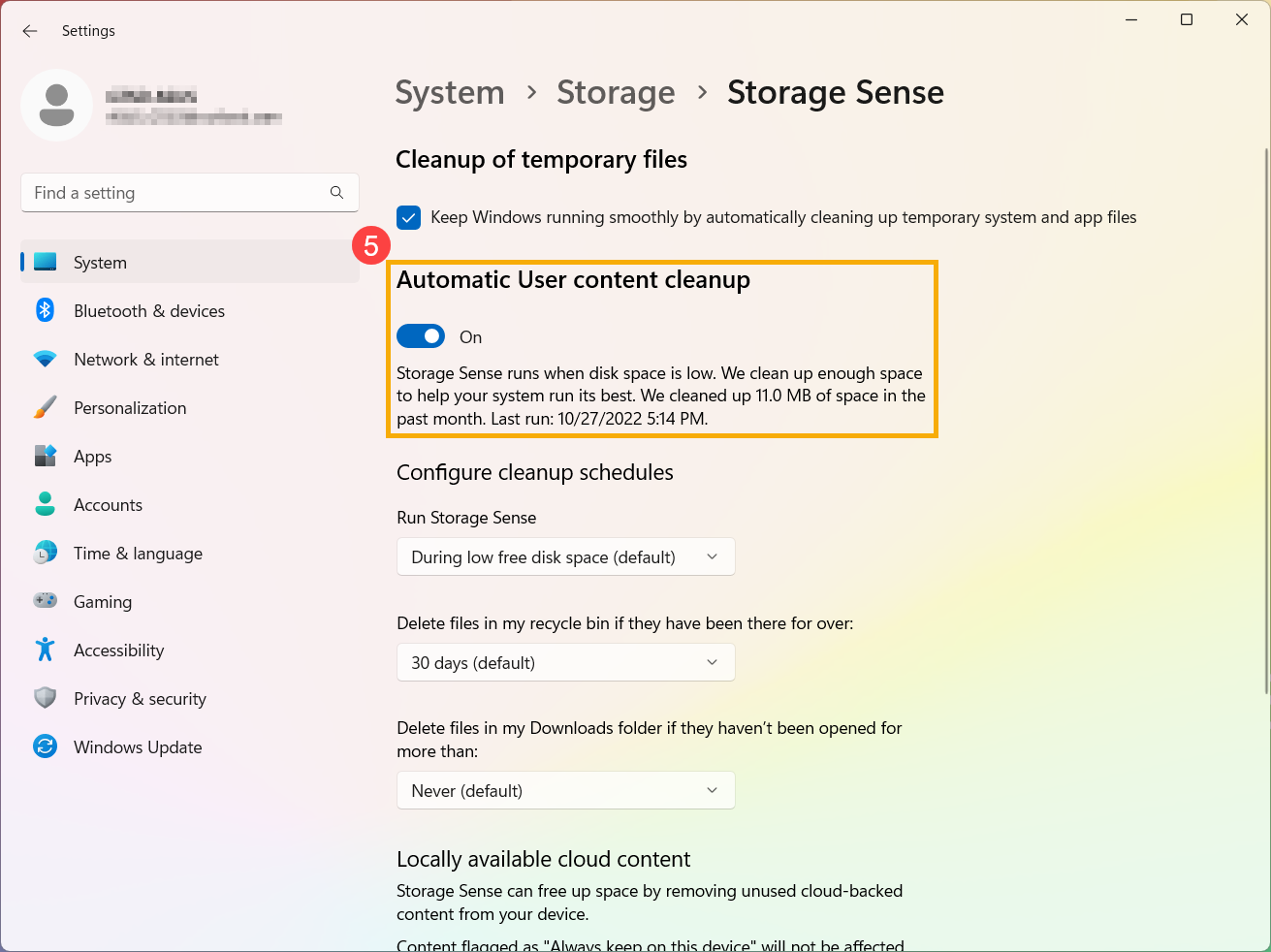
- Настройте расписание очистки:
Выберите, когда запускать «Контроль хранилища», как часто файлы очищаются ⑥ .
В разделе Удалять файлы из моей корзины и Удалять файлы из папки Загрузки, если они не открывались более чем:, выберите, когда файлы из папки [Корзина] или [Загрузки] будут удалены ⑦ .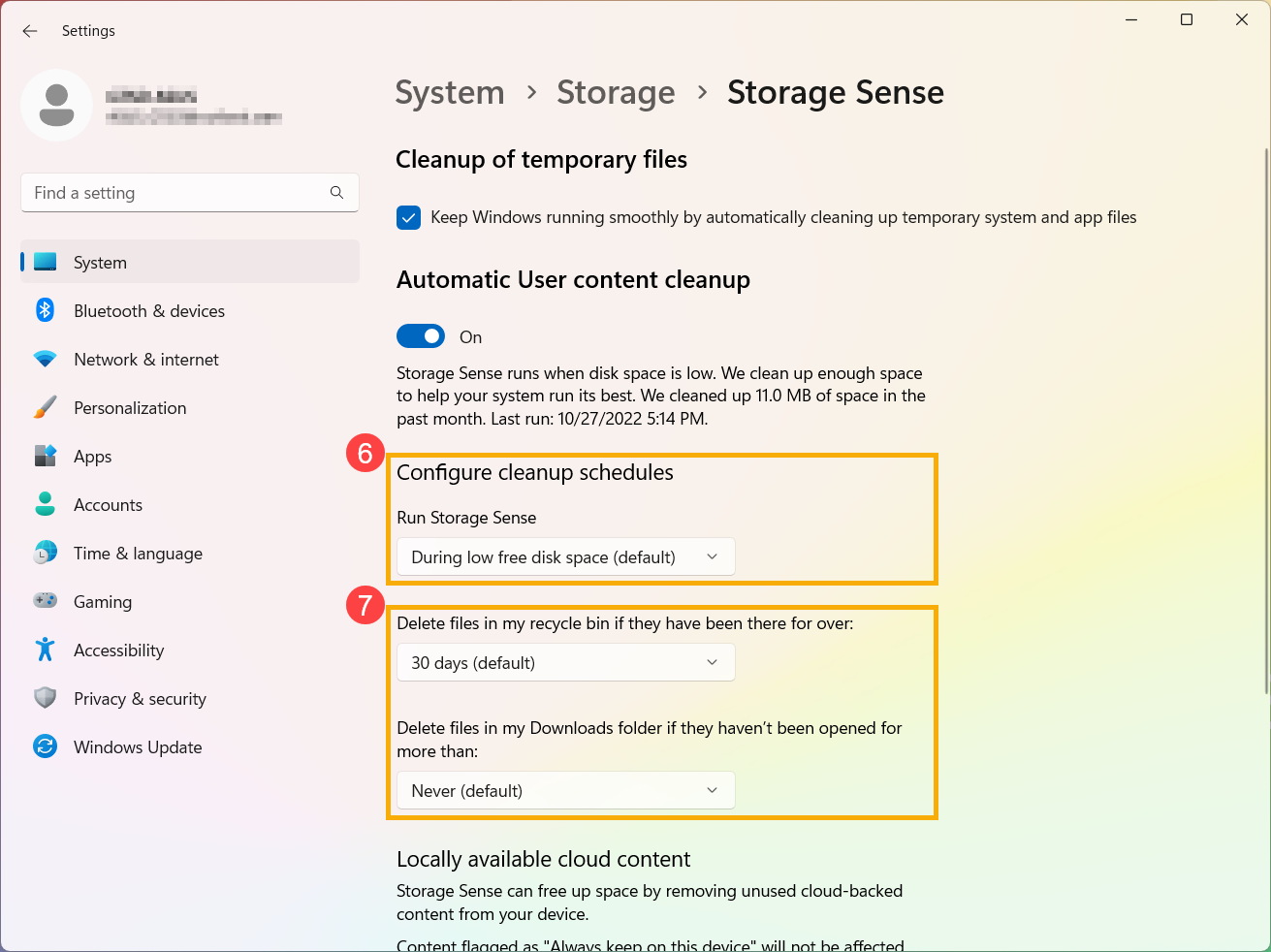
- Если на Вашем компьютере выполнен вход в облачную Учетную Запись, Вы можете выбрать, когда неактивные файлы станут доступными только в сети ⑧ .
Примечание: Вы увидите настройки облачного контента только после входа в свою облачную учетную запись.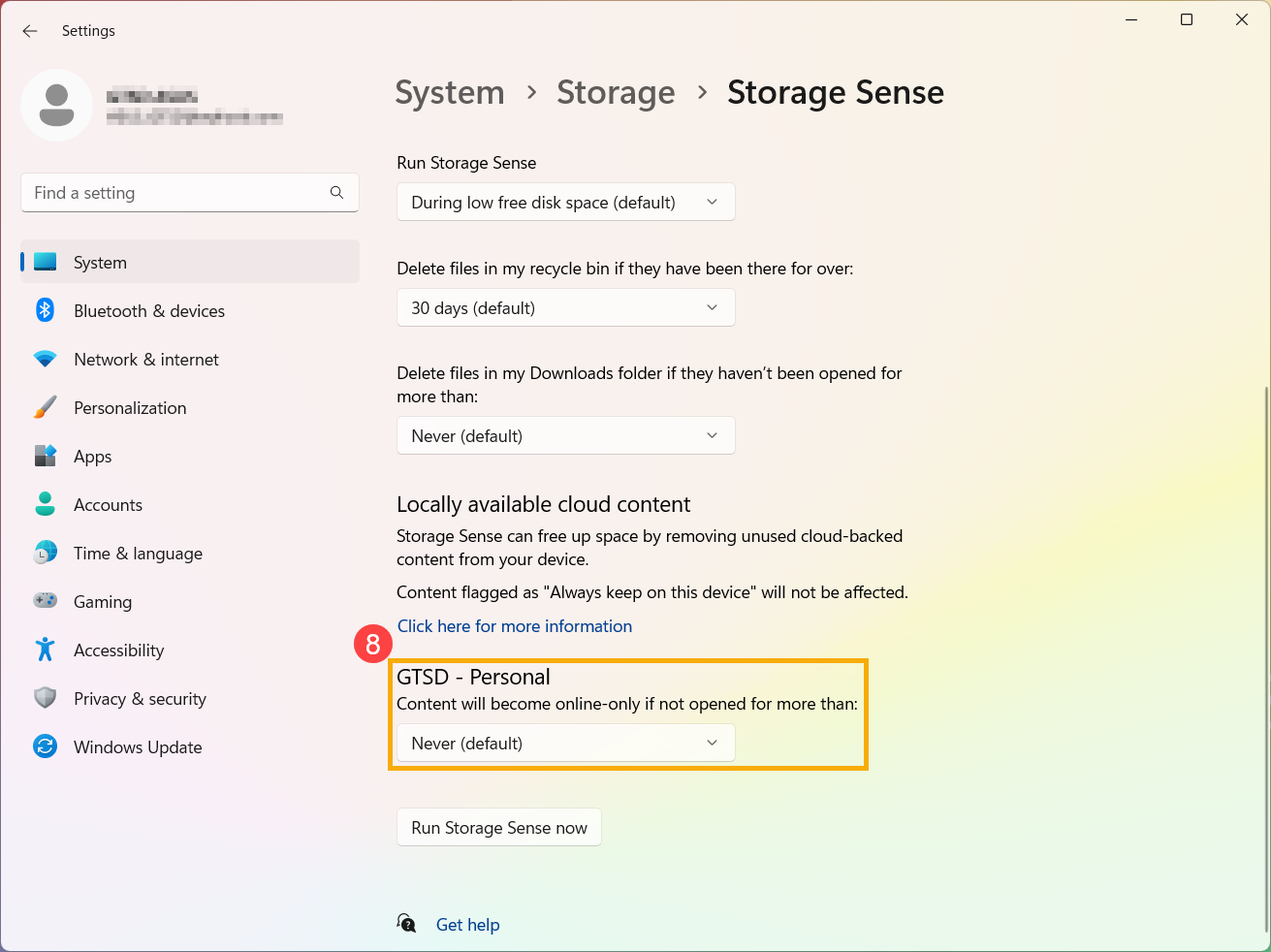
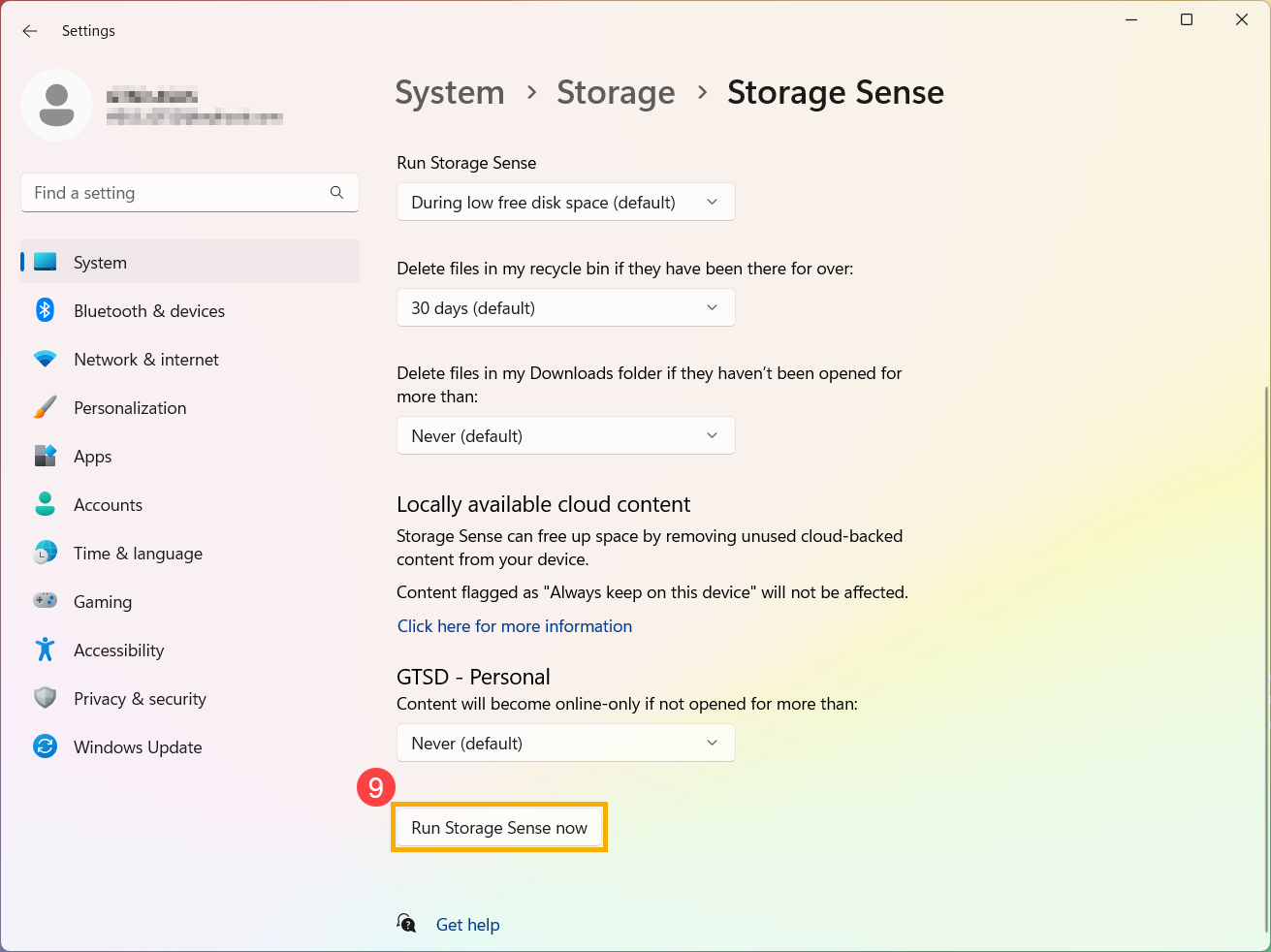
- Вы также можете нажать [Запустить Контроль хранилища сейчас] ⑨ для немедленного запуска Storage Sense с ранее выбранными настройками.
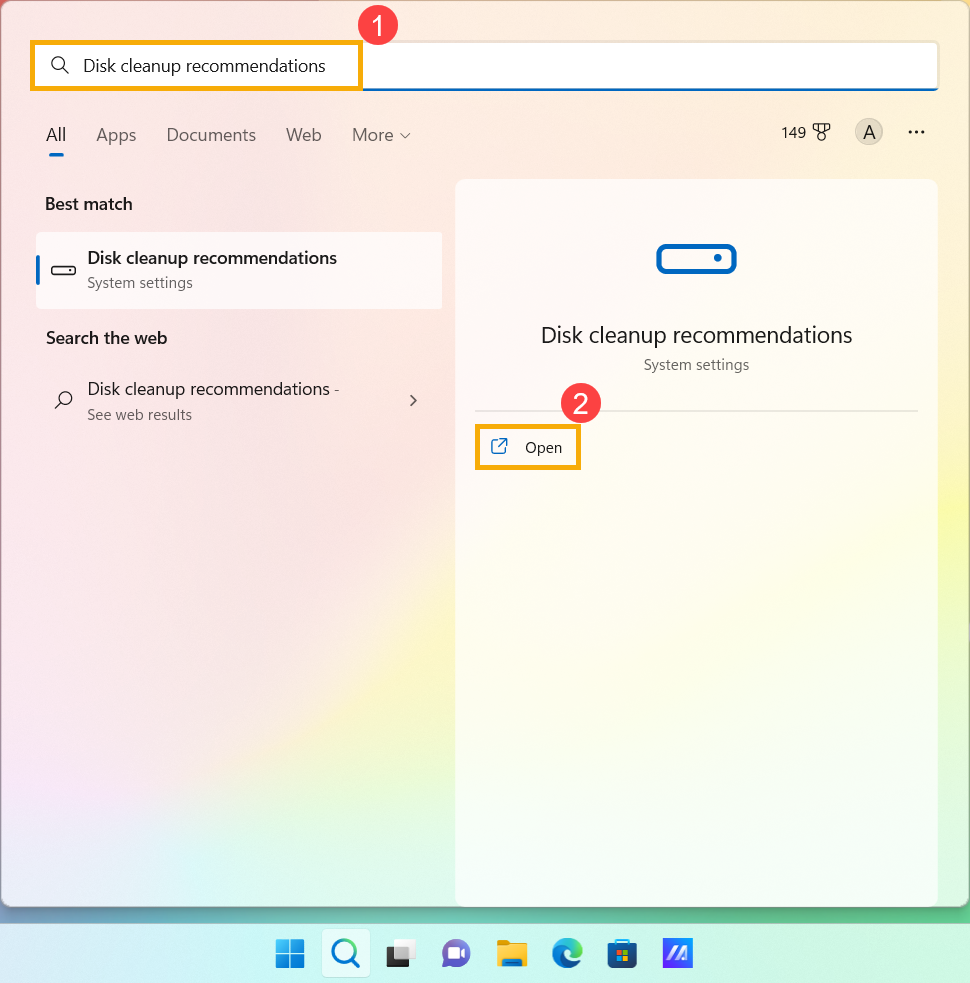
- Введите [Рекомендации по очистке диска] в строке поиска WIndows ① , затем нажмите [Открыть] ② .
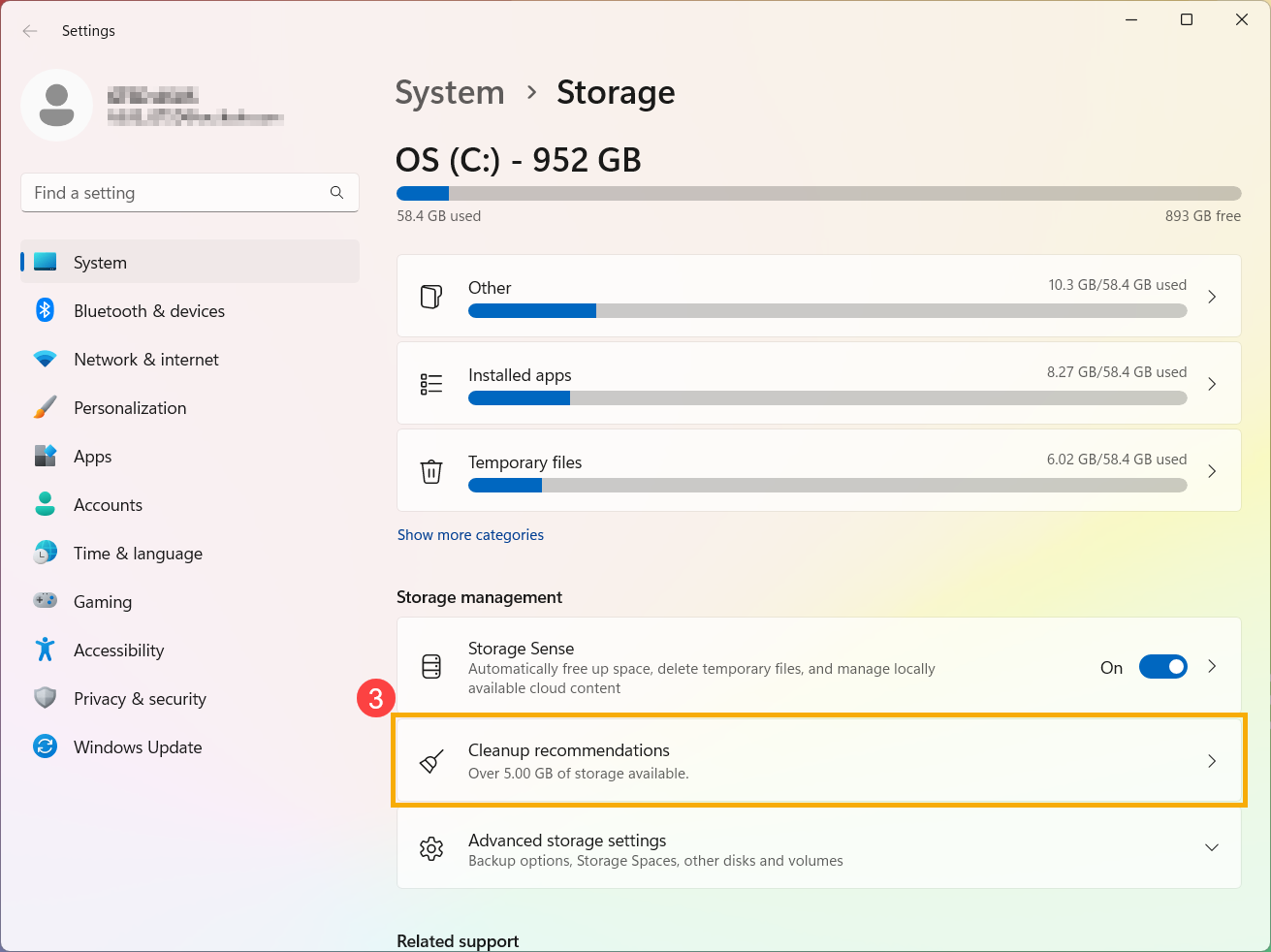
- Выберите [Рекомендации по очистке] ③ .
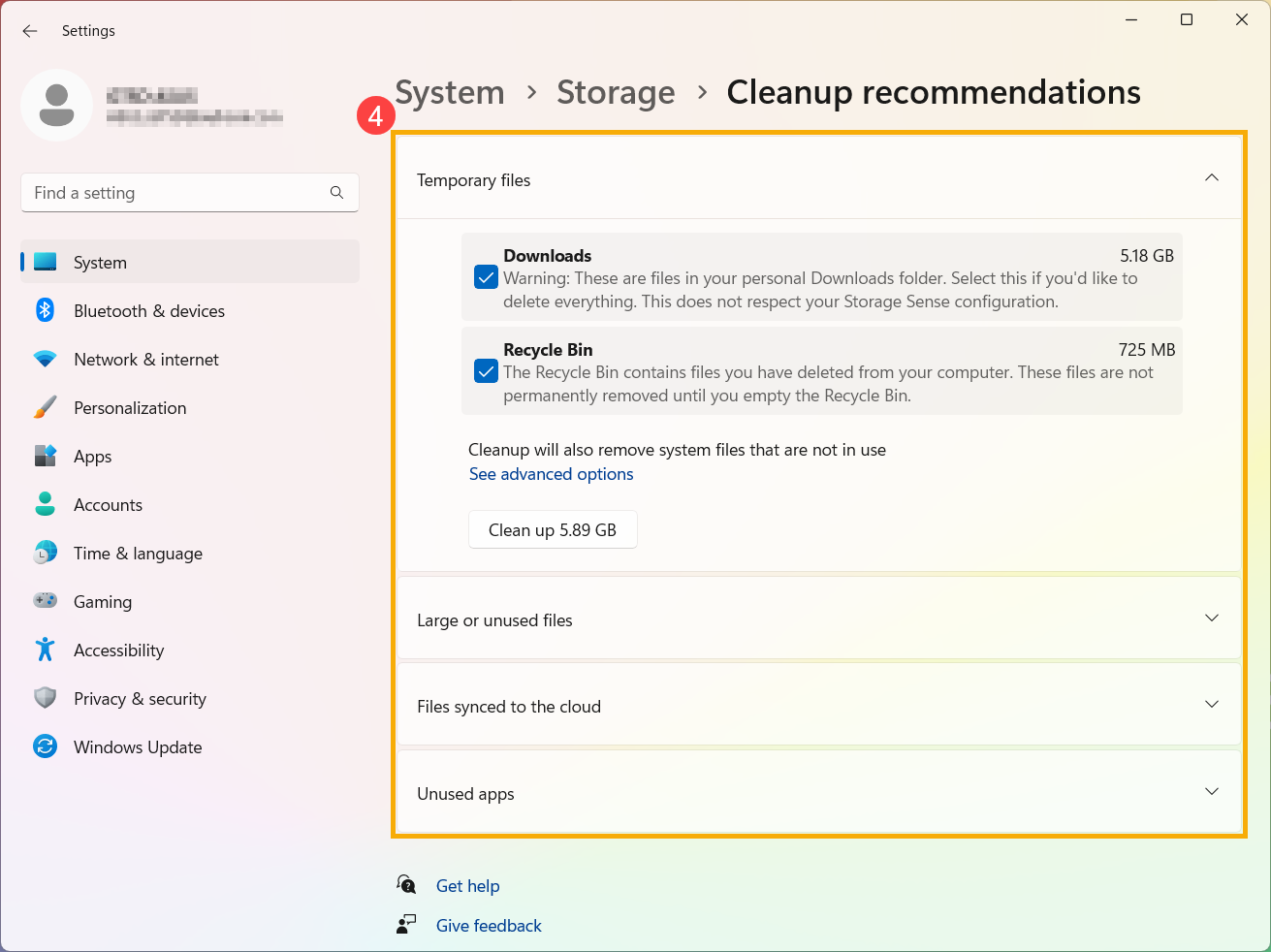
- Выберите временные файлы, большие или неиспользуемые файлы, файлы, синхронизированные с облаком, или неиспользуемые приложения, которые Вы хотите удалить, затем нажмите кнопку [Очистить] для каждого раздела ④ .
Вы можете удалить неиспользуемые или ненужные приложения на своем компьютере, чтобы освободить место для хранения.
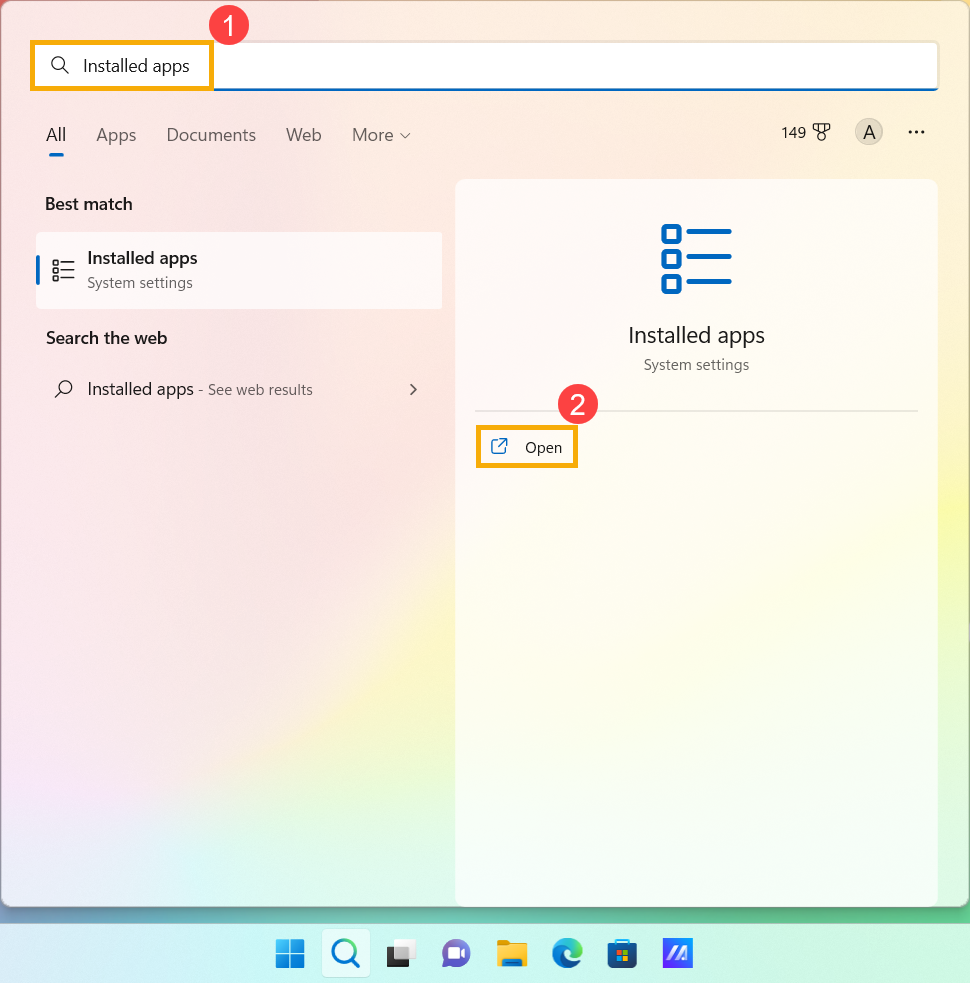
- Введите [Установленные приложения] в строке поиска Windows ① , затем нажмите [Открыть] ② .
- Выберите [Размер (от большого к маленькому) ] ③ в фильтре Сортировать по для быстрого определения приложений, занимающих больше всего места.
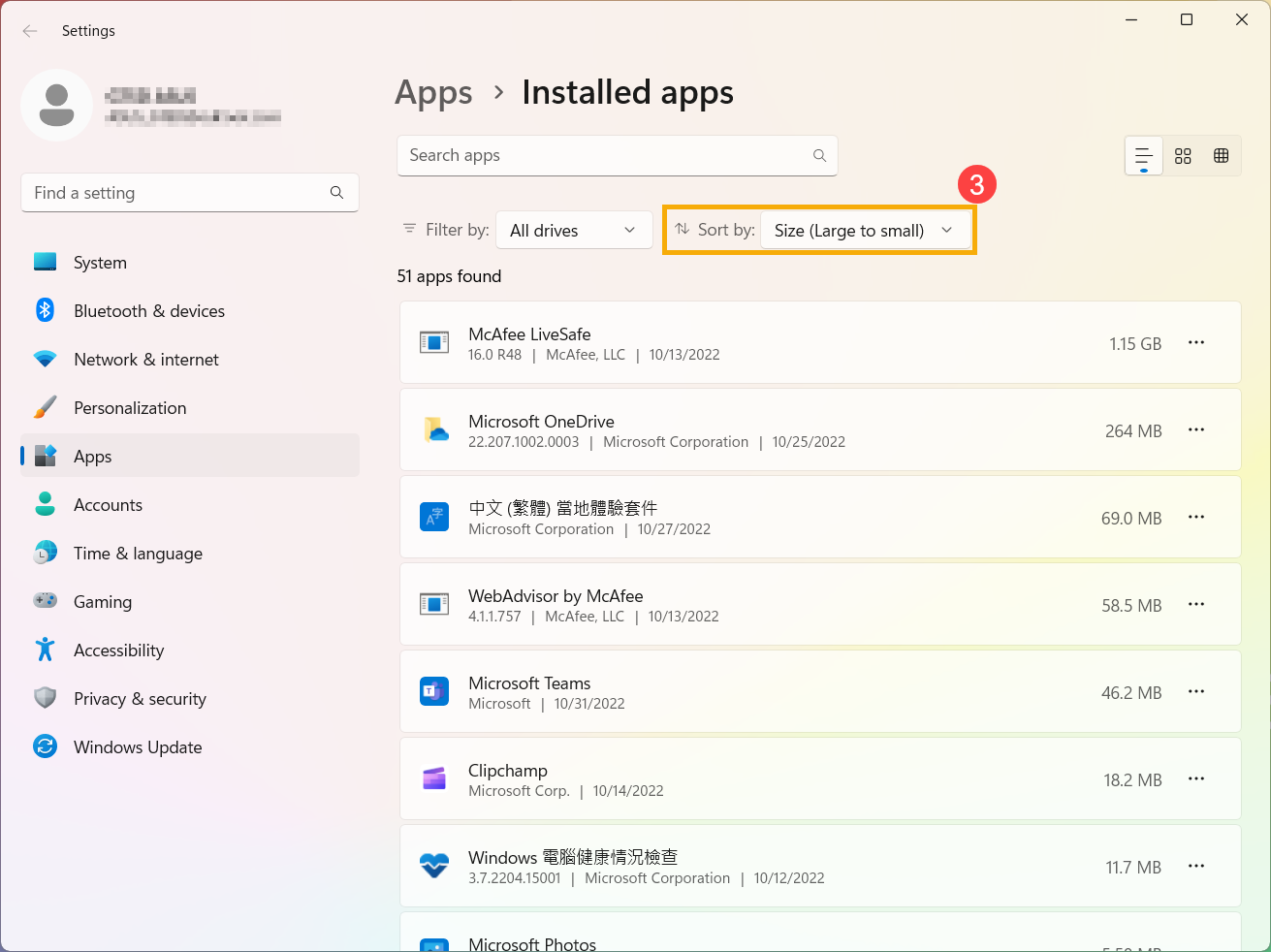
- Выберите неиспользуемое приложение, нажмите иконку [Дополнительно]
 ④ рядом с приложением, затем нажмите [Удалить] ⑤ .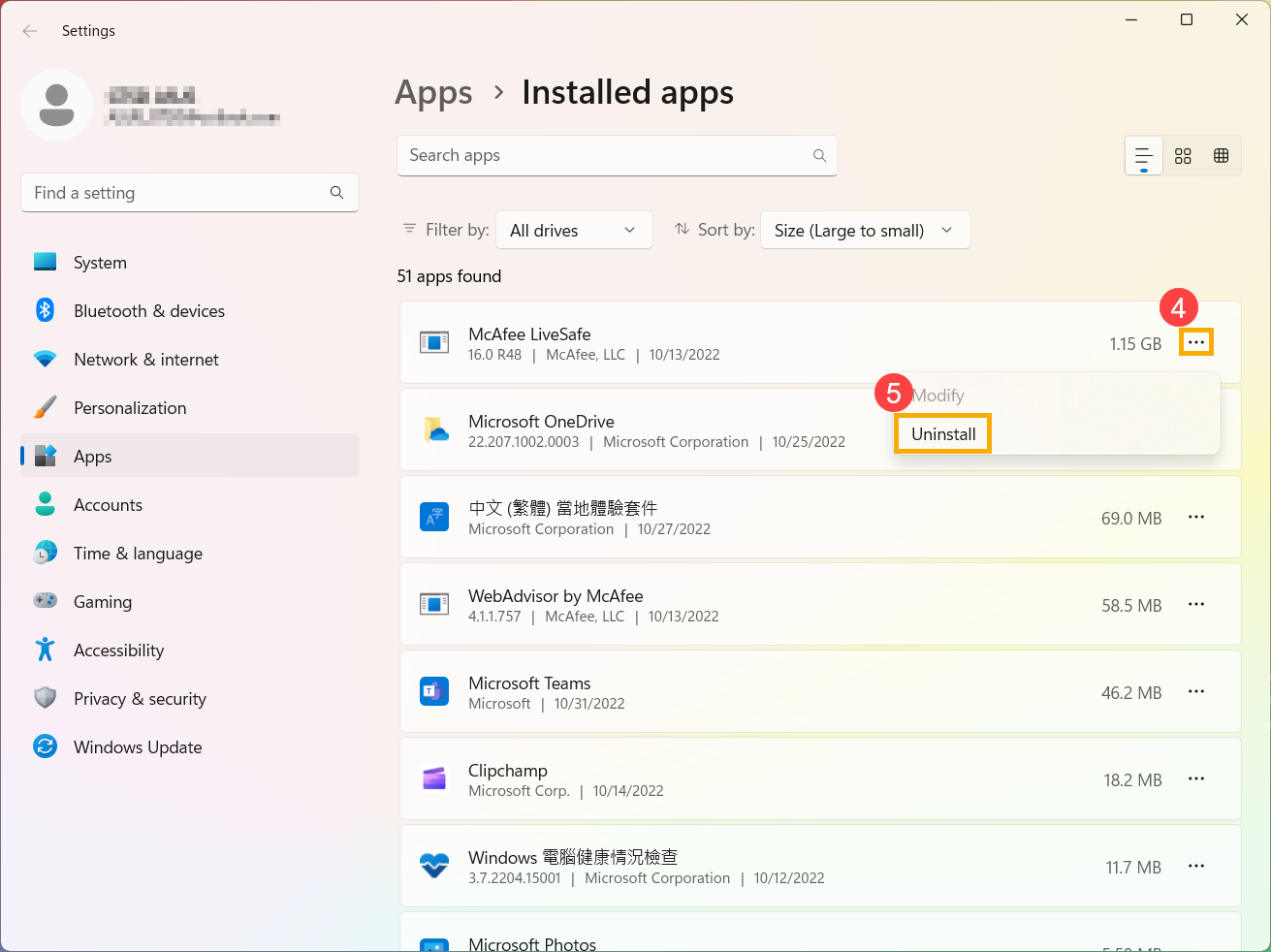
- Повторите описанные выше шаги, чтобы удалить другие ненужные приложения.
- После удаления всех ненужных приложений перезагрузите компьютер.
Личные файлы, такие как видео, музыка, фотографии и документы, могут занимать много места на Вашем устройстве. Чтобы узнать, какие файлы занимают больше всего места, воспользуйтесь следующим способом:
- Введите [Проводник] в строке поиска Windows ① , затем нажмите [Открыть ] ② .
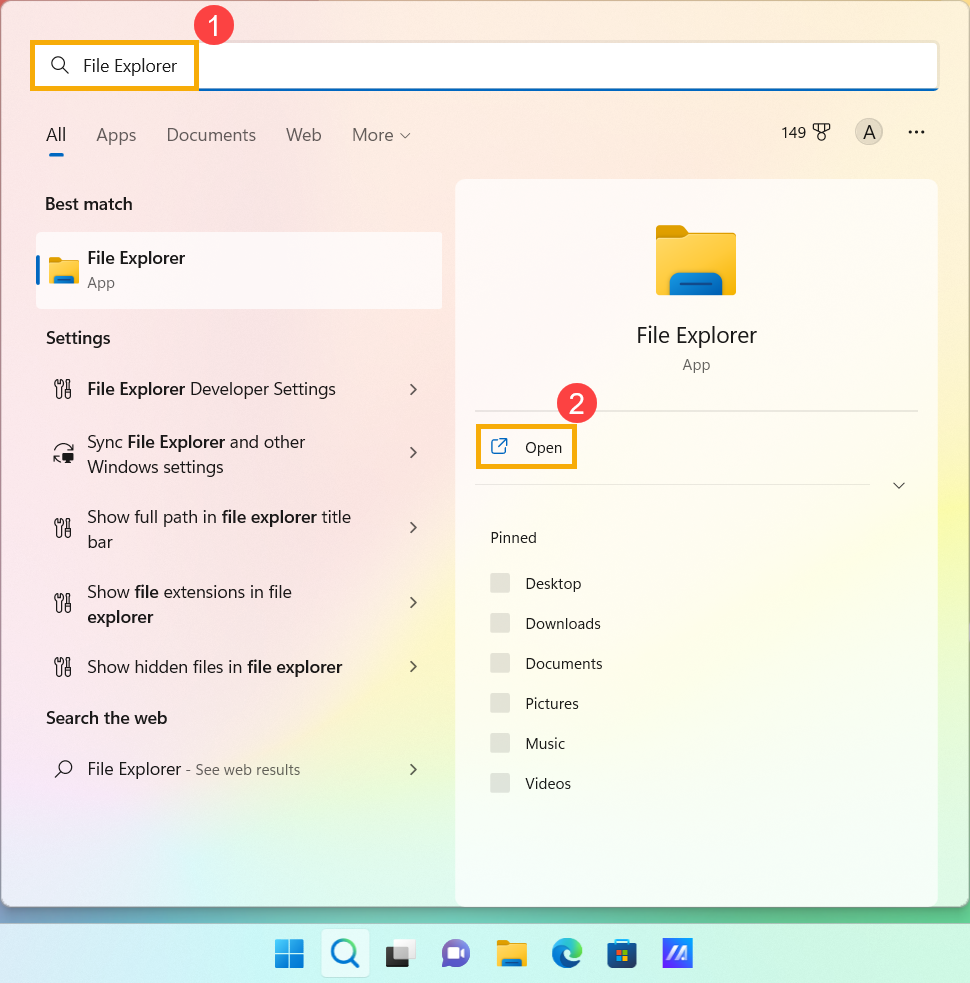
- В Проводнике найдите файлы, которые хотите переместить.
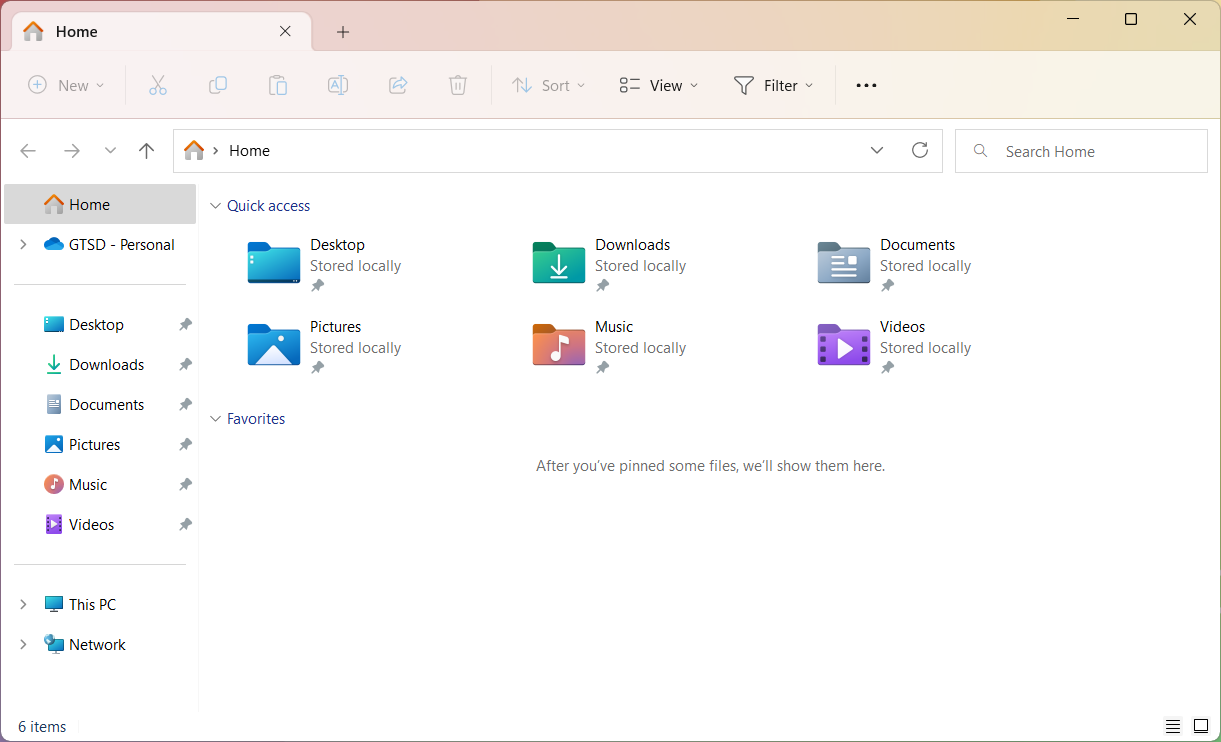
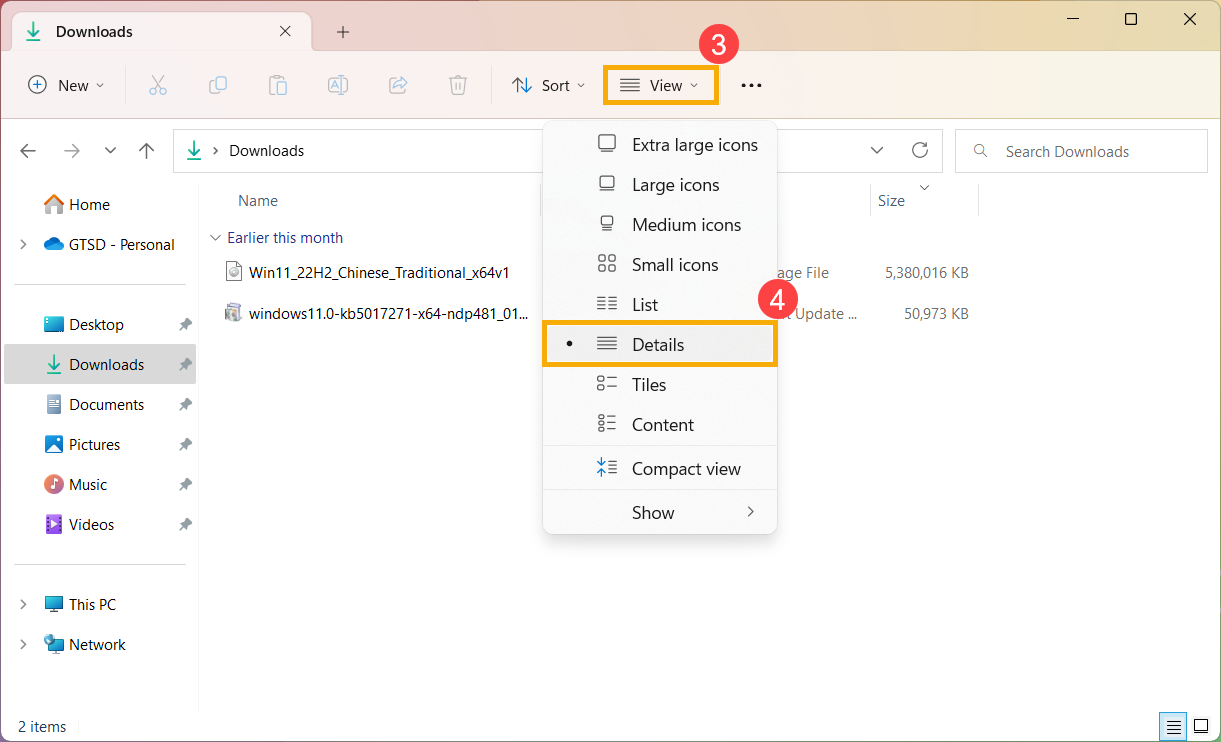
- Чтобы увидеть размер файлов в папке, выберите [Вид] в Панели Задач ③ , затем выберите [Подробно] ④ .
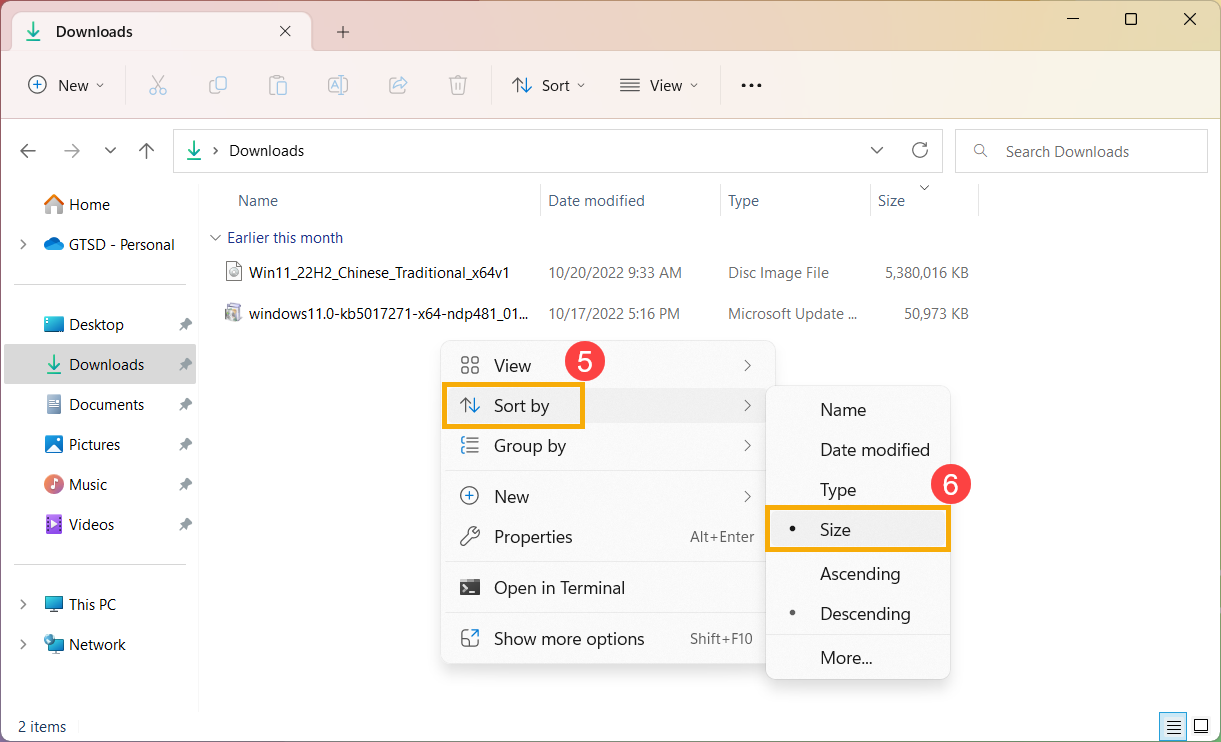
- Щелкните правой кнопкой мыши в открытом пространстве, выберите [Сортиовать] ⑤ , затем выберите [Размер] ⑥ чтобы увидеть самые большие файлы.
- Если на Вашем устройстве есть файлы, которые Вам больше не нужны, Вы можете либо удалить их, либо переместить на внешнее запоминающее устройство, например, USB-накопитель или SD-карту.
Примечание: Если Вы удаляете какие-либо файлы, не забудьте очистить Корзину, чтобы полностью удалить их с устройства и освободить место.
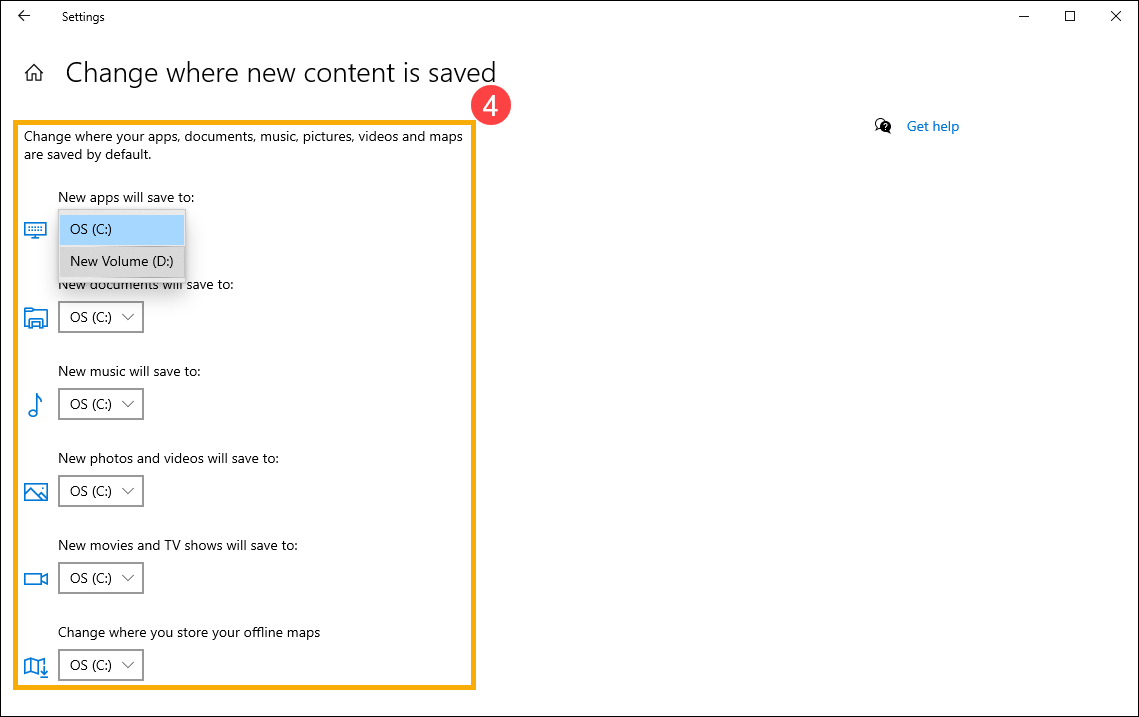
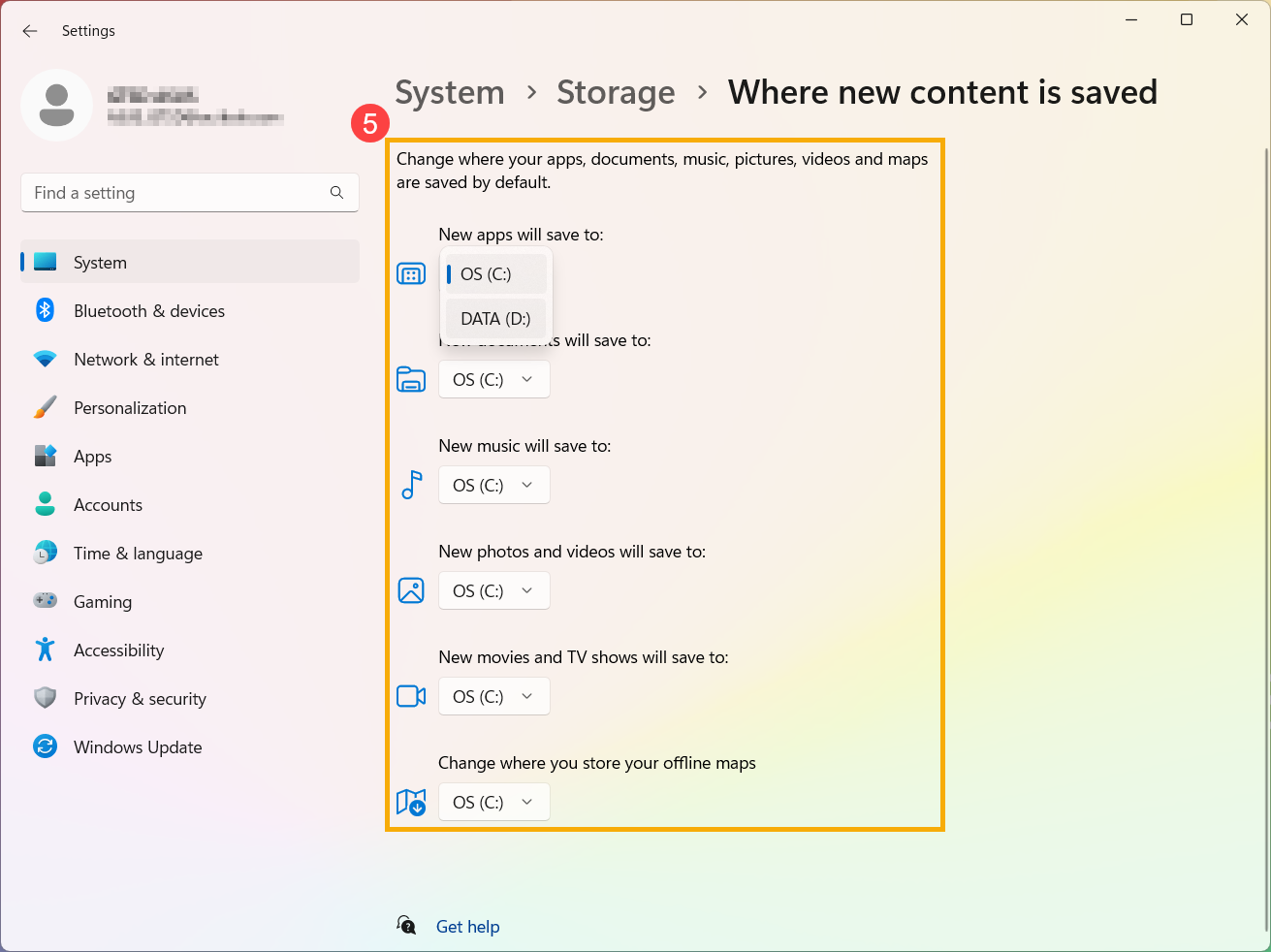
Если на Вашем компьютере два или более дисков, Вы можете сохранять новые файлы на другой диск. Это поможет предотвратить проблемы с нехваткой места на диске по умолчанию (C:\).
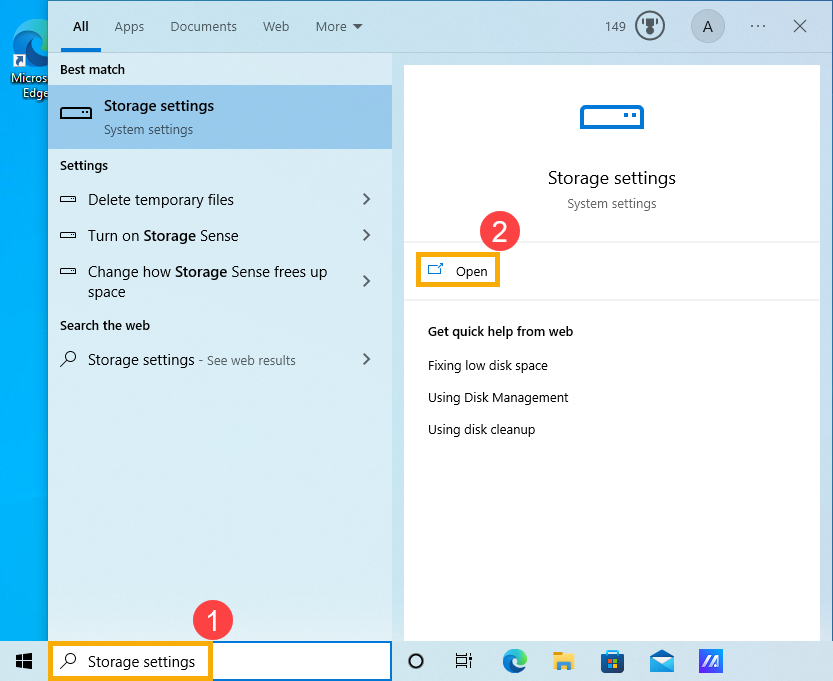
- Введите [Настройки хранилища] в строке поиска Windows ① , затем нажмите [Открыть] ② .
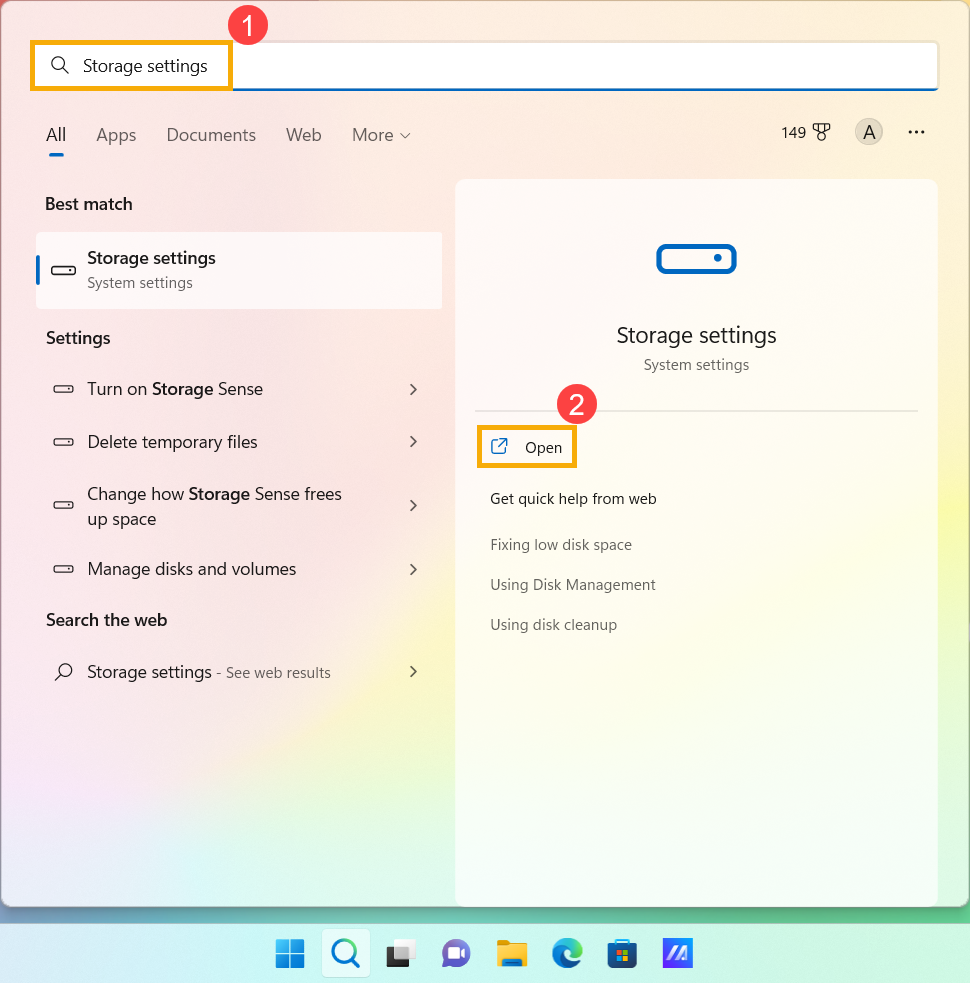
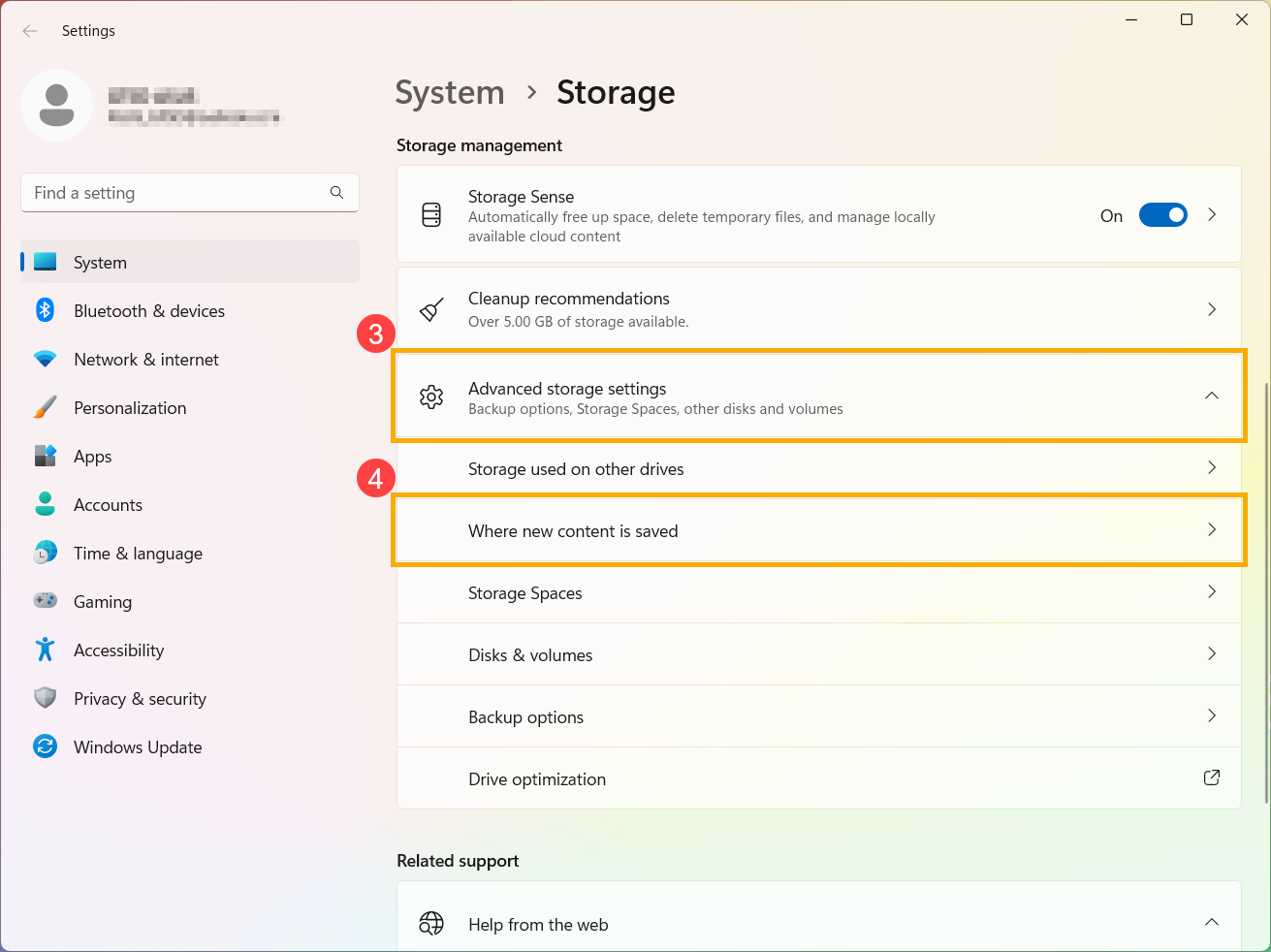
- Разверните раздел [Расширенные настройки хранилища] ③ , затем выберите [Где сохраняются новые загрузки] ④ .
- Для каждого типа содержимого выберите диск в раскрывающемся меню ⑤ . Если диска, который Вы хотите использовать, нет в списке, убедитесь, что он подключен к Вашему ПК.
Storage Sense может автоматически освобождать место на диске, избавляясь от ненужных элементов, таких как временные файлы и элементы из Корзины. Здесь Вы можете узнать больше о Storage Sense от службы поддержки Windows.
Примечание: Контроль памяти работает только на Вашем системном диске, который содержит операционную систему Windows и обычно называется C:. Чтобы освободить место на других дисках, перейдите к [Пуск] > [Параметры] > [Система] > [Память], затем выберите [Просмотр уровня использования памяти на других дисках] в разделе [Другие параметры хранилища].
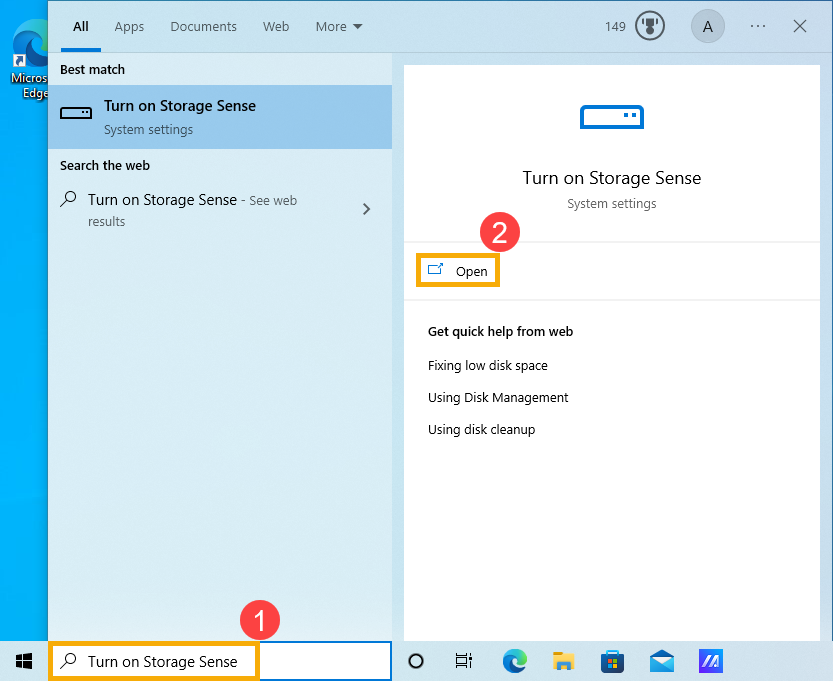
- Введите [Параметры хранилища] в строке поиска WIndows ① , затем нажмите [Открыть] ② .
- Нажмите [Настроить контроль памяти и запустить его] ③ .
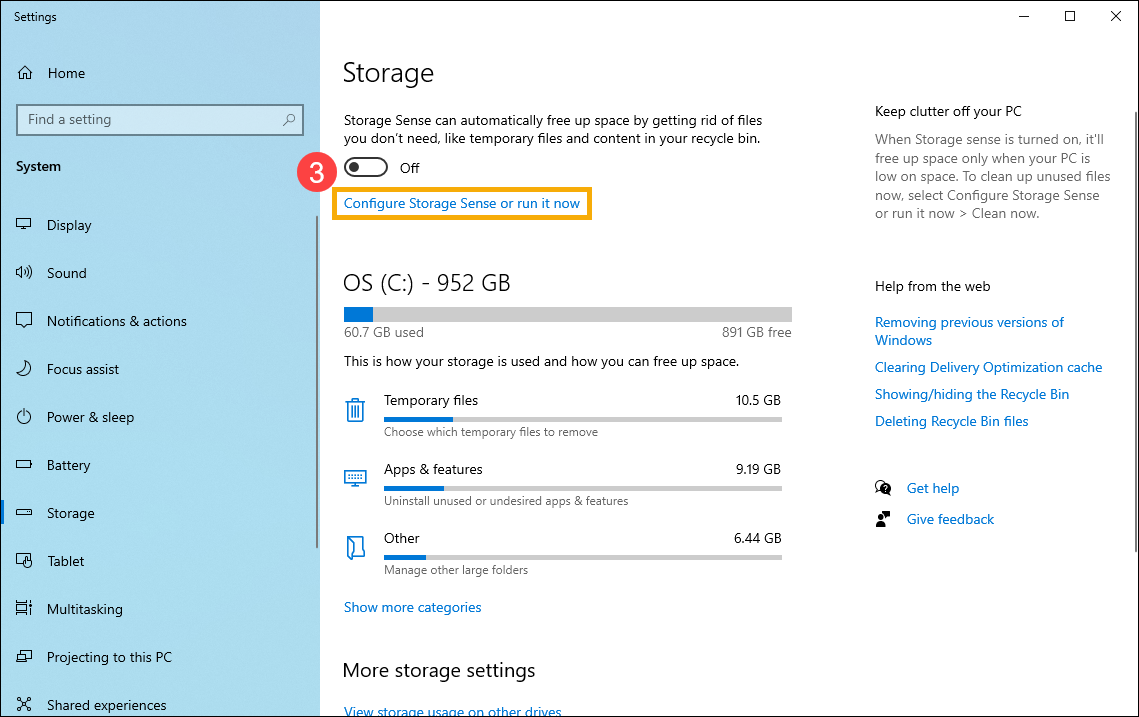
- Включите Контроль памяти ④ .
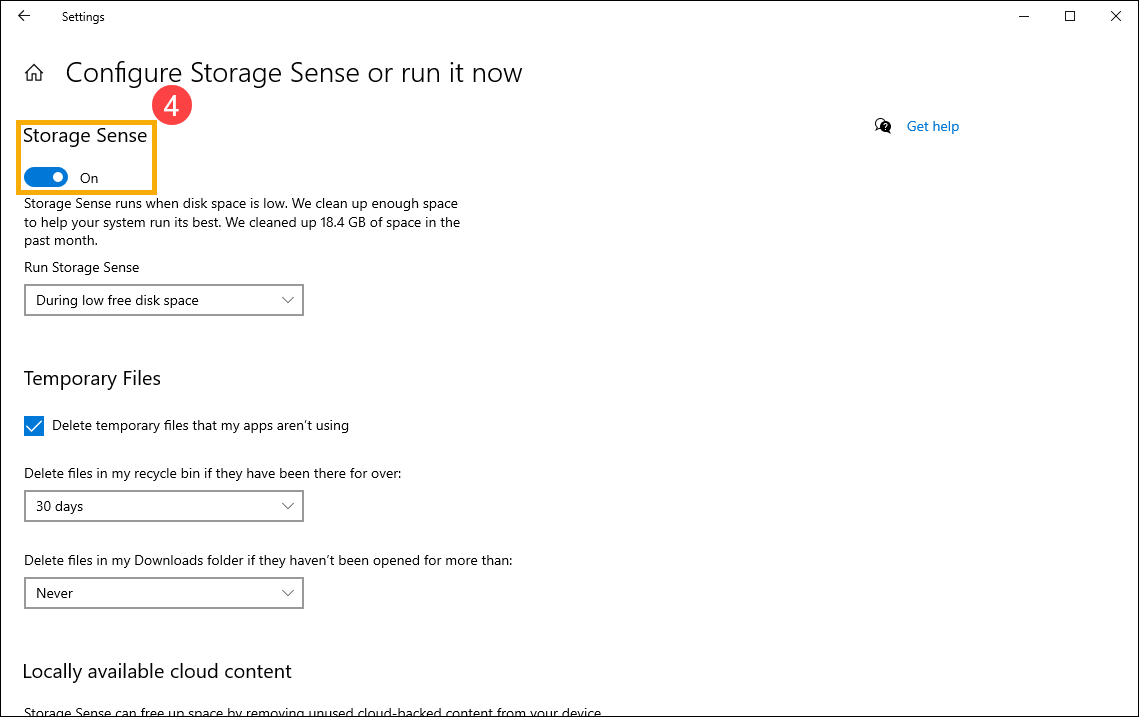
- Выберите, когда запускать контроль памяти, как часто файлы очищаются ⑤ .
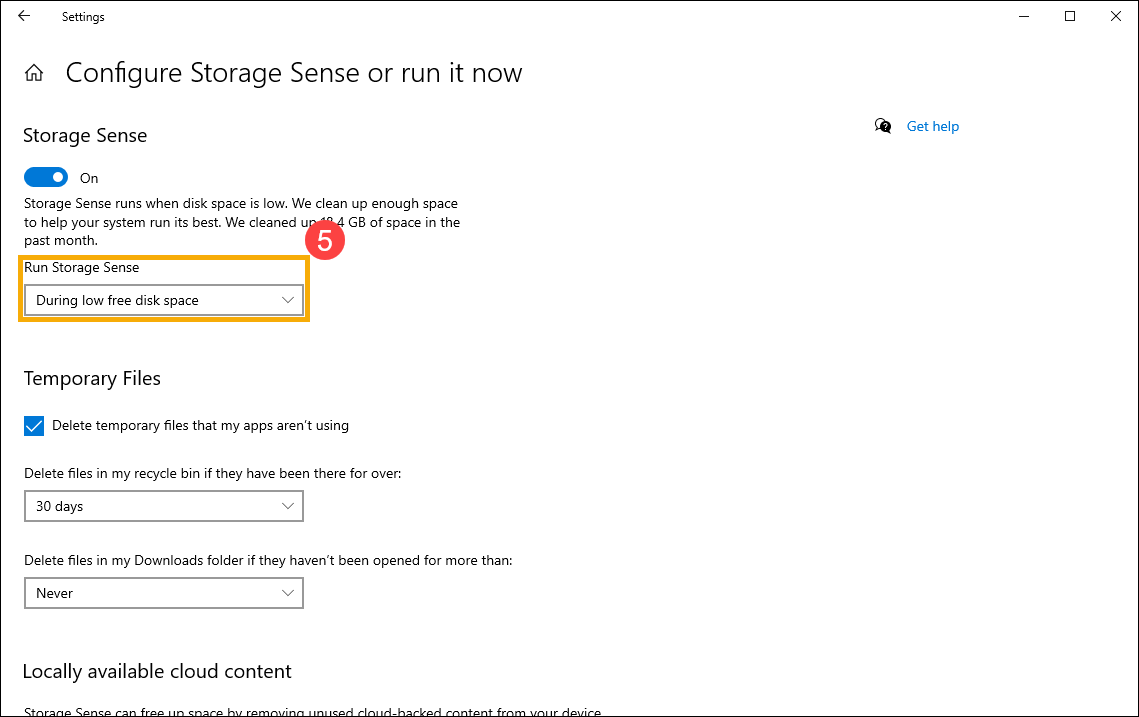
- Установите флажок [Удалять временные файлы, не используемые в моих приложения] ⑥ .
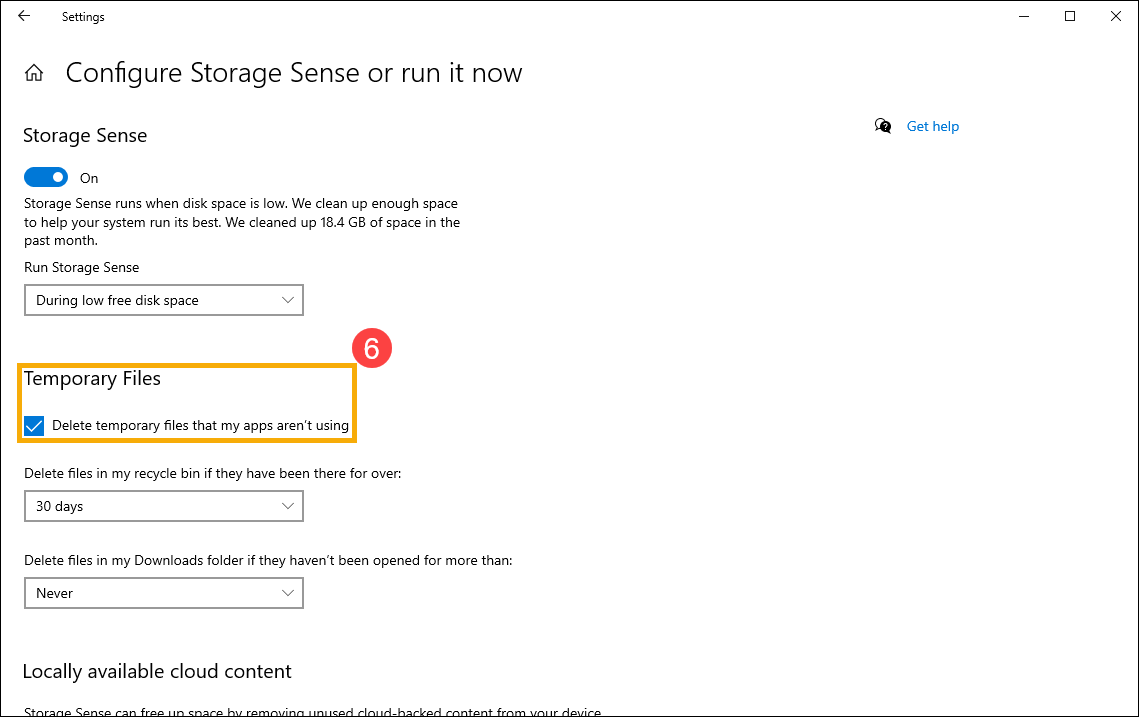
- В Удалять файлы из корзины и Удалять файлы из папки Загрузки, если они не использовались более чем, выберите, когда файлы из папки [Корзина] или [Загрузки] будут удалены ⑦ .
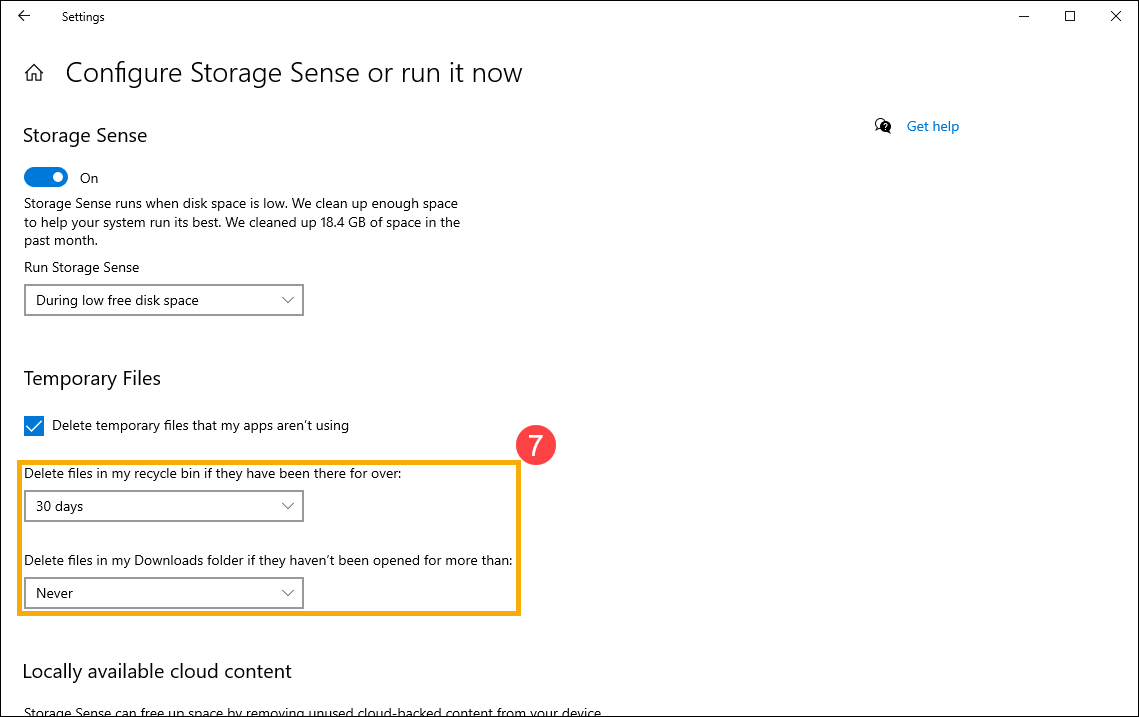
- Если на Вашем компьютере выполнен вход в облачную Учетную Запись, Вы можете выбрать, когда неактивные файлы станут доступными только в сети. ⑧ .
Примечание: Вы увидите настройки облачного контента только после входа в свою облачную Учетную Запись.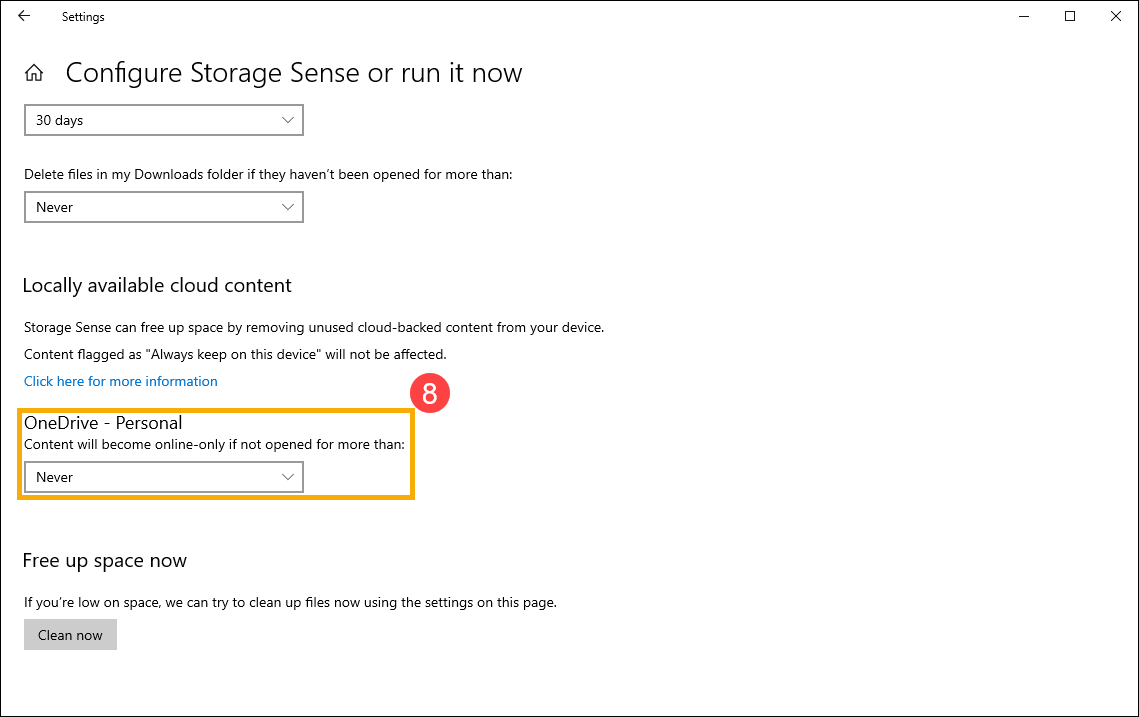
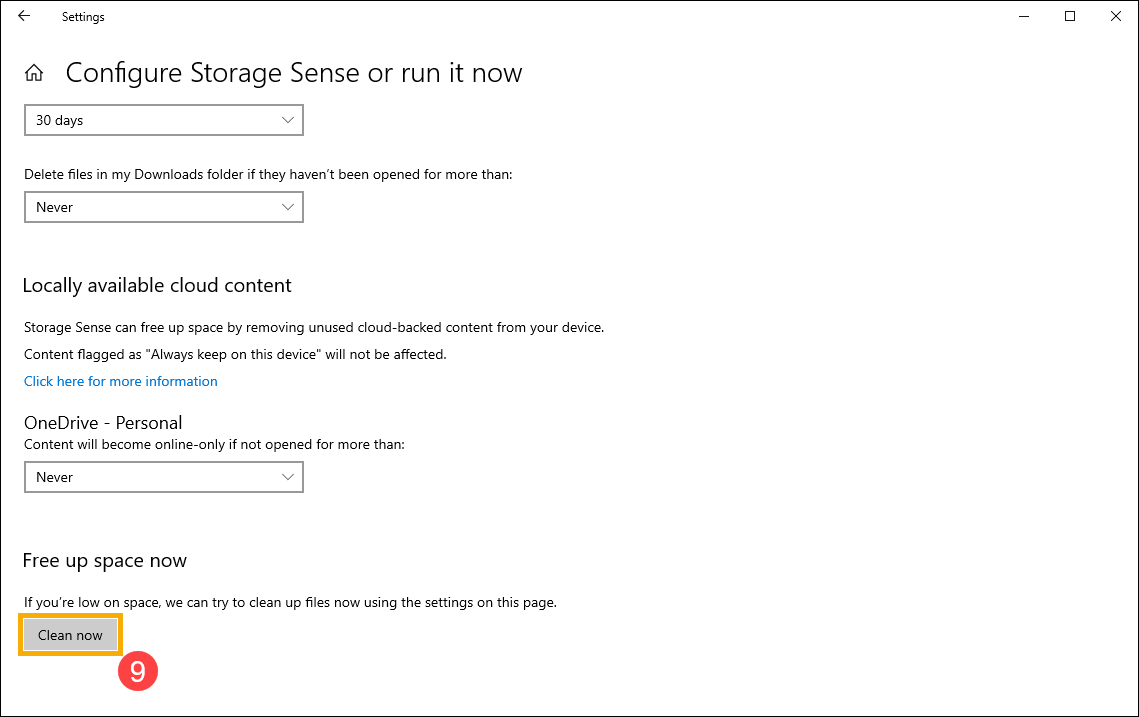
- Вы также можете нажать [Очистить сейчас] ⑨ для немедленного запуска Storage Sense с ранее выбранными настройками.
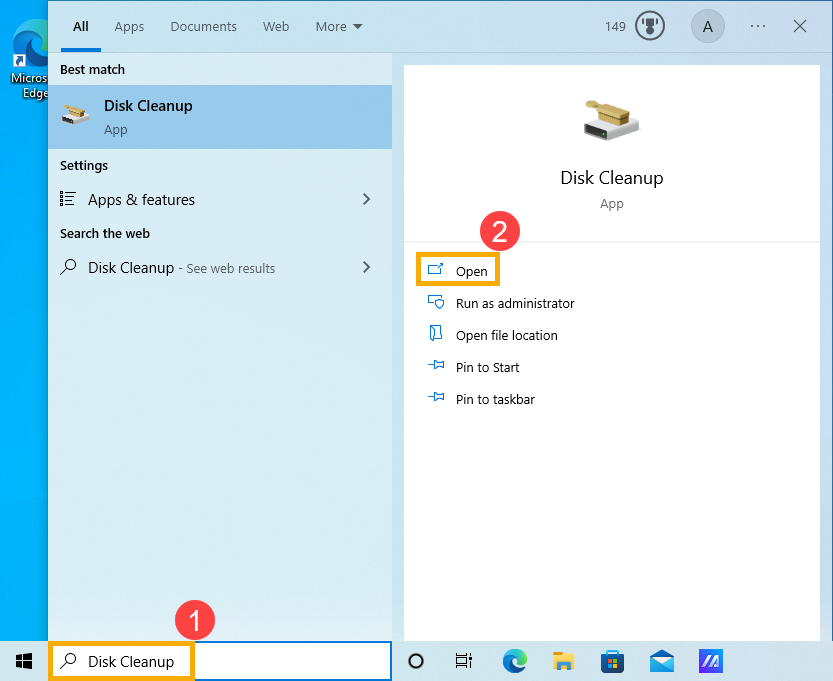
- Введите [Очистка диска] в строке поиска WIndows ① , затем нажмите [Открыть] ② .
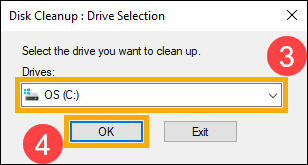
- Выберите диск, который Вы хотите очистить от файлов ③ , затем нажмитеt [OK] ④ .
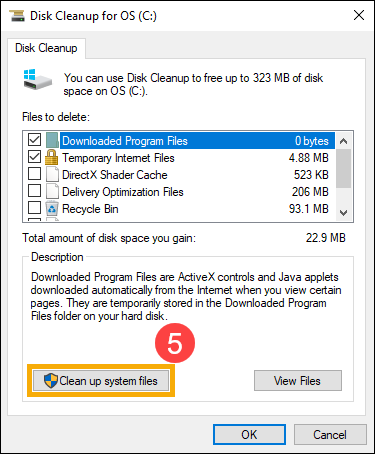
- Выберите [Очистить системные файлы] ⑤ чтобы освободить еще больше места.
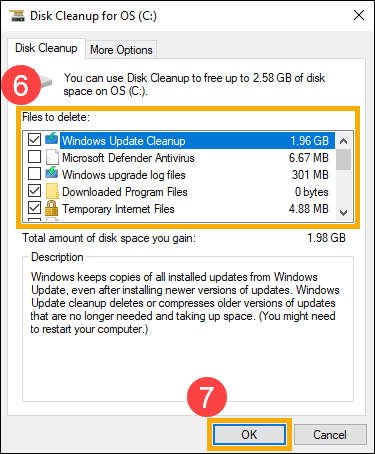
- Установите флажок рядом с типом файлов, которые Вы хотите удалить. ⑥ , затем нажмите [OK] ⑦ .
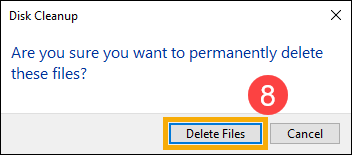
- В окне подтверждения выберите [Удалить файлы], чтобы начать очистку ⑧ .
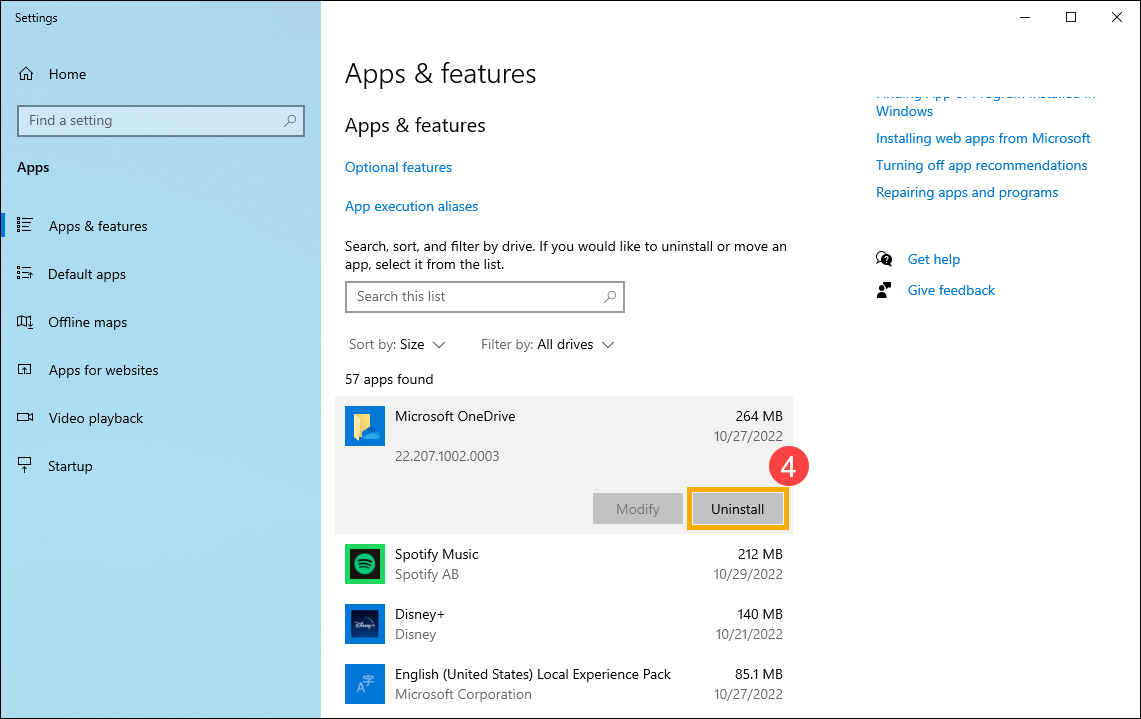
Вы можете удалить неиспользуемые или ненужные приложения на своем компьютере, чтобы освободить место для хранения.
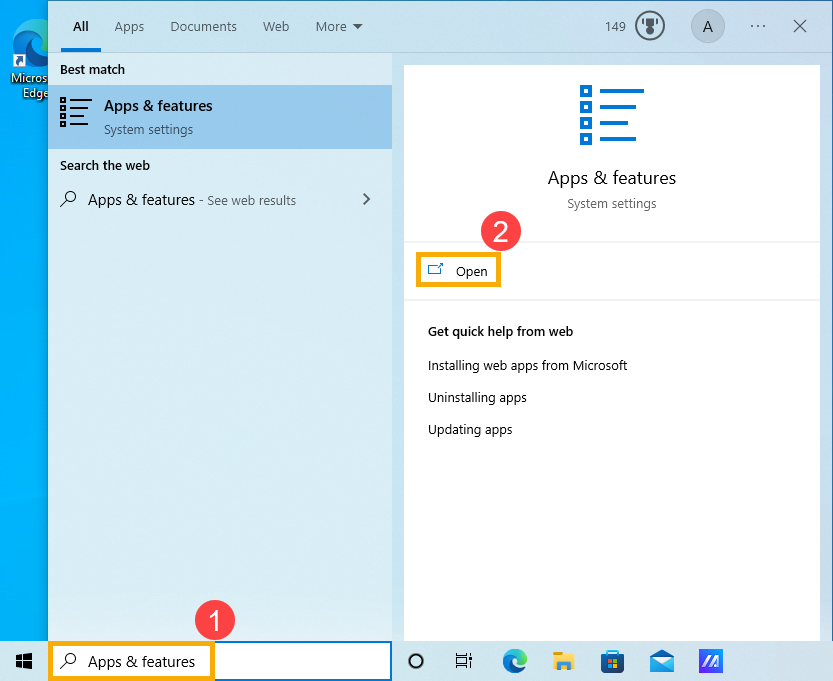
- Введите [Приложения и возможности] в строке поиска Windows ① , затем нажмите [Открыть] ② .
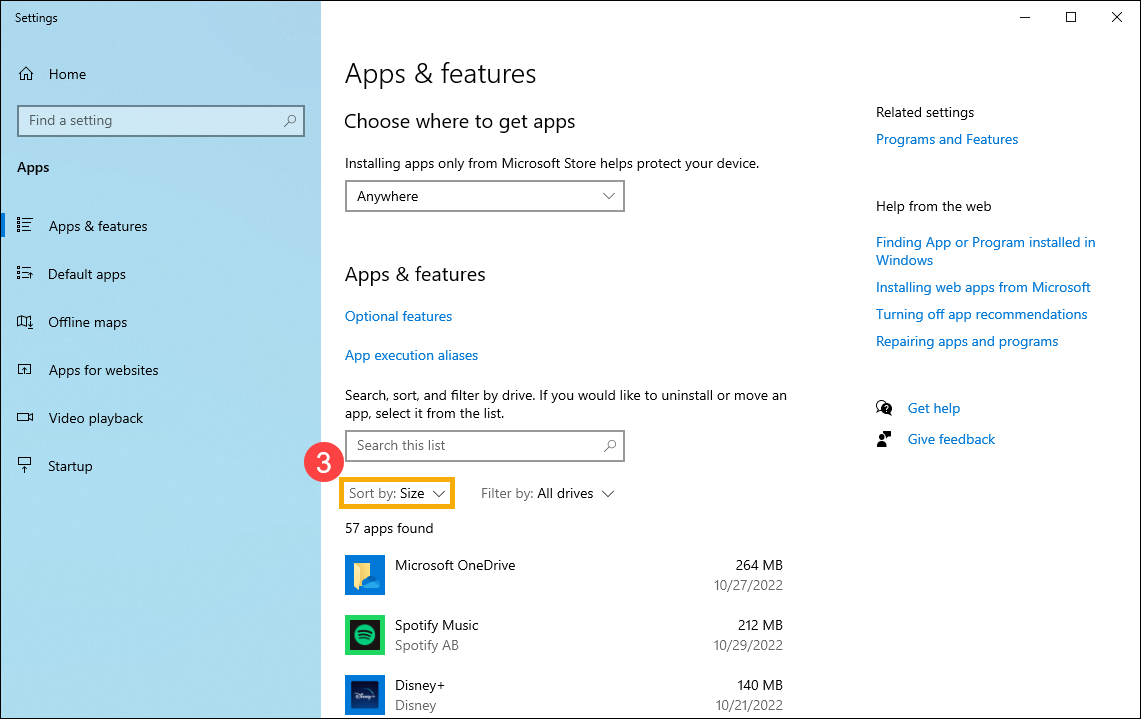
- Выберите [Размер] ③ в фильтре Сортировать по, чтобы быстро определить приложения, занимающие больше всего места.
- Выберите второстепенное приложение, затем нажмите [Удалить] ④ .
- Повторите описанные выше шаги, чтобы удалить другие ненужные приложения.
- После удаления всех ненужных приложений перезагрузите компьютер.
Личные файлы, такие как видео, музыка, фотографии и документы, могут занимать много места на Вашем устройстве. Чтобы узнать, какие файлы занимают больше всего места, воспользуйтесь следующим способом:
- Введите [Проводник] в строке поиска WIndows ① , затем нажмите [Открыть] ② .
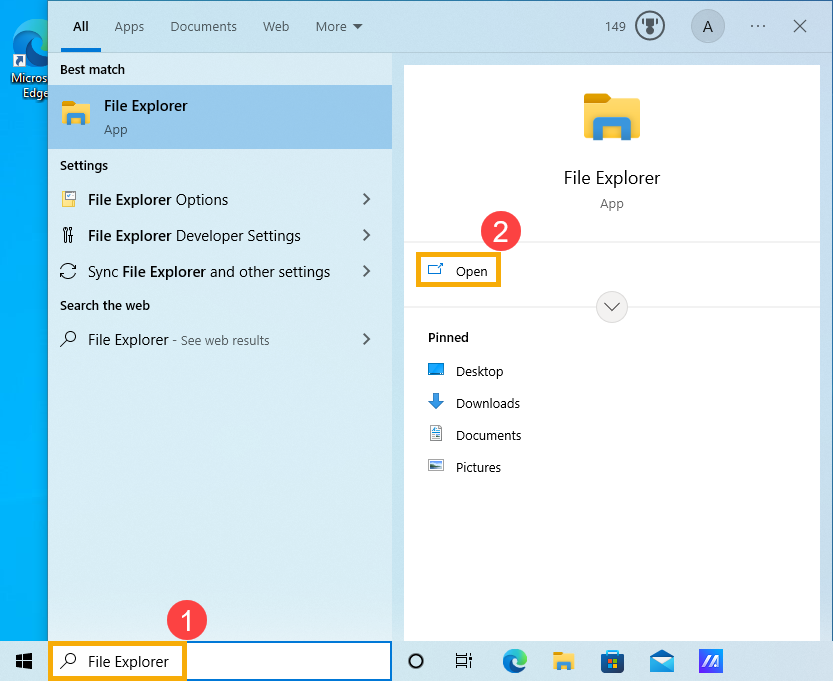
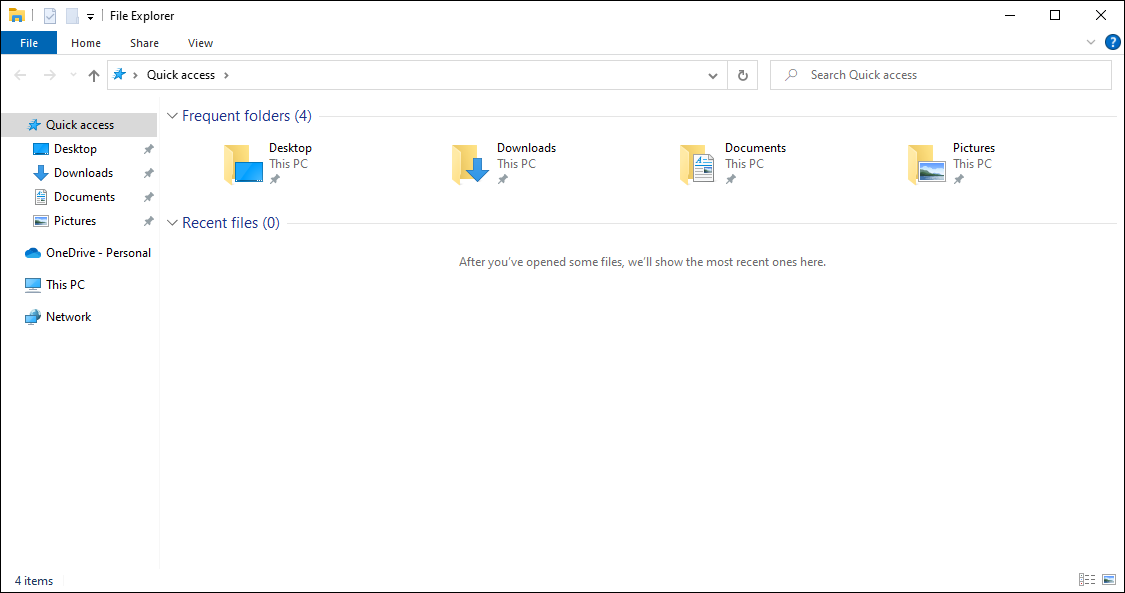
- В Проводнике найдите файлы, которые хотите переместить.
- Чтобы увидеть размер файлов в папке, выберите [Вид] в Панели Задач ③ , затем выберите [Таблица] ④ .
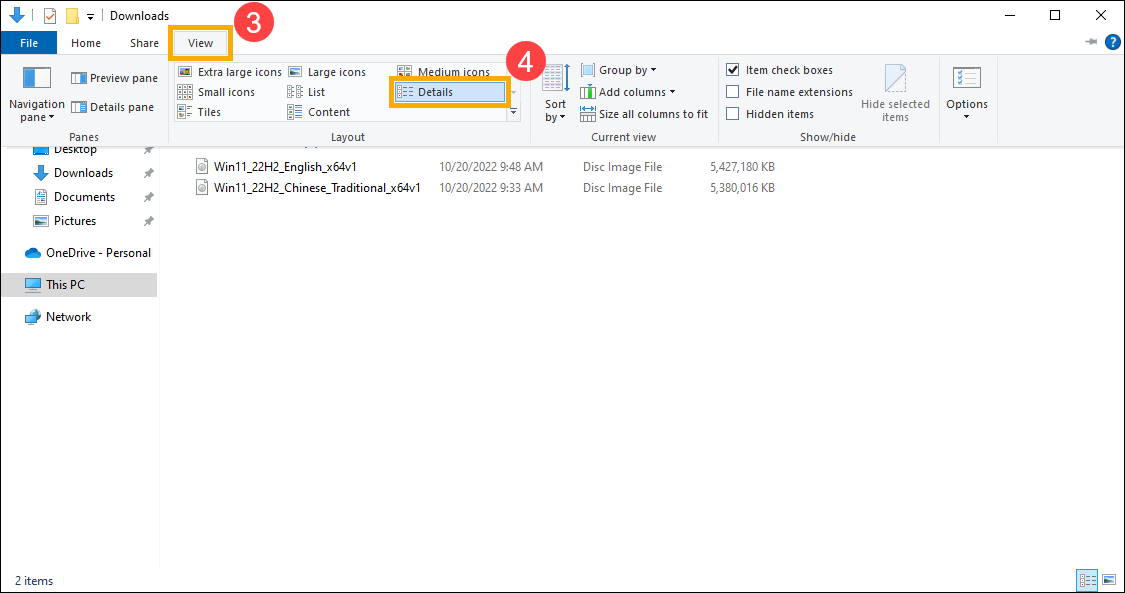
- Щелкните правой кнопкой мыши в открытом пространстве, выберите [Сортировка] ⑤ , затем выберите [Размер] ⑥ , чтобы показать самые большие файлы.
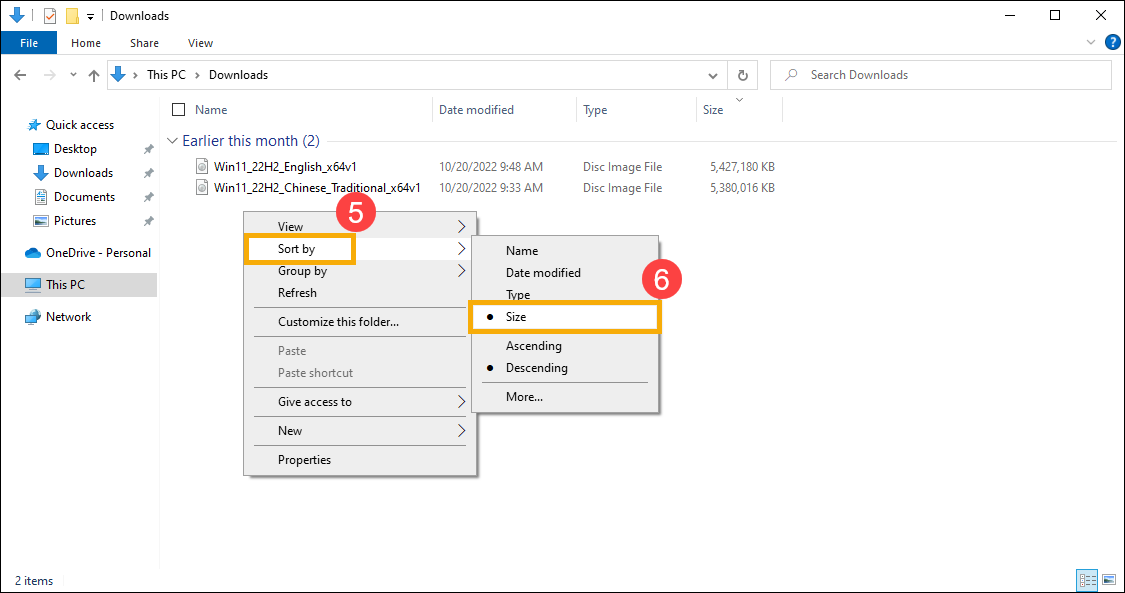
- Если на Вашем устройстве есть файлы, которые Вам больше не нужны, Вы можете либо удалить их, либо переместить на внешнее запоминающее устройство, например, USB-накопитель или SD-карту.
Примечание:Если Вы удаляете какие-либо файлы, не забудьте очистить Корзину, чтобы полностью удалить их с устройства и освободить место.
Если на Вашем компьютере два или более дисков, Вы можете сохранять новые файлы на другой диск. Это поможет предотвратить проблемы с нехваткой места на диске по умолчанию (C:\).
- Введите [Параметры хранилица] в строке поиска Windows ① , затем нажмите [Открыть] ② .
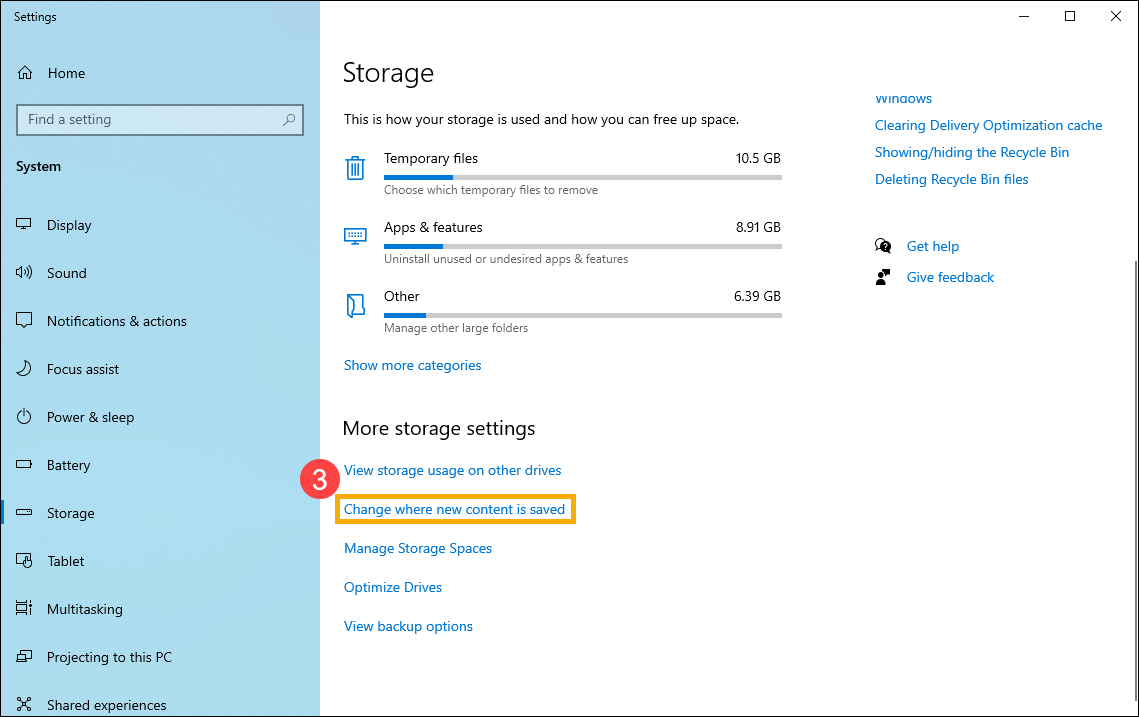
- В пункте Другие параметры хранилища, выберите [Изменить место сохранения нового содержимого] ③ .
- Для каждого типа содержимого выберите диск из раскрывающегося меню ④ . Если диска, который Вы хотите использовать, нет в списке, убедитесь, что он подключен к вашему ПК.