Как установить ограничение скорости на Wi-Fi роутер
Часто бывает, особенно с общественными Wi-Fi точками, что необходимо искусственно снизить скорость интернета для некоторых пользователей, чтобы нормально пользоваться им, например, на администраторском устройстве. В нашей статье сегодня расскажем о том, как ограничить скорость раздачи Wi-Fi для всех пользователей равномерно либо для каждого отдельно, что тоже иногда очень необходимо.
Настройка
В первую очередь вам нужно подключиться к роутеру и затем войти в браузер, которым вы пользуетесь. Мы, кстати, будем проводить дальнейшее рассмотрение на примере устройства TP-Link с последними прошивками. В адресной строке браузера вводим адрес 192.168.0.1 либо же 192.168.1.1, после чего вас перебросит на страницу ввода логина и пароля (по умолчанию и там, и там admin).
Общее ограничение
Сейчас мы, по сути, рассмотрим, как распределить скорость Wi-Fi для всех устройств, которые подключены. Внутри слева выбираем DHСP и, перейдя во вкладку, ставим отметку, как показано на скриншоте. В таком случае все, кто будет в дальнейшем подключен, получат фиксированный адрес из списка.
Теперь переходим снова к меню, что слева, и ищем там «Bandwidth Control», переходим и отмечаем галочкой, а затем прописываем входящую и исходящую скорость – они должны соответствовать той скорости, которую предоставляет провайдер. В конце кликаем на кнопку «Save» и ждем окончания перезагрузки роутера, после чего вас вернет в настройки.
Теперь в предыдущем пункте слева ищем подпункт «Rules List», а в нем кнопку «Add New».
Теперь вам нужно поставить галочку, выписать диапазон тех адресов, которые вы видели во вкладке DHCP, и чуть ниже выставить скорость. «Egress» – это отдача, так что ее можно смело ставить не слишком большой, а «Ingress» – это прием, его можно выставить и немного больше. После этого опять же клацаем по кнопке «Сохранить».
После того как правило создано, вы можете его неоднократно редактировать, просто нажав на кнопку «Modify», либо же удалить кнопкой «Delete».
Ограничение пользователя
Теперь, когда вы знаете, как ограничить Wi-Fi раздачу целому кругу пользователей, вы можете перейти к ограничению отдельных устройств, если понадобится. Пройдя шаги инструкции со вкладкой DHCP, не спешите переходить куда-то дальше. Нужно найти в том же разделе подраздел с названием «Address Reservation» и в нем опять-таки найти кнопку «Add new».
На новой странице в поле MAC вписываем адрес адаптера пользователя, а ниже IP-адрес, который он получит при подключении.
Первое вы можете получить двумя способами – посмотреть в роутере в подпункте «Clients List» либо же через командную строку на клиентском компьютере. Для этого ищем в программах cmd, а открыв ее, вводим ipconfig /all и жмем на «Enter», после чего получаем информацию (куда смотреть, указано на скриншоте).
Теперь уже отправляемся на страницу «Bandwidth Сontrol» и в подпункт «Rules List», а затем повторяем действие с добавлением. Только теперь после галочки вы вписываете тот IP, который указали для определенного клиента и снова указываете скорость получения и отправки, затем сохраняете и ждете перезагрузки роутера, и дело сделано. Как вы уже поняли, это правило тоже можно редактировать и удалять.
Надеемся, что теперь вы решили для себя эту проблему и разобрались, как ограничить скорость Wi-Fi.
Как ограничить скорость раздачи Wi-Fi в настройках роутера: Видео

Работаю частным компьютерным мастером. Профессионально занимаюсь ремонтом компьютеров более 12 лет, как любитель с 90-х годов.
Два года проработал руководителем сервисного центра, специализирующегося на подключении абонентов к интернету и компьютерной помощи.
Рекомендуем почитать:
- Как самому правильно установить Wi-Fi роутер
- Как правильно разместить роутер в квартире
- Как подключить и настроить проводной интернет через роутер
- Ограничение доступа к беспроводной сети
Поделитесь материалом в соц сетях:
5 комментариев к записи Как установить ограничение скорости на Wi-Fi роутер
Евгений 19.04.2016 15:41
Ограничивает, то он ограничивает, но требует, чтобы на компьютере стояло правило: поолучать ай-пи автоматически (на некоторых устройствах), а при следующем подключении, роутер может выдать устройству другой айпишник, и ограничение не действует
Как ограничить скорость интернета и Wi-Fi на роутере через Bandwidth Control?

При подключении к интернету нескольких устройств через роутер, даже при наличии широкополосного подключения, трафика временами может не хватать. Например, когда кто-то из пользователей запускает загрузку файлов через торрент. Рассмотрим, как ограничить скорость интернета на роутере Tp-Link, что актуально для общественных точек доступа (кафе) или домашнего интернета (детям, соседу). Сделать это можно двумя путями: ограничить канал для всех пользователей либо для конкретных устройств, которые в данный момент подключены к сети.
Как уменьшить скорость интернета для всех и отдельных пользователей, смотрите в следующем видео:
Правила для всех
Начнём из ситуации, когда есть необходимость ограничения скорости для всех пользователей сети, неважно, подключаются они посредством витой пары либо через беспроводной интерфейс (Wi-Fi). Для этого на роутерах предусмотрена соответствующая функция – Bandwidth Control (контроль пропускной способности).
- Заходим в меню конфигурации маршрутизатора.
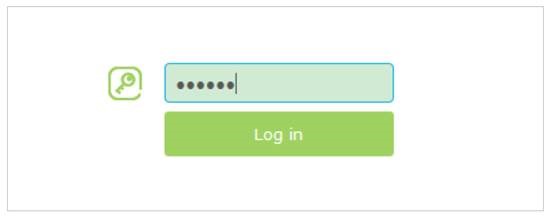
Для этого открываем браузер, в адресную строку вводим «192.168.0.1» либо «192.168.1.1» и переходим по этому адресу. В формах для ввода пароля и логина вводим «admin» или свои значения, на которые заменили стандартные.
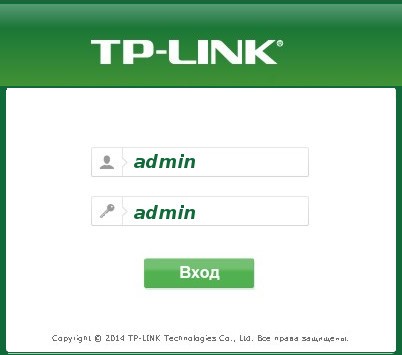
В зависимости от прошивки, интерфейс может отличаться, как и при работе с другими маршрутизаторами, например, Zyxel.
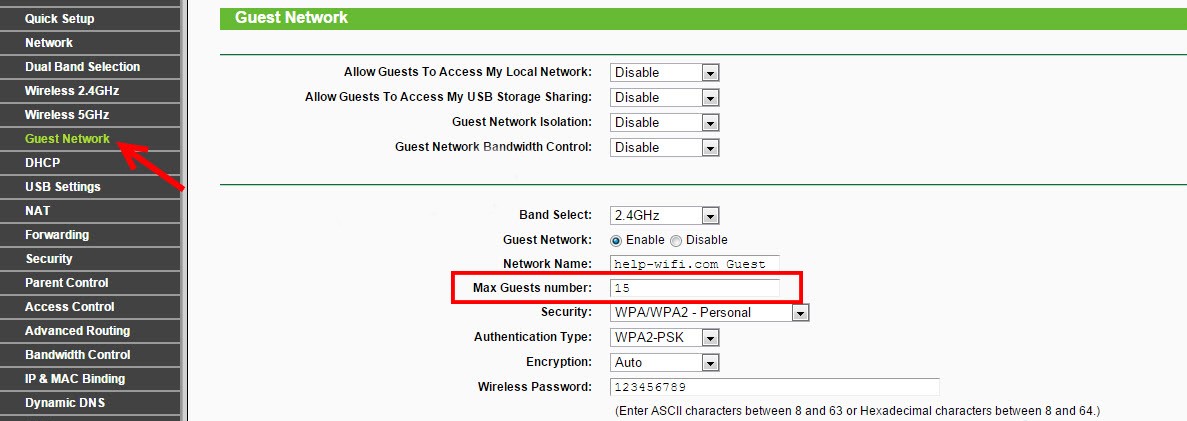
- Ограничение максимального количества устройств, одновременно подключаемых к интернету.
В настройках переходим в раздел «Guest Network», в строке «Max Guests number» задаем требуемое значение.
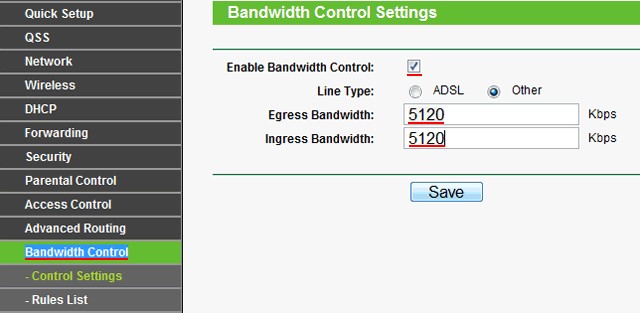
- Кликаем по названию одноимённого раздела, ставим отметку возле опции «Enable Bandwidth Control», выбираем тип соединения (обычно это Other) и вводим значения входящей скорости (Ingress bandwidth) и скорости раздачи (Egress bandwidth) в килобитах, кликаем «Save» для сохранения новой конфигурации.
- Перезагружаем маршрутизатор: переходим в последний раздел «System Tools», кликаем «Reboot» и подтверждаем выполнение действия.
При использовании маршрутизатора с обновлённой прошивкой вид меню будет следующим.
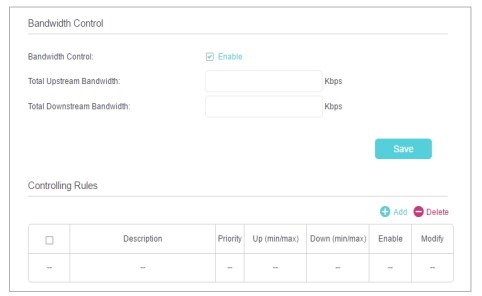
Внизу отображается перечень установленных правил, нужды искать их в «Rules List» нет.
Правила для выбранных устройств
Как ограничить скорость по MAC-адресу? Посмотрите следующую видео-инструкцию:
Маршрутизаторы позволяют уменьшить максимальную исходящую и входящую скорость раздачи интернета по Wi-Fi либо проводному интерфейсу для каждого отдельного клиента по его физическому адресу – MAC-адресу. Для этого следует всего лишь привязать физический адрес девайса к IP, а уже для последнего указать ограничения пропускной способности в обе стороны.
- Во вкладке «DHCP» щелкаем по пункту меню «DHCP Clients List».
- Отсюда копируем адрес нужного девайса в буфер обмена (ориентируемся по названию).
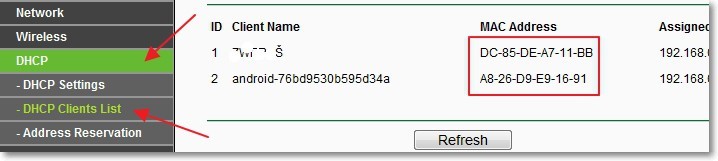
- Идём в следующий подраздел «Address Reservation», вставляем наш MAC в первую текстовую форму, дальше вводим свободный на данный момент IP-адрес и активируем правило, выбрав «Enable» в его статусе.
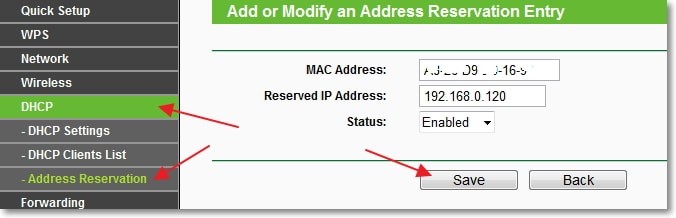
Перезагружаем маршрутизатор таким же образом, как и ранее.
Для случаев, когда MAC может поменяться
Находчивый клиент при наложении ограничений, описанных в предыдущем разделе, может легко изменить физический адрес MAC. Особенно просто это на компьютере. И для подобных ситуаций в прошивке маршрутизатора присутствует решение. Оно заключается в предоставлении доступа к интернету только ограниченному перечню устройств. Остальные, даже те, кто установит подключение, не получат трафика.
Для соединения нового устройства, которое вашему роутеру ещё незнакомо, его MAC придётся добавить в перечень избранных. Роутер не различает, по какому интерфейсу к нему подключён клиент, поэтому установка лимита для Wi-Fi и LAN-интерфейсов аналогична.
Следующая инструкция покажет, как уменьшить скорость интернета:
- Идём во вкладку «Wireless», где заходим в «Wireless MAC Filtering».
- Активируем опцию, перенеся триггерный переключатель в первое положение.
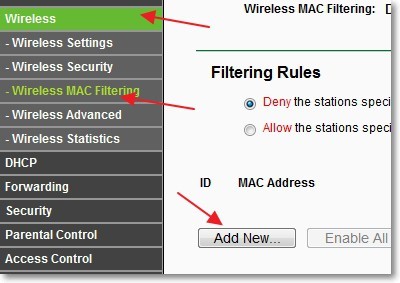
- Кликаем «Add new…» для добавления нового правила.
- Вводим адрес своего компьютера, из которого осуществляете настройку маршрутизатора, а также комментарий и устанавливаем статус «Enable».
- Перезагружаем роутер.
Свой ПК добавляем в список доверенных в первую очередь, до перезагрузки роутера, иначе не сможете пользоваться интернетом.
Комбинируя различные способы, можно добиться того, чтобы, например, ограничение по скорости для ваших устройств было меньше (допустим, 5 Мбит/с), а для других пользователей – 3 Мбит/с. Достигается это созданием пары правил.
- Сначала подключаемся к сети со всех своих гаджетов и присваиваем им статичные IP, лучше всего последовательные 192.168.0.1-192.168.0.x.
- Если необходимо, устанавливаем предел скорости приёма и передачи для этих девайсов.
- Для всех остальных устанавливаем автоматическое присваивание IP в указанном диапазоне, куда не входят закреплённые за вашими девайсами адреса.
- Добавляем правило для этого диапазона адресов, чтобы посетители кафе либо соседи не занимали весь канал.
При необходимости условия можно установить для каждого отдельного устройства.
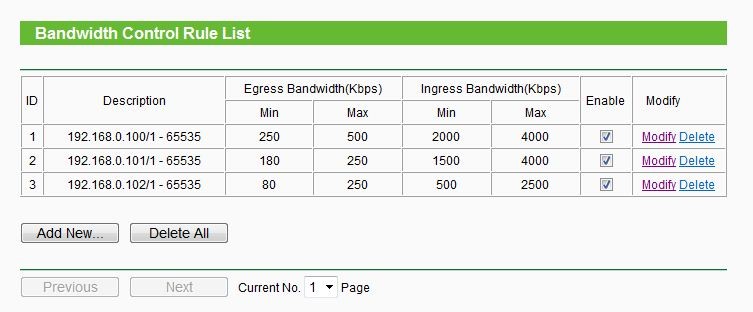
На примере мы присвоили своим ноутбуку, смартфону и планшету IP 192.168.0.100 – 102, поставили им различные лимиты в обоих направлениях и активировали правила.
Для маршрутизаторов с новой прошивкой дизайн программы будет немного отличаться.
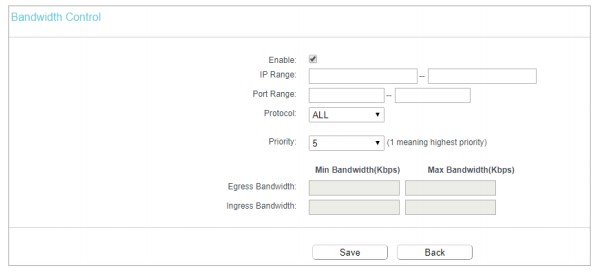
Маршрутизаторы TP-Link позволяют регулировать ширину пропускного канала интернета для любых устройств. Для этого в прошивку встроен ряд опций для упрощения решения задачи в различных ситуациях.
Как ограничить скорость раздачи wifi для других пользователей
Приветствую. Столкнулся с задачей. Как ограничить скорость wi-fi по средствам самого телефона на андроид?
Polaris
Боюсь, что средствами самого телефона никак.
Как стоит задача? Ограничить скорость Интернета на конкретном девайсе в сети? Тогда это нужно сделать в настройках роутера.
Звідки: Харьков
Rex: ↑ 24.04.2022 19:50 Polaris
Как стоит задача? Ограничить скорость Интернета на конкретном девайсе в сети? Тогда это нужно сделать в настройках роутера.
Да, роутер не имеет такой возможности
Polaris: ↑ 25.04.2022 19:32 Да, роутер не имеет такой возможности
Точно не имеет? QoS эта штука называется. Что это за древний роутер такой?
Как порезать скорость на самом девайсе, да еще и без сторонних приложений, я не знаю (не уверен, что такое вообще возможно).
Звідки: Харьков
Rex
Та в том то и дело что не древний. Alcatel LINKHUB HH42CV
Polaris
А если обратиться к мануалу?: спойлер https://nasupport.alcatelmobile.com/hc/ . er-Manuals На стр 17-18 последним пунктом значится QoS. Что там происходит в этом разделе?
Звідки: Харьков
Rex
там не совсем другая веб морда описана
Polaris
Ну тогда если там какая-то урезанная прошивка под конкретного провайдера — тогда увы и ах(
Звідки: Харьков
Rex
быстрее, то что Вы скинули является общим мануалом для всей серии роутеров
Звідки: Україна
теж такі трабли,треба обмежити а немає як,бо як тільки тік ток на одному з смартів вмикають то на пк швидкість майже в 0 падає,правда в мене нетіс вже не такий і новий то можна прошивку якусь людську поставити,але це не варіант бо в сток потім не повернути його а в планах продати в майбутньому.
Rex: ↑ 24.04.2022 19:50 Polaris
Как стоит задача? Ограничить скорость Интернета на конкретном девайсе в сети? Тогда это нужно сделать в настройках роутера.
Да, роутер не имеет такой возможности
Поднять ВПН сервер.
Хотя гугл подсказывает и для андроида проги с функционалом ограничения скорости:
Bandwidth ruler
NetCut
Звідки: Кропивницкий
Mad Dog
Проги есть для ограничения, но они все под рутом работают. В принципе если на телефоне есть рут, то можно ограничить. Когда то просто задавался вопросом как ограничить мобильный интернет, то тоже.
Как ограничить скорость интернета для устройств подключенных к точке доступа?
Я на телефоне включаю точку доступа и к ней подключаются три устройства(2 телефона и 1 ноут).
Как можно ограничить скорость интернета для конкретных устройств(возможно это можно сделать по mac-адресу также как это делает функция блокировки подключенных устройств)?
Из этих устройств мой ноут и на нем windows 10 и linux mint(для него мне ненадо высокую скорость инета поэтому мне не надо им пользоватся для ограничения), возможно с помощью винды можно ограничить. На телефоне есть рут права, андроид — 5.1. а также есть termux(думаю может в нем найдется чтонибудь полезное)
- Вопрос задан более двух лет назад
- 3860 просмотров