Настройки печати на Mac

В разделе настроек «Печать» на Mac можно выбрать принтер, настроить параметры печати, сохранить документ как файл PDF и выполнить другие действия.
Популярные темы

Печать документов

Двусторонняя печать страниц

Печать с использованием определенного лотка бумаги

Добавление принтера
Подробная информация о настройке различных параметров приведена в разделах ниже.
Чтобы открыть эти настройки, выберите меню «Файл» > «Напечатать». Откроется диалоговое окно «Печать», в котором можно выбрать принтер и настроить параметры печати.
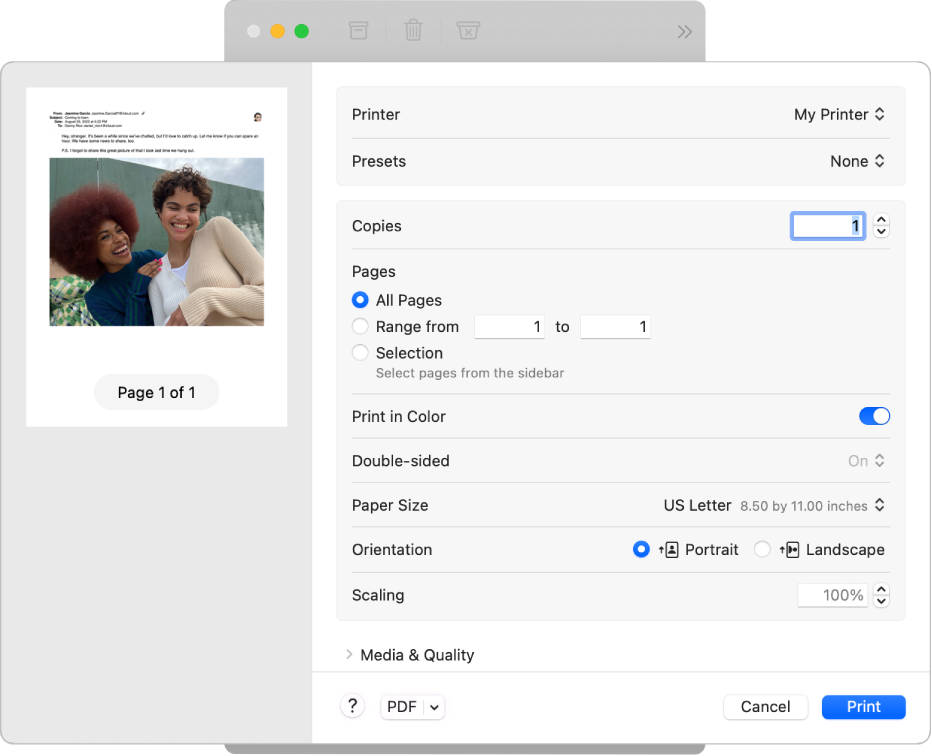
Всплывающее меню «Принтер»
Выберите принтер, который хотите использовать. Если требуемый принтер отсутствует, выберите «Добавить принтер», затем настройте принтер в соответствии с инструкциями на экране.
Вы можете видеть значок рядом с именем принтера. Информацию о значках и их значениях см. в разделе Проверка состояния принтера и наличия проблем.
Всплывающее меню «Наборы настроек»
Выберите группу настроек печати, которые Вы хотите сохранить как набор настроек. Набор настроек затем можно выбирать во всплывающем меню, чтобы повторно применять его для других заданий печати. В меню отображаются либо текущие используемые наборы настроек, либо последние использованные настройки.
Укажите количество печатаемых копий.
Выберите печать всех страниц или укажите диапазон печатаемых страниц. Чтобы напечатать одну страницу, введите одно и то же число в оба поля диапазона. Например, чтобы напечатать только третью страницу документа, введите число 3 в оба поля диапазона. Вы также можете выбрать страницы, отображаемые в боковом меню, чтобы напечатать только определенные страницы. Например, чтобы напечатать вторую, четвертую и пятую страницы документа, нажмите вторую страницу в боковом меню, чтобы выбрать ее, затем так же выберите четвертую и пятую страницы. При нажатии кнопки «Печать» будут напечатаны только три выбранные страницы.
Напечатать в цвете
Печать документов в цвете. Этот параметр отображается только для принтеров, поддерживающих цветную печать.
Печать на обеих сторонах бумаги (также называется дуплексной или двусторонней печатью). Вы также можете выбрать «Вкл. (короткая сторона)», чтобы печатаемый документ был подготовлен для переплета в верхней части страницы. Этот параметр отображается только для принтеров, поддерживающих двустороннюю печать.
Укажите формат используемой бумаги. Убедитесь, что бумага выбранного размера загружена в принтер.
Выберите ориентацию печати документа: «книжную» (вертикальная) или «альбомную» (горизонтальная).
Можно увеличить или уменьшить размер печатной страницы в соответствии с форматом бумаги. Значение ниже 100 % уменьшает размер, выше 100 % — увеличивает.
Параметры печати для конкретных приложений
Выберите параметры печати для конкретных приложений. Эти параметры отличаются в зависимости от приложения. Например, если Вы печатаете из приложения «Просмотр», можно выбрать параметры масштабирования документа в соответствии с форматом бумаги и указать количество экземпляров страниц, которые печатаются на каждом листе.
Носитель и качество
Выберите определенный лоток для бумаги или подачу бумаги вручную при печати (если ваш принтер поддерживает эту возможность), тип бумаги в принтере и качество печати — обычное или черновое. Например, можно печатать на конвертах, вручную вставляя их в принтер.
Настройте документ для печати нескольких страниц на одном листе бумаги. Например, можно напечатать две страницы на листе, как левую и правую страницы в книге.
Вы можете печатать страницы документа с одно- или двухстрочными границами, перевернутыми по горизонтали на странице и с обратной ориентацией страницы, при которой документ печатается в обратном порядке. Например, Вы можете выбрать обратный порядок страниц, если Вы пытаетесь напечатать что-то на материале, который невозможно вставить в принтер в нужном направлении.
Работа с бумагой
Используйте функцию «Сортировать листы», чтобы полностью распечатать документ перед печатью следующего экземпляра. Также можно настроить документ для печати только четных или только нечетных страниц. Например, если Ваш принтер не печатает двусторонние страницы, можно напечатать нечетные страницы, затем вставить бумагу в принтер для печати на обратной стороне страницы и напечатать четные страницы. Также можно напечатать документ в обычном или обратном порядке. C помощью параметра «Масштаб» можно подогнать масштаб документа под размер бумаги в Вашем принтере. Например, можно автоматически изменить масштаб документа A4, чтобы он помещался на листах формата 8,5 х 11 дюймов.
Печать документа с добавлением водяного знака на печатаемую страницу. Можно создать простой текстовый водяной знак. При этом Вы можете выбрать размер и цвет шрифта, выравнивание текста, а также место отображения водяного знака на каждой странице.
Сведения о принтере
Отображает имя, местоположение и модель принтера, а также уровень чернил в принтере.
Всплывающее меню «PDF»

Создать файл PDF или PostScript. Нажмите кнопку «PDF», чтобы открыть диалоговое окно «Сохранить как PDF». Также можно нажать стрелку вниз во всплывающем меню «PDF», затем выберите «Сохранить как PostScript». О создании файла PDF см. в разделе Сохранение документа как PDF. Также можно сохранить документ в iCloud Drive или сохранить веб-страницу как веб-квитанцию, чтобы иметь ее в качестве доказательства покупки.
HP LaserJet Enterprise 700 Printer M712 series — Автоматическая двусторонняя печать (Mac OS X)
HP LaserJet Enterprise 700 Printer M712 series — Автоматическая двусторонняя печать (Mac OS X)
Автоматическая двусторонняя печать (Mac OS X)
Выберите меню Файл, затем нажмите Печать.
В меню Принтер выберите это устройство.
По умолчанию драйвер печати показывает меню Копии и страницы. Откройте
раскрывающийся список меню и выберите меню Макет.
Выберите вариант переплета в раскрывающемся списке двусторонняя.
Нажмите кнопку Печать.
HP LaserJet Enterprise 700 Printer M712 series > Автоматическая двусторонняя печать (Mac OS X)
- Знакомство с устройством
- Сравнение устройств
- Изображения устройства
- Вид спереди и справа
- Вид спереди и слева
- Интерфейсные порты
- Серийный номер и расположение номера модели
- Панель управления
- Справка панели управления
- Присоединение устройства к компьютеру при помощи USB-кабеля и установка программного обеспечения (Wi
- Присоедините устройство к сети при помощи сетевого кабеля и установите программное обеспечение (Wind
- Настройка IP-адреса
- Установка программного обеспечения
- Настройка IP-адреса
- Установка программного обеспечения
- Поддерживаемые форматы бумаги
- Поддерживаемые типы бумаги
- Настройка лотков
- Настройка лотка при загрузке бумаги
- Настройка лотка для соответствия параметрам задания на печать
- Настройка лотка с помощью панели управления
- Емкость лотка и ориентация бумаги
- Загрузка лотка 1
- Емкость лотка и ориентация бумаги
- Загрузка лотков 2 и 3
- Лоток на 500 листов: емкость и ориентация бумаги
- Загрузка лотка на 500 листов
- Входной лоток повышенной емкости на 3500 листов: емкость и ориентация бумаги
- Загрузка лотка повышенной емкости на 3500 листов
- Выходной лоток
- Заказ комплектующих, дополнительных принадлежностей и расходных материалов
- Политика фирмы HP относительно расходных материалов других производителей
- Веб-сайт HP по вопросам защиты от подделок
- Использование картриджей с заканчивающимся ресурсом
- Включение и отключение параметров Параметры «при очень низком уровне» на панели управления
- Детали для самостоятельного ремонта
- Дополнительные принадлежности
- Картридж с тонером
- Вид картриджа с тонером
- Сведения о картридже с тонером
- Утилизация картриджей с тонером
- Хранение картриджа с тонером
- Политика HP в отношении картриджей с тонером других производителей
- Поддерживаемые драйверы печати (Windows)
- Универсальный драйвер печати HP
- Режимы установки универсального драйвера печати
- Изменение параметров всех заданий печати до закрытия программного обеспечения
- Изменение параметров по умолчанию для всех заданий печати
- Изменение параметров конфигурации продукта
- Изменение параметров всех заданий печати до закрытия программного обеспечения
- Изменение параметров всех заданий печати
- Изменение параметров конфигурации продукта
- Использование ярлыка печати (Windows)
- Создание ярлыка печати (Windows)
- Автоматическая печать на обеих сторонах (Windows)
- Двусторонняя печать в ручном режиме (Windows)
- Печатать несколько страниц на листе (Windows)
- Выбор ориентации страницы (Windows)
- Выбор типа бумаги (Windows)
- Печать первой и последней страниц на бумаге другого типа (Windows)
- Масштабирование документа под формат страницы (Windows)
- Создание буклета (Windows)
- Использование предварительных установок печати (Mac OS X)
- Создание предварительных установок печати (Mac OS X)
- Автоматическая двусторонняя печать (Mac OS X)
- Двусторонняя печать в ручном режиме (Mac OS X)
- Печатать несколько страниц на листе (Mac OS X)
- Выбор ориентации страницы (Mac OS X)
- Выбор типа бумаги (Mac OS X)
- Печать обложки с помощью (Mac OS X)
- Масштабирование документа под формат страницы (Mac OS X)
- Создание буклета (Mac OS X)
- Отмена задания печати (Windows)
- Выбор формата бумаги (Windows)
- Выбор произвольного формата бумаги (Windows)
- Печать водяных знаков (Windows)
- Отмена задания печати (Mac OS X)
- Выбор формата бумаги (Mac OS X)
- Выбор произвольного формата бумаги (Mac OS X)
- Печать водяных знаков (Mac OS X)
- Создание сохраненного задания (Windows)
- Создание сохраненного задания (Mac OS X)
- Печать сохраненного задания
- Удаление сохраненного задания
- Подключение устройства к AirPrint
- Поиск AirPrint-имени устройства
- Печать с помощью AirPrint
- Изменение AirPrint-имени устройства
- Устранение неполадок AirPrint
- Печать документов через USB-порт для облегченного доступа
- Настройка параметров IP-сети
- Отказ от совместного использования принтера
- Просмотр и изменение сетевых параметров
- Настройка параметров TCP/IP IPv4 вручную с панели управления
- Настройка параметров TCP/IP IPv6 вручную с панели управления
- Открытие встроенного веб-сервера HP
- Функции встроенного веб-сервера HP
- Вкладка Информация
- Вкладка Общие
- Вкладка «Печать»
- Вкладка Устранение неполадок
- Вкладка «Безопасность»
- Вкладка «Веб-службы HP»
- Вкладка «Сеть»
- Прочие ссылки список
- Откройте утилиту HP Utility
- Функции HP Utility
- Печать в экономичном режиме (EconoMode)
- Оптимизация скорости и расхода электроэнергии
- Настройка режима ожидания
- Настройка расписания режима ожидания
- Сведения о безопасности
- Протокол IPsec (IP Security)
- Вход в устройство
- Назначение системного пароля
- Поддержка шифрования. Высокопроизводительные зашифрованные жесткие диски HP
- Блокировка отсека форматтера
- Контрольный список устранения неполадок
- Факторы, влияющие на производительность устройства
- Восстановление заводских настроек по умолчанию
- Справка панели управления
- Неправильная подача бумаги и возникновение замятий
- Устройство не захватывает бумагу
- Устройство захватывает больше одного листа бумаги.
- Предотвращение замятий бумаги
- Места возникновения замятий бумаги
- Автоматическая навигация по устранению замятий
- Устраните замятия в области выходного приемника
- Устранение замятий в лотке 1
- Устранение замятий в лотке 2 или 3
- Устранение замятий бумаги в лотках на 500 листов
- Устранение замятий в лотке повышенной емкости на 3500 листов
- Устранение замятий в области картриджей с тонером
- Устранение замятий в области термофиксатора
- Устраните замятия в модуле двусторонней печати
- Попробуйте выполнить печать из другой программы.
- Настройка параметра типа бумаги для задания печати
- Проверка параметра типа бумаги (Windows)
- Проверка параметра типа бумаги (Mac OS X)
- Используйте бумагу, которая соответствует требованиям HP
- Проверьте среду
- Устройство не печатает
- Устройство медленно печатает
- Меню «Загрузка с USB-устройства» не открывается при подключении USB-устройства хранения данных
- Не удается распечатать файл с USB-устройства флэш-памяти
- Файл, который следует печатать, не указан в меню «Получение с USB-накопителя»
- Плохое физическое соединение
- В компьютере используется неверный IP-адрес устройства
- Компьютер не может связаться с устройством
- В устройстве используется неверное подключение и неправильные параметры двусторонней печати
- Новое программное обеспечение может вызывать неполадки с совместимостью.
- Неправильные настройки компьютера или рабочей станции
- Устройство отключено или настройки сети неверны
- В папке принтеров отсутствует драйвер печати для данного устройства
- Во время установки ПО появилось сообщение об ошибке
- Устройство находится в режиме готовности, но печать не выполняется
- Название устройства не отображается в списке «Принтеры и факсы» или «Печать и сканирование»
- Задание печати не было отправлено на нужное устройство
- При подключении с помощью USB-кабеля устройство не появляется в списке «Принтеры и факсы» или «Печат
Двусторонняя печать | Acrobat, Reader и более ранние версии
Adobe Reader и Adobe Acrobat позволяет печатать на обеих сторонах листа, если ваш принтер поддерживает эту функцию. Параметрами управляет драйвер принтера, но не Adobe Acrobat или Adobe Reader. Сведения по возможностям принтера см. в документации к принтеру (двухстороннюю печать также называют дуплексной, смежной, спереди и сзади или печатью с обеих сторон).
(Mac) Двусторонняя печать в Acrobat, Acrobat Reader
В настоящее время параметры печати в macOS имеют приоритет над параметрами печати в Acrobat или Acrobat Reader. При попытке выполнить двустороннюю печать в Acrobat или Acrobat Reader принтер не печатает в соответствии с заданными параметрами в Acrobat/Reader. Поэтому вам необходимо настроить параметры печати с помощью интерфейса администратора CUPS в Mac.
Настройка параметров печати в интерфейсе администратора CUPS
CUPS (ранее известная как Common UNIX Printing System) — это сетевая служба печати, используемая компьютерами Mac. Это позволяет настроить принтеры в сети и установить параметры принтера. По умолчанию веб-интерфейс CUPS отключен в Mac.
Примечание.
Параметры печати, указанные в интерфейсе macOS, имеют приоритет над параметрами печати в Acrobat или Acrobat Reader.
Инструкции по включению или отключению двусторонней печати с использованием интерфейса CUPS

Откройте приложение Терминал на компьютере Mac. Выполните одно из следующих действий в приложении:
- Нажмите значок Finder на док-панели. Нажмите «Перейти» > «Утилиты». Откройте Терминал.
- В верхнем левом меню Mac нажмите значок Spotlight () и введите «Terminal». Откройте Терминал.
При появлении запроса введите sudo cupsctl WebInterface=yes и нажмите клавишу Return
Введите пароль от компьютера Mac при появлении запроса и нажмите клавишу Return.
Выйдите из приложения «Терминал».Откройте Safari или любой другой браузер, введите http://localhost:631 в адресной строке и нажмите Return. Появится веб-страница CUPS.

Перейдите на вкладку Принтеры и выберите принтер из списка.
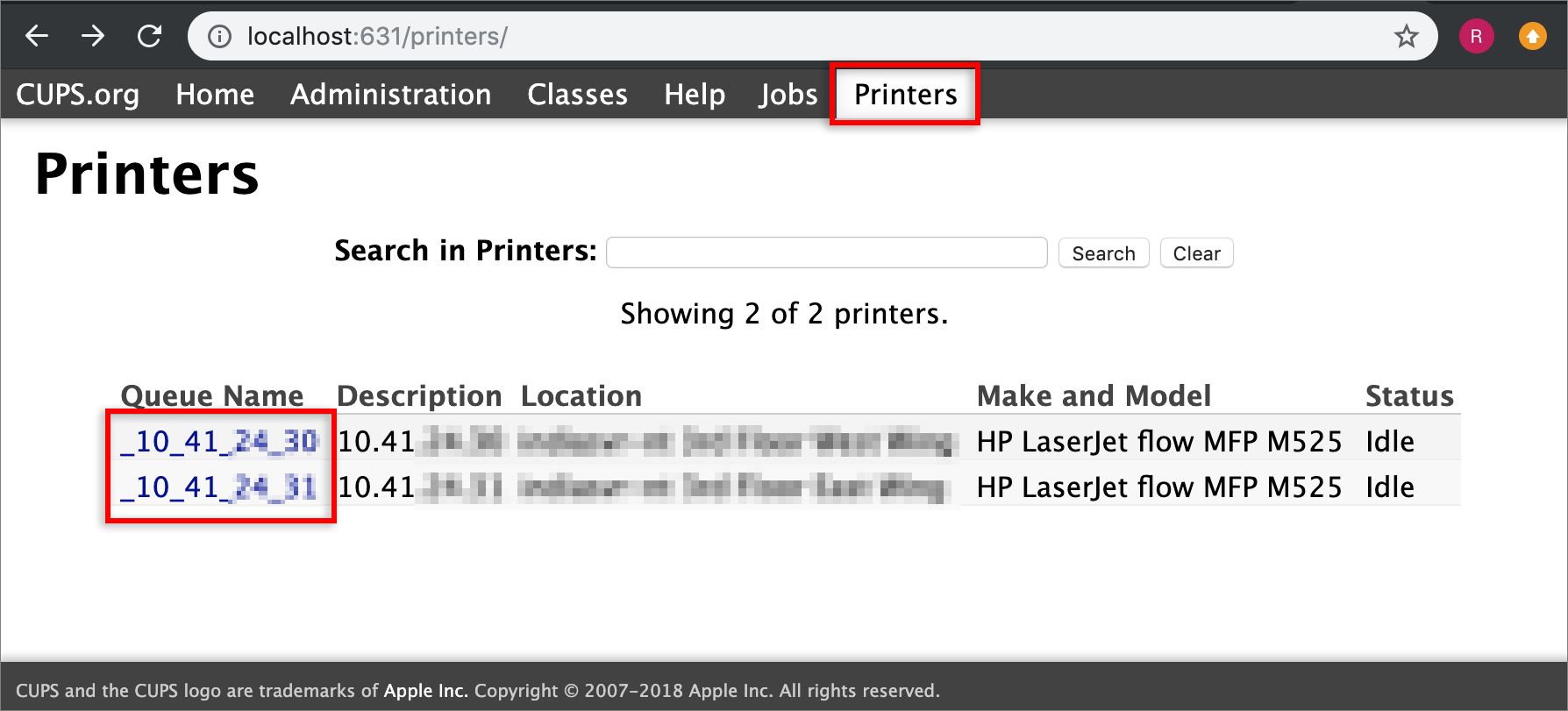
В раскрывающемся списке Администраторы выберите Установить параметры по умолчанию.
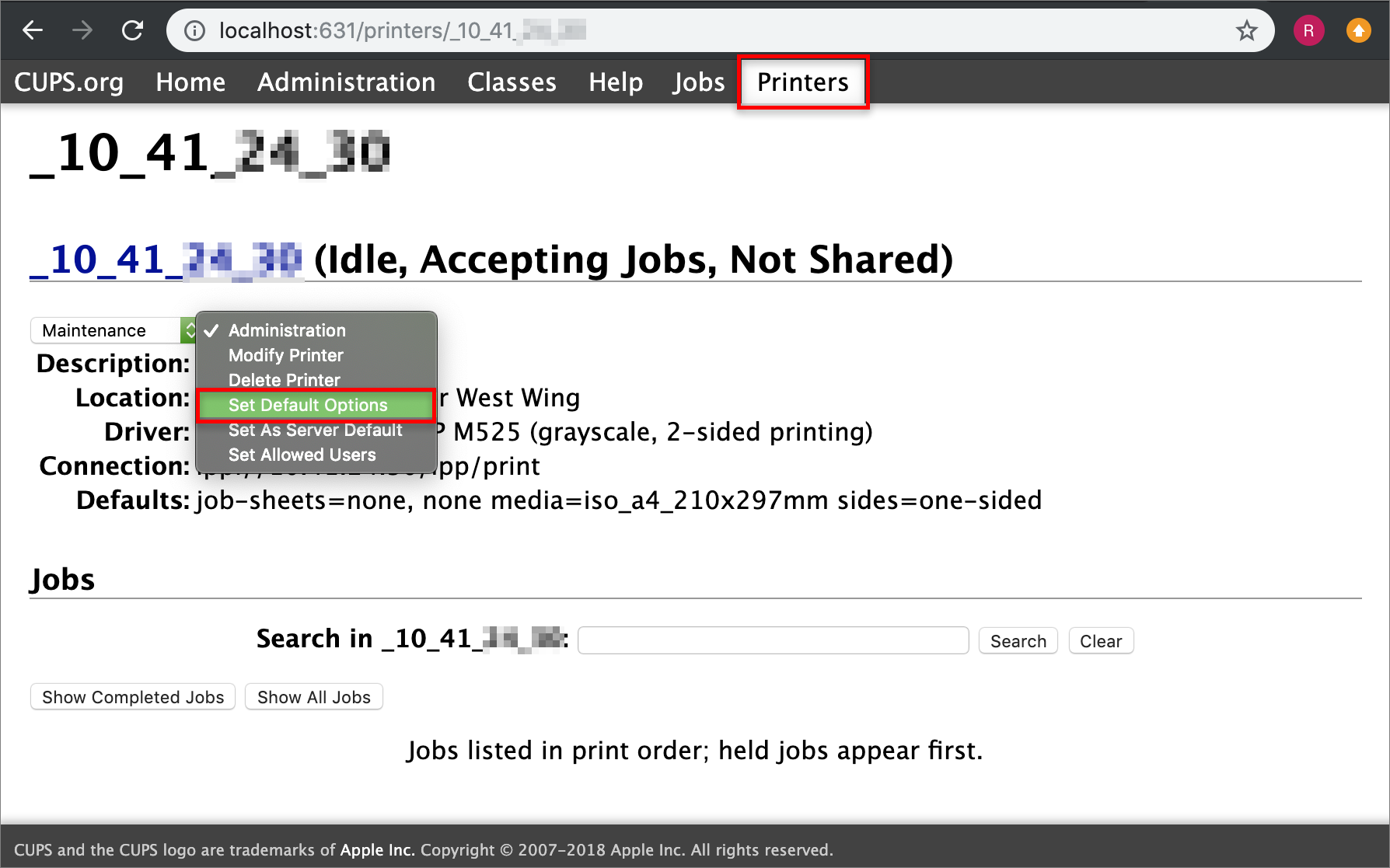
Чтобы включить двустороннюю печать, выберите Переплет по длинной стороне или Переплет по короткой стороне для параметра «Двусторонняя». Чтобы отключить двухстороннюю печать, выберите Выкл.
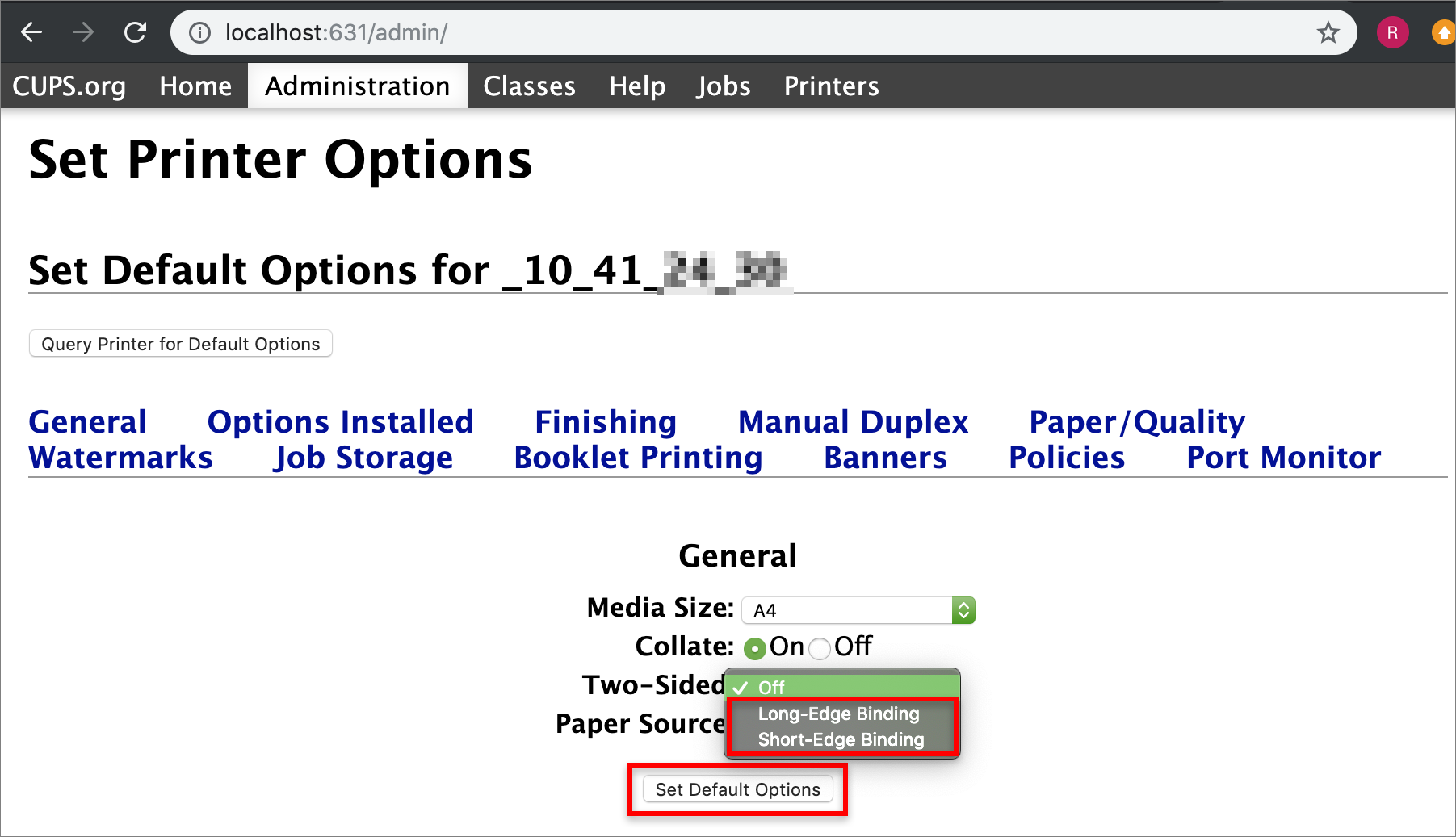
Нажмите Установить параметры по умолчанию, чтобы сохранить изменения.
Ваш принтер настроен. Откройте файл PDF в Acrobat или Acrobat Reader и распечатайте его.
(Mac OS) Двусторонняя печать в Acrobat, Reader 10 или более ранних версиях
Выберите меню «Файл» > «Печать».
(Reader X/Acrobat X) Нажмите кнопку «Принтер» в нижней части диалогового окна «Печать», а затем нажмите кнопку «Да» при появлении запроса.
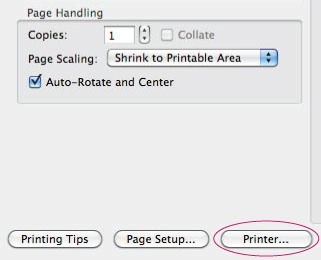
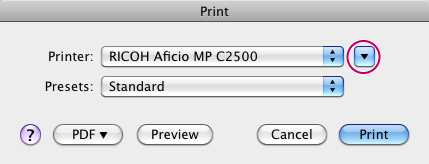
Убедитесь, что диалоговое окно «Печать» находится в расширенном режиме, нажав на стрелку справа от всплывающего меню «Принтер».
В диалоговом окне «Печать» выберите «Макет» во всплывающем меню.
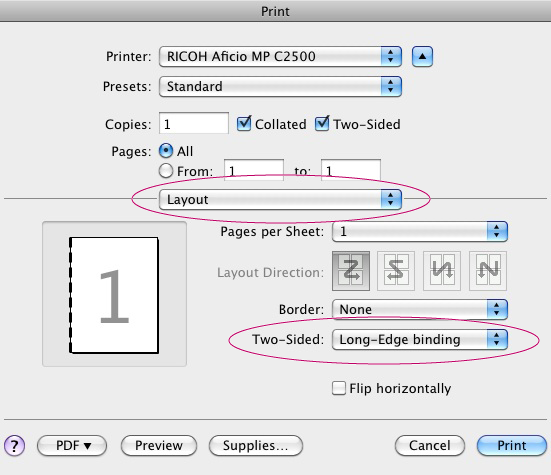
Диалоговое окно «Печать» с выбранным параметром «Макет» из всплывающего меню режима. Параметр «Переплет по длинной стороне» выбран во всплывающем меню «Двусторонняя печать».
Печать на обеих сторонах листа бумаги (Двусторонняя печать)

Печать можно выполнять на обеих сторонах листа бумаги.
- Двусторонняя печать доступна для следующих размеров бумаги. A3, A4, A5
 , B4, B5, B6 , Letter, Legal (13 дюймов), Legal (13,5 дюймов), Legal (14 дюймов), Tabloid, Executive , 8.5SQ (8,5 дюйма x 8,5 дюйма), Folio, 8K (270 мм x 390 мм, 273 мм x 394 мм, 260 мм x 368 мм), 16K (197 мм x 273 мм, 195 мм x 270 мм, 184 мм x 260 мм), произвольный размер
 - Двусторонняя печать доступна при следующем весе бумаги. 64220 г/м 2 (1758 фунта) Не используйте бумагу, вес которой отличается от указанного выше, поскольку возникают замятия бумаги.
Примечание
Для некоторых приложений эта функция может быть недоступна.
Заметка
При печати на бумаге пользовательского размера двусторонняя печать доступна для документов следующей ширины и высоты.
- Ширина: 128297 мм (511,7 дюйма)
- Длина: от 182 до 431,8 мм (от 7,2 до 17 дюймов)
- Универсальный драйвер печати HP