Realme: что такое и как активировать Kids Space
Это реальность, что дети каждый раз получают доступ к экранам наших мобильных телефонов. Еще до того, как они станут достаточно взрослыми, чтобы иметь собственное устройство, они начинают возиться с некоторыми видео или играми, разработанными для них. Раньше вам приходилось устанавливать сторонние приложения, чтобы лучше управлять временем или использовать, которое ребенок дает нашему мобильному телефону, но теперь у нас есть инструменты, интегрированные в собственные слои производителей, такие как Realme Детское пространство

Точный контроль использования мобильного телефона ребенком является обязательной задачей каждого родителя или опекуна. По этой причине такие функции, как Realme Kids Space позволять us активировать некоторые ограничения, чтобы ситуация не вышла из-под контроля. «Детский режим» уже присутствовал в телефонах Realme с ColorOS, но при обновлении до RealmeUI функция немного изменилась, а также способ ее активации.
Как активировать детский режим
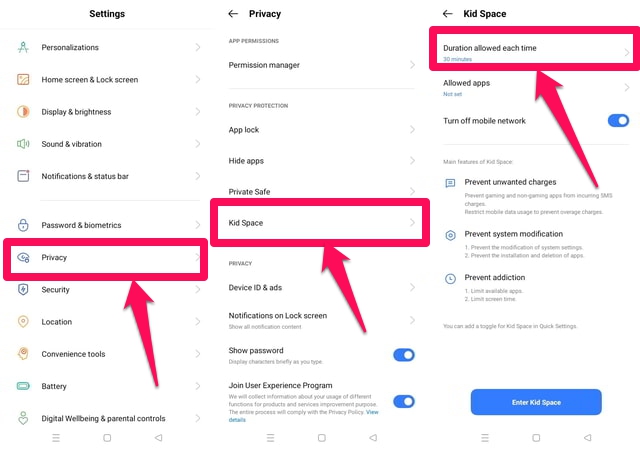
Чтобы активировать Kids Space на мобильных телефонах Realme, нам нужно будет перейти в Настройки и, войдя внутрь, коснуться «Конфиденциальность«. Оказавшись внутри, мы увидим раздел, посвященный Kids Space . Нам нужно будет только коснуться, чтобы получить доступ к его основным функциям.

Максимальная продолжительность сеанса
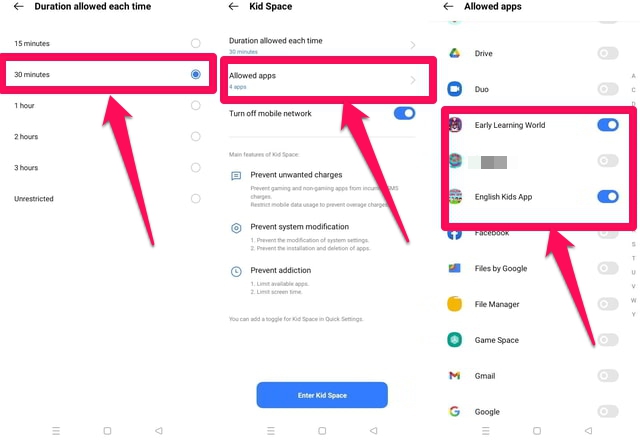
Таким образом, мы можем выбрать лимит использования, который варьируется от 15 минут до 3 часов. По истечении этого времени мобильный телефон будет автоматически заблокирован, чтобы предотвратить его дальнейшее использование.
Разрешенные приложения
Он отвечает за ограничение использования всех приложений, к которым ребенок не должен иметь доступа. То есть мы можем оставить активированными только те игры или приложения, которые использует ребенок , блокируя все остальные.
Отключить мобильную сеть
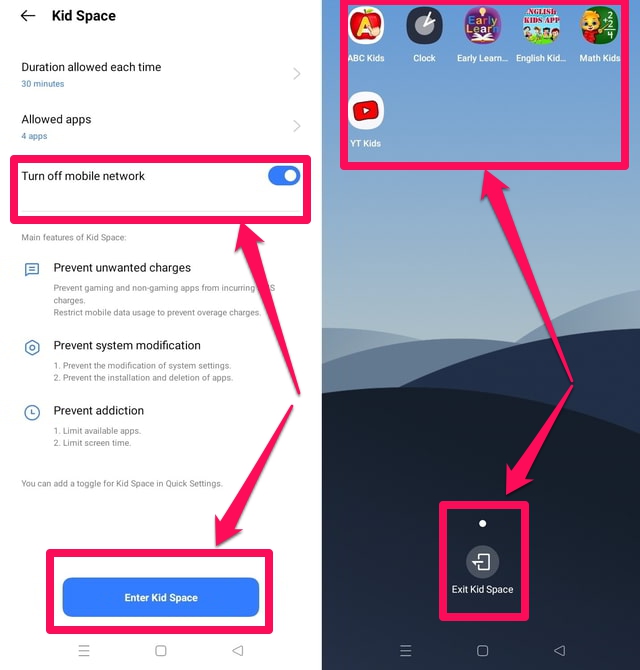
Эта функция делает мобильные данные отключены в Детском пространстве. Это не позволяет ребенку получить доступ к платным функциям или потратить мобильный тариф. Назначение инструмента — предотвратить начисление платы за игры или приложения с помощью автоматической отправки SMS.
Когда мы настроим эти три параметра, мы нажмем «Войти в детское пространство», чтобы активировать режим. Мы можем уйти в любое время, но всегда вводим свой пароль блокировки. Также во время использования ребенок будет не сможет вносить изменения на уровне системы, такие как изменение настроек или установка или удаление приложений.
Как включить, настроить и отключить «Детское пространство» в Android

В эпоху цифровых технологий использование умных устройств детьми стало нормой. Разрешение детям потреблять нужный контент в умеренных количествах может быть полезно для их обучения и здорового развлечения.
Но проблема в том, что очень сложно, если вообще возможно, гарантировать, что они не будут подвергаться воздействию неприемлемого контента. Кроме того, они могут совершать действия, которые могут вызвать затруднения у соответствующих родителей или опекунов и финансовые потери. Это может произойти, если случайные действия ребенка приводят его к приложению для обмена сообщениями, приложению для звонков, приложению для покупок или каким-то образом заканчиваются тем, что он делится личными изображениями и видео своих родителей, хранящимися на устройстве.
Если вы уже сталкивались с такими проблемами раньше или беспокоились о них, когда вы передаете свой телефон своему ребенку, Android поможет вам. Чтобы решить эту проблему, Android предоставляет вам функцию под названием «Детское пространство». В режиме «Детское пространство» ваши дети смогут получить доступ только к определенным приложениям в течение ограниченного периода времени, настроенного родителем или опекуном. Они не сможет выйти из этой среды без надлежащей аутентификации.
В этой статье я шаг за шагом объясню процесс включения, настройки, а затем отключения режима Kids Space в Android 11. Итак, приступим.
Использование Kid Space на Android
В зависимости от версии Android и мобильного устройства, которое вы используете, эта функция может быть не полностью доступна для вас или может быть доступна под другим именем. В моем случае я использую устройство Realme с Android 11.
Шаг 1: Сначала запустите меню «Настройки» с вашего устройства.
Шаг 2: В меню «Настройки» прокрутите вниз и нажмите на опцию «Конфиденциальность».
Шаг 3: В меню «Конфиденциальность» найдите и коснитесь опции «Детское пространство».
Шаг 4: В меню «Детское пространство» давайте сначала настроим продолжительность времени, в течение которого ваш ребенок сможет получить доступ к выбранным приложениям, нажав на опцию «Продолжительность, разрешенная каждый раз» в верхней части меню.
Шаг 5: Выберите продолжительность в соответствии с вашими предпочтениями, а затем вернитесь на главный экран «Детского пространства», нажав стрелку «Назад» в левом верхнем углу экрана.
Шаг 6: Затем нажмите на опцию «Разрешенные приложения», чтобы увидеть список всех приложений, установленных на вашем устройстве.
Шаг 7. Найдите все приложения, к которым вы хотите, чтобы ваши дети имели доступ, прокрутив вниз, если это необходимо, и нажав кнопку переключения перед каждым из этих приложений. Кнопка-переключатель станет синей, показывая, что она будет доступна в «Детском пространстве».
Шаг 9: Вернитесь на главный экран «Детского пространства», нажав на стрелку назад в левом верхнем углу экрана.
Шаг 10: Если вы не хотите, чтобы ваши дети потребляли ваши интернет-данные, нажмите на переключатель перед опцией «Отключить мобильную сеть».
Шаг 11: Настройка приложения «Kid Space» завершена. Нажмите синюю кнопку «Войти в пространство для детей» в нижней части экрана посередине, чтобы включить ее.
Шаг 12: «Детское пространство» теперь будет отображать только те приложения, которые вы разрешили в приложении «Детское пространство». Чтобы выйти, нажмите «Выйти из детского пространства» в центре нижней части экрана. Ваш телефон перейдет в нормальный режим после успешной аутентификации.
Вывод
« Детское пространство» — это очень удобный инструмент для ограничения активности ваших детей на смарт-устройстве подмножеством приложений на заданный период времени. Вы можете спокойно заниматься своими делами, пока ваши дети учатся и развлекаются в безопасной и ограниченной среде.
Кроме того, процесс настройки интуитивно понятен и прост в выполнении. Дайте нам знать в комментариях, знаете ли вы о каких-либо других приложениях, специально разработанных для обеспечения безопасности детей при использовании смарт-устройства.
Как отключить родительский контроль?
В нашей сегодняшней статье представлены простые способы отключения родительского контроля на Android и Windows. Данный режим поможет оградить вашего ребёнка от просмотра нежелательных приложений, сайтов для взрослых, опасных ресурсов, пресечь развлечения в ночное время и т.д. Кроме того, полезная функция позволяет ограничить доступ к установке ПО из неизвестных источников и скачиванию контента с платных сервисов. Также она умеет отслеживать местоположение детского смартфона или планшета. Если вы приняли решение о снятии временного ограничения для своего чада, следуйте нижеприведенным инструкциям.
- Выключение контроля в настройках Google Play Market
- Софт, позволяющий убрать родительский контроль на телефоне Андроид
- Отключение родительского контроля в Windows системными средствами
- Как выключить Parental Control в Виндовс, используя антивирусы?
Когда вы установите родительский контроль на мобильном устройстве ребёнка, для родителя будет сформирован пользовательский профиль, включающий в себя пароль и логин (адрес электронно почты), необходимые для защиты учётной записи и блокировки выбранных вами ресурсов. Соответственно, чтобы разблокировать весь функционал на подконтрольном гаджете, потребуется ввести ваши парольные данные.
Как отключить родительский контроль на Андроиде через Плей Маркет?
Практически любой современный ребёнок пользуется возможностями Play-маркета, ведь на нём собраны миллионы разнообразных игрушек и программ. Разумеется, не каждая из них предназначена для самых маленьких пользователей. Чтобы позаботиться о сохранении важных данных на телефоне родителя, обезопасить малыша от случайного просмотра нежелательного контента и исключить списания с личного баланса из-за виртуальной покупки каких-либо апдейтов, компания Гугл позволяет контролировать все устройства, привязанные к единому Google аккаунту. Разберём, как полностью деактивировать рассматриваемую нами опцию.
- Тапните по иконке маркета;
- Кликнув вверху слева по значку в виде трёх полосок, зайдите в меню настроек;
- Найдите строку с родительским контролем в блоке «Личные», там же расположена интересующая нас функция;
- Измените положение ползунка на позицию ВЫКЛ;
- Чтобы изменения вступили в силу, обязательно подтвердите действие с помощью PIN-кода, назначенного при включении опции;
- Теперь процедуру деактивации можно считать завершенной.
Список сторонних приложений, позволяющих отключить родительский контроль на телефоне
Представленные ниже методы являются актуальными для огромного количества моделей Android-гаджетов, включая Samsung, HTC, Lenovo, Nokia, Huawei Honor, Meizu, Xiaomi и т.д. Кстати, некоторые из утилит подойдут и для Айфона. Рассмотрим наиболее популярные варианты, позволяющие настраивать родительский контроль на телефоне.
Kaspersky Safe Kids
Отличное средство для контроля на Android-устройствах. Также доступно на App Store для iPhone и iPad. Итак, у вас есть девайс и установленный на нём клиент, а также активная управляющая учётная запись на сервисе лаборатории Касперского.
Как отменить режим на телефоне ребёнка?
- Открываем системные настройки, в разделе личных данных нужно выбрать пункт «Безопасность»;
- В открывшемся меню ищем подраздел «Администраторы» и заходим в «Администрирование»;
- Снимите отметку с «Kaspersky SafeKids» в правом верхнем углу экрана;
- Отобразится окно утилиты с уведомлением о необходимости ввода логина/пароля от вашего профиля;
- Укажите ПИН и кликните клавишу «Войти», дождитесь завершения процесса авторизации;
- Подтверждаем отсутствие защиты, после чего сможете закрыть программку и вернуться к разделу настроек Android приложений в самом аппарате;
- Когда найдете в списке Касперский SafeKids, откройте страницу с ПО;
- Остаётся нажать кнопку «Остановить работу», а далее «Удалить»;
- В появившемся окошке нажмите «Подтвердить», если собираетесь избавиться и убрать приложение со смартфона ребёнка;
- Готово, полное удаление завершено, а все ранее выставленные параметры будут автоматически стёрты.
Где отключать функцию на гаджете родителя?
В таком случае алгоритм действий не сложнее предыдущего.
- Прежде всего, откройте приложение и выполните авторизацию с использованием соответствующих логина и пароля;
- Перейдите к стартовой страничке и в меню «Обзор» выберите детский профиль, который желаете настроить;
- Спуститесь вниз интерфейса к панели «Использование устройств», тапните значок с шестерёнкой (как показано на скриншоте);
- Выбираем ненужный девайс и напротив строчки с привязкой контролируемого гаджета убираем ползунок;
- Чтобы сохранить изменения, придётся перезагрузить используемый детский смартфон, а затем подключить его к интернету (при помощи роутера или сотовой сети).
Google Family Link
С помощью Family Link можно воспользоваться довольно широкой функциональностью блокировщика. Приложение для родительского контроля позволяет устанавливать стандартные и нестандартные защитные конфигурации на телефонах Самсунг, Леново, Сяоми и так далее. Имеется возможность добавить условия пользования на конкретном аппарате, задать уровень безопасности связи, запретить скачивать цифровой медиаконтент или просматривать отдельные ролики на YouTube с ненормативной лексикой, заблокировать адреса сайтов с возрастными ограничениями. Доступен встроенный инструмент отслеживания местоположения вашего Андроид-устройства, а также средство Screen Time Manager для выключения дисплея по прошествии заданного времени.
Каким образом удалять блокировку?
- Запускаем Фемили Линк и нажимаем по иконке меню, находящейся вверху слева;
- Над блоком «Семейная группа» жмём по нужному профилю;
- На отобразившемся экране справа вверху, выберите настройки (три полосочки) и войдите во вкладку «Информация об аккаунте»;
- В самом низу увидите кнопку «Удалить аккаунт»;
- Перед тем, как дать разрешение, рекомендуем ознакомиться с подробными сведениями и перечисленными последствиями после деактивации;
- Отметьте галочки рядом с нужными пунктами, затем тапнув клавишу удаления.
Примечание. После задействования деинсталляции у вас ещё будет время вернуть учётку в течение 24 часов. Только в том случае, если вы сможете повторно авторизоваться и доказать, что ранее введенные правила были действительно установлены родителями.
Kids Safe Browser
В наше время появилось немало новых веб-обозревателей, по умолчанию поддерживающих Parental Control. Если коротко — это специальный браузер, в котором ребёнок может спокойно искать информацию, не попадая на запрещённые веб-ресурсы, удобно посмотреть видео либо поиграть в любимую игру. Также веб-браузер умеет защищать вашу конфиденциальную информацию от посторонних лиц. На маркете можно найти много альтернативных решений с массой схожих настроек. Разобьём на несколько этапов пошаговую инструкцию.
- Разверните меню справа вверху и пролистайте опции вниз, остановитесь на пункте настроек (может располагаться и слева, зависит от версии софта);
- Далее следует зайти и настроить «Родительский контроль» с телефона;
- Выполните авторизацию с использованием учётной записи;
- Уберите все флажки возле ненужных пунктов или переведите переключатели в неактивное состояние (в более редких случаях, ползунком деактивируйте модель девайса);
- Согласитесь, что готовы потерять часть информации, включая отображаемое имя ребёнка, на чьём смартфоне нужно отменить наблюдение и так далее;
- Возможно, действие будет необходимо подтвердить при помощи пин-кода;
- Готово, соответствующие настройки на контролирующем гаджете исчезнут.
Если у вас по каким-то причинам не получается избавиться от режима обычным способом, возможен вариант со сбросом памяти. Опция Hard Reset является одной из предустановленных на любом Андроид-устройстве и поможет обойти блокировщик. Рекавери мод доступен до запуска ОС, позволяет стереть любые параметры. Учтите, что активировать возврат до заводских настроек рекомендуется только в крайних случаях, так как все сторонние игры, программы и обновления будут попросту уничтожены и восстановить их будет невозможно.
Как удалить родительский контроль на Windows 10 и других версиях ОС?
Перед тем, как осуществлять отключение режима, следует произвести вход в систему с правами администратора. В противном случае ПК попросит авторизоваться, так как не сможет допустить вас к редактированию.
Используя штатный метод, необходимо сделать следующее:
- Из меню «Пуск» перейдите в «Панель управления» (это же можно ввести в поиске);
- В правой верхней части дисплея поставьте режим просмотра на крупные значки;
- Найдите и выберите «Родительский контроль»;
- Откроется список, в котором будут отображаться добавленные профили;
- Выберите аккаунт, который нужен, после чего потребуется кликнуть клавишу «Выключить»;
- В окне с запросом подтвердите, что больше не желаете блокировать учётку на подчинённом устройстве и подождите, пока операционка завершит отмену выставленных настроек.
Существует ещё несколько методов, позволяющих отменять settings-personal-parental control, в том числе: через редакторы реестра и групповых политик. Снятие блокирующего процесса реализуется целой серией настроек и обилием непростых манипуляций, поэтому большинство пользователей обращается за помощью к специализированному софту, работающему вне зависимости от сложившейся ситуации.
Как снять родительский контроль с компьютера при помощи антивирусных утилит?
Будучи владельцем Windows 7 или другой версии операционной системы от компании Майкрософт, вы наверняка устанавливали один из популярных антивирусов. Так вот, как раз при помощи данных программных продуктов устанавливается и отключается рассматриваемая нами функция.
ESET NOD32 Smart Security
Является хорошей альтернативой штатному антивируснику, работает по принципу сетевого защитника. Способен позаботиться о вашей круглосуточной безопасности и обнаружить любую вирусную угрозу. Используется для управления автозагрузкой и решения проблем с реестром. Позволяет избежать блокировок на различных веб-ресурсах, никто не сумеет взломать вашу систему. Ведёт подробную статистику проверок жёсткого диска, предоставляет отчёты о сканировании по дням, неделям и т.д.
Базы сигнатур регулярно обновляются с серверов разработчиков. Расширенная подписка предлагает активацию Parental Controls по карточке с именем ребёнка, благодаря которой вы сможете заблаговременно и грамотно ограничивать вход на недопустимые сайты, совершение звонков со Скайпа, переход по опасным ссылкам, создание лишних папок и многое другое.
- На главной странице кабинета перейдите в «Средства безопасности»;
- Деактивируем переключатель контроля родителя;
- Произведите подтверждение действия посредством ввода кода, который указали при регистрации;
- Готово, на данный момент, доступ для ваших детей открыт.
Dr.Web Security Space
- Для реализации задачи авторизуйтесь в качестве администратора или нажмите по ярлыку доктора Веба правой кнопкой мыши и запустите его с соответствующими правами;
- Кликните по плитке конфигураций;
- Откройте настройки родительского контроля;
- Теперь можете по собственному усмотрению выставить необходимые параметры либо сразу выключить все пункты.
Kaspersky Internet Security
- Первый шаг — открыть конфигурации общей конфиденциальности и вызвать функцию родительского контроля;
- Когда окажетесь в диспетчере и ознакомьтесь со сведениями о процессах, которые блокируются, можете заняться переключением установок;
- Если вас не интересуют дополнительные параметры, вверху справа реализован ползунок, достаточно сдвинуть его в позицию ВЫКЛ;
- Не забудьте подтвердить свои права, вписав пароль, а потом сохраниться и выйти из ПО.
Как активировать Children’s Space на мобильном телефоне OPPO?

Как активировать Children’s Space на мобильном телефоне OPPO? С помощью функции Kids Space вы можете установить определенные ограничения, с помощью которых мы можем защитить детей с точки зрения контента, который они могут видеть при использовании мобильного телефона.
Содержимое Переключать
С помощью этой функции вы можете настроить определенные аспекты, чтобы иметь более точный контроль над к каким приложениям имеют доступ дети или те функции, к которым у них не должно быть доступа. Тем не менее, мы более подробно остановимся на этой теме позже.
Каковы настройки ограничений в Kids Space на мобильных устройствах OPPO?
Вы сможете выбрать некоторые конфигурации, с которыми ограничит использование мобильных телефонов. Таким образом, вы можете выбрать и настроить некоторые из этих параметров:
- Персонализируйте использование мобильного телефона. То есть время, в течение которого дети смогут его использовать; так что, когда наступит срок, устройство больше нельзя будет использовать.
- Определите приложения, с которыми ребенок может получить доступ, а также ограничьте те, куда ему не удобно заходить.
- Кроме того, если хотите, вы можете выбрать, будет ли сеть активирована или нет. Так как если вы активируете эту опцию, сеть будет деактивирована.
Активировать Детское пространство
Вы можете активировать эту функцию, войдя в настройки устройства. Перейдите к опции «Настройки», после этого нажмите на опцию «Конфиденциальность». Прокрутите и вы найдете Вариант «Детское пространство». Теперь вы начнете определять параметры, которые вы хотите активировать, и то, как вы хотите это сделать, чтобы каждый раз, когда соблюдалось ограничение по времени или использование приложений, устройство автоматически блокировалось.
Это может вас заинтересовать: Как получить доступ к скриншотам, сделанным с помощью PS5?
С каждой из конфигураций вы сможете управлять каждым из приложений и доступом, это очень полезно, когда речь идет о поддержании мониторинга и контроля над информация обрабатывается на мобильном телефоне.
Отключить детский режим
Когда вы активировали Детское пространство, вы можете выйти из него, как только оно станет активным, особенно если дети закончили пользоваться мобильным телефоном. Чтобы покинуть детскую зону, просто нажмите на опцию Выход из детского пространства.
После этого вы должны укажите пароль доступа. Следовательно; Если дети захотят деактивировать Kids Space, они не смогут это сделать, если у них нет кода подтверждения. То, что необходимо в таких местах.
Держите под контролем использование своего мобильного телефона OPPO
Kids Space — очень полезная функция, когда дело доходит до держать некоторые доступы и другие приложения под контролем, Таким образом; всякий раз, когда вы хотите оградить своих детей от определенного контента, вы можете активировать эту функцию.
В конце концов, когда мы делимся своим мобильным телефоном с другими пользователями, вполне вероятно, что у нас есть некоторые информация, которой мы не хотим делиться, становится более важным в случае детей, поскольку они обычно восприимчивы к определенным условиям и вещам, которые они могут видеть, особенно если мы не имеем предварительного контроля.
Вас также может заинтересовать этот похожий контент:
- Как писать быстрее, соскальзывая с мобильного телефона OPPO?
- Как включить темный режим на мобильном телефоне OPPO?
- Как активировать умное вождение на мобильном телефоне OPPO?