Windows 11: Как удалить водяной знак «Требования к системе не соблюдены» на рабочем столе
Рассмотрим инструкцию по удалению водяного знака «Требования к системе не соблюдены. Дополнительные сведения см. в разделе «Параметры»» на рабочем столе, который сообщает, что ваш компьютер совместим с Windows 11
Обновлено: 29.03.2022. Водяной знак «Требования к системе не соблюдены. Дополнительные сведения см. в разделе «Параметры»» стал появляться на несовместимых с Windows 11 устройствах после установки «необязательного» обновления KB5011563 (Build 22000.593) Preview.
По всей видимости, компания Microsoft решила не ограничиваться запретом установки некоторых обновлений в Windows 11 на канале обновления Dev, если компьютер не соответсвует минимальным системным требованиям. Кстати, у нас доступна инструкция по обходу этого ограничения: Windows 11: Как обойти проверку TPM для установки обновлений.

Требования к системе не соблюдены. Дополнительные сведения см. в разделе «Параметры»
Как и в случае с обходом минимальных системных требований и обхода проверки TPM для установки обновлений, уже доступна инструкция для удаления водяного знака о несоответствии системным требованиям в Windows 11 – и с рабочего стола и из приложения «Параметры».
Удаляем водяной знак «Требования к системе не соблюдены. Дополнительные сведения см. в разделе «Параметры»» в Windows 11
Удалить или отключить водяной знак о несоответствии системным требованиям в Windows 11 максимально просто. Достаточно отредактировать одну запись в реестре или же, можно воспользоваться запуском reg файла, который выполнит данные изменения и удалит водяной знак как с рабочего стола Windows 11, так и с окна «Параметры».
- Запустите редактор реестра (Regedit), для этого воспользуйтесь комбинацией клавиш Win + R и введите Regedit, или найдите и запустите данный инструмент через поле поиска на панели задач.
- Откройте следующую ветку реестра (можно вставить в адресную строку редактора реестра):
HKEY_CURRENT_USER\Control Panel\UnsupportedHardwareNotificationCache
Примечание
Если у вас отсутствует ветка реестра UnsupportedHardwareNotificationCache, создайте её вручную. Для этого нажмите правой кнопкой мыши на ветку HKEY_CURRENT_USER\Control Panel и в контекстном меню выберите «Создать» -> «Раздел». Назовите новый раздел UnsupportedHardwareNotificationCache
Далее создайте ключи с названиями SV1 и SV2. Для этого нажмите правой кнопкой мыши на панели с правой стороны и в появившемся меню выберите «Создать» -> «Параметр DWORD (32 бита)».
- Нажмите два раза на ключи с названием SV1 и SV2 на панели с правой стороны и поменяйте значение с 1 на 0.

- Перезагрузите компьютер.
Воспользуйтесь reg файлом для отключения водяного знака о несоответствии системным требованиям Windows 11
- Скачайте архив sv_desktop_watermark.zip.
- Разархивируйте архив и перейдите в папку sv_desktop_watermark.
- Запустите файл Remove-watermark.reg и согласитесь с внесением изменений. Данный файл отключает водяной знак «Требования к системе не соблюдены. Дополнительные сведения см. в разделе «Параметры»» в Windows 11.

- Перезагрузите компьютер.
После выполнения описанной выше инструкций Windows 11 больше не будет отображать водяной знак о несоответствии системным требованиям, он исчезнет как с рабочего стола, так и из приложения «Параметры».
При необходимости вы можете вернуть отображение водяного знака. Для этого запустите второй reg файл из архива – файл с названием Add-watermark.reg.
Как убрать надпись Активация Windows, за минуту

Добрый день! Уважаемые читатели и гости IT блога Pyatilistnik.org. В прошлый раз мы с вами разобрали много сценариев поиска компьютеров в Active Directory с помощью командлета Get-ADComputer, благодаря этому вы теперь понимаете как теперь удобно это использовать в сценариях. Сегодня я хочу вас научить, как навсегда убрать надпись активация Windows 10/11, которую вы можете увидеть после пробного периода, опишу сценарии, где это актуально.
Кто-то вообще заранее пытается поработать с новой системой, участвуя в программе Insider Preview. В любой этой ситуации есть пробный период, через который у пользователя начинает выскакивать водяная надпись «Активация Windows. Чтобы активировать Windows, перейдите в раздел параметры«. Данная надпись появляется через 180 дней, столько у Microsoft длится пробный период, но его оказывается так же можно сбросить.
Как сбросить пробный период в Windows
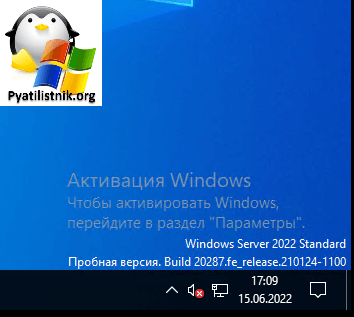
В данной инструкции я подробно опишу методы позволяющие навсегда убрать надпись Активация Windows на экране Windows 11 и других версиях 10/8.1/7/Vista, вплоть до Windows Server 2022 ниже и выше. Я разберу как встроенные методы, так и через сторонние утилиты, чтобы у вас всегда был выбор, что очень важно.
Как скрыть надпись активация Windows через скрипт PowerShell
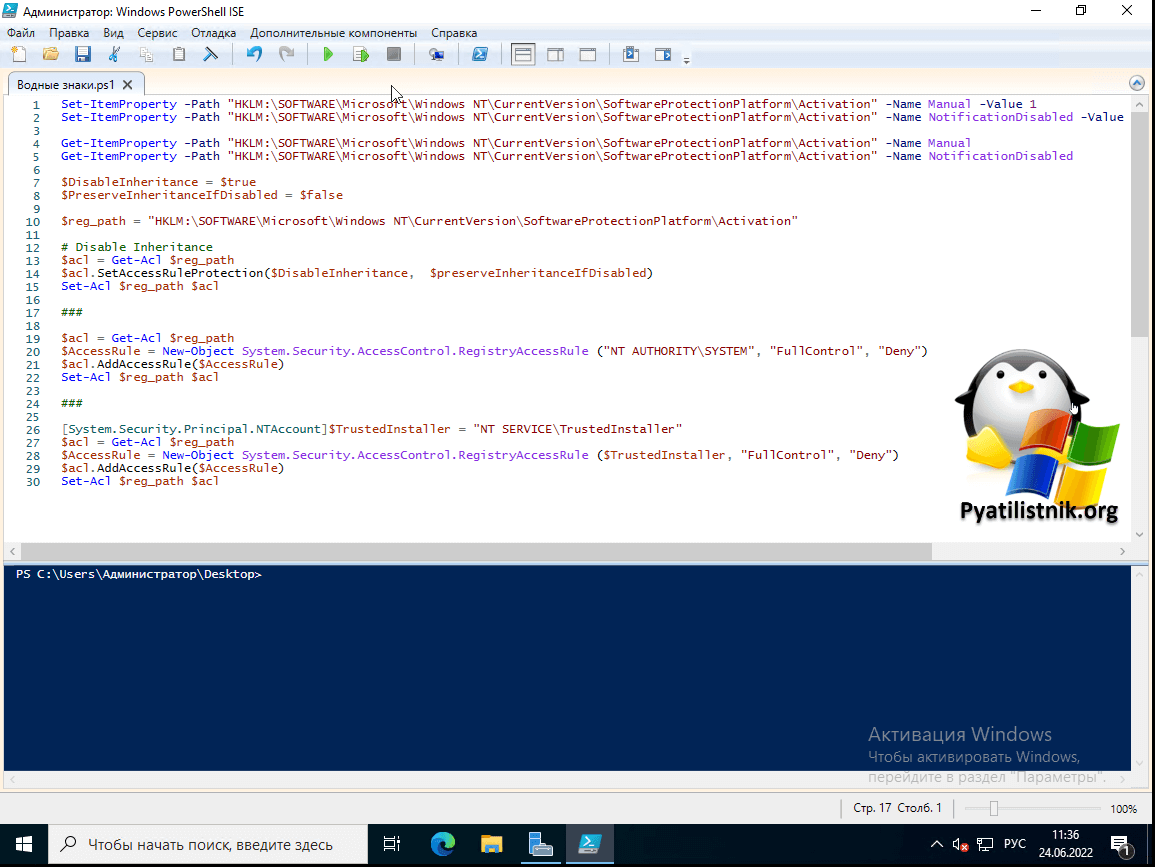
Самый быстрый метод, который сделает все за одну итерацию, это использование моего скрипта PowerShell. Скрипт делает:
- 1️⃣ Меняет значения у ключей реестра Manual и NotificationDisabled на единицу
- 2️⃣ Убирает права у «СИСТЕМА» и «TrustedInstaller» на раздел Activation и отключает наследование, это сделано для того, чтобы система не смогла сделать откат настроек.
Я вам советую конвертировать мой скрипт в EXE формат, чтобы было удобно запускать. Скрипт я советую открыть через PowerShell ISE и запустить от туда.
Содержимое скрипта:
# Разработчик Иван Сёмин/Pyatilistnik.org
# Задаем новые значения для ключей реестра
Set-ItemProperty -Path «HKLM:\SOFTWARE\Microsoft\Windows NT\CurrentVersion\SoftwareProtectionPlatform\Activation» -Name Manual -Value 1
Set-ItemProperty -Path «HKLM:\SOFTWARE\Microsoft\Windows NT\CurrentVersion\SoftwareProtectionPlatform\Activation» -Name NotificationDisabled -Value 1
# Проверяем значения ключа реестра
Get-ItemProperty -Path «HKLM:\SOFTWARE\Microsoft\Windows NT\CurrentVersion\SoftwareProtectionPlatform\Activation» -Name Manual
Get-ItemProperty -Path «HKLM:\SOFTWARE\Microsoft\Windows NT\CurrentVersion\SoftwareProtectionPlatform\Activation» -Name NotificationDisabled
$DisableInheritance = $true
$PreserveInheritanceIfDisabled = $false
# Ветка реестра для которой все выполняется
$reg_path = «HKLM:\SOFTWARE\Microsoft\Windows NT\CurrentVersion\SoftwareProtectionPlatform\Activation»
# Отключение наследования Disable Inheritance
$acl = Get-Acl $reg_path
$acl.SetAccessRuleProtection($DisableInheritance, $preserveInheritanceIfDisabled)
Set-Acl $reg_path $acl
# Установка запрета «NT AUTHORITY\SYSTEM»
$acl = Get-Acl $reg_path
$AccessRule = New-Object System.Security.AccessControl.RegistryAccessRule («NT AUTHORITY\SYSTEM», «FullControl», «Deny»)
$acl.AddAccessRule($AccessRule)
Set-Acl $reg_path $acl
# Установка запрета «NT SERVICE\TrustedInstaller»
[System.Security.Principal.NTAccount]$TrustedInstaller = «NT SERVICE\TrustedInstaller»
$acl = Get-Acl $reg_path
$AccessRule = New-Object System.Security.AccessControl.RegistryAccessRule ($TrustedInstaller, «FullControl», «Deny»)
$acl.AddAccessRule($AccessRule)
Set-Acl $reg_path $acl
Убираем надпись «Активация Windows» с помощью редактора реестра
Первым, встроенным способом будет редактирование нужных ключей реестра в ручном режиме. Нужно всегда помнить, что в реестре можно исправить или добавить что угодно, это сердце Windows и уж отключение показа надписи об активации системы, правильный путь.
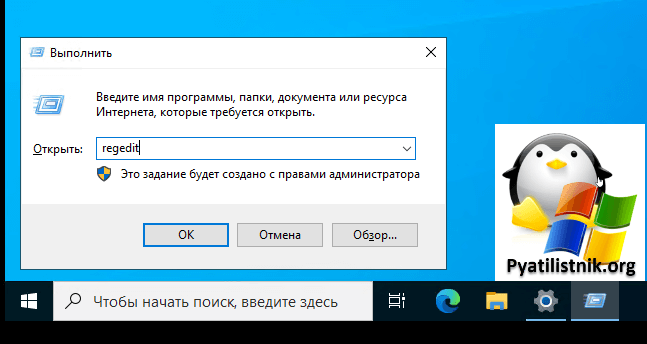
- 1️⃣ Вызовите окно выполнить (WIn + R) и введите слово regedit. Нажмите Enter, это вызовет окно редактора реестра Windows.
- 2️⃣ Далее вы должны перейти в раздел
HKEY_LOCAL_MACHINE\SOFTWARE\Microsoft\Windows NT\ CurrentVersion\SoftwareProtectionPlatform\Activation
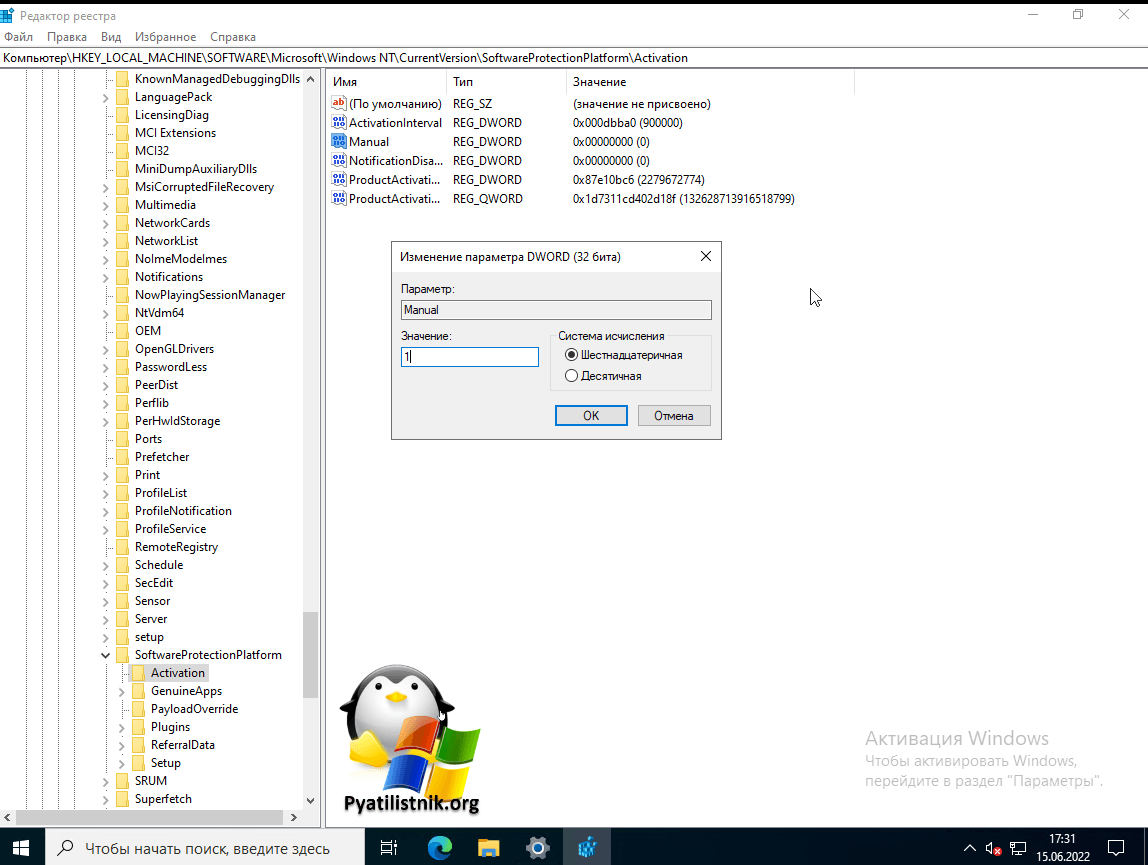
- 3️⃣ Найдите ключ Manual он по умолчанию будет иметь значение «0». Щелкаем по нему два раза и в открывшемся окне измените значение на «1». Единица будет означать скрывать надпись активация Windows.
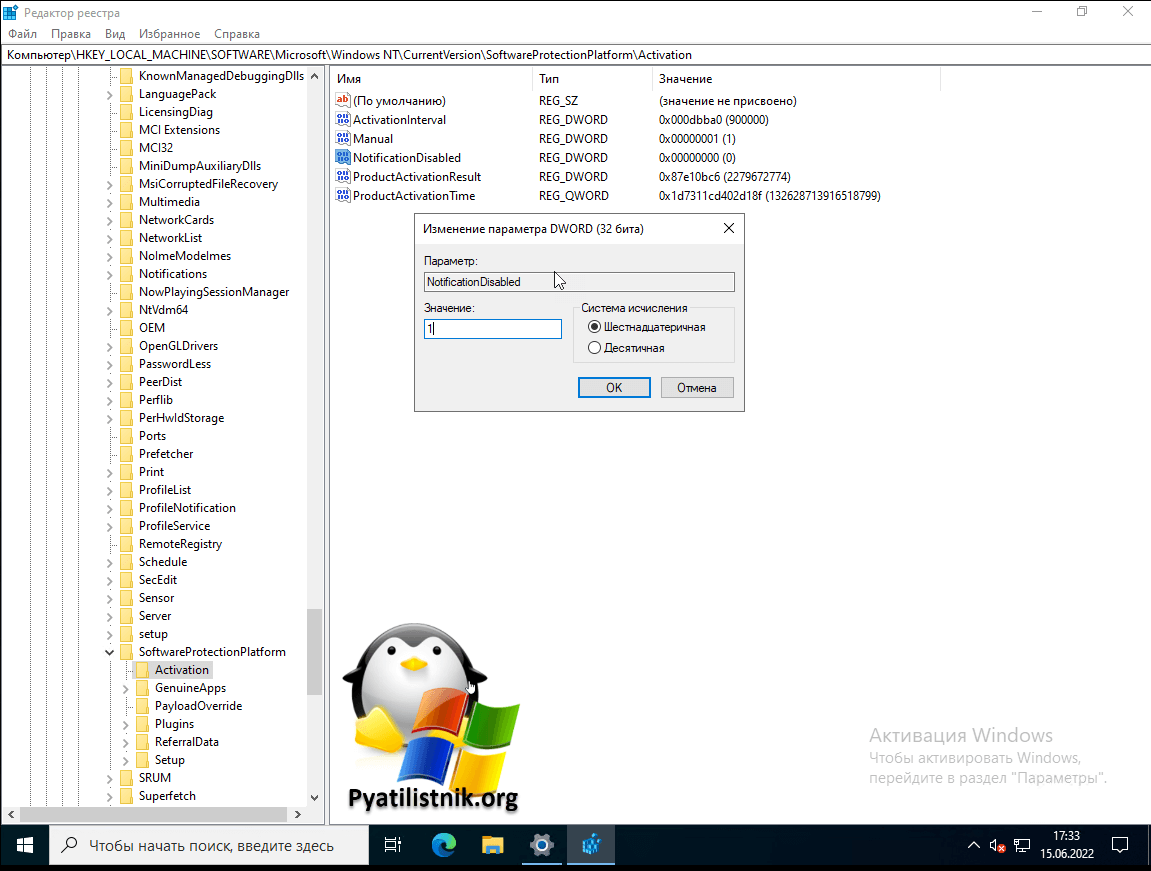
- 4️⃣ Далее найдите ключ NotificationDisabled и поменяйте у него значение на «1». Это отключит так же уведомления с водяными знаками.
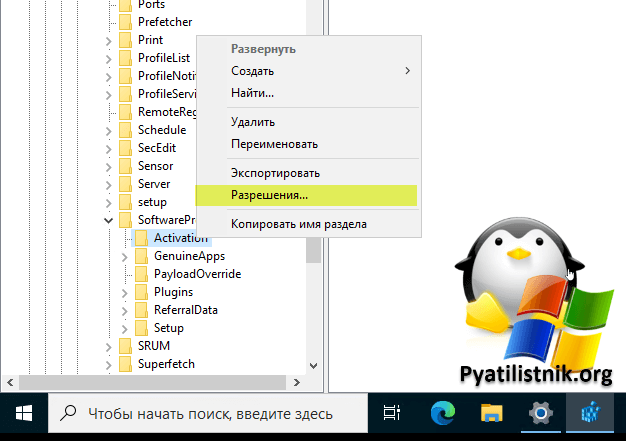
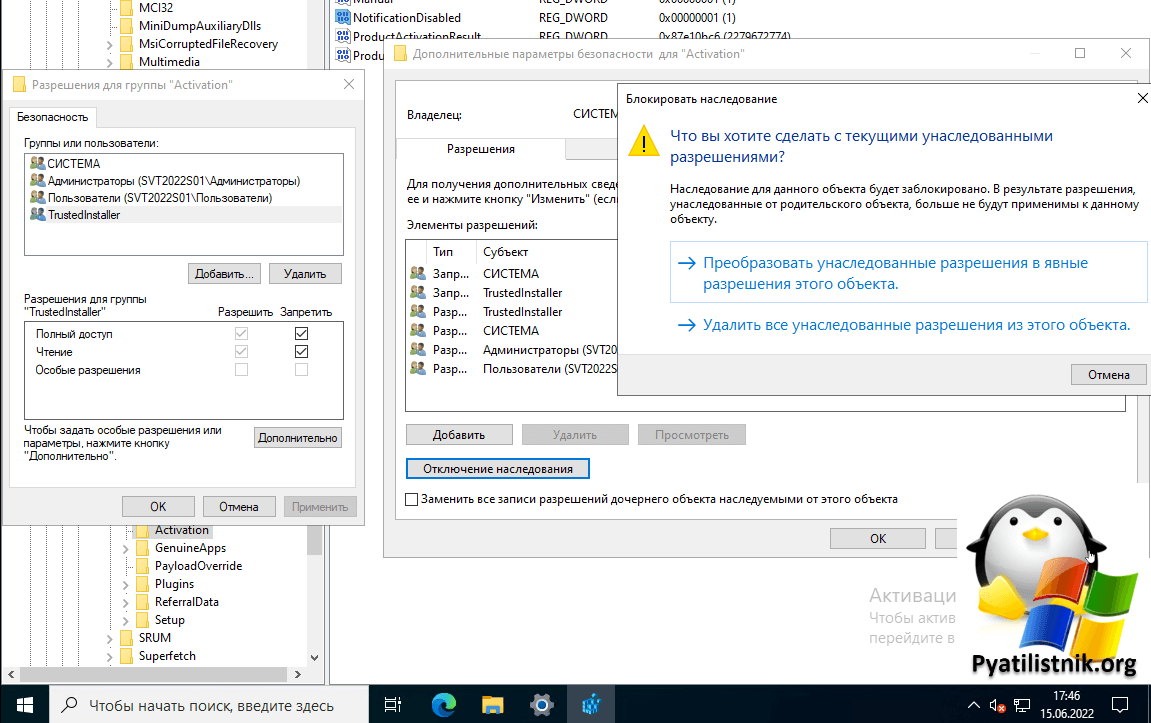
- 5️⃣ Теперь, чтобы после перезагрузки данные параметры не вернулись в исходное состояние, а такое бывает, я вам советую произвести некоторые изменения в правах на разделе Activation, данная хитрость ничего не сломает, так что не переживайте. Для этого кликните правой кнопкой мыши по разделы «Activation» и из контекстного меню выберите пункт «Разрешения«.
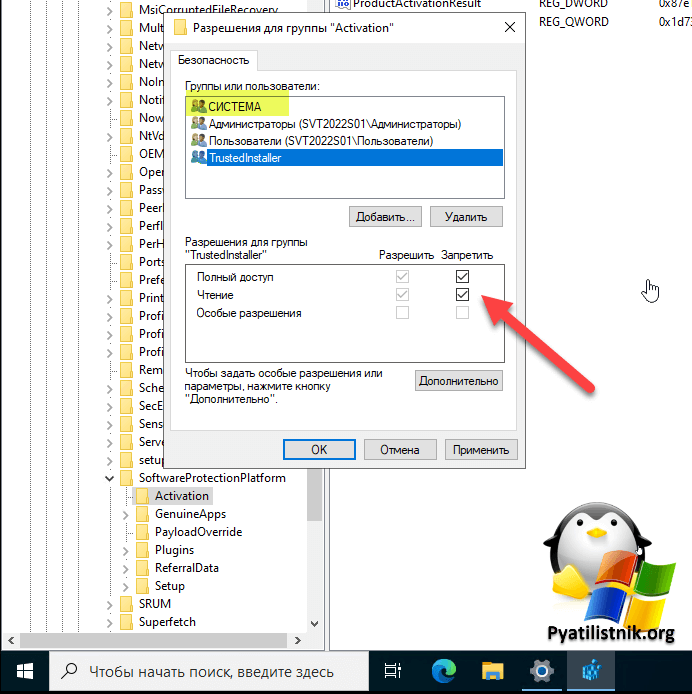
- 6️⃣ Для записей «СИСТЕМА» и «TrustedInstaller» вы должны выставить запреты к полному доступу, как это показано на скриншоте. После чего сохраните изменения (Применить).
- 7️⃣Остается еще только отключить наследование, для этого нажмите на кнопку «Дополнительно» и нажмите на соответствующий пункт «Отключение наследования«. Подтвердите преобразование унаследованные разрешения в явные разрешения этого объекта.
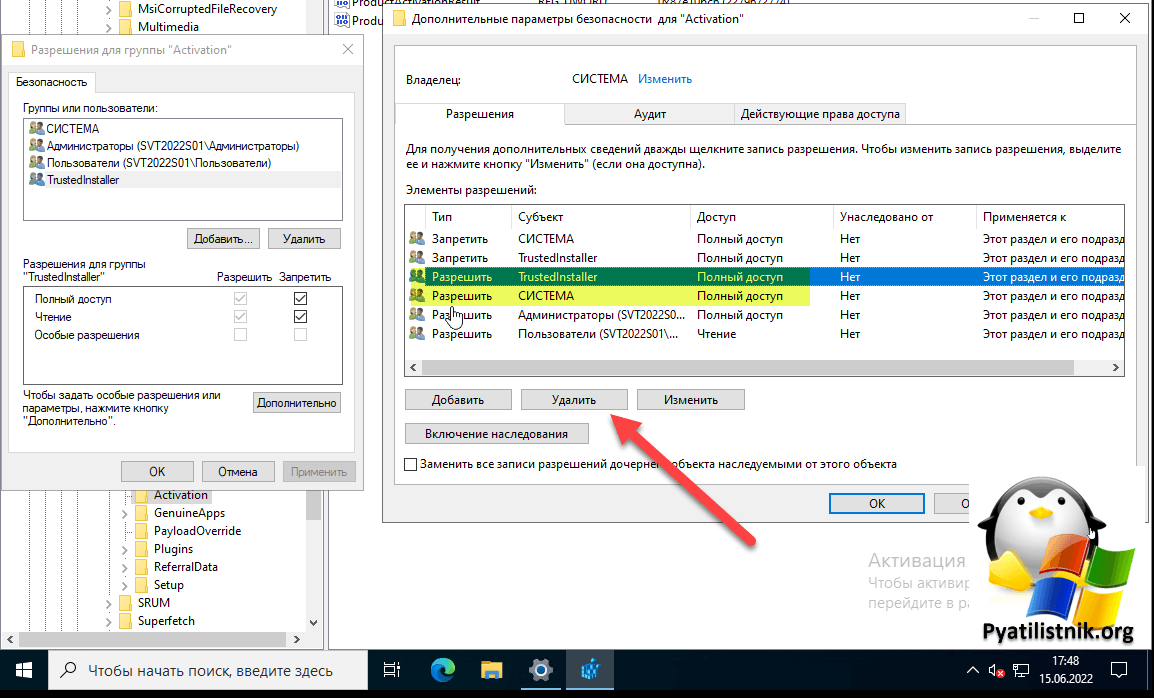
- 8️⃣ Удалите две разрешающие записи для «СИСТЕМА» и «TrustedInstaller«, должны остаться только запрещающие записи.
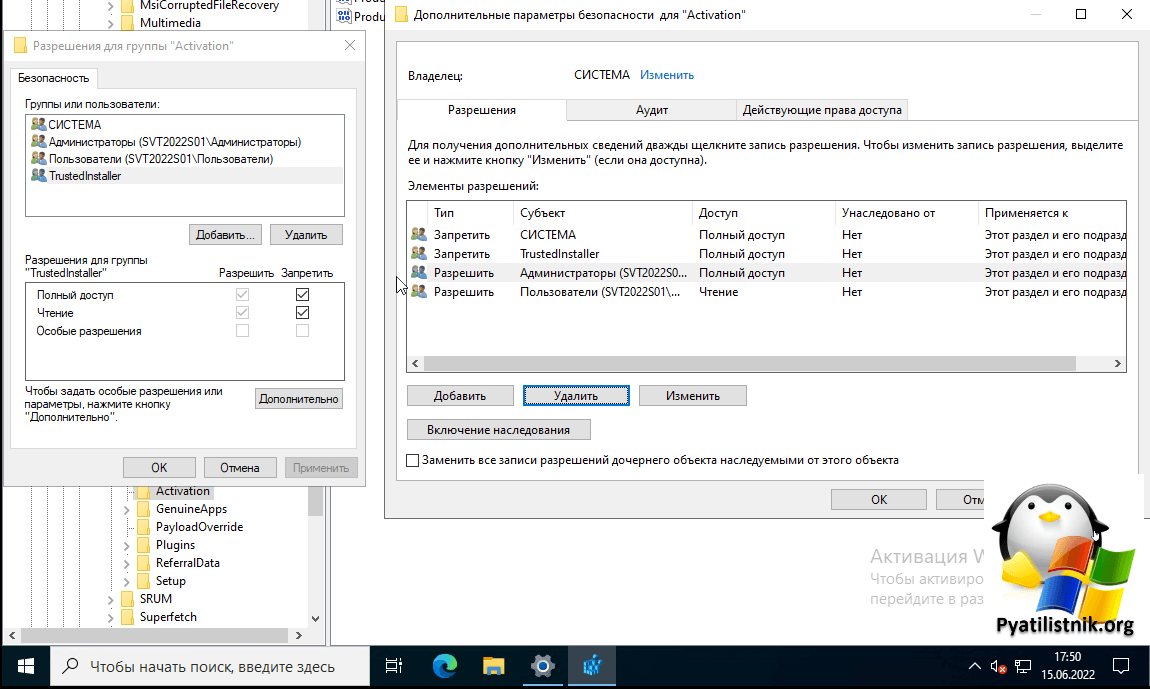
- 9️⃣Сохраняем все внесенные изменения. У меня получилось вот так. Перезагружаем систему.
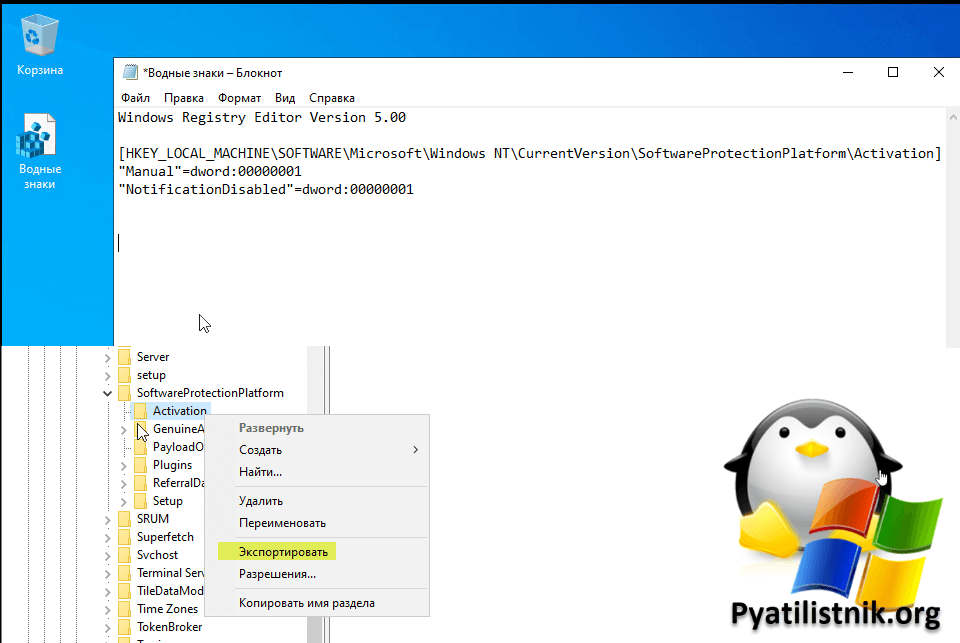
Так же вы всегда можете иметь под рукой созданный reg-файл с нужными параметрами.
Windows Registry Editor Version 5.00
[HKEY_LOCAL_MACHINE\SOFTWARE\Microsoft\ Windows NT\CurrentVersion\SoftwareProtectionPlatform\Activation]
«Manual»=dword:00000001
«NotificationDisabled»=dword:00000001
Получить его можно из любого текстового файла со сменой расширения или же можно просто экспортировать готовые настройки в нужный файл, тут вы сами смотрите как вам удобно. Главное, что данный метод на 100% отключает на экране надпись об активации Windows.
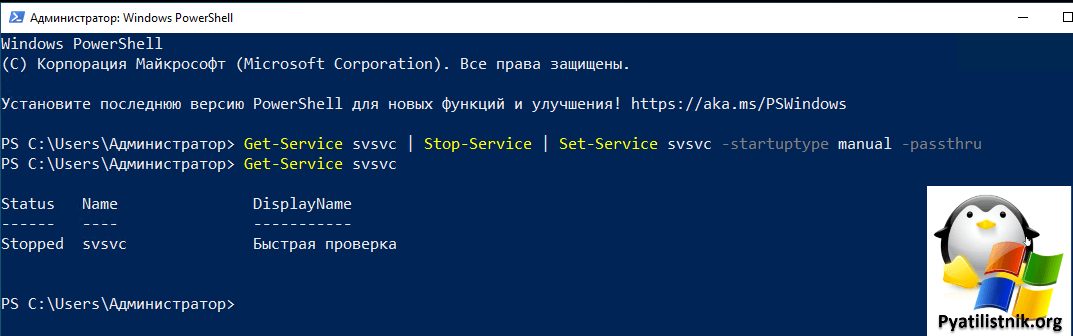
Отключение службы «Быстрая проверка»
Get-Service svsvc | Stop-Service | Set-Service svsvc -startuptype manual -passthru
В результате вы остановите службу «Быстрая проверка (svsvc)«, далее вы меняете ее тип на ручной запуск.
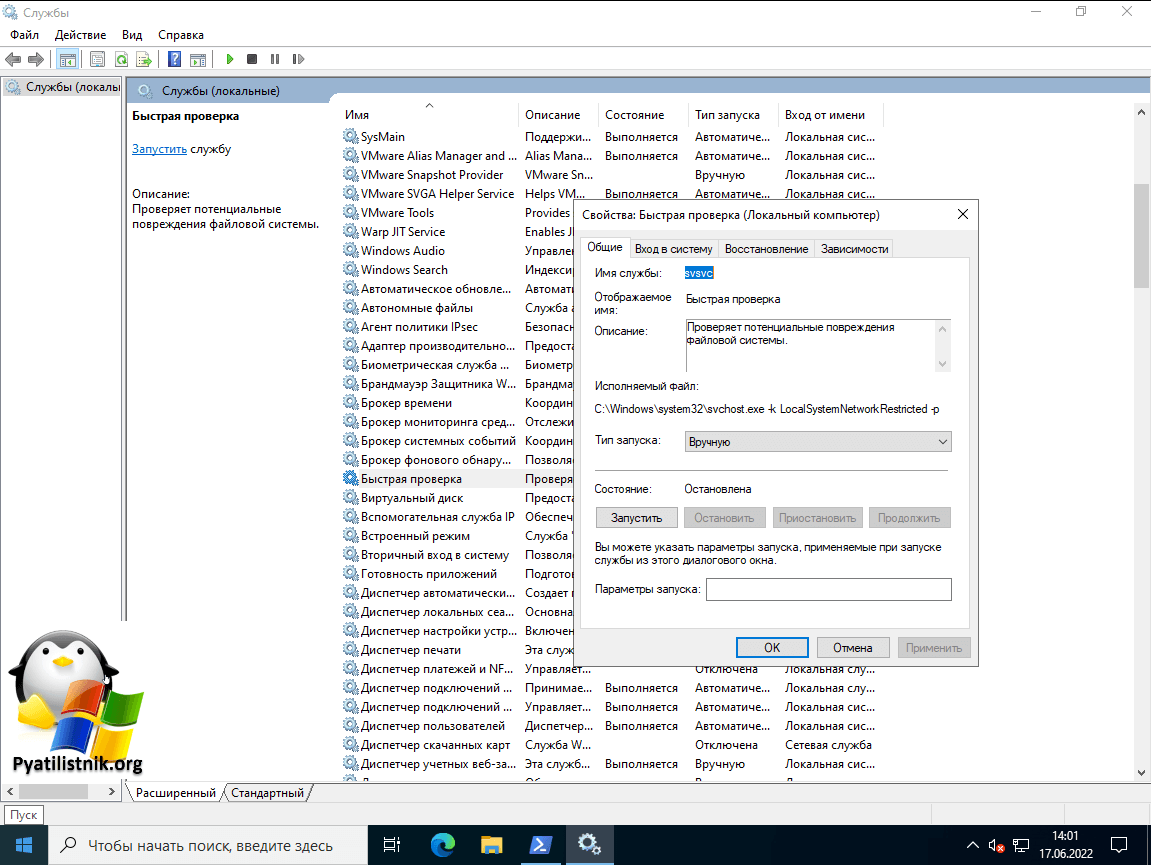
Или же поменять ключ реестра по пути:
HKEY_LOCAL_MACHINE\SYSTEM\ CurrentControlSet\Services\svsvc
У ключа Start выставить значение 4, означающее, что будет ручной запуск при загрузке системы. После внесения изменений перезагрузите компьютер.
Использование программы Universal Watermark Disabler
Существует ряд сторонних утилит, которые безвозмездно могут вам помочь убрать появившуюся надпись «Активация Windows». Одной из таких является всем известная Universal Watermark Disabler.
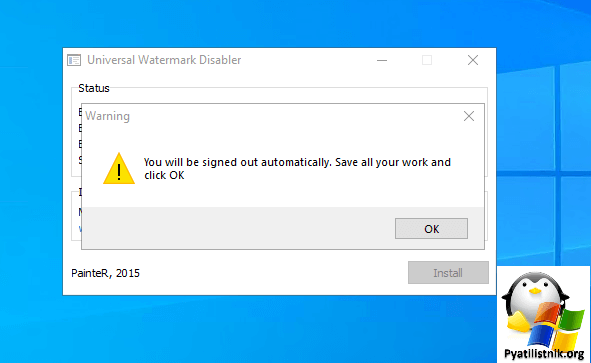
После извлечения архива запустите исполняемый файл uwd.exe, в открывшемся окне просто нажмите «Install«.
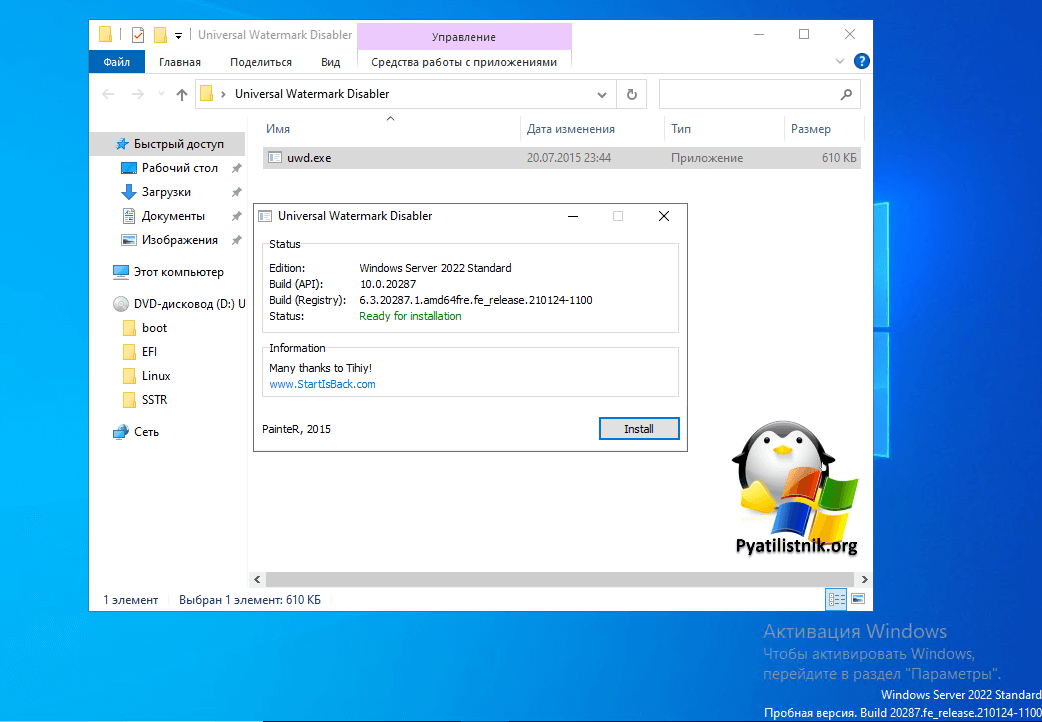
Согласитесь с уведомлением, что будите устанавливать.
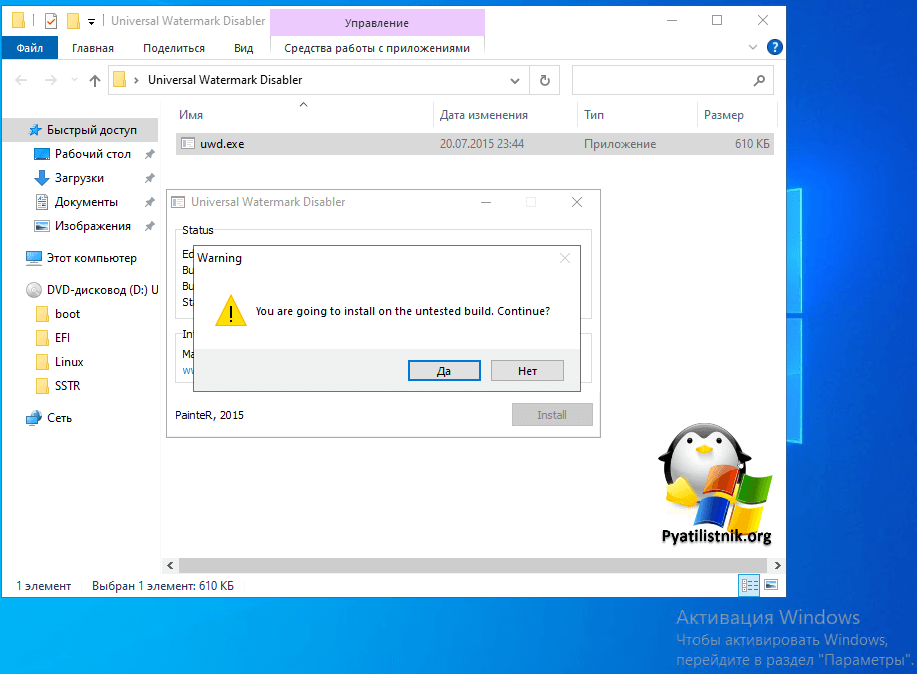
Вас уведомят, что необходимо произвести выход из системы, нажимаем кнопку «Ok«, но может получиться, что надпись не пропадет, просто делаем перезагрузку.
Сброс пробного периода через командную строку
Вы можете попросить вашу ОС обнулить пробный период, суть данного метода в реарме. Сразу отмечу что ваша Windows если не была активирована, то этого и не случиться, вы лишь получите дополнительный период на тестирование.
Производить сброс через Rearm можно не более 5-ти раз, так что данный метод, просто как временное решение
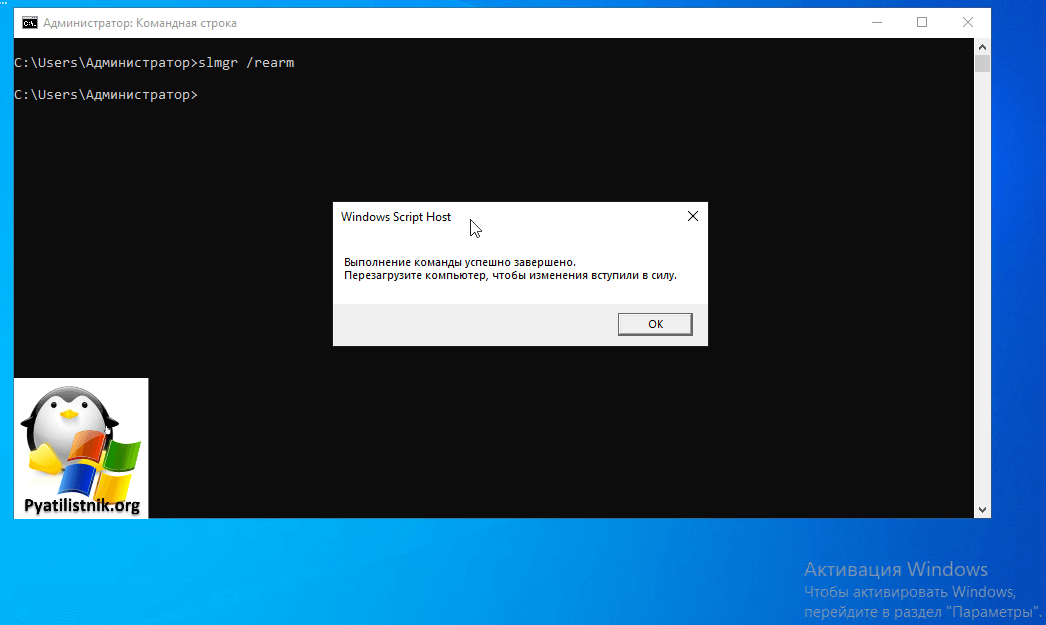
Запустите командную строку в режиме администратора и введите:
slmgr /rearm
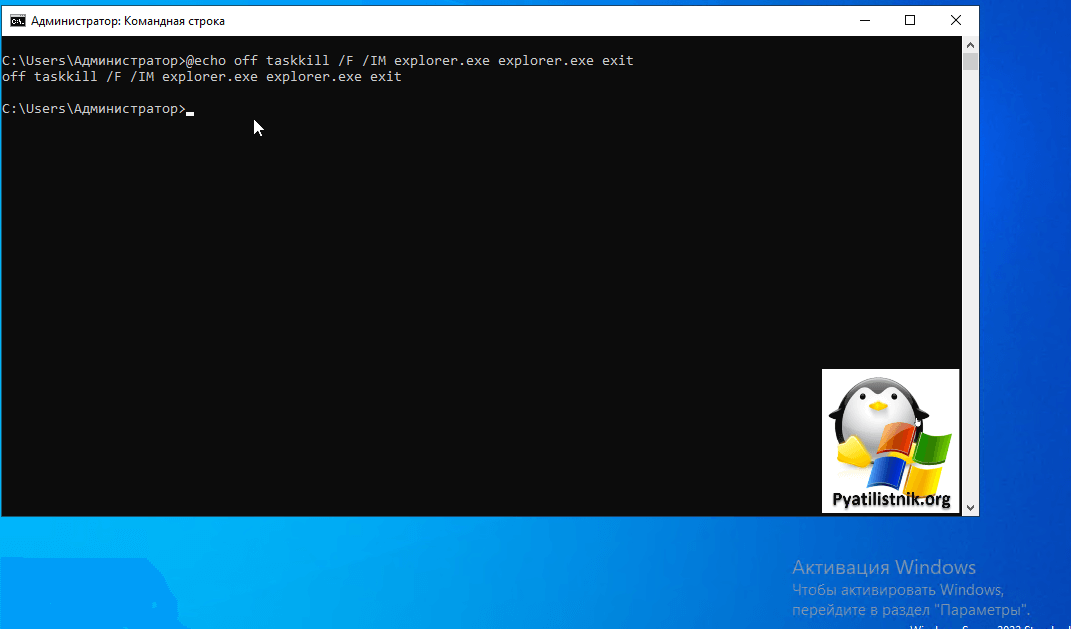
Еще один из вариантов убрать надпись об активации Windows, это выполнить команду:
@echo off taskkill /F /IM explorer.exe explorer.exe exit
Поздравляю данная надпись теперь пропала навсегда, если остались вопросы, то жду их в комментариях. С вами был Иван Сёмин, автор и создатель IT портала Pyatilistnik.org.
Популярные Похожие записи:
- Как узнать, нуждается ли удаленный сервер в перезагрузке
- Как скрыть программу в списке установленных, за минуту
 Как запустить скрипт PowerShell на удаленном компьютере через SCCM
 Отслеживание даты истечения CRL
 Ошибка The number of connections to this computer is limited
- Ошибка активации 0xC004F034 на KMS сервере
Как убрать надпись активация Windows 11

Из этого видео вы узнаете, как можно удалить надпись “Активация Windows — Чтобы активировать Windows перейдите в раздел параметры”. Конечно же лучший и наиболее правильный способ — это активировать Windows лицензионным кличем. Но что делать если по какой-либо причине у вас не получается активировать Windows? А эта водяная надпись мешает вам, так как она отображается поверх всех окон будь то документ, фильм или игра. В поиске вводим: regedit В редакторе реестра адрес: Компьютер\HKEY_LOCAL_MACHINE\SYSTEM\CurrentControlSet\Services\svsvc 00:00 Вступление 00:30 Убираем водяной знак через реестр #windows11 #водянойзнак
Показать больше
Войдите , чтобы оставлять комментарии
Как убрать надпись активация Виндовс 11, чтобы не мозолила глаза
Как убрать надпись активации Виндовс 11? Жмите на комбинацию Win+R, укажите в появившейся графе regedit, перейдите по пути HKEY_LOCAL_MACHINESYSTEMCurrentControlSetServicessvsvc и жмите справа два раза по кнопке Start. Задайте параметр «4» вместо «3». Далее перейдите по пути HKEY_CURRENT_USERControl PanelDesktop, отыщите надпись PaintDesktopVersion и дважды жмите на нее. После задайте параметр «0» и перезапустите ПК / ноутбук. В качестве альтернативы используйте специальные приложения. Ниже рассмотрим основные способы, как убрать такую проблему Windows 11, что для этого необходимо, и какие способы можно использовать.
Когда это необходимо
Существует несколько причин, требующих избавления от всплывающих водяных знаков Виндовс 11. К основным стоит отнести:
- Применение тест-версии ОС.
- Установка на ПК / ноутбук пиратской копии с включенным обновлением.
- Забывчивость в вопросе введения ключа, если он был.
- Ошибки программного обеспечения, которые приводят к сбоям ОС и невозможности запуска.
Вне зависимости от причины необходимо знать, как убрать надпись активации Windows 11, и можно ли это сделать.
Доступные способы
Выделяется много методов, позволяющих избавиться от водяного знака Виндовс 11 и продолжить пользоваться ОС в обычном режиме. Кратко рассмотрим основные и алгоритм действий.
С помощью командной строки
Наиболее проверенный способ — убрать надпись активации Windows 11 с помощью командной строки. Пройдите такие шаги:
- Жмите на комбинацию Win+R.
- Укажите команду regedit.
- Введите команду HKEY_LOCAL_MACHINESYSTEMCurrentControlSetServicessvsvc.
- С правой стороны жмите на параметр Start.
- Укажите цифру «4» вместо «3».
- Переходите по ссылке HKEY_CURRENT_USERControl PanelDesktop.
- С правой стороны отыщите надпись PaintDesktopVersion и жмите на нее дважды.
- Установите параметр «0» и перезапустите компьютер / ноутбук.

Таким способом можно легко убрать надпись активации Виндовс 11. Недостаток в том, что подобный шаг просто удаляет водяной знак с рабочего стола без перехода на официальную лицензию. После выполнения рассмотренных выше шагов система все равно остается не активированной. Следовательно, некоторые функциональные возможности остаются недоступными для пользования.
С помощью специального софта
Следующий способ, как убрать надпись активации Виндовс 11 — сделать это с помощью программ, созданных для решения подобных проблем.
Первый вариант — применение приложения Universal Watermark Disabler. Сделайте следующие шаги:
- Перейдите по ссылке winaero.com/download-universal-watermark-disabler/ .
- Загрузите файл и распакуйте архив.
- Запустите исполнительный файл и дождитесь установки.
- Согласитесь с перезагрузкой и убедитесь, что вам удалось убрать надпись активации Виндовс 11.

В качестве альтернативы можно использовать еще одну программу — Re-Loader Activator. Она также позволяет убрать надпись активации Виндовс 11. Алгоритм такой:
- Перейдите по ссылке lekms.com/en/download-reloader-activator/ .
- Загрузите интересующий файл.
- Установите ПО на компьютер / ноутбук.
- Выберите подходящий метод активации операционной системы в настройках.
- Перейдите на основную вкладку приложения и поставьте отметку напротив интересующей операции.
- Кликните на кнопку активации.
- Найдите установочный файл в архиве с паролем.

Следующий популярный метод, позволяющий убрать надпись активации Виндовс 11 — применение софта KMSAuto Net Portable. Его легко загрузить по ссылке kmsauto.info . Особенность утилиты в том, что она позволяет быстро активировать систему и избавиться от надоедливых надписей.

Общий алгоритм такой:
- Загрузите архив по рассмотренной выше ссылке.
- Временно выключите антивирус.
- Распакуйте архив и введите пароль «1111», если требуется.
- Запустите активатор и жмите на клавишу «Активация».
- Дождитесь сообщения Done в командной строке.
- Закройте приложение и удалите его.
- Запустите антивирус.
Принцип работы активатора построен на создании обманных серверов. В процессе запроса по проверке лицензии ПО отправляет его на сторонний сервер с лицензионным софтом и таким способом маскирует первоначальный вариант.
Отметим, что не все рассмотренные выше методы позволяют убрать надпись активации в Виндовс 11. Но нужно пробовать разные варианты, и один из них обязательно сработает. Наиболее простой путь — покупка лицензионной версии и ввод официального ключа, но такой вариант требует дополнительных затрат и часто игнорируется любителями сэкономить деньги.
В комментариях расскажите, удалось ли вам убрать надпись активации Виндовс 11, какой из предложенных вариантов сработал, и какие еще решения можно использовать для достижения поставленной цели.