Как отключить обновления MIUI на Xiaomi

Телефоны производства Сяоми продолжают улучшаться и радовать пользователей новыми функциями и полезными мелочами. Чаще всего смартфон усовершенствуется с помощью обновлений, вот только иногда они замедляют работу девайса и по каким-то причинам не устраивают пользователя. Поэтому многих интересует, как отключить обновления MIUI на Xiaomi, и не навредит ли это устройству?
- Отключение автообновлений MIUI
- Отключение уведомлений об обновлениях MIUI
- Как отключить обновление приложений на Xiaomi
- Полное отключение файла обновления прошивки
- Ответы на популярные вопросы
Отключение автообновлений MIUI

Данный метод подразумевает использование встроенных настроек, в целом прост и не потребует множества времени. Чаще всего телефоны имеют встроенную опцию автообновления, которая активируется сама (обычно ночью).
На самом деле, отключить автоматическое обновление достаточно легко:
- Переходим в «Настройки»;
- Теперь находим «Обновления»;
- Вновь в «Настройки», которые представляют собой мини-меню;
- Убираем галочку возле пункта «Автоматическая загрузка обновлений».
Теперь без вашего ведома никакие процессы происходить не будут, зато могут появляться навязчивые уведомления. Рассмотрим теперь, что делать с ними.
Отключение уведомлений об обновлениях MIUI

Операционная система Android все еще будет требовать новую версию и загружать ее себе, но о постоянных докучающих сообщениях можно забыть. Для этого делаем следующее:
- Открываем «Настройки»;
- Теперь «Все приложения» – «Обновление»;
- Передвигаем несколько ползунков напротив «Уведомлений» в сторону «Выключить»;
- Иногда устройство может потребовать от вас подтверждения, кликаем «ОК». Сделано.
Как отключить обновление приложений на Xiaomi

Это более простая процедура, не затрагивающая никаких системных функций. Причин для отключения может быть несколько: недостаточное количество места на внутренней памяти (как перенести часть приложений на SD-карту), нежелание изменять определенное приложение, неудовлетворение вышедшими новшествами и так далее.
- Переходим в Google Play;
- Выбираем «Меню»;
- Теперь «Мои установленные приложения»;
- Кликаем в правом верхнем углу и попадаем в список автообновленных программ;
- И напоследок выбираем, какой режим нужен: обновление только по Wi-Fi, автоматическое при любых обстоятельствах или полное его отключение.
Это поможет сохранить заряд батареи на более длительное время и у вас появится возможность контролировать остаток свободного места в телефоне.
Полное отключение файла обновления прошивки

Данный вариант в корне замораживает возможные обновления. Таким образом, вы одновременно избавитесь и от надоедающих уведомлений, и о риске автообновления. Пропадает даже возможность зайти в пункт «Обновления», чтобы проверить версию операционной системы.
Для замораживания требуется специальное приложение и обязательное наличие root-прав.
- Скачиваем программу Titanium Backup с Google Play (переходим по ссылке выше), устанавливаем ее, открываем;
- Теперь выбираем процесс «Обновление», он может еще называться «Updater.apk»;
- Теперь просто нажимаем на кнопку «Заморозить». Готово. Как видим, делается все очень быстро и просто.
Ни в коем случае не рекомендуем полностью удалять файл Updater.apk. Он является системным файлом и при его исчезновении возможны сбои в операционной системе.
Ответы на популярные вопросы
Отключил уведомления, но сообщения все равно приходят.
Проверьте, сняли ли вы все галочки с характерных пунктов и повторите попытку.
Как обновить приложение в Google Play?
Зайдите в Google Play и откройте страницу интересующей игры. Рядом с иконкой «Удалить» будет находиться «Обновить». Если возможные обновления отсутствуют – «Открыть».
Отключить нежелательные обновления может практически каждый пользователь. Это позволит оптимизировать работу смартфона, не допустить его загрязнения, чрезмерной нагрузки и зависаний.
Как отключить обновления MIUI на смартфонах Xiaomi
Как мы с вами знаем, Xiaomi и суббренд Redmi сделали себе имя не только благодаря правильно выбранной ценовой политике – тот самый «топ за свой деньги». Своим, не побоимся этого слова, культовым статусом китайский производитель в той же мере обязан прошивке, которая с самых первых дней предустанавливается на практически (за небольшим исключением) смартфоны компании – MIUI.
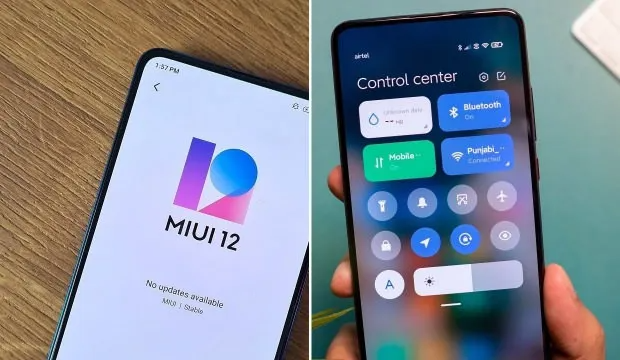
Пережив уже несколько итераций, MIUI превратилась в одну из самых популярных и функциональных прошивок в мире графических интерфейсов на базе Андроид. ПО от Xiaomi никогда не стояло на месте, но в наши дни одно развивается как никогда быстро. Причем речь идет не только о версии прошивки – обновляются также и «родные» приложения.
Для кого-то «обновки» — весомый довод при покупке смартфонов. Кто-то не обращает на обновления никакого внимания. А есть еще один тип пользователей – противники частых обновлений и активного влияния разработчиков Xiaomi на опыт использования смартфона.
Если вы относите себя к последней группе, и вам жутко надоело наблюдать вечно появляющиеся уведомления об обновлениях, то представляем инструкцию, в которой мы поведаем, как отключить обновления MIUI на Xiaomi.
Отключаем появление уведомлений от приложения «Обновление»
Для начала разберем, как отключить появление уведомлений о появлении новой версии MIUI. Заходим в общие настройки вашего устройства, пролистываем до конца списка, находим раздел «Все приложения» и ищем в данном списке приложение с названием «Обновление».
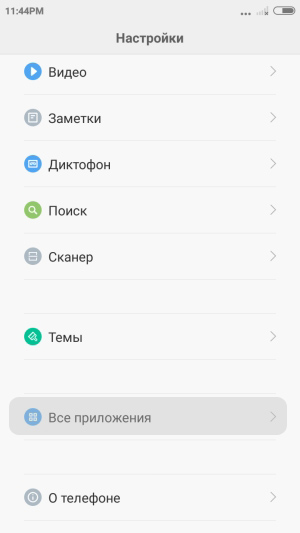
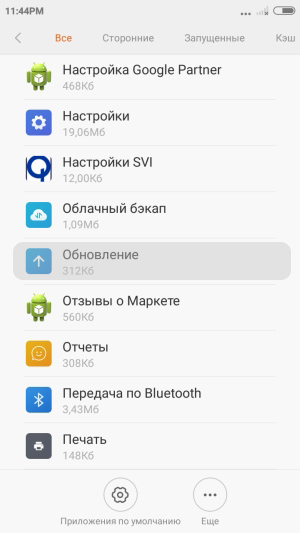
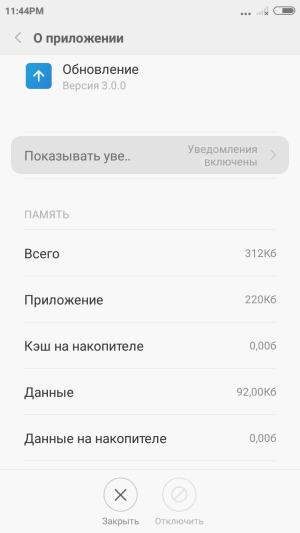
Тапаем по нему, переходим в подраздел «Уведомления» и выключаем их.
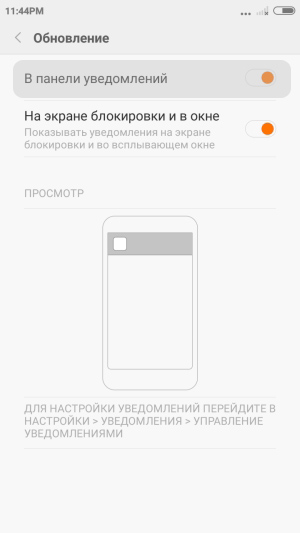
Отключение уведомлений о новых версиях приложений
Кроме появления уведомлений о новых версиях MIUI, пользователей также могут раздражать напоминания об обновлениях приложений. Причем уведомления могут идти как от Google Play Маркета, так и от собственного магазина Xiaomi, который обеспечивает обновление компонентов MIUI.
Блокируем уведомления от Play Маркет
Чтобы не видеть «напоминалки» об обновлении приложений от Google, необходимо открыть приложение Play Маркета и немного «погулять» по его настройкам. Нажимаем на иконку с изображением вашего аккаунта в строчке поиска приложений – откроется список всех доступных действий с Магазином Google. Нам необходимо выбрать раздел Настройки.
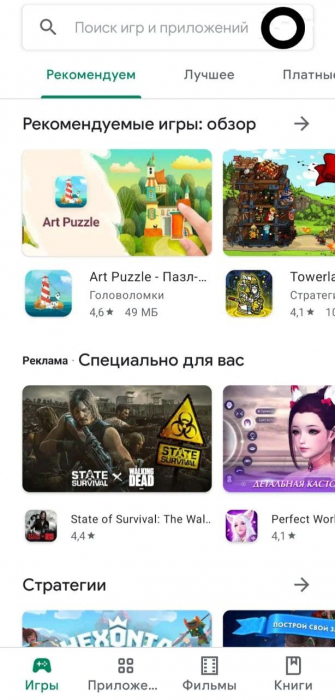
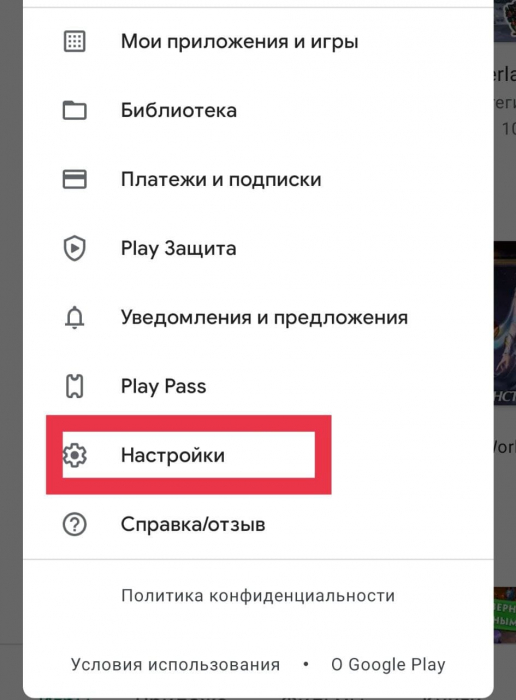
Внутри вас ждет четыре подраздела глубоких настроек приложения – необходимо выбрать первый пункт под названием «Общие». Внутри данного пункта ищем подпункт «Уведомления» и убираем галочку с позиции «Доступные обновления».
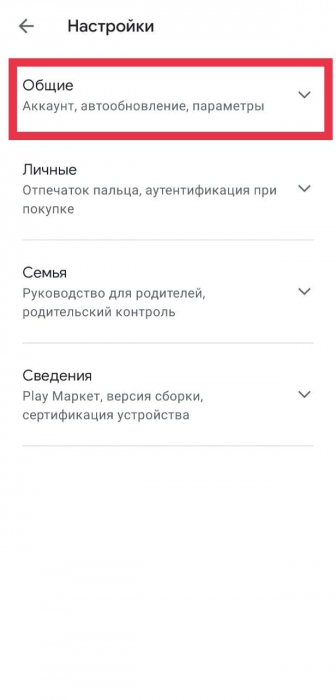
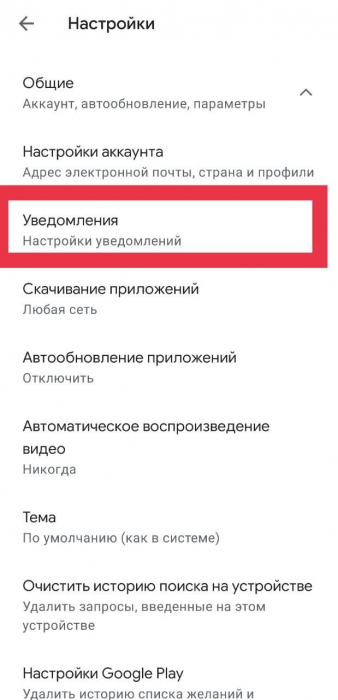
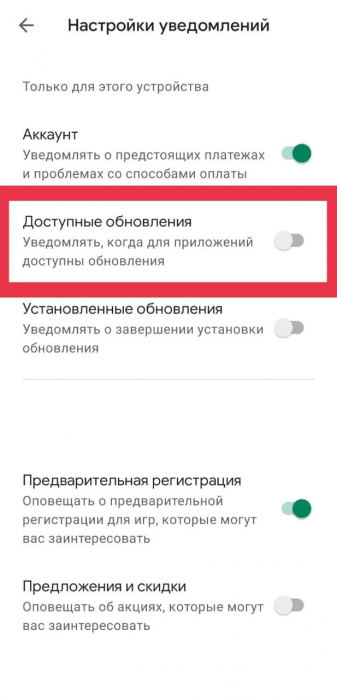
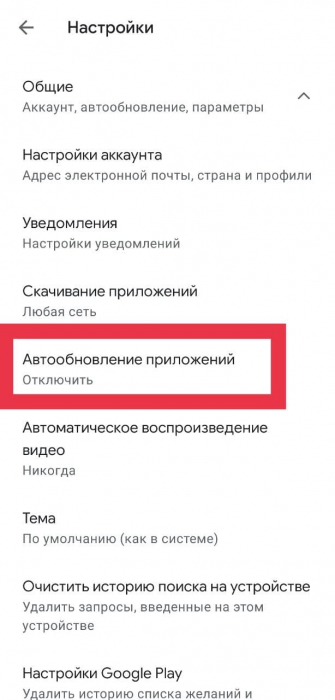
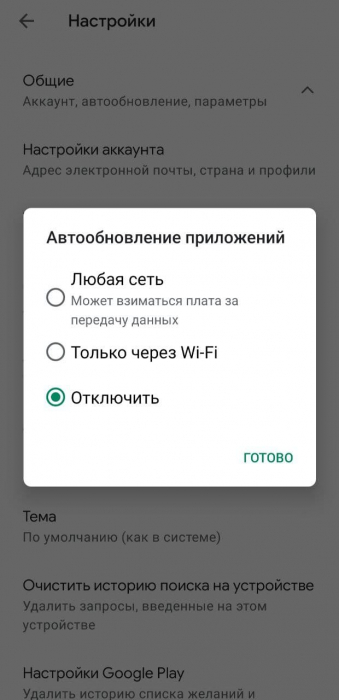
Также вы можете отключить автообновление приложений, вернувшись в раздел «Общие».
Выключаем обновления в приложении магазина Xiaomi
Заходим в «Приложения» от Xiaomi и в правом нижнем углу программы находим пункт «Инструменты» — нажимаем на него. В открывшемся окне нажимаем на иконку в виде шестеренки в правом верхнем углу экрана.
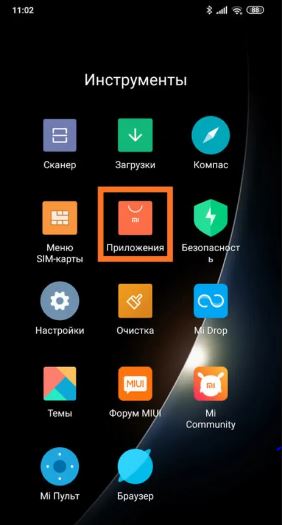
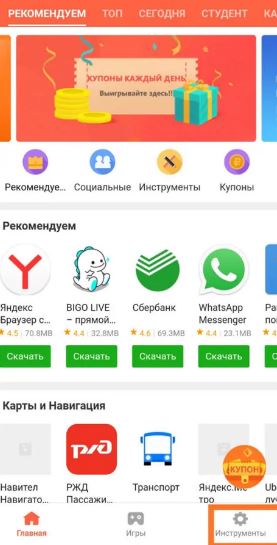
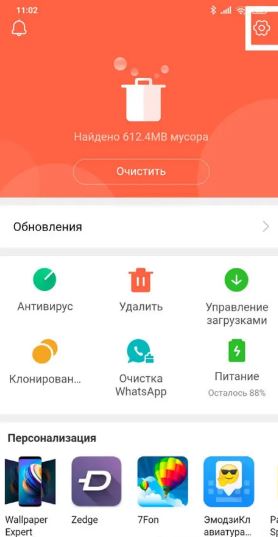
Откроются настройки приложения, первым пунктом в которых будет стоять опция «Уведомлять о наличии обновлений». Выключаем данный пункт. С этого момента компоненты прошивки MIUI не будут беспокоить вас.
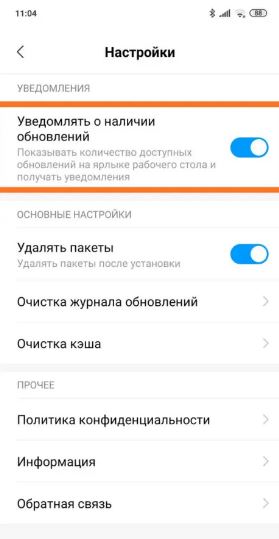
Отключение автообновлений поможет не только убрать факт раздражения при пользовании устройства, но и здорово сэкономит заряд аккумулятора – смартфон не будет вечно загружать новые файлы в фоновом режиме.
Как отключить автообновление прошивки MIUI?
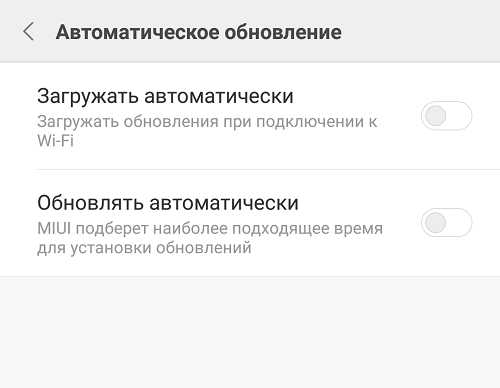
Также вы можете отключить и автообновление MIUI, а не только появление уведомлений о новой версии прошивки. Для этого необходимо зайти в общие Настройки устройства и найти пункт «О телефоне». Внутри вы найдете раздел «Обновления» — нажимаем на него.
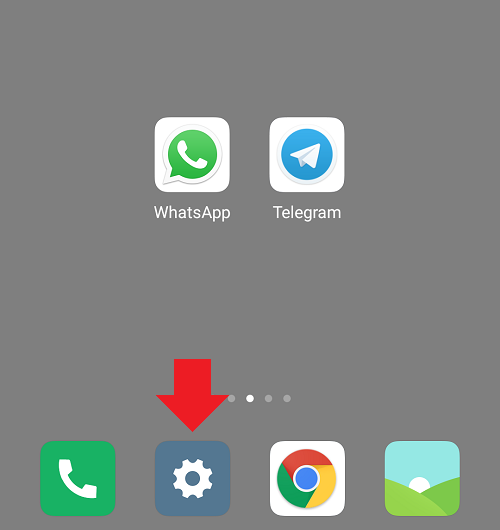
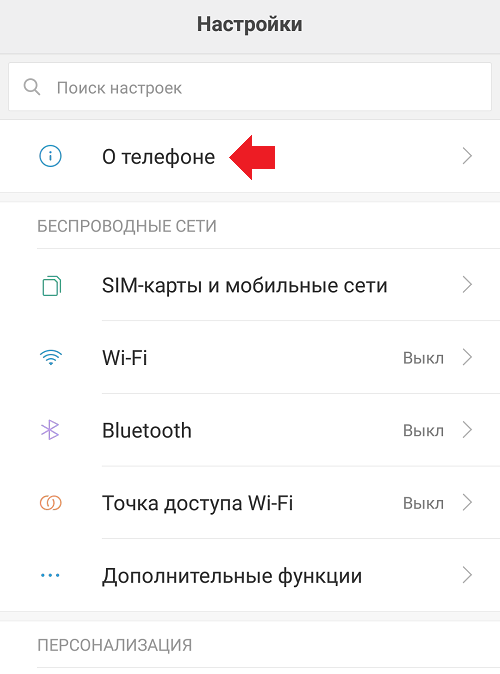
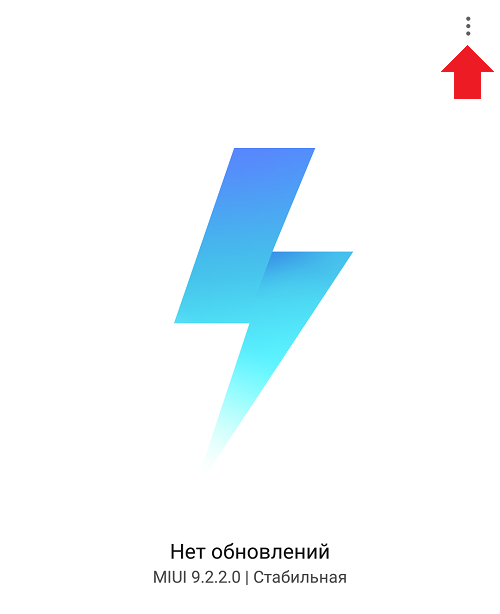
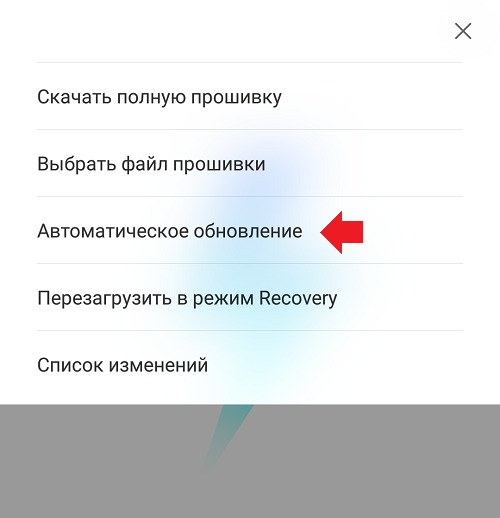
Внутри вас будет ждать экран загрузки. В правом верхнем углу приложения нажимаем на «три точки» и в открывшемся меню убираем галочку с пункта «Автоматическая загрузка обновлений».

Принудительная блокировка любого уведомления об обновлениях
И напоследок рассмотрим самый экстремальный вариант избавления от каких-либо следов обновлений на вашем смартфоне. Для следующих манипуляций нам потребуются root-права, а также использование известного в узких кругах приложения Titanium Backup.

Открываем приложение Titanium Backup и ищем в разделе приложений процесс под названием «Обновление». В некоторых случаях этот процесс может нести название «Updater.apk». Нажимаем на данный процесс и тапаем по кнопке «Заморозить». После этого вы перестанете видеть какие-либо напоминания об обновлениях на вашем смартфоне. Более того, ваш Xiaomi просто не сможет открыть раздел «Обновления».
Уточним один момент – крайне не рекомендуется удалять приложение «Updater.apk», чтобы избежать появления ошибок при работе устройства.
Теперь вы знаете, как избавиться от надоедливых уведомлений о новых версиях приложений и прошивки. Как мы видим, все делается просто и быстро.
3 способа отключить обновление системы и приложений на Xiaomi Redmi
Отключить обновления на Xiaomi рекомендуется владельцам слабых устройств и тем, кто установил данную опцию для автообновления сторонних приложений. В сегодняшней статье рассмотрим все варианты деактивации автоматических операций для системы и различного ПО на популярных моделей, Xiaomi таких как Redmi Note 7 Redmi Go Redmi 8 и 8T
Почему нужно отключать обновления
Отключение обновлений на Xiaomi Redmi может понадобиться в таких случаях:

- на смартфоне не хватает места – носитель памяти больше не способен вмещать данные или же он отсутствует, а внутренняя память телефона слишком маленькая;
- старая версия приложения потребляет меньше ресурсов, чем новая, что сказывается на производительности слабых устройств;
- владелец смартфона не использует конкретные приложения слишком часто и не желает заполнять память устройства зря.
Автоматическое обновление многих инструментов мешает нормальной работе смартфона, поскольку нередко случается так, что процесс запускается в фоновом режиме и забирает много оперативных ресурсов устройства. Например, если пользователь смотрит видео в приложении YouTube и на фоне какое-то ПО начинает процесс, видео прогружается с задержками.
Некоторые приложения перестают работать без установки свежей версии. Например, это касается клиентов банков, которые с каждым новым пакетом данных устанавливают и более надёжные параметры безопасности.
Отключаем обновления в Google Play
Чтобы отключить автообновление приложений через Гугл Плей:
- зайдите в приложение, нажав на соответствующую иконку;
- в боковом меню выберите раздел «Настройки»;
- в графе «Автообновление приложений» установите параметр «Никогда».

Отключение обновлений системы MIUI на Xiaomi
Многие пользователи устройств, работающих на ОС MIUI Xiaomi, отключают автоматическую опцию, оставляя уведомления о наличии пакетов данных, которыми можно заменить старые.
Для отключения необходимо:
- зайти в «Настройки» смартфона и выбрать раздел «Обновление компонентов» (отличается в зависимости от марки телефона и версии ОС);
- произвести требующиеся настройки.
Деактивация автоматической процедуры для системных компонентов крайне не рекомендуется, поскольку в таком случае производитель не сможет гарантировать корректную работу ОС.
Видео: Xiaomi как отключить обновление всплывающие уведомления отключение автообновлений
Отключение автоматической синхронизации
По умолчанию на Xiaomi Redmi не активирована автоматическая синхронизация. Так как она производится через аккаунт Google, её подключение возможно только при наличии учётной записи.
Как отменить операцию:
- найдите в «Настройках» телефона раздел «Синхронизация»;
- деактивируйте её, нажав на «Автосинхронизация данных».
Эта опция никак не влияет на состояние приложений и системных компонентов на устройстве, но поможет сохранить информацию при риске её утери. Отключать автоматическую синхронизацию не рекомендуется для системных разделов. Например, «Контактов», «Журнала вызовов», «Пользовательских настроек» и т. д.
Дополнительные советы по обновлениям
Производители смартфонов Xiaomiне рекомендует отключать автоматическое обновление системы, поскольку это может вызвать сбои в её работе. Так как с каждым пакетом на телефон поступают и корректировки для устранения возможных сбоев и проблем, отказ приведёт к тому, что большая часть приложений будет работать неправильно.
При изменении параметров системы рекомендуется не отключать опцию полностью, а установить параметр «Уведомлять о наличии обновления» (название может отличаться в зависимости от модели и марки телефона).

Это же касается и приложений, которые использует смартфон – как системные, так и сторонние. Все они могут работать нормально только при условии постоянных обновлений, исправляющих ошибки в их работе. Однако это не значит, что необходимо устанавливать автоматический параметр. Такой параметр рекомендован только для системы и её компонентов.
Если пользователь не желает отключать обновление, необходимо убедиться в том, что оно производится только через Wi-Fi, то есть задействует безлимитное подключение, а не мобильную сеть.
Отключение автоматической загрузки обновлений может понадобиться на абсолютно любом устройстве, не только смартфоне. Но в данном случае деактивация процесса может значительно улучшить производительность телефона, так как подобные фоновые операции часто забирают слишком много ресурсов. Тем не менее владельцем Xiaomi не рекомендуется отключать автообновление для системы и её компонентов, поскольку это может негативно сказаться на корректности работы.
Как пошагово выключить обновление miui


Смартфоны Xiaomi завоевали необычайную популярность не только правильной ценовой политике компанию, предоставляющей возможность приобрести устройство, не уступающее по характеристикам флагманским, за разумную цену. Мобильные устройства, выпускаемые брендом, столь востребованы потребителем благодаря расширенному функционалу стандартной ОС Android, которые дает операционной системе фирменная прошивка MIUI.
Как отключить обновление MIUI
Производитель не только дорабатывает оболочку, выпуская улучшенные версии. Надстройка периодически подвергается переработкам, расширяющим возможности и устраняющим выявленные недочеты и баги.
Однако далеко не всем пользователям требуются обновления. В ряде случаев вместо улучшения новая прошивка становится причиной торможения устройства. Обновление в фоновом режиме может привести к увеличению расхода трафика – в этом случае также поможет отключение автоматической загрузки.
Как убрать возможность автообновления MIUI
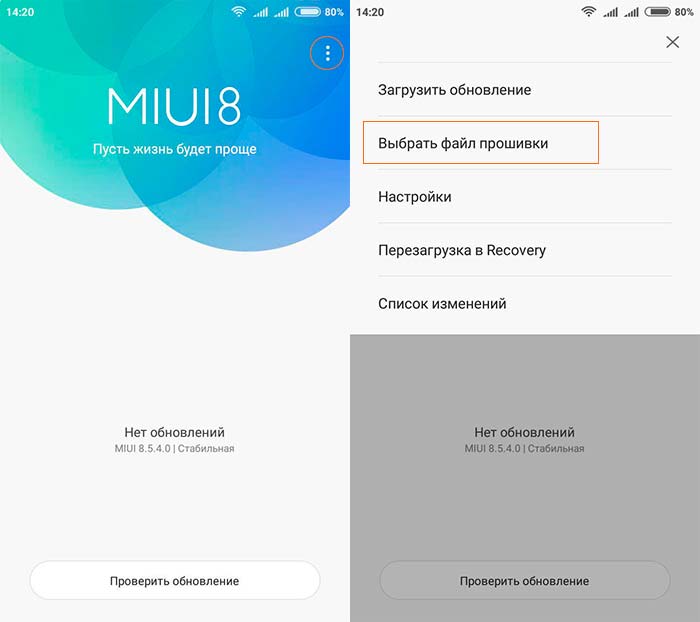
Производителем предусмотрена возможность в ручном режиме запретить фоновое обновление системы.
Для отключения опции требуется выполнить следующие действия:
- Открывают раздел «Обновление».
- Переходят в меню «Настройки». Для этого в верхнем правом углу экрана нажимают на значок в виде трех вертикальных точек.
- В появившемся списке находят пункт «Автоматическая загрузка».
- Переводят ползунок напротив стоки в неактивное положение.
Внимание!
Действие доступно только для смартфонов с версией прошивки MIUI 5 и более новыми.
Как отменить уведомления об обновлении
После отключения автозагрузки, обновление прошивки производиться не будет. Но пользователю могут продолжать поступать сообщения о том, что появилась новая версия MIUI и предложения обновить систему. Чтобы уведомления не докучали, действуют следующим образом:
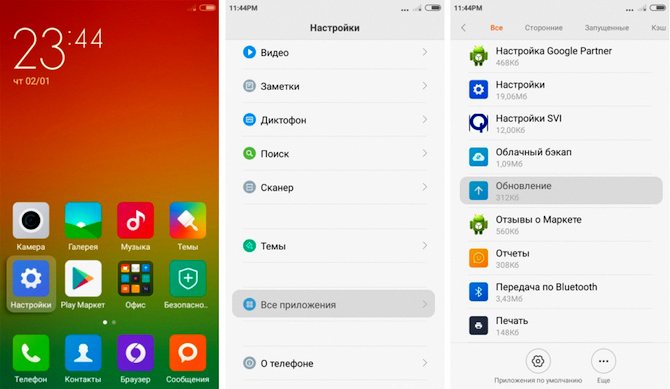
- В меню «Настройки» (иконка в виде шестеренки) выбирают раздел «Приложения».
- Переходят к пункту «Обновления».
- Снимают галочку в окошке (или отключают тумблер) напротив строки «Показывать уведомления».
После этого сообщения о новой версии прошивки перестают появляться на экране. Если понадобиться вернуть оповещения, то необходимо выполнить аналогичные действия, чтобы поставить галочку напртив строки «Показывать уведомления».
Как заморозить сервис обновлений
Иногда даже после отключения опции автозагрузки проблема не решается. В этом случае необходимо полностью отключить процесс аптейта, чтобы мобильное устройство не обращалось к серверам компании в поисках обновлений. Сделать это, можно скачав в Play Market утилиту Titanium Backup.
Установив приложение, действуют по следующему алгоритму:
- Запускают программу.
- Выбирают функцию «Update.apk».
- Нажимают на опцию «Заморозить процесс».
Внимание!
Чтобы воспользоваться этим методом потребуется получить Root-права на устройстве.
После этого действия поиск обновлений производиться не будет. В случае необходимости пользователь может разморозить функцию – хотя приложение позволяет совсем удалить процесс, делать это не рекомендуется. Внесение изменений в системную конфигурацию может стать впоследствии причиной возникновения проблем. А возвращение программы может быть связано с серьезными трудностями.
Как удалить обновление MIUI на Xiaomi
Если обновление уже скачано, но пользователь не планирует его устанавливать, лучше освободить память, так как update-файл занимает значительный объем. Чтобы действие не стало причиной сбоев работы, требуется выполнять откат правильно.
Поможет пошаговая инструкция:
- Открывают файловый менеджер.
- Находят раздел «Внутренне хранилище» (может называться «Internal Stotage»).
- Открывают папку «Downloader».
- Удаляют все файлы или последние скачанные.
Внимание!
Обновление прошивки направлено на улучшение функционала системы, решает вопросы безопасности и сохранения конфиденциальности пользователя. Поэтому отказываться от обновлений нужно только в том случае, когда это приводит к ухудшению работы смартфона.
Как откатить прошивку MIUI
Бывает случаи, когда надо не просто удалить обновления, но вернуться к предыдущей версии оболочки. Самый простой вариант – вернуться к первоначальным настройкам «из коробки». Действуют по следующему алгоритму:
- В меню «Настройки» выбирают раздел «Расширенные» (в некоторых моделях «Другие» или «Дополнительно»).
- Находят пункт «Резервирование и сброс».
- Нажимают на строку «Сбросить до заводских».
- Подтверждают действие.
Внимание!
Откат к первоначальным установкам (downgrade) приводит к потере всех данных, сохраненных в памяти устройства. Важно не забыть предварительно создать резервную копию в облаке Google, Mi Cloud или на ПК.
После этой операции существует большая вероятность, что обновления системы будут отменены. Метод оказывается действенным в 9 из 10 случаев.
Существует и еще одна возможность отката. Для этого потребуется подключить смартфон к ПК через кабель USB. Далее работают по следующей схеме:
- Заходят на официальный сайт Xiaomi и скачивают на компьютер предыдущую версию прошивки MIUI.
- Переименовывают загрузочный файл в архив update.zip.
- Через настройки телефона переходят в меню «Расширенные».
- Активируют режим разработчика. Для этого заходят в раздел «О телефоне», находят строку с версией MIUI и быстро нажимают на нее 7 раз подряд.
- Возвращаются в меню «Расширенные настройки» и переходят к разделу «Для разработчиков».
- Устанавливают «Отладку по USB».
- Переходят к пункту «Заводская разблокировка». Активируют опцию.
- Возвращаются в «Расширенные» и находят вкладку «О телефоне».
- В разделе «Обновление» нажимают на пиктограмму в виде трех вертикальных точек.
- Выбирают в открывшемся окне строчку «Обновить из файла».
- В появившемся списке находят установочный архив update.zip.
- Выполняют загрузку, следуя инструкциям, появляющиеся на экране.
- Выходят из настроек и перезагружают телефон.
Внимание!
Особе внимание следует уделить скачиваемой версии прошивки MIUI. Она должна точно совпадать с той, что стояла на смартфоне перед обновлением.
Следует помнить, что последний способ хотя и дает возможность откатить обновление назад, но ситуация не является штатной. Поэтому пользователь принимает на себя все риски, если в процессе установки возникнут проблемы с мобильным устройством. В случае, если нет уверенности в успешном исходе операции, лучше обратиться за помощью в сервисный центр.
Несмотря на то, что главной целью обновления прошивки MIUI – это расширение возможностей смартфона и защита безопасности, бывают случаи, когда усовершенствование не идет на пользу. В этом случае пользователи могут отказать от автоматической загрузки обновления или откатить систему назад.