Включение или выключение звукового сигнала запуска на Mac
Используйте настройки звука, чтобы включить или выключить звуковой сигнал запуска. В зависимости от используемого компьютера Mac и ОС macOS сразу после нажатия кнопки питания для включения Mac можно услышать звуковой сигнал запуска. В ОС macOS Big Sur 11 и более поздней версии можно выбирать, проигрывать звуковой сигнал на Mac или нет.
macOS Ventura или более поздней версии
- Выберите меню Apple > «Системные настройки».
- Нажмите «Звук» на боковой панели.
- Включите или выключите параметр «Воспроизводить звук при запуске».
macOS Monterey или macOS Big Sur
- Выберите меню Apple > «Системные настройки».
- Нажмите «Звук».
- На панели «Звуковые эффекты» используйте настройку «Воспроизводить звук при запуске», чтобы включить или выключить звуковой сигнал запуска.
Более ранние версии macOS
В более ранних версиях macOS не предлагается настройка для управления воспроизведением звукового сигнала на компьютере Mac при запуске.
Дата публикации: 22 августа 2023 г.
Как навсегда отключить звук при загрузке (звук приветствия) на Mac: 2 способа
Когда вы включаете свой Mac в определённый момент срабатывает достаточно громкий звук приветствия. Он сигнализирует о том, что компьютер успешно прошёл загрузочный тест и аппаратная часть работает должным образом. В этом материале мы расскажем как выключить этот звук.
Некоторые люди предпочитают запускать компьютер в абсолютной тишине. Это особенно актуально когда вы встаёте очень рано и не хотите разбудить домашних или в семье есть маленькие дети. Существует два способа отключения звука — временный и постоянный.
Как отключить звук при последующей загрузке на Mac: 1 способ
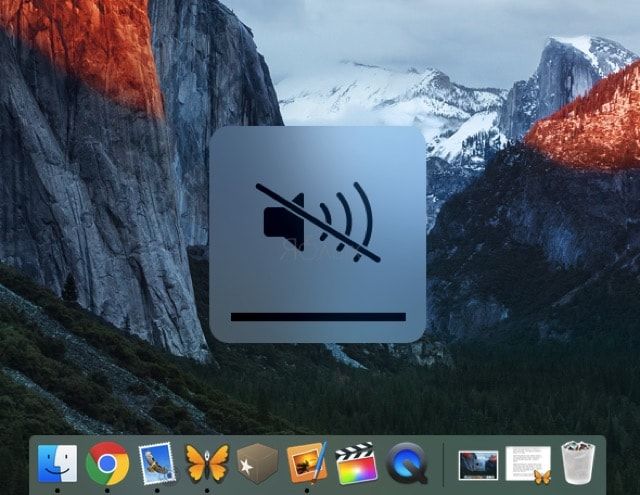
Временный способ довольно прост. Изменение громкости системы напрямую влияет на этот же параметр звука приветствия. Соответственно, если на Mac полностью выключить звук, то и при запуске ничего беспокоить не будет. Сделать это просто — либо уменьшите на клавиатуре громкость до кнопкой F11, либо выключите звук нажатием кнопки F10.
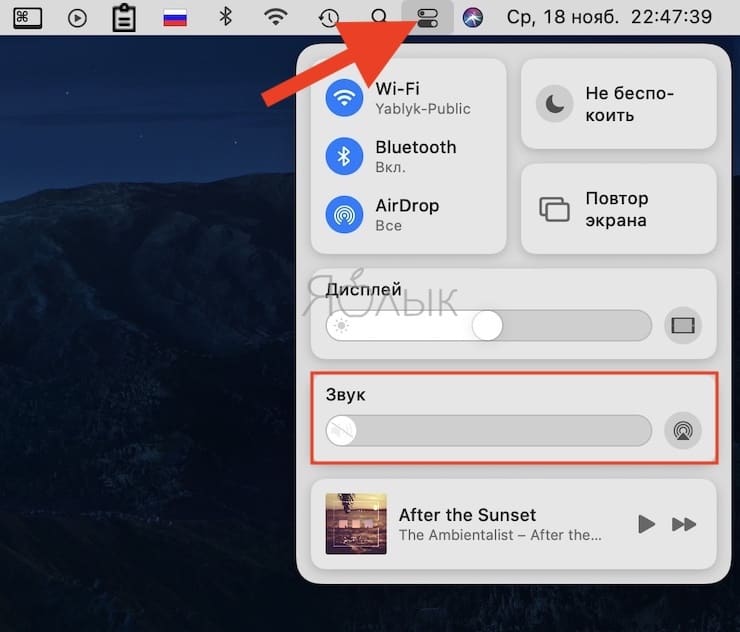
Выключить звук можно также и через строку меню (это там где часы и поиск Spotlight).

Если же на вашем Mac установлена macOS Big Sur или более новая версия ПО, то регулятор громкости теперь размещается в Пункте управления:
Как навсегда отключить звук приветствия на Mac: 2 способ
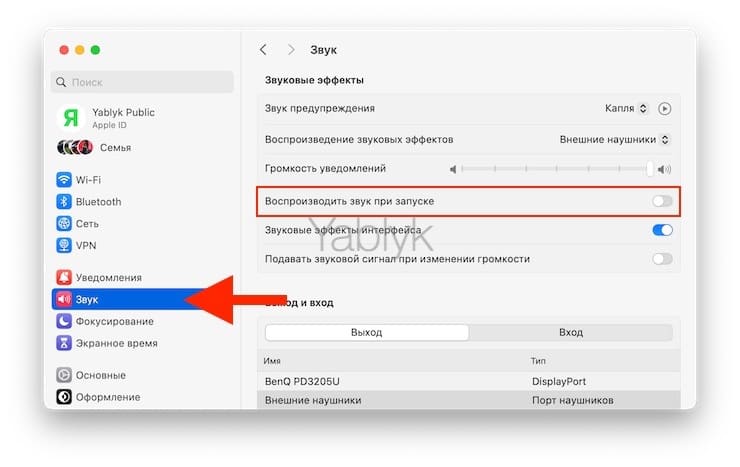
К счастью, с выходом macOS Big Sur Apple вернула возможность отключать звук приветствия штатными средствами операционной системы. Соответствующий пункт появился по пути Системные настройки → Звук.
Для отключения звука при запуске или рестарте Mac уберите галочку рядом с параметром Воспроизводить звук при запуске в разделе Звуковые эффекты.
�� Смотрите также:
- Как сделать клавишу Caps Lock в macOS действительно полезной.
- Launchpad на Mac: что это и как правильно настроить, чтобы хотелось пользоваться.
- Скрытые файлы на Mac: как скрывать файлы и папки в macOS от посторонних: 3 способа.
�� Мы в Telegram и YouTube, подписывайтесь!
Изменение сигналов предупреждения на Mac

При попытке выполнения недопустимого действия, или при необходимости ввода каких-либо данных или дополнительной информации на экране Mac отображается сообщение с предупреждением и раздается звуковой сигнал. Можно изменить звук предупреждения и настроить его громкость.

- На Mac выберите меню Apple
> «Системные настройки», затем в боковом меню нажмите «Звук» . (Возможно, потребуется прокрутить вниз.)
- Изменение устройства вывода предупреждений. Обычно звуковые эффекты воспроизводятся через встроенные динамики компьютера, но при наличии другого устройства вывода звука можно выбрать его во всплывающем меню рядом с параметром «Воспроизведение звуковых эффектов».
- Настройка громкости предупреждений. Перетяните бегунок «Громкость сигнала». Громкость сигнала предупреждения зависит от общего уровня громкости компьютера, поэтому при уменьшении громкости компьютера сигналы предупреждения также звучат тише.
- Включение воспроизведения звука при запуске Mac. Чтобы при перезагрузке Mac воспроизводился звуковой сигнал запуска, включите функцию «Воспроизводить звук при запуске».
- Включение или выключение звуковых эффектов интерфейса. Компьютер Mac воспроизводит звуковые эффекты при выполнении определенных действий, таких как перетягивание объекта в Корзину. Для выключения этих звуковых эффектов выключите функцию «Звуковые эффекты интерфейса».
- Включение или выключение звукового эффекта при изменении громкости. На некоторых клавиатурах при нажатии одной из клавиш регулировки громкости звучит сигнал, позволяющий оценить новый уровень громкости. Чтобы не воспроизводить этот сигнал, выключите функцию «Подавать звуковой сигнал при изменении громкости». Чтобы временно изменить настройку на противоположную, удерживайте клавишу Shift при нажатии клавиши громкости. (Не на всех клавиатурах есть клавиши регулировки громкости.)
Совет. Можно также включить вспышку экрана при звуке предупреждения. Выберите меню Apple

> «Системные настройки», затем в боковом меню нажмите «Универсальный доступ» . (Возможно, потребуется прокрутить вниз.) Нажмите параметр «Звук» справа, затем включите функцию «Вспышка экрана при звуке предупреждения».
Как отключить звук приветствия при включении macOS

Для чего нужно отключение звука включения macOS
При включении или перезагрузке компьютера Mac пользователя встречает звук приветствия. Этот гонг довольно громкий и способен разбудить домочадцев. Если звук включения вам неважен или даже мешает, его возможно отключить.
Как отключить
Просто перед каждой перезагрузкой или выключением нажать F10, включив тем самым беззвучный режим. И при запуске звука приветствия не будет. Но это способ надежным назвать сложно, потому что это легко можно забыть сделать.
Второй более действенный и надежный способ. Отключение системного звука включения компьютера Apple настраивается через терминал.
Приложение находиться в Программы – Утилиты – Терминал.app

Для отключения звука вводим команду: sudo nvram SystemAudioVolume=%80

Аналогично делаем если нужно вернуть звук обратно. Для включения звука вводим команду: sudo nvram -d SystemAudioVolume
Нажимаем Enter и вводим пароль от компьютера. Учтите, что при вводе пароля в терминале символы не отображаются.
Звук приветствия в macOS Big Sur
Кстати в macOS Big Sur вернули легендарный звук приветствия, который почему-то в 2016 году изменили. Но его так же можно отключить по этой инструкции.